06
Configuración
Esta sección explica cómo gestionar la configuración necesaria para operar Hub.
Explorar la pantalla de configuración
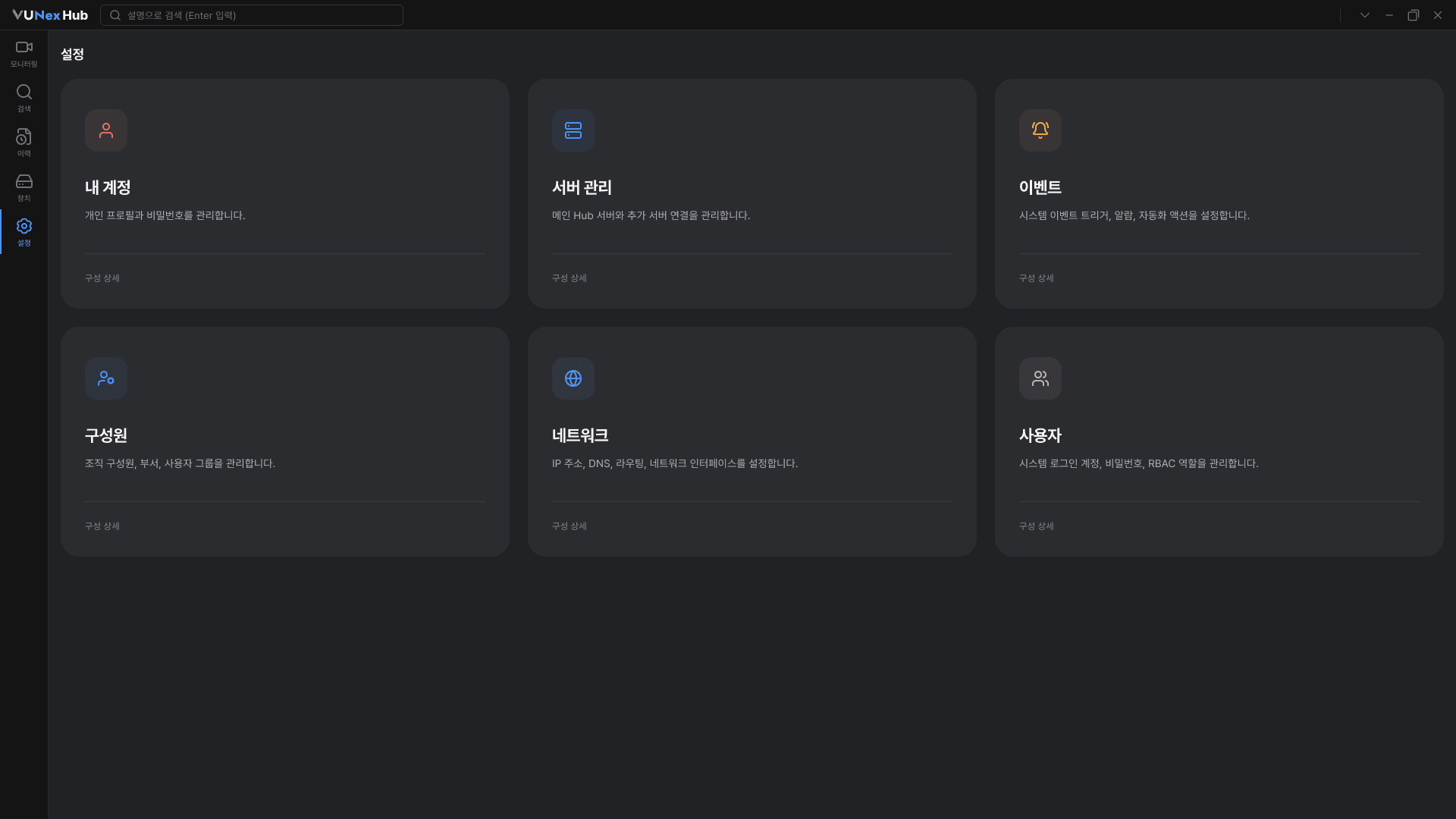
- En el menú de la izquierda, haga clic en [Configuración].Los elementos de configuración disponibles se muestran como tarjetas.
- Haga clic en la tarjeta del elemento de configuración que desee.Accederá a la pantalla de configuración seleccionada.
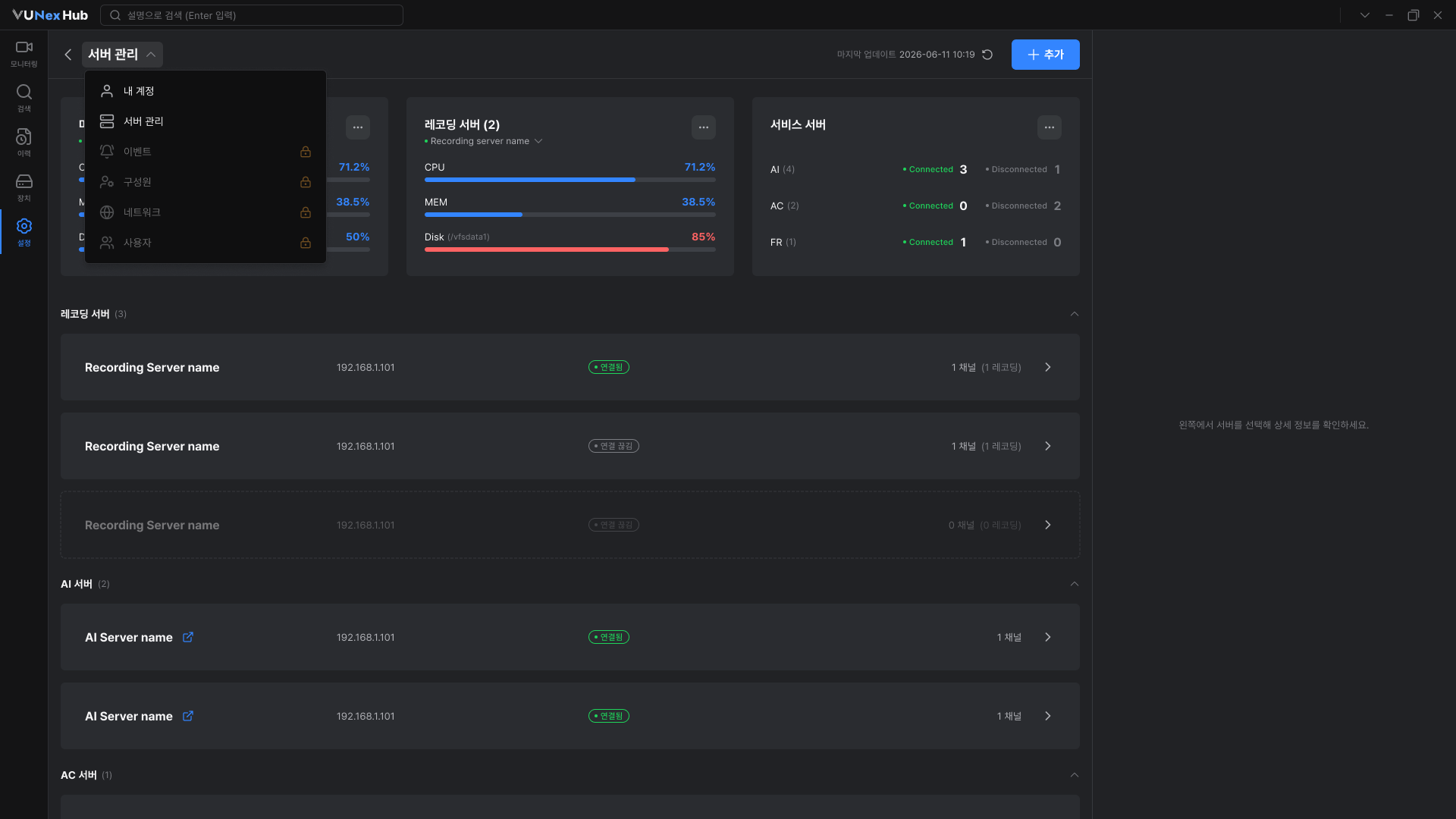
- Para ir a otro elemento, haga clic en el nombre de la configuración en la parte superior de la pantalla.Puede cambiar a otro elemento sin salir de la pantalla de configuración.
Nota
Los ajustes disponibles actualmente son [Gestión de servidores] y [Mi cuenta].
Los demás elementos están en preparación y se ofrecerán próximamente.
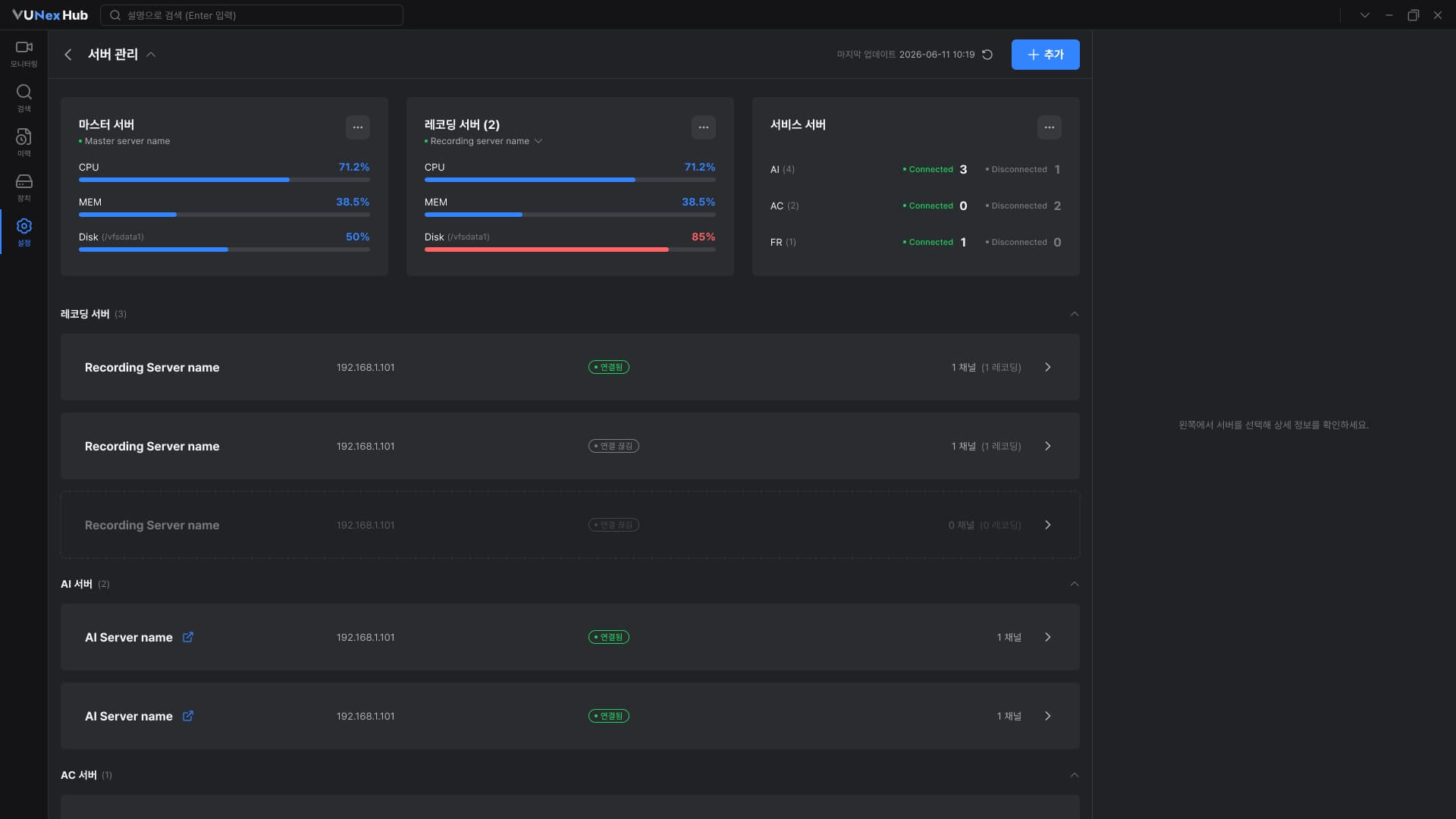
Comprobar la lista de servidores
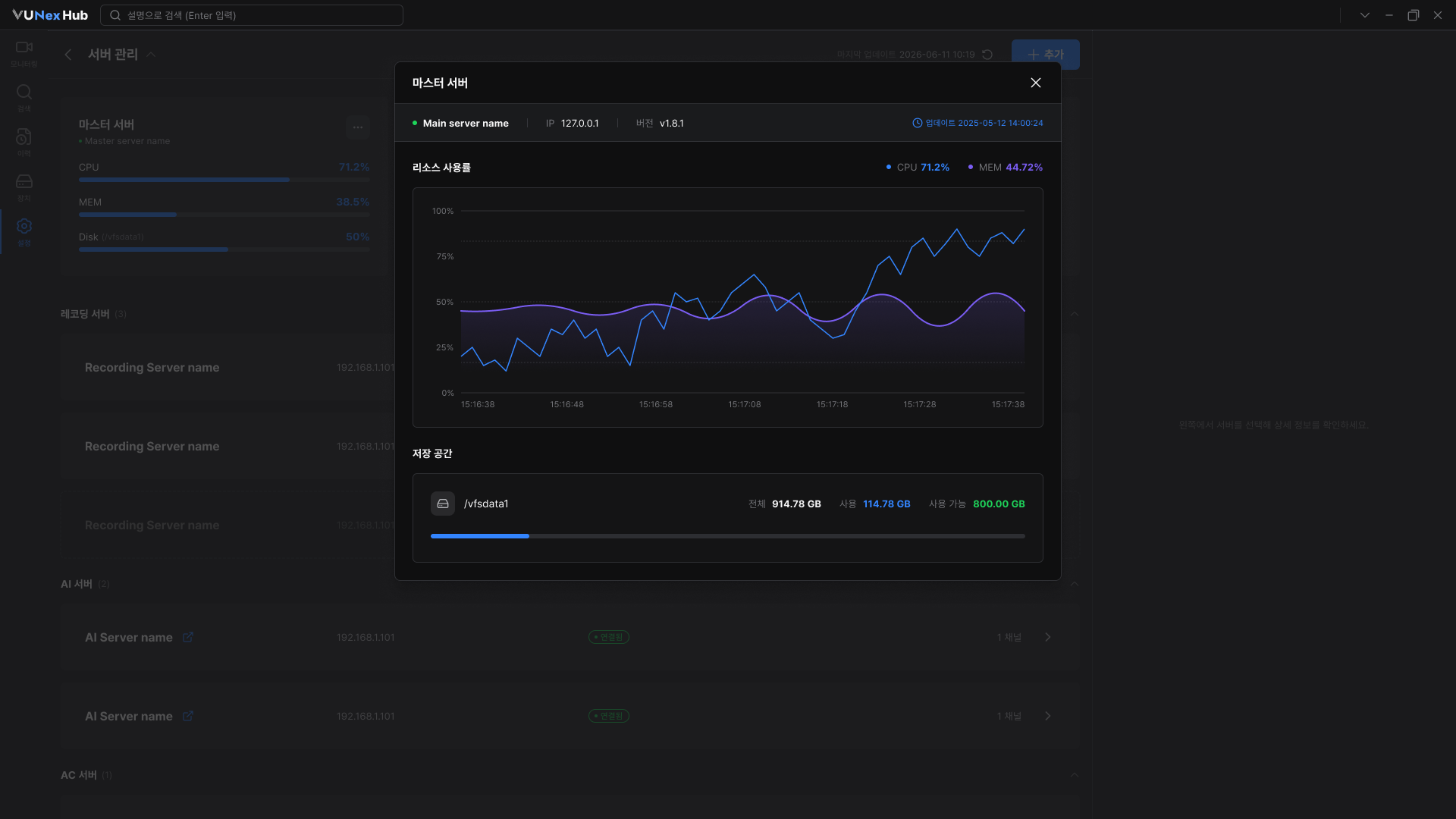
- En la tarjeta del servidor que desee revisar, haga clic en el botón de más opciones (⋯).Se muestran la utilización de recursos a lo largo del tiempo, el espacio de almacenamiento y otros detalles del servidor seleccionado.
- Haga clic en el icono[Página web]en la lista de servidores AI, AC o FR.Se le redirigirá a la pantalla de inicio de sesión de la página web del servidor seleccionado.
Precaución
Cuando el uso de disco de un servidor supera la capacidad configurada, aparece una advertencia en la parte superior de la pantalla. Libere espacio de almacenamiento.
Agregar un servidor
![[캡처 필요: 서버 추가 창 — 서버 유형 선택 + 입력 폼]](/_next/image?url=%2Fmanual%2Fvunexhub%2Fimages%2F1781585253687_Server_Management_Add_server_ko.png&w=1920&q=75&dpl=dpl_9dyqtFAdagPhFoBcUQXwGffUzrM7)
- Haga clic en [Agregar].Se abre la ventana [Agregar servidor].
- Seleccione el tipo de servidor que desea agregar.En [Tipo de servidor], elija [Servidor AI], [Servidor FR] o [Servidor AC].
- Ingrese los datos de conexión del servidor.Ingrese el [Nombre del servidor], la [IP / Puerto] y el [ID / Contraseña]. Para los servidores AC y FR, ingrese también el [Token].
- Haga clic en [Probar conexión] para verificar la conexión. (Opcional)Comprueba si el servidor se conecta con los datos ingresados y muestra el resultado de inmediato. La prueba es recomendable, pero no es obligatoria para agregar el servidor.
- Haga clic en [Aplicar] para agregar el servidor.El servidor agregado aparece en la lista de servidores.
Nota
Los servidores de grabación no se pueden agregar desde esta pantalla; se configuran durante la instalación del sistema.
Al agregar un servidor AC, sus terminales y puertas se registran automáticamente en el menú [Dispositivo].
Gestionar un servidor de grabación
![[캡처 필요: 레코딩 서버 상세·수정 패널]](/_next/image?url=%2Fmanual%2Fvunexhub%2Fimages%2F1781585486099_Server_Management_Recording_ko.png&w=1920&q=75&dpl=dpl_9dyqtFAdagPhFoBcUQXwGffUzrM7)
- En la lista de [Servidor de grabación], haga clic en el servidor que desea gestionar.Se abre el área de detalles del servidor. En [General] e [Información detallada], puede revisar datos básicos como el nombre del servidor, la IP, el número de serie y la versión.
- Use [Habilitar grabación] para activar o desactivar la grabación.Cuando la grabación está activada, puede cambiar la configuración de [Operaciones de grabación] que aparece debajo.
- En [Umbral de eliminación automática], seleccione el nivel de eliminación automática.Junto al nivel seleccionado se muestra la capacidad almacenada actual.
- Haga clic en [Asignar dispositivo] para asignar los canales que se grabarán.En la ventana [Asignar dispositivos], busque y seleccione dispositivos y luego haga clic en [Confirmar selección]. El cambio se aplica solo después de hacer clic en [Aplicar] en el panel.
![Haga clic en **[Asignar dispositivo]** para asignar los canales que se grabarán.](/manual/vunexhub/images/1781585827780_Server_Management_Recording_Assign_Devices_ko.png)
- Haga clic en [Aplicar] para guardar los cambios.Los cambios se aplican al servidor.
Advertencia
- Al desactivar [Habilitar grabación], se detiene la grabación de todos los canales asignados a este servidor.
- Cuando se alcanza el umbral de eliminación automática, las grabaciones más antiguas se eliminan automáticamente y no se pueden recuperar.
Nota
- Los servidores de grabación no se pueden agregar ni eliminar desde este panel; solo puede cambiar su configuración de conexión y grabación.
- Si mueve un dispositivo asignado a otro servidor de grabación, aparece una ventana de confirmación y las grabaciones anteriores se conservan intactas.
Eliminar un servidor
![[캡처 필요: 서버 삭제 확인 다이얼로그 (Delete server?)]](/_next/image?url=%2Fmanual%2Fvunexhub%2Fimages%2F1781585979793_Servermanagement_Delete_ko.png&w=1920&q=75&dpl=dpl_9dyqtFAdagPhFoBcUQXwGffUzrM7)
- En el panel de detalles del servidor AI, FR o AC que desea eliminar, haga clic en [Eliminar].Se abre la ventana de confirmación [¿Eliminar servidor?].
- Haga clic en [OK] para eliminar el servidor.El servidor se elimina y se quita de la lista. Para conservar el servidor, haga clic en [Cancelar].
Advertencia
- Al eliminar un servidor se borran de forma permanente todos los datos asociados, excepto los registros, y no se puede deshacer.
- Al eliminar un servidor AC, también se eliminan sus terminales y puertas del menú [Dispositivo] y se desvinculan las cámaras conectadas.
- Al eliminar un servidor AI o FR, se desactivan automáticamente las funciones de IA en los canales conectados a ese servidor.
Gestionar su cuenta
![[캡처 필요: 내 계정 화면 (프로필·보안)]](/_next/image?url=%2Fmanual%2Fvunexhub%2Fimages%2F1781586360305_My_Account_ko.png&w=1920&q=75&dpl=dpl_9dyqtFAdagPhFoBcUQXwGffUzrM7)
- En [Configuración], haga clic en [Mi cuenta].En [Perfil], puede ver su [ID] y su [Rol]. Ambos son de solo lectura, y su rol lo asigna un administrador.
- Edite su [Nombre para mostrar] y luego haga clic en [Aplicar].Su nuevo nombre para mostrar se guarda.
- Para cambiar su contraseña, haga clic en [Cambiar] en [Seguridad].Se abre la ventana [Cambiar contraseña].
Cambiar su contraseña
![[캡처 필요: 비밀번호 변경 창]](/_next/image?url=%2Fmanual%2Fvunexhub%2Fimages%2F1781586417424_My_Account_Change_Password_ko.png&w=1920&q=75&dpl=dpl_9dyqtFAdagPhFoBcUQXwGffUzrM7)
- Ingrese su [Contraseña actual].Use el icono de mostrar/ocultar de cada campo para comprobar la contraseña que escribió.
- Ingrese su [Nueva contraseña] y [Confirmar contraseña].Cada elemento de la [Política de contraseña] se marca automáticamente cuando lo cumple. Si las dos contraseñas no coinciden, aparece un mensaje.
- Haga clic en [Aplicar] para cambiar su contraseña.Su contraseña se cambia y la ventana se cierra. Si su contraseña actual es incorrecta, el cambio no se aplica.
Nota
Cuando cambia su contraseña, las sesiones iniciadas con la misma cuenta en otros dispositivos finalizan.
Esos dispositivos vuelven a la pantalla de inicio de sesión en su siguiente acción, mientras que el dispositivo que está usando permanece con la sesión iniciada.