04
Búsqueda
Esta sección explica cómo buscar datos en varios modos y cómo iniciar una búsqueda rápida desde el encabezado.
Comenzar con la búsqueda
Seleccione un modo, establezca condiciones y ejecute una búsqueda desde la pantalla común de búsqueda.
![[캡처 필요: 검색 화면 기본 구성 - 좌측 모드 / 상단 조건 / 중앙 결과 / 우측 상세]](/_next/image?url=%2Fmanual%2Fvunexhub%2Fimages%2F1779777400539_Search_-_Default_ko.png&w=1920&q=75&dpl=dpl_9dyqtFAdagPhFoBcUQXwGffUzrM7)
- Haga clic en [Buscar] en el menú de la izquierda para abrir la pantalla de búsqueda.La pantalla de búsqueda se abre con el modo [AI] seleccionado de forma predeterminada. Haga clic en [AI], [AC] o [FR] en la parte superior para cambiar de modo.
- Establezca condiciones para filtrar los resultados de la búsqueda.Al establecer condiciones en el área de condiciones, puede ver los resultados que coinciden con esas condiciones. Los campos de condición varían según el modo; consulte la guía de cada modo para obtener detalles.
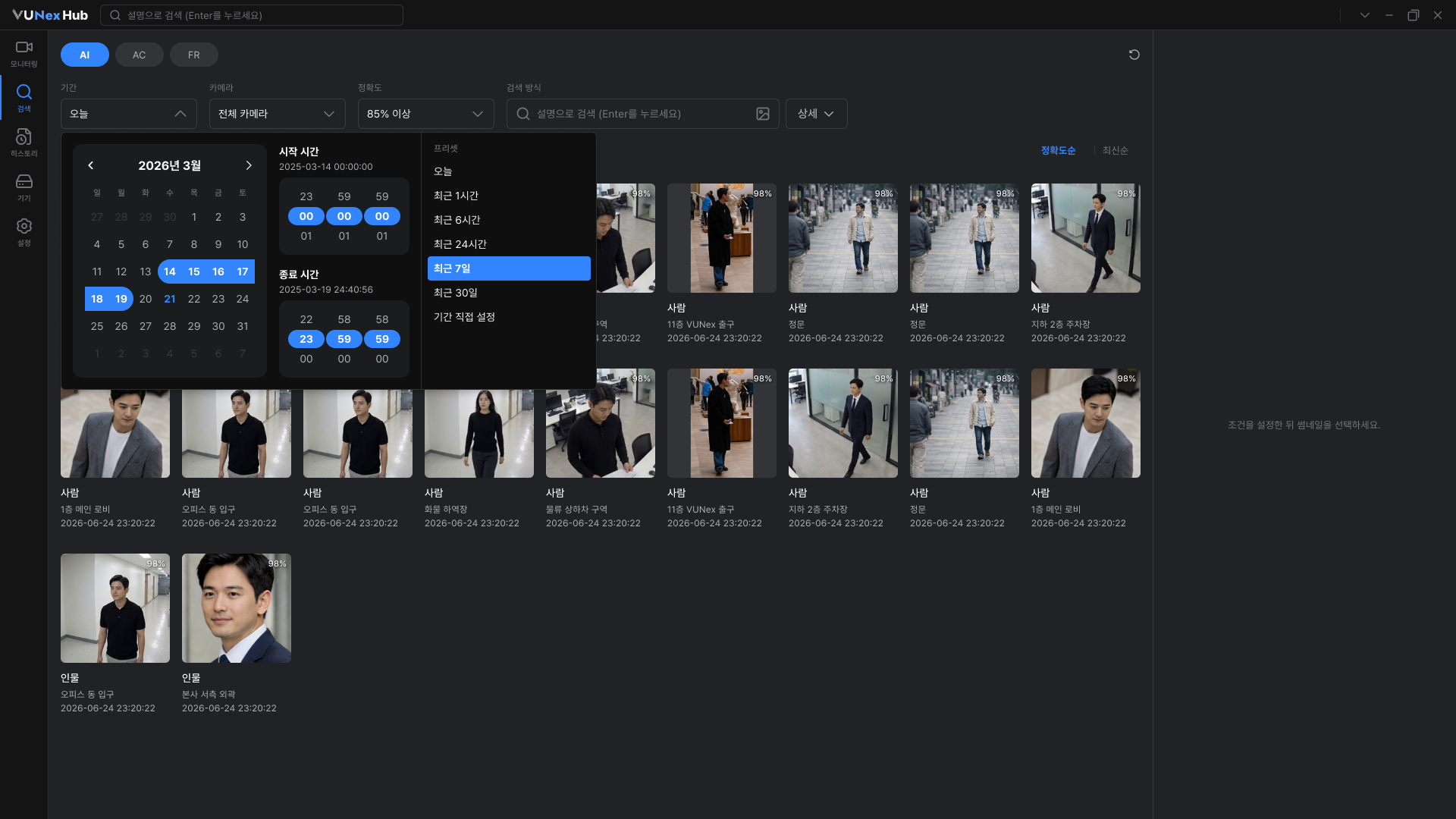
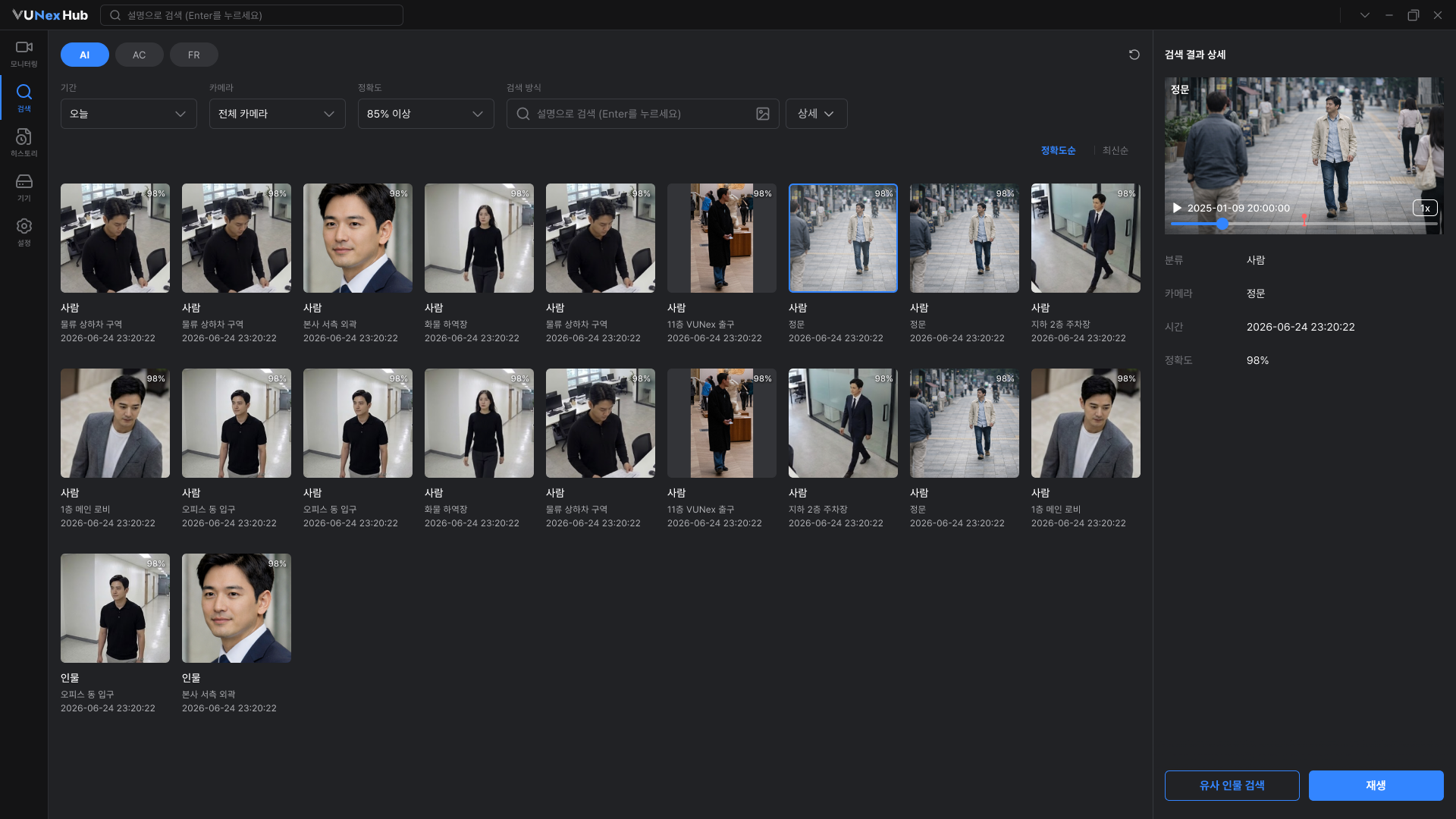
- Haga clic en una tarjeta de resultado para revisar sus detalles.El área [Detalle del resultado] se abre en el lado derecho. Los elementos de metadatos mostrados varían según el modo de búsqueda; consulte la guía de cada modo para obtener detalles.
- Haga clic en la X de un Chip en la parte superior del área de resultados para eliminar una condición.La condición se elimina y los resultados se actualizan inmediatamente. Establezca nuevas condiciones y vuelva a ejecutar la búsqueda para actualizar los resultados.
Nota
- Si el servicio de búsqueda está deshabilitado en el módulo VUNex AI, la búsqueda no está disponible. Solicite al administrador del sistema que verifique la configuración de VUNex AI.
- Solo se pueden introducir letras inglesas y espacios.
Búsqueda rápida desde el encabezado
![[캡처 필요: 헤더 AI Quick Search 바 - Default / Focus(최근 검색어) / Input 상태]](/_next/image?url=%2Fmanual%2Fvunexhub%2Fimages%2F1779777557753_Search_-_Header_ko.png&w=1920&q=75&dpl=dpl_9dyqtFAdagPhFoBcUQXwGffUzrM7)
- Introduzca una consulta en lenguaje natural en la barra de búsqueda del encabezado y presione Enter.La aplicación se mueve a la pantalla de búsqueda y muestra los resultados. Las condiciones predeterminadas al ingresar son Hoy, Todas las cámaras y modo [AI].
- Enfoque la barra de búsqueda para reutilizar un término de [Búsquedas recientes].Se muestran hasta cinco términos recientes (sin duplicados). Al hacer clic en un elemento, la barra se rellena con ese término, y al presionar Enter se ejecuta la búsqueda.
Nota
Solo se pueden introducir letras inglesas y espacios.
Buscar con AI
- Introduzca una descripción en lenguaje natural en el campo [Criterio] y presione Enter para ejecutar una búsqueda de texto.
- Ejemplos: blue top man, person with red backpack.
- Los resultados se ordenan por [Precisión] de forma predeterminada. Haga clic en [Recientes] para ordenar por los más recientes.
![Introduzca una descripción en lenguaje natural en el campo **[Criterio]** y presione **Enter** para ejecutar una búsqueda de texto.](/manual/vunexhub/images/1779777569950_Search_-_prompt_ko.png)
- Haga clic en el icono de imagen del campo [Criterio] para cargar una imagen y encontrar personas similares.Arrastre y suelte una imagen en el área de carga, o haga clic para seleccionar un archivo. Tras la carga, la búsqueda se ejecuta automáticamente usando la imagen como referencia.
![Haga clic en el icono de imagen del campo **[Criterio]** para cargar una imagen y encontrar personas similares.](/manual/vunexhub/images/1779777721284_Search_-_Similar_person_search_ko.png)
- Haga clic en [Detalle] en el área de condiciones para abrir la ventana [Búsqueda detallada] y buscar por atributos o eventos.Establezca valores para [Clase], [Evento], [Género], [Parte superior], [Parte inferior], [Sombrero] y [Objeto portado], y luego haga clic en [Buscar]. Los elementos que se dejen como Any no se aplican como filtros.
![Haga clic en **[Detalle]** en el área de condiciones para abrir la ventana **[Búsqueda detallada]** y buscar por atributos o eventos.](/manual/vunexhub/images/1779777683310_Search_-_Attribute_search_ko.png)
- Haga clic en una tarjeta de resultado para abrir el área [Detalle del resultado] y realizar acciones de seguimiento.
- [Búsqueda de persona similar] : Vuelva a buscar usando la imagen seleccionada.
- [Reproducción] : Abra la vista de reproducción individual de la cámara.
Nota
- [Búsqueda detallada] se muestra cuando se selecciona un valor de [Clase].
- Para mejorar la precisión de la búsqueda por imagen, use una foto donde solo una persona sea claramente visible y se vea el cuerpo entero.
- La carga de imágenes admite los formatos .jpg, .png y .jpeg, hasta 5MB por archivo.
Buscar eventos de acceso (AC)
![[캡처 필요: AC 검색 - 조건(기간/장치/이벤트) + 결과 카드 + 검색 결과 상세 영역]](/_next/image?url=%2Fmanual%2Fvunexhub%2Fimages%2F1779777733512_Search_-AC_ko.png&w=1920&q=75&dpl=dpl_9dyqtFAdagPhFoBcUQXwGffUzrM7)
- Cambie al modo [AC] y establezca [Rango de tiempo], [Dispositivo] y [Evento].
- [Rango de tiempo] : Hoy (predeterminado)
- [Dispositivo] : Todos (predeterminado), admite selección múltiple
- [Evento] : Todos (predeterminado), admite selección múltiple
- Cuando se ejecute la búsqueda, verifique la tarjeta de resultados.Cada tarjeta de resultado muestra el nombre del evento, el nombre del usuario, el nombre del dispositivo y la hora.
- Haga clic en una tarjeta de resultado para revisar los detalles de acceso en el área [Detalle del resultado].El área muestra el nombre del evento, [Grupo de usuarios], [Usuario], [Puerta], nombre del [Dispositivo] y hora. Si existe una imagen de rostro registrada, aparece junto al rostro recortado capturado en el evento.
![Haga clic en una tarjeta de resultado para revisar los detalles de acceso en el área **[Detalle del resultado]**.](/manual/vunexhub/images/1779777745658_Search_-AC_result_ko.png)
Buscar por rostro (FR)
![[캡처 필요: FR 검색 - 사용자 이름 검색 / 얼굴 이미지 검색 창 / 검색 결과 상세]](/_next/image?url=%2Fmanual%2Fvunexhub%2Fimages%2F1779777942378_Search_-FR_ko.png&w=1920&q=75&dpl=dpl_9dyqtFAdagPhFoBcUQXwGffUzrM7)
- Cambie al modo [FR] y establezca [Rango de tiempo], [Cámara] y [Precisión].
- [Rango de tiempo] : Hoy (predeterminado)
- [Cámara] : Todas las cámaras (predeterminado)
- [Precisión] : 80% o más (predeterminado), rango 70–100
- Introduzca un nombre de usuario en el campo [Criterio] y presione Enter para buscar por nombre.Al enfocar el campo se abre un panel guía con usuarios Registrados (hasta 5), No registrados y [Búsquedas recientes]. Haga clic en cualquier elemento de la lista para rellenar el campo automáticamente.
- Haga clic en una tarjeta de resultado para abrir el área [Detalle del resultado] y realizar acciones de seguimiento.El área muestra [Tipo de usuario], [Usuario], [Cámara], [Hora].
- [Búsqueda por imagen facial] : Vuelva a buscar usando la imagen facial seleccionada.
- [Reproducción] : Abra la vista de reproducción individual de la cámara.
![Haga clic en una tarjeta de resultado para abrir el área **[Detalle del resultado]** y realizar acciones de seguimiento.](/manual/vunexhub/images/1779777957566_Search_-FR_result_ko.png)
Nota
- La tarjeta de resultados muestra el tipo de usuario antes del nombre de usuario. Los rostros no registrados en la lista de usuarios se muestran como Usuario no registrado.
- Las funciones de búsqueda por imagen facial y umbral de coincidencia facial estarán disponibles en una próxima actualización.
Buscar desde la pantalla de reproducción de video grabado
Recorte un área específica directamente del video en reproducción para buscar personas similares.
![[캡처 필요: 재생 화면 Image Crop 모드 - 사각형 크롭 영역 + Search/Undo/Out 메뉴]](/_next/image?url=%2Fmanual%2Fvunexhub%2Fimages%2F1779777969102_Playback_Single_View_Menu_ko.png&w=1920&q=75&dpl=dpl_9dyqtFAdagPhFoBcUQXwGffUzrM7)
- Haga clic en [⋮] (más) a la derecha de los controles de reproducción y elija [Búsqueda de persona similar].El video se pausa y cambia al modo de selección de área. Las áreas fuera del video no se pueden hacer clic, y el puntero del ratón cambia.
- Arrastre sobre el video para dibujar un área rectangular que desee buscar.Cuando suelte el ratón, el área recortada se fija y aparece el menú.
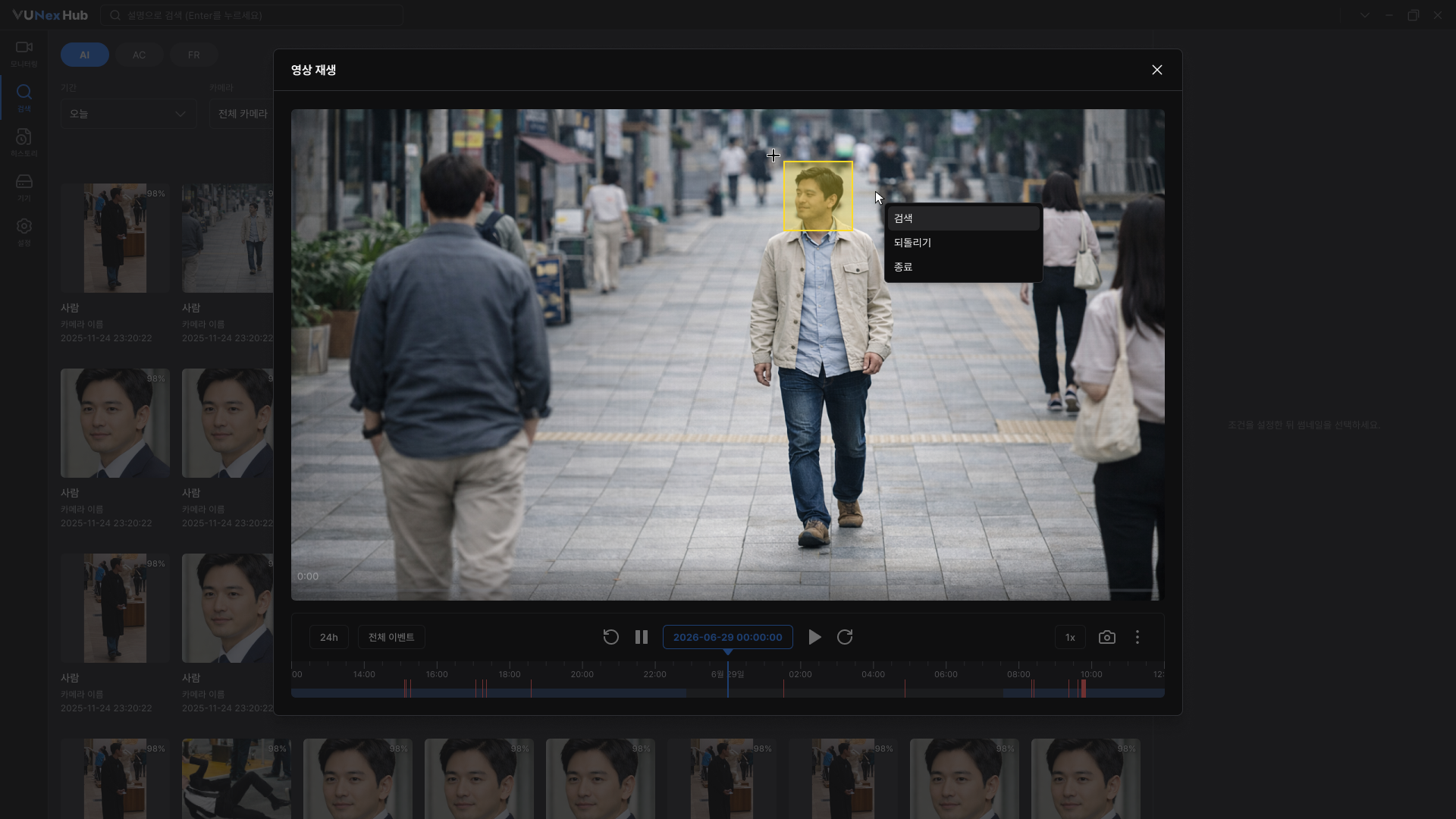
- Elija una acción en el menú que aparece.
- [Buscar] : Ejecute una búsqueda con la imagen recortada. La aplicación se mueve automáticamente a la pantalla de búsqueda.
- [Deshacer] : Cancele el recorte y vuelva al estado de selección de área.
- [Salir] : Salga del modo de selección de área y vuelva a la pantalla de reproducción.
Nota
El menú [Búsqueda por imagen facial] funciona de la misma manera y se admitirá en una próxima actualización.