9
IP 전관방송 설정
I P 전관방송 설정하기
I P 전관방송 설정하기
실제 화면과 설명서 이미지는 다를 수 있습니다.
- 메인 화면에서 [] > [IP 전관방송]을 누르세요. IP 전관방송 설정 화면을 표시합니다.
![메인 화면에서 [{{icon:cog-frame}}] > [IP 전관방송]을 누르세요. IP 전관방송 설정 화면을 표시합니다.](/manual/vurix-admin/images/page186_img1.jpg)
- 원하는 항목을 누르세요.
참고
[IP 전관방송]은 서버 연동 및 라이선스가 필요합니다.
IP 전관방송 장비 관리
스피커 또는 마이크 등 장비를 관리합니다.
IP 전관방송 장비 추가하기
장비를 추가합니다.
- 메인 화면에서 [] > [IP 전관방송] > [장비 관리]를 누르세요.
![메인 화면에서 [{{icon:cog-frame}}] > [IP 전관방송] > [장비 관리]를 누르세요.](/manual/vurix-admin/images/page187_img1.jpg)
- [스피커] 또는 [마이크]를 선택하세요.
![[스피커] 또는 [마이크]를 선택하세요.](/manual/vurix-admin/images/page187_img2.jpg)
- [+]를 누르세요.
- 정보를 입력하세요.
- [장비명]: 장비명을 입력합니다.
- [IP]: IP를 입력합니다.
- [웹 포트]: 포트를 입력합니다.
- [아이디]: 아이디를 입력합니다.
- [비밀번호]: 비밀번호를 입력합니다.
- [스피커 타입]: 스피커 타입을 선택합니다.
- [카메라 연동]: 카메라를 선택합니다.
- [모델]: 모델을 선택합니다.
- [제조사]: 제조사를 선택합니다.
- [위도] / [경도]: 위도 및 경도를 입력합니다.
- [추가]를 누르세요.
참고
필수 값을 모두 입력해야 장비 추가가 가능합니다.
IP 전관방송 장비 동기화하기
음원과 장비를 동기화합니다.
- 메인 화면에서 [] > [IP 전관방송] > [장비 관리]를 누르세요.
![메인 화면에서 [{{icon:cog-frame}}] > [IP 전관방송] > [장비 관리]를 누르세요.](/manual/vurix-admin/images/page189_img1.jpg)
- 원하는 항목을 선택하세요.
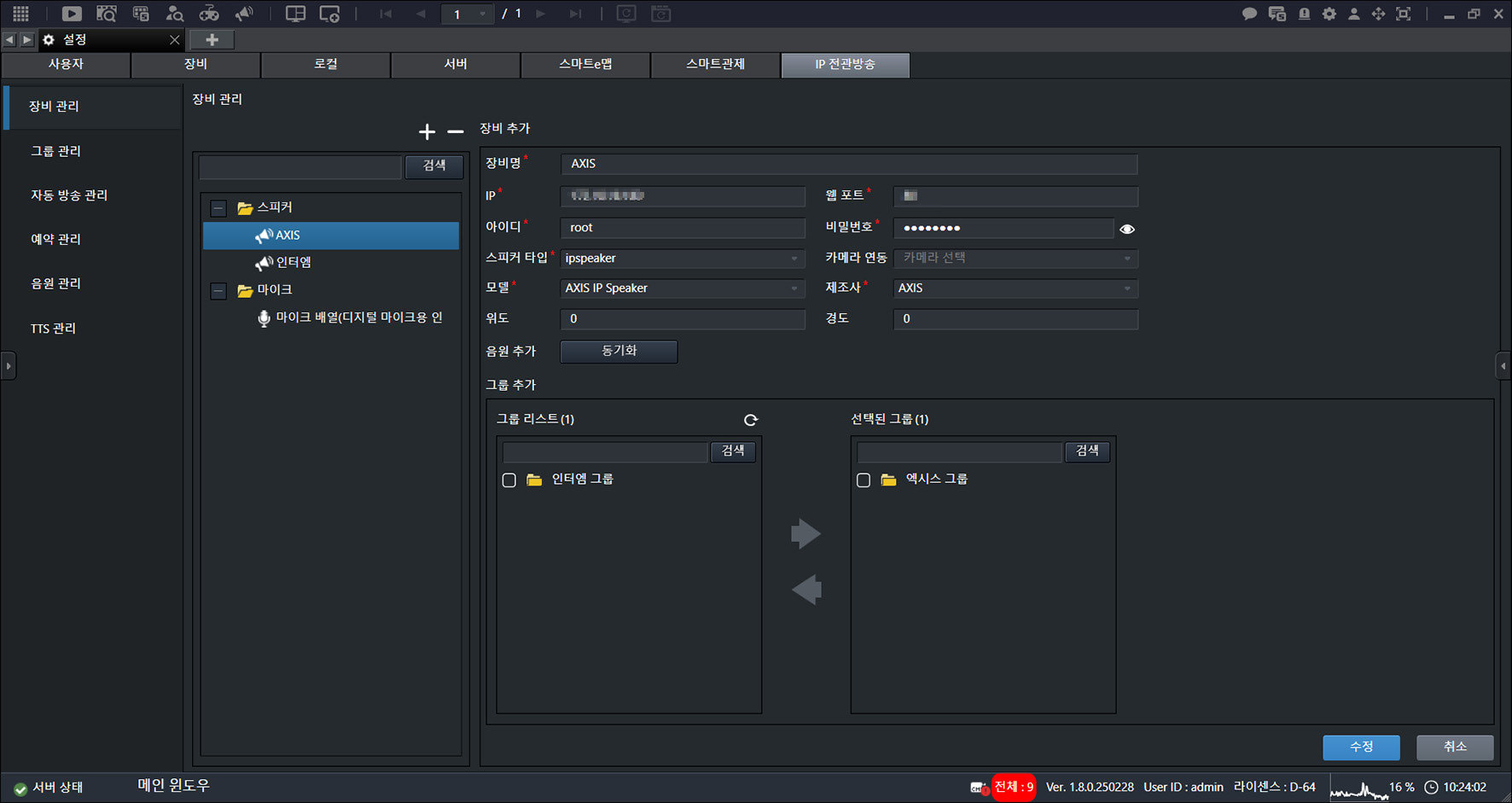
- [동기화]를 누르세요.
참고
- 엑시스(AXIS) 장비를 추가한 상태에서 다른 엑시스(AXIS) 장비 추가 시, 기존 엑시스(AXIS) 장비에
- 인터엠(Inter-M) 장비는 [동기화]를 지원하지 않습니다.
- 인터엠(Inter-M) 장비만 등록되어 있거나 연결된 엑시스(AXIS) 장비가 없다면 [미리듣기]는
- TTS 음원은 장비 상관없이 [미리듣기]를 지원합니다.
IP 전관방송 장비 삭제하기
장비를 삭제합니다.
- 메인 화면에서 [] > [IP 전관방송] > [장비 관리]를 누르세요.
![메인 화면에서 [{{icon:cog-frame}}] > [IP 전관방송] > [장비 관리]를 누르세요.](/manual/vurix-admin/images/page191_img1.jpg)
- 원하는 항목을 선택하세요.
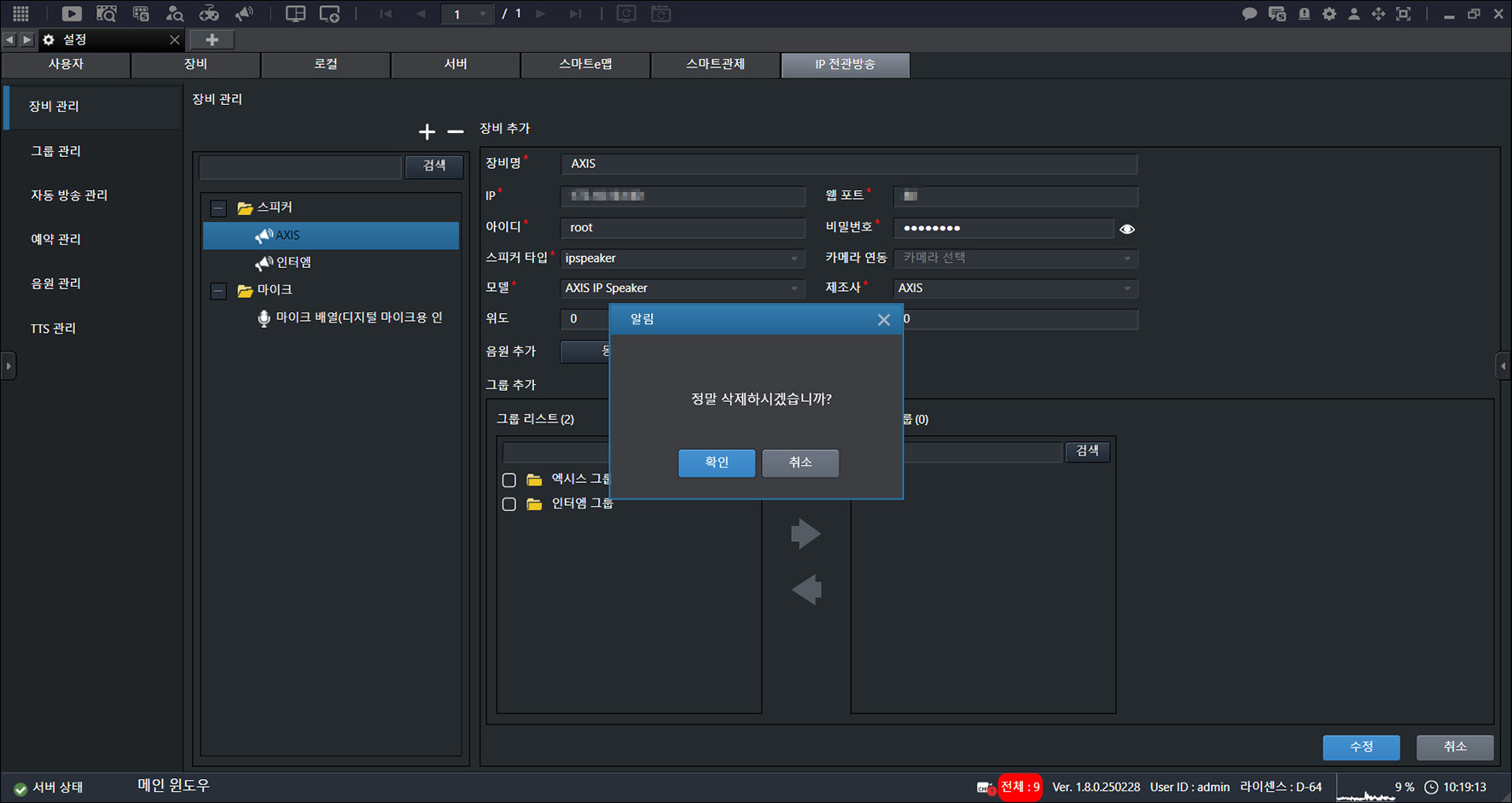
- [-] > [확인]을 누르세요.
IP 전관방송 그룹 관리
IP 전관방송 그룹을 관리합니다.
IP 전관방송 그룹 추가하기
그룹을 추가합니다.
- 메인 화면에서 [] > [IP 전관방송] > [그룹 관리]를 누르세요.
![메인 화면에서 [{{icon:cog-frame}}] > [IP 전관방송] > [그룹 관리]를 누르세요.](/manual/vurix-admin/images/page192_img1.jpg)
- [+]를 누르세요.
![[+]를 누르세요.](/manual/vurix-admin/images/page192_img2.jpg)
- [그룹명]을 입력하세요.
- [추가]를 누르세요.
IP 전관방송 그룹 삭제하기
그룹을 삭제합니다.
- 메인 화면에서 [] > [IP 전관방송] > [그룹 관리]를 누르세요.
![메인 화면에서 [{{icon:cog-frame}}] > [IP 전관방송] > [그룹 관리]를 누르세요.](/manual/vurix-admin/images/page193_img1.jpg)
- 원하는 항목을 선택하세요.
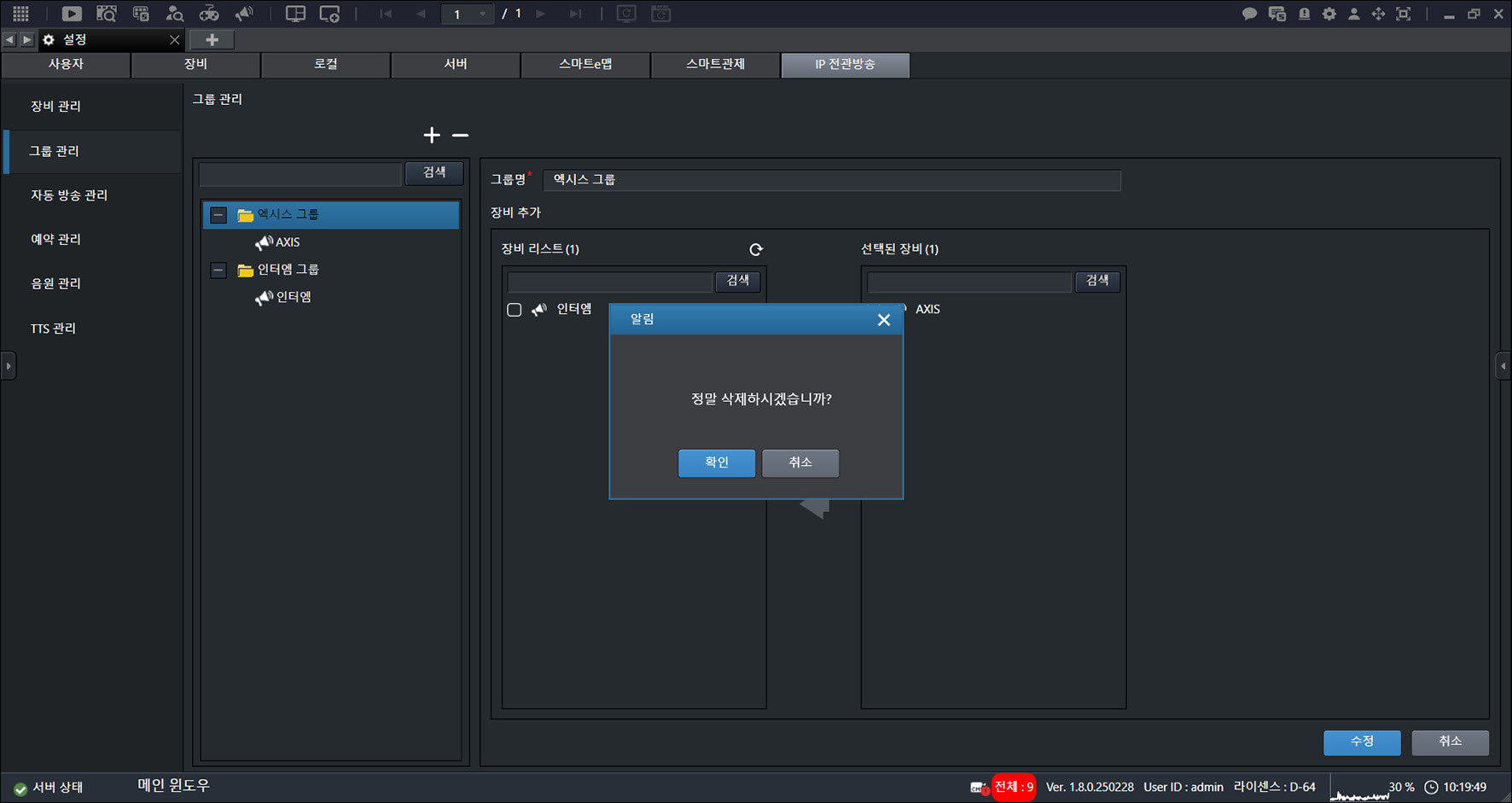
- [-] > [확인]을 누르세요.
자동 방송 관리
자동 방송을 관리합니다.
자동 방송 추가하기
자동 방송을 추가합니다.
- 메인 화면에서 [] > [IP 전관방송] > [자동 방송 관리]를 누르세요.
![메인 화면에서 [{{icon:cog-frame}}] > [IP 전관방송] > [자동 방송 관리]를 누르세요.](/manual/vurix-admin/images/page194_img1.jpg)
- 원하는 항목을 누르세요.
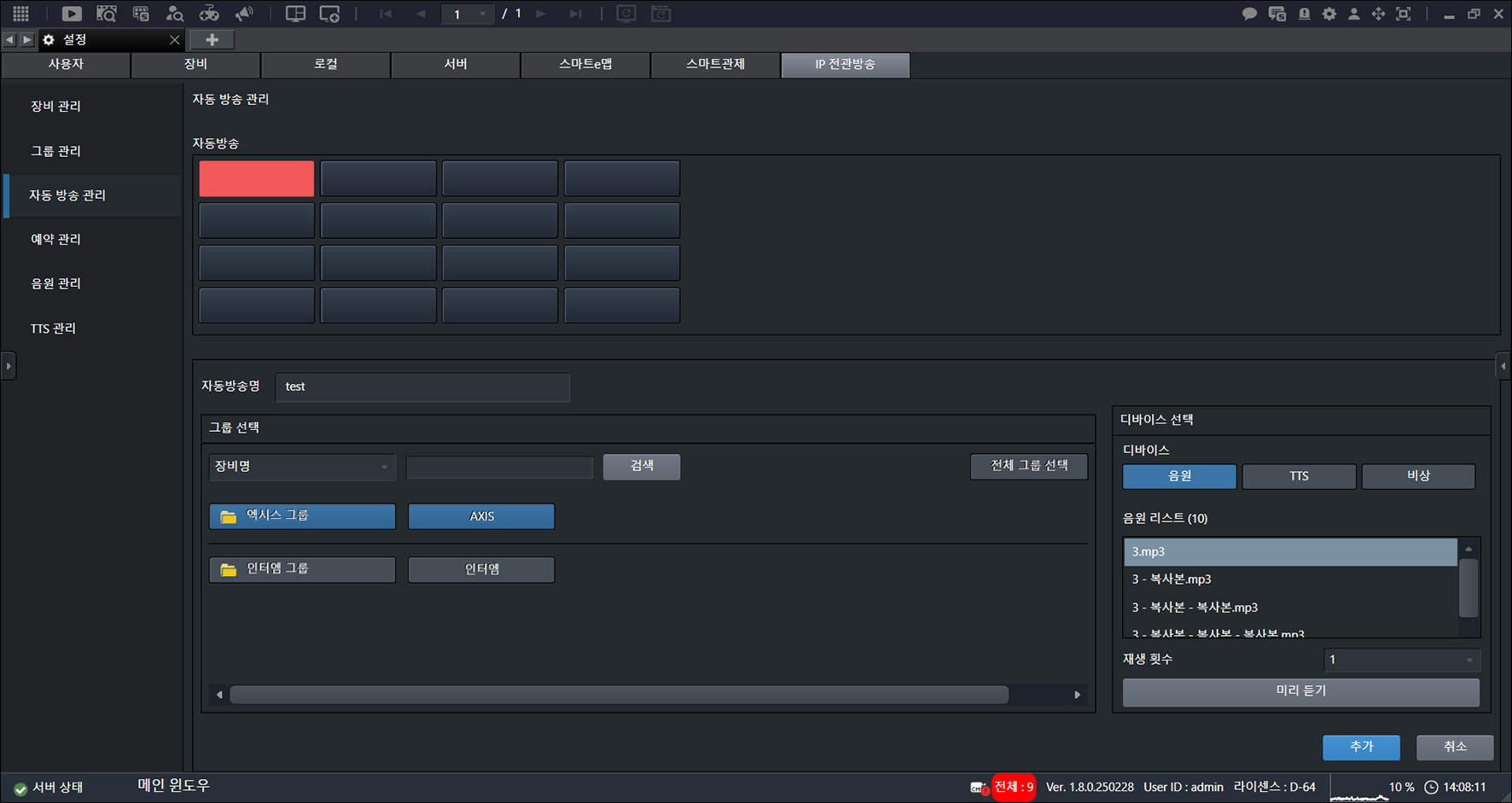
- [자동 방송명]을 입력하세요.
- [추가]를 누르세요.
자동 방송 삭제하기
자동 방송을 삭제합니다.
- 메인 화면에서 [] > [IP 전관방송] > [자동 방송 관리]를 누르세요.
![메인 화면에서 [{{icon:cog-frame}}] > [IP 전관방송] > [자동 방송 관리]를 누르세요.](/manual/vurix-admin/images/page195_img1.jpg)
- 원하는 항목을 선택하세요.
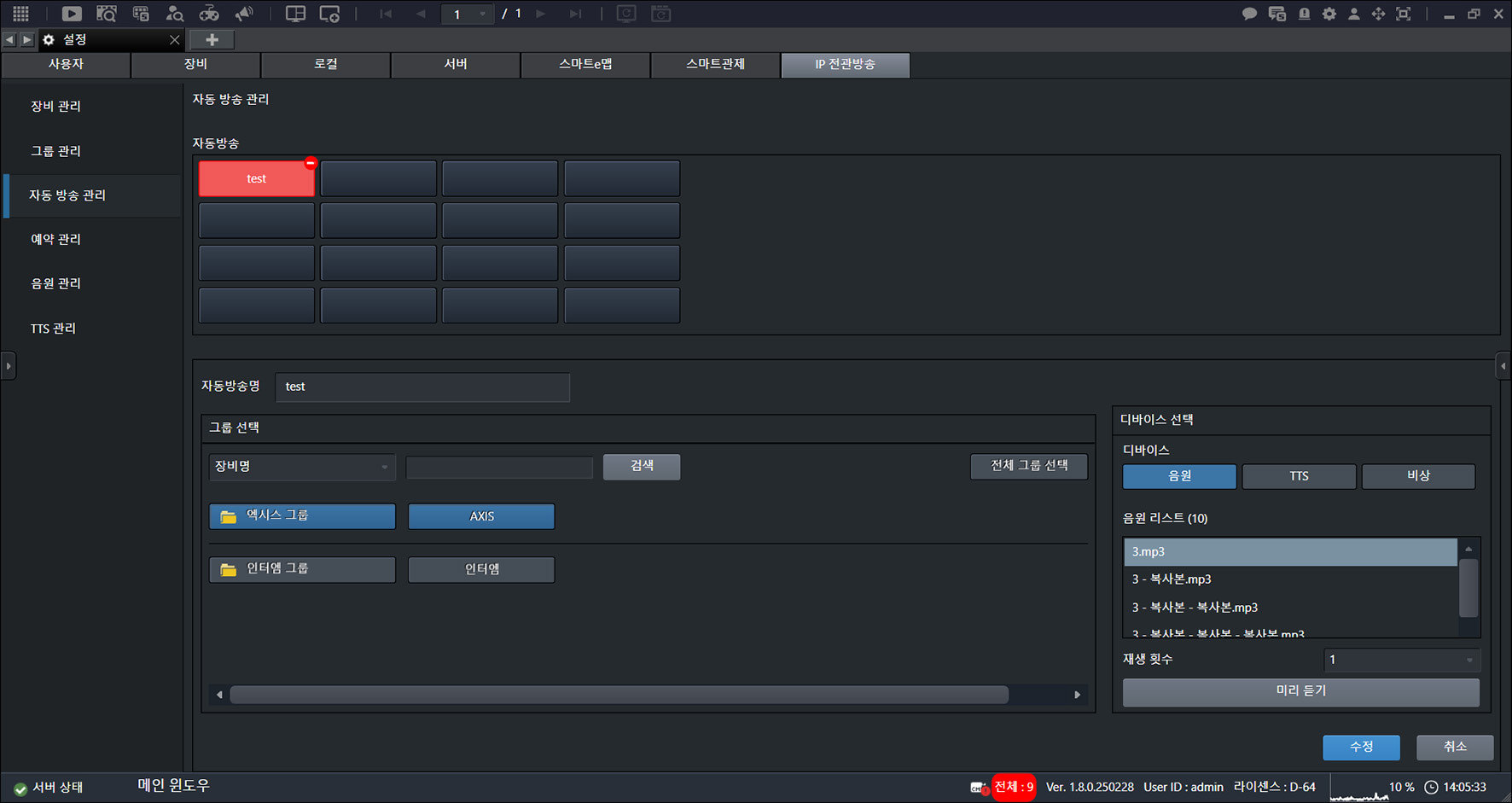
- [-]를 누르세요.
IP 전관방송 예약 관리
IP 전관방송 일정을 관리합니다.
IP 전관방송 일정 추가하기
일정을 추가합니다.
- 메인 화면에서 [] > [IP 전관방송] > [예약 관리]를 누르세요.
![메인 화면에서 [{{icon:cog-frame}}] > [IP 전관방송] > [예약 관리]를 누르세요.](/manual/vurix-admin/images/page196_img1.jpg)
- [추가]를 누르세요.
![[추가]를 누르세요.](/manual/vurix-admin/images/page196_img2.jpg)
- [예약 시작 시간]과 [예약일]을 설정하세요.
- [추가]를 누르세요.
IP 전관방송 일정 수정하기
일정을 수정합니다.
- 메인 화면에서 [] > [IP 전관방송] > [예약 관리]를 누르세요.
![메인 화면에서 [{{icon:cog-frame}}] > [IP 전관방송] > [예약 관리]를 누르세요.](/manual/vurix-admin/images/page197_img1.jpg)
- 원하는 항목을 선택하세요.
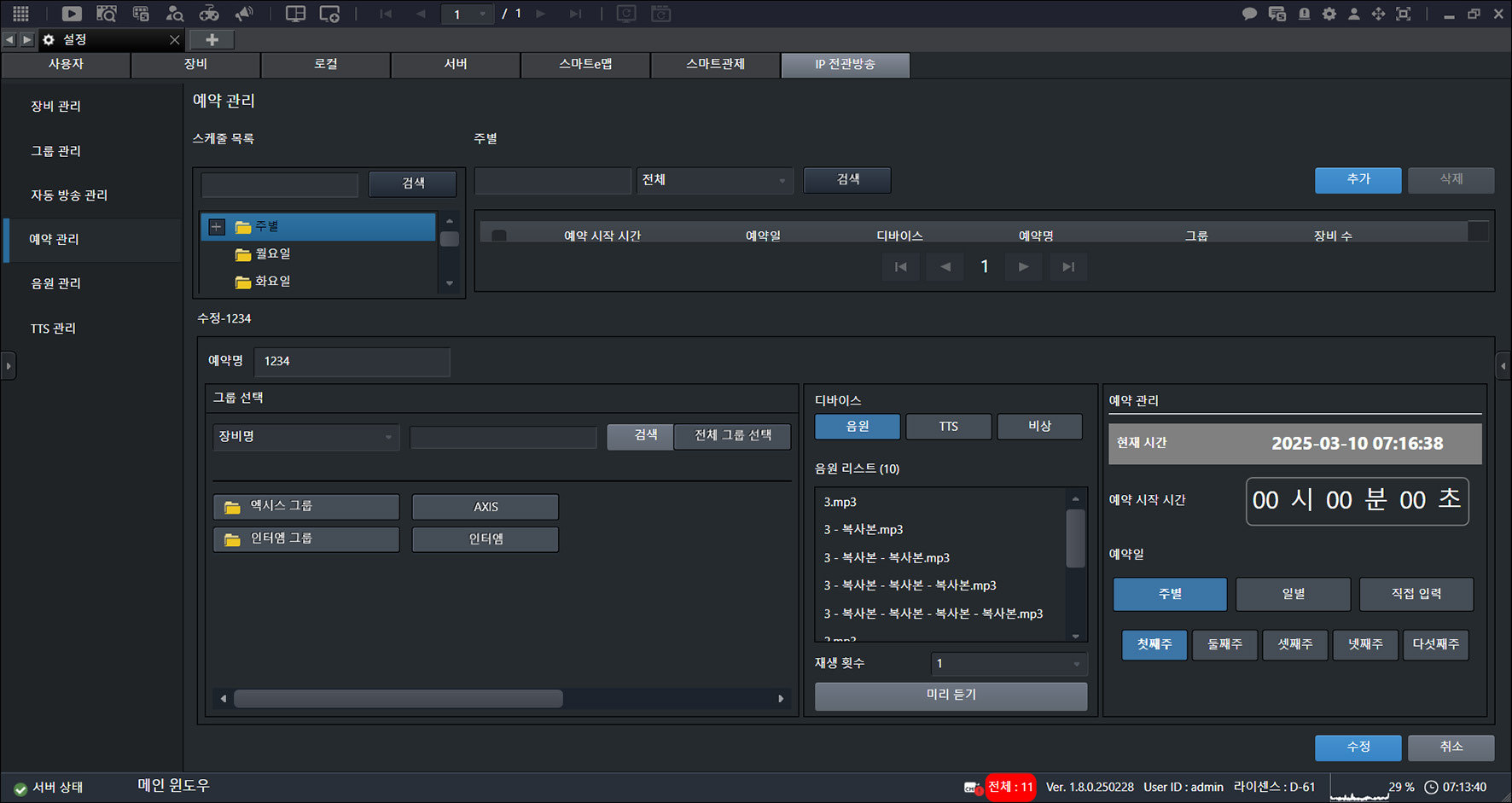
- [수정]을 누르세요.
IP 전관방송 일정 삭제하기
일정을 삭제합니다.
- 메인 화면에서 [] > [IP 전관방송] > [예약 관리]를 누르세요.
![메인 화면에서 [{{icon:cog-frame}}] > [IP 전관방송] > [예약 관리]를 누르세요.](/manual/vurix-admin/images/page198_img1.jpg)
- 원하는 항목을 선택하세요.
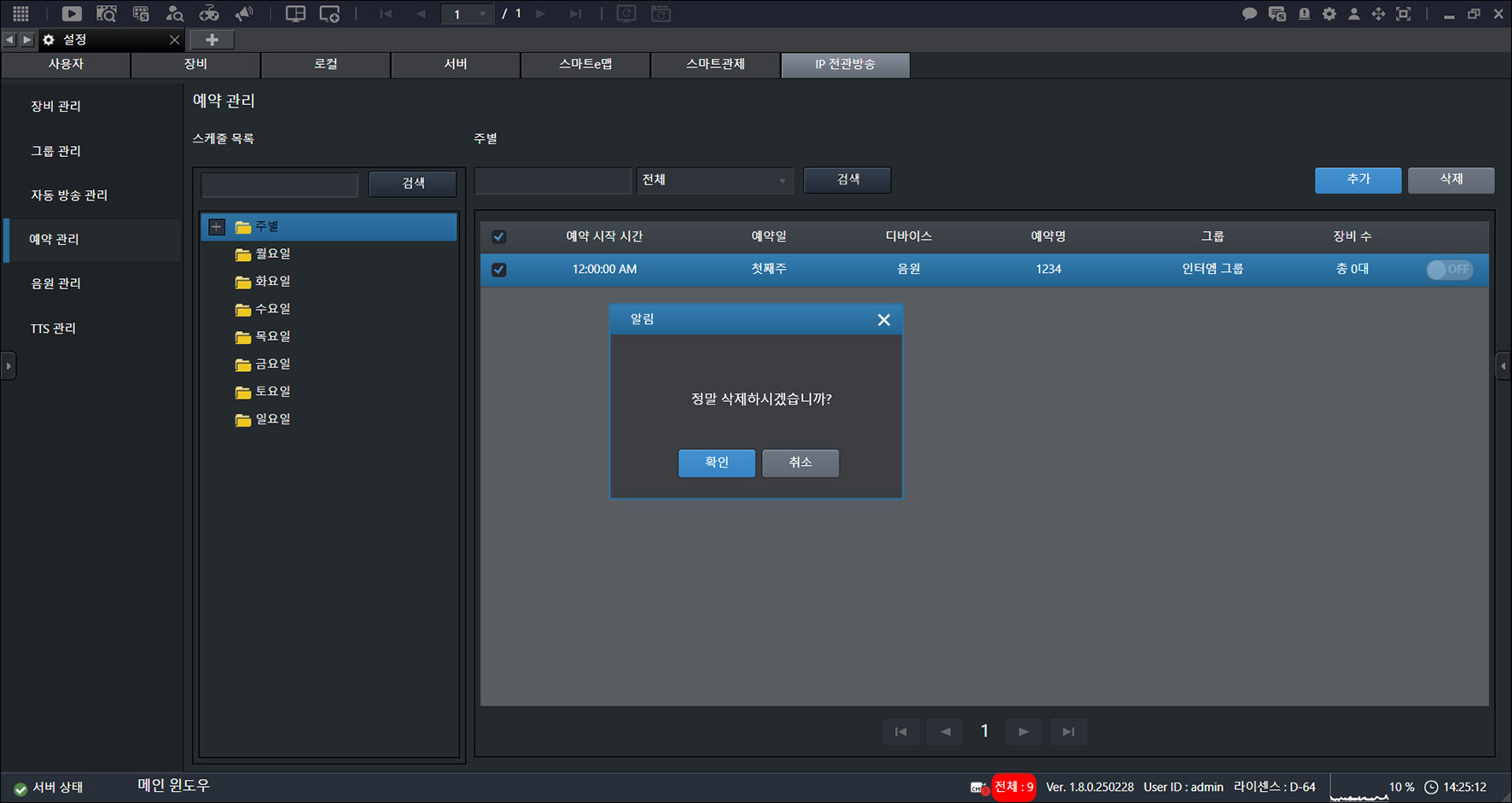
- [삭제] > [확인]을 누르세요.
IP 전관방송 음원 관리
IP 전관방송 음원을 관리합니다.
IP 전관방송 음원 추가하기
음원을 추가합니다.
- 메인 화면에서 [] > [IP 전관방송] > [음원 관리]를 누르세요.
![메인 화면에서 [{{icon:cog-frame}}] > [IP 전관방송] > [음원 관리]를 누르세요.](/manual/vurix-admin/images/page199_img1.jpg)
- [추가]를 누르세요.
![[추가]를 누르세요.](/manual/vurix-admin/images/page199_img2.jpg)
- [파일 선택]을 누르세요.
![[파일 선택]을 누르세요.](/manual/vurix-admin/images/page200_img1.jpg)
- [추가]를 누르세요.
IP 전관방송 음원 수정하기
음원을 수정합니다.
- 메인 화면에서 [] > [IP 전관방송] > [음원 관리]를 누르세요.
![메인 화면에서 [{{icon:cog-frame}}] > [IP 전관방송] > [음원 관리]를 누르세요.](/manual/vurix-admin/images/page201_img1.jpg)
- 원하는 항목을 선택하세요.
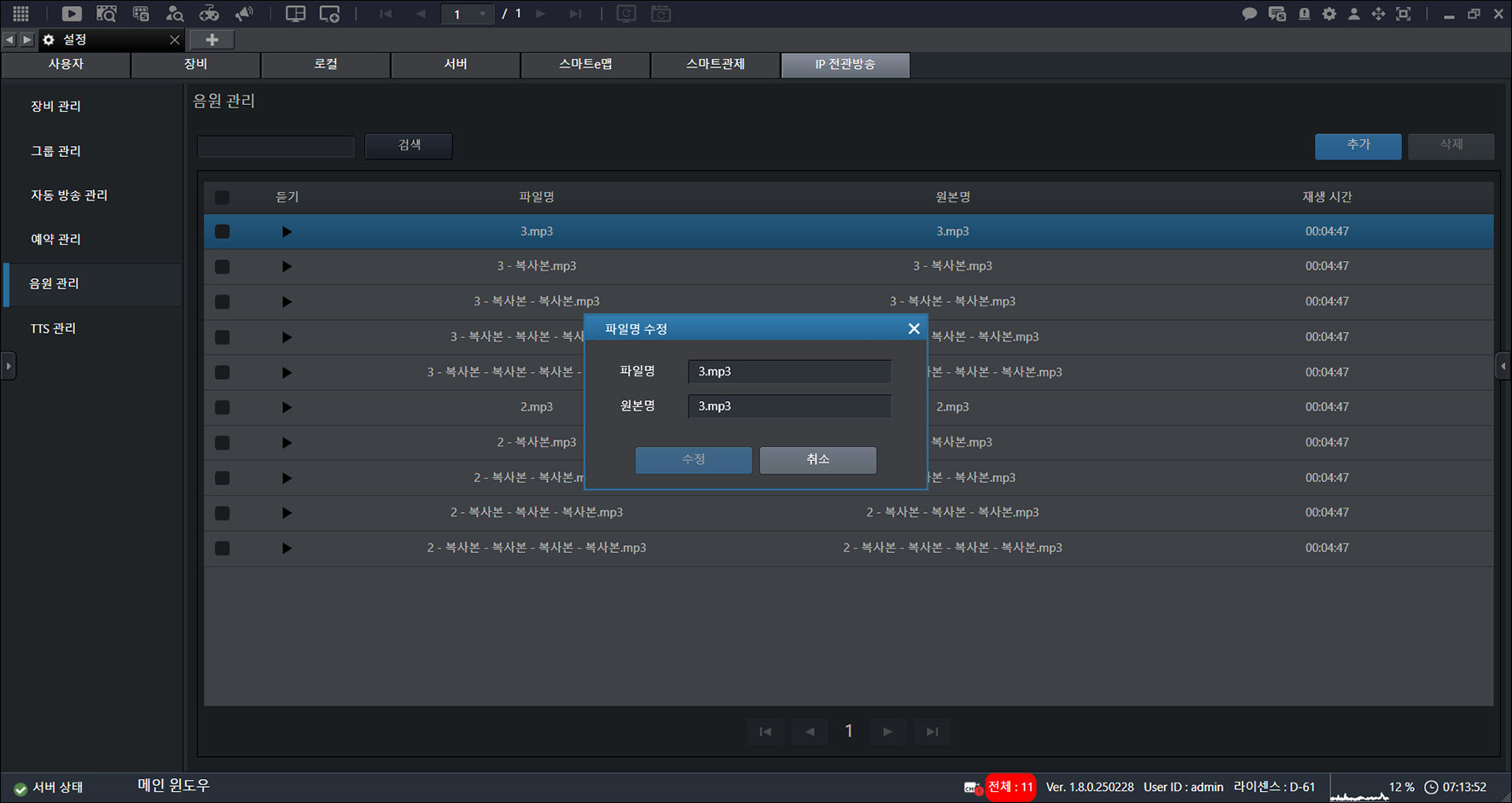
- [수정]을 누르세요.
IP 전관방송 음원 삭제하기
음원을 삭제합니다.
- 메인 화면에서 [] > [IP 전관방송] > [음원 관리]를 누르세요.
![메인 화면에서 [{{icon:cog-frame}}] > [IP 전관방송] > [음원 관리]를 누르세요.](/manual/vurix-admin/images/page202_img1.jpg)
- 원하는 항목을 선택하세요.
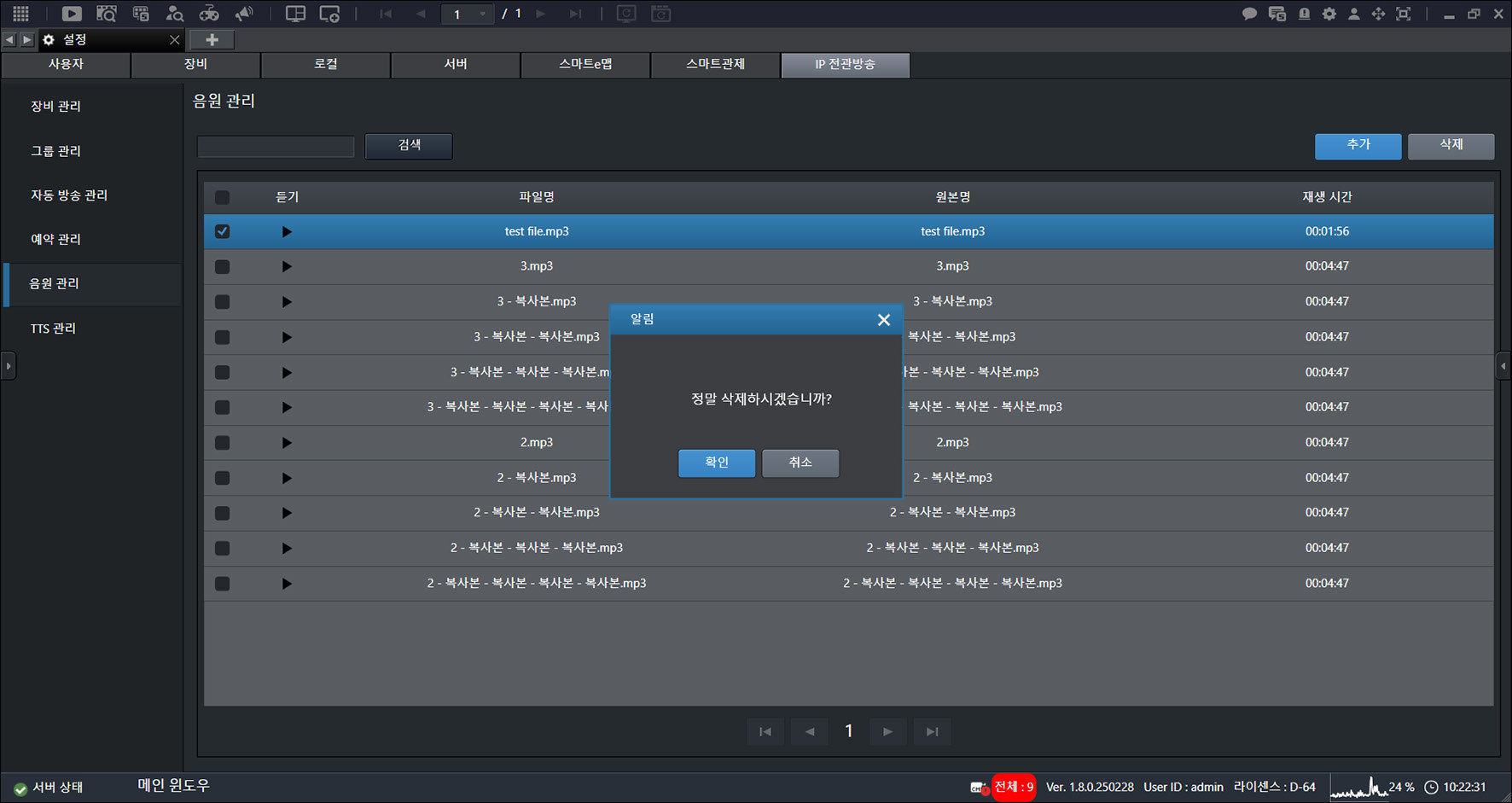
- [삭제] > [확인]을 누르세요.
IP 전관방송 TTS 관리
IP 전관방송 TTS(Text to speach)를 관리합니다.
IP 전관방송 TTS 추가하기
TTS를 추가합니다.
- 메인 화면에서 [] > [IP 전관방송] > [TTS 관리]를 누르세요.
![메인 화면에서 [{{icon:cog-frame}}] > [IP 전관방송] > [TTS 관리]를 누르세요.](/manual/vurix-admin/images/page203_img1.jpg)
- [추가]를 누르세요.
![[추가]를 누르세요.](/manual/vurix-admin/images/page203_img2.jpg)
- 제목 및 내용을 입력하세요.
- [추가]를 누르세요.
IP 전관방송 TTS 수정하기
TTS를 수정합니다.
- 메인 화면에서 [] > [IP 전관방송] > [TTS 관리]를 누르세요.
![메인 화면에서 [{{icon:cog-frame}}] > [IP 전관방송] > [TTS 관리]를 누르세요.](/manual/vurix-admin/images/page204_img1.jpg)
- 원하는 항목을 선택하세요.
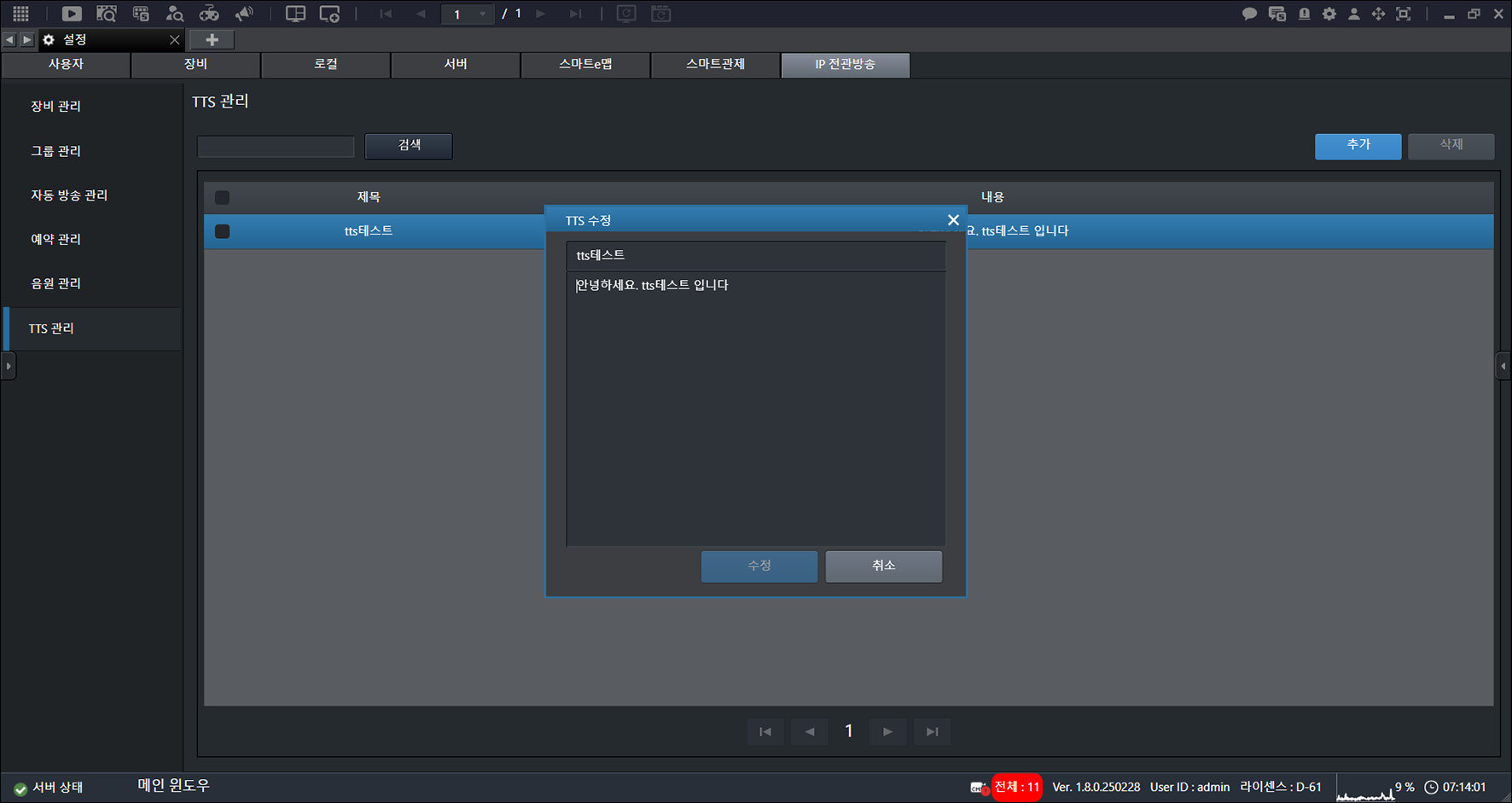
- [수정]을 누르세요.
IP 전관방송 TTS 삭제하기
TTS를 삭제합니다.
- 메인 화면에서 [] > [IP 전관방송] > [TTS 관리]를 누르세요.
![메인 화면에서 [{{icon:cog-frame}}] > [IP 전관방송] > [TTS 관리]를 누르세요.](/manual/vurix-admin/images/page205_img1.jpg)
- 원하는 항목을 선택하세요.
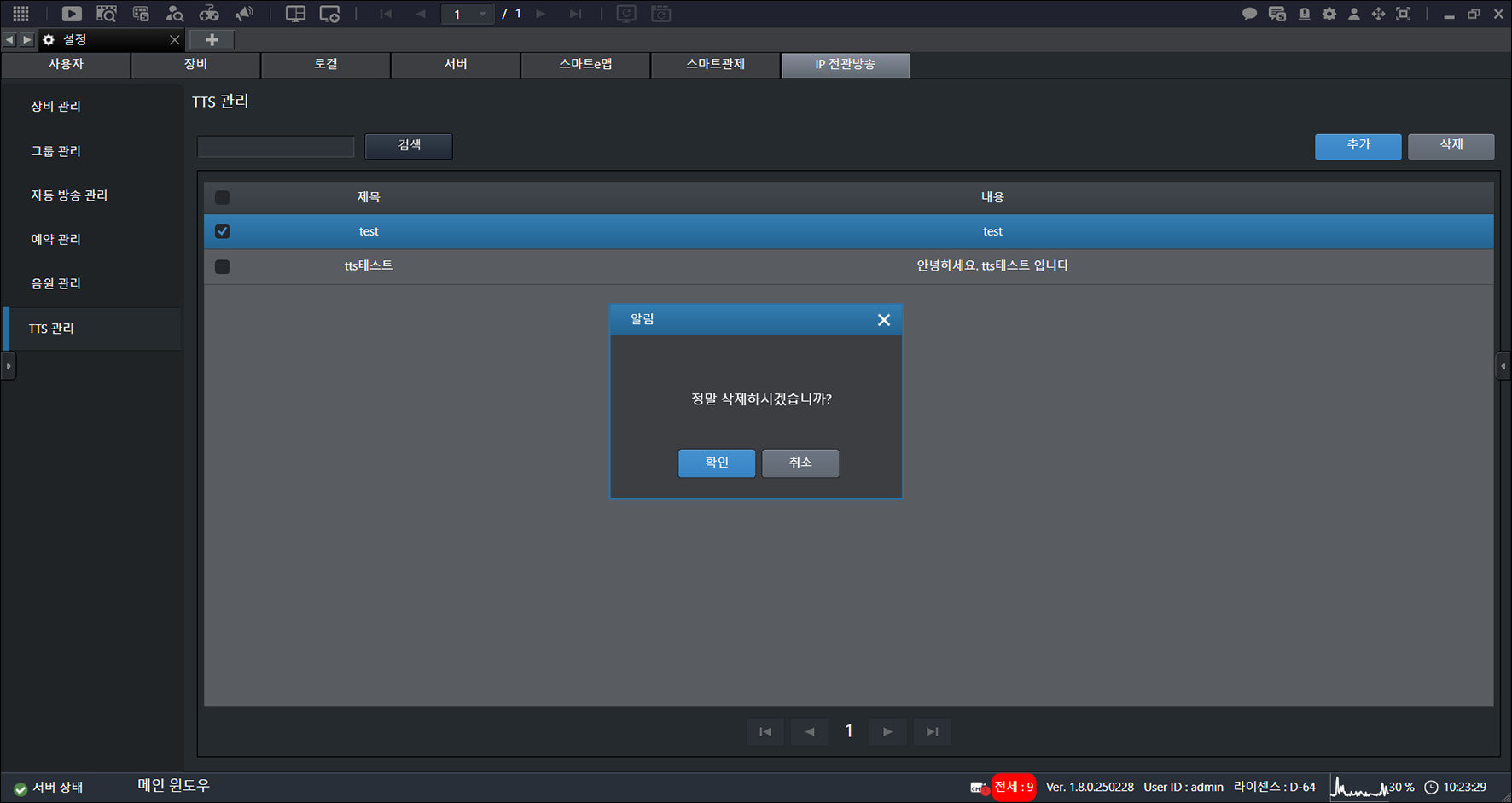
- [삭제] > [확인]을 누르세요.