06
출입통제 설정
출입통제 설정하기
출입통제 설정하기
실제 화면과 설명서 이미지는 다를 수 있습니다.
- 메인 화면에서 [] > [출입통제]를 누르세요. 출입통제 설정 화면을 표시합니다.
![메인 화면에서 [{{icon:cog-frame}}] > [출입통제]를 누르세요. 출입통제 설정 화면을 표시합니다.](/manual/vurix-admin/images/page119_img1.jpg)
- 원하는 항목을 누르세요.
참고
[출입통제]는 서버 및 장비 연동, 라이선스가 필요합니다.
출입자
출입자 검색 또는 출입자 추가 등 출입자를 관리합니다.
출입자 검색하기
출입자를 검색합니다.
- 메인 화면에서 [] > [출입통제] > [출입자]를 누르세요.
- 조건을 설정한 후, [검색]을 누르세요.
![조건을 설정한 후, [검색]을 누르세요.](/manual/vurix-admin/images/page120_img1.jpg)
- 결과를 확인합니다.
참고
- [가져오기]를 누르세요. 항목을 가져옵니다.
- []를 누르세요. 화면을 새로고침합니다.
- [삭제]를 누르세요. 항목을 삭제합니다.
출입자 추가하기
출입자를 추가합니다.
- 메인 화면에서 [] > [출입통제] > [출입자]를 누르세요.
- [추가]를 누르세요.
![[추가]를 누르세요.](/manual/vurix-admin/images/page121_img1.jpg)
- 정보를 입력하세요.
- [상태]를 설정하세요.
- [블랙리스트]: 블랙리스트를 설정합니다.
- [만료기간]: 만료기간을 설정합니다.
- [크리덴셜]을 설정하세요.
- [검증 레벨]: 검증 레벨을 설정합니다.
- [크리덴셜]: 인증 정보를 추가합니다.
- [확인]을 누르세요.
- 프로그램을 다시 시작하세요. 설정을 완료합니다.
출입문
출입문 검색 및 출입문 추가 등 출입문을 관리합니다.
출입문 검색하기
출입문을 검색합니다.
- 메인 화면에서 [] > [출입통제] > [출입문]을 누르세요.
- 조건을 설정한 후, [검색]을 누르세요.
![조건을 설정한 후, [검색]을 누르세요.](/manual/vurix-admin/images/page122_img1.jpg)
- 결과를 확인합니다.
참고
- [동기화]를 누르세요. 서버와 동기화합니다.
- []를 누르세요. 화면을 새로고침합니다.
- [삭제]를 누르세요. 항목을 삭제합니다.
출입문 추가하기
출입문을 추가합니다.
- 메인 화면에서 [] > [출입통제] > [출입문]을 누르세요.
- [추가]를 누르세요.
![[추가]를 누르세요.](/manual/vurix-admin/images/page123_img1.jpg)
- 정보를 입력하세요.
- [그룹]을 선택하세요.
- [서버]를 선택하세요.
![[서버]를 선택하세요.](/manual/vurix-admin/images/page123_img2.jpg)
- [카메라 추가]를 누르세요.
- 장비를 선택하세요.
- [확인]을 누르세요.
- 프로그램을 다시 시작하세요. 설정을 완료합니다.
엘리베이터
엘리베이터 검색 및 엘리베이터 추가 등 엘리베이터를 관리합니다.
엘리베이터 검색하기
엘리베이터를 검색합니다.
- 메인 화면에서 [] > [출입통제] > [엘리베이터]를 누르세요.
- 조건을 설정한 후, [검색]을 누르세요.
![조건을 설정한 후, [검색]을 누르세요.](/manual/vurix-admin/images/page125_img1.jpg)
- 결과를 확인합니다.
참고
- [동기화]를 누르세요. 서버와 동기화합니다.
- []를 누르세요. 화면을 새로고침합니다.
- [삭제]를 누르세요. 항목을 삭제합니다.
엘리베이터 추가하기
엘리베이터를 추가합니다.
- 메인 화면에서 [] > [출입통제] > [엘리베이터]를 누르세요.
- [추가]를 누르세요.
![[추가]를 누르세요.](/manual/vurix-admin/images/page126_img1.jpg)
- 정보를 입력하세요.
- [그룹]을 선택하세요.
- [서버]를 선택하세요.
![[서버]를 선택하세요.](/manual/vurix-admin/images/page126_img2.jpg)
- [총 층수]를 설정하세요.
- [적용]을 누르세요.
- [카메라 추가]를 누르세요.
- 장비를 선택하세요.
- [확인]을 누르세요.
- 프로그램을 다시 시작하세요. 설정을 완료합니다.
출입통제 일정
출입통제 일정을 관리합니다.
출입통제 일정 검색하기
일정을 검색합니다.
- 메인 화면에서 [] > [출입통제] > [스케줄]을 누르세요.
- 조건을 설정한 후, [검색]을 누르세요.
![조건을 설정한 후, [검색]을 누르세요.](/manual/vurix-admin/images/page128_img1.jpg)
- 결과를 확인합니다.
참고
- [동기화]를 누르세요. 서버와 동기화합니다.
- []를 누르세요. 화면을 새로고침합니다.
- [삭제]를 누르세요. 항목을 삭제합니다.
출입통제 일정 추가하기
일정을 추가합니다.
- 메인 화면에서 [] > [출입통제] > [스케줄]을 누르세요.
- [추가]를 누르세요.
![[추가]를 누르세요.](/manual/vurix-admin/images/page129_img1.jpg)
- 정보를 입력하세요.
- [활성화] 또는 [비활성화]를 선택하세요.
![[활성화] 또는 [비활성화]를 선택하세요.](/manual/vurix-admin/images/page129_img2.jpg)
- 시간과 요일을 설정하세요.
- [확인]을 누르세요.
- 프로그램을 다시 시작하세요. 설정을 완료합니다.
참고
- 바둑판 모양으로 일정을 표시합니다. (1칸 = 30분)
- [휴일]은 달력에서 원하는 날짜를 휴일로 선택합니다.
출입 규칙
출입 규칙 검색 및 출입 규칙 추가 등 출입 규칙을 관리합니다.
출입문, 엘리베이터에 적용되는 출입 규칙을 설정해 출입을 통제합니다.
출입 규칙 검색하기
출입 규칙을 검색합니다.
- 메인 화면에서 [] > [출입통제] > [출입 규칙]을 누르세요.
- 조건을 설정한 후, [검색]을 누르세요.
![조건을 설정한 후, [검색]을 누르세요.](/manual/vurix-admin/images/page131_img1.jpg)
- 결과를 확인합니다.
참고
- [동기화]를 누르세요. 서버와 동기화합니다.
- []를 누르세요. 화면을 새로고침합니다.
- [삭제]를 누르세요. 항목을 삭제합니다.
출입 규칙 추가하기
출입 규칙을 추가합니다.
- 메인 화면에서 [] > [출입통제] > [출입 규칙]을 누르세요.
- [추가]를 누르세요.
![[추가]를 누르세요.](/manual/vurix-admin/images/page132_img1.jpg)
- 정보를 입력하세요.
- [이름] / [설명]: 규칙 및 등급에 대한 정보를 입력합니다.
- [출입자]: 출입자를 선택합니다.
- [출입 등급]: 출입 등급을 선택합니다.
- [층 등급]: 층 등급을 선택합니다.
- [확인]을 누르세요.
- [출입 등급] > [추가]를 누르세요.
![[출입 등급] > [추가]를 누르세요.](/manual/vurix-admin/images/page133_img1.jpg)
- 정보를 입력하세요.
- [이름] / [설명]: 규칙 및 등급에 대한 정보를 입력합니다.
- [서버]: 서버를 선택합니다.
- [출입문]: 출입문을 선택합니다.
- [스케줄]: 일정을 선택합니다.
- [확인]을 누르세요.
- [층 등급] > [추가]를 누르세요.
![[층 등급] > [추가]를 누르세요.](/manual/vurix-admin/images/page134_img1.jpg)
- 정보를 입력하세요.
- [이름] / [설명]: 규칙 및 등급에 대한 정보를 입력합니다.
- [서버]: 서버를 선택합니다.
- [스케줄]: 일정을 선택합니다.
- [엘리베이터]: 엘리베이터를 선택합니다.
- [층]: 층을 선택합니다.
- [확인]을 누르세요.
- 프로그램을 다시 시작하세요. 설정을 완료합니다.
출입통제 구역
출입통제 구역 검색 및 출입통제 구역 추가 등 출입통제 구역을 관리합니다.
출입통제 구역 검색하기
출입통제 구역을 검색합니다.
- 메인 화면에서 [] > [출입통제] > [구역]을 누르세요.
- 조건을 설정한 후, [검색]을 누르세요.
![조건을 설정한 후, [검색]을 누르세요.](/manual/vurix-admin/images/page135_img1.jpg)
- 결과를 확인합니다.
참고
- [동기화]를 누르세요. 서버와 동기화합니다.
- []를 누르세요. 화면을 새로고침합니다.
- [삭제]를 누르세요. 항목을 삭제합니다.
출입통제 구역 추가하기
출입통제 구역을 추가합니다.
- 메인 화면에서 [] > [출입통제] > [구역]을 누르세요.
- [추가]를 누르세요.
![[추가]를 누르세요.](/manual/vurix-admin/images/page136_img1.jpg)
- 정보를 입력하세요.
- [서버]를 선택하세요.
![[서버]를 선택하세요.](/manual/vurix-admin/images/page136_img2.jpg)
- 원하는 항목을 설정하세요.
- [확인]을 누르세요.
- 프로그램을 다시 시작하세요. 설정을 완료합니다.
출입통제 장비
출입통제 장비를 관리합니다.
출입통제 서버 등록하기
출입통제 서버 등록 후에 출입통제 설정이 가능합니다.
- 메인 화면에서 [] > [출입통제] > [장비]를 누르세요.
- []를 선택하세요.
- 마우스 오른쪽 버튼을 누르세요. 팝업 메뉴를 표시합니다.
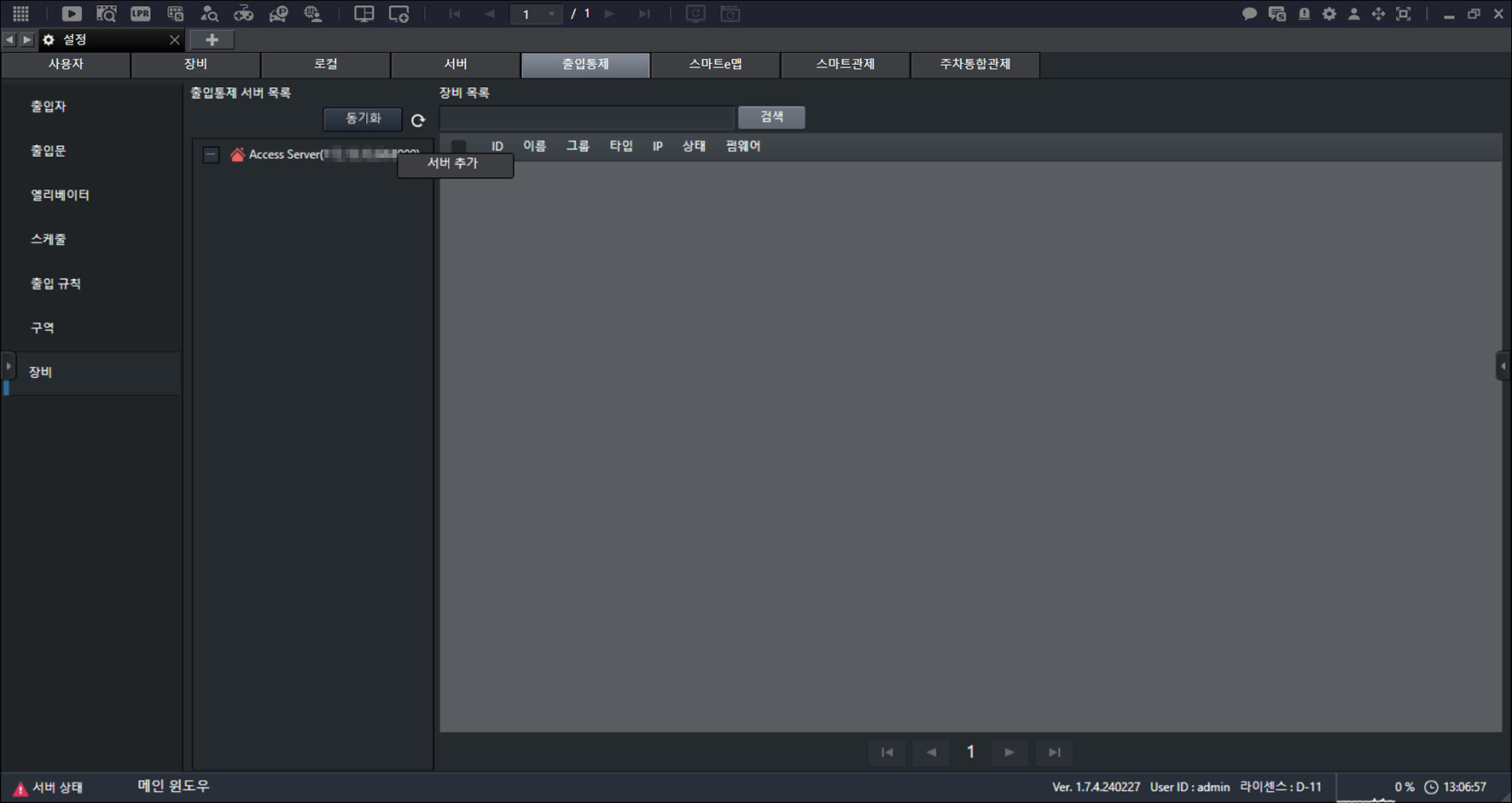
- [서버 추가]를 누르세요.
![[서버 추가]를 누르세요.](/manual/vurix-admin/images/page137_img2.jpg)
- 정보를 입력하세요.
- [이름]: 이름을 입력합니다.
- [제조사]: 제조사를 선택합니다.
- [서버 IP]: IP를 입력합니다.
- [포트]: 포트를 입력합니다.
- [아이디]: 아이디를 입력합니다.
- [비밀번호]: 비밀번호를 입력합니다.
- [접속 방식]: 서버 접속 방식을 선택합니다.
- [적용]을 누르세요.
- 프로그램을 다시 시작하세요. 설정을 완료합니다.
참고
- [아이디]를 일반 사용자 계정으로 설정하는 경우, 출입통제 기능이 동작하지 않을 수 있습니다.
- [접속 방식]이 출입통제 서버와 다르면 서버 연결이 안됩니다.
출입통제 장비 검색하기
장비를 검색합니다.
- 메인 화면에서 [] > [출입통제] > [장비]를 누르세요.
- 조건을 설정한 후, [검색]을 누르세요.
![조건을 설정한 후, [검색]을 누르세요.](/manual/vurix-admin/images/page139_img1.jpg)
- 결과를 확인합니다.
참고
- [동기화]를 누르세요. 서버와 동기화합니다.
- []를 누르세요. 화면을 새로고침합니다.
- [삭제]를 누르세요. 항목을 삭제합니다.
출입통제 장비 추가하기
장비를 추가합니다.
- 메인 화면에서 [] > [출입통제] > [장비]를 누르세요.
![메인 화면에서 [{{icon:cog-frame}}] > [출입통제] > [장비]를 누르세요.](/manual/vurix-admin/images/page140_img1.jpg)
- 장비를 선택하세요.
- 마우스 오른쪽 버튼을 누르세요. 팝업 메뉴를 표시합니다.
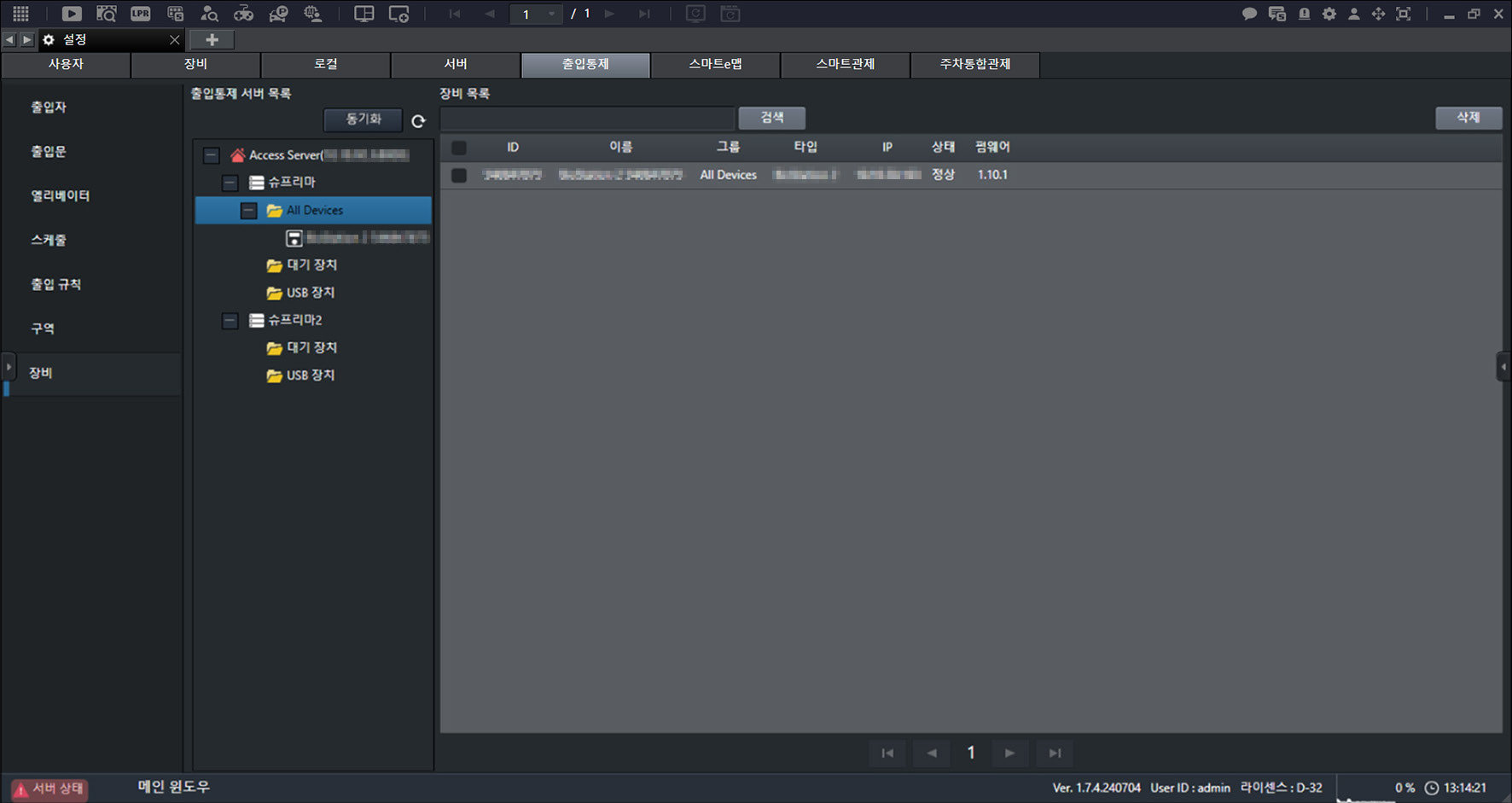
- [등록 대기 장치 추가]를 누르세요.
참고
보유한 라이선스 및 장비 사양에 따라 지원 기능이 다를 수 있습니다.