01
대시보드
대시보드 관리하기
대시보드 관리하기
실제 화면과 설명서 이미지는 다를 수 있습니다.
- 메인 화면에서 []를 누르세요. 메뉴를 표시합니다.
![메인 화면에서 [{{icon:grid-3x3}}]를 누르세요. 메뉴를 표시합니다.](/manual/vurix-admin/images/page6_img1.jpg)
- 원하는 항목을 누르세요.
- [PTZ 투어링 설정]: 투어링 시작, 정지 또는 투어링 그룹 생성, 삭제 등 설정합니다.
- [수동 VFS 복구]: VFS 데이터를 수동으로 복구합니다.
- [수동 페일오버]: 저장 서버를 페일오버 서버로 수동 설정합니다.
- [시스템 모니터링]: 서버, 카메라, 라이선스 정보를 확인합니다.
- [2차 저장소 복원 상태 보기]: 2차 저장소 복원 상태를 확인합니다.
- [사용자 행위]: 사용자가 수행한 모든 행위를 확인합니다.
- [유지보수]: 레코딩 서버와 조회 기간을 선택해 미녹화 녹화 장비의 저장 상태를 확인합니다.
- [지능형 통계]: 지능형 통계를 확인합니다.
PTZ 투어링 설정
PTZ 카메라 프리셋 여러 개를 순차적으로 반복 이동하며 감시 구역을 자동 모니터링합니다.
PTZ 투어링 시작하기
투어링 시작을 설정합니다.
- 메인 화면에서 [] > [PTZ 투어링 설정]을 누르세요.
- [전부 시작]: 모든 그룹의 투어링을 시작합니다.
- [전부 정지]: 모든 그룹의 투어링을 중지합니다.
- [설정]: 투어링을 설정합니다.
- [PTZ 투어링 중지 리스트]: 투어링이 중지된 장비 목록을 확인합니다.
![메인 화면에서 [{{icon:grid-3x3}}] > [PTZ 투어링 설정]을 누르세요.](/manual/vurix-admin/images/page7_img1.jpg)
- 그룹을 선택하세요.
- [시작]: 선택한 그룹의 투어링을 시작합니다.
- [정지]: 선택한 그룹의 투어링을 중지합니다.
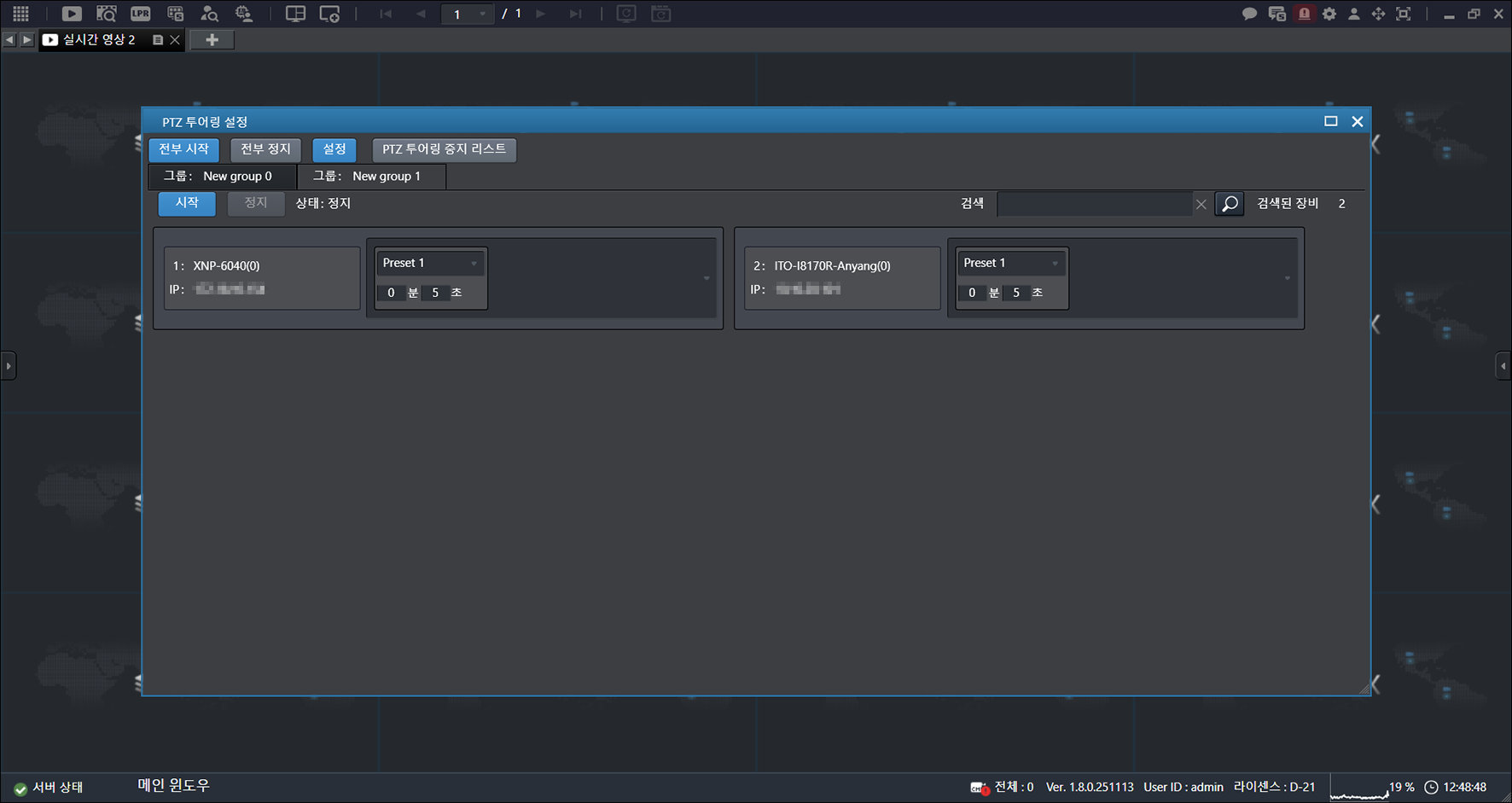
- 장비를 선택하세요.
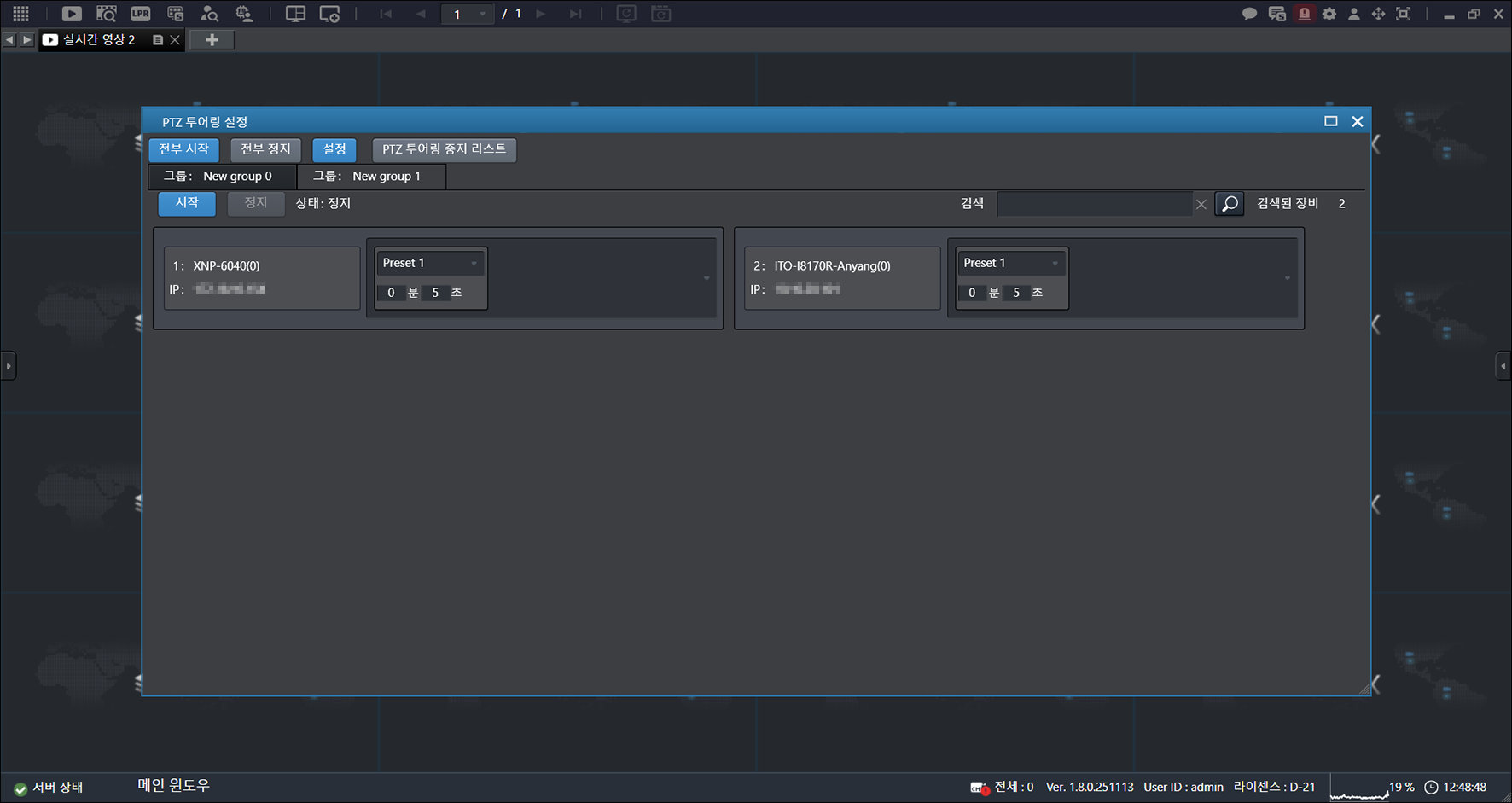
- 설정을 확인하세요.
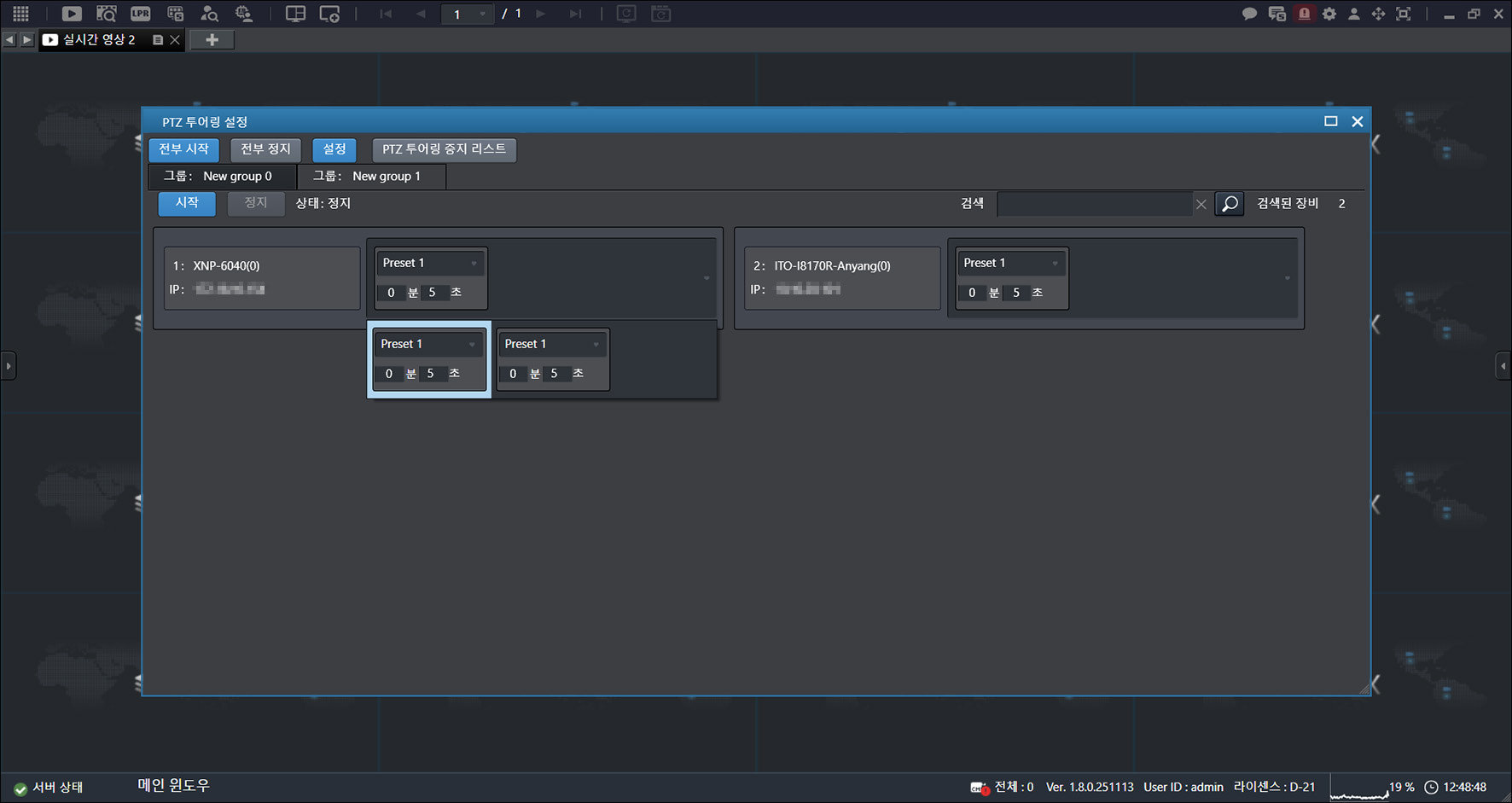
- [시작]을 누르세요.
투어링 그룹 생성하기
그룹을 생성합니다.
- 메인 화면에서 [] > [PTZ 투어링 설정]을 누르세요.
![메인 화면에서 [{{icon:grid-3x3}}] > [PTZ 투어링 설정]을 누르세요.](/manual/vurix-admin/images/page10_img1.jpg)
- [설정]을 누르세요.
- [그룹 생성]: 그룹을 생성합니다.
- [그룹 삭제]: 그룹을 삭제합니다.
- [모든 그룹 업데이트]: 모든 그룹을 업데이트합니다.
![[설정]을 누르세요.](/manual/vurix-admin/images/page10_img2.jpg)
- [그룹 생성]을 누르세요.
![[그룹 생성]을 누르세요.](/manual/vurix-admin/images/page11_img1.jpg)
- [PTZ 장비 목록] > [할당됨]에서 [X] 표시 장비를 선택하세요.
- 마우스 버튼을 누른 상태에서 오른쪽으로 끌어다 놓으세요.
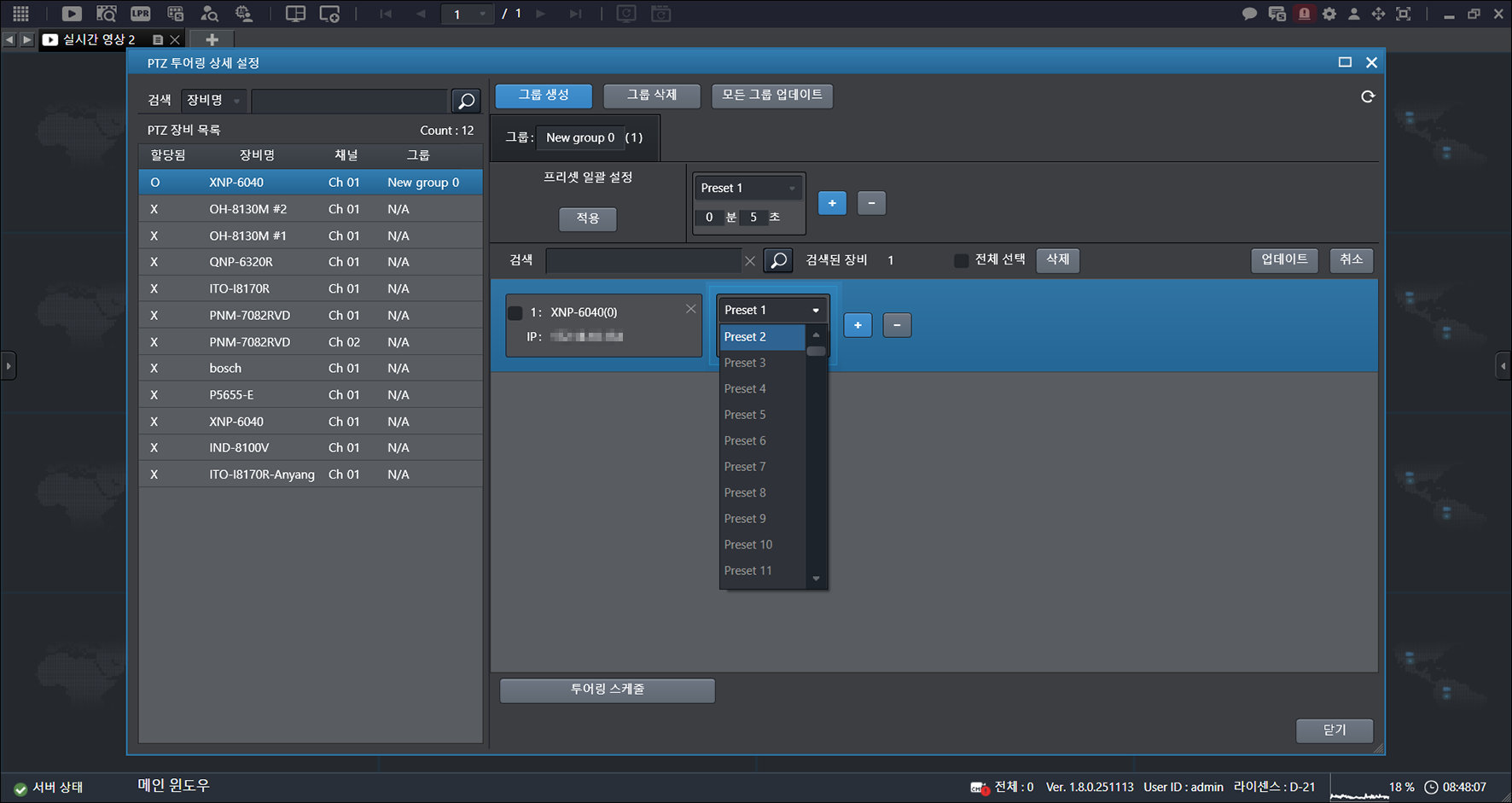
- 점선 표시 부분을 누르세요.
- [+]를 누르세요.
![[+]를 누르세요.](/manual/vurix-admin/images/page12_img1.jpg)
- [업데이트]를 누르세요.
![[업데이트]를 누르세요.](/manual/vurix-admin/images/page12_img2.jpg)
- [확인] > [닫기]를 누르세요.
![[확인] > [닫기]를 누르세요.](/manual/vurix-admin/images/page13_img1.jpg)
참고
- [X] 표시 장비만 투어링 그룹에 할당 가능합니다.
- [PTZ 장비 목록] > [할당됨]에서 [O] 표시 장비는 투어링 그룹에 할당 완료된 장비입니다.
투어링 프리셋 일괄 적용하기
그룹에 속한 모든 장비에 동일한 프리셋 설정을 적용합니다.
- 메인 화면에서 [] > [PTZ 투어링 설정] > [설정]을 누르세요.
- 그룹을 선택하세요.
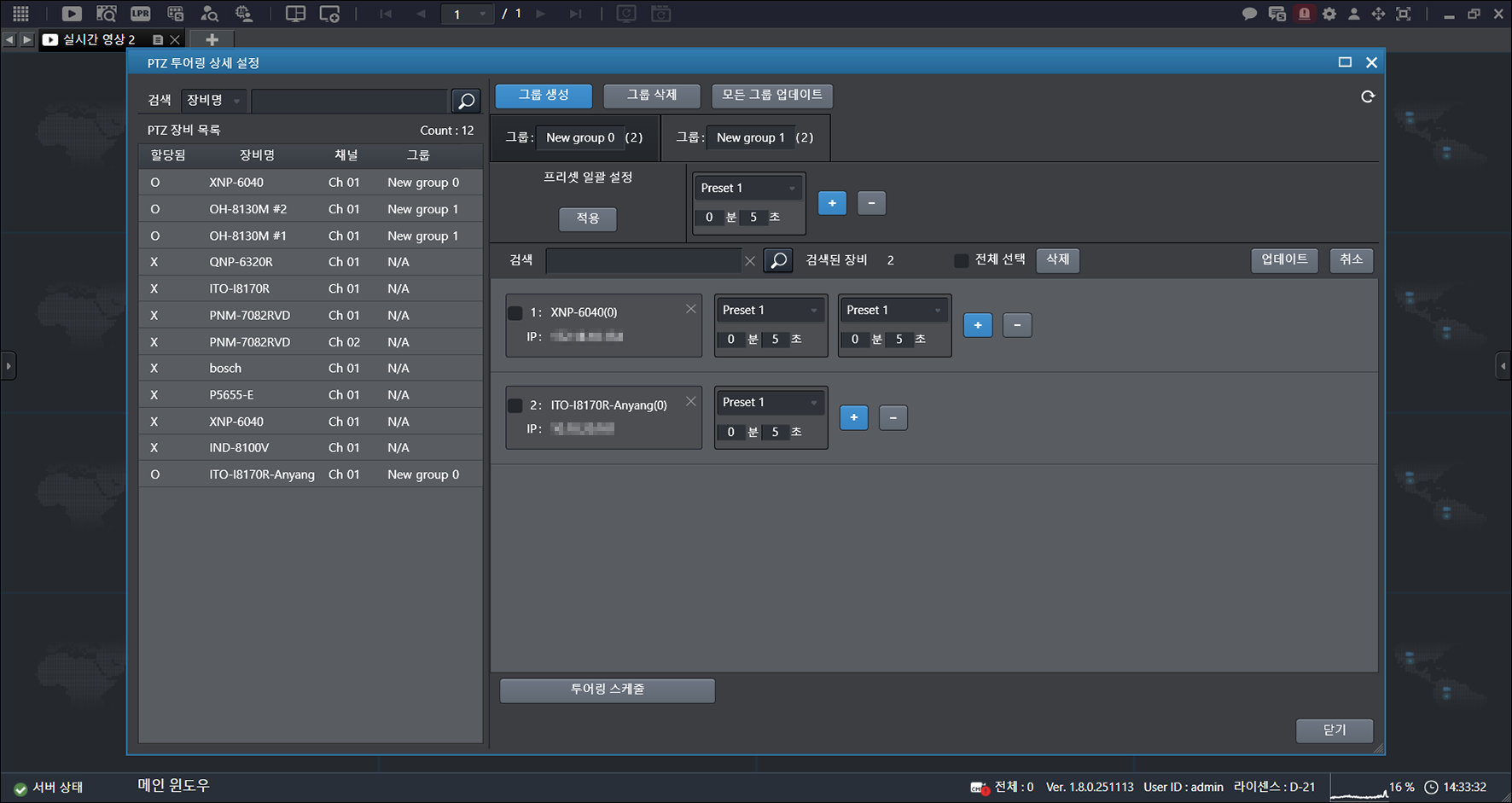
- [프리셋 일괄 적용]을 설정하세요.
![[프리셋 일괄 적용]을 설정하세요.](/manual/vurix-admin/images/page14_img2.jpg)
- [적용]을 누르세요.
![[적용]을 누르세요.](/manual/vurix-admin/images/page15_img1.jpg)
- [업데이트] > [확인] > [닫기]를 누르세요.
투어링 일정 설정하기
투어링 가동 시간을 설정합니다.
- 메인 화면에서 [] > [PTZ 투어링 설정] > [설정]을 누르세요.
- 그룹을 선택하세요.
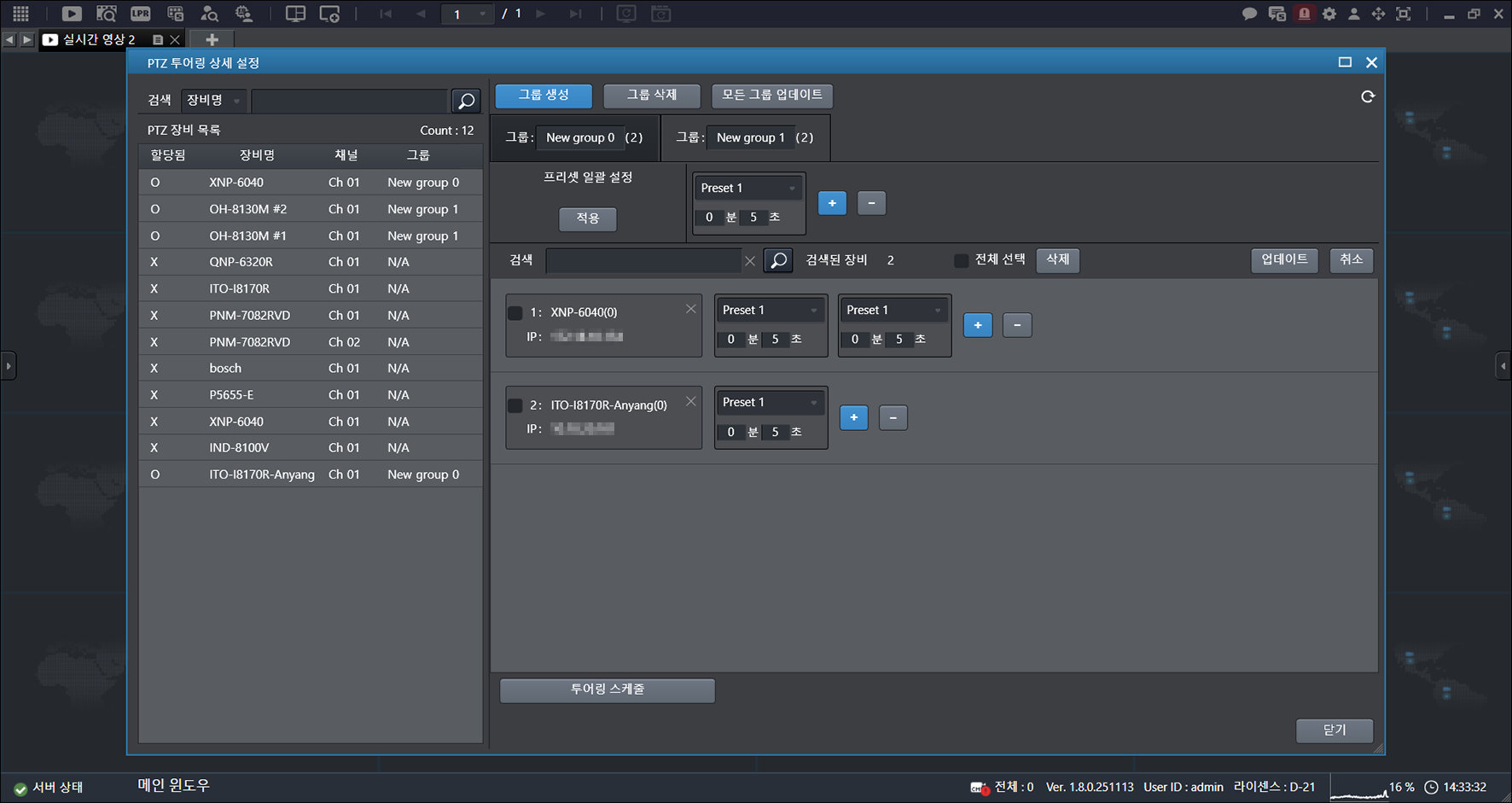
- [투어링 스케줄]을 누르세요.
![[투어링 스케줄]을 누르세요.](/manual/vurix-admin/images/page16_img2.jpg)
- [비활성화]를 누르세요.
- 마우스 버튼을 누른 상태에서 원하는 방향으로 움직이세요.
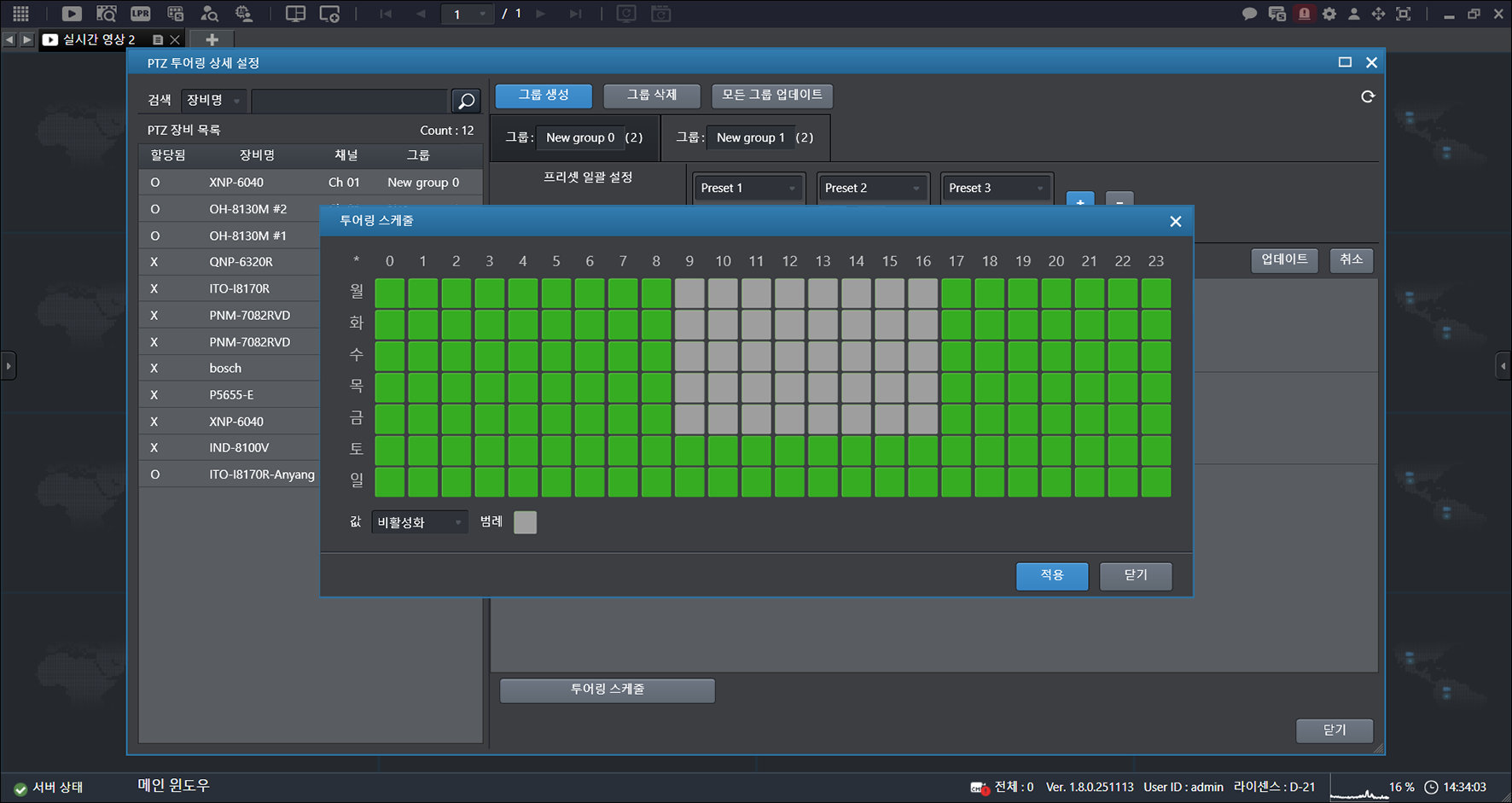
- [적용]을 누르세요.
- [업데이트] > [확인] > [닫기]를 누르세요.
투어링 그룹 삭제하기
그룹을 삭제합니다.
- 메인 화면에서 [] > [PTZ 투어링 설정] > [설정]을 누르세요.
- 그룹을 선택하세요.
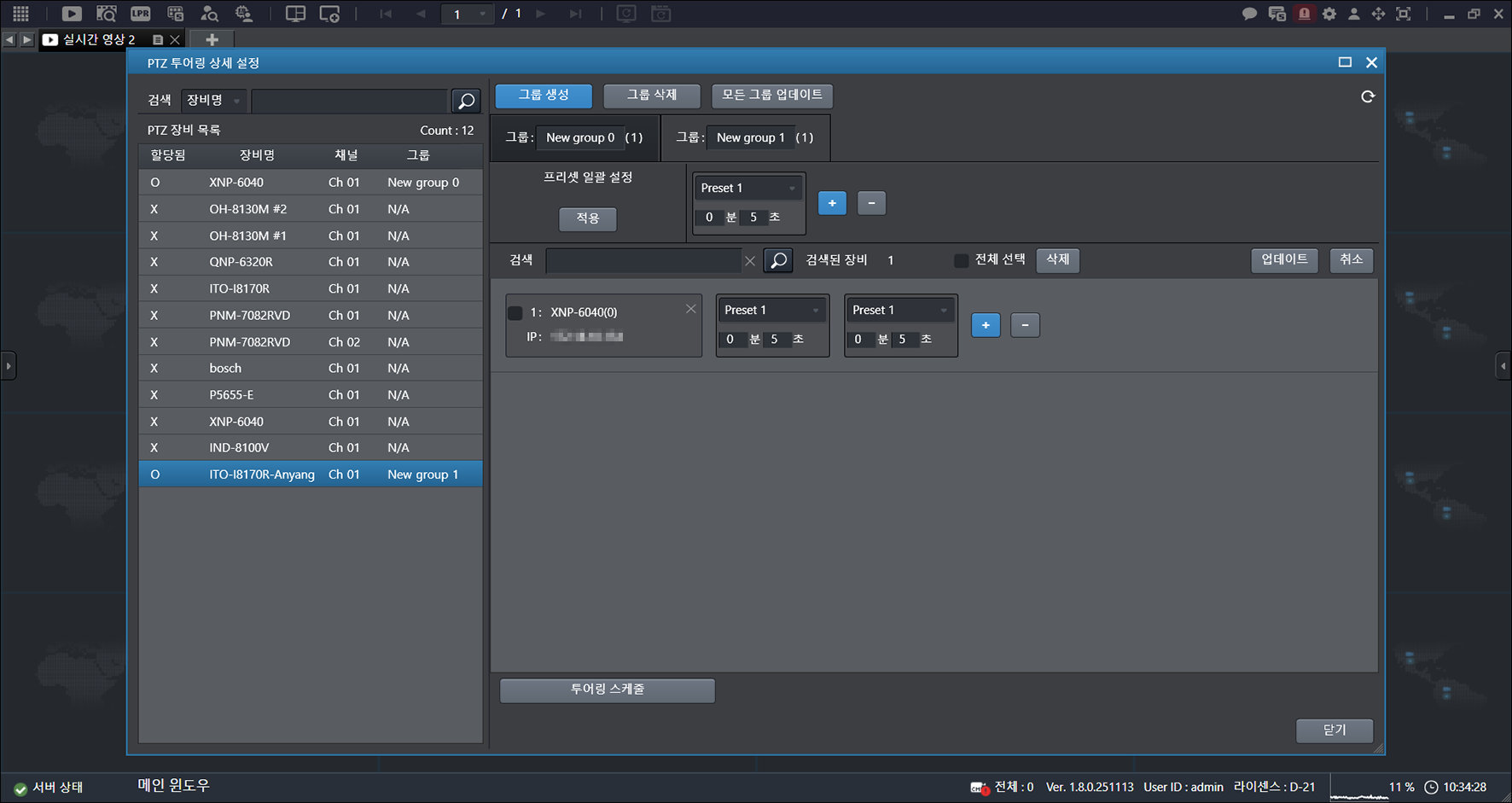
- [그룹 삭제]를 누르세요.
![[그룹 삭제]를 누르세요.](/manual/vurix-admin/images/page18_img2.jpg)
- [확인]을 누르세요.
- [업데이트] > [확인] > [닫기]를 누르세요.
수동 VFS 복구
VFS(Video File System) 데이터는 마스터 서버 데이터베이스를 통해 저장된 영상의 인덱스 정보를
확인합니다.
수동 VFS 복구하기
VFS 데이터를 수동으로 복구합니다.
- 메인 화면에서 [] > [수동 VFS 복구]를 누르세요.
![메인 화면에서 [{{icon:grid-3x3}}] > [수동 VFS 복구]를 누르세요.](/manual/vurix-admin/images/page19_img1.jpg)
- [복구 기간]을 선택하세요.
- [기간 지정]: 복구할 기간을 선택합니다.
- [전체 기간]: 전체 기간을 복구할 기간으로 선택합니다.
- [복구모드]를 선택하세요.
- [일반 복구모드]: VFS 데이터 파일을 하나씩 열어 파일 헤더의 데이터를 바탕으로 복구를
- [빠른 복구모드]: VFS 데이터 파일의 이름을 바탕으로 무조건 풀 인덱스 복구를 진행합니다.
- [다음]을 누르세요.
- 마우스 버튼을 누른 상태에서 오른쪽으로 끌어다 놓으세요.
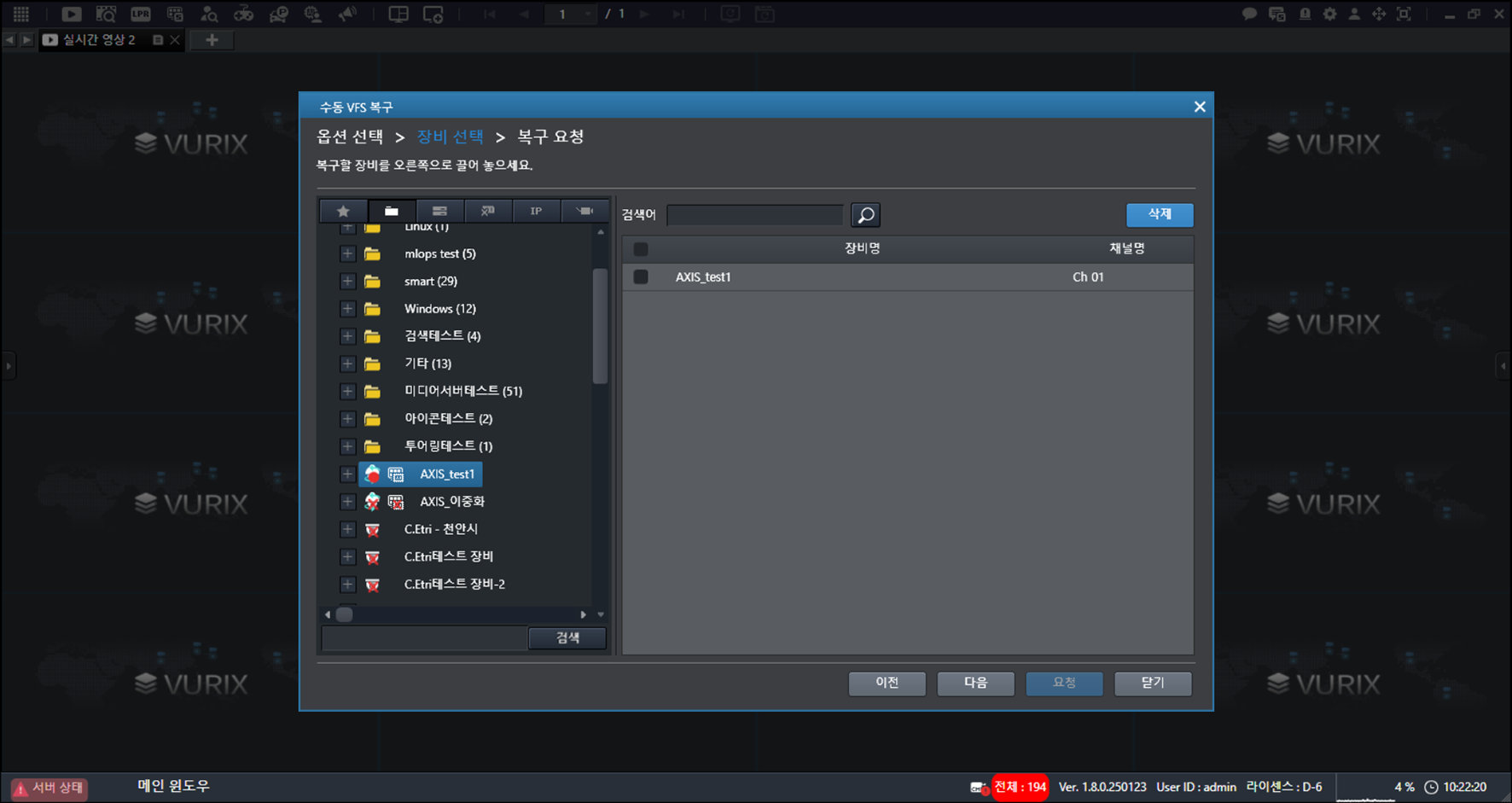
- [다음]을 누르세요.
![[다음]을 누르세요.](/manual/vurix-admin/images/page20_img2.jpg)
- [요청] > [확인]을 누르세요.
수동 페일오버
[수동 페일오버] 설정은 페일오버 저장 서버 지정이 필요합니다.
수동 페일오버 설정하기
저장 서버를 페일오버 서버로 수동 설정합니다.
- 메인 화면에서 [] > [수동 페일오버]를 누르세요.
![메인 화면에서 [{{icon:grid-3x3}}] > [수동 페일오버]를 누르세요.](/manual/vurix-admin/images/page21_img1.jpg)
- [레코딩 서버]와 [페일오버 서버]를 선택하세요.
- [설명]을 입력하세요.
- [수동 페일오버]를 누르세요.
- 원하는 항목을 누르세요.
- [현재 페일오버]: 현재 페일오버 서버 정보를 확인합니다.
- [페일오버 기록]: 페일오버 기록을 확인합니다.
- [페일백]: 수동 페일오버 동작을 되돌립니다.
참고
- [새로고침]을 누르세요. 화면을 새로고침합니다.
- 서버 설정 화면에서 [페일오버 서버]를 누르세요. 페일오버 서버 사용을 설정합니다.
시스템 모니터링
서버, 카메라, 라이선스 정보를 확인합니다.
서버 정보 확인하기
마스터 서버, 레코딩 서버, 서버 과거 이력 등 서버 정보를 확인합니다.
- 메인 화면에서 [] > [시스템 모니터링] > [서버 정보]를 누르세요.
- [마스터 서버]를 누르세요.
![[마스터 서버]를 누르세요.](/manual/vurix-admin/images/page22_img1.jpg)
- [레코딩 서버]를 누르세요.
![[레코딩 서버]를 누르세요.](/manual/vurix-admin/images/page22_img2.jpg)
- [이력 관리]를 누르세요.
![[이력 관리]를 누르세요.](/manual/vurix-admin/images/page23_img1.jpg)
- 정보를 확인합니다.
참고
- [마스터 서버] > [접속자 리스트] > [접속 해제]를 누르세요. 사용자 접속을 해제합니다.
- [엑셀로 내보내기]를 누르세요. 결과를 엑셀 파일로 저장합니다.
카메라 정보 확인하기
등록된 카메라 정보를 확인합니다.
- 메인 화면에서 [] > [시스템 모니터링] > [카메라 정보]를 누르세요.
- 조건을 설정한 후, [검색]을 누르세요.
![조건을 설정한 후, [검색]을 누르세요.](/manual/vurix-admin/images/page24_img1.jpg)
- 결과를 확인합니다.
참고
- []을 누르세요. 화면을 새로고침합니다.
- [엑셀로 내보내기]를 누르세요. 결과를 엑셀 파일로 저장합니다.
라이선스 정보 확인하기
영업 정책 및 버전에 따라 라이선스 항목이 다를 수 있습니다.
라이선스 발급 수량 및 사용 현황 등 라이선스 정보를 확인합니다.
- 메인 화면에서 [] > [시스템 모니터링] > [라이선스 정보]를 누르세요.
![메인 화면에서 [{{icon:grid-3x3}}] > [시스템 모니터링] > [라이선스 정보]를 누르세요.](/manual/vurix-admin/images/page25_img1.jpg)
- 정보를 확인합니다.
참고
[라이선스 업데이트]를 누르세요. 새로운 라이선스 파일을 업데이트합니다.
2차 저장소 복원 상태 보기
2차 저장소 사용은 2차 저장소 저장 경로 설정이 필요합니다.
2차 저장소 복원 상태 확인하기
2차 저장소 복원 상태를 확인합니다.
- 메인 화면에서 [] > [2차 저장소 복원 상태 보기]를 누르세요.
![메인 화면에서 [{{icon:grid-3x3}}] > [2차 저장소 복원 상태 보기]를 누르세요.](/manual/vurix-admin/images/page26_img1.jpg)
- [복원 작업 등록]을 누르세요.
![[복원 작업 등록]을 누르세요.](/manual/vurix-admin/images/page26_img2.jpg)
- [복원 작업명] 및 [복원 요청 이유]를 입력하세요.
![[복원 작업명] 및 [복원 요청 이유]를 입력하세요.](/manual/vurix-admin/images/page27_img1.jpg)
- 마우스 버튼을 누른 상태에서 오른쪽으로 끌어다 놓으세요.
- [추가]를 누르세요.
![[추가]를 누르세요.](/manual/vurix-admin/images/page27_img2.jpg)
- [복원]을 누르세요.
참고
- 복원 용량 0 Byte 장비는 저장된 영상이 없습니다.
- 복원 용량 0 Byte 장비는 2차 저장소로부터 복원할 데이터가 없습니다.
사용자 행위
사용자가 클라이언트에서 수행한 모든 행위를 확인합니다.
사용자 행위 확인하기
사용자 행위를 확인합니다.
- 메인 화면에서 [] > [사용자 행위]를 누르세요.
![메인 화면에서 [{{icon:grid-3x3}}] > [사용자 행위]를 누르세요.](/manual/vurix-admin/images/page28_img1.jpg)
- 조건을 설정한 후, [검색]을 누르세요.
![조건을 설정한 후, [검색]을 누르세요.](/manual/vurix-admin/images/page28_img2.jpg)
- 결과를 확인합니다.
참고
- [초기화]를 누르세요. 설정을 초기화합니다.
- [엑셀로 내보내기]를 누르세요. 결과를 엑셀 파일로 저장합니다.
유지보수
미녹화 녹화 장비의 저장 상태를 확인합니다.
유지보수 확인하기
유지보수를 확인합니다.
- 메인 화면에서 [] > [유지보수]를 누르세요.
![메인 화면에서 [{{icon:grid-3x3}}] > [유지보수]를 누르세요.](/manual/vurix-admin/images/page30_img1.jpg)
- 조건을 설정한 후, [검색]을 누르세요.
![조건을 설정한 후, [검색]을 누르세요.](/manual/vurix-admin/images/page30_img2.jpg)
- 결과를 확인합니다.
지능형 통계
지능형 장비를 기준으로 대시보드 지역에 대한 객체 및 이벤트 통계 정보를 확인합니다.
지능형 통계 대시보드 보기
지능형 통계에서 대시보드를 확인합니다.
- 메인 화면에서 [] > [지능형 통계] > [통계 대시보드]를 누르세요.
![메인 화면에서 [{{icon:grid-3x3}}] > [지능형 통계] > [통계 대시보드]를 누르세요.](/manual/vurix-admin/images/page31_img1.jpg)
- 원하는 항목을 누르세요.
참고
- 지능형 통계는 IDM 서버(Back)와 Web_Stats(Front)가 필요합니다.
- 지능형 통계 대시보드에 표시할 지역을 선택합니다.
- 자세한 설명은 "지능형 통계 설정하기" 154 페이지를 참고하세요.
지능형 통계 객체 조회하기
지능형 통계에서 객체 조회를 확인합니다.
- 메인 화면에서 [] > [지능형 통계] > [객체 조회]를 누르세요.
![메인 화면에서 [{{icon:grid-3x3}}] > [지능형 통계] > [객체 조회]를 누르세요.](/manual/vurix-admin/images/page32_img1.jpg)
- 조건을 설정한 후, [검색]을 누르세요.
![조건을 설정한 후, [검색]을 누르세요.](/manual/vurix-admin/images/page32_img2.jpg)
- 마우스로 원하는 항목을 가리키세요.
- 정보를 확인합니다.
참고
- [PNG 다운로드]를 누르세요. 결과를 이미지 파일로 저장합니다.
- [엑셀 다운로드]를 누르세요. 결과를 엑셀 파일로 저장합니다.
지능형 통계 이벤트 조회하기
지능형 통계에서 이벤트 조회를 확인합니다.
- 메인 화면에서 [] > [지능형 통계] > [이벤트 조회]를 누르세요.
![메인 화면에서 [{{icon:grid-3x3}}] > [지능형 통계] > [이벤트 조회]를 누르세요.](/manual/vurix-admin/images/page34_img1.jpg)
- 조건을 설정한 후, [검색]을 누르세요.
![조건을 설정한 후, [검색]을 누르세요.](/manual/vurix-admin/images/page34_img2.jpg)
- 마우스로 원하는 항목을 가리키세요.
- 정보를 확인합니다.
참고
- [PNG 다운로드]를 누르세요. 결과를 이미지 파일로 저장합니다.
- [엑셀 다운로드]를 누르세요. 결과를 엑셀 파일로 저장합니다.
지능형 통계 현황 확인하기
지능형 통계 현황을 확인합니다.
- 메인 화면에서 [] > [지능형 통계] > [통계 현황]을 누르세요.
![메인 화면에서 [{{icon:grid-3x3}}] > [지능형 통계] > [통계 현황]을 누르세요.](/manual/vurix-admin/images/page36_img1.jpg)
- 조건을 설정한 후, [검색]을 누르세요.
![조건을 설정한 후, [검색]을 누르세요.](/manual/vurix-admin/images/page36_img2.jpg)
- 마우스로 원하는 항목을 가리키세요.
- 정보를 확인합니다.
참고
[엑셀 다운로드]를 누르세요. 결과를 엑셀 파일로 저장합니다.