06
환경 설정
시스템 환경을 설정합니다.
테마 및 언어 변경하기
화면 테마와 표시 언어는 왼쪽 메뉴 아래의 프로필 영역에서 바꿉니다.
- 왼쪽 메뉴 아래의 프로필 영역을 확인하세요
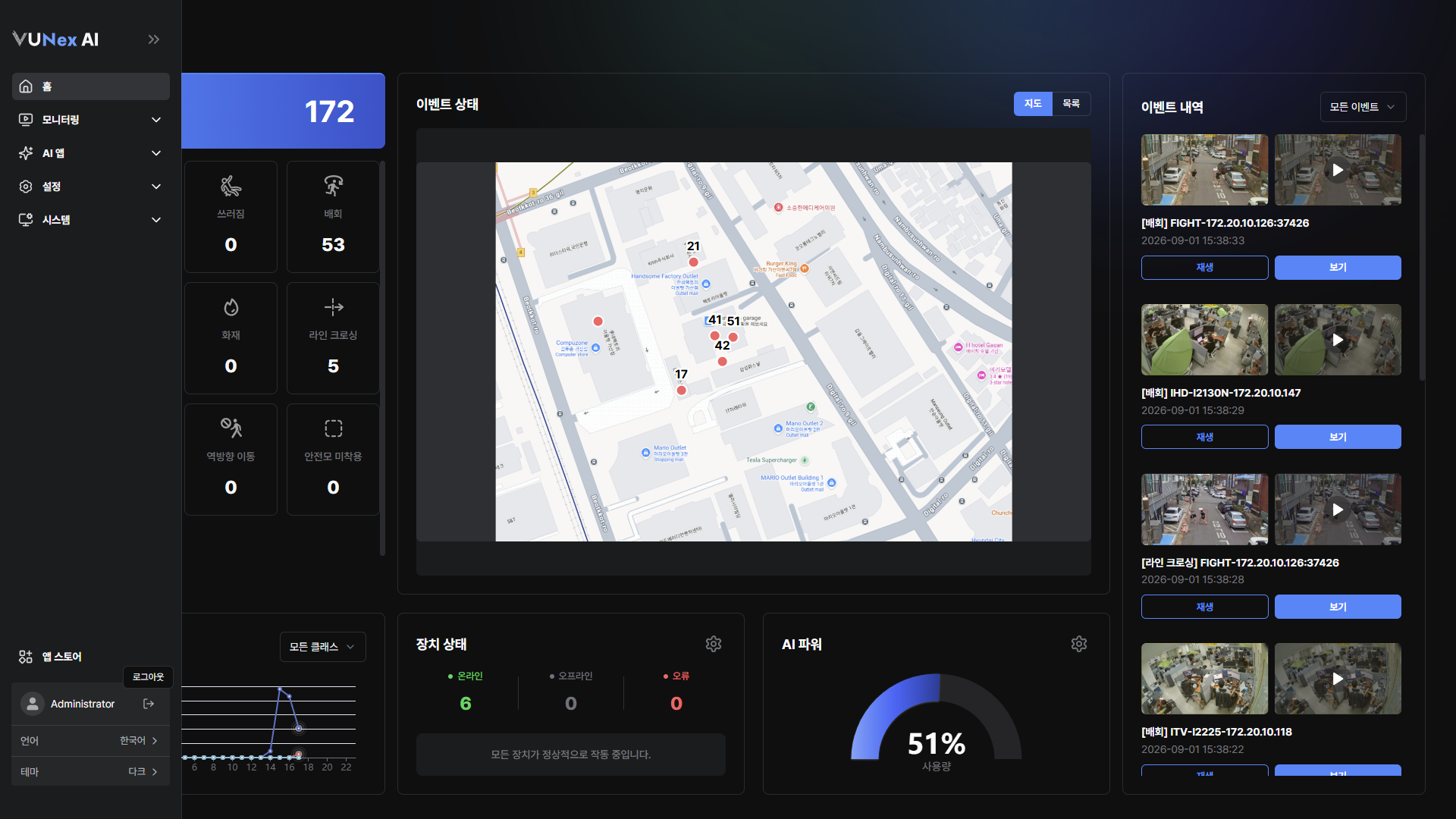 그림 6-14. 프로필 영역
 - [언어]를 누른 후, 사용할 언어를 선택하세요한국어, 영어, 일본어, 스페인어를 지원합니다.
- [테마]를 누른 후, [다크] 또는 [라이트]를 선택하세요
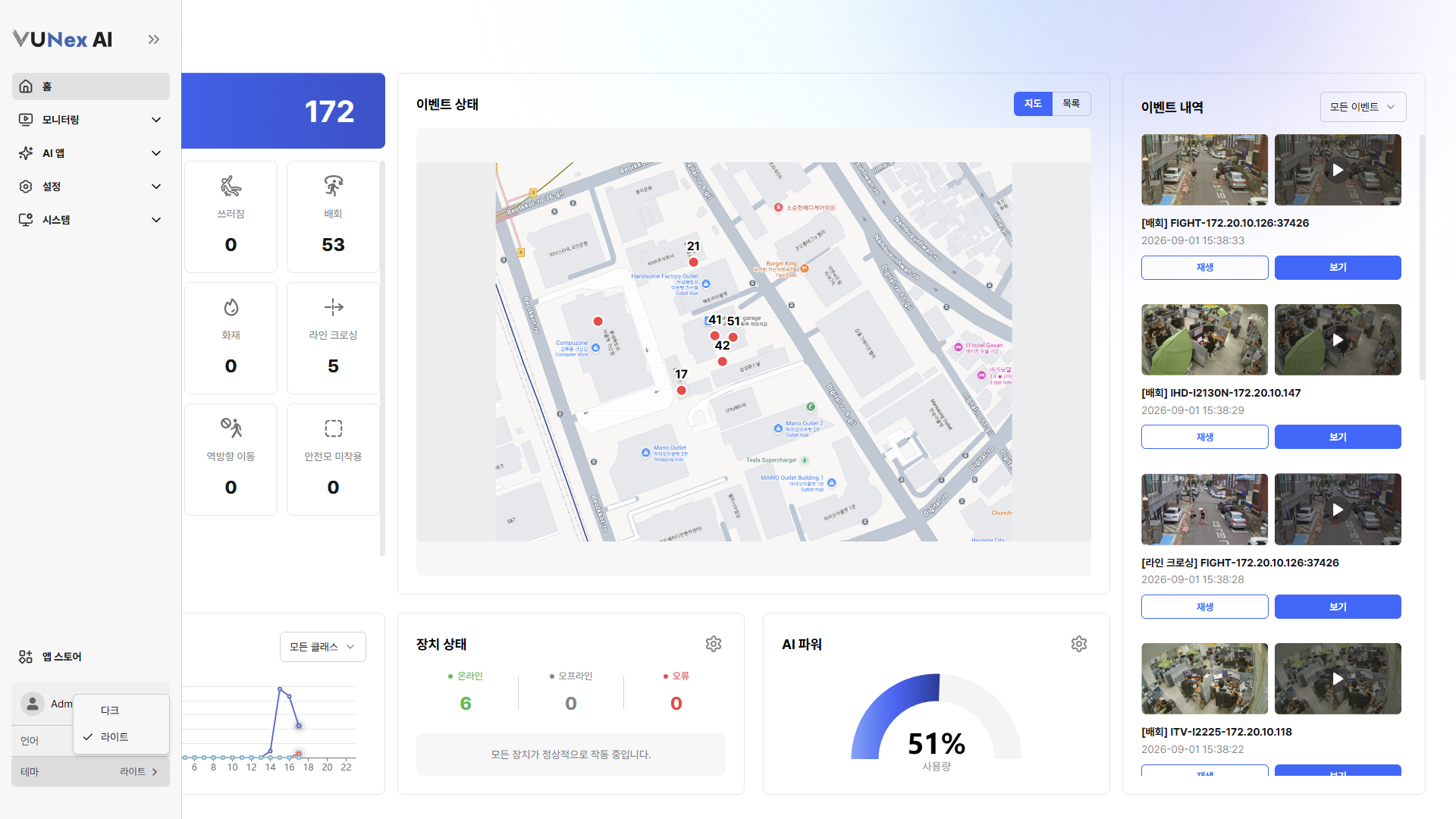 그림 6-15. 테마 선택
참고
선택한 테마와 언어는 바로 적용되며, 다시 접속할 때도 유지됩니다.
로그인 화면에서도 언어를 바꿀 수 있습니다.
프로필 영역의 로그아웃 버튼으로 시스템에서 나갈 수 있습니다.
장치 추가하기
장치를 추가합니다.
- 메인 메뉴에서 [] > [장치]를 누르세요장치 설정 화면을 표시합니다.
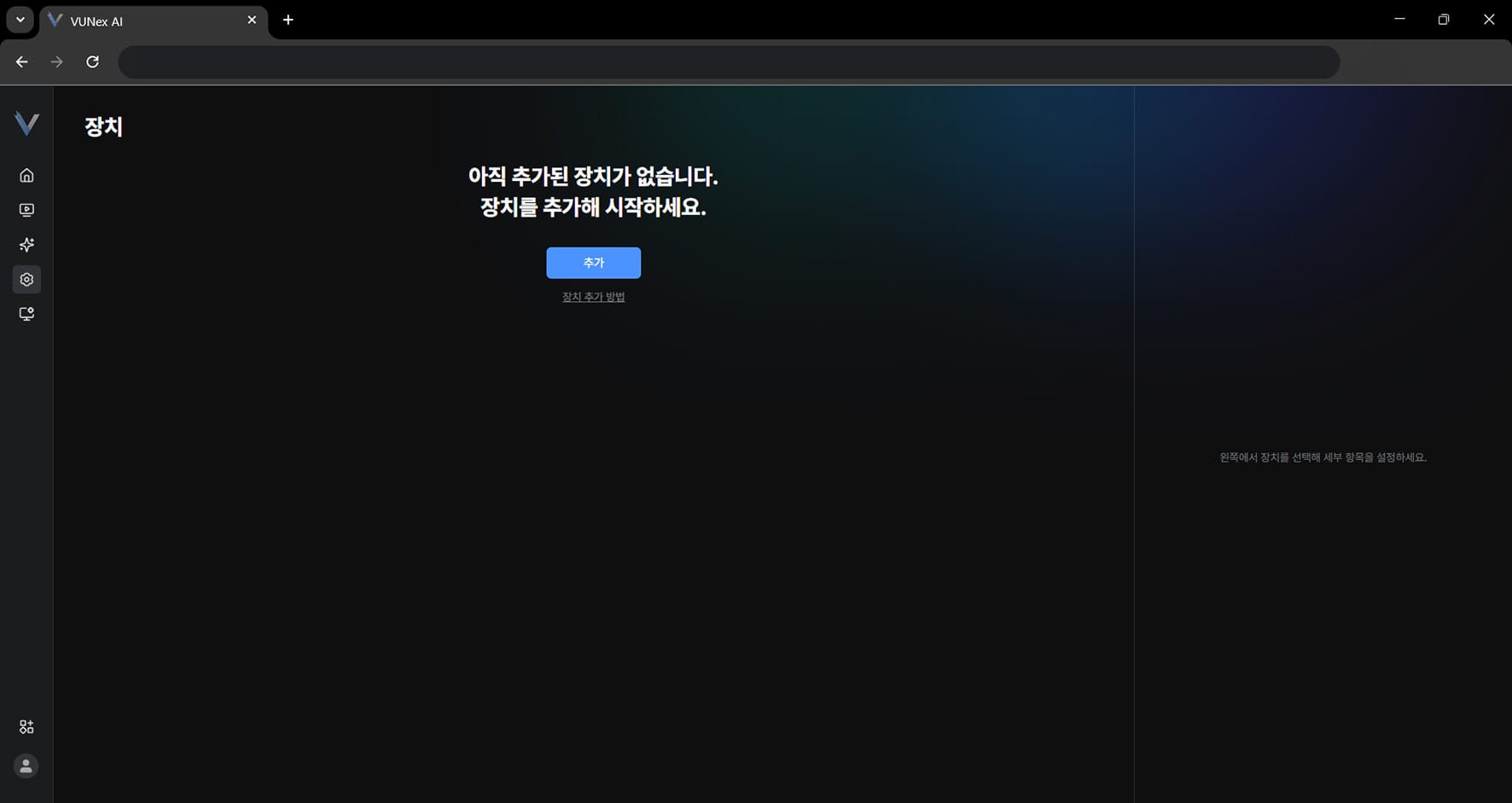 그림 6-3. 장치 설정 화면
 - [추가]를 누르세요
- 원하는 항목을 선택하세요[자동 스캔]: 동일 대역 기반 ONVIF 및 mDNS 장치를 자동으로 검색합니다. [수동 스캔]: IP 범위와 로그인 정보를 입력해 ONVIF 장치를 검색합니다. [수동 추가]: RTSP 주소와 연결 정보를 입력해 장치를 수동으로 추가합니다. [파일 업로드]: 파일을 업로드해 장치를 추가합니다.
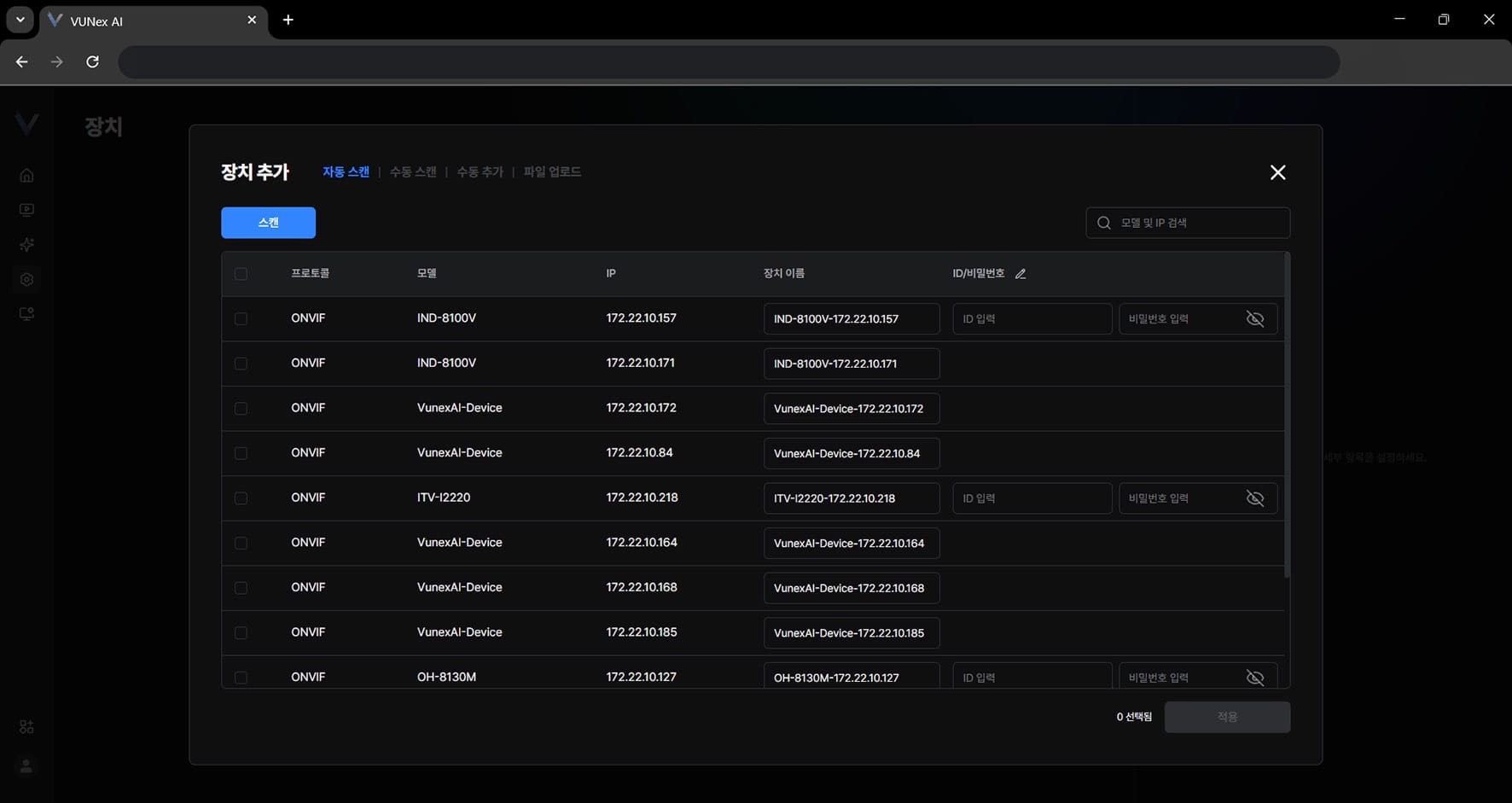 그림 6-4. 자동 스캔
 - [적용]을 누르세요
- 추가된 장치 결과를 확인하세요
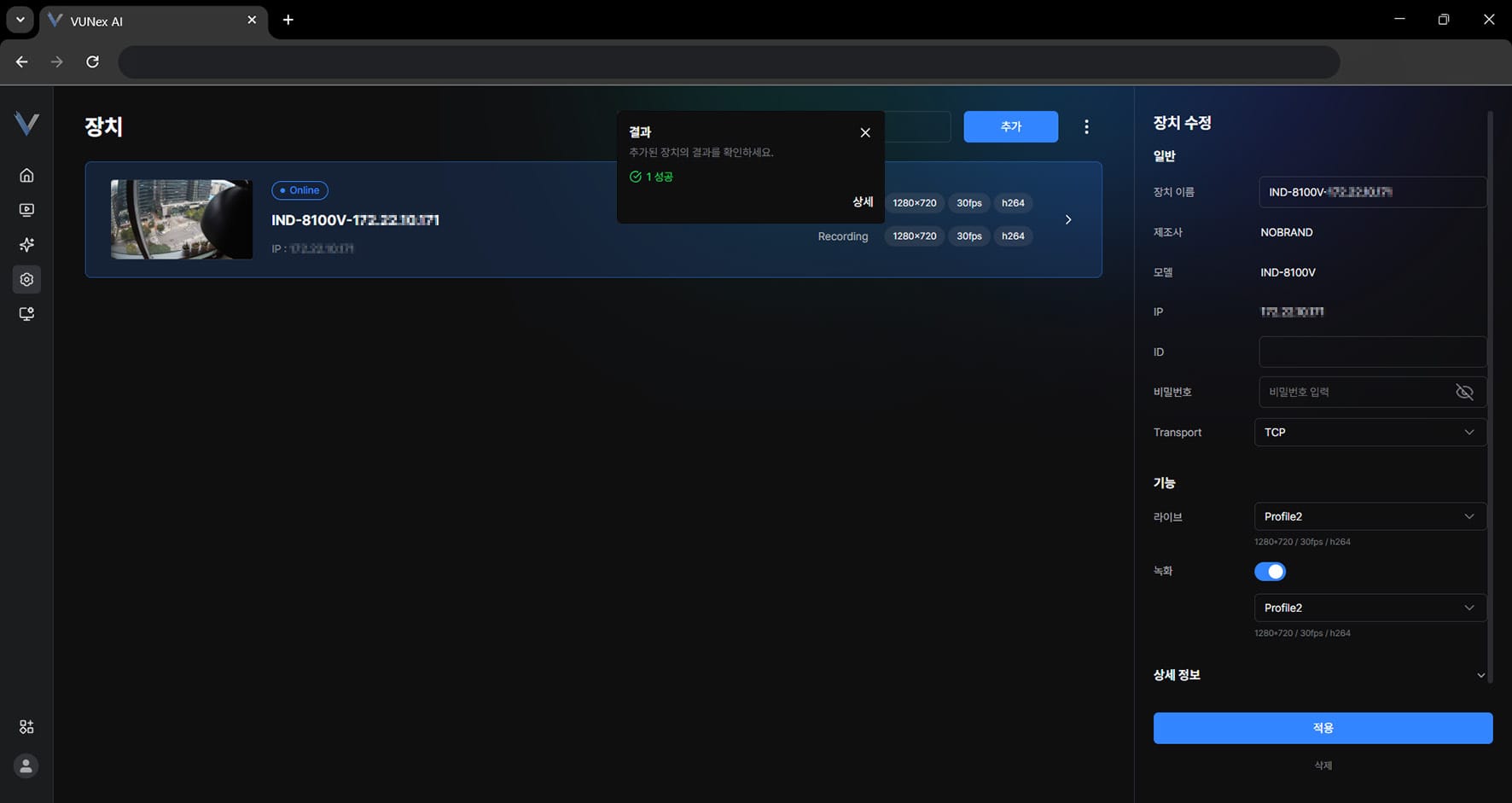 그림 6-6. 장치 추가 결과
 - [X]를 누르세요
- 장치를 추가합니다
참고
[상세]를 누르세요. 장치 추가 실패 사유를 확인하고 장치 추가를 재시도합니다.
장치 수정하기
장치를 수정합니다.
- 메인 메뉴에서 [] > [장치]를 누르세요장치 설정 화면을 표시합니다.
- 장치를 선택하세요
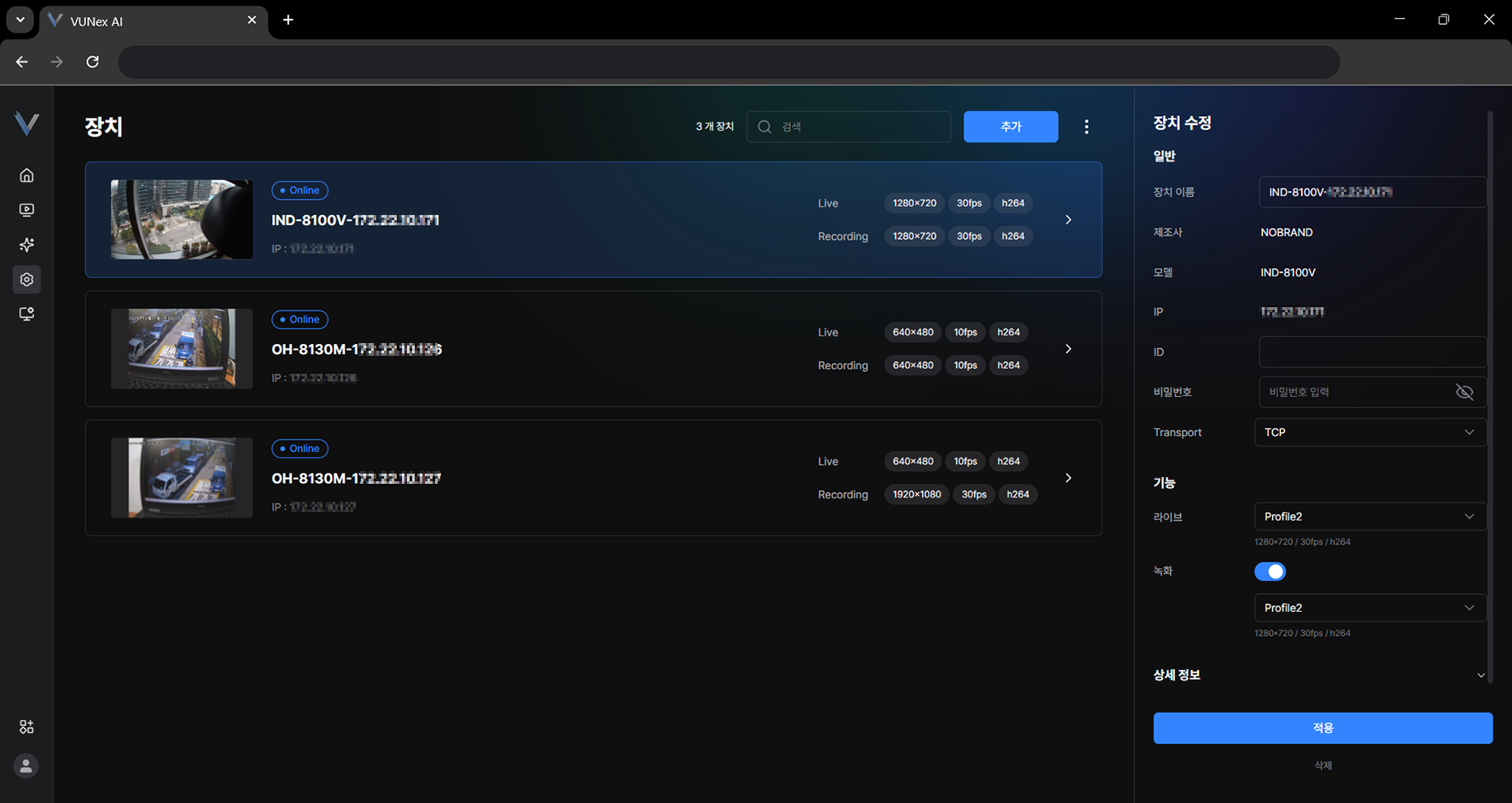 그림 6-7. 장치 수정
 - 원하는 항목을 수정하세요
- [적용]을 누르세요장치를 수정합니다.
전체 장치 삭제하기
전체 장치를 삭제합니다.
- 메인 메뉴에서 [] > [장치]를 누르세요장치 설정 화면을 표시합니다.
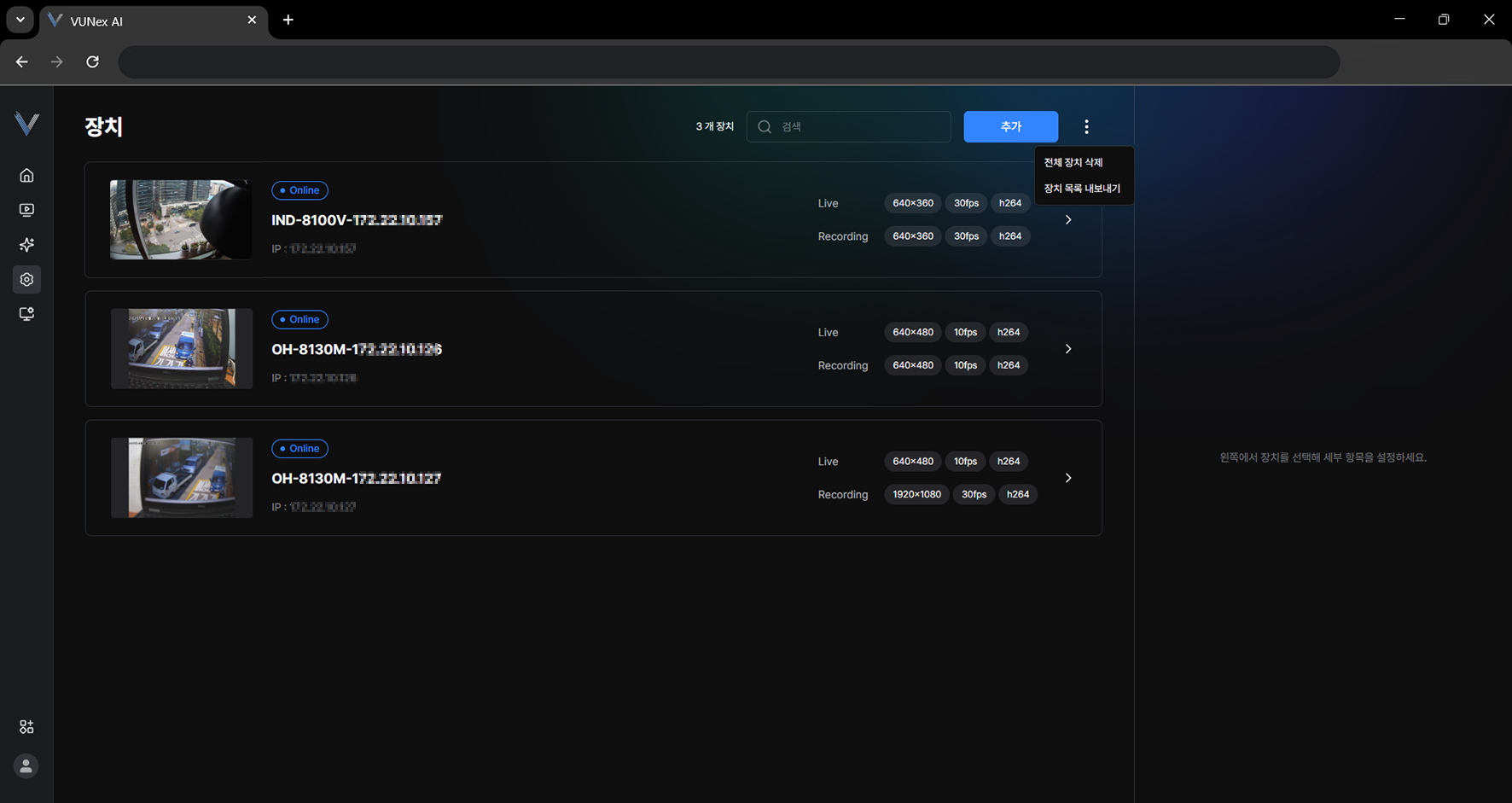 그림 6-8. 전체 장치 삭제
 - [] > [전체 장치 삭제]를 누르세요
- [삭제]를 누르세요전체 장치를 삭제합니다.
장치 내보내기
장치를 내보냅니다.
- 메인 메뉴에서 [] > [장치]를 누르세요장치 설정 화면을 표시합니다.
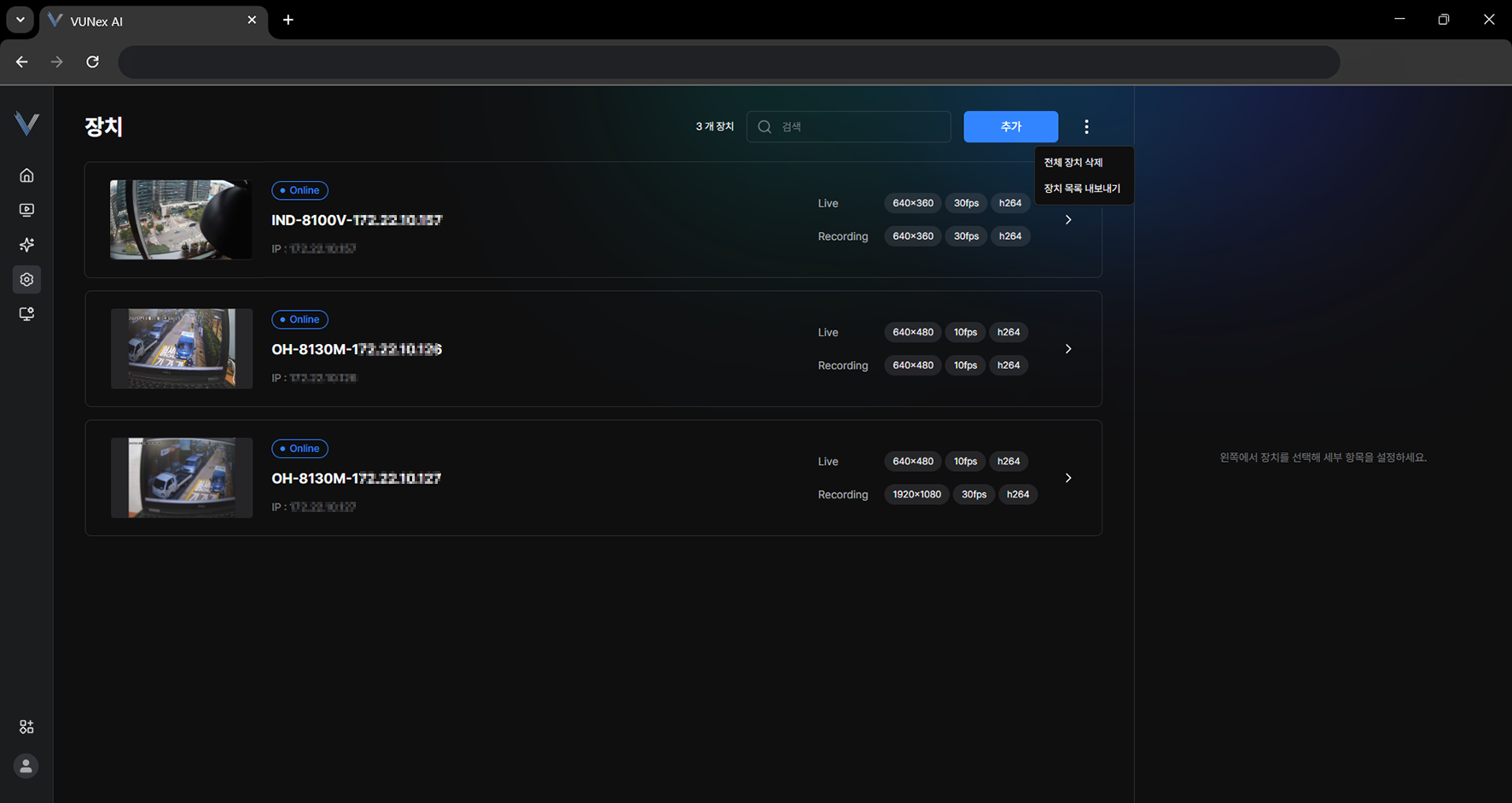 그림 6-9. 장치 목록 내보내기
 - [] > [장치 목록 내보내기]를 누르세요
- [파일 비밀번호]를 입력하세요장치를 내보냅니다.
장치 파일로 가져오기
내보낸 장치 목록 파일이나 템플릿 파일로 장치를 한 번에 등록합니다.
- 메인 메뉴에서 [] > [장치]를 누르세요
- [추가] > [파일 업로드]를 누르세요
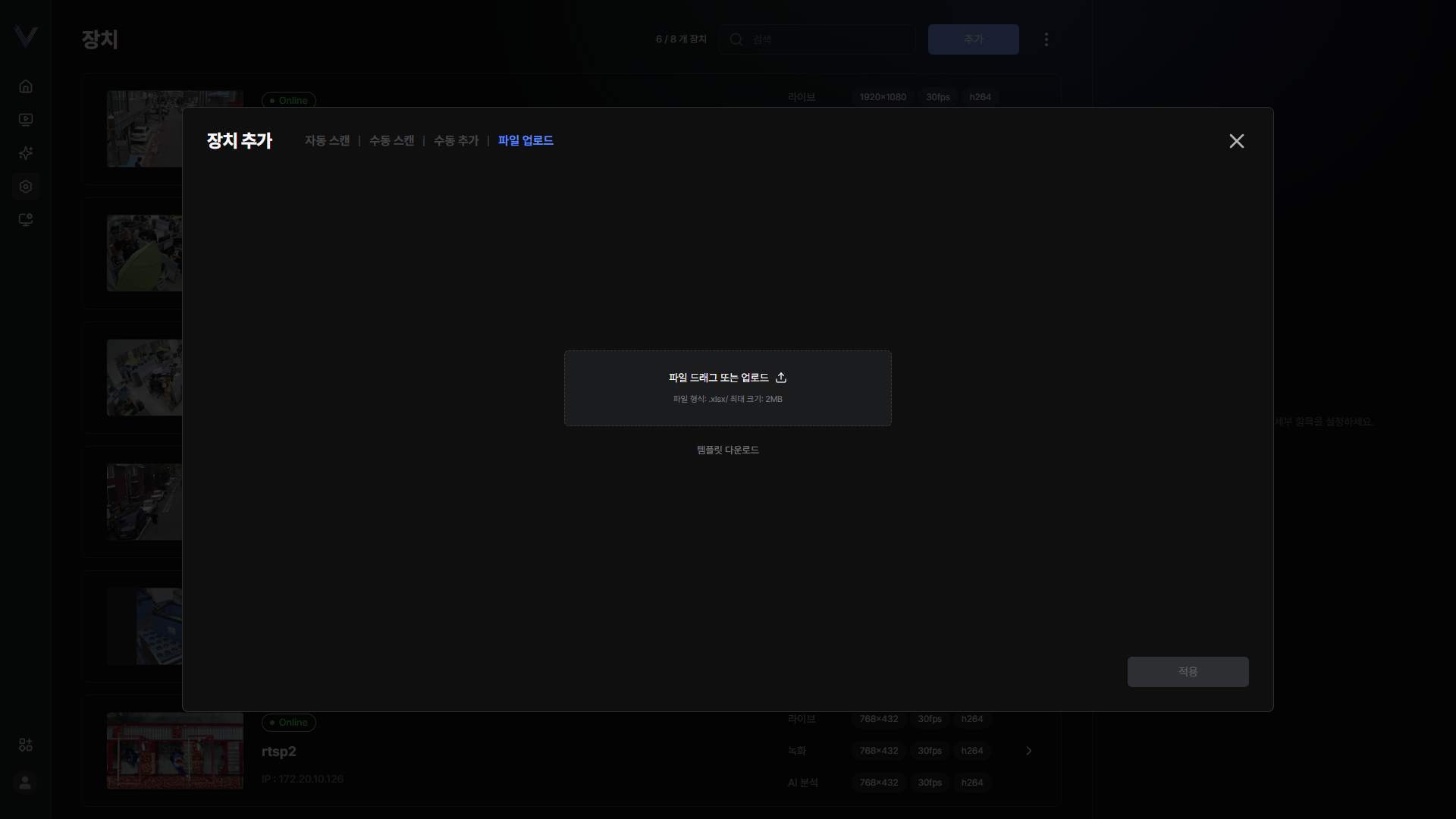 그림 6-16. 장치 파일 업로드
 - 파일을 끌어다 놓거나 [템플릿 다운로드]로 받은 양식을 채워 업로드하세요엑셀 파일(.xlsx)만 지원합니다.
- 암호화된 파일이면 [파일 비밀번호]를 입력하세요
- [적용]을 누르세요
- 등록 결과를 확인하세요등록에 실패한 장치는 [실패 사유]와 함께 표시되며, [재시도]로 다시 등록할 수 있습니다.
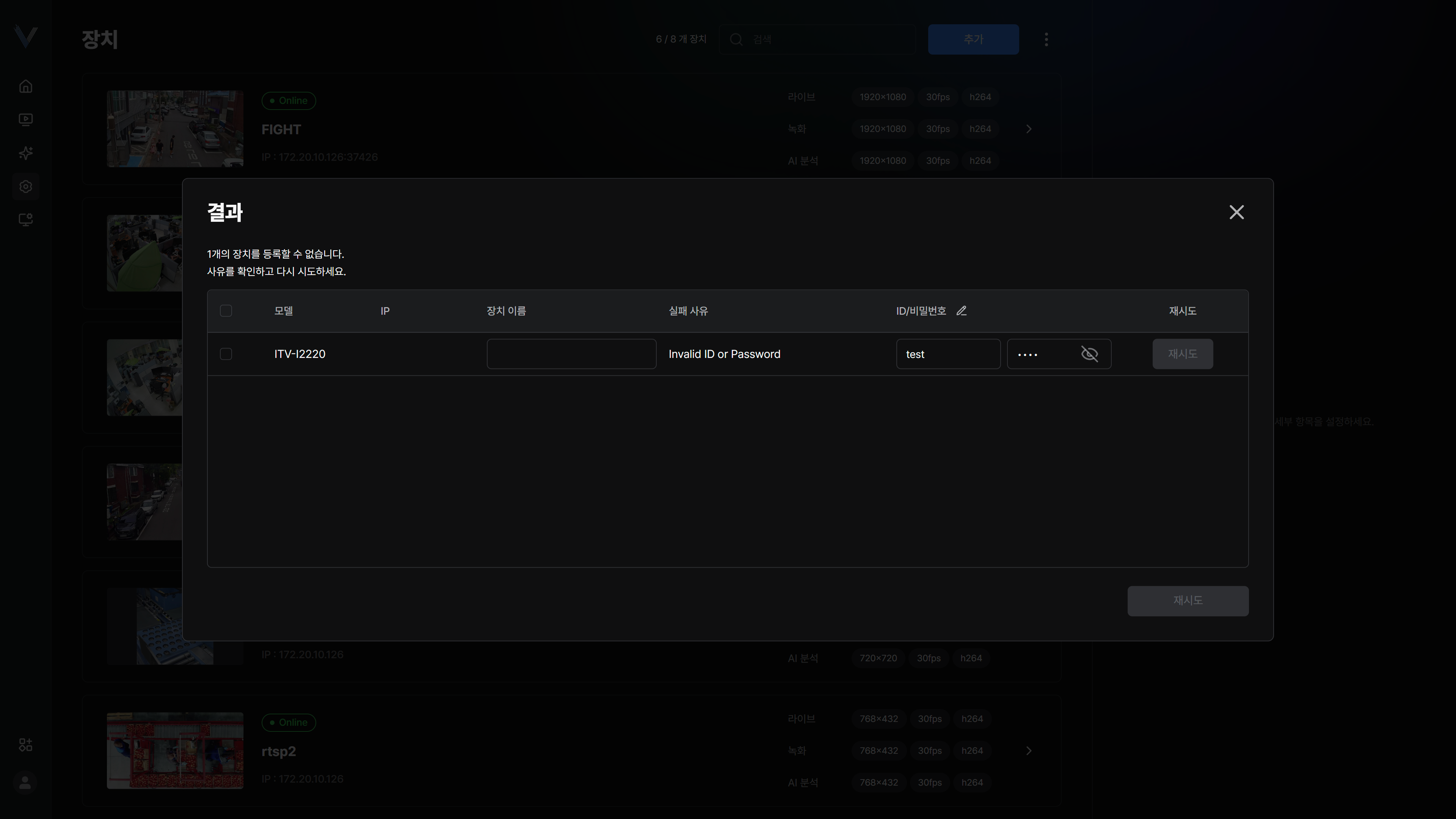 그림 6-17. 장치 등록 결과
참고
장치 목록을 내보낼 때 설정한 파일 비밀번호가 필요합니다.
등록 가능 대수를 넘으면 경고가 표시되며, 초과한 장치는 등록되지 않습니다.
같은 IP의 ONVIF 장치가 이미 등록되어 있으면 해당 장치는 건너뜁니다.
클라우드 활성화하기
클라우드를 활성화합니다.
- 메인 메뉴에서 [] > [클라우드]를 누르세요클라우드 설정 화면을 표시합니다.
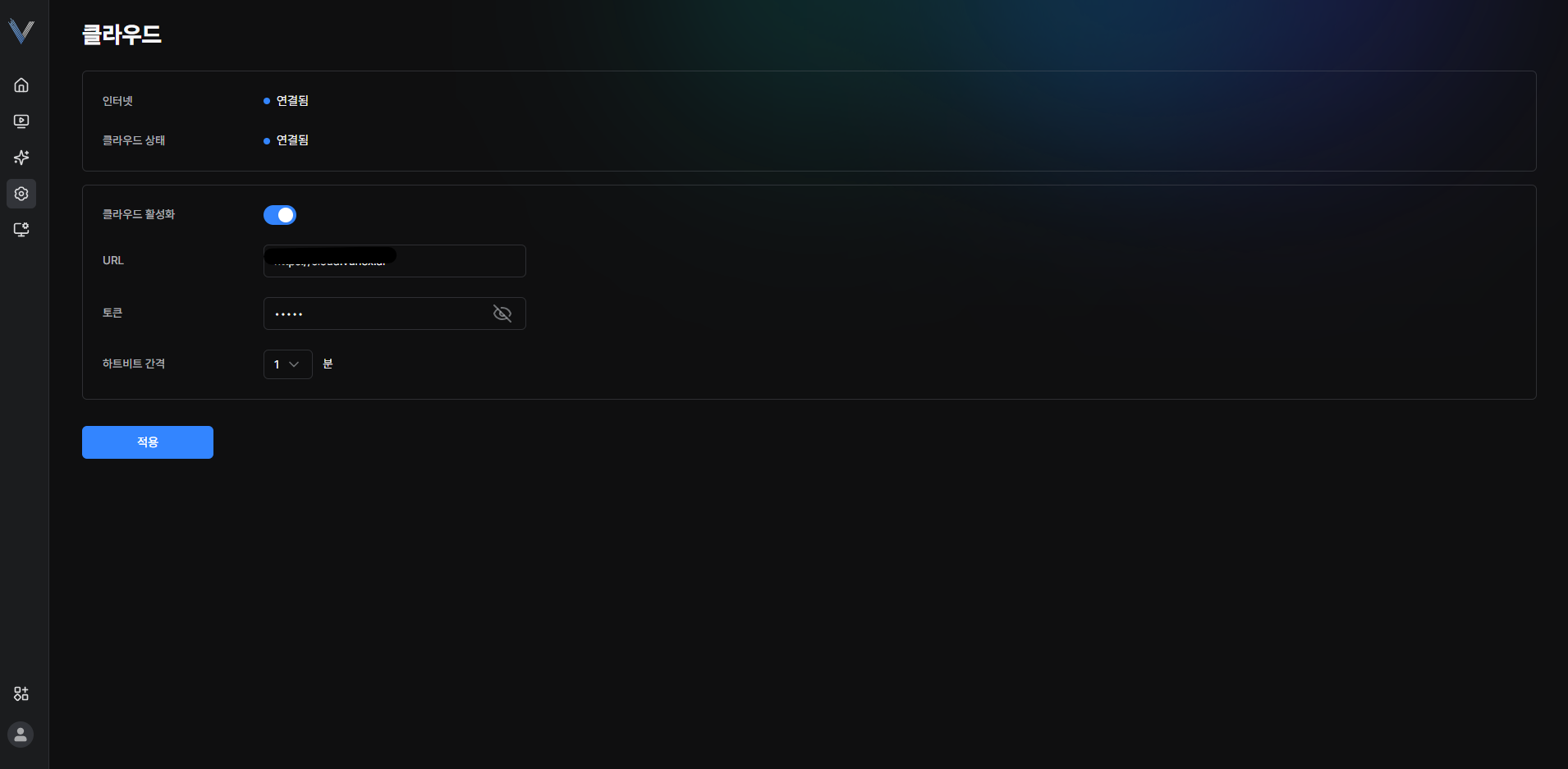 그림 6-10. 클라우드 설정
 - [클라우드 활성화]를 누르세요
- [적용]을 누르세요클라우드를 활성화합니다.
사용량 및 보관 기간 설정하기
저장소 사용 한도와 보관 기간을 설정합니다.
- 메인 메뉴에서 [] > [저장소]를 누르세요저장소 설정 화면을 표시합니다.
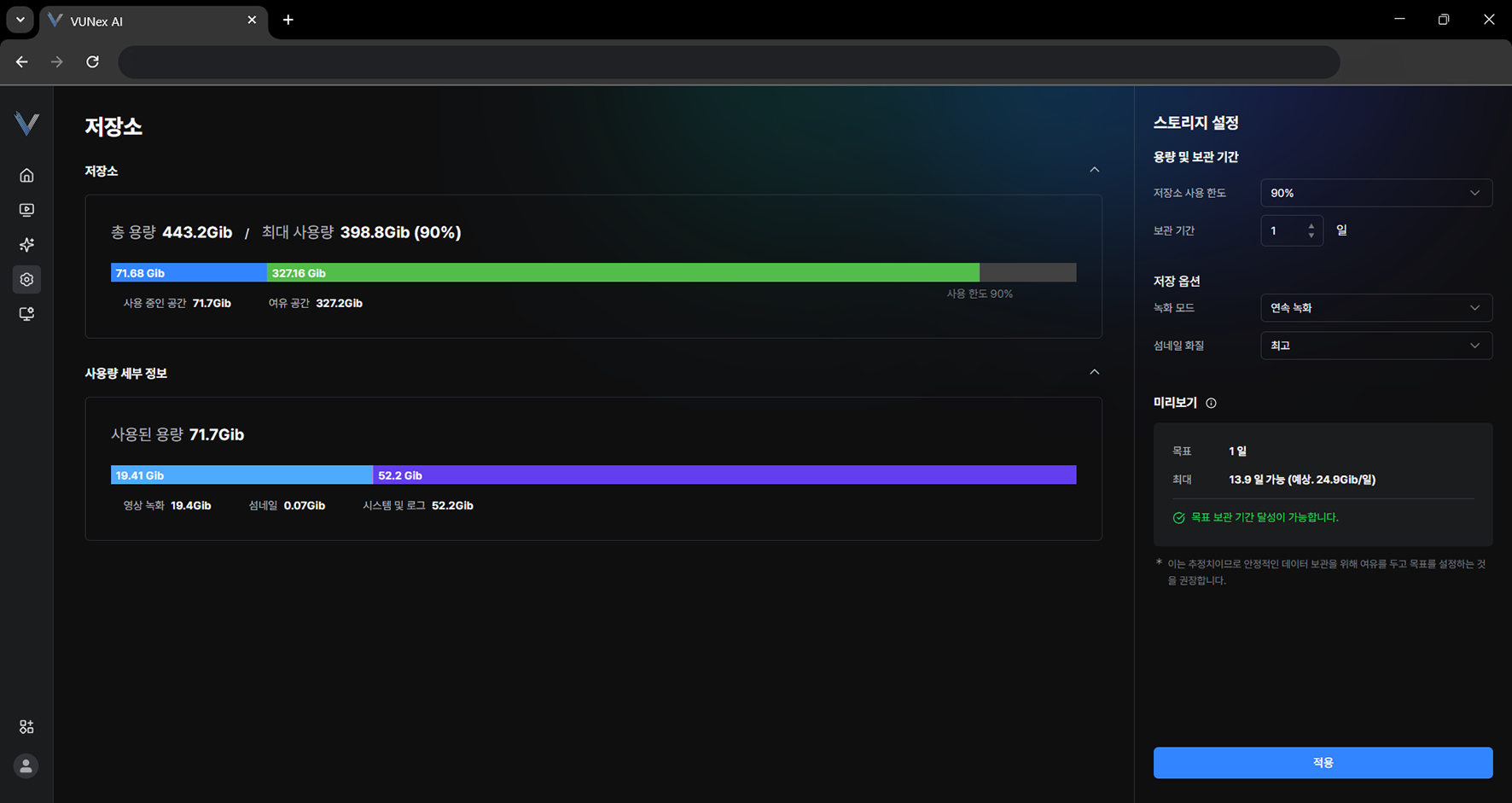 그림 6-12. 저장소 설정
 - [용량 및 보관 기간]을 설정하세요[저장소 사용 한도]: 총 저장 공간 중 최대 데이터 저장 용량을 설정합니다. [보관 기간]: 녹화 영상과 섬네일 보관 기간을 설정합니다.
- [적용]을 누르세요저장소 사용 한도와 보관 기간을 설정합니다.
참고
[미리보기]는 현재 설정 값을 기준으로 목표 보관 기간 및 최대 보관 기간을 표시합니다.
녹화 모드 및 섬네일 설정하기
녹화 모드 및 섬네일 화질을 설정합니다.
- 메인 메뉴에서 [] > [저장소]를 누르세요저장소 설정 화면을 표시합니다.
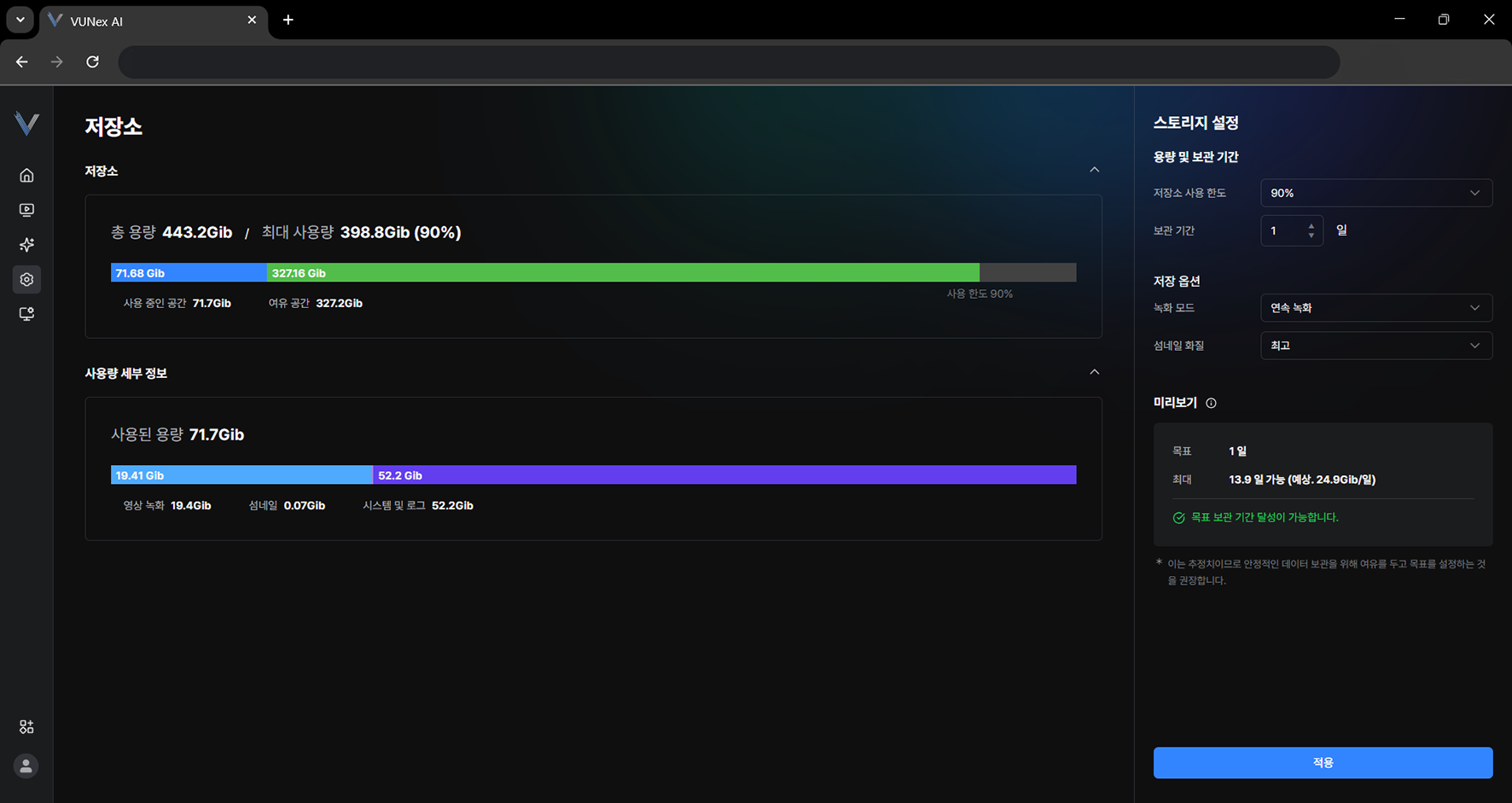 그림 6-13. 녹화 모드 및 섬네일 설정
 - [저장 옵션]을 설정하세요[녹화 모드]: 연속 녹화 또는 이벤트 발생 시점에만 녹화 등 녹화 방식을 선택합니다. [섬네일 화질]: 섬네일 화질을 선택합니다.
- [적용]을 누르세요녹화 모드 및 섬네일 화질을 설정합니다.
로그 보관 기간 설정하기
시스템 로그와 이벤트 로그를 보관할 기간을 지정합니다.
- 메인 메뉴에서 [] > [저장소]를 누르세요
- [로그 보관 기간]에서 [시스템 로그]와 [이벤트 로그] 기간을 설정하세요
- [적용]을 누르세요
참고
보관 기간이 지난 로그는 자동으로 삭제됩니다. 오래 보관해야 하는 기록은 [로그] 화면에서 미리 내보내 두세요.
저장소 사용량 세부 정보에서 [시스템 및 로그]가 차지하는 용량을 확인할 수 있습니다.