VUNex AI
사용자 설명서
제품 버전에 따라 메뉴 구성이 다르거나 일부 기능이 지원되지 않을 수 있습니다.
목차
문서 정보
기본 작동하기
VUNex AI 시스템의 기본적인 사용 방법을 안내합니다.
로그인 및 로그아웃
시스템에 로그인하거나 로그아웃합니다.
- 웹 브라우저 주소창에 기본 설정 주소를 입력하세요
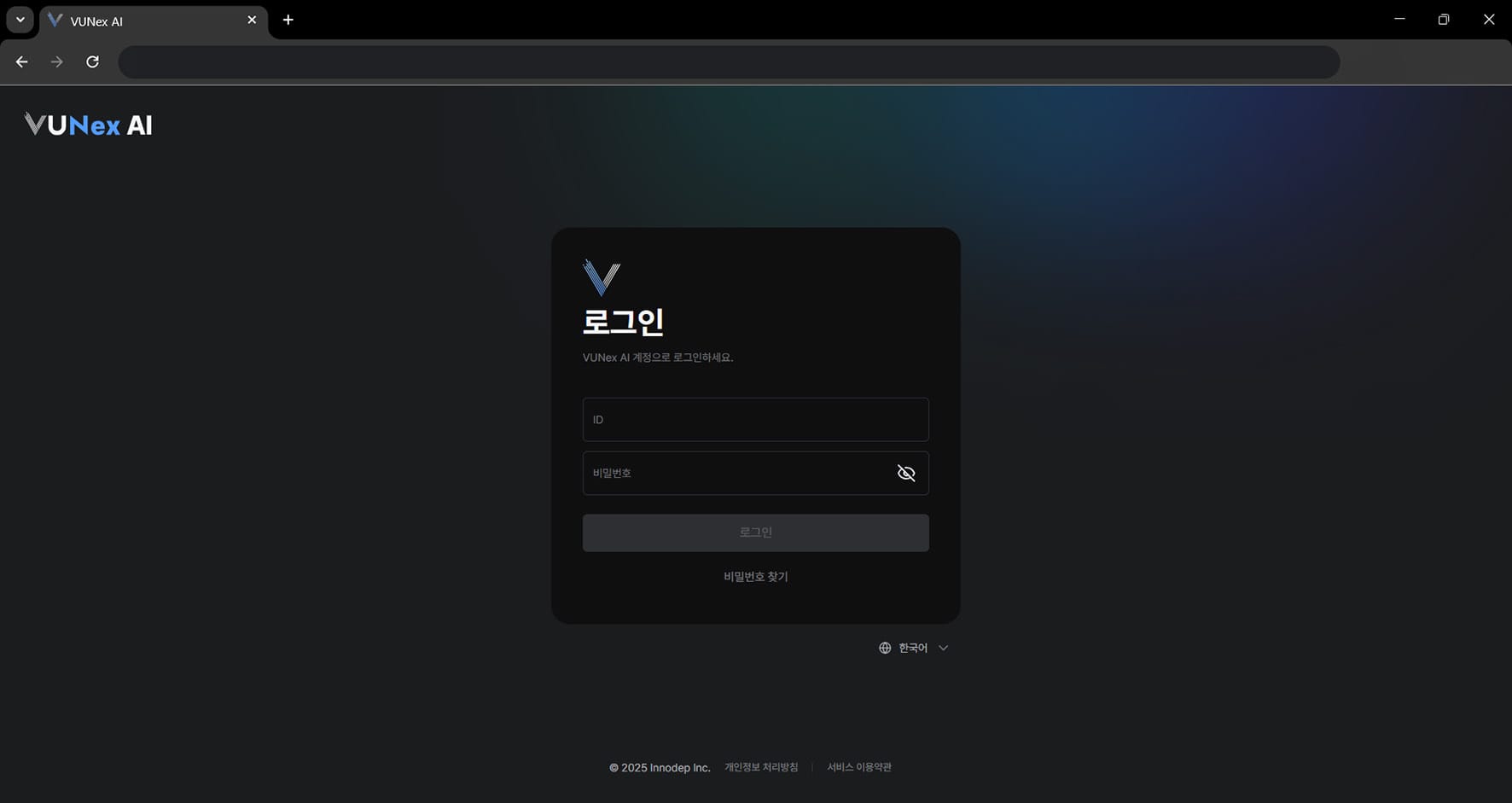 그림 1-1. VUNex AI 로그인 화면
 - 정보를 입력하세요[ID]: 아이디를 입력합니다. [비밀번호]: 비밀번호를 입력합니다.
- [로그인]을 누르세요시스템에 접속합니다.
초기 로그인
설치 후 처음 시스템에 접속합니다.
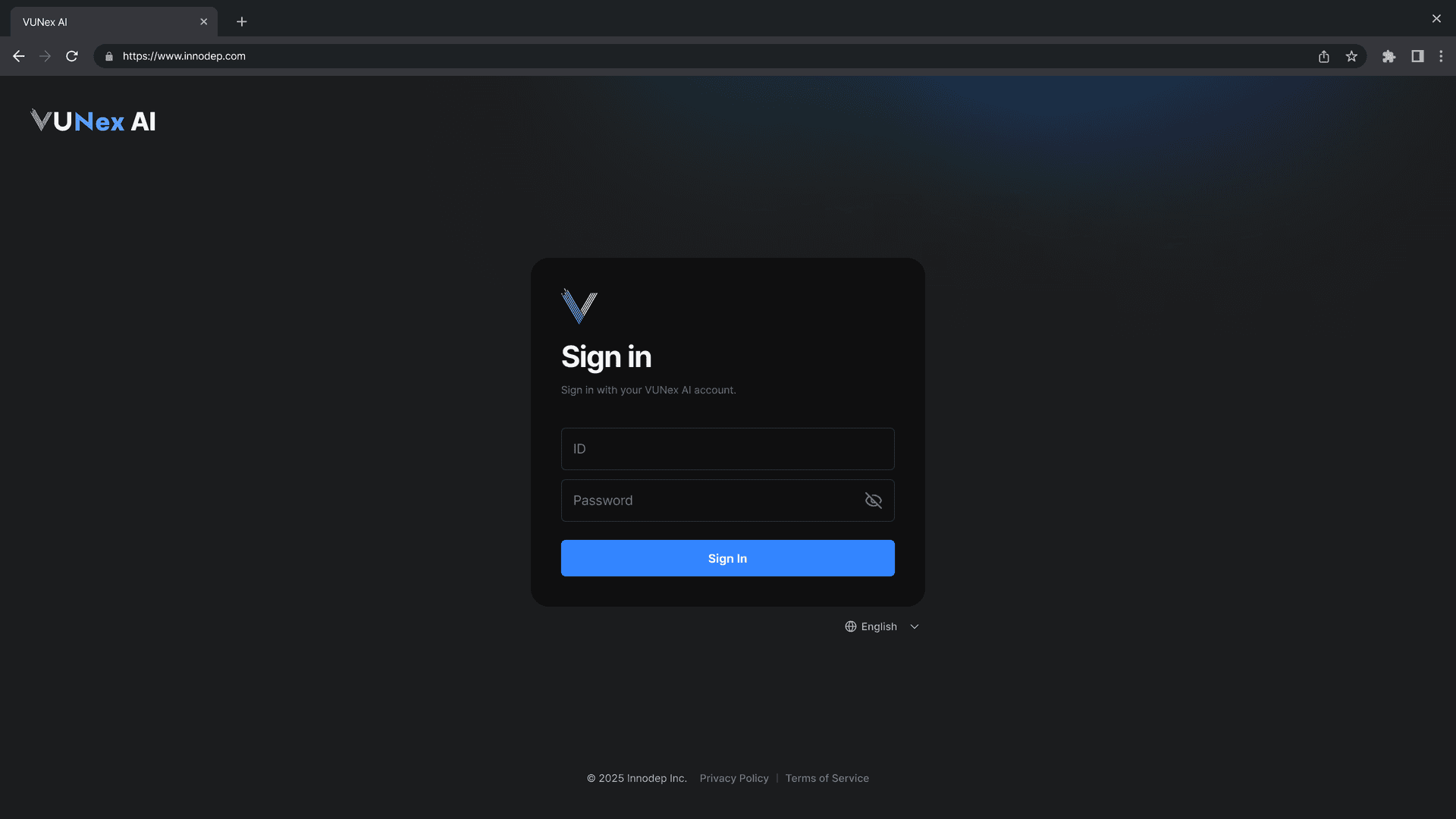
- 웹 브라우저 주소창에 시스템 주소를 입력하세요설치 시 설정된 IP 주소 또는 도메인으로 접속합니다.
- 기본 계정으로 로그인하세요[ID]: admin [Password]: admin
- [Sign In] 버튼을 클릭하세요
기본 비밀번호 변경
보안을 위해 기본 비밀번호를 변경합니다.
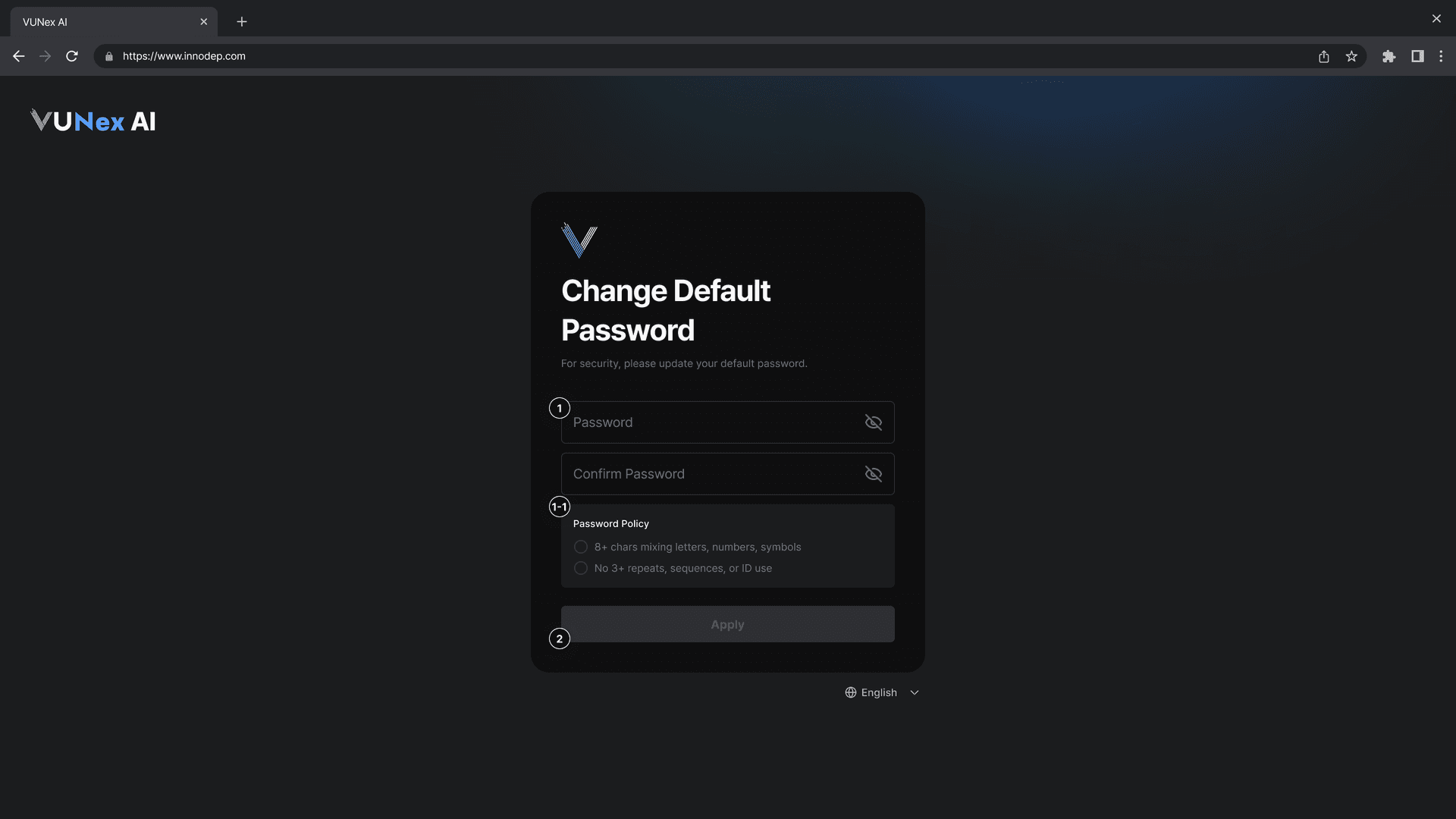
- 새 비밀번호를 입력하세요[Password]: 새 비밀번호를 입력합니다. [Confirm Password]: 동일한 비밀번호를 다시 입력합니다.
- [Apply] 버튼을 클릭하세요
- 문자, 숫자, 기호를 혼합해 8자 이상
- 동일한 문자, 연속된 숫자/문자, 아이디를 포함한 문자 3회 이상 사용 금지
보안 질문 설정
비밀번호 복구를 위한 보안 질문을 설정합니다.
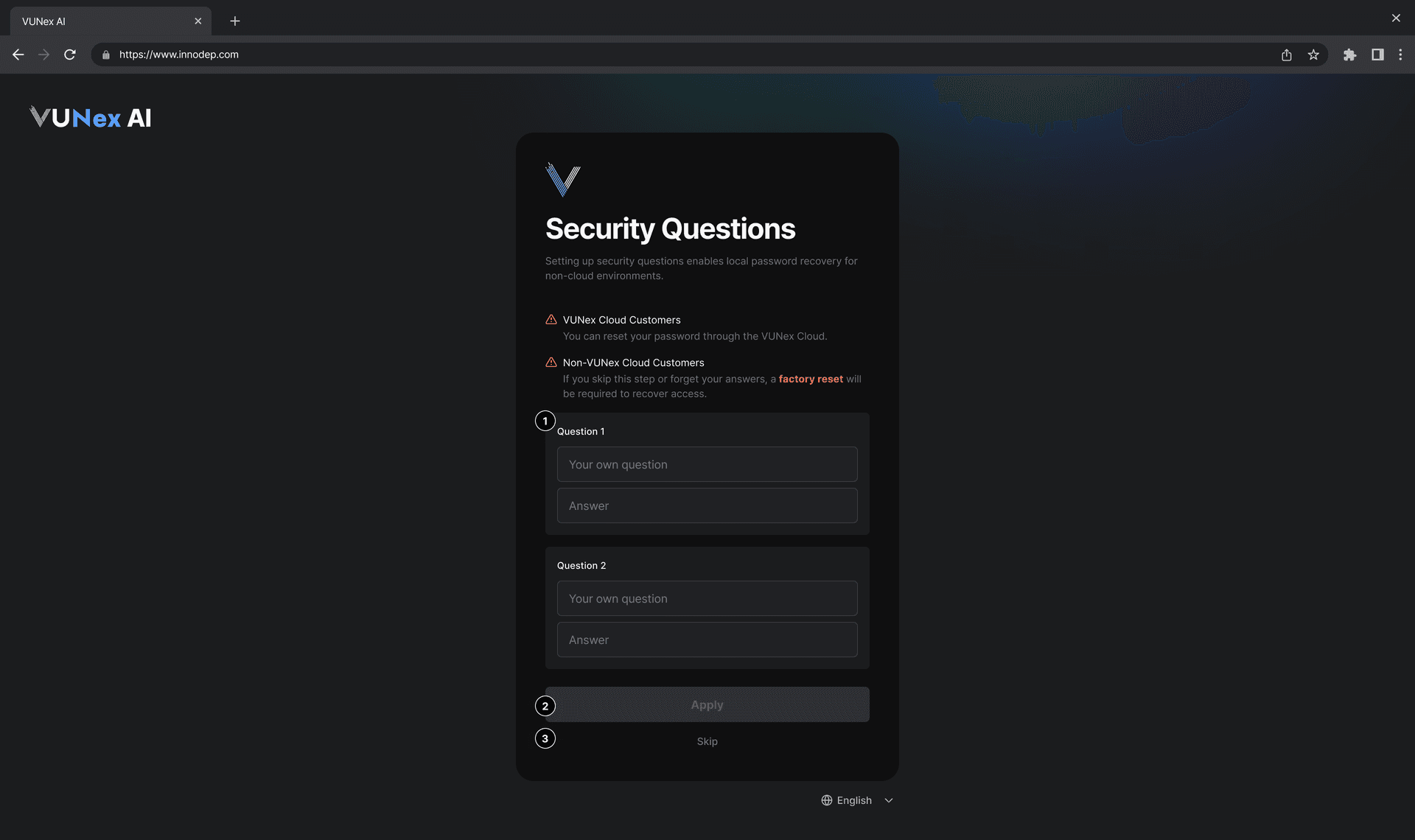
- 보안 질문 1을 설정하세요[Question 1]: 질문을 입력합니다. [Answer]: 답변을 입력합니다.
- 보안 질문 2를 설정하세요[Question 2]: 두 번째 질문을 입력합니다. [Answer]: 답변을 입력합니다.
- [Apply] 또는 [Skip] 버튼을 클릭하세요
비밀번호 찾기
비밀번호를 잊어버린 경우 복구 방법을 안내합니다.
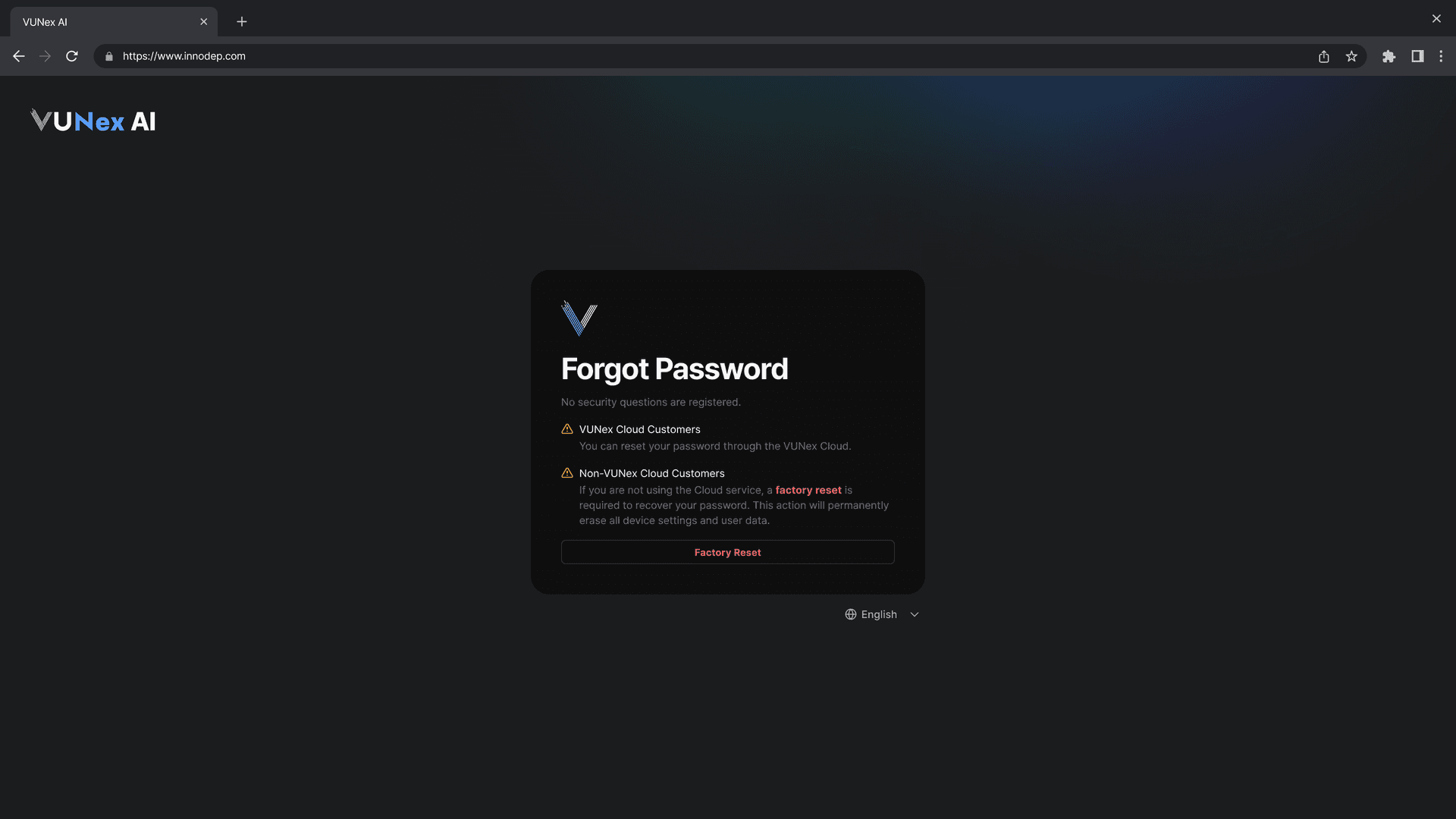
- 로그인 화면에서 [Forgot password]를 클릭하세요
- [Factory Reset] 버튼을 클릭하세요주의: 이 작업은 모든 설정과 데이터를 삭제합니다.
새 비밀번호 설정 (복구)
보안 질문 인증 후 새 비밀번호를 설정합니다.
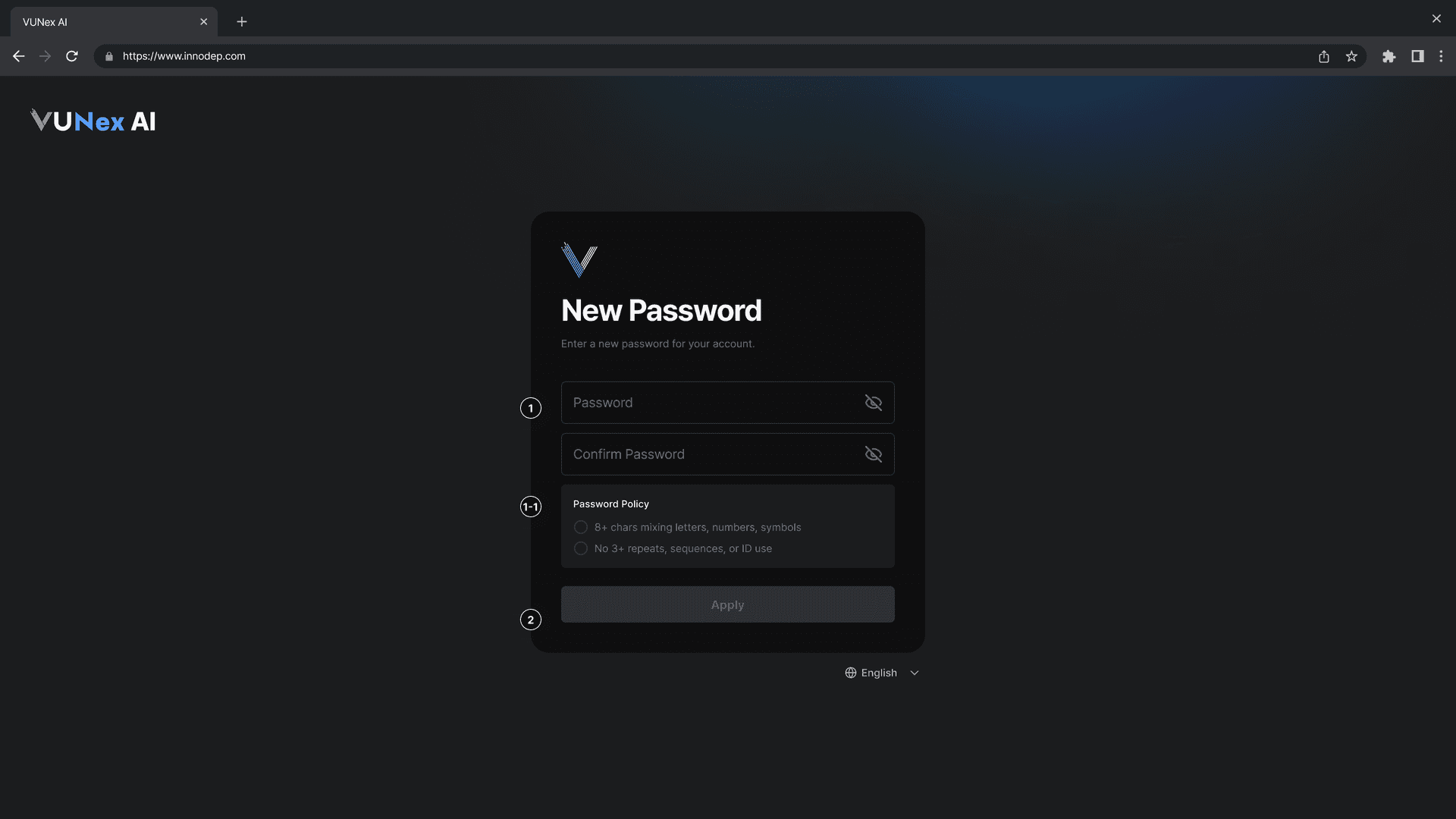
- 새 비밀번호를 입력하세요[Password]: 새 비밀번호를 입력합니다. [Confirm Password]: 동일한 비밀번호를 다시 입력합니다.
- [Apply] 버튼을 클릭하세요새 비밀번호가 적용되고 로그인 화면으로 이동합니다.
- 8자 이상, 문자·숫자·기호 조합 필수
- 3회 이상 연속 문자, 순서 패턴, ID 포함 불가
로그아웃
시스템에서 로그아웃합니다.
- 화면 좌측 하단의 [로그아웃] 버튼을 누르세요
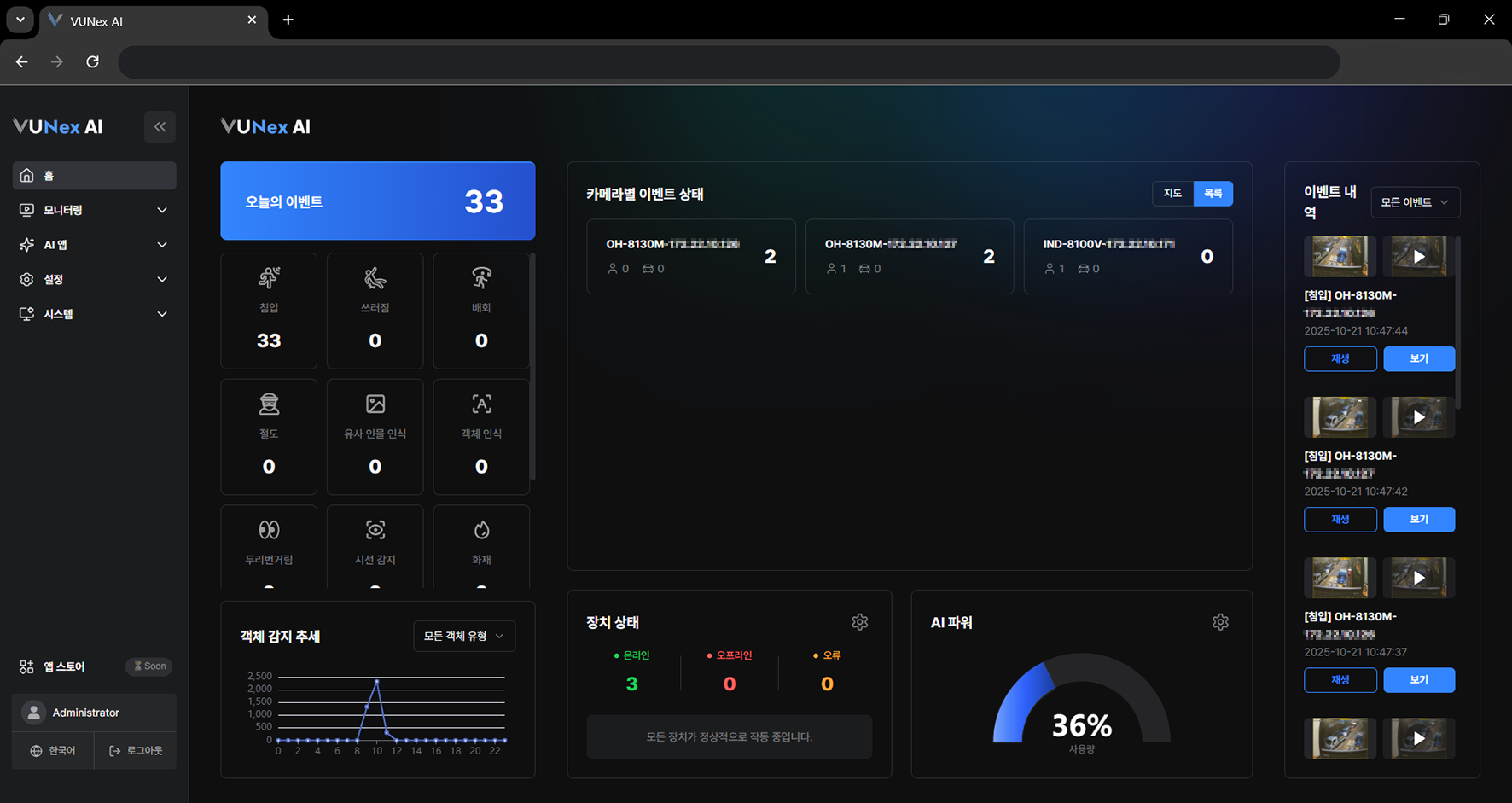 그림 1-2. 로그아웃 버튼
 - 로그아웃되어 로그인 화면으로 돌아갑니다.
메인 화면
화면 및 메뉴를 확인합니다.
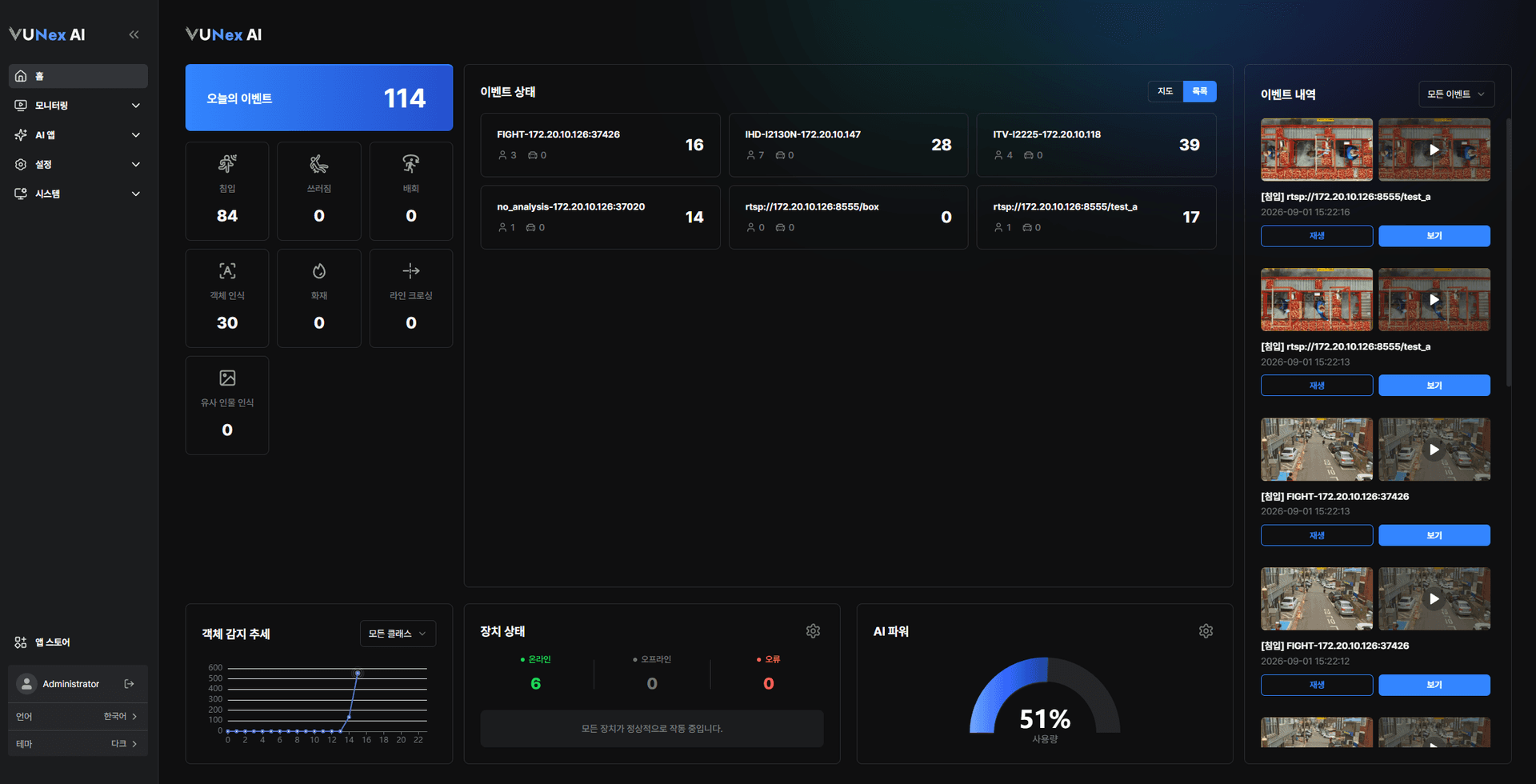
| 번호 | 메뉴 | 설명 |
|---|---|---|
| ❶ | 홈 | 홈 화면으로 이동합니다. |
| ❷ | 모니터링 | 실시간 영상 및 녹화 영상을 확인합니다. |
| ❸ | AI 앱 | AI 이벤트 및 서비스를 설정합니다. |
| ❹ | 설정 | 시스템을 설정합니다. |
| ❺ | 시스템 | 업데이트, 초기화 등 시스템을 관리합니다. |
| ❻ | 앱 스토어 | AI 모델과 AI 앱, AI Power 사용량을 관리합니다. |
언어 설정
시스템 언어를 변경합니다.
- 로그인 화면에서 언어 선택 버튼을 누르세요
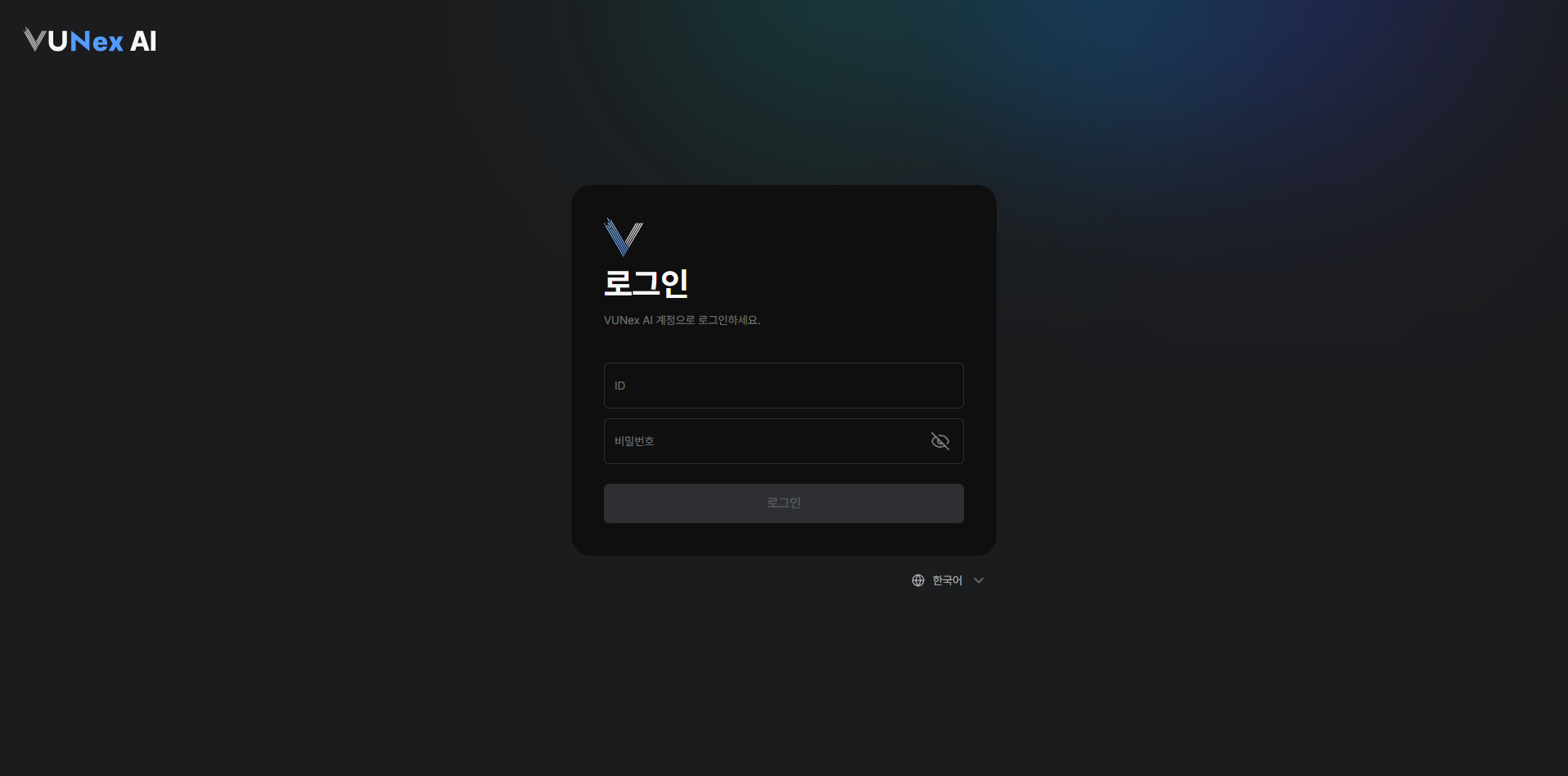 그림 1-3. 언어 설정
 - 원하는 언어를 선택하세요한국어, English, 日本語, Español 중에서 선택할 수 있습니다.
홈 화면 보기
홈 화면을 확인합니다.
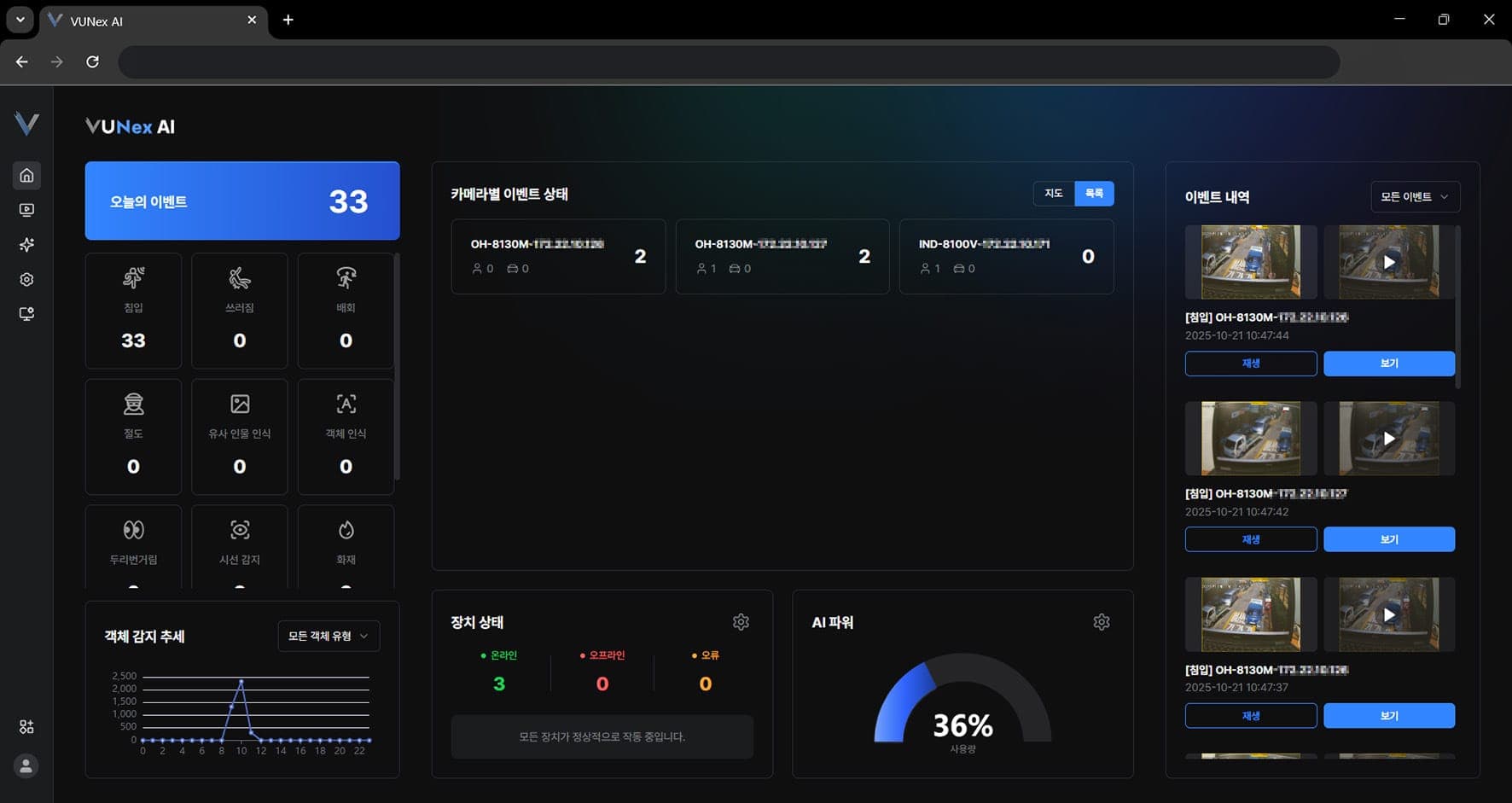
| 번호 | 항목 | 설명 |
|---|---|---|
| ❶ | 장치 상태 | 등록된 장치의 온라인·오프라인·오류 수를 확인합니다. |
| ❷ | 오늘의 이벤트 | 오늘 발생한 이벤트를 유형별로 확인합니다. |
| ❸ | 객체 감지 추세 | 관심 객체별 감지 추세를 확인합니다. |
| ❹ | 이벤트 내역 | 최근 발생한 이벤트 목록을 확인합니다. |
| ❺ | AI 파워 | AI 분석 자원의 사용량과 총량을 확인합니다. |
| ❻ | 이벤트 상태 | 이벤트 발생 위치를 지도, 목록, 통계로 확인합니다. |
실시간 영상 모니터링
실시간 영상 및 메뉴를 확인합니다.
실시간 영상 보기
실시간 영상을 확인합니다.
- 메인 메뉴에서 [] > [AI 실시간 영상]을 누르세요실시간 영상 화면을 표시합니다.
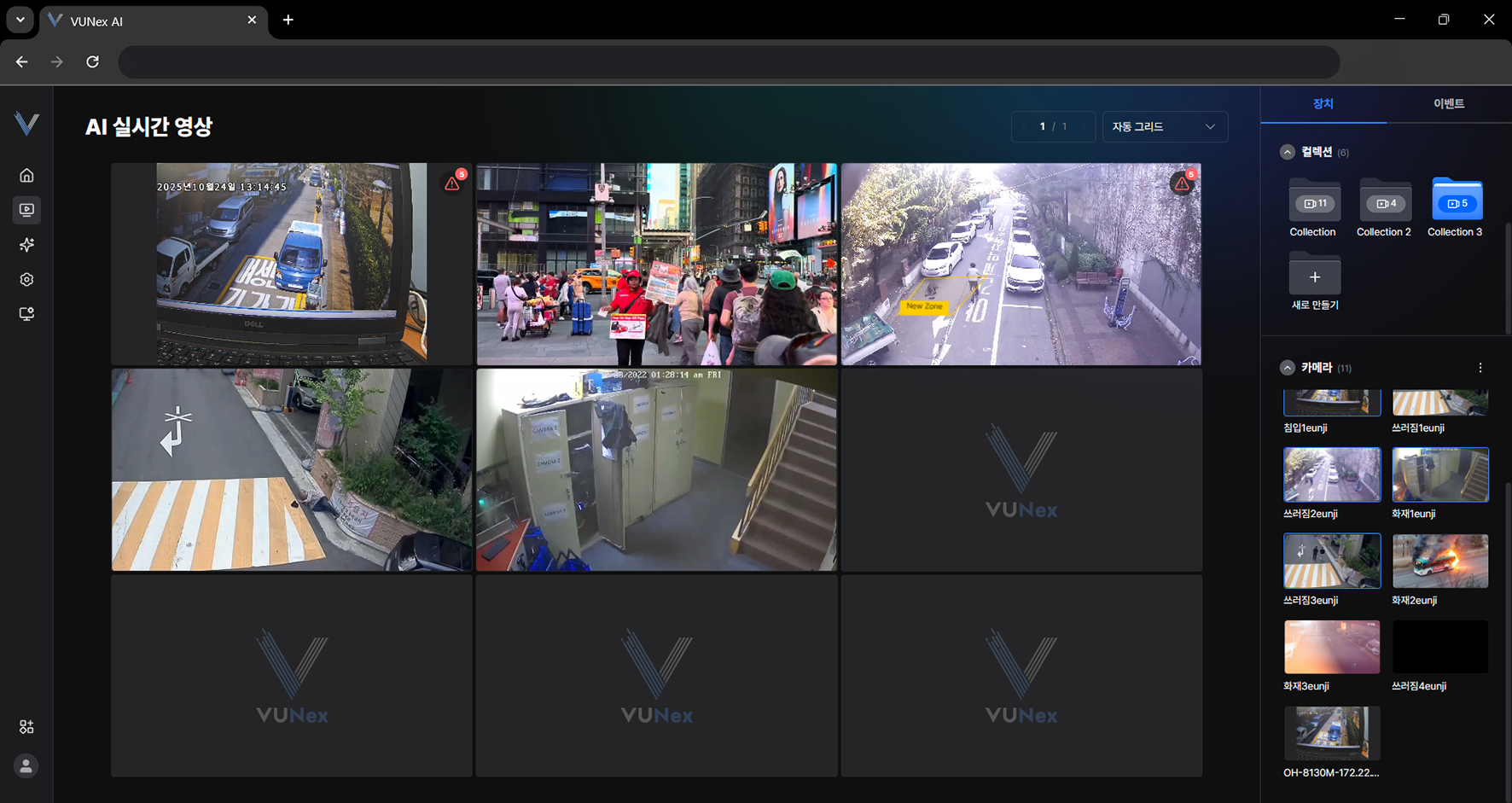 그림 2-1. 실시간 영상 화면
 - 영상을 선택한 후, 마우스 버튼을 빠르게 두 번 누르세요영상을 최대화합니다.
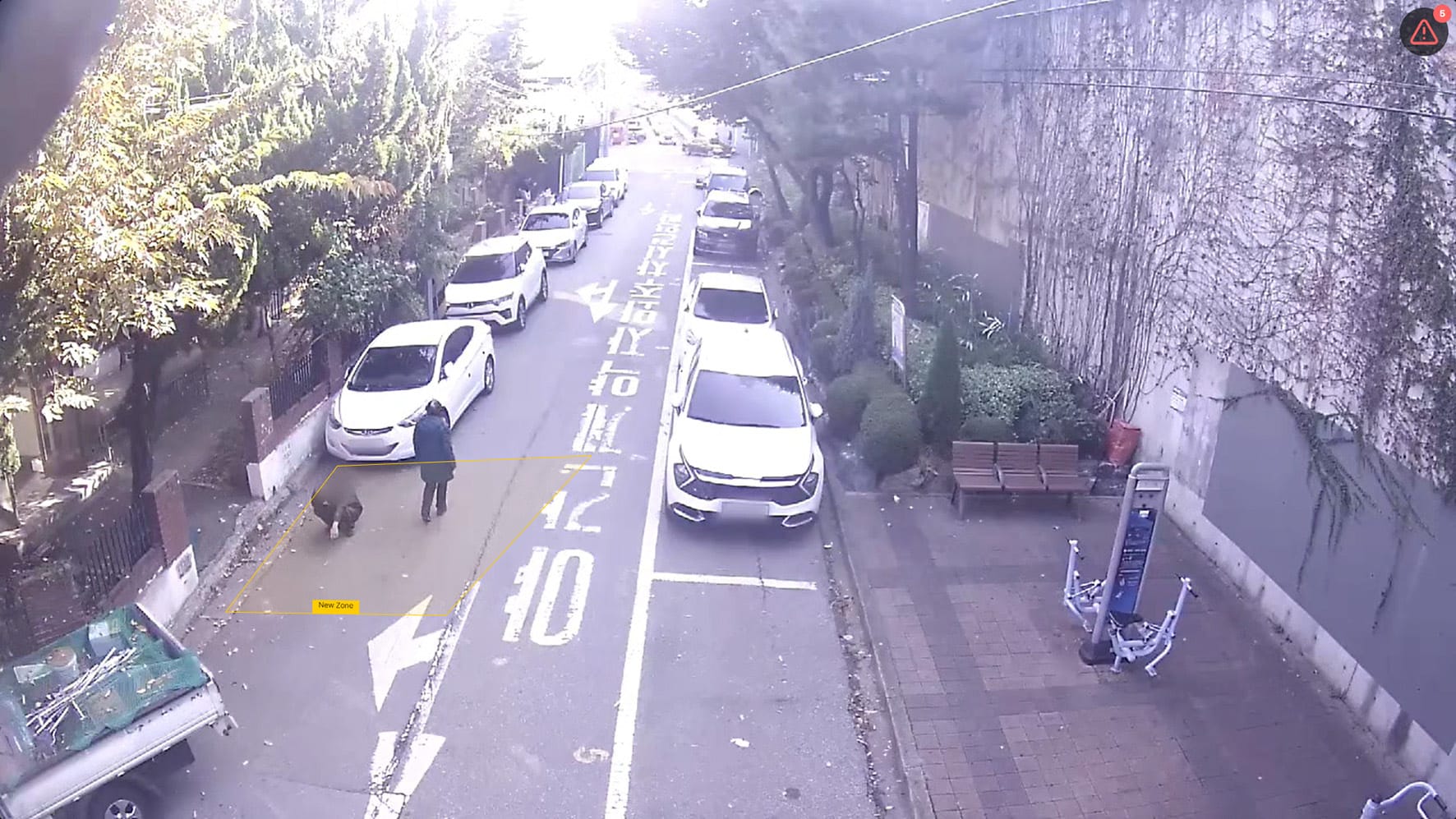 그림 2-2. 영상 최대화
 - 실시간 영상을 확인합니다
실시간 영상 옵션 보기
실시간 영상 옵션을 확인합니다.
- 메인 메뉴에서 [] > [AI 실시간 영상]을 누르세요실시간 영상 화면을 표시합니다.
- 영상을 선택한 후, 마우스 버튼을 빠르게 두 번 누르세요영상을 최대화합니다.
- 영상에서 마우스 오른쪽 버튼을 누르세요팝업 메뉴를 표시합니다.
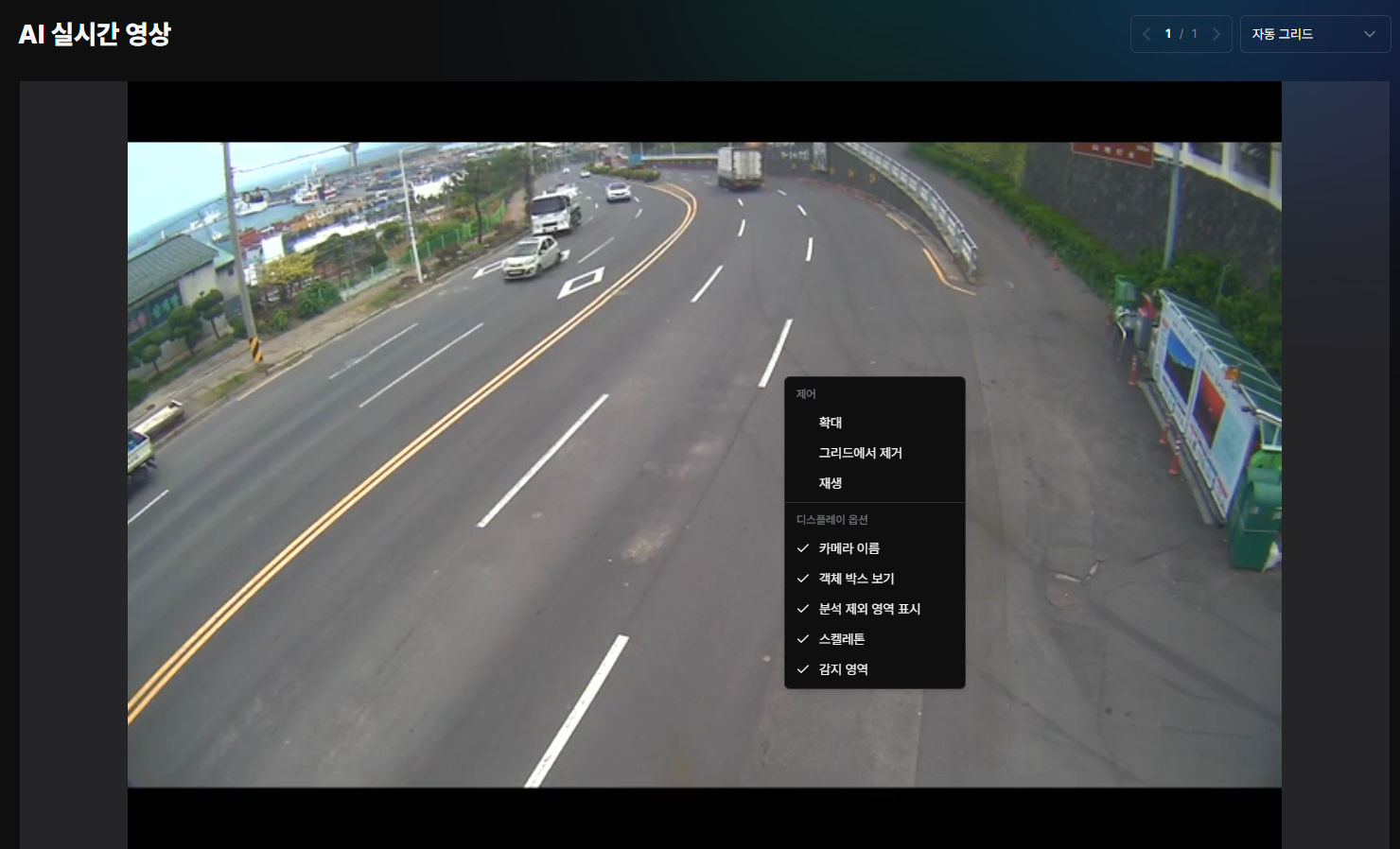 그림 2-3. 실시간 영상 팝업 메뉴
 - 원하는 항목을 누르세요
- [확대/축소]: 영상을 최대/최소화합니다.
- [카메라 이름]: 카메라 이름을 영상에 표시합니다.
- [객체 박스 보기]: 객체 박스를 영상에 표시합니다.
- [분석 제외 영역 표시] 분석 제외 영역을 표시합니다.
- [스켈레톤]: 스켈레톤을 영상에 표시합니다. (pose 모델 적용 시)
- [감지 영역]: 감지 영역을 영상에 표시합니다.
실시간 영상에서 최신 이벤트 보기
실시간 영상 모니터링 중에 해당 카메라에서 발생한 최신 이벤트를 확인합니다.
- 메인 메뉴에서 [] > [AI 실시간 영상]을 누르세요실시간 영상 화면을 표시합니다.
- 영상을 선택한 후, 마우스 버튼을 빠르게 두 번 누르세요영상을 최대화합니다.
- []을 누르세요
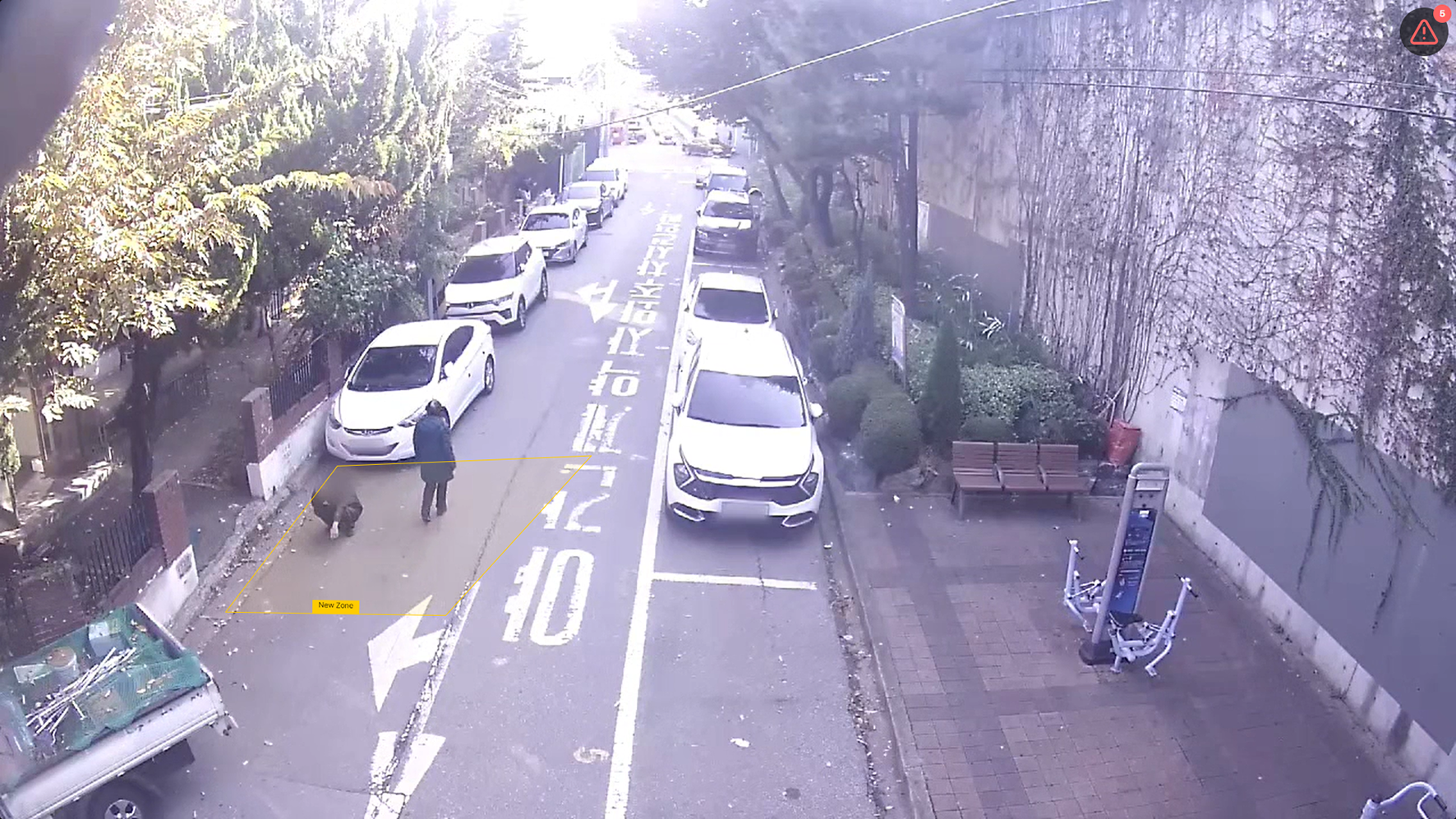 그림 2-4. 최신 이벤트 목록
 - 해당 카메라에서 발생한 최신 이벤트 목록을 확인합니다
실시간 영상 메뉴 보기
메뉴를 확인합니다.
- 메인 메뉴에서 [] > [AI 실시간 영상]을 누르세요실시간 영상 화면을 표시합니다.
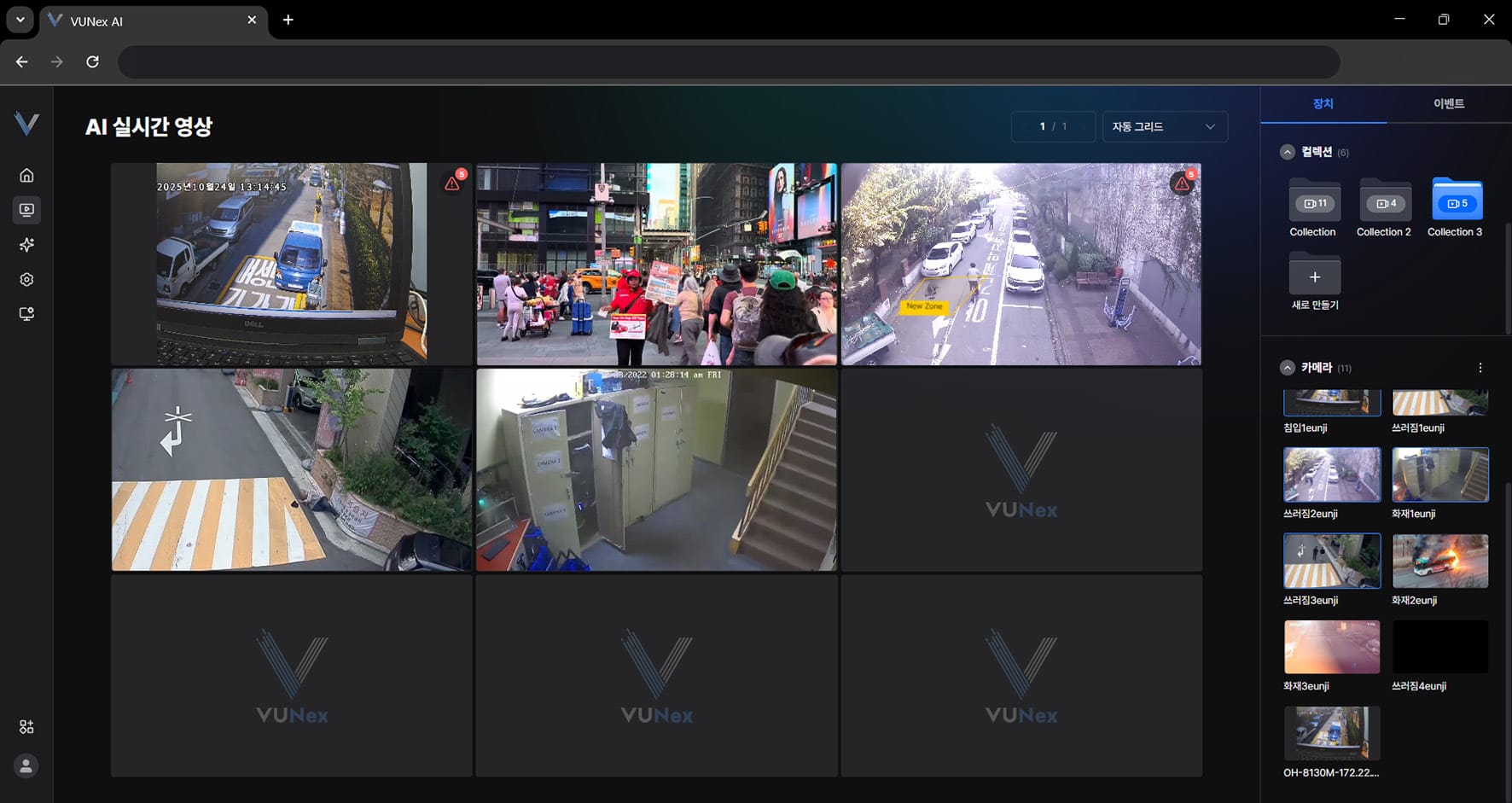 그림 2-5. 실시간 영상 메뉴
 - 원하는 항목을 누르세요[장치]: 등록된 카메라를 확인합니다. [이벤트]: 이벤트 목록을 확인합니다.
- 영상에서 마우스 오른쪽 버튼을 누르세요팝업 메뉴를 표시합니다.
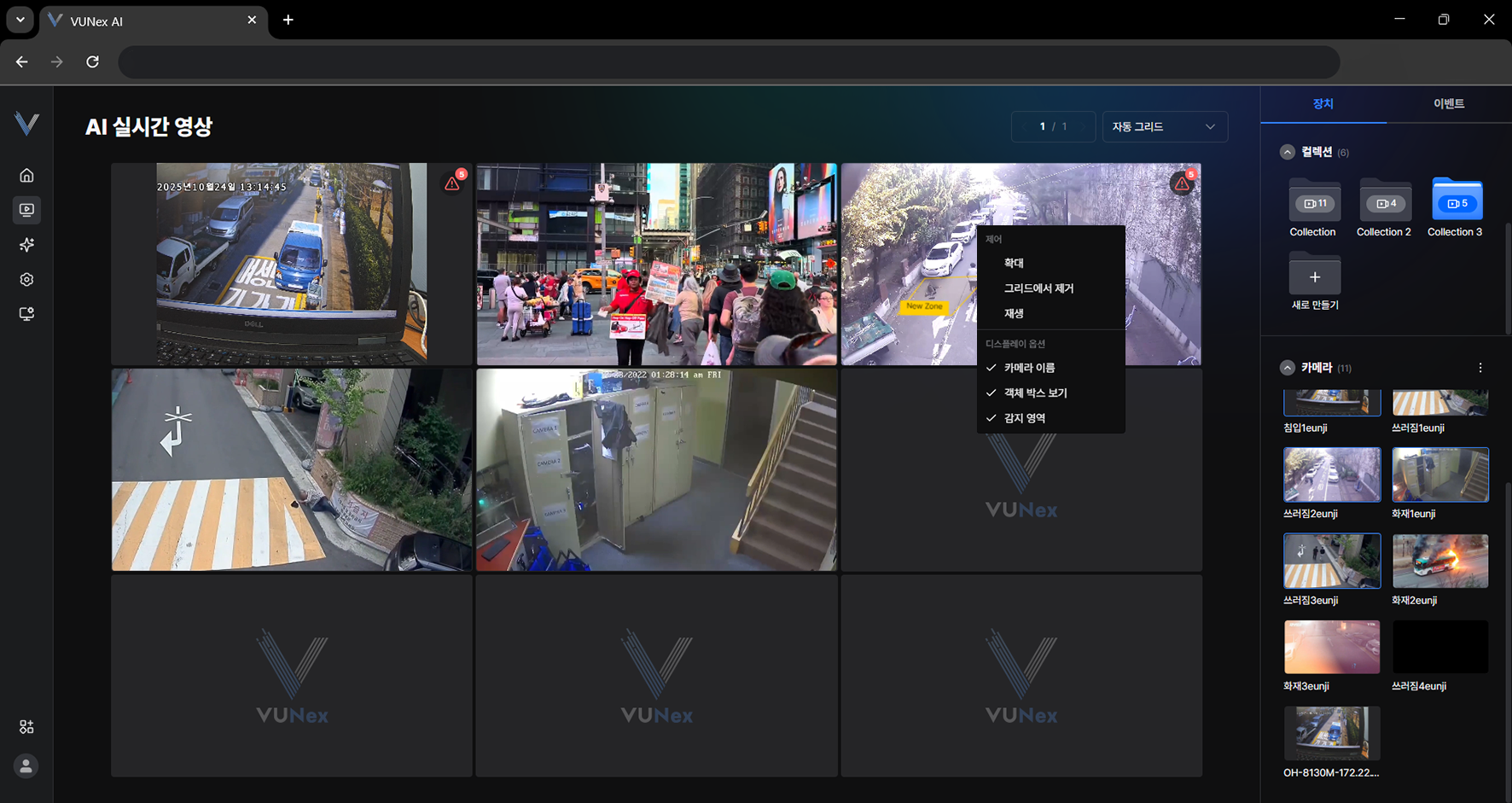 그림 2-6. 영상 셀 팝업 메뉴
 - 원하는 항목을 누르세요
- [확대/축소]: 영상을 최대/최소화합니다.
- [그리드에서 제거] 영상을 그리드에서 제거합니다.
- [재생] Playback 이 실행 됩니다.
- [카메라 이름]: 카메라 이름을 영상에 표시합니다.
- [객체 박스 보기]: 객체 박스를 영상에 표시합니다.
- [분석 제외 영역 표시] 분석 제외 영역을 표시합니다.
- [스켈레톤]: 스켈레톤을 영상에 표시합니다. (pose 모델 적용 시)
- [감지 영역]: 감지 영역을 영상에 표시합니다.
카메라 목록 보기
카메라 목록 보기 방식을 설정합니다.
- 메인 메뉴에서 [] > [AI 실시간 영상]을 누르세요실시간 영상 화면을 표시합니다.
- [장치] > [카메라] > []를 누르세요
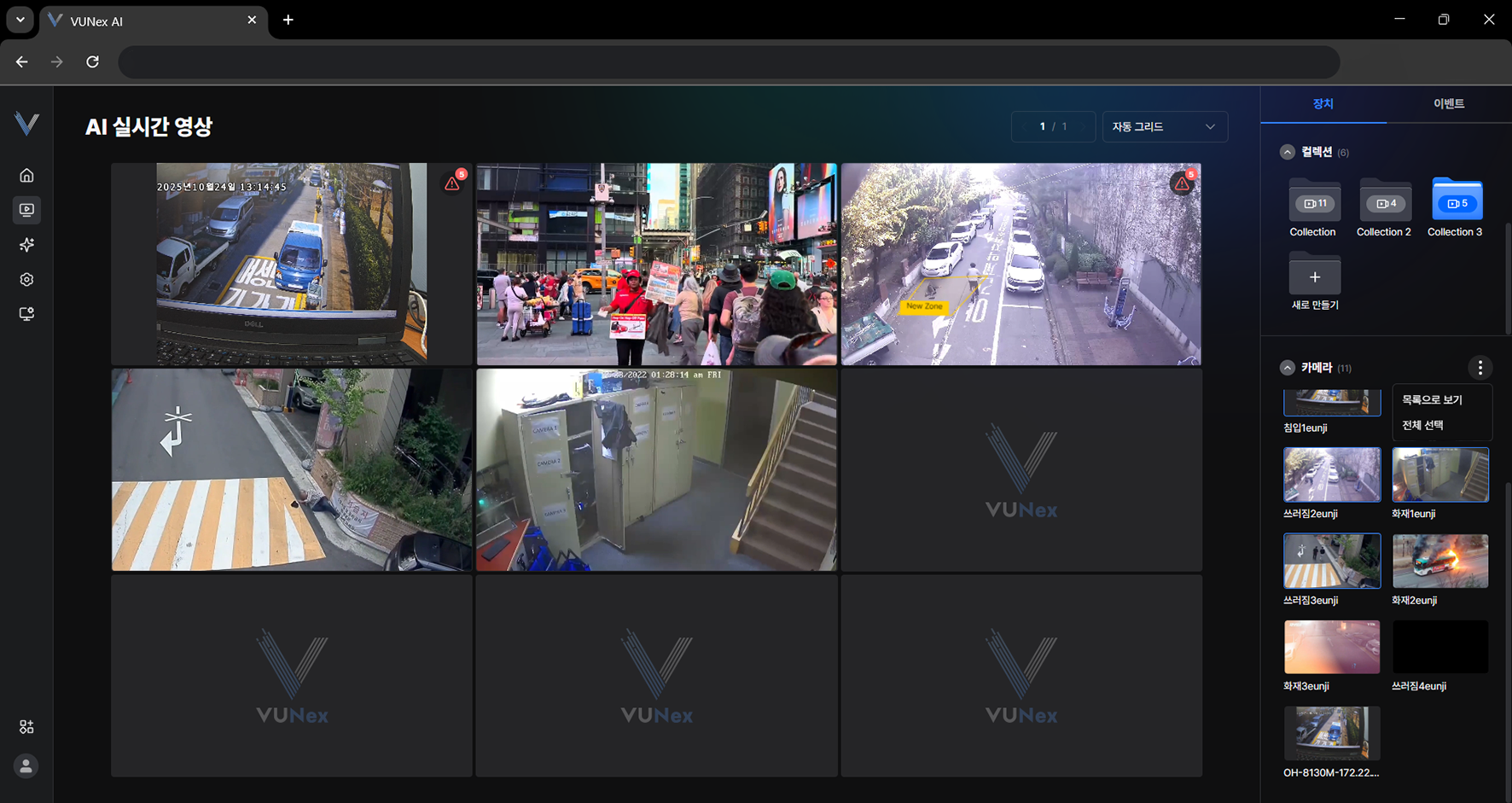 그림 2-7. 카메라 목록 보기
 - [목록으로 보기]를 누르세요
- 카메라 목록 보기 방식을 설정합니다
그리드 변경하기
화면에 표시할 셀의 수를 변경합니다.
- 메인 메뉴에서 [] > [AI 실시간 영상]을 누르세요실시간 영상 화면을 표시합니다.
- 자동 그리드 를 누르세요.
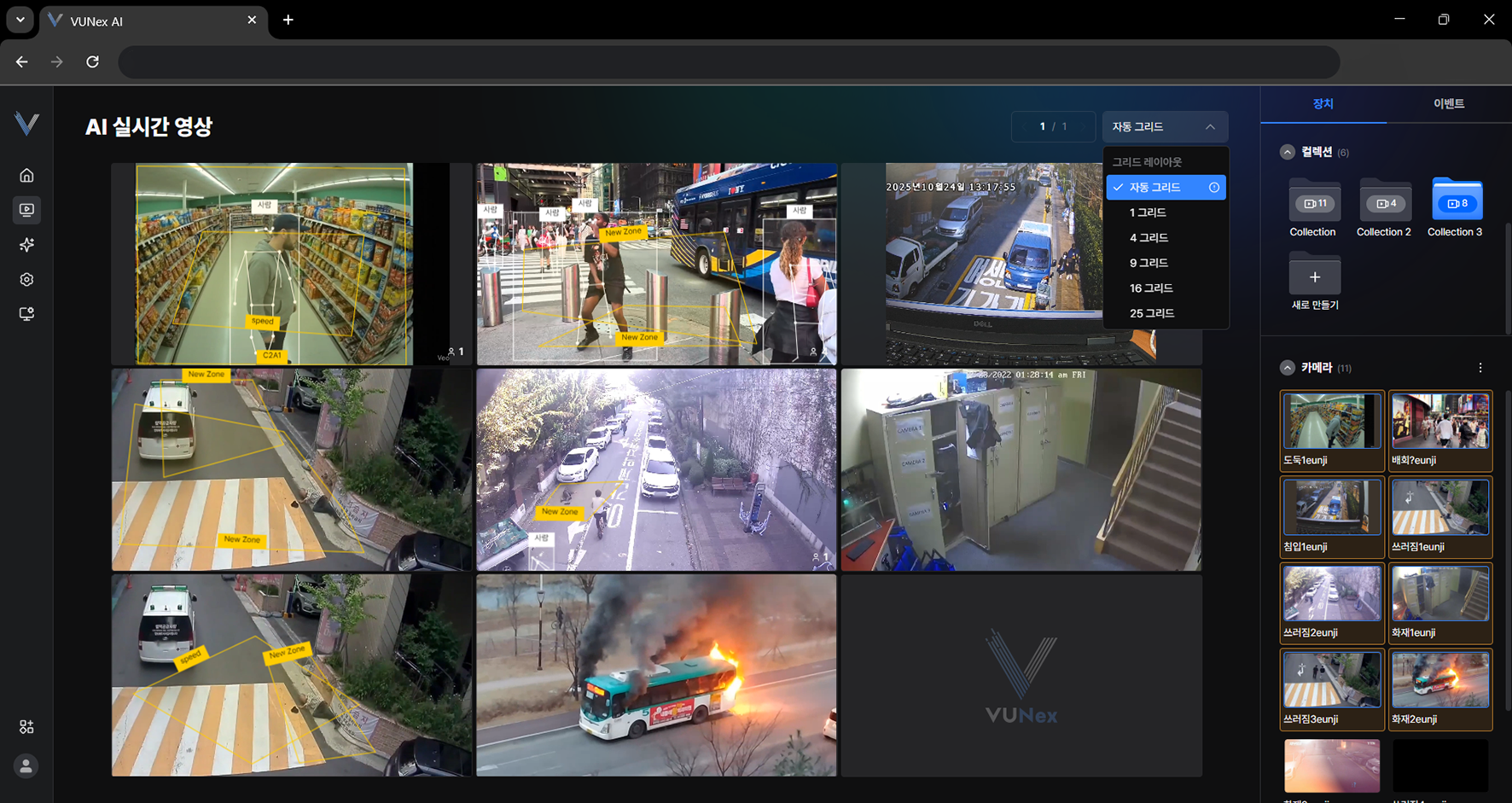 그림 2-8. 그리드 변경
 - 원하는 항목을 선택하세요사용자 지정 모드로 변경할 수 있으며, 영상 비율에 따라 그리드가 선택됩니다.
- 화면에 표시할 셀의 수를 변경합니다
영상 영역에 카메라 할당하기
카메라를 영상 영역에 할당합니다.
- 메인 메뉴에서 [] > [AI 실시간 영상] > [장치]를 누르세요
- 원하는 컬렉션 또는 카메라를 선택하세요
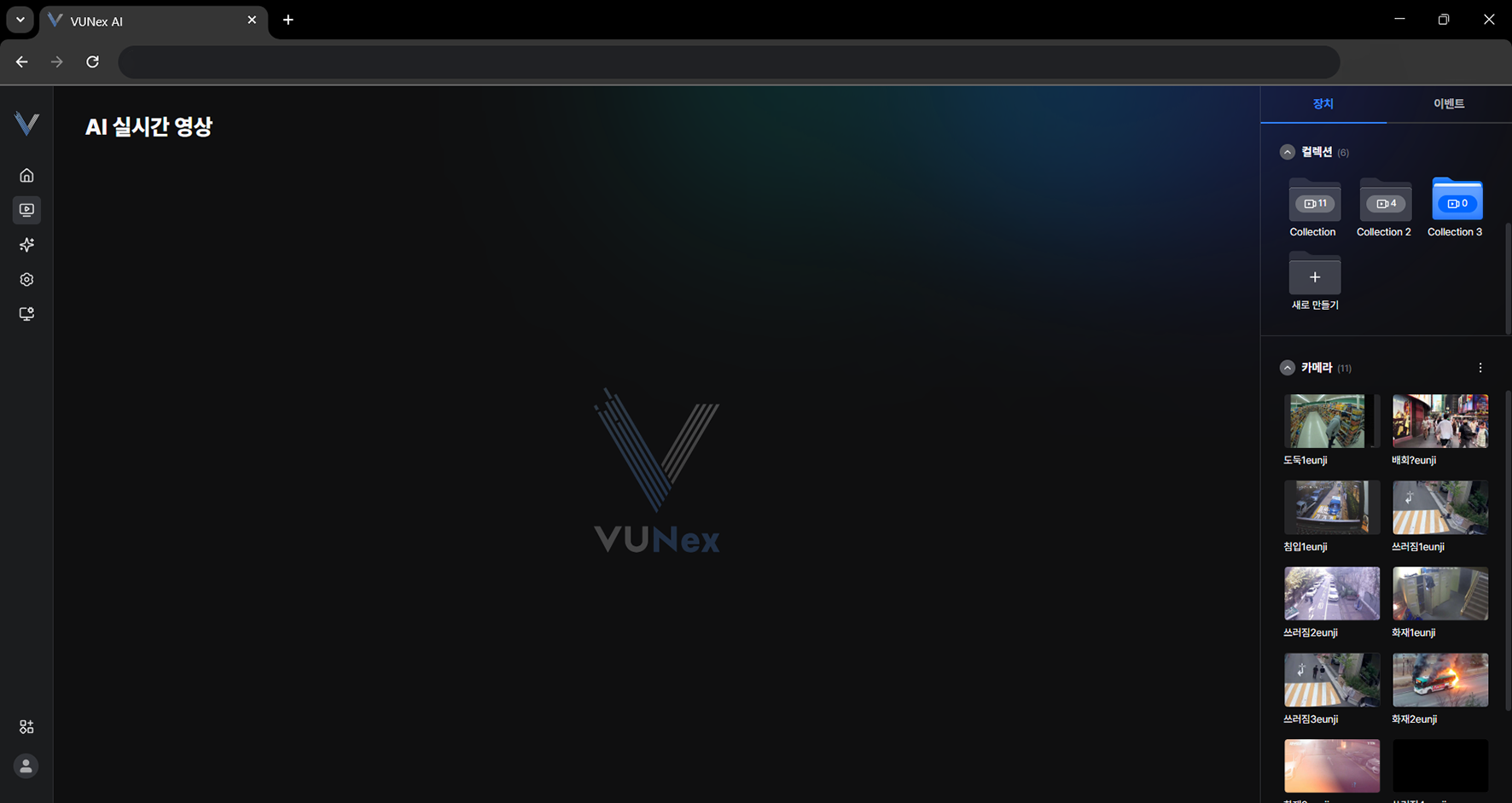 그림 2-9. 카메라 할당
 - 마우스 버튼으로 누른 상태에서 영상 영역 또는 컬렉션으로 옮기세요
- 카메라를 영상 영역에 할당합니다
AI 분석 제외 영역 확인하기
AI 분석이 적용되지 않는 영역을 영상 위에 표시합니다.
- 메인 메뉴에서 [] > [AI 실시간 영상]를 누르세요
- 영상에서 마우스 오른쪽 버튼을 누르세요
- [디스플레이 옵션] > [분석 제외 영역 표시]를 누르세요
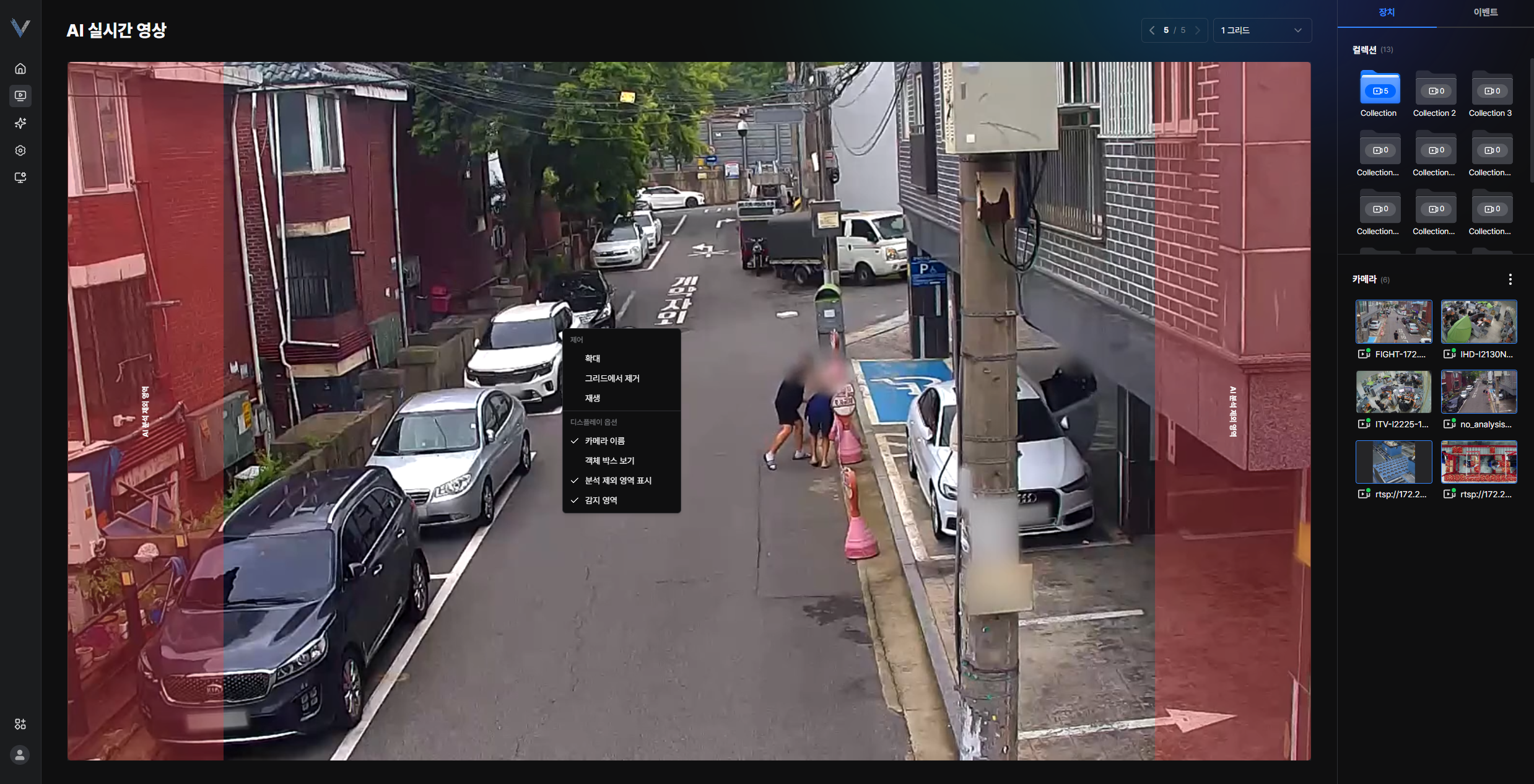 그림 2-18. 분석 제외 영역 표시
새 컬렉션 만들기
새 컬렉션에 카메라를 저장합니다.
- 메인 메뉴에서 [] > [AI 실시간 영상] > [장치]를 누르세요
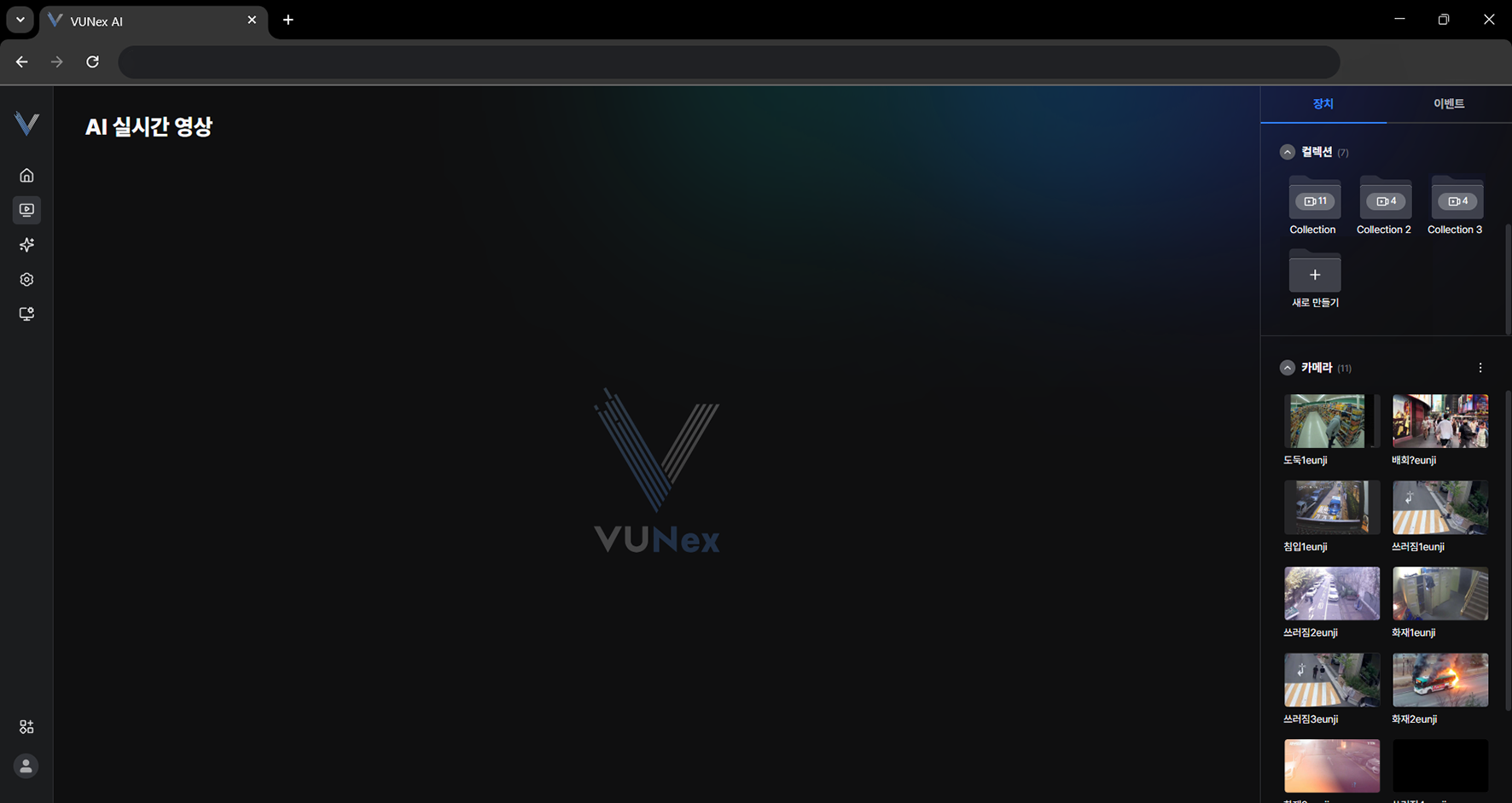 그림 2-10. 새 컬렉션 만들기
 - [새로 만들기]를 누르세요
- 이름을 입력하세요
- 마우스 버튼으로 누른 상태에서 영상 영역 또는 컬렉션으로 옮기세요
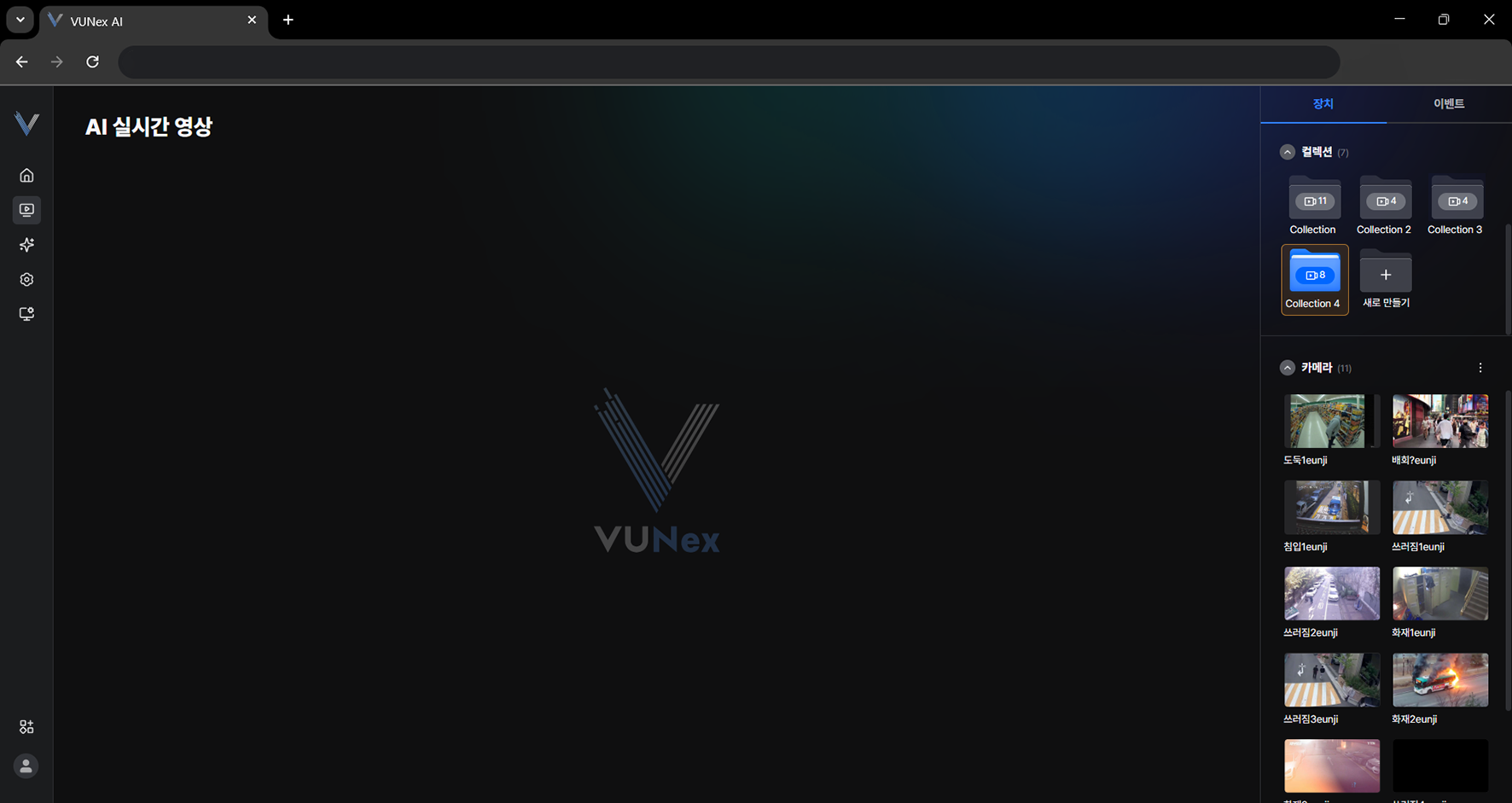 그림 2-11. 컬렉션에 카메라 저장
 - 컬렉션에 카메라를 저장합니다
컬렉션 편집하기
컬렉션을 편집합니다.
- 메인 메뉴에서 [] > [AI 실시간 영상] > [장치]를 누르세요
- 컬렉션을 선택한 후, 마우스 오른쪽 버튼을 누르세요팝업 메뉴를 표시합니다.
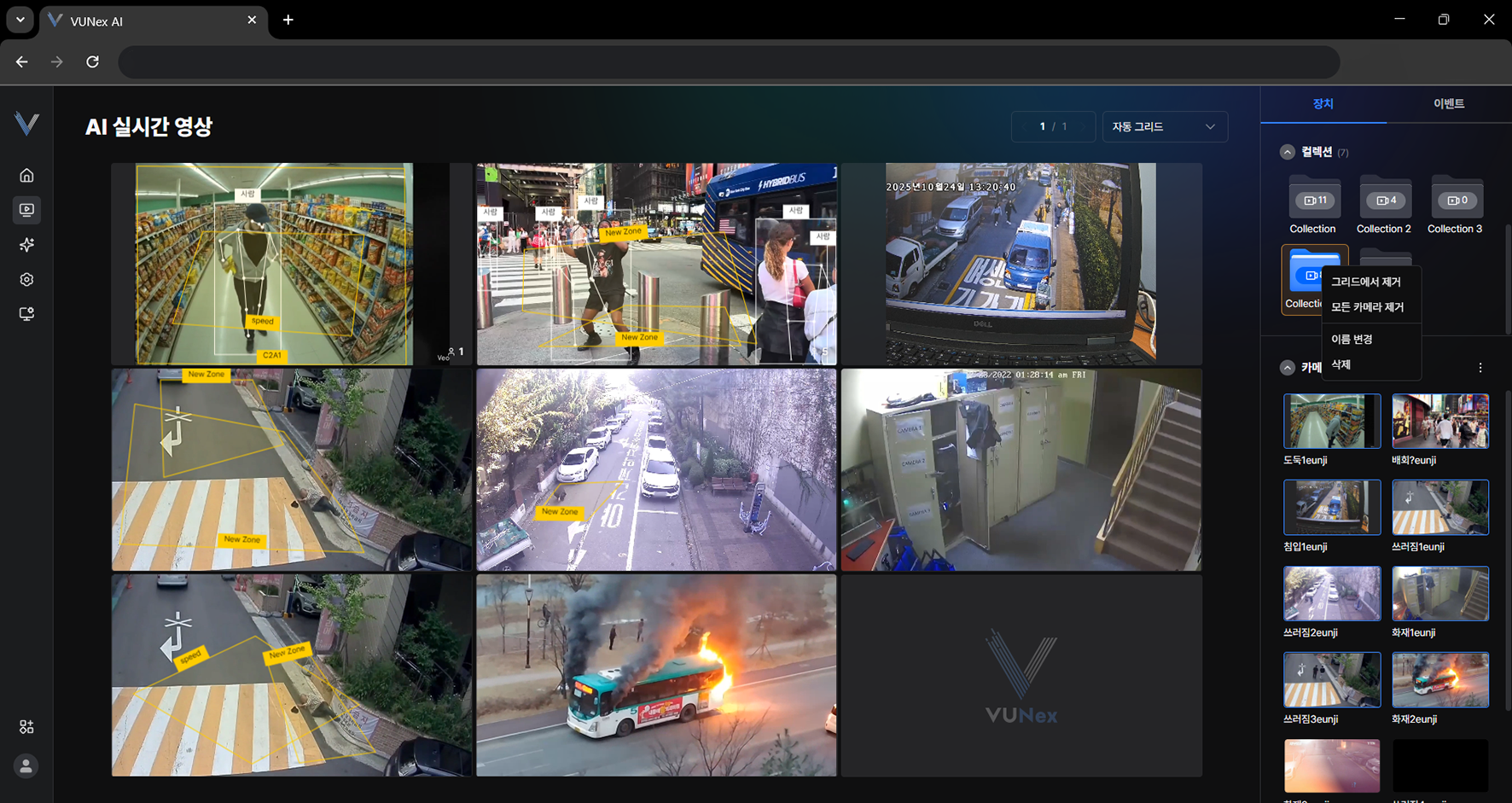 그림 2-12. 컬렉션 편집 메뉴
 - 원하는 항목을 누르세요[그리드에서 제거]: 영상 영역에 할당된 카메라를 해제합니다. [모든 카메라 제거]: 컬렉션에 저장된 모든 카메라를 제거합니다. [이름 변경]: 컬렉션 이름을 변경합니다. [삭제]: 컬렉션을 삭제합니다.
컬렉션 삭제하기
컬렉션을 삭제합니다.
- 메인 메뉴에서 [] > [AI 실시간 영상] > [장치]를 누르세요
- 컬렉션을 선택한 후, 마우스 오른쪽 버튼을 누르세요팝업 메뉴를 표시합니다.
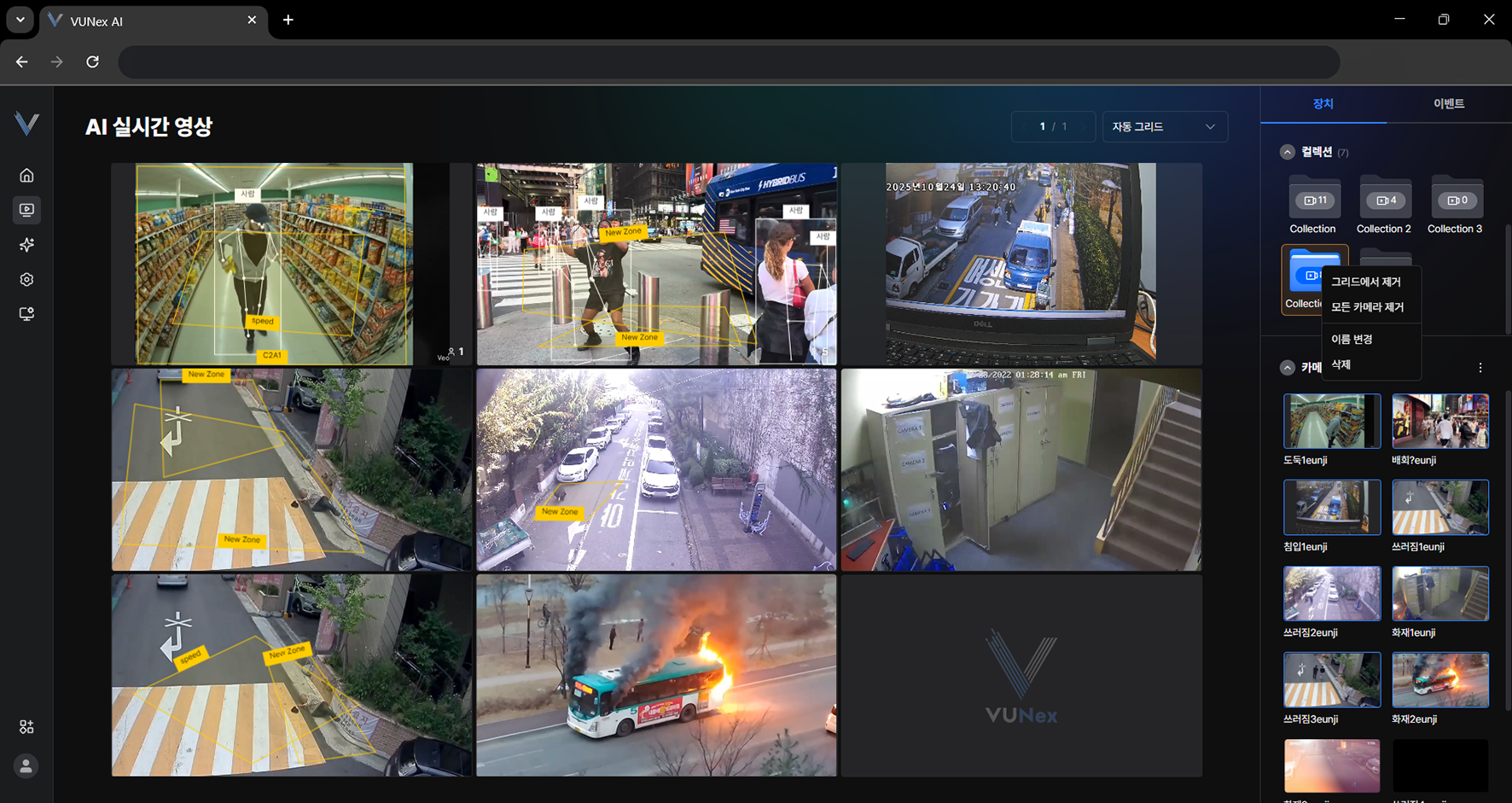 그림 2-13. 컬렉션 삭제
 - [삭제]를 누르세요
- [확인]을 누르세요컬렉션을 삭제합니다.
컬렉션 사용 시 알아두기
컬렉션을 만들고 관리할 때 적용되는 제한과 동작을 안내합니다.
- 컬렉션은 최대 20개까지 만들 수 있으며, 한도에 도달하면 [새로 만들기] 버튼이 비활성화됩니다.
- 같은 이름의 컬렉션은 만들 수 없습니다.
- 이미 할당된 카메라를 다시 할당하면 해당 카메라는 건너뛰고 나머지 카메라만 할당됩니다.
- 컬렉션을 마우스 오른쪽 버튼으로 누르면 [그리드에 표시], [그리드에서 제거], [모든 카메라 제거], [이름 변경], [삭제]를 사용할 수 있습니다.
- 컬렉션 목록이 길어지면 목록 안에서 스크롤할 수 있습니다.
이벤트 셀 알림 보기
셀에 표출된 이벤트 알림을 확인합니다.
- 메인 메뉴에서 [] > [AI 실시간 영상]을 누르세요실시간 영상 화면을 표시합니다.
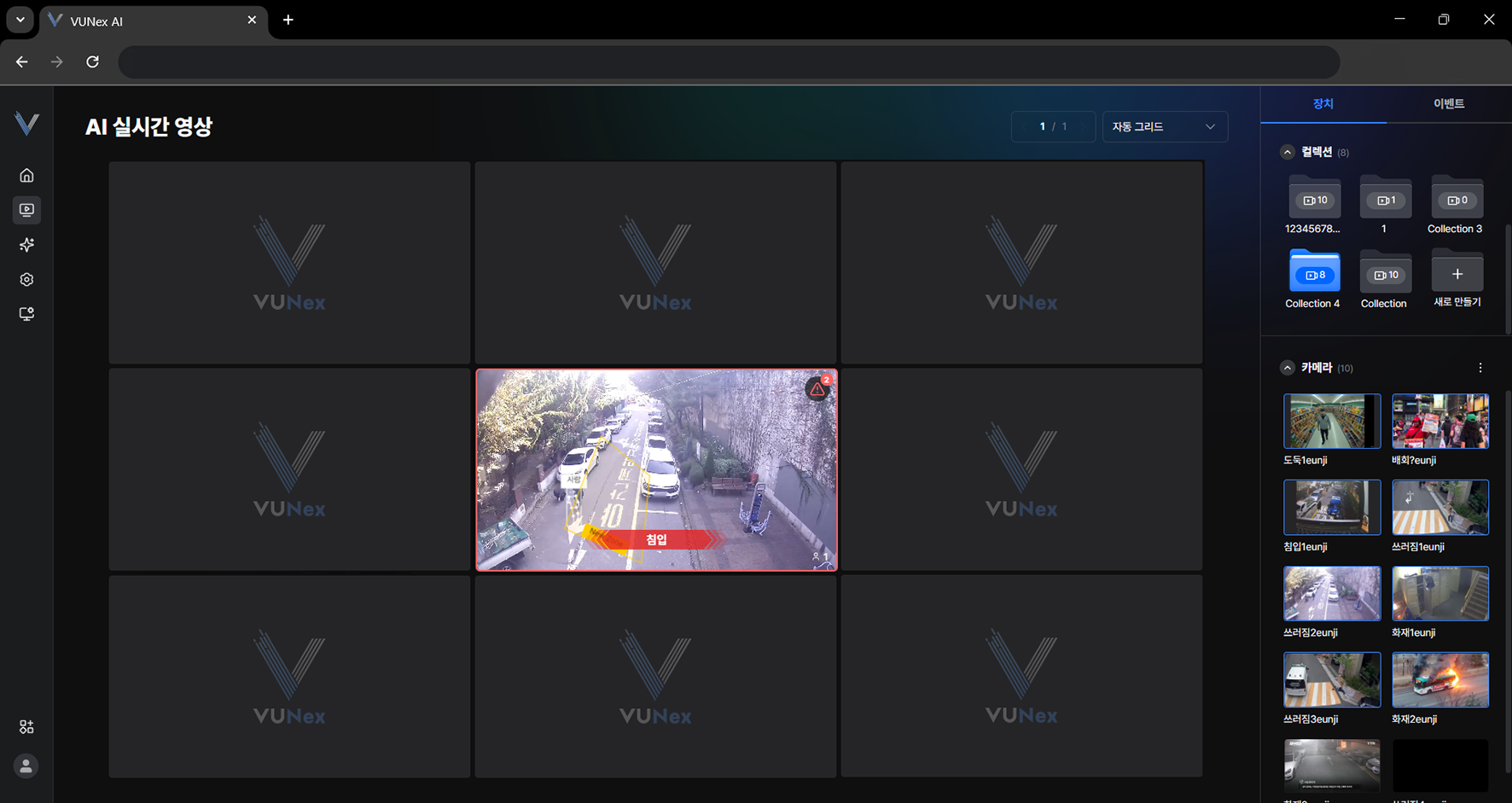 그림 2-14. 이벤트 셀 알림
 - 셀에 표출된 이벤트 알림을 확인하세요
- []을 누르세요
- 원하는 항목을 누르세요
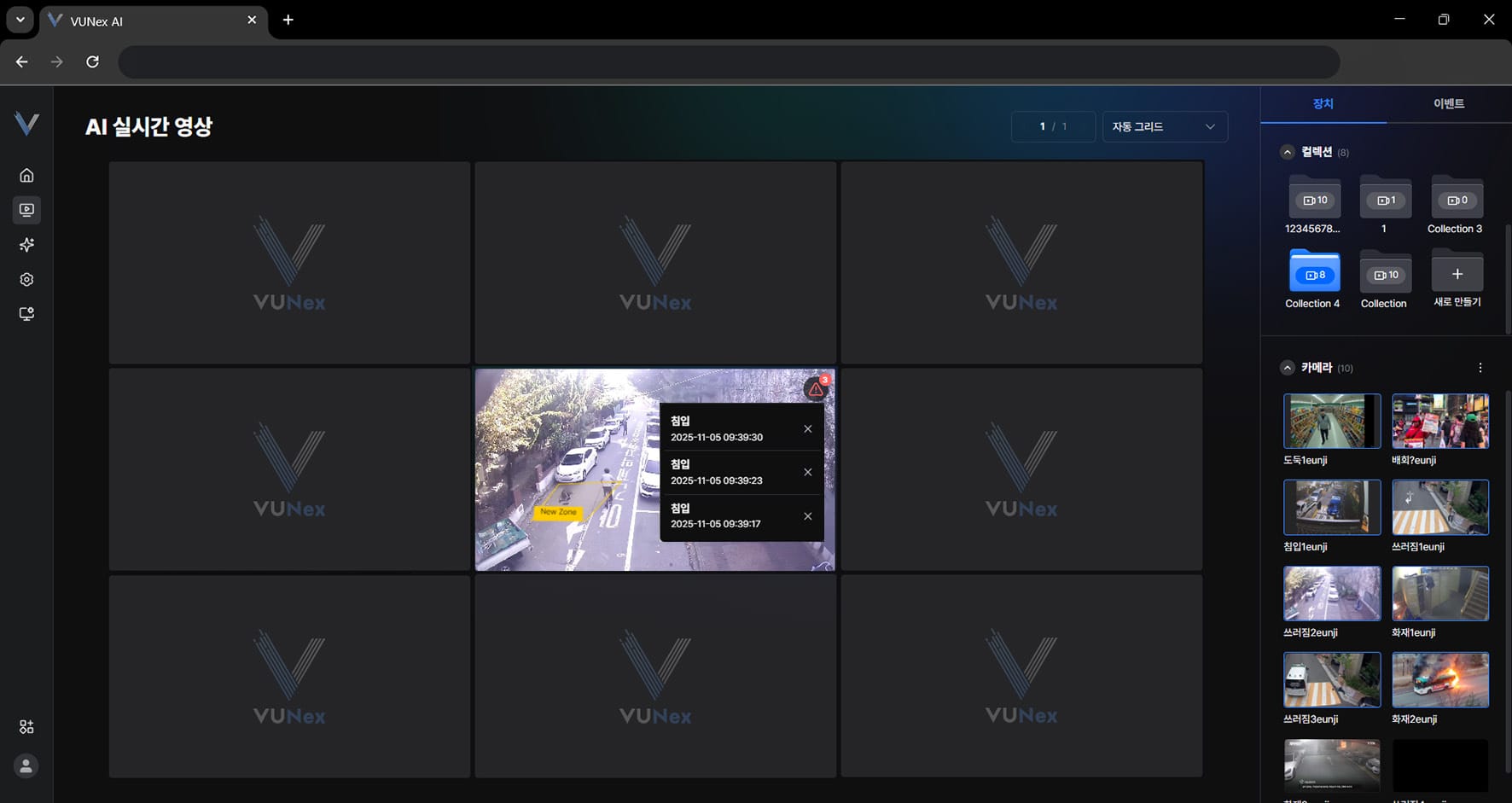 그림 2-15. 이벤트 상세 정보
 - 이벤트 상세 정보를 확인합니다
이벤트 알림 목록 보기
이벤트 알림 목록을 확인합니다.
- 메인 메뉴에서 [] > [AI 실시간 영상] > [이벤트]를 누르세요
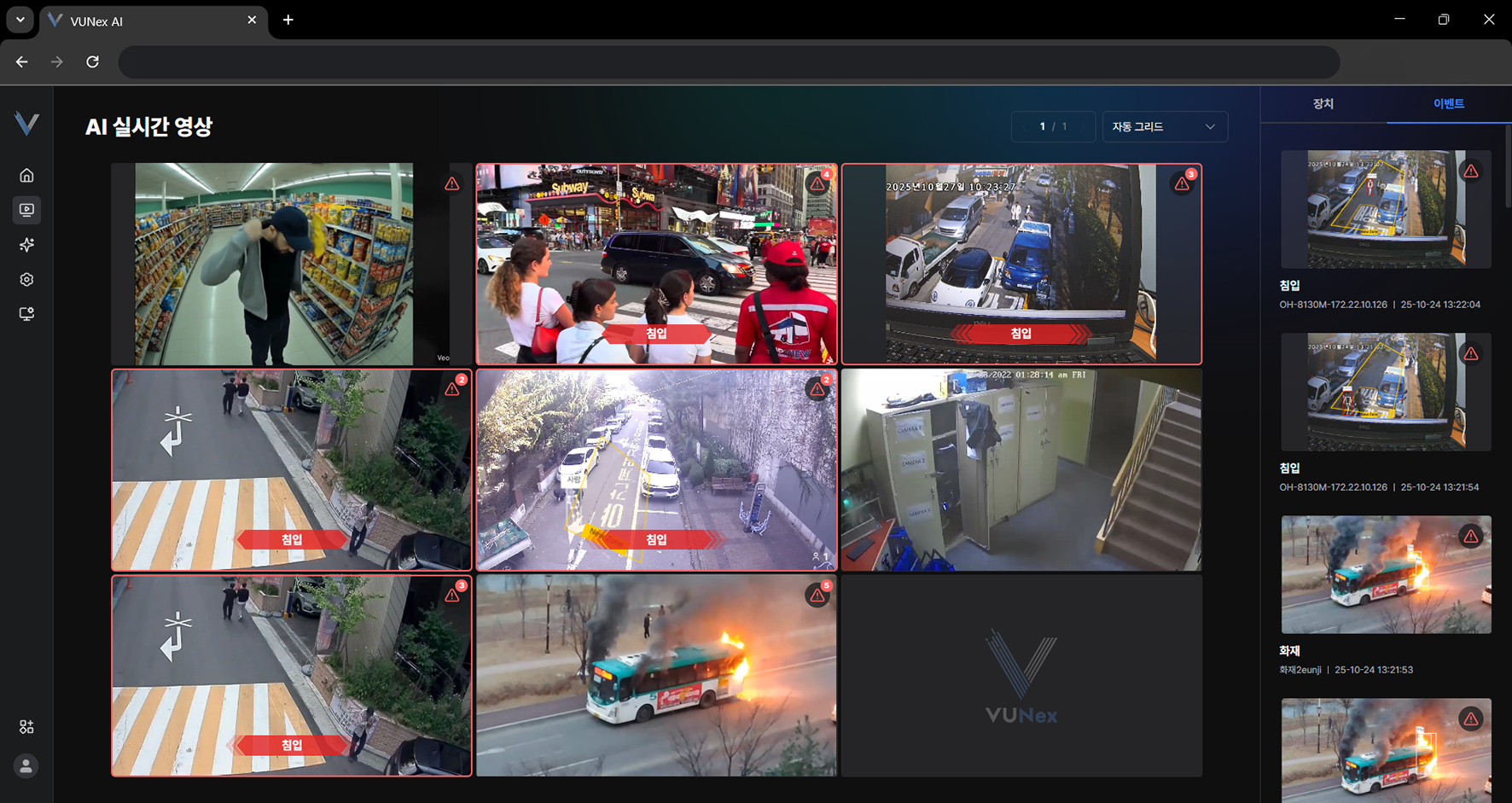 그림 2-16. 이벤트 알림 목록
 - 이벤트 알림 목록을 확인하세요
- 원하는 항목을 누르세요
- 이벤트 상세 정보를 확인합니다
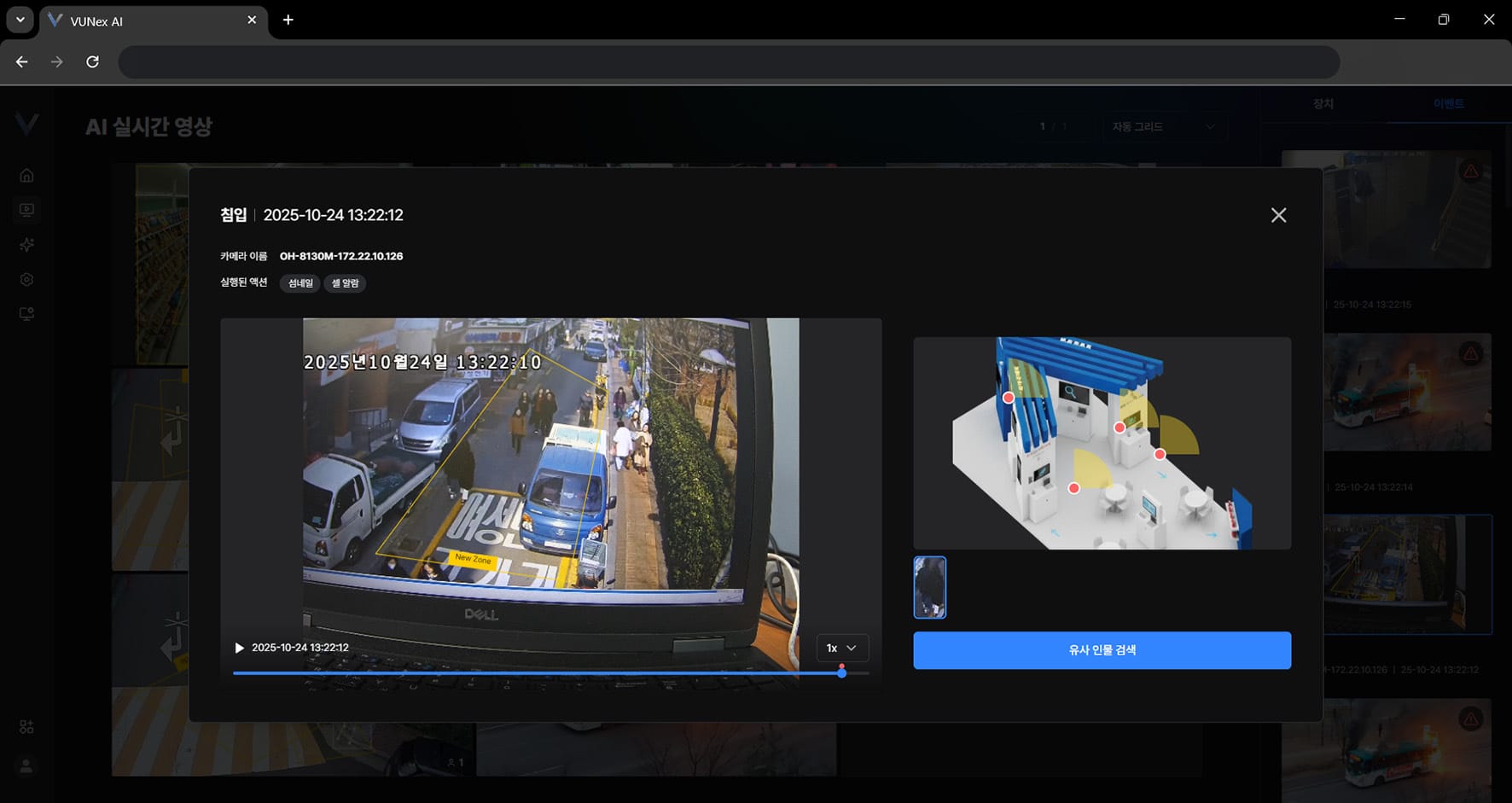 그림 2-17. 이벤트 상세 정보 및 유사 인물 검색
녹화 영상 재생
녹화 영상 및 메뉴를 확인합니다.
녹화 영상 보기
녹화 영상을 확인합니다.
- 메인 메뉴에서 [] > [녹화 영상]을 누르세요녹화 영상 화면을 표시합니다.
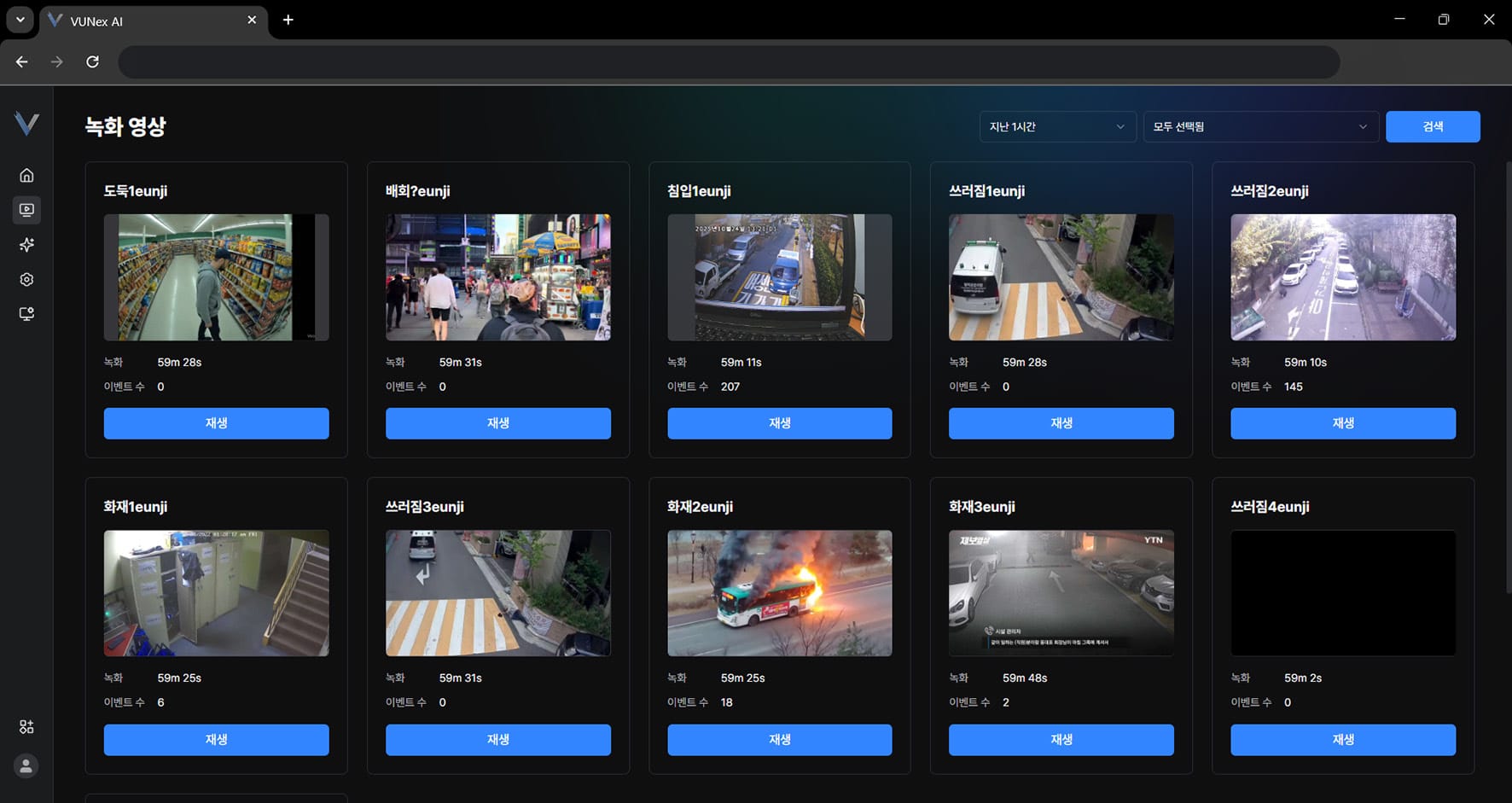 그림 3-1. 녹화 영상 화면
 - [재생]을 누르세요
- 영상을 선택한 후, 마우스 버튼을 빠르게 두 번 누르세요영상을 최대화합니다.
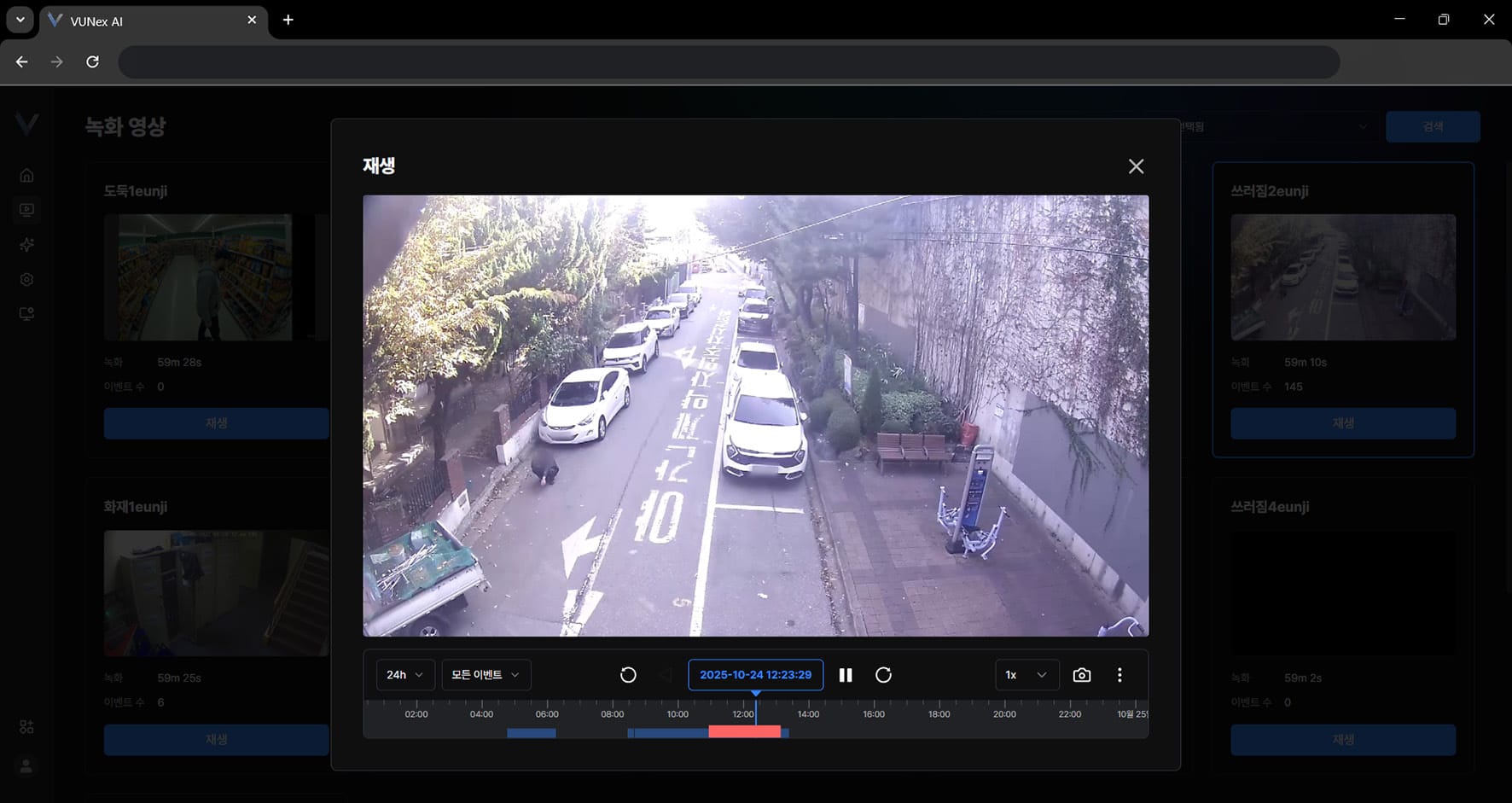 그림 3-2. 녹화 영상 재생
 - 녹화 영상을 확인합니다
녹화 영상 옵션 보기
녹화 영상 옵션을 확인합니다.
- 메인 메뉴에서 [] > [녹화 영상]을 누르세요녹화 영상 화면을 표시합니다.
- [재생]을 누르세요
- 영상을 선택한 후, 마우스 버튼을 빠르게 두 번 누르세요영상을 최대화합니다.
- 영상에서 마우스 오른쪽 버튼을 누르세요팝업 메뉴를 표시합니다.
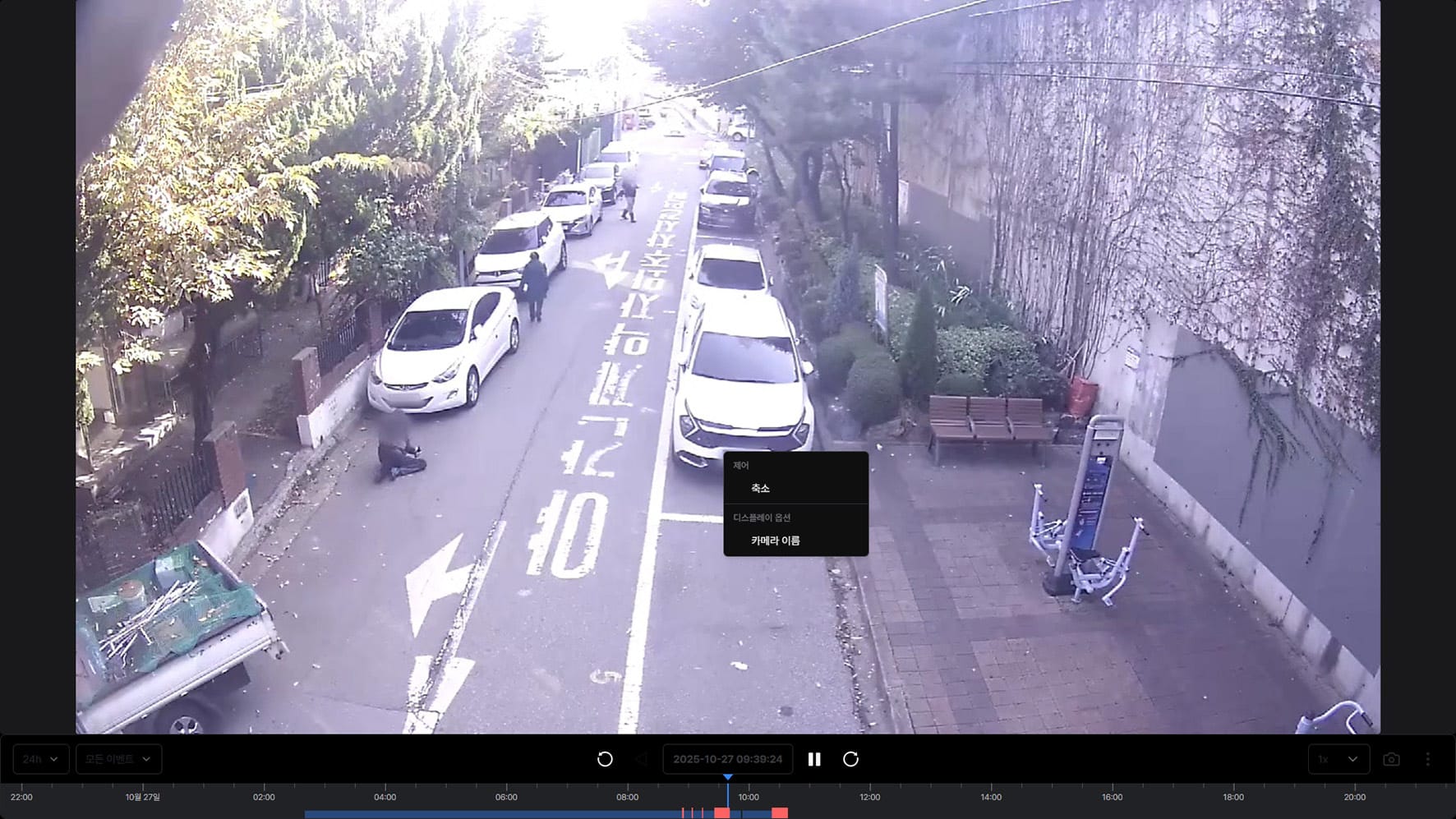 그림 3-3. 녹화 영상 옵션 메뉴
 - 원하는 항목을 누르세요[축소]: 영상을 최소화합니다. [카메라 이름]: 카메라 이름을 영상에 표시합니다.
녹화 영상 메뉴 보기
메뉴를 확인합니다.
- 메인 메뉴에서 [] > [녹화 영상]을 누르세요녹화 영상 화면을 표시합니다.
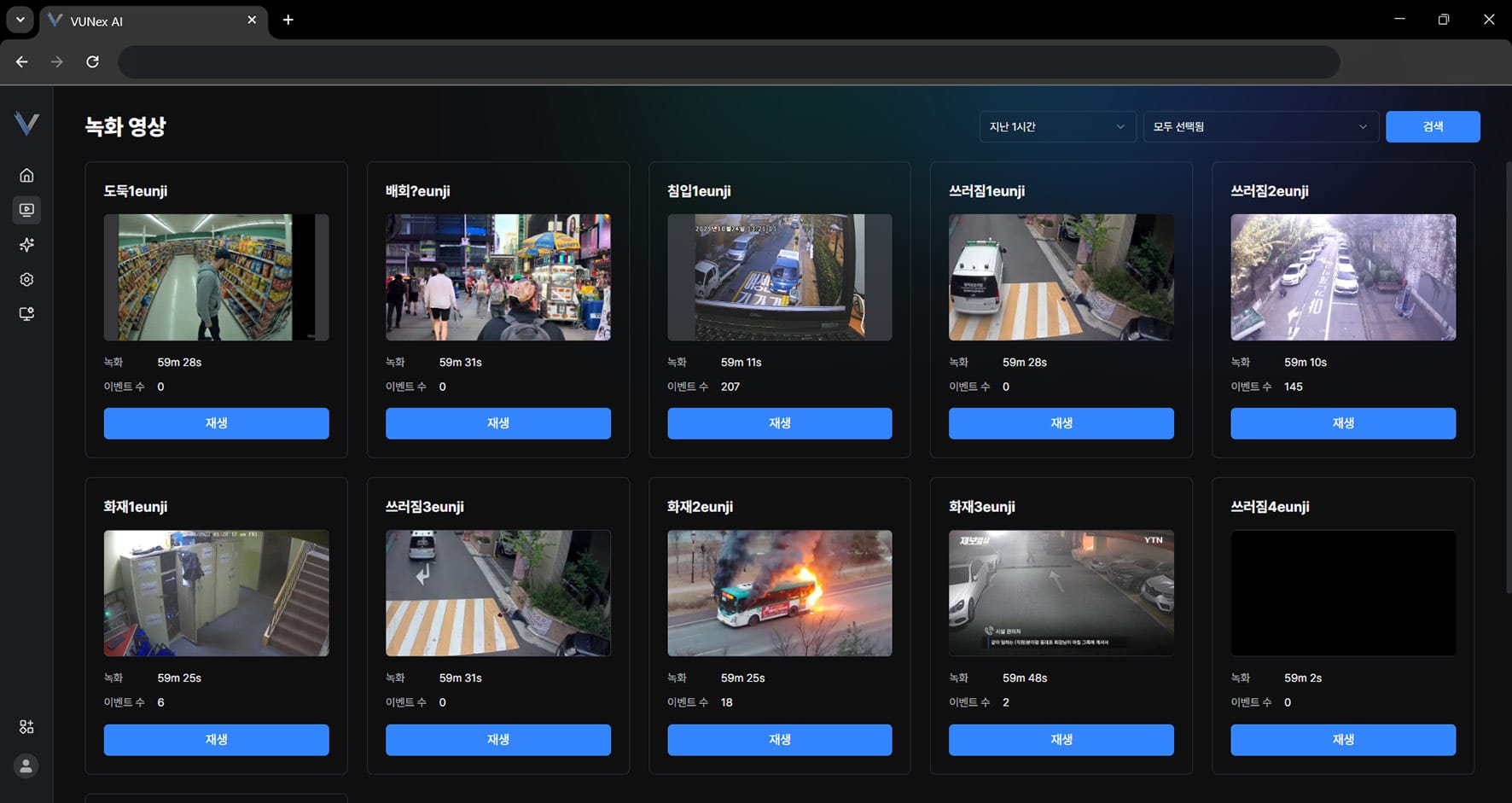 그림 3-4. 녹화 영상 메뉴
 - 원하는 항목을 누르세요[녹화]: 녹화 시간을 표시합니다. [이벤트 수]: 이벤트 수를 표시합니다. [재생]: 녹화 영상을 확인합니다.
- [재생]을 누르세요
- 영상에서 마우스 오른쪽 버튼을 누르세요팝업 메뉴를 표시합니다.
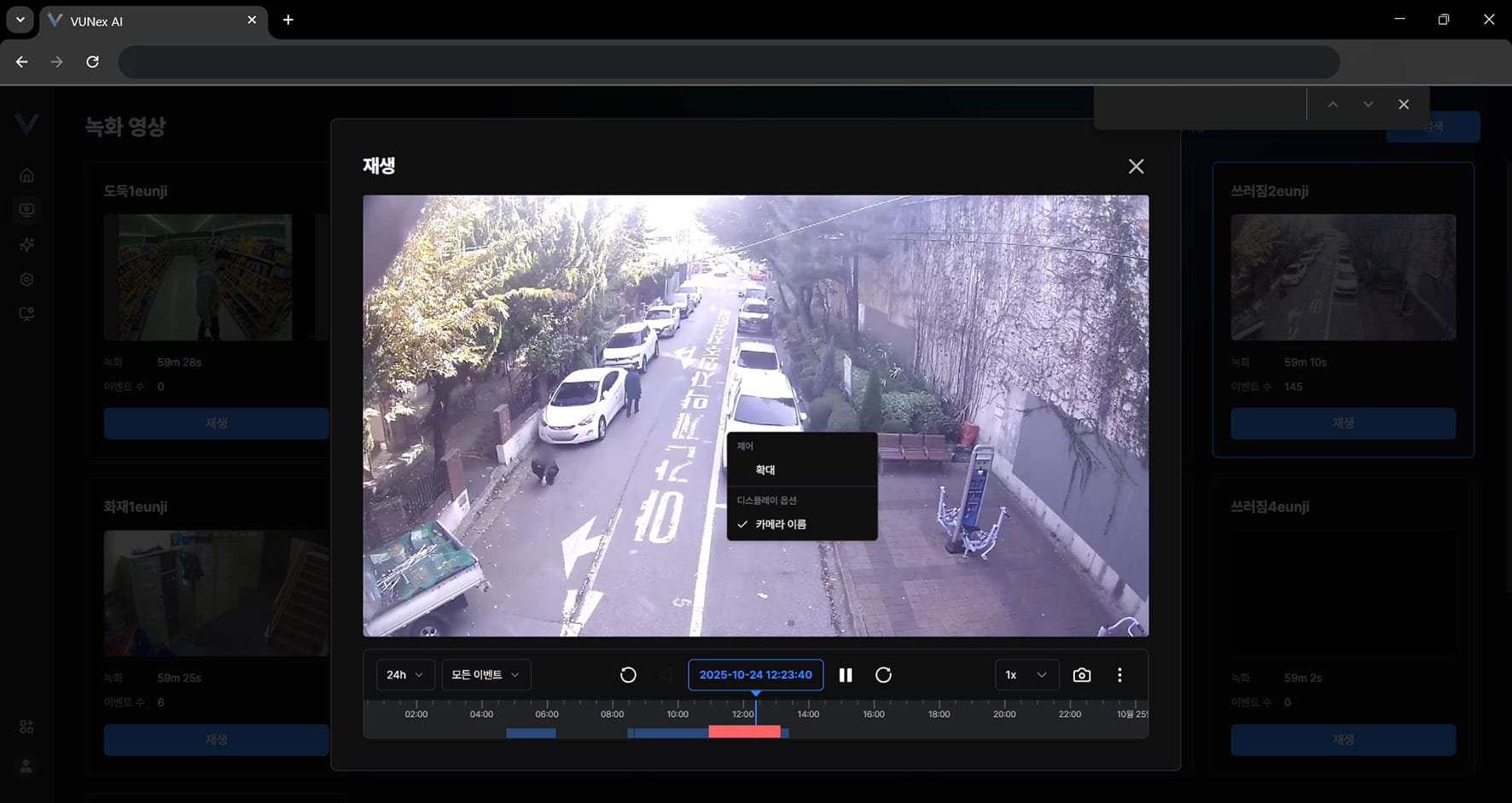 그림 3-5. 녹화 영상 팝업 메뉴
 - 원하는 항목을 누르세요[확대]: 영상을 최대화합니다. [카메라 이름]: 카메라 이름을 영상에 표시합니다.
재생 화면 구성 보기
화면 구성을 확인합니다.
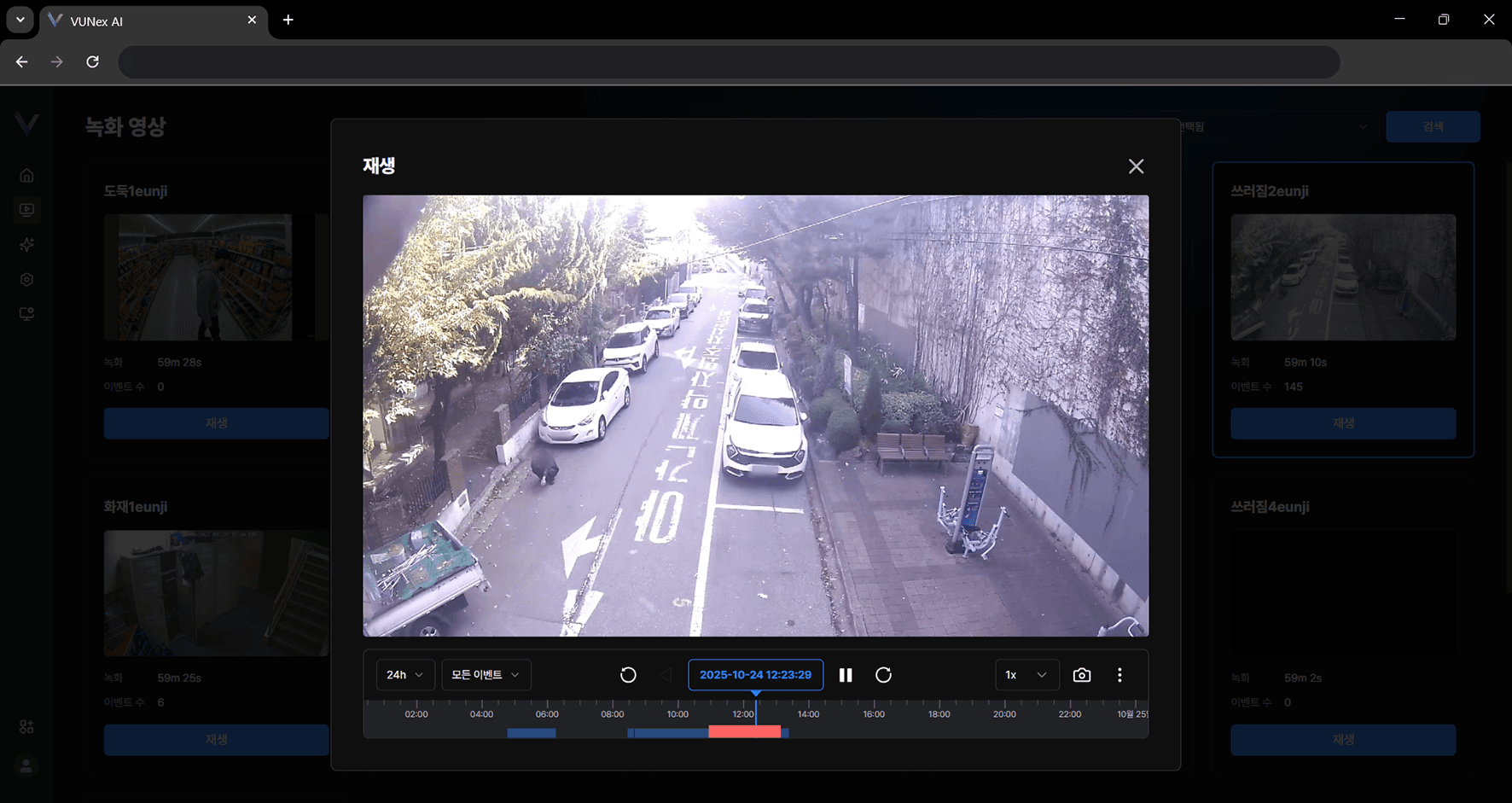
| 번호 | 항목 | 설명 |
|---|---|---|
| ❶ | 시간 범위 | 녹화 시간 범위를 단계별로 표시합니다. 단계에 따라 타임라인 눈금 간격이 달라집니다. |
| ❷ | 이벤트 필터 | 이벤트에 따라 타임라인을 표시합니다. |
| ❸ | 5초 뒤로 | 5초 뒤로 이동합니다. |
| ❹ | 날짜 및 시간 | 날짜 및 시간을 표시합니다. 날짜 및 시간을 선택해 영상을 검색합니다. |
| ❺ | 재생/일시정지 | 영상을 재생하거나 또는 일시 정지합니다. |
| ❻ | 5초 앞으로 | 5초 앞으로 이동합니다. |
| ❼ | 배속 | 재생 속도를 설정합니다. |
| ❾ | 유사 인물 검색 | 영상에서 선택한 인물과 유사한 이미지를 검색합니다. |
| ❿ | 타임라인 | 녹화 영상 타임라인을 표시합니다. |
| ⓫ | 현재 재생 위치 | 현재 재생 위치를 표시합니다. |
카메라별 녹화 영상 확인하기
카메라별로 녹화 영상을 확인합니다.
- 메인 메뉴에서 [] > [녹화 영상]을 누르세요녹화 영상 화면을 표시합니다.
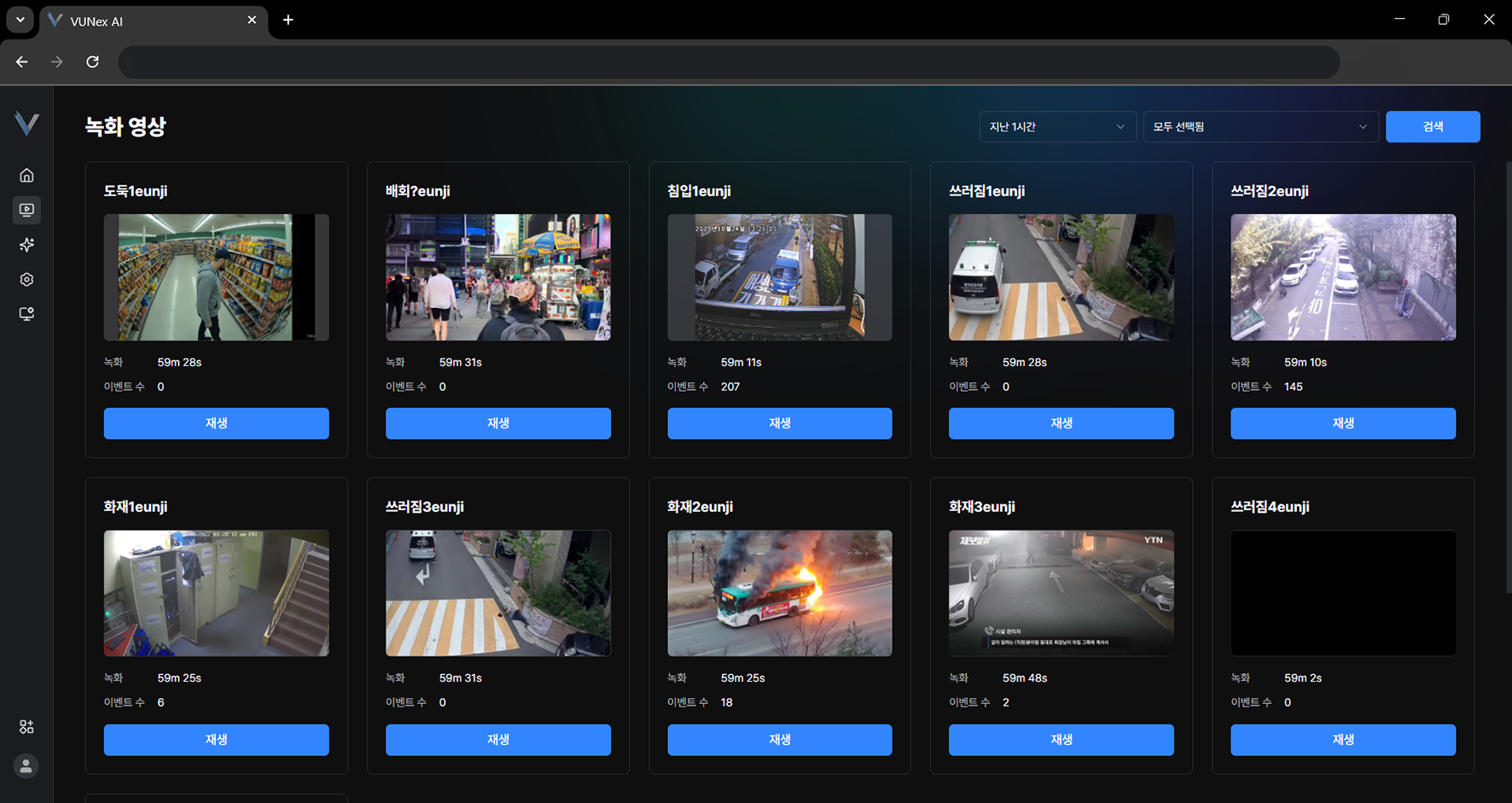 그림 3-7. 카메라별 녹화 영상 검색
 - 점선 표시 부분을 누르세요
- 조건을 설정한 후, [검색]을 누르세요
- 녹화 영상을 확인합니다
검색 기간별 녹화 영상 확인하기
검색 기간에 따라 녹화 영상을 확인합니다.
- 메인 메뉴에서 [] > [녹화 영상]을 누르세요녹화 영상 화면을 표시합니다.
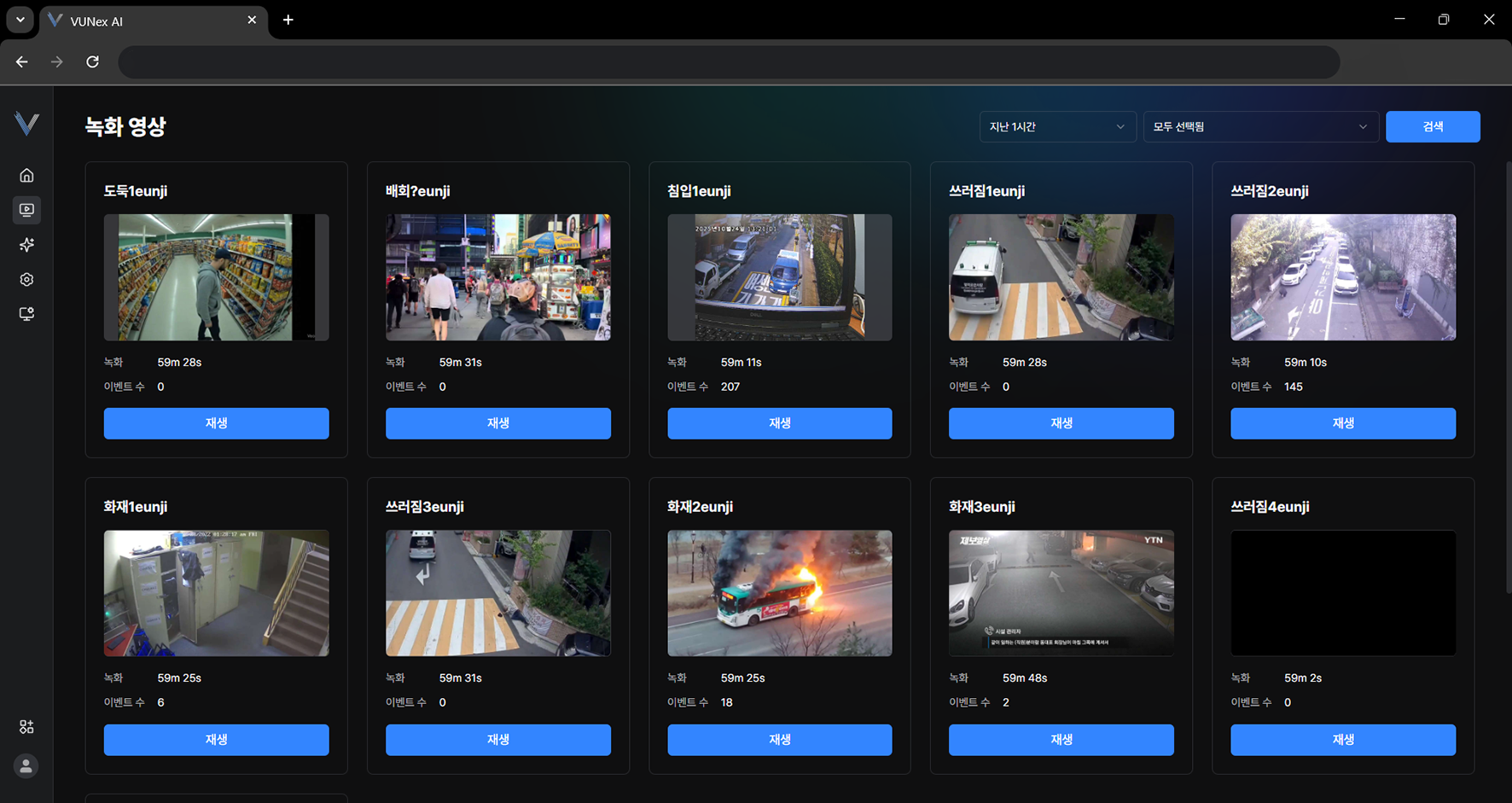 그림 3-8. 검색 기간별 녹화 영상
 - 점선 표시 부분을 누르세요
- 조건을 설정한 후, [검색]을 누르세요
- 녹화 영상을 확인합니다
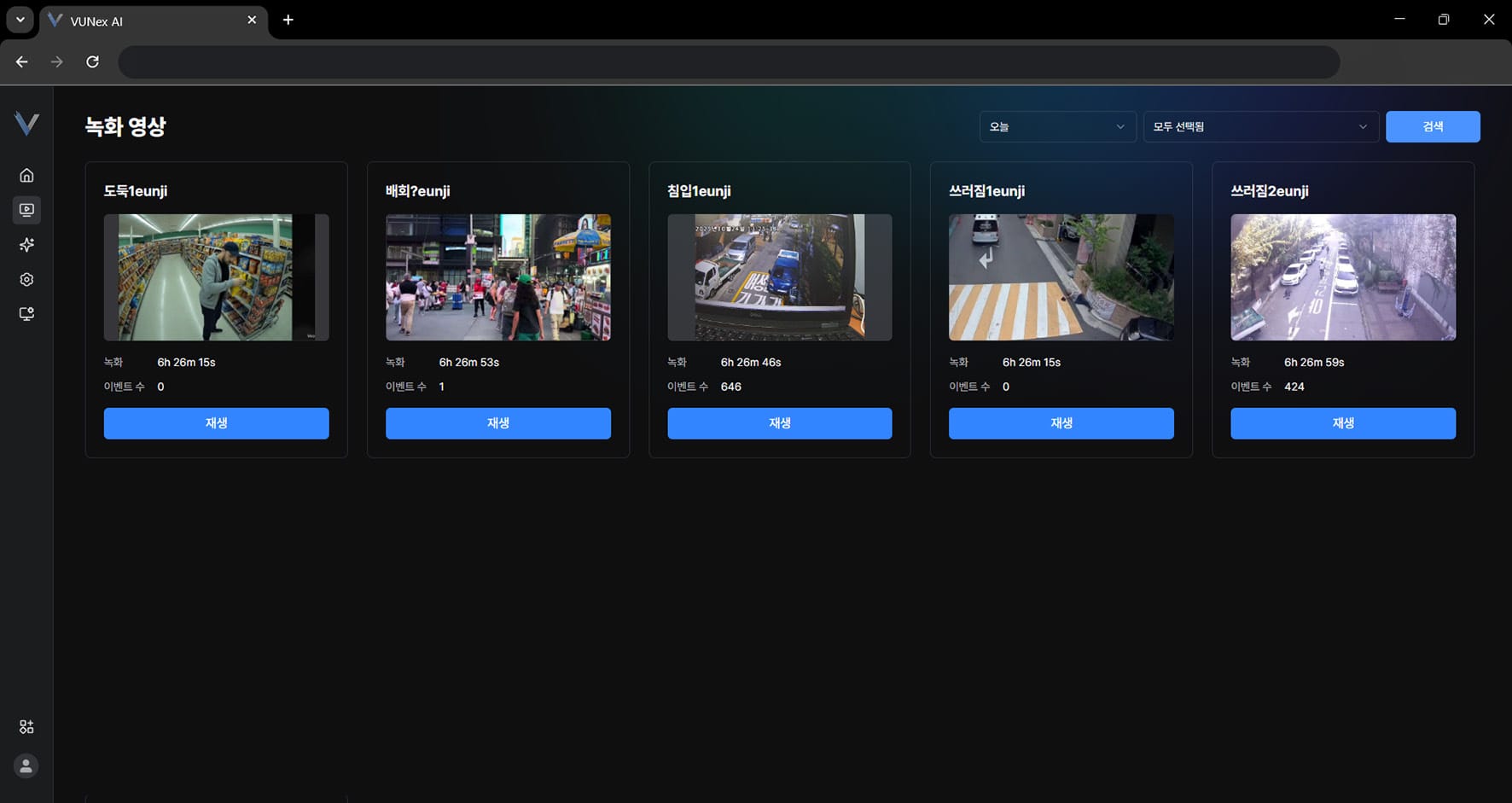 그림 3-9. 기간별 녹화 영상 검색 결과
멀티 뷰 재생하기
여러 개의 녹화 영상을 확인합니다.
- 메인 메뉴에서 [] > [녹화 영상]을 누르세요녹화 영상 화면을 표시합니다.
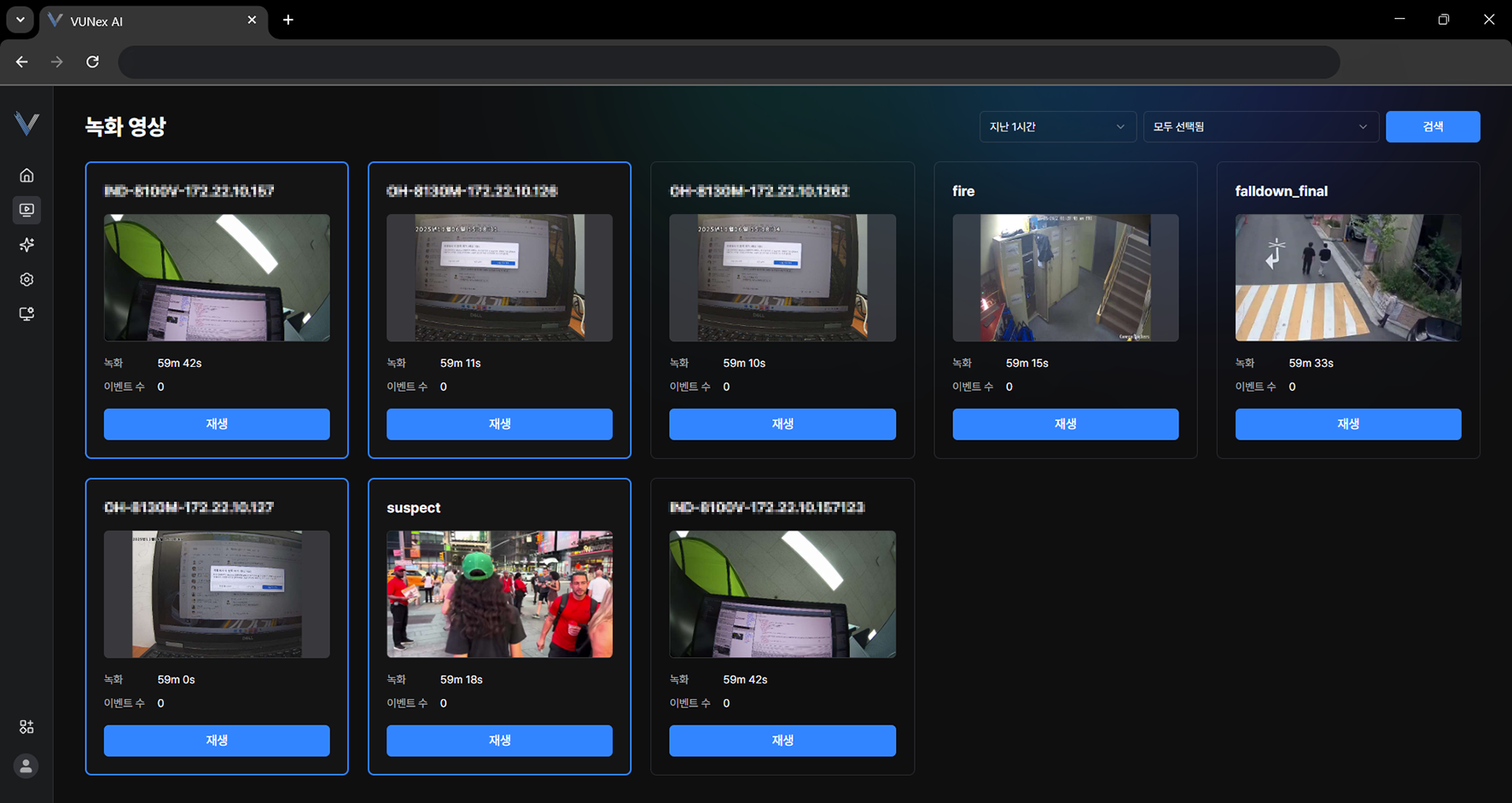 그림 3-10. 멀티 뷰 선택
 - 원하는 항목을 선택한 후, 마우스 오른쪽 버튼을 누르세요
- [멀티 뷰 재생]을 누르세요
- 녹화 영상을 확인합니다
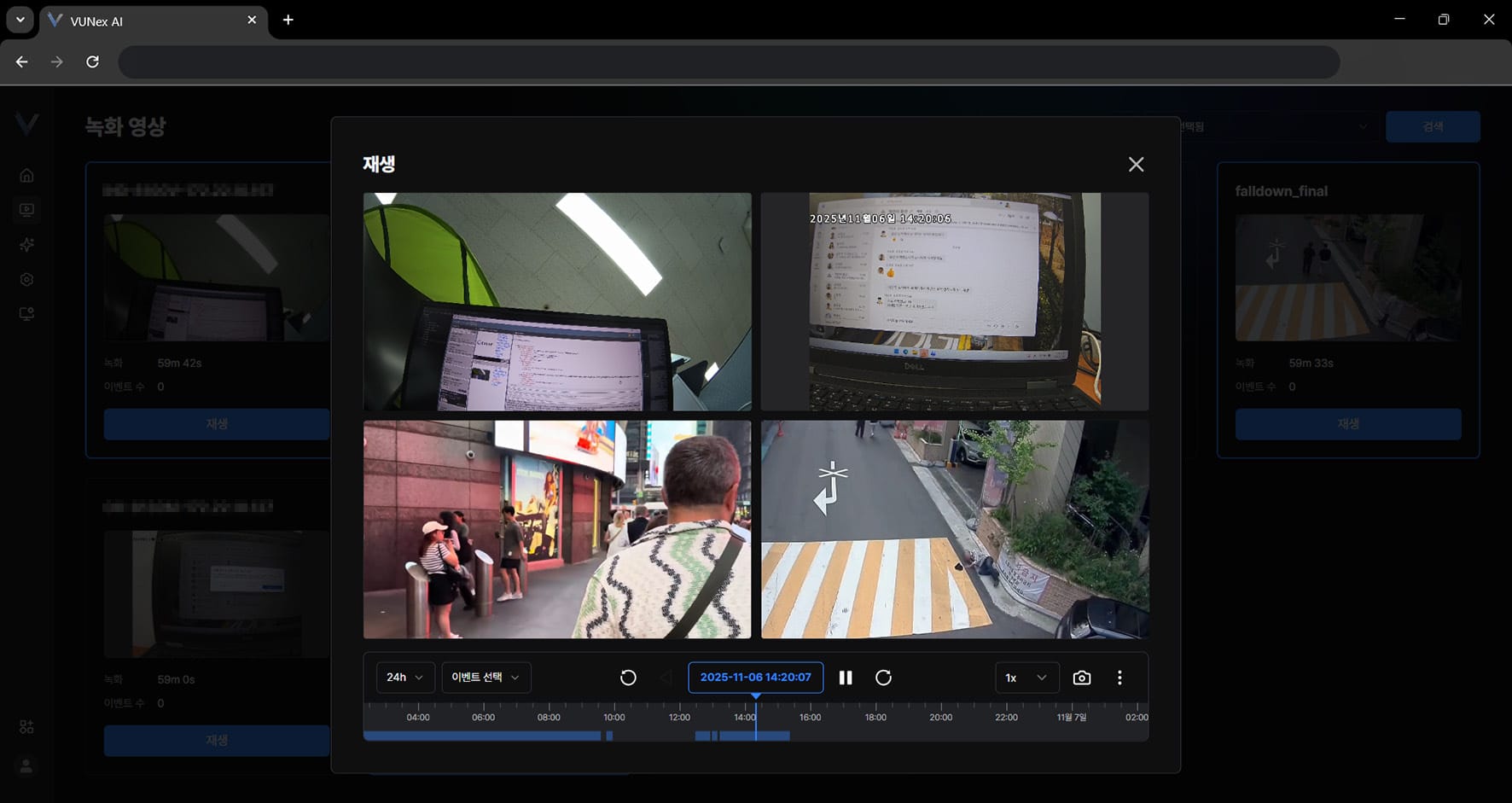 그림 3-11. 멀티 뷰 재생 화면
직접 영상 검색하기
영상을 직접 검색합니다.
- 메인 메뉴에서 [] > [녹화 영상]을 누르세요녹화 영상 화면을 표시합니다.
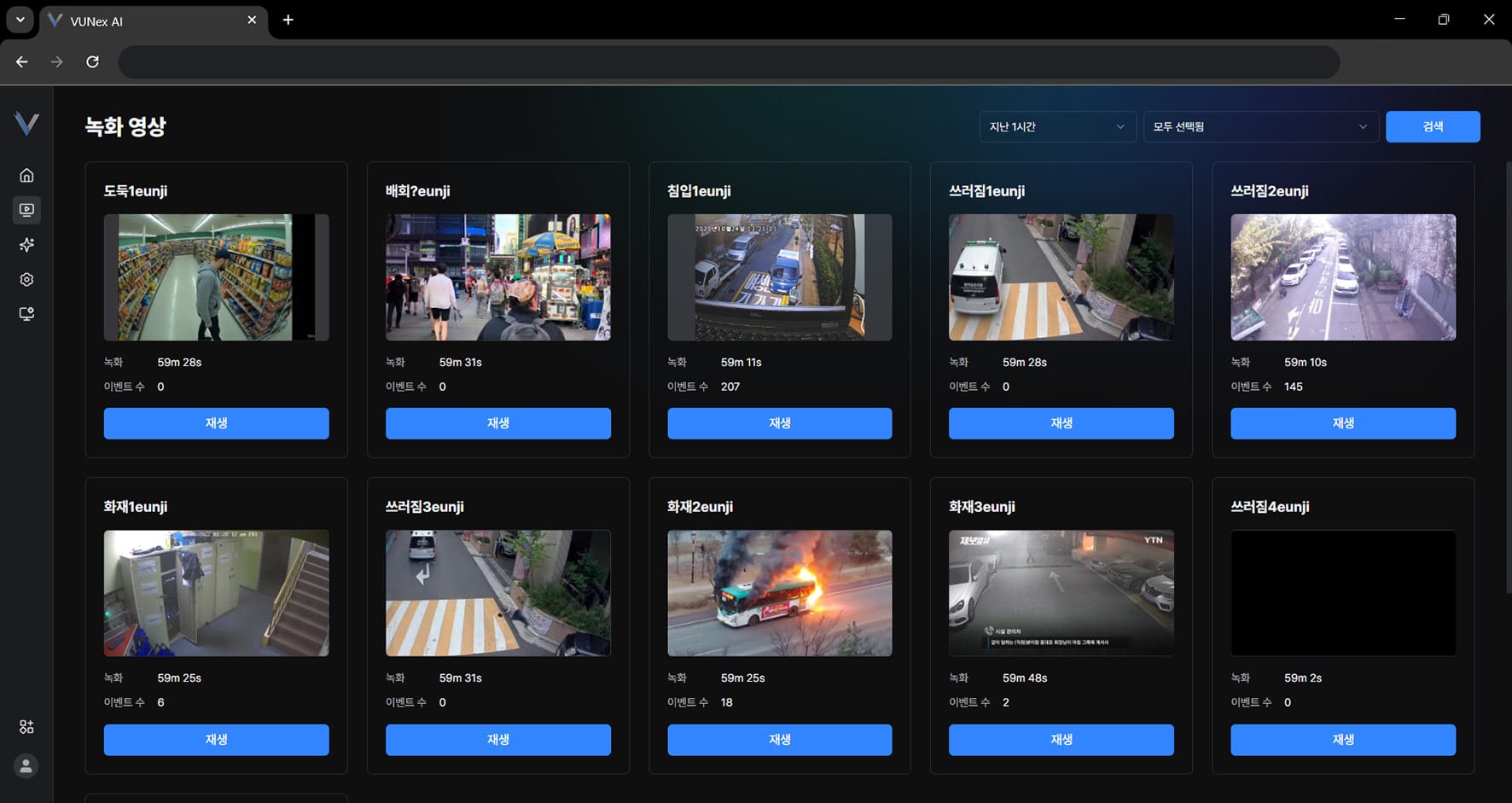 그림 3-12. 타임라인으로 직접 검색
 - [재생]을 누르세요
- 타임라인을 마우스 버튼으로 누른 상태에서 왼쪽, 오른쪽으로 움직이세요
- 녹화 영상을 검색합니다
날짜 및 시간으로 영상 검색하기
날짜 및 시간으로 영상을 검색합니다.
- 메인 메뉴에서 [] > [녹화 영상]을 누르세요녹화 영상 화면을 표시합니다.
- [재생]을 누르세요
- 점선 표시 부분을 누르세요
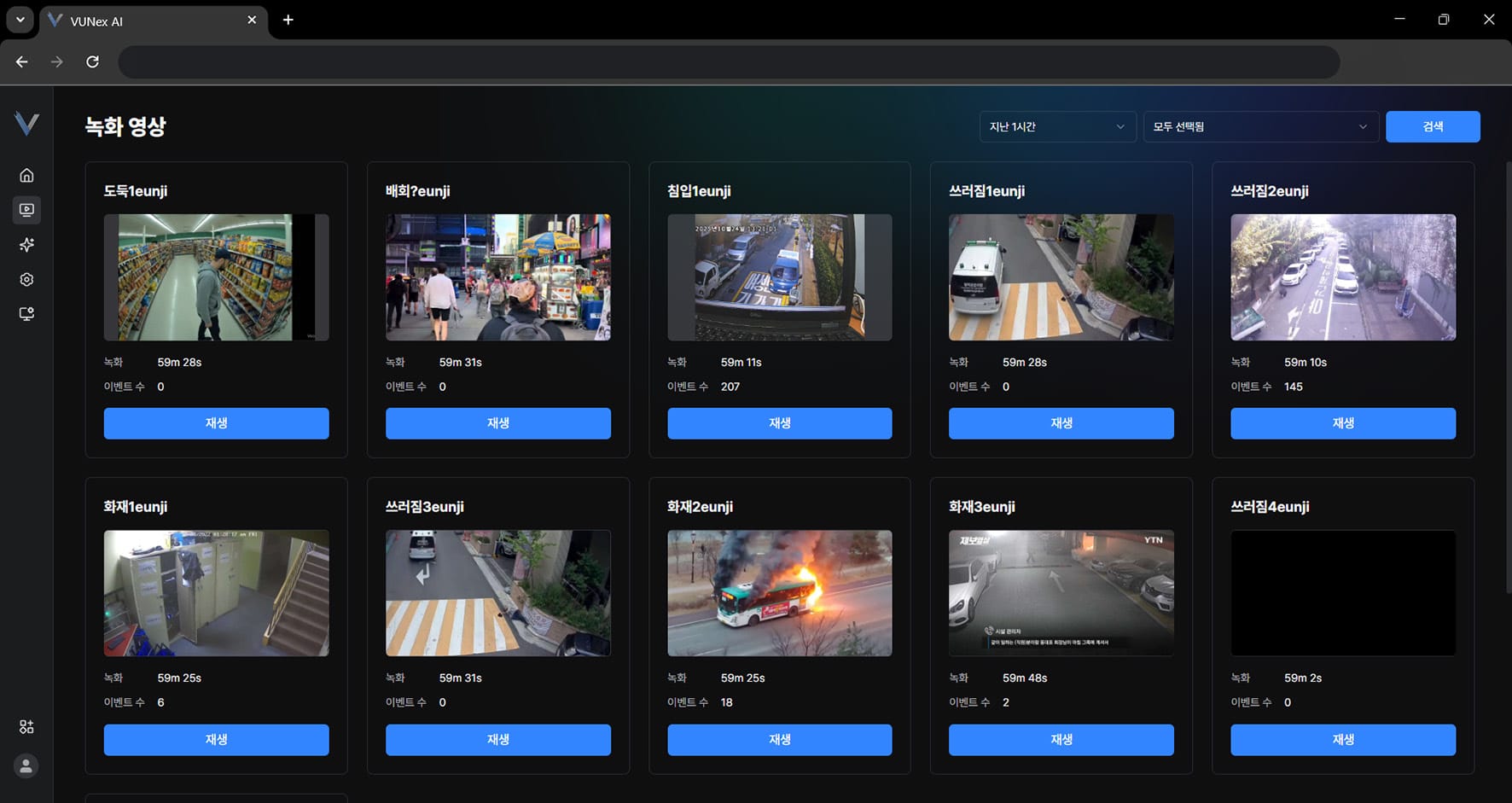 그림 3-13. 날짜 및 시간 선택
 - 날짜 및 시간을 선택해 영상을 검색합니다
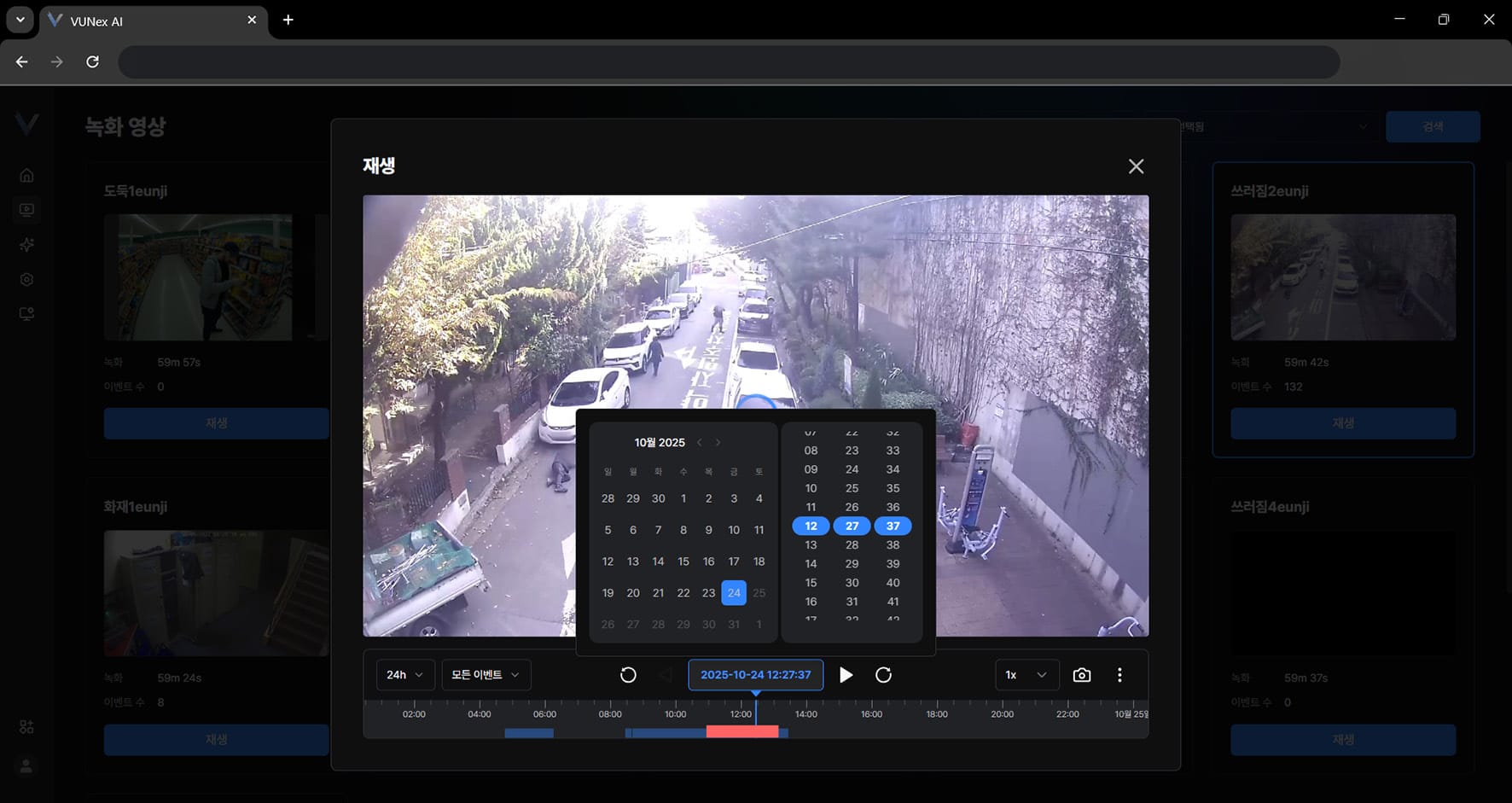 그림 3-14. 날짜 및 시간 검색 결과
영상 속 이미지 검색하기
영상 속 이미지를 검색합니다.
- 메인 메뉴에서 [] > [녹화 영상]을 누르세요녹화 영상 화면을 표시합니다.
- [재생]을 누르세요
- [] > [유사 인물 검색]을 누르세요
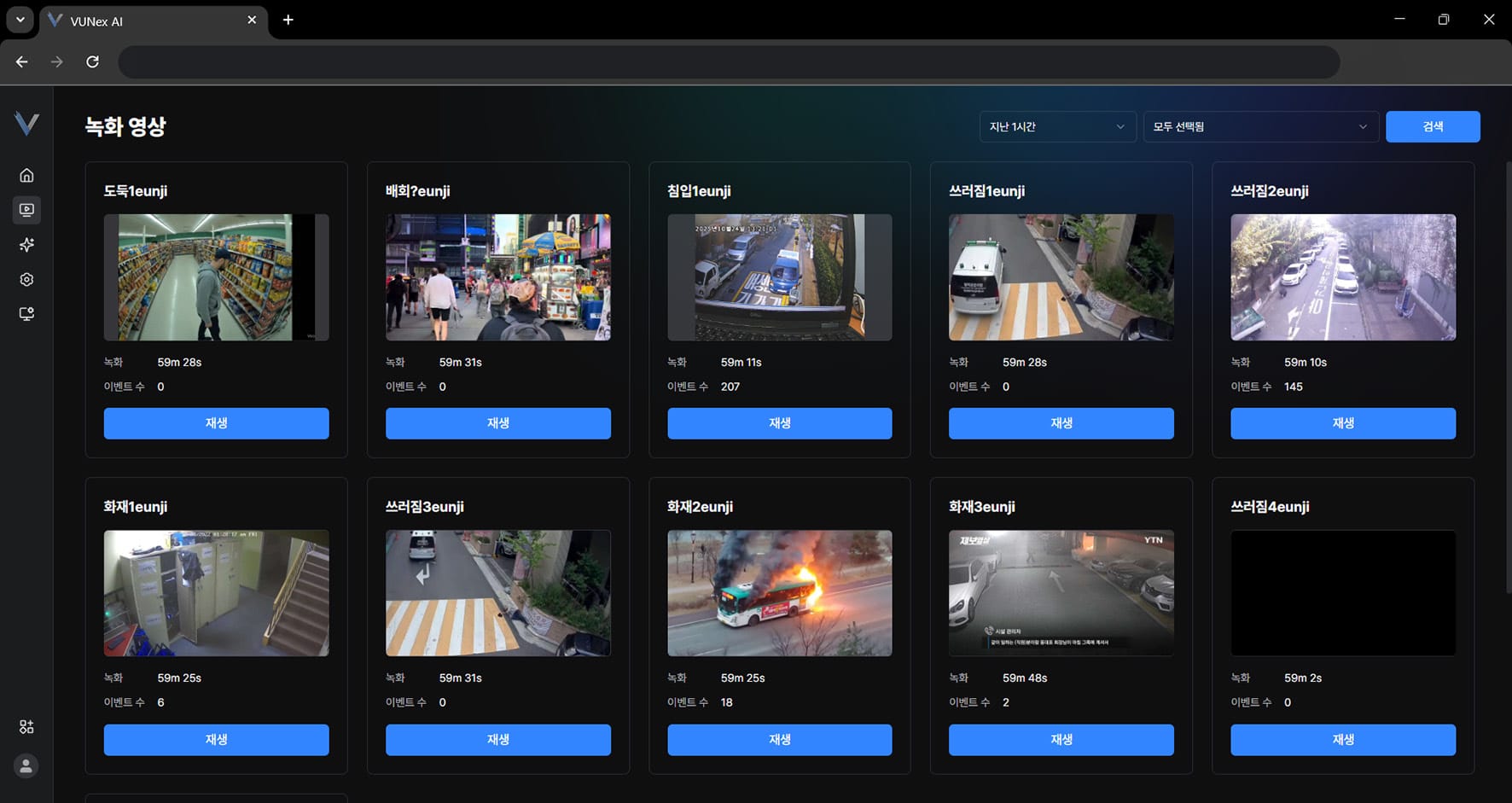 그림 3-15. 유사 인물 검색 선택
 - 마우스 버튼을 누른 상태에서 위, 아래, 왼쪽, 오른쪽으로 움직이세요검색 영역을 선택합니다.
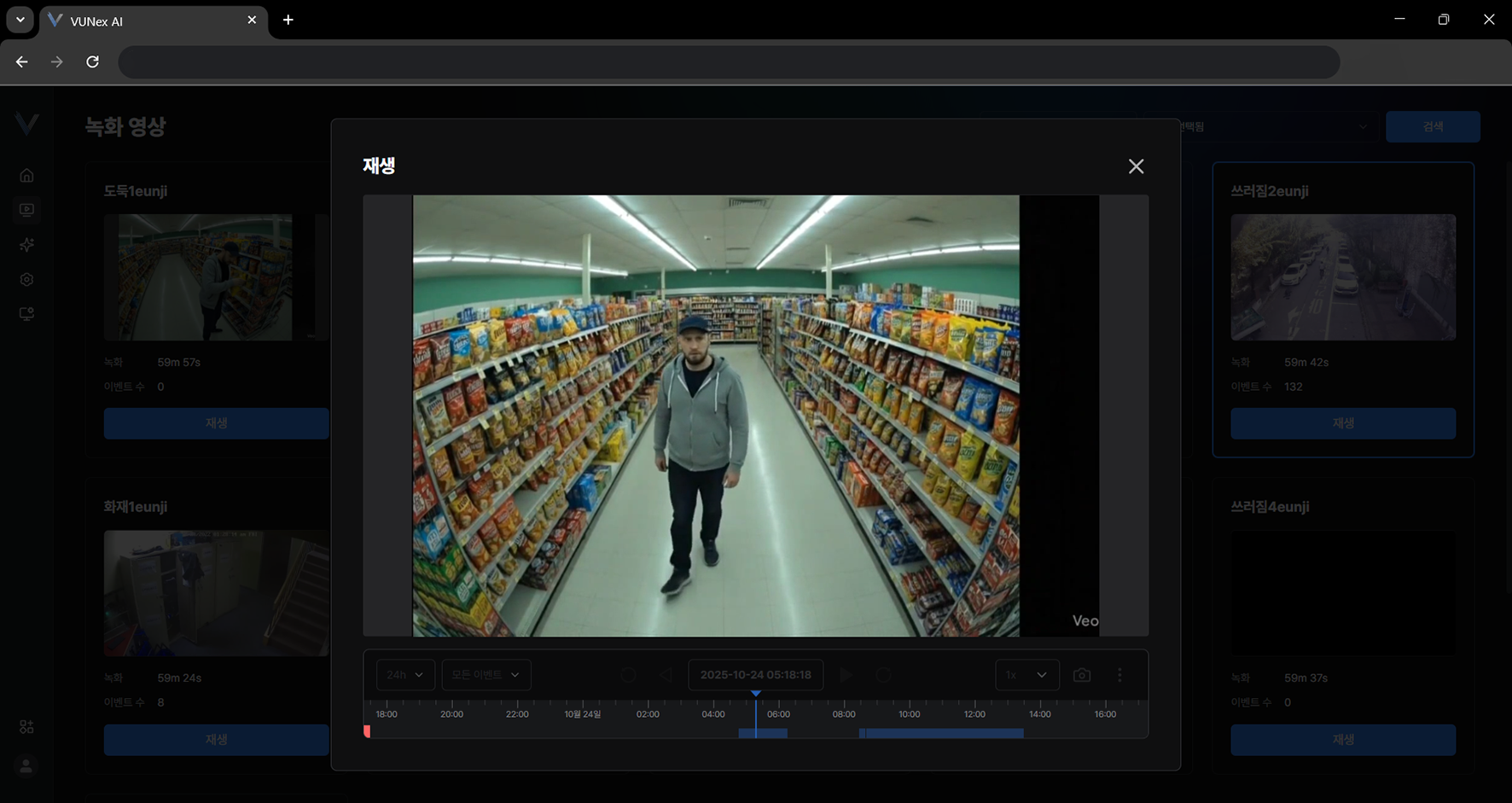 그림 3-16. 검색 영역 선택
 - [검색]을 누르세요
- 이미지를 검색하세요
- 검색 결과를 확인합니다
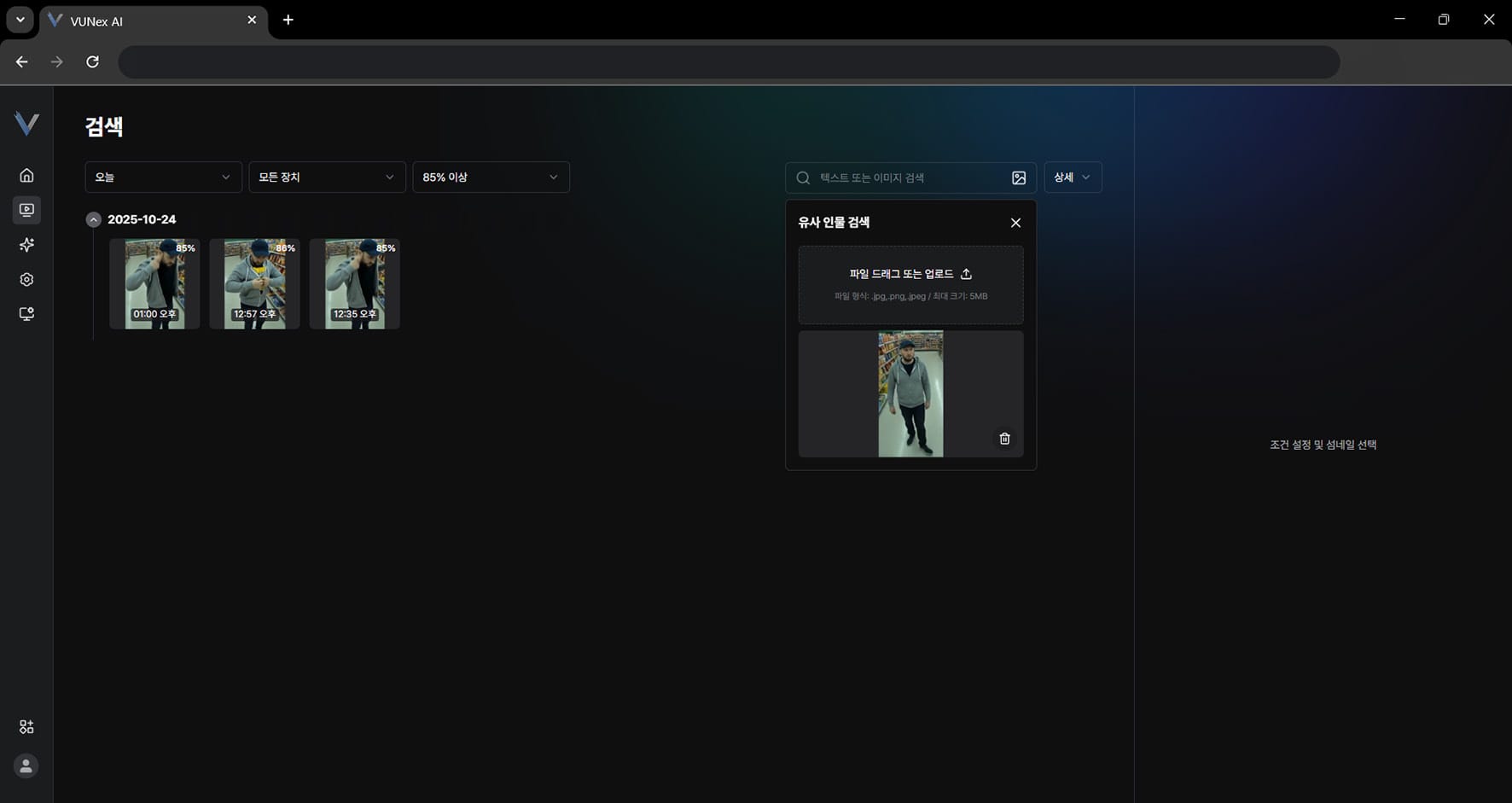 그림 3-17. 이미지 검색 결과
이벤트 클립 모드에서 녹화 영상 보기
녹화 모드가 [이벤트 클립]이면 녹화 영상 화면이 이벤트 목록 중심으로 바뀝니다.
- 메인 메뉴에서 [] > [녹화 영상]를 누르세요
- [카메라] 필터에서 확인할 카메라를 선택하세요이벤트가 실제로 발생한 카메라만 목록에 표시됩니다.
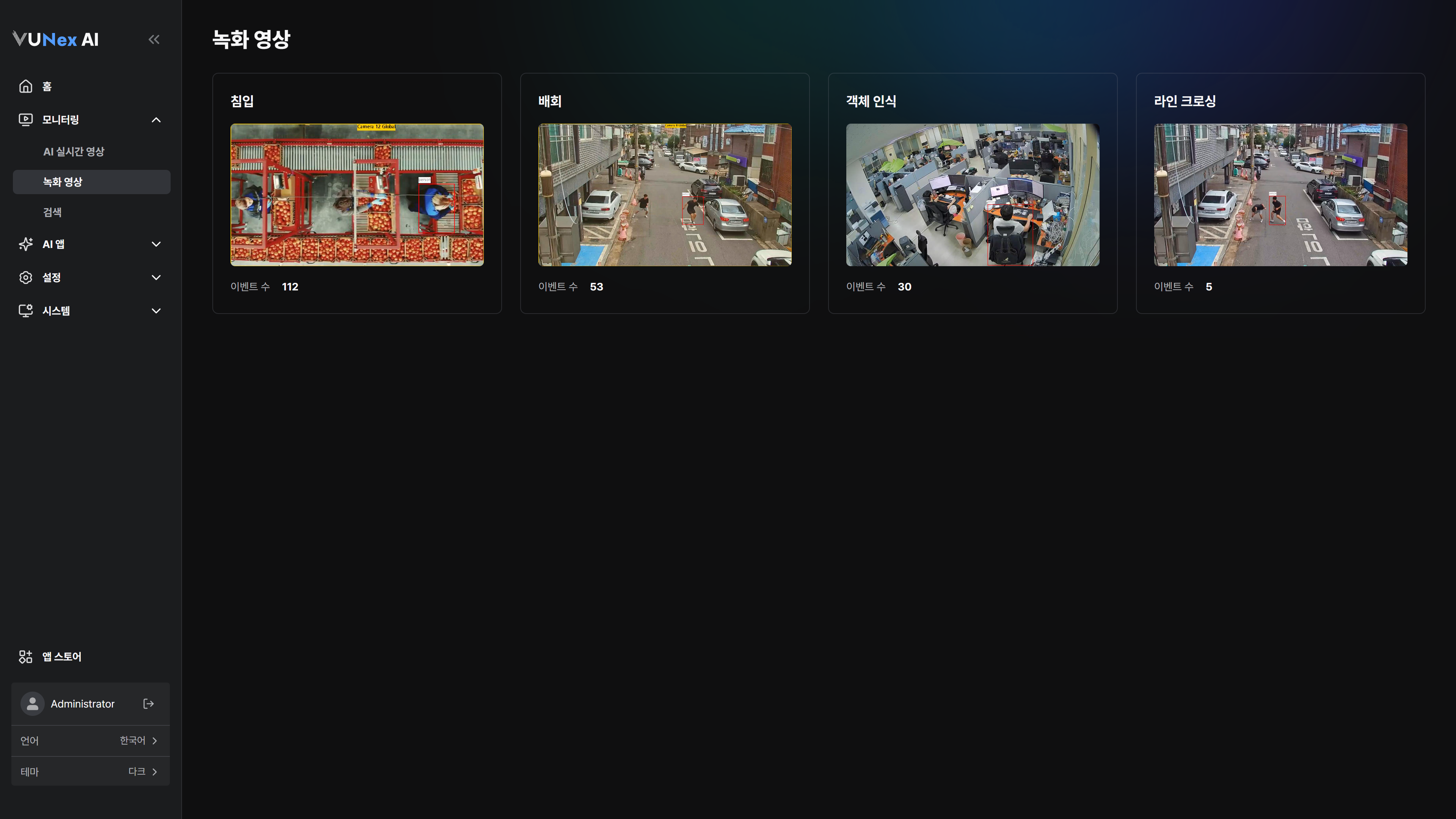 그림 3-18. 이벤트 클립 모드 녹화 영상
 - [최신순] 또는 [오래된순]으로 정렬하세요
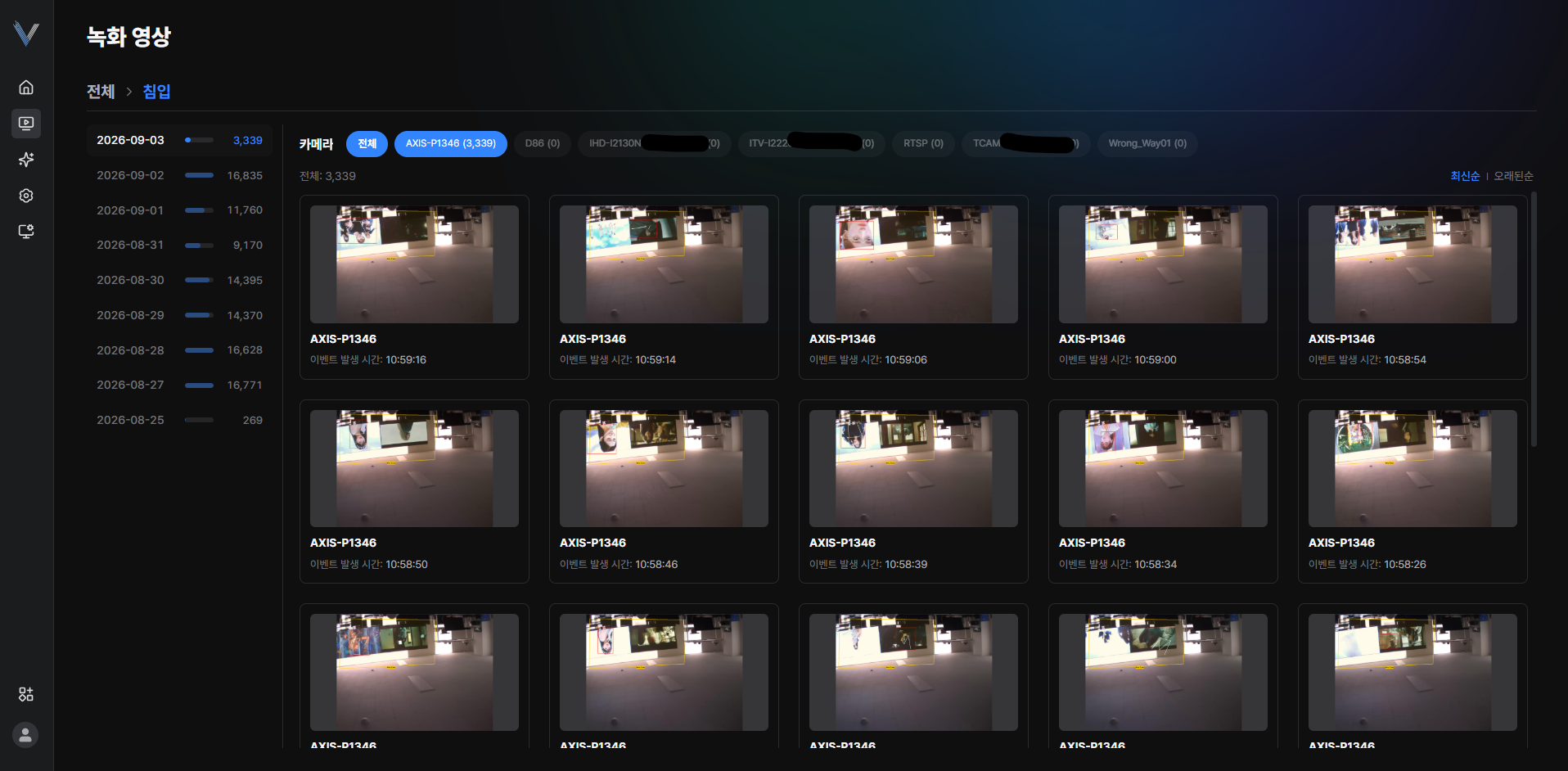 그림 3-19. 이벤트 클립 목록
 - 이벤트 클립을 선택한 후, 마우스 버튼을 빠르게 두 번 누르세요
여러 화면 선택하기
녹화 영상에서 여러 화면을 한 번에 선택해 멀티 뷰로 재생합니다.
- 메인 메뉴에서 [] > [녹화 영상]를 누르세요
- 마우스 버튼을 누른 상태로 움직여 여러 화면을 선택하세요화면 아래에 [선택한 개수/최대 개수]가 표시됩니다.
- 마우스 오른쪽 버튼을 누른 후, [멀티 뷰 재생]을 누르세요
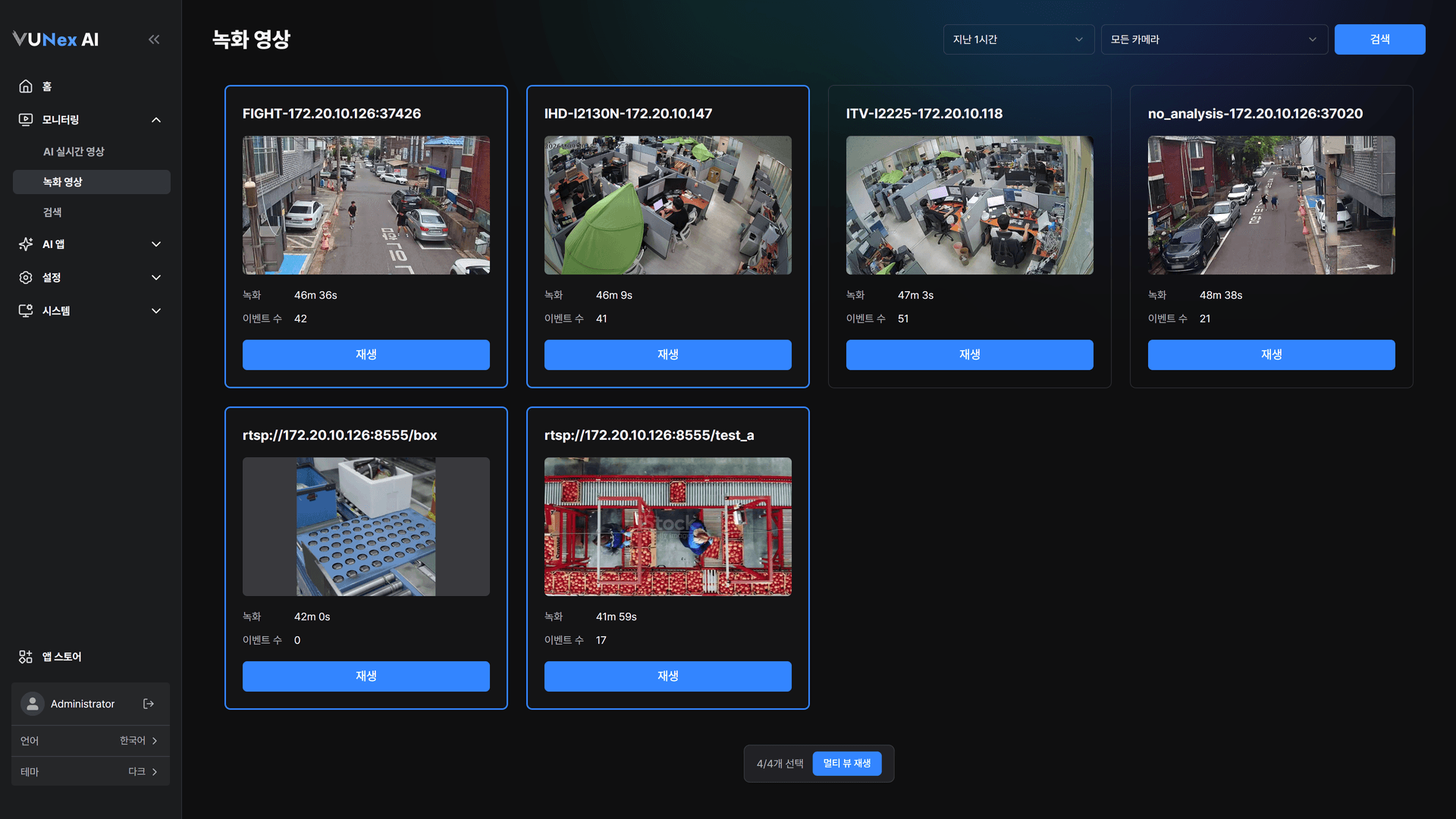
검색
텍스트 검색, 유사 인물 검색, 속성 검색 등 검색 모드는 [AI 서비스]에서 설정 가능합니다. 검색 모드 설정에 따라 검색 화면 구성이 다를 수 있습니다.
검색하기
- 메인 메뉴에서 [] > [검색]을 누르세요검색 화면을 표시합니다.
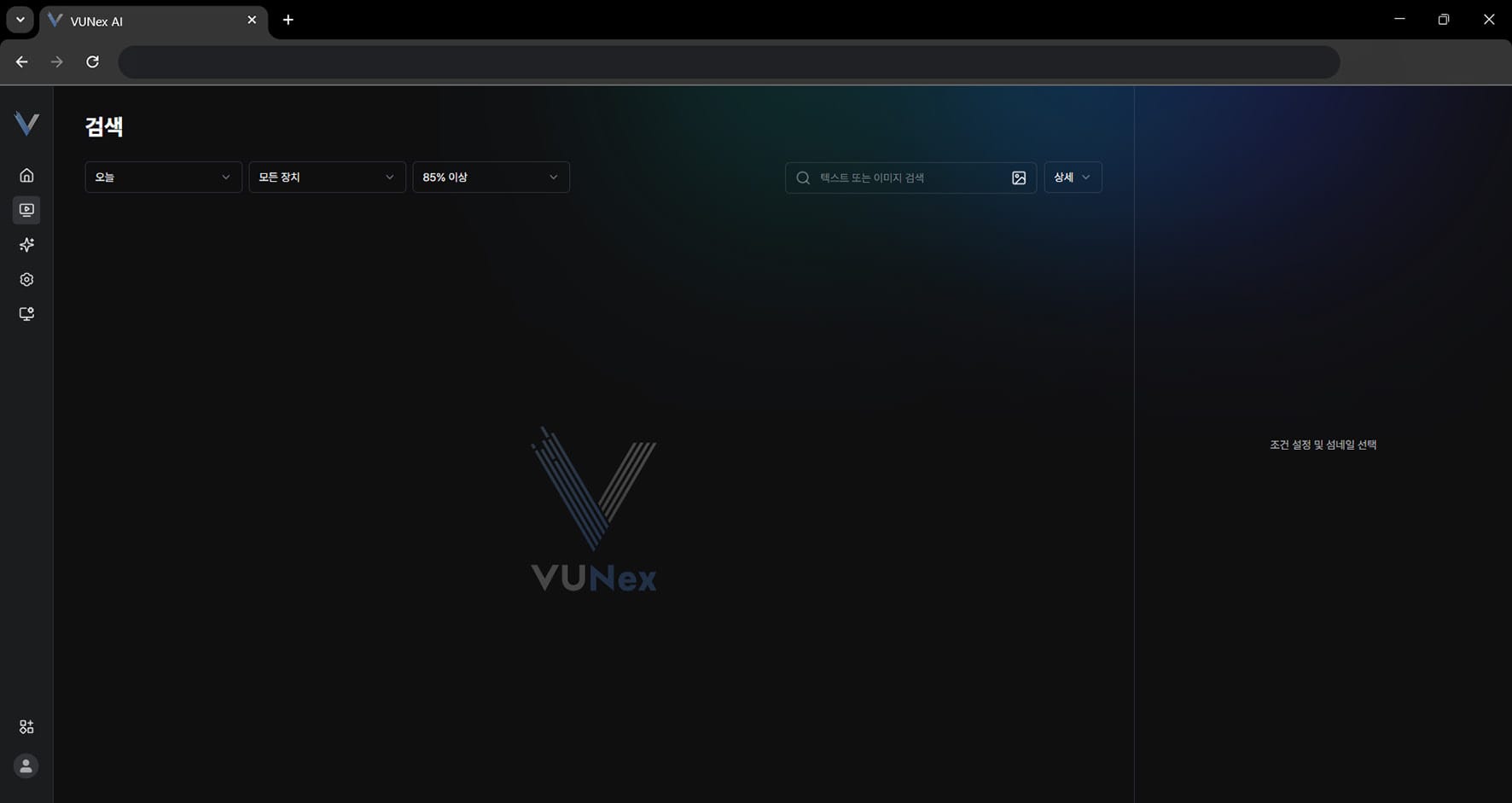 그림 4-1. 검색 화면
 - 검색 조건을 설정하세요
- 검색 결과를 확인합니다
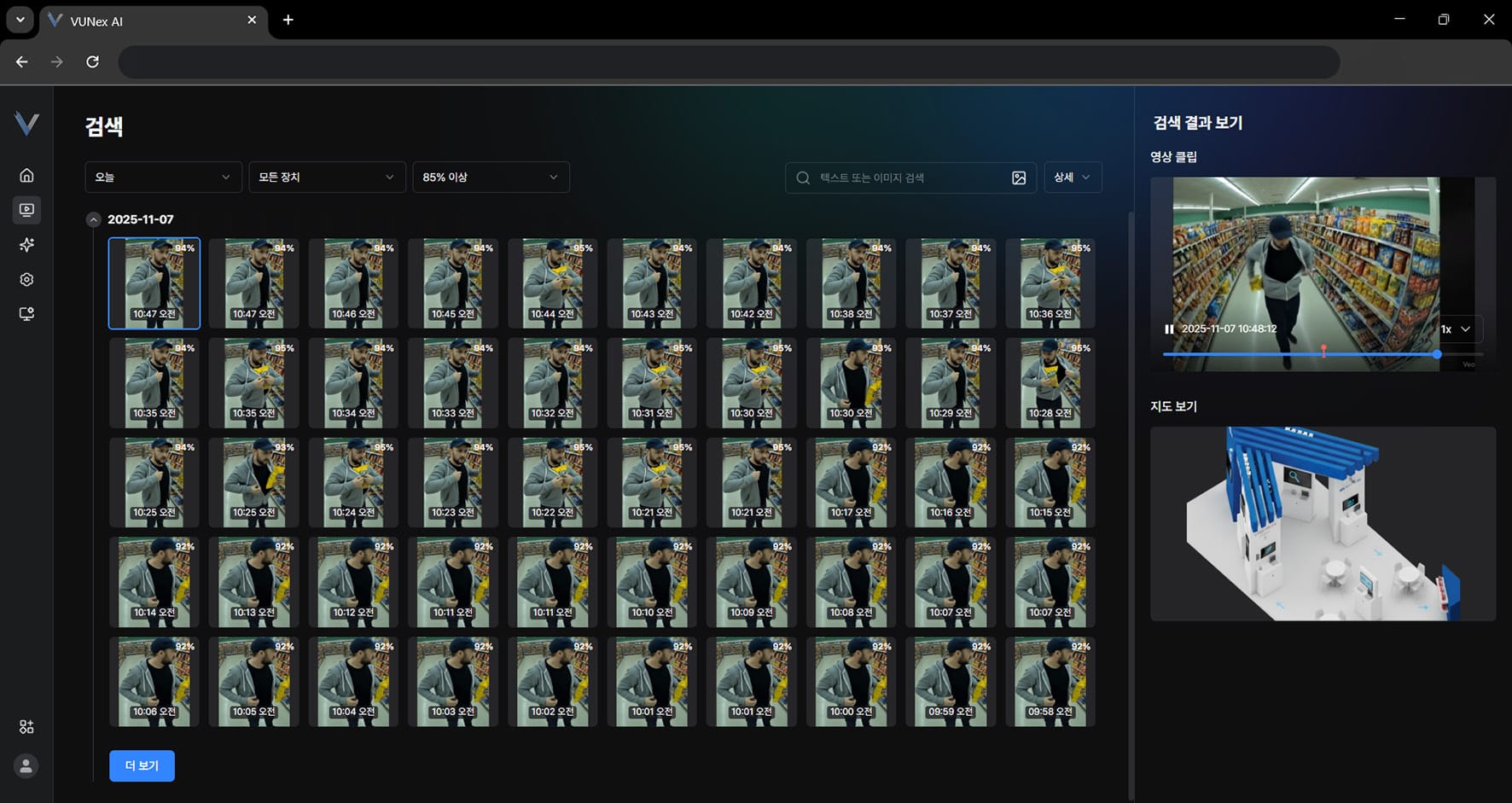 그림 4-2. 검색 결과
검색 화면 구성 보기
화면 구성을 확인합니다.
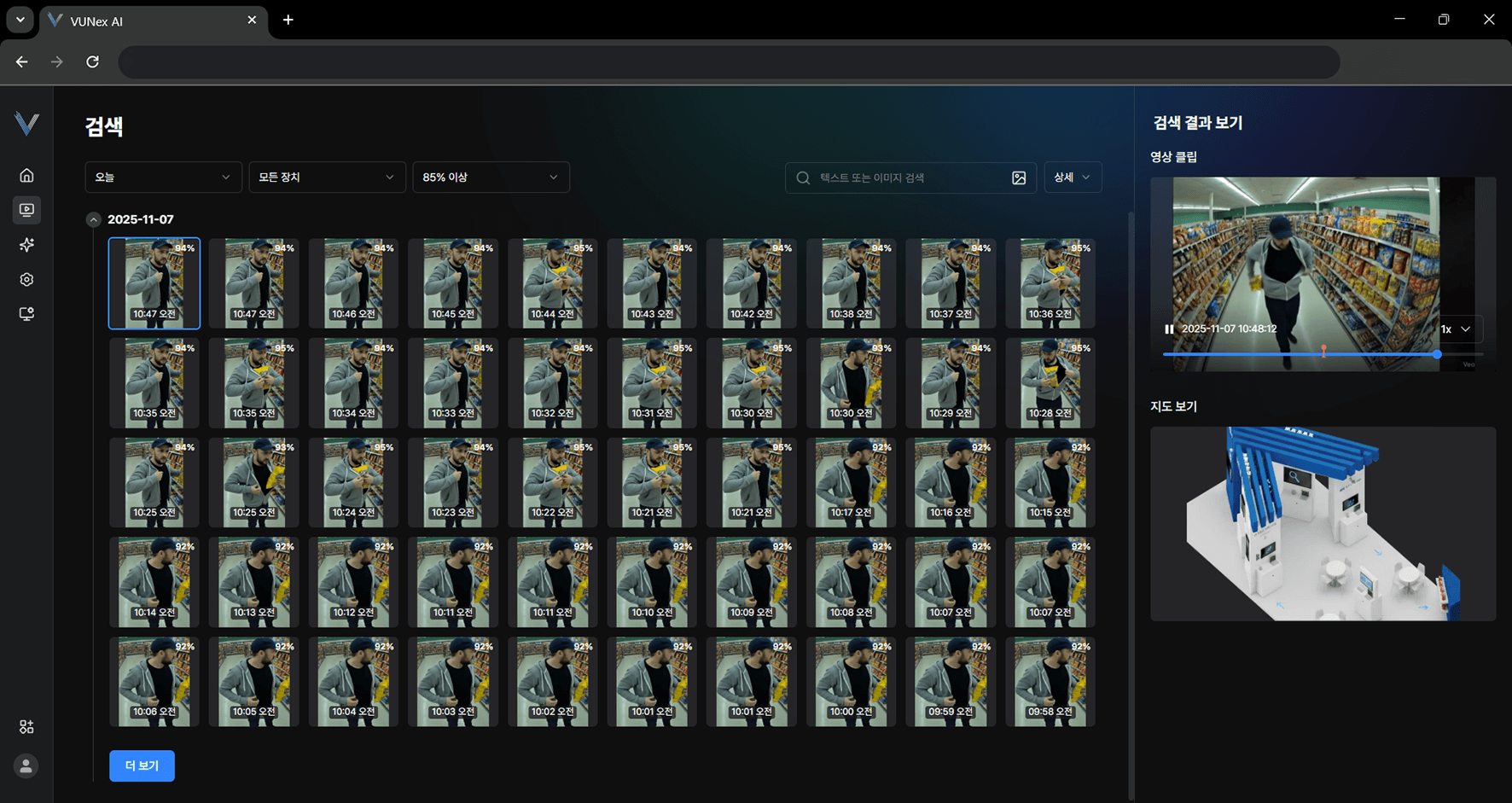
| 번호 | 항목 | 설명 |
|---|---|---|
| ❶ | 검색 기간 | 날짜 및 시간을 선택합니다. |
| ❷ | 검색 장치 | 장치를 선택합니다. |
| ❸ | 검색 정확도 | 검색 정확도를 선택합니다. |
| ❹ | 텍스트 또는 이미지 검색 | 검색어를 입력하거나 이미지를 등록해 검색합니다. |
| ❺ | 상세 검색 | 상세 검색창을 표시합니다. |
| ❻ | 검색 결과 | 검색 조건에 맞는 결과를 섬네일로 표시합니다. |
| ❼ | 검색 결과 보기 | 영상, 지도 등 검색 결과 정보를 표시합니다. |
검색 조건 설정하기
검색 조건을 설정합니다.
- 메인 메뉴에서 [] > [검색]을 누르세요검색 화면을 표시합니다.
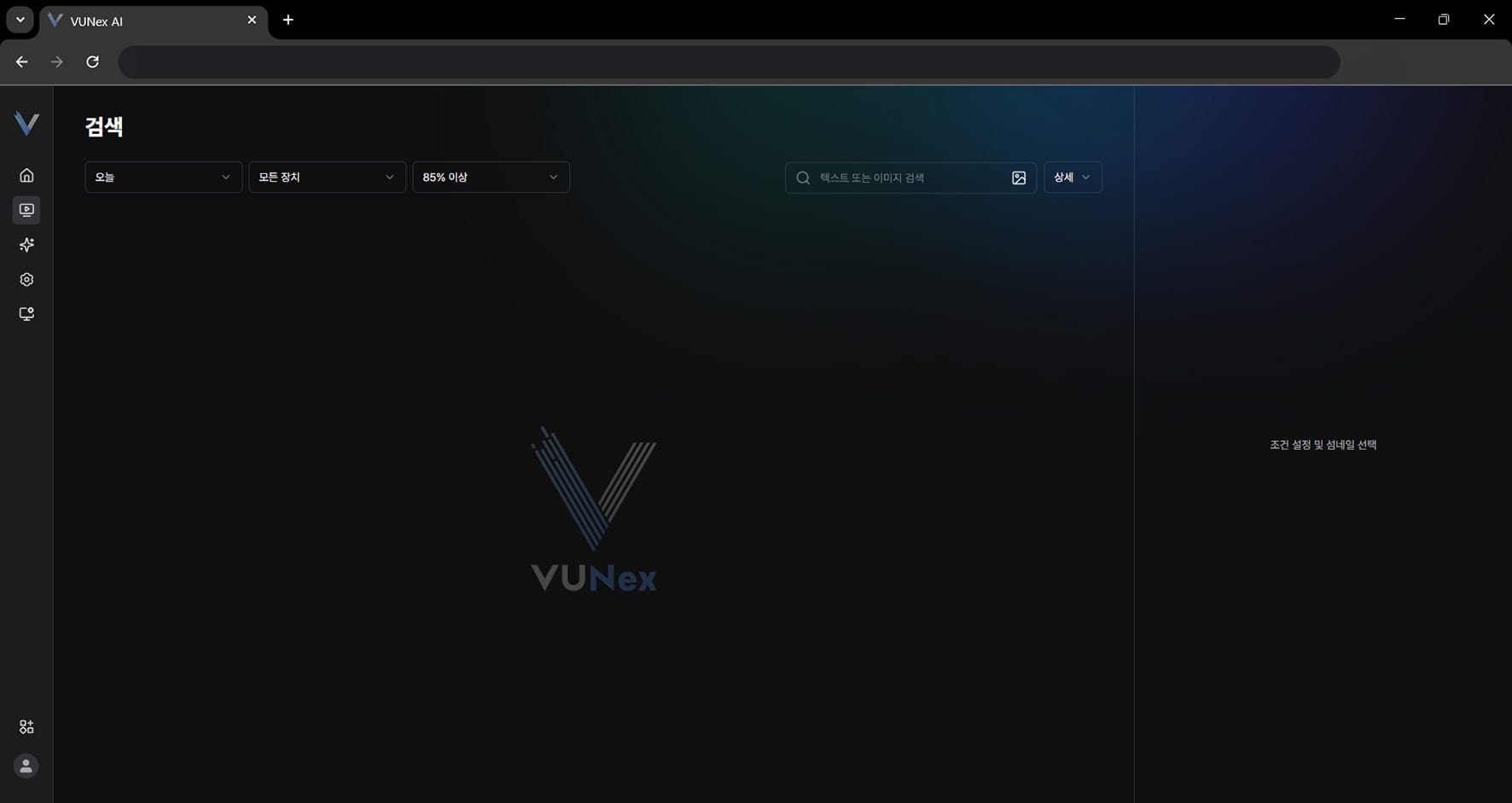 그림 4-4. 검색 기간 설정
 - 검색 기간을 선택하세요
- 검색 장치를 선택하세요
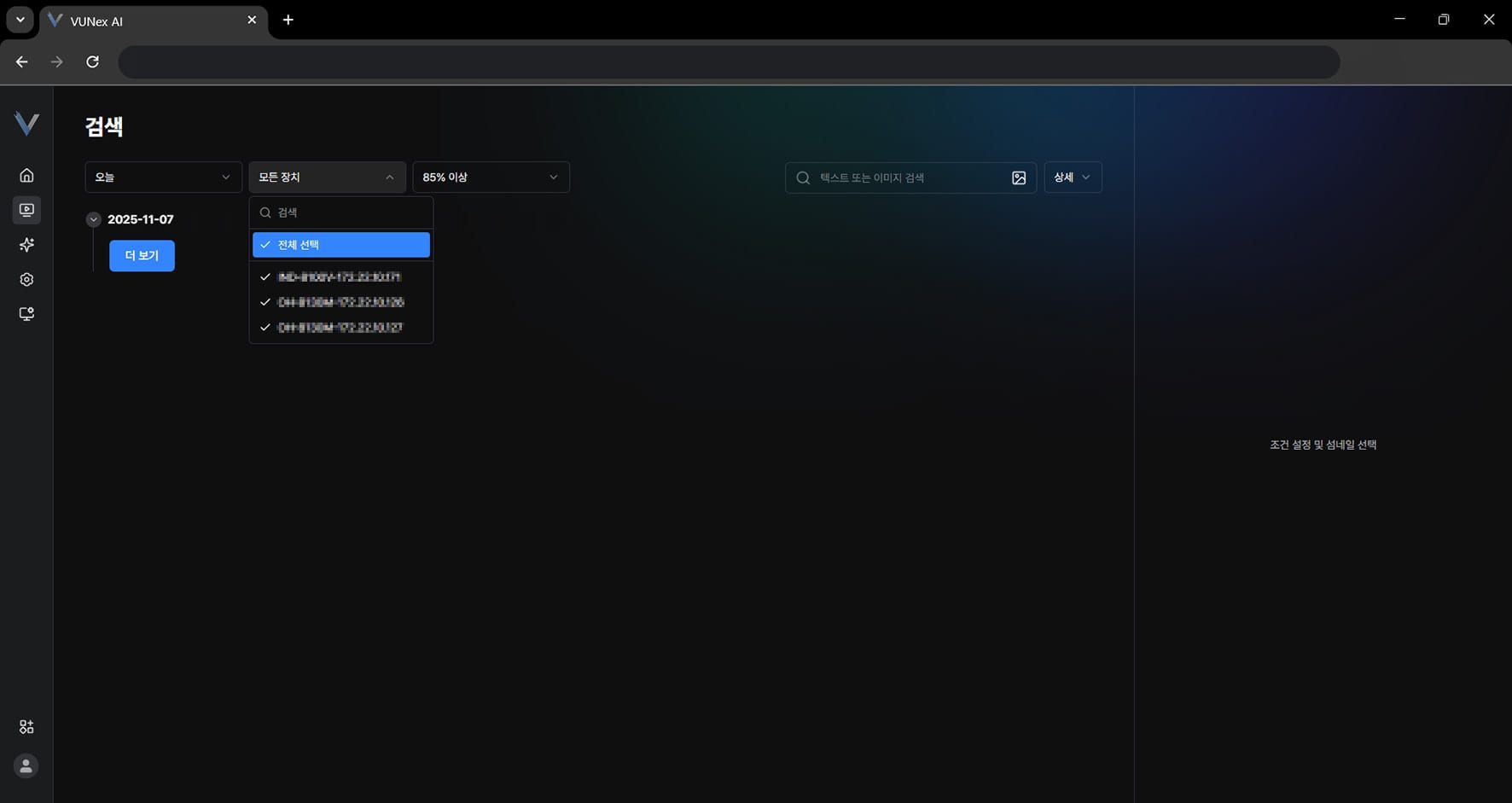 그림 4-5. 검색 장치 및 정확도 설정
 - 검색 정확도를 선택하세요
- 조건을 설정한 후, 원하는 항목을 선택하세요
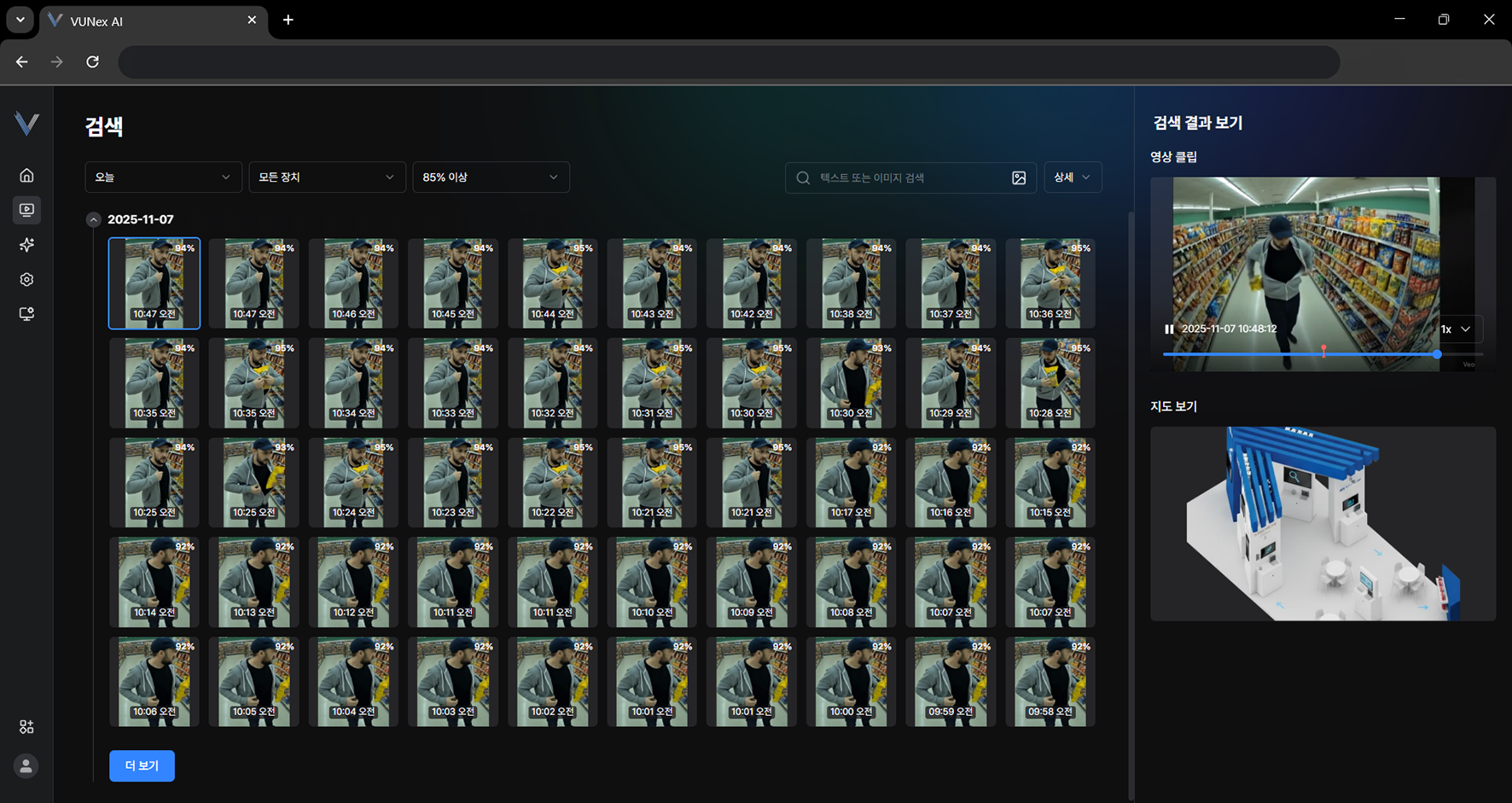 그림 4-6. 검색어 입력 및 검색
 - 검색 결과를 확인합니다
검색 결과 보기
검색 조건에 맞는 섬네일을 선택해 영상, 지도 등 검색 결과 정보를 확인합니다.
- 메인 메뉴에서 [] > [검색]을 누르세요검색 화면을 표시합니다.
- 조건을 설정한 후, 원하는 항목을 선택하세요
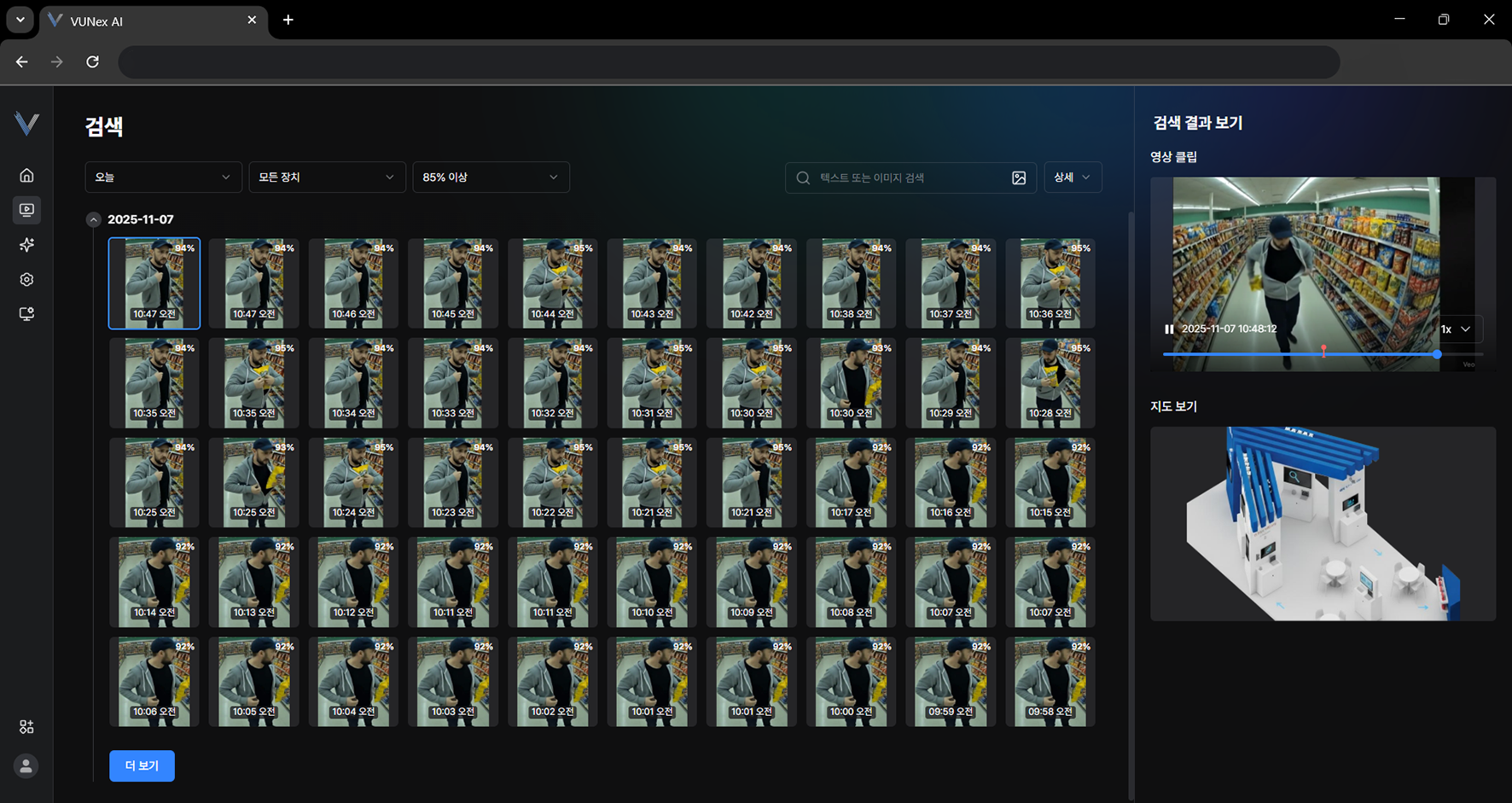 그림 4-7. 검색 결과 선택
 - 영상에서 마우스 오른쪽 버튼을 누르세요팝업 메뉴를 표시합니다.
- 원하는 항목을 누르세요[확대]: 영상을 최대화합니다. [재생]: 영상을 재생합니다. [카메라 이름]: 카메라 이름을 영상에 표시합니다.
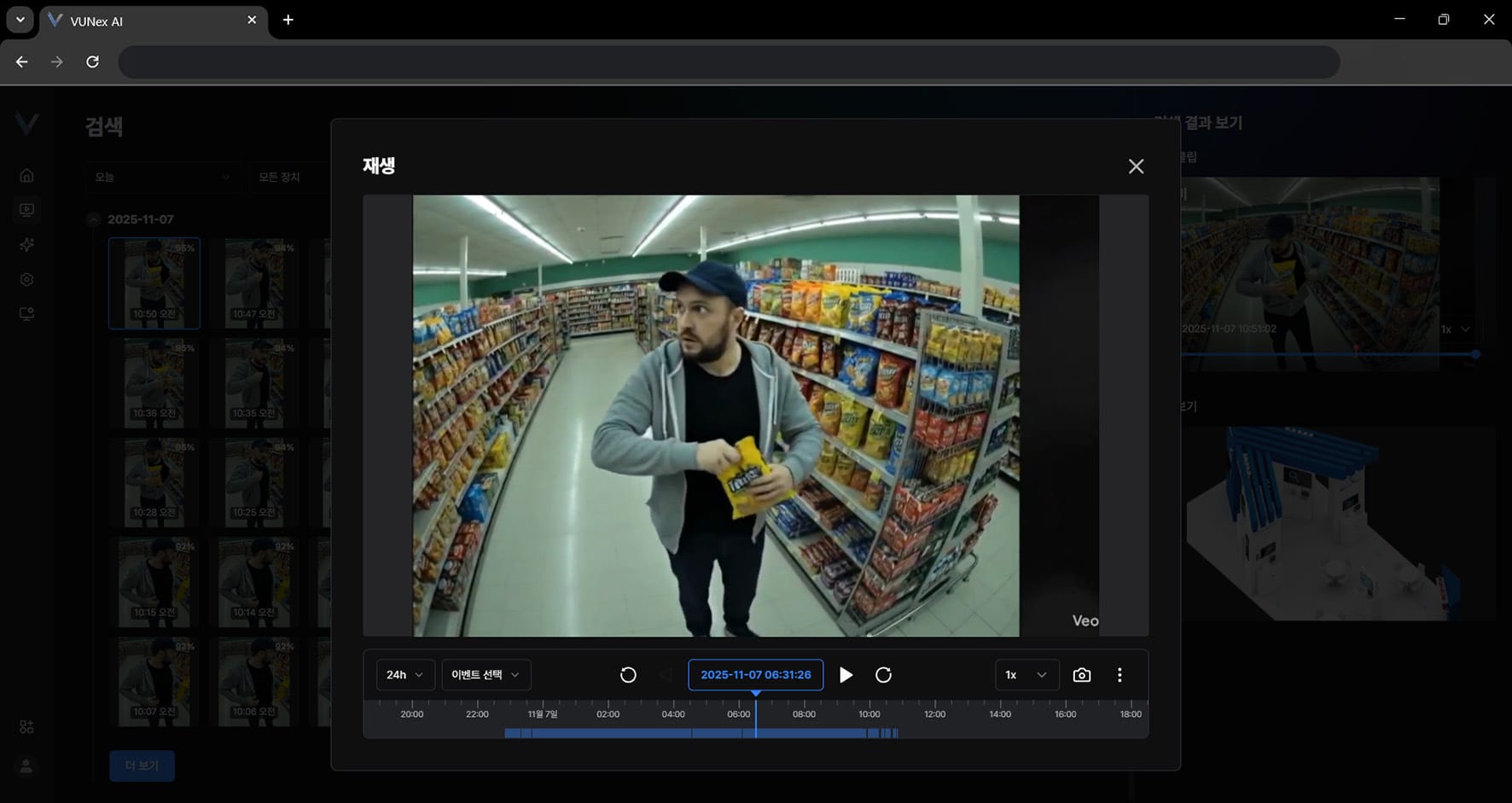 그림 4-8. 검색 결과 영상 재생
 - [재생]을 누르세요
- 녹화 영상을 확인합니다
텍스트 또는 이미지로 검색하기
검색어를 입력하거나 이미지를 등록해 검색합니다.
- 메인 메뉴에서 [] > [검색]을 누르세요검색 화면을 표시합니다.
- [텍스트 또는 이미지 검색] > [이미지 아이콘]를 누르세요
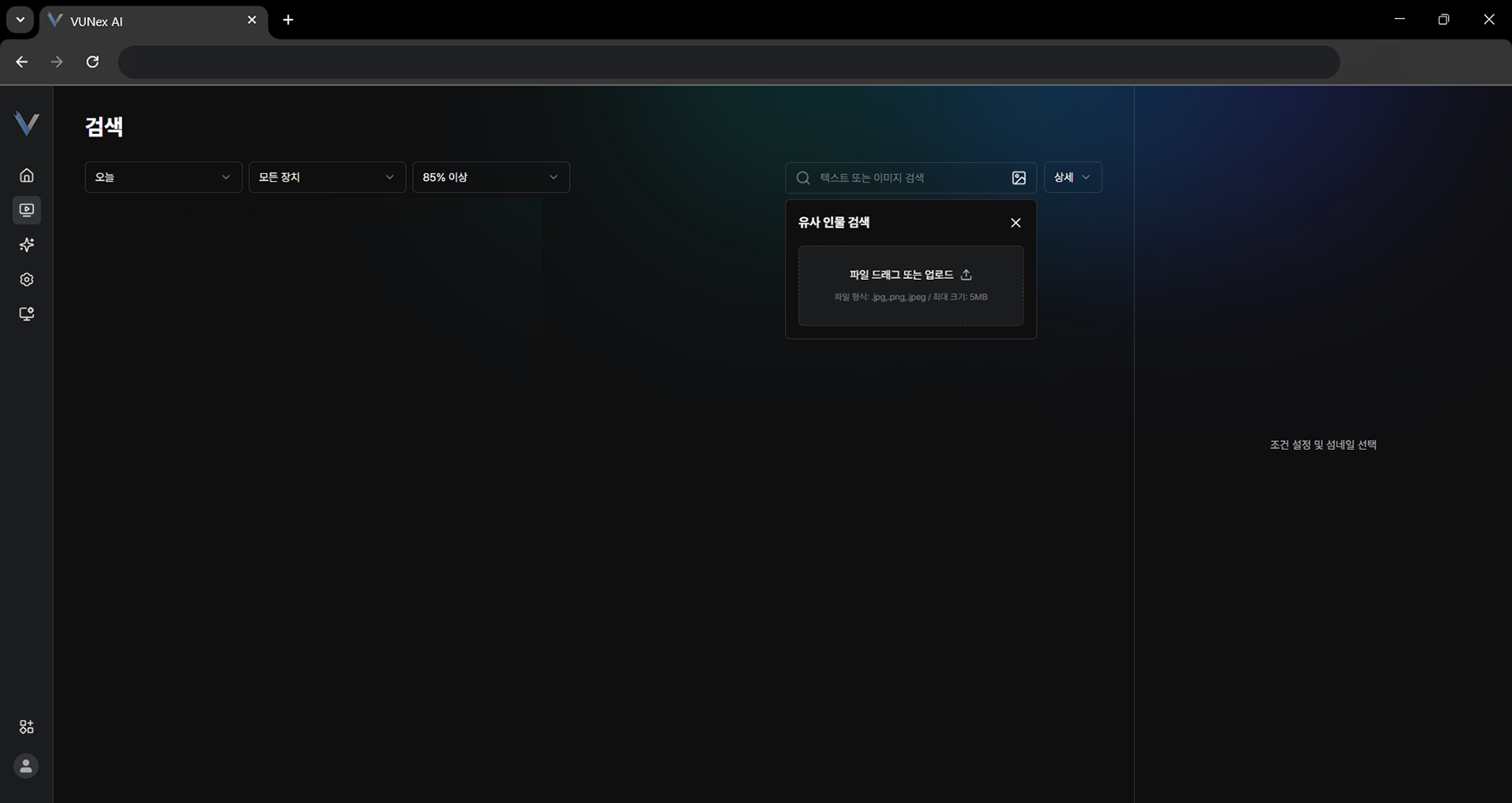 그림 4-9. 이미지 검색 모드
 - 점선 표시 부분을 누르세요
- 파일을 선택한 후, [열기(O)]를 누르세요
- 원하는 항목을 마우스 버튼으로 누른 상태에서 검색창으로 옮기세요
- 이미지를 검색하세요
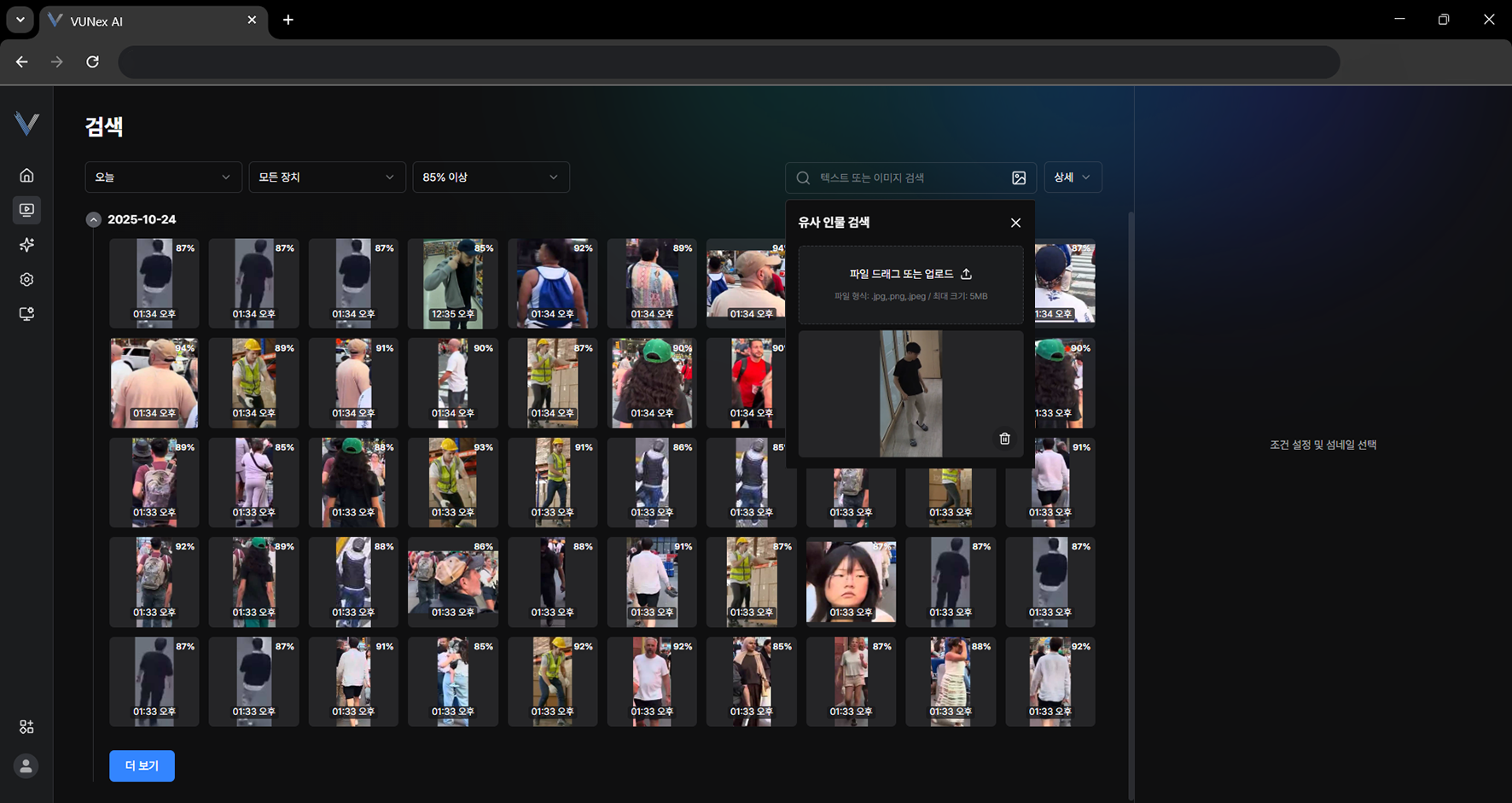 그림 4-10. 이미지 업로드 및 검색
 - 원하는 항목을 선택하세요
- 검색 결과를 확인합니다
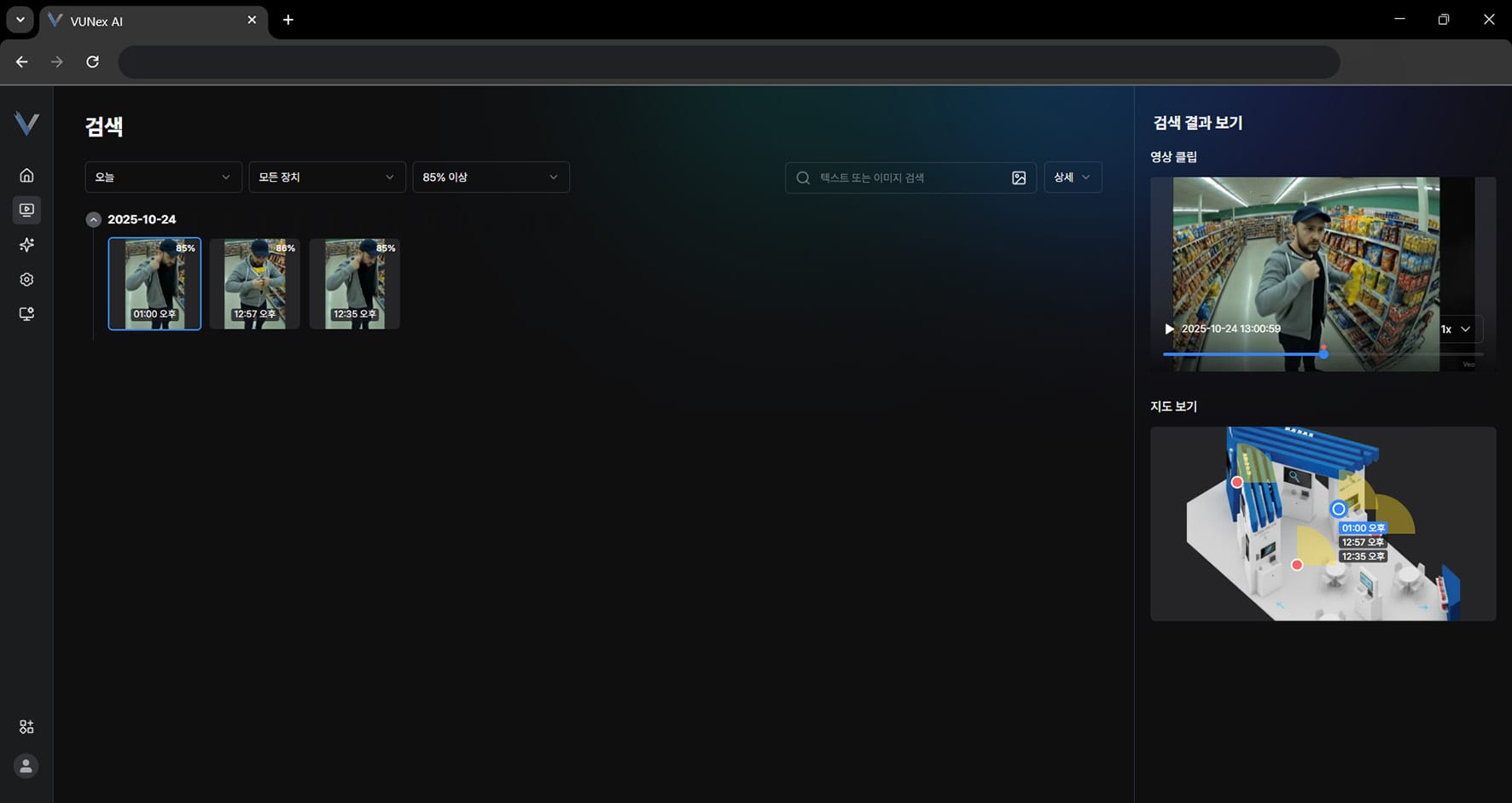 그림 4-11. 이미지 검색 결과
상세 조건으로 검색하기
상세 조건으로 검색합니다.
- 메인 메뉴에서 [] > [검색]을 누르세요검색 화면을 표시합니다.
- [상세]를 누르세요
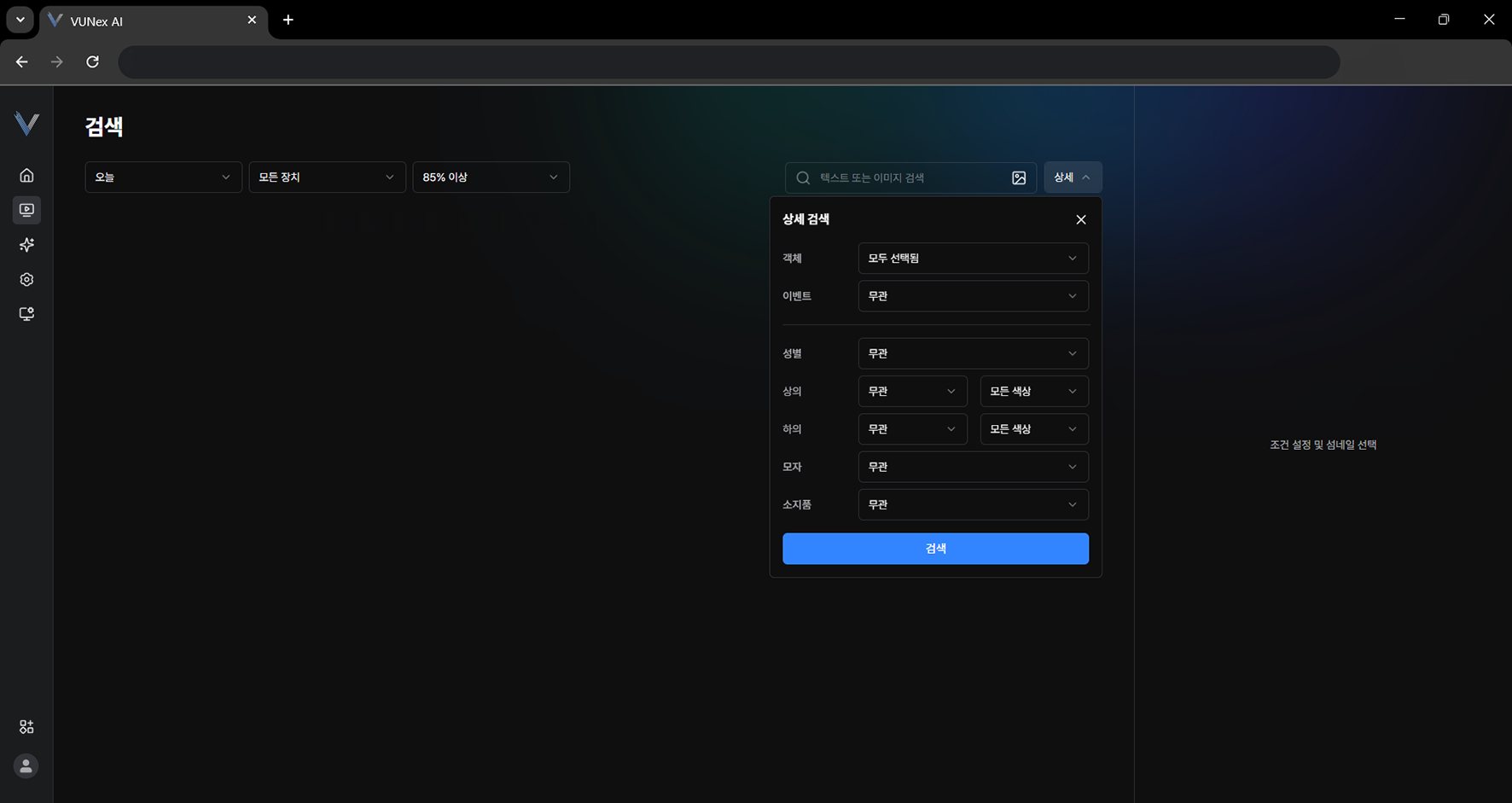 그림 4-12. 상세 검색 메뉴
 - 조건을 설정한 후, [검색]을 누르세요
- 원하는 항목을 선택하세요
- 검색 결과를 확인합니다
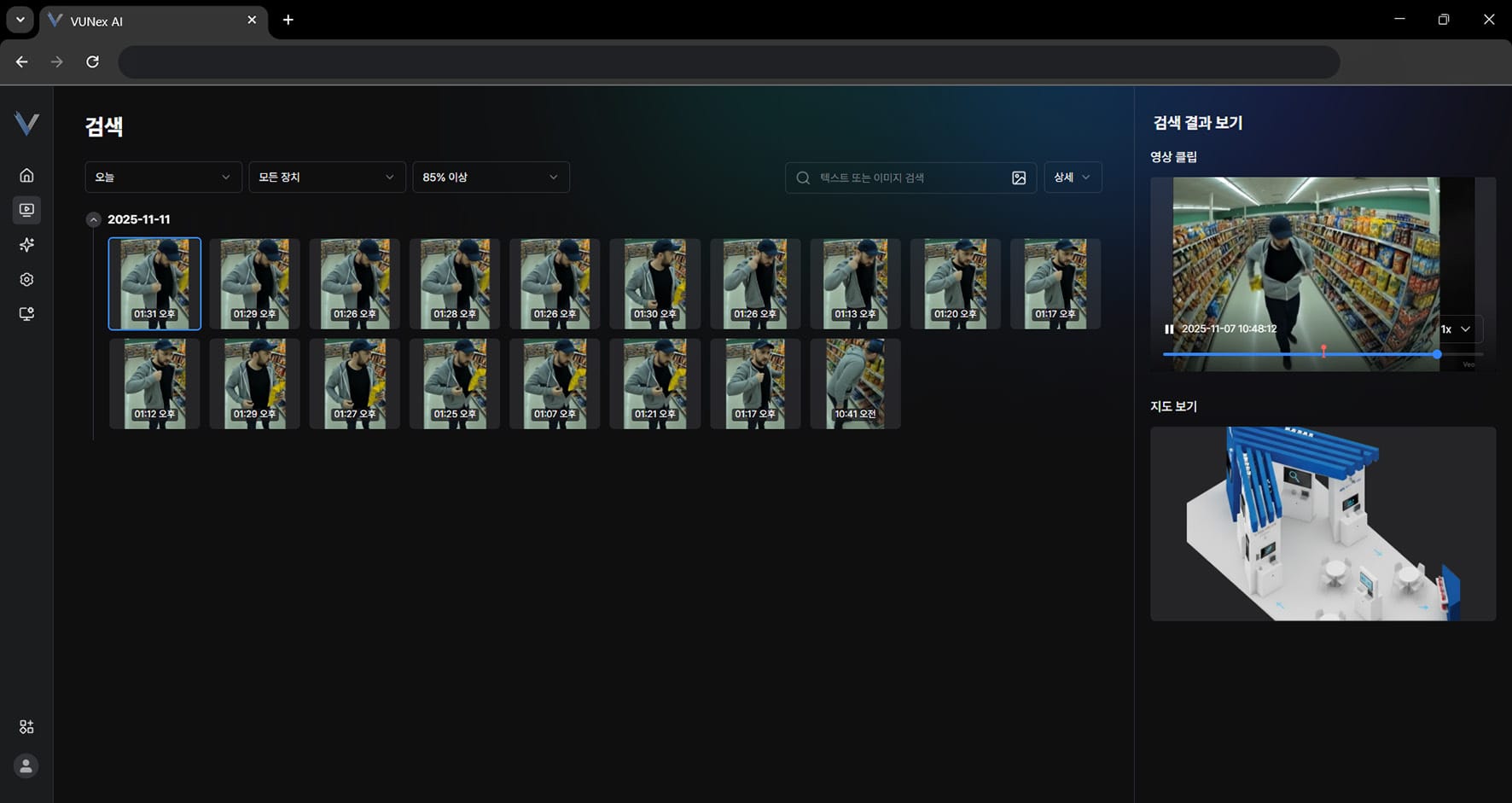 그림 4-13. 상세 검색 결과
유사 인물로 검색하기
선택한 인물과 비슷한 인물이 나온 장면을 찾습니다.
- 메인 메뉴에서 [] > [검색]를 누르세요
- [유사 인물 검색]을 누르세요
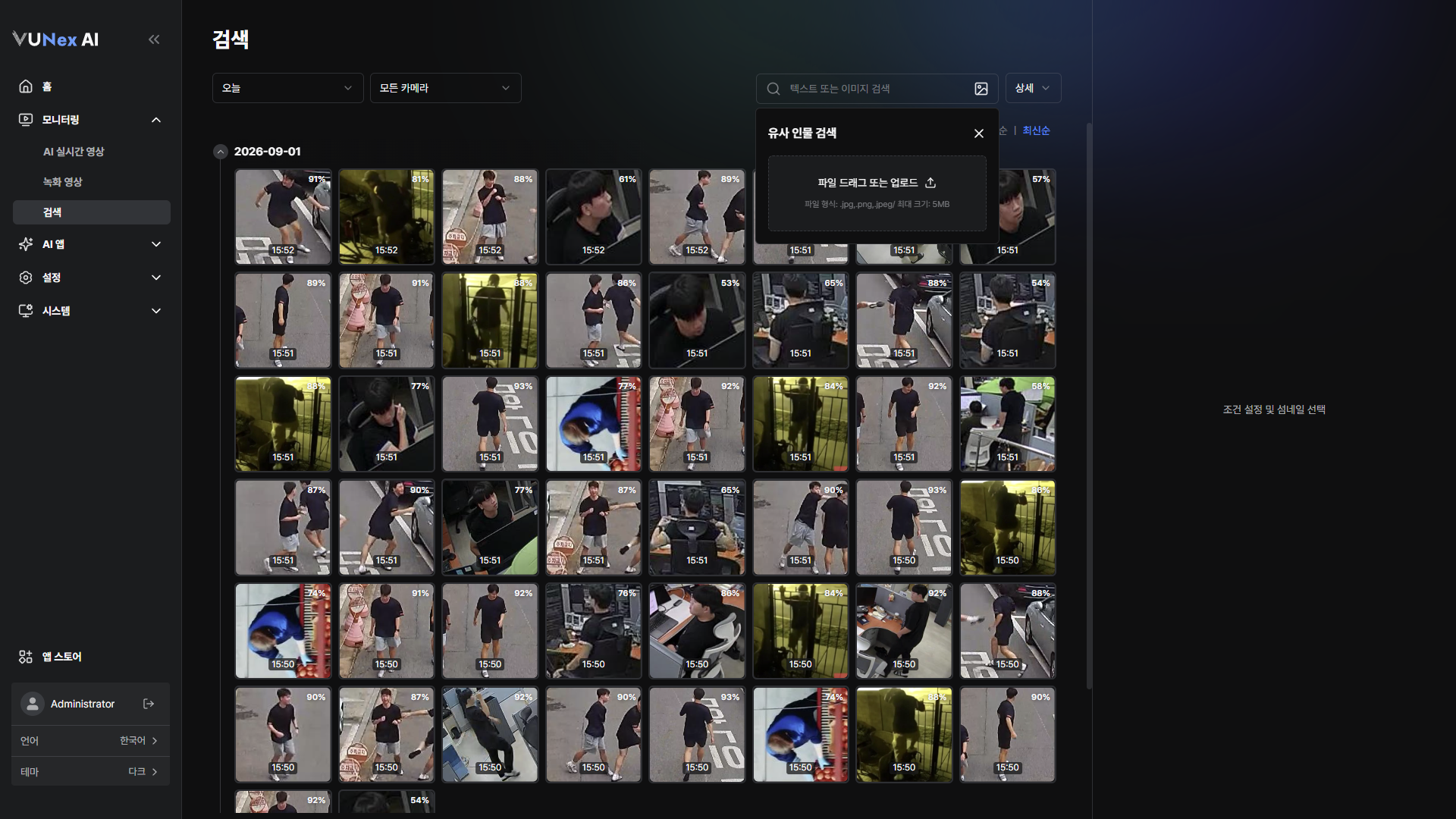 그림 4-14. 유사 인물 검색 선택
 - 검색할 인물을 선택하세요인물 감지가 끝나면 선택할 수 있는 인물이 표시됩니다. [원본]을 눌러 원래 이미지를 확인할 수 있습니다.
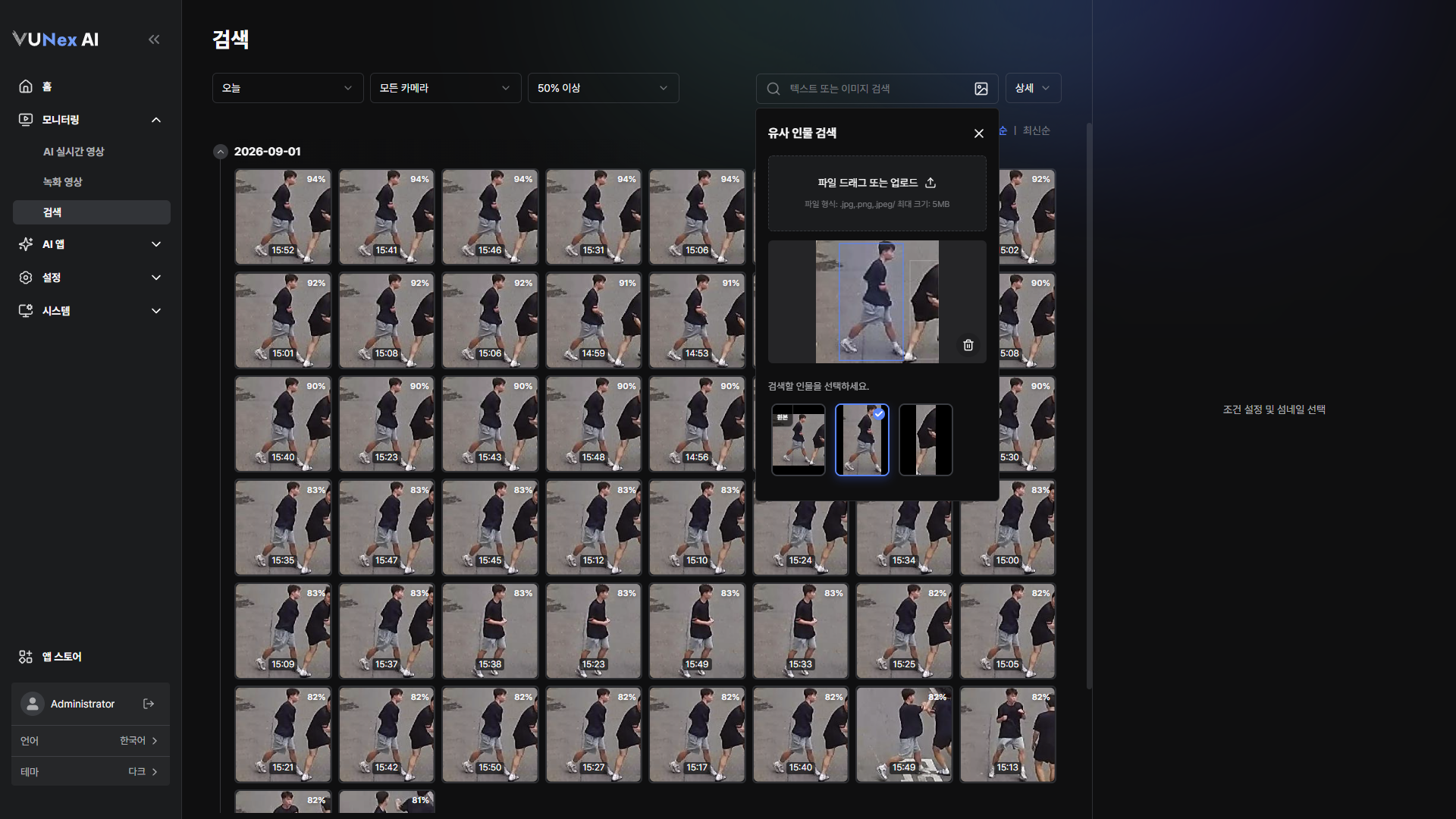 그림 4-15. 검색할 인물 선택
 - [정확도]를 설정한 후, [검색]을 누르세요
- 검색 결과를 확인하세요
검색 결과 정렬 및 지도에서 보기
검색 결과의 정렬 방식을 바꾸거나, 결과가 발생한 위치를 지도에서 확인합니다.
- 메인 메뉴에서 [] > [검색]를 누르세요
- 조건을 설정한 후, [검색]을 누르세요
- [정확도순] 또는 [최신순]을 선택하세요
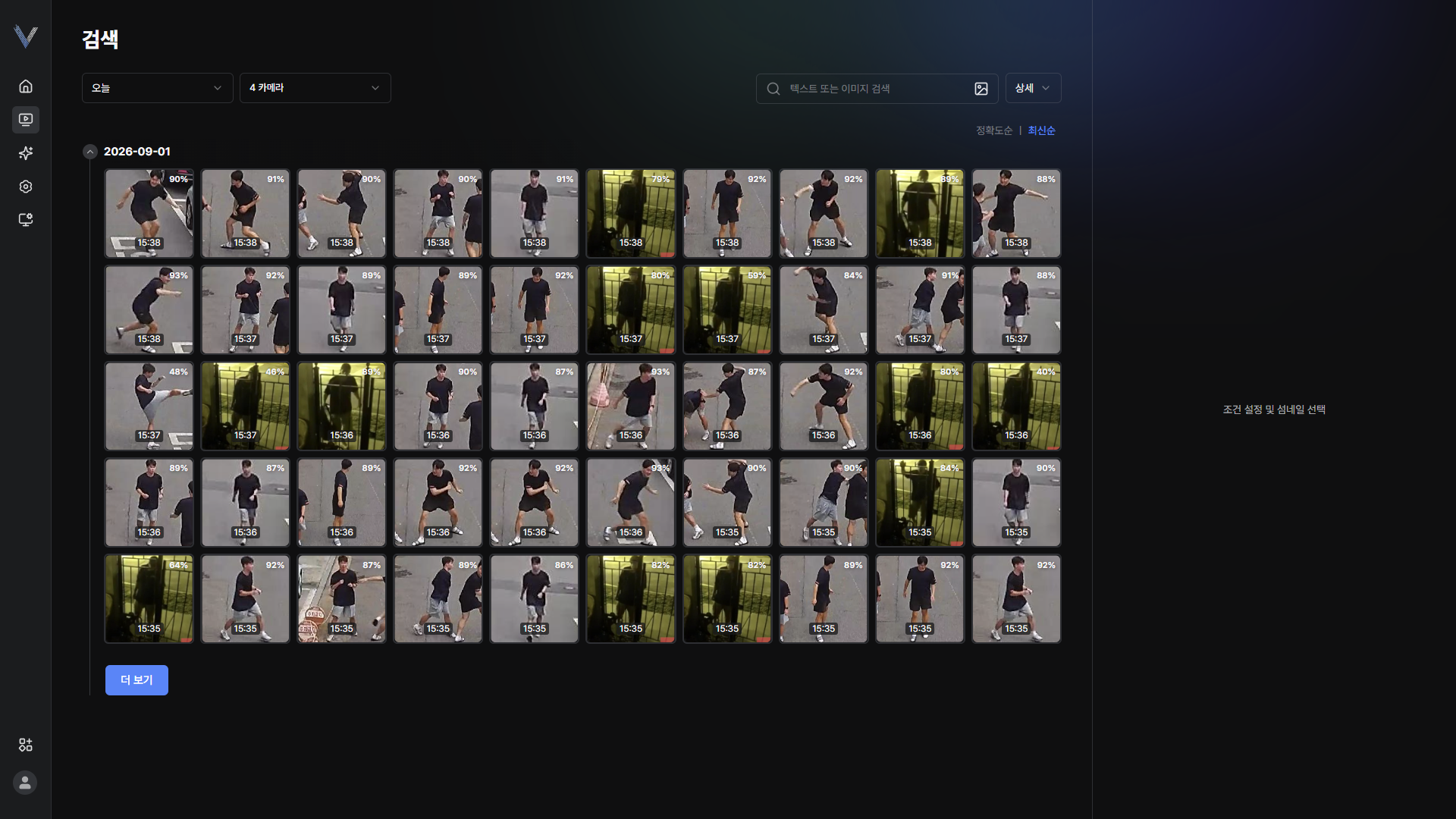 그림 4-16. 검색 결과 정렬
 - 섬네일을 선택한 후, [영상 클립]과 [지도 보기]를 확인하세요
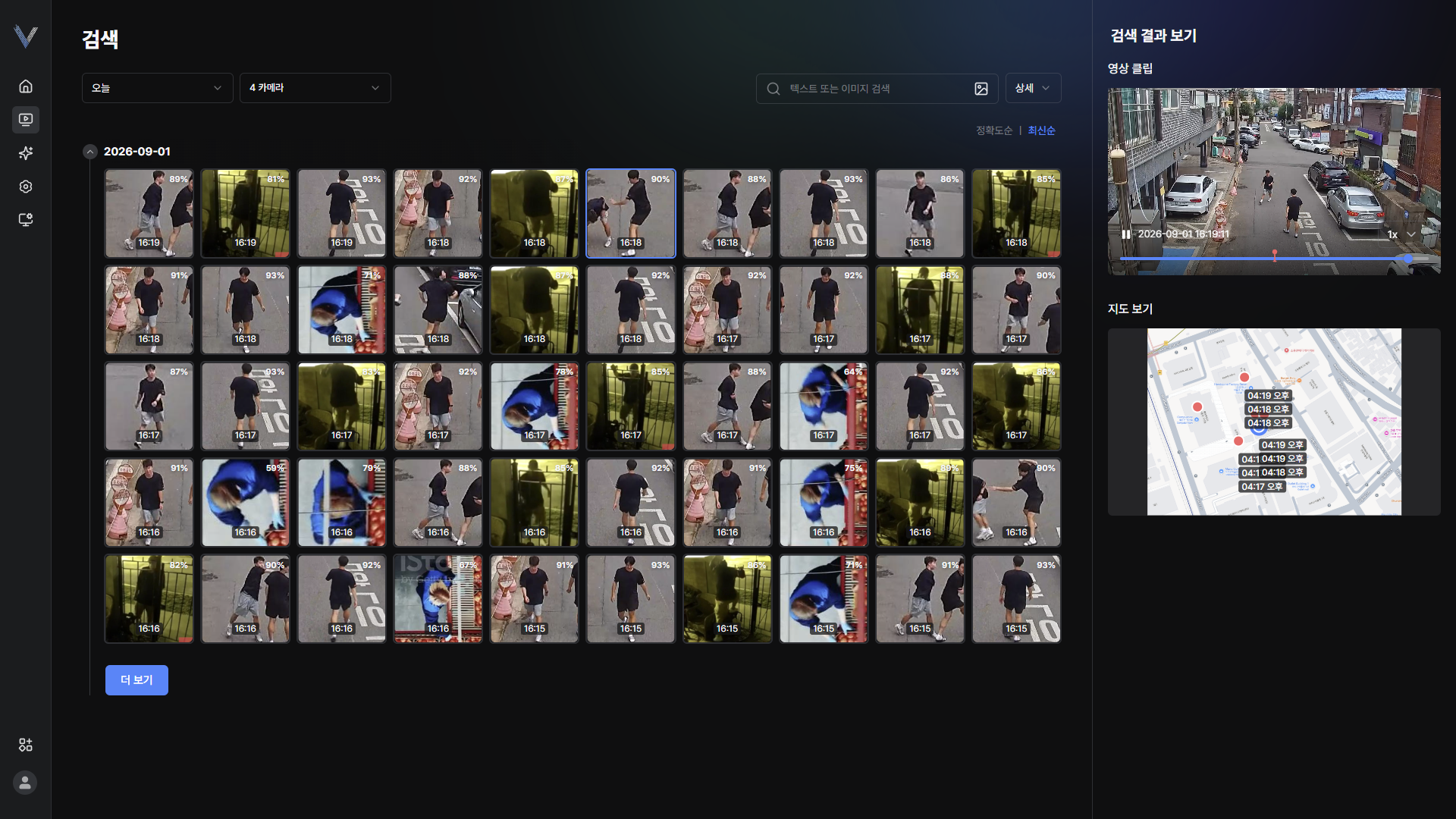 그림 4-17. 영상 클립 및 지도 보기
이벤트 설정
이벤트를 확인하고 이벤트에 따라 액션을 설정합니다. 이벤트 목록은 적용 모델과 설정에 따라 다를 수 있습니다.
이벤트 및 액션 목록 보기
이벤트별 추천 액션을 확인합니다.
- 메인 메뉴에서 [] > [AI 이벤트]를 누르세요AI 이벤트 화면을 표시합니다.
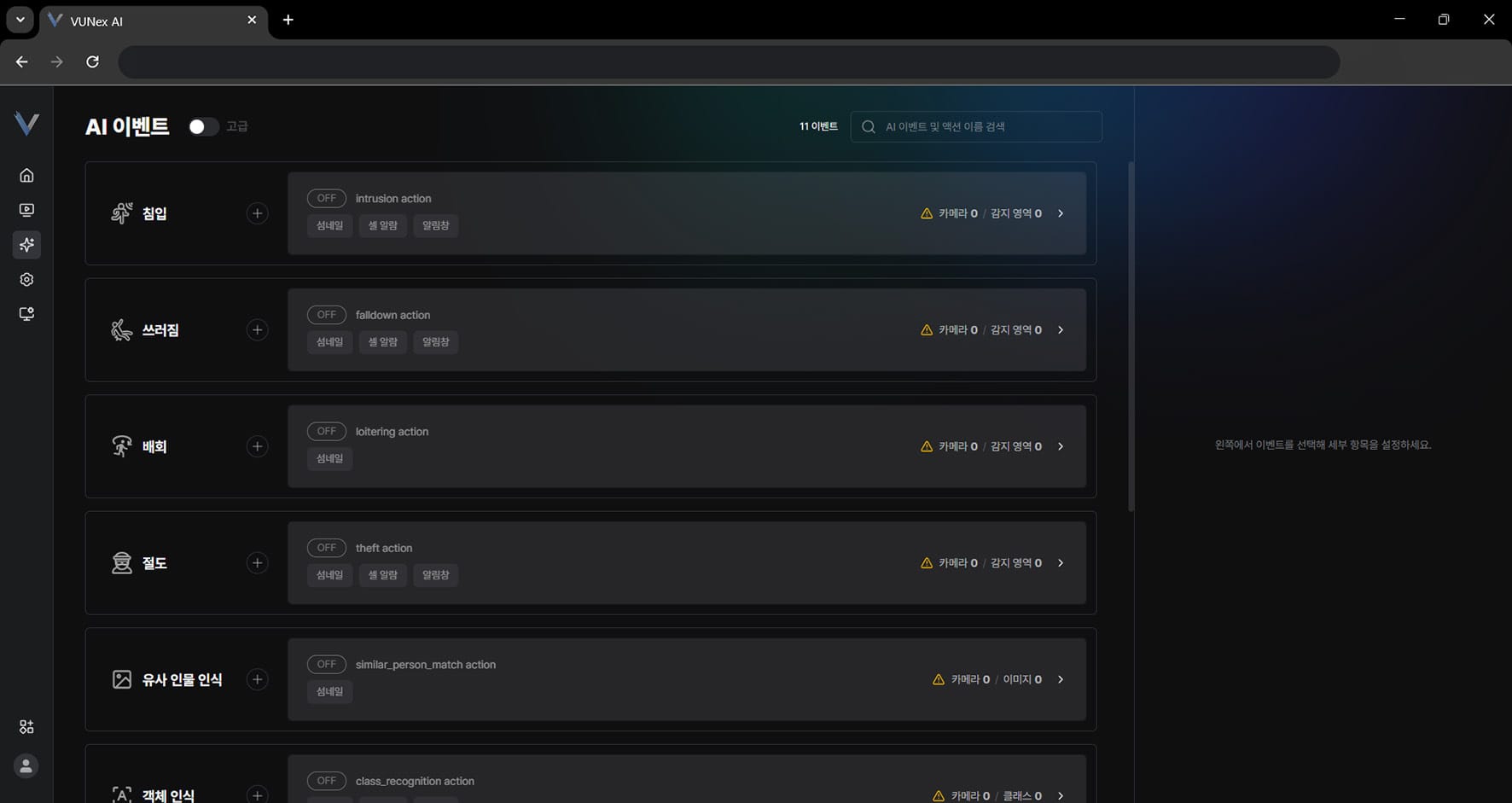 그림 5-1. AI 이벤트 화면
 - 원하는 항목을 선택하세요[침입]: 지정된 감지 영역 안에 들어온 사람 객체를 감지합니다. [쓰러짐]: 지정된 감지 영역 안에서 사람 객체가 넘어지거나 쓰러진 상태를 감지합니다. [배회]: 지정된 감지 영역 안에 들어온 사람 객체가 장시간 머무르는 행위를 감지합니다. [절도]: 지정된 감지 영역 안에서 물건을 훔치는 행위를 감지합니다. [유사 인물 인식]: 인물 이미지를 등록해 유사한 인물을 감지합니다. [객체 인식]: 원하는 객체를 특정해 감지합니다. [두리번거림]: 지정된 감지 영역 안에서 두리번거림을 감지합니다. [시선 감지]: 지정된 감지 영역에서 카메라를 보는 시선을 감지합니다. [화재]: 불꽃이나 연기 등 화재를 감지합니다. [지게차 과속]: 참조 영역을 기준으로 지게차의 속도를 계산해 과속을 감지합니다. [역방향 이동]: 허용된 진행 방향과 반대로 움직이는 객체를 감지합니다. [은닉 감지]: 물건을 숨기는 행위를 감지합니다. [라인 크로싱]: 지정한 기준선을 지나가는 객체를 감지하고 통과 횟수를 셉니다.
- 이벤트별 추천 액션을 확인하세요
액션 설정하기
추가, 수정 또는 삭제 등 액션을 설정합니다.
- 메인 메뉴에서 [] > [AI 이벤트]를 누르세요AI 이벤트 화면을 표시합니다.
- 원하는 이벤트와 액션을 선택하세요
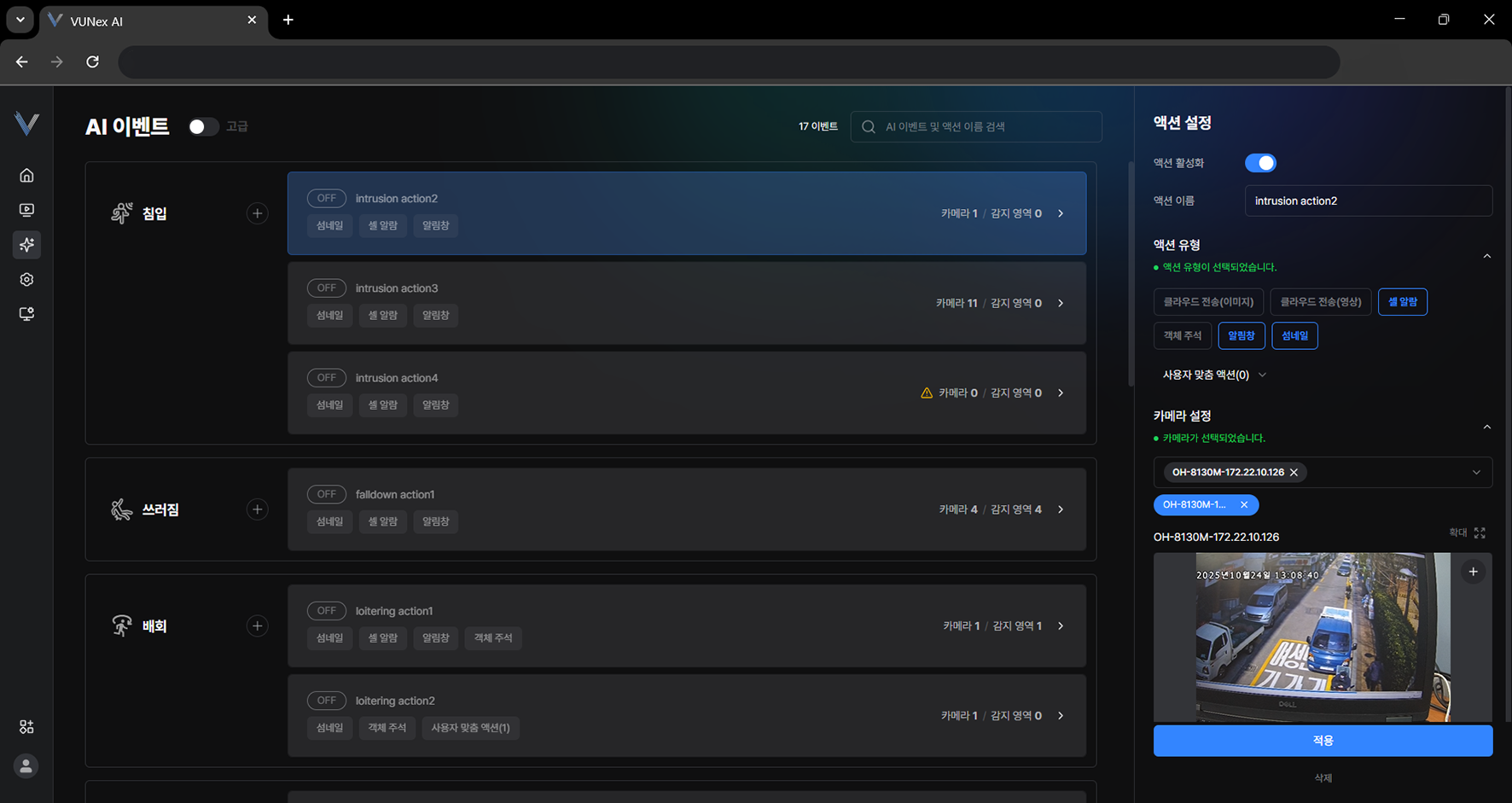 그림 5-3. 액션 설정 화면
 - [액션 설정]을 설정하세요[액션 활성화]: 액션을 활성화합니다. [액션 이름]: 액션 이름을 입력합니다. [액션 유형]: 클라우드 전송(이미지/영상), 셀 알람, ONVIF, 알림창, 섬네일, 사용자 맞춤 액션 중 선택합니다. [카메라 설정]: 이벤트를 적용할 카메라를 선택합니다. [대상 인물 이미지]: 대상 인물 이미지를 등록합니다. [유사 인물 인식] 이벤트만 해당합니다. [감지 대상 객체]: 감지 대상 객체를 선택합니다. [객체 인식] 이벤트만 해당합니다.
- [적용]을 누르세요액션을 설정합니다.
사용자 맞춤 액션 설정하기
사용자 맞춤 액션을 설정합니다.
- 메인 메뉴에서 [] > [AI 이벤트]를 누르세요AI 이벤트 화면을 표시합니다.
- [고급]을 누르세요
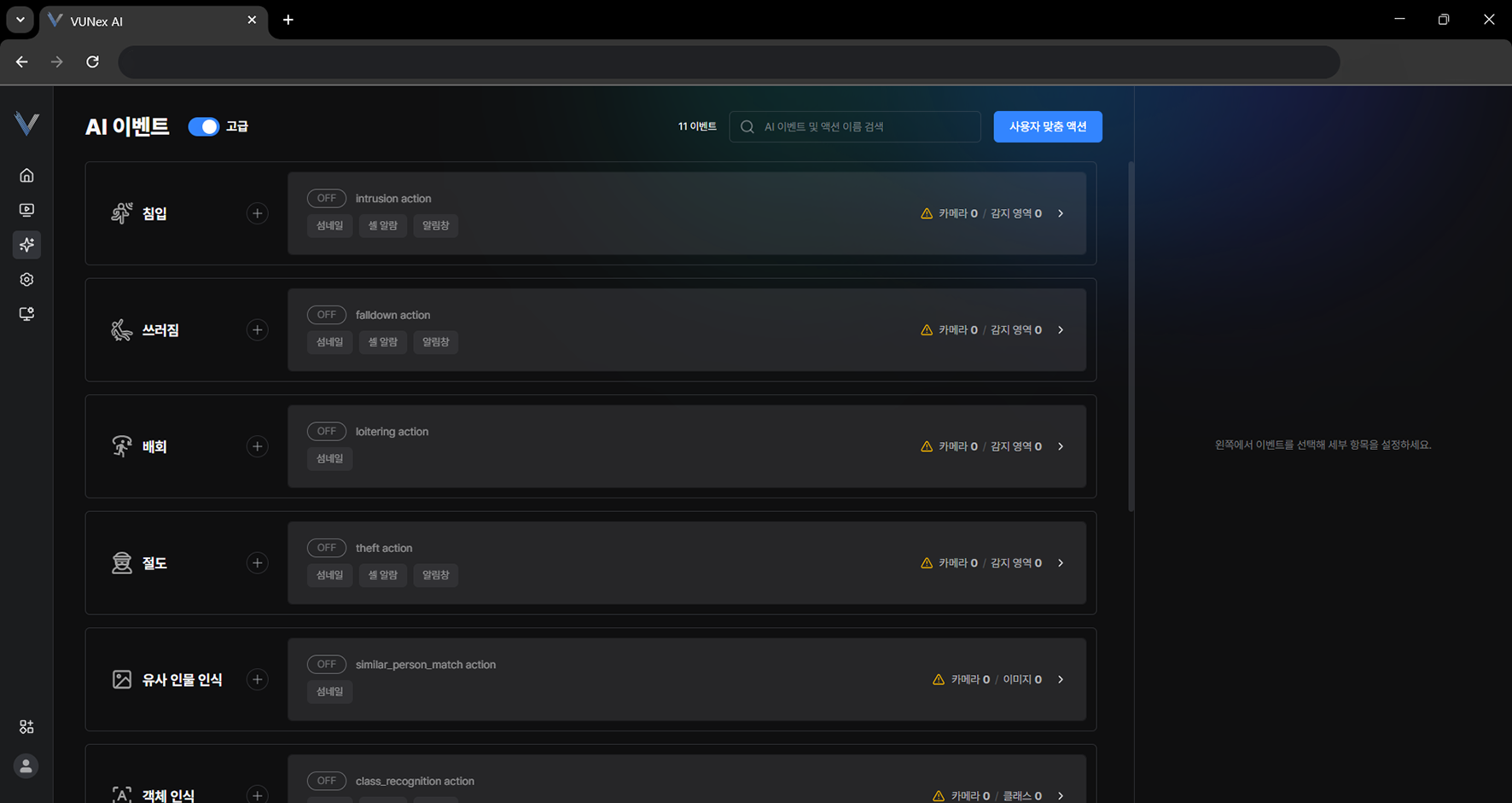 그림 5-5. 고급 설정 메뉴
 - [사용자 맞춤 액션]을 누르세요
- [추가]를 누르세요
- 원하는 항목을 누르세요[액션 유형]: HTTP를 선택합니다.
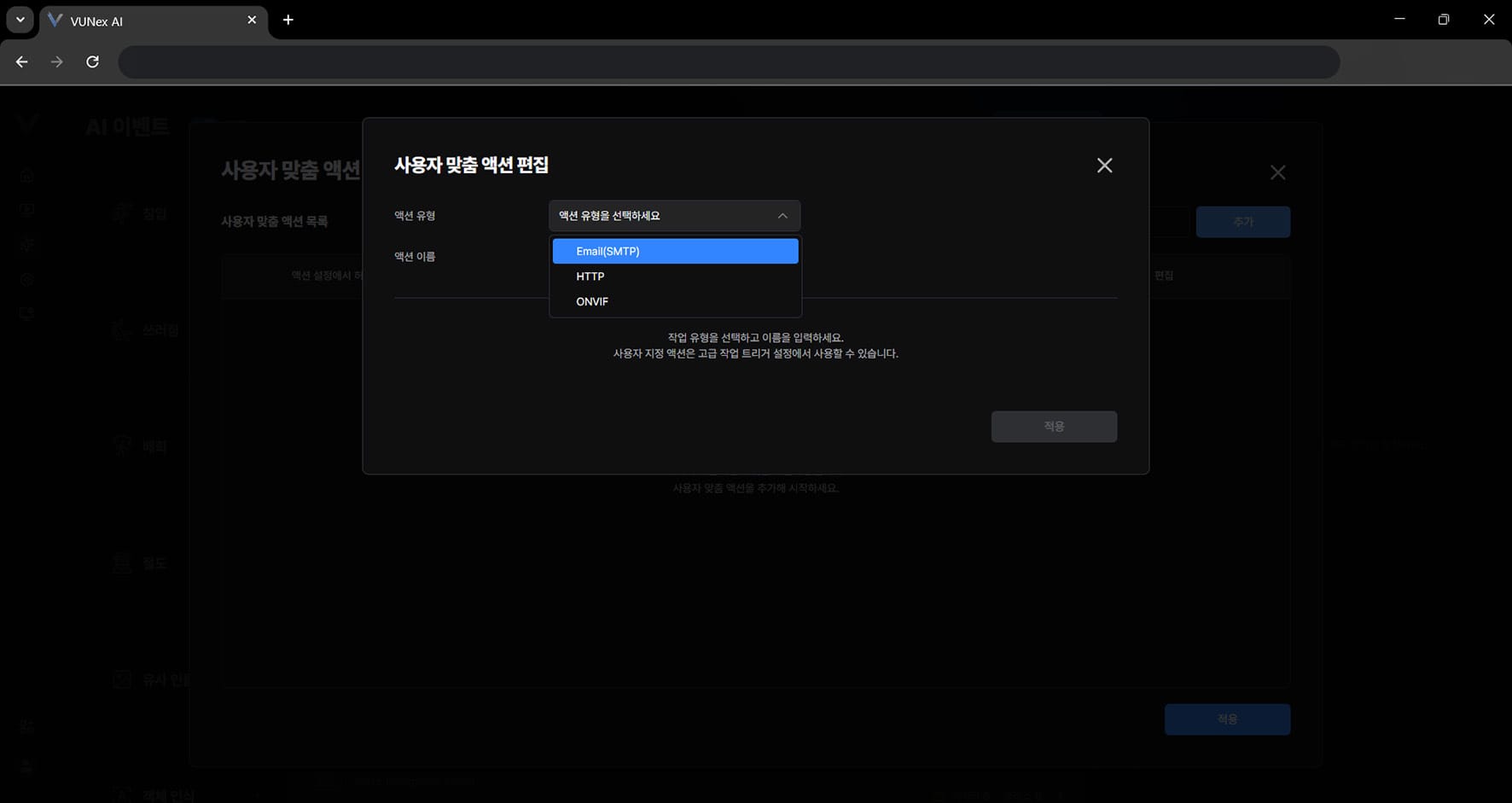 그림 5-6. 이메일(SMTP) 액션 설정
 - [적용]을 누르세요
- 원하는 항목을 누르세요[액션 설정에서 허용]: 목록에 추가한 사용자 맞춤 액션을 이벤트 기본 액션 설정에 허용합니다. [편집]: 목록에 추가한 사용자 맞춤 액션을 편집합니다. [삭제]: 목록에 추가한 사용자 맞춤 액션을 삭제합니다.
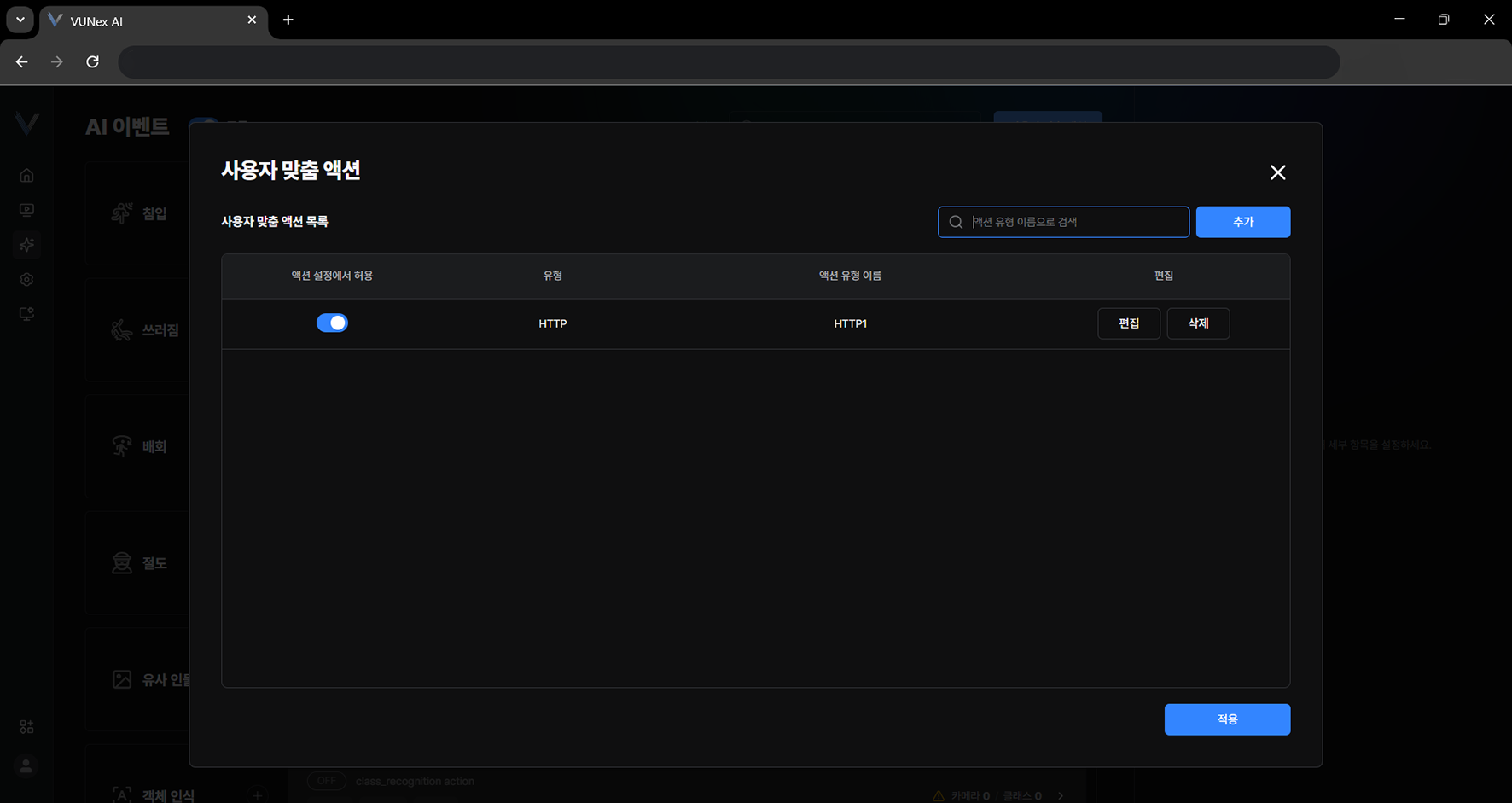 그림 5-8. 사용자 맞춤 액션 관리
 - [액션 설정에서 허용] > [ ]를 누르세요
- [적용]을 누르세요액션을 설정합니다.
액션 스케줄 설정하기
이벤트가 발생했을 때 액션을 실행할 요일과 시간대를 지정합니다.
- 메인 메뉴에서 [] > [AI 이벤트]를 누르세요
- 원하는 이벤트와 액션을 선택하세요
- [스케줄 설정] > [스케줄 사용]을 누르세요스케줄을 사용하지 않으면 상시 감지합니다.
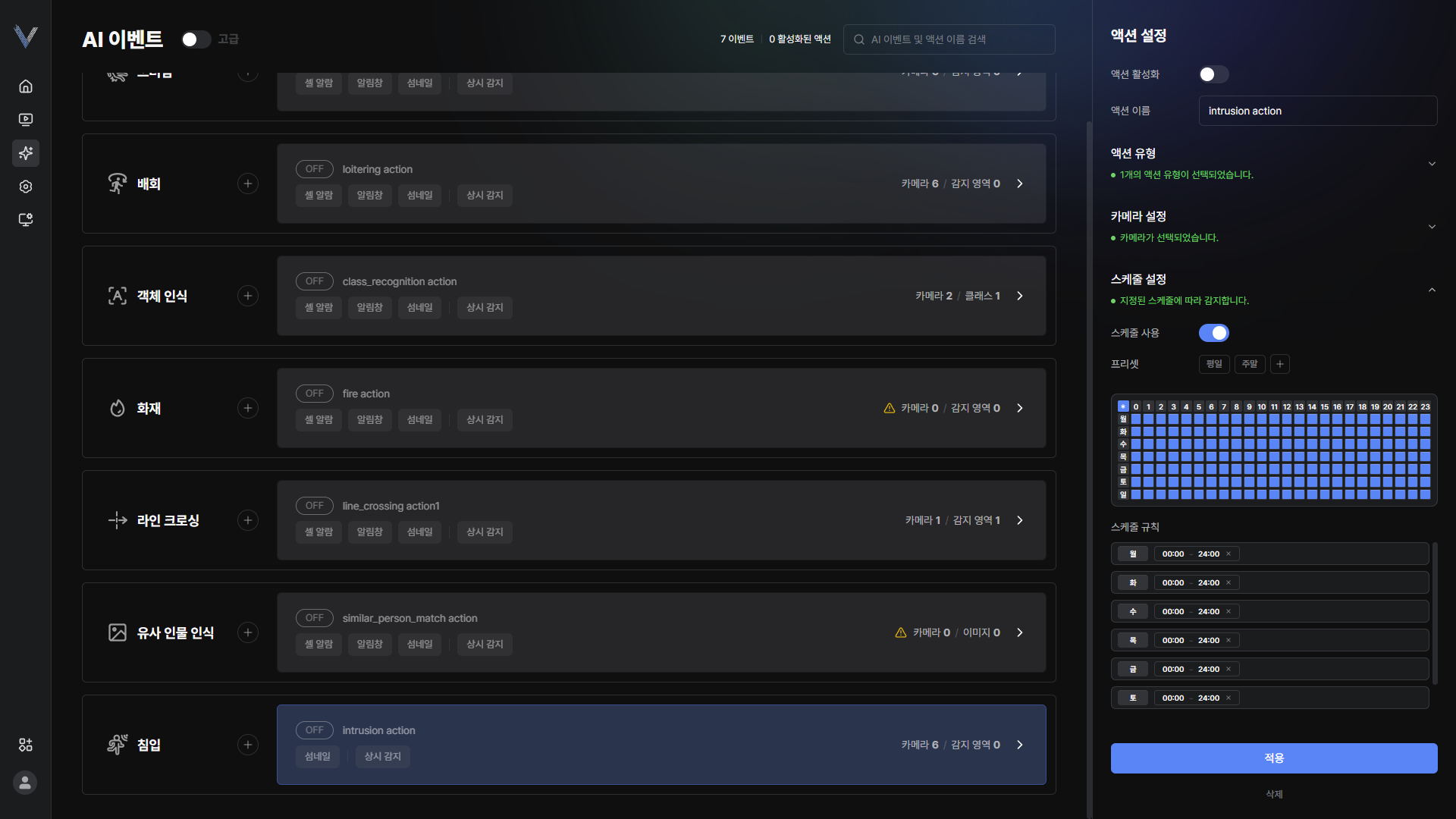 그림 5-18. 스케줄 설정
 - [스케줄 규칙]에서 요일과 [시작], [종료] 시간을 설정하세요[매일], [평일], [주말]로 요일을 한 번에 선택할 수 있고, 시간은 HH:MM 형식으로 입력합니다. 한 규칙은 24시간을 넘을 수 없습니다.
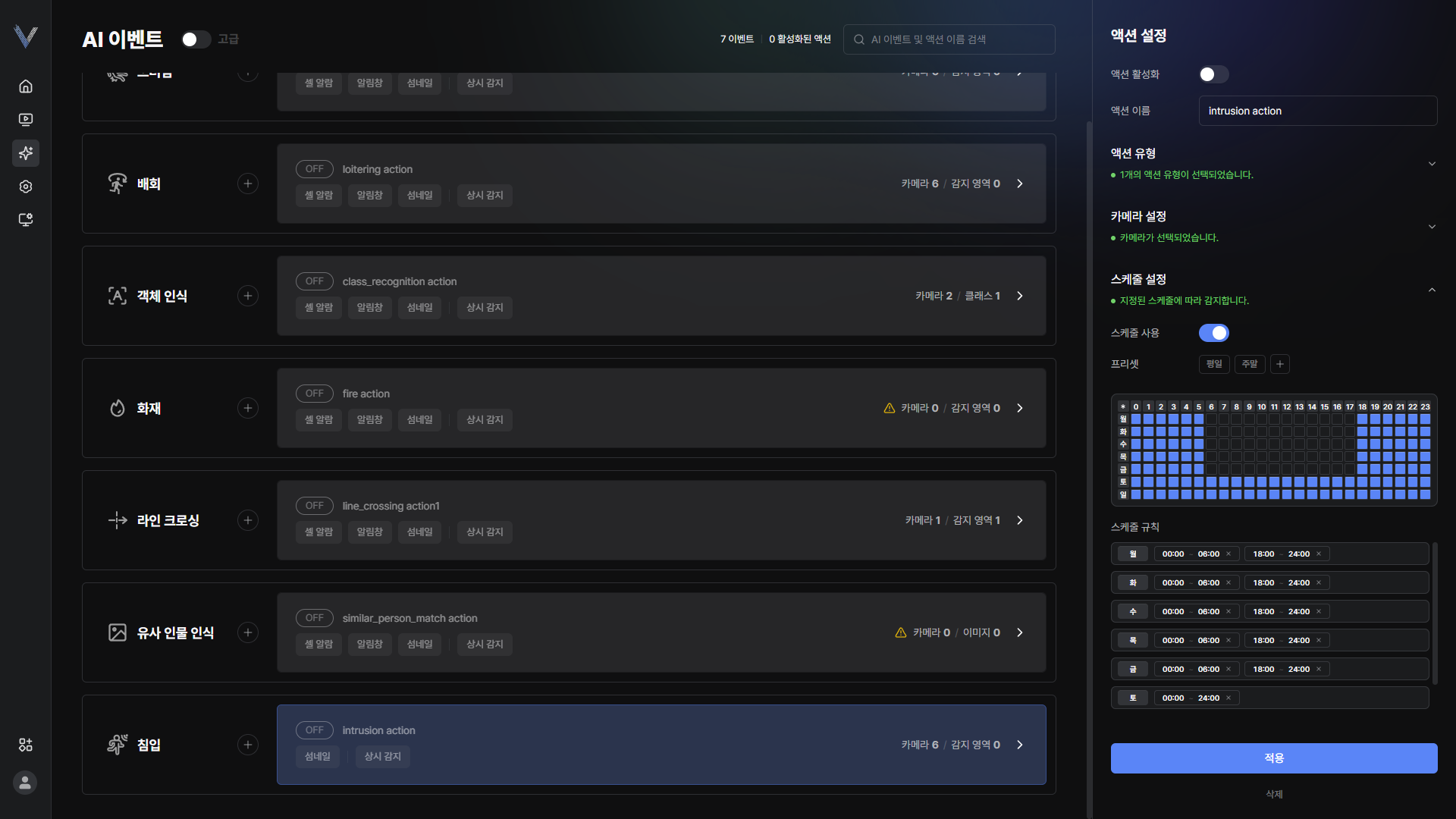 그림 5-19. 스케줄 규칙
 - [적용]을 누르세요
스케줄 프리셋 사용하기
자주 쓰는 스케줄을 프리셋으로 저장해 다른 액션에 그대로 적용합니다.
- 메인 메뉴에서 [] > [AI 이벤트]를 누르세요
- 원하는 이벤트와 액션을 선택하세요
- [스케줄 설정] > [프리셋] > [+]을 누르세요
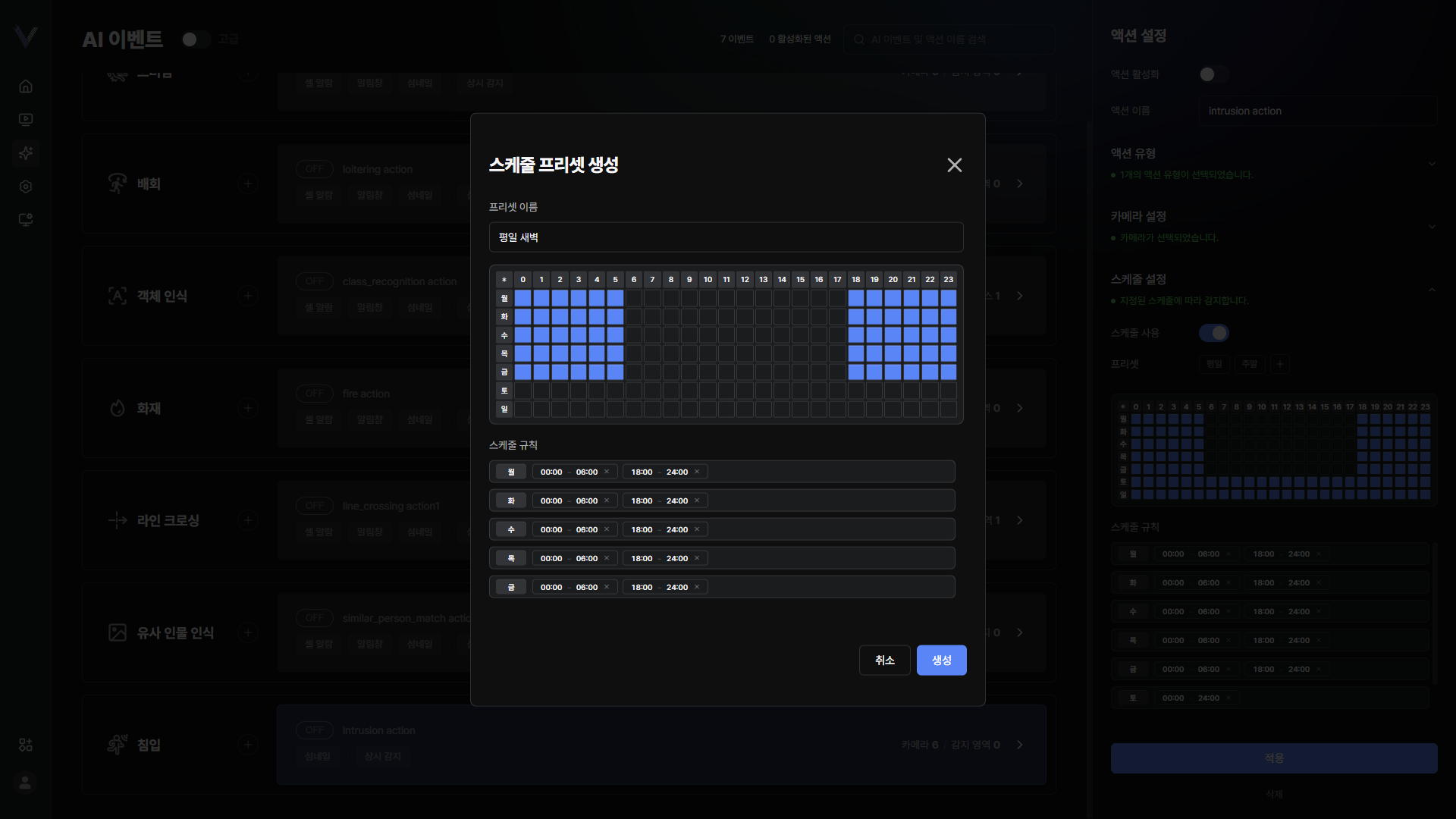 그림 5-20. 스케줄 프리셋 저장
 - [프리셋 이름]을 입력한 후, [생성]을 누르세요
- 다른 액션에서 [저장된 프리셋]을 선택한 후, [적용]을 누르세요
감지 영역 생성하기
카메라에 감지 영역을 생성하고 관리합니다. 감지 영역은 이벤트에 따라 활성화 또는 비활성화가 가능합니다.
- 메인 메뉴에서 [] > [AI 이벤트]를 누르세요AI 이벤트 화면을 표시합니다.
- 원하는 이벤트와 액션을 선택하세요
- [액션 설정] > [카메라 설정]을 누르세요카메라를 선택하세요.
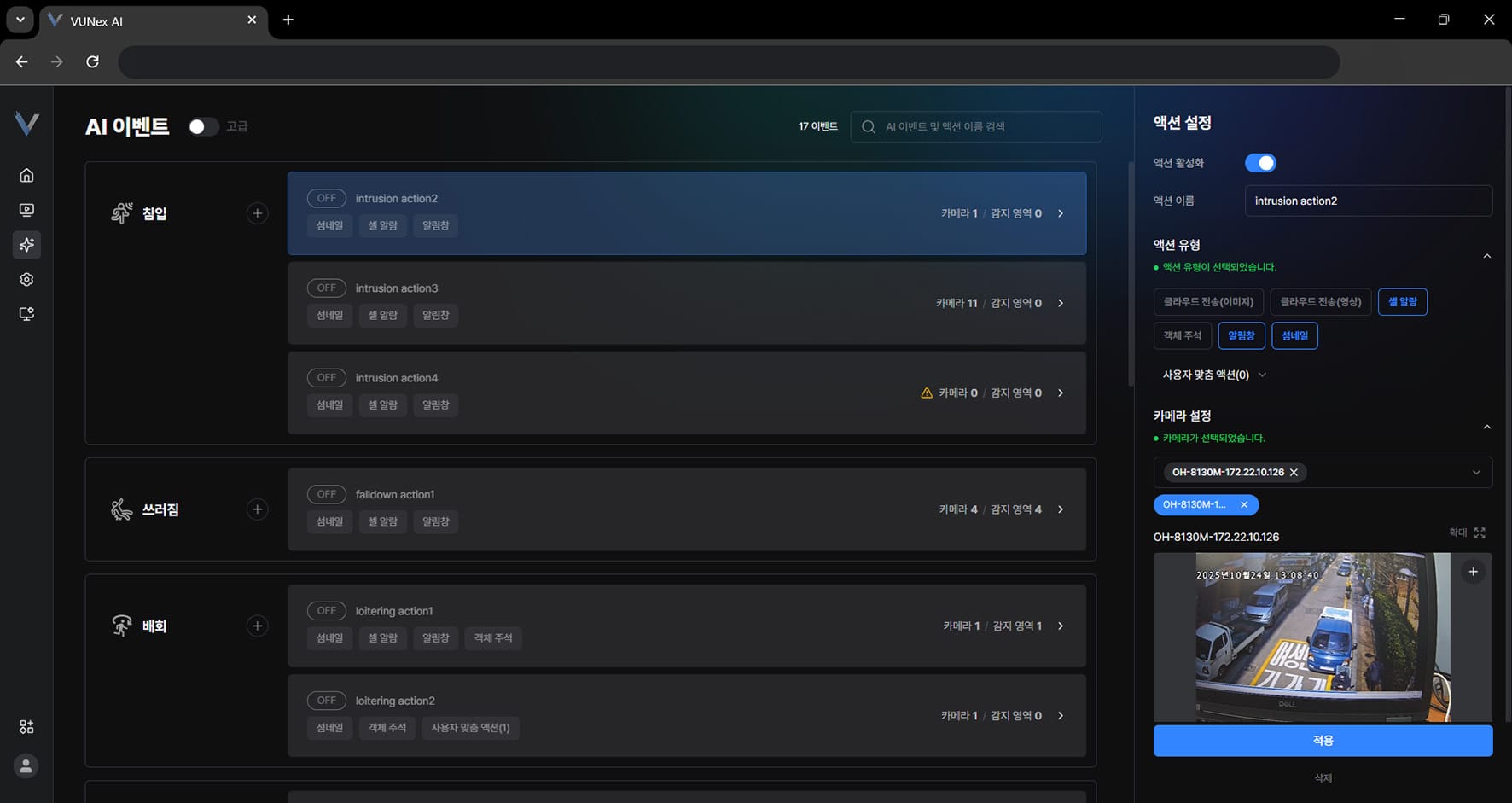 그림 5-9. 감지 영역 생성
 - 미리보기 화면에서 [+]를 누르세요
- 마우스 버튼으로 원하는 지점을 누르세요영역을 생성합니다.
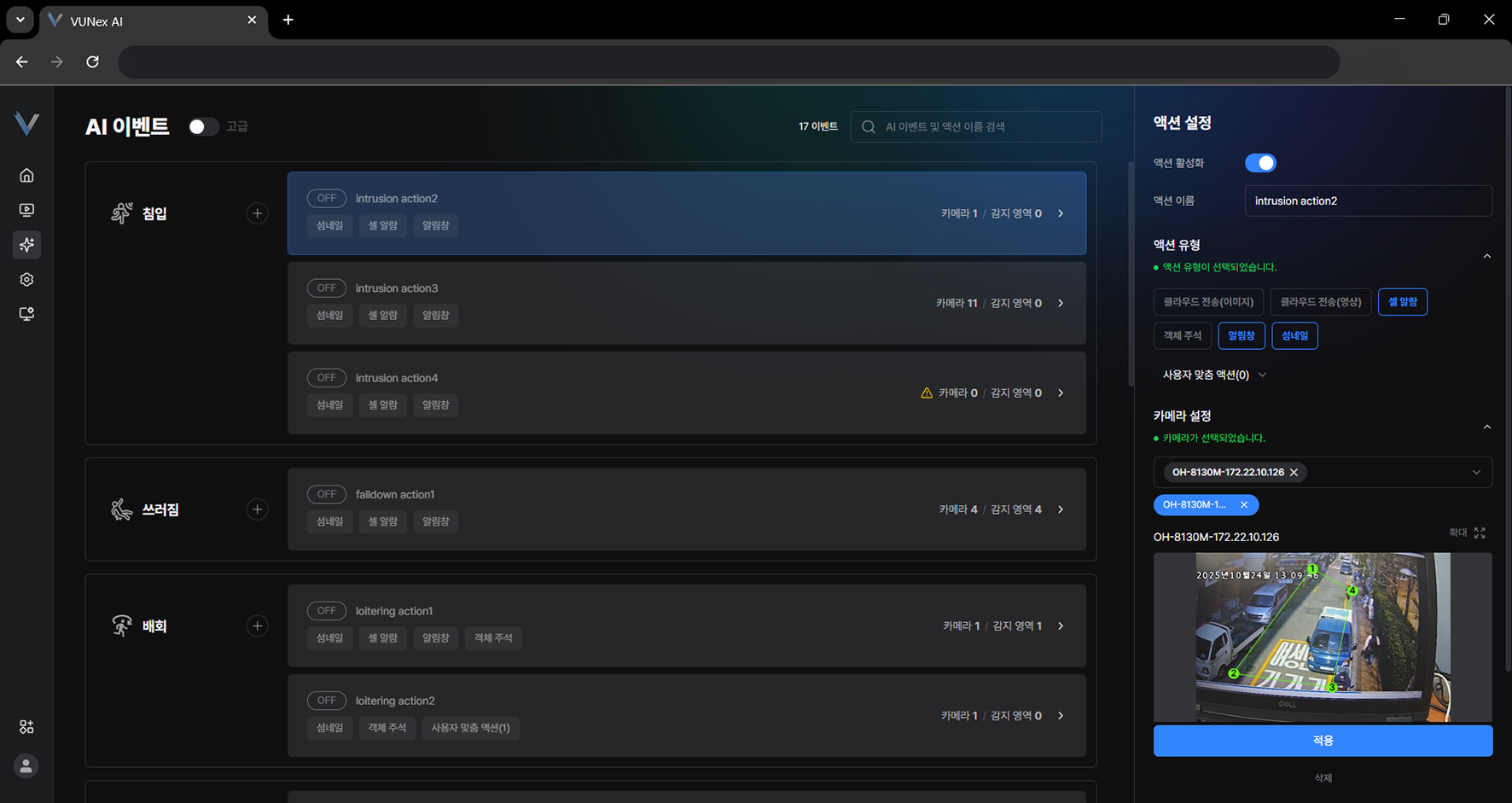 그림 5-10. 감지 영역 지정
 - [적용]을 누르세요감지 영역을 생성합니다.
감지 영역 삭제하기
감지 영역을 삭제합니다.
- 메인 메뉴에서 [] > [AI 이벤트]를 누르세요AI 이벤트 화면을 표시합니다.
- 원하는 이벤트와 액션을 선택하세요
- [액션 설정] > [카메라 설정]을 누르세요
- 카메라를 선택하세요
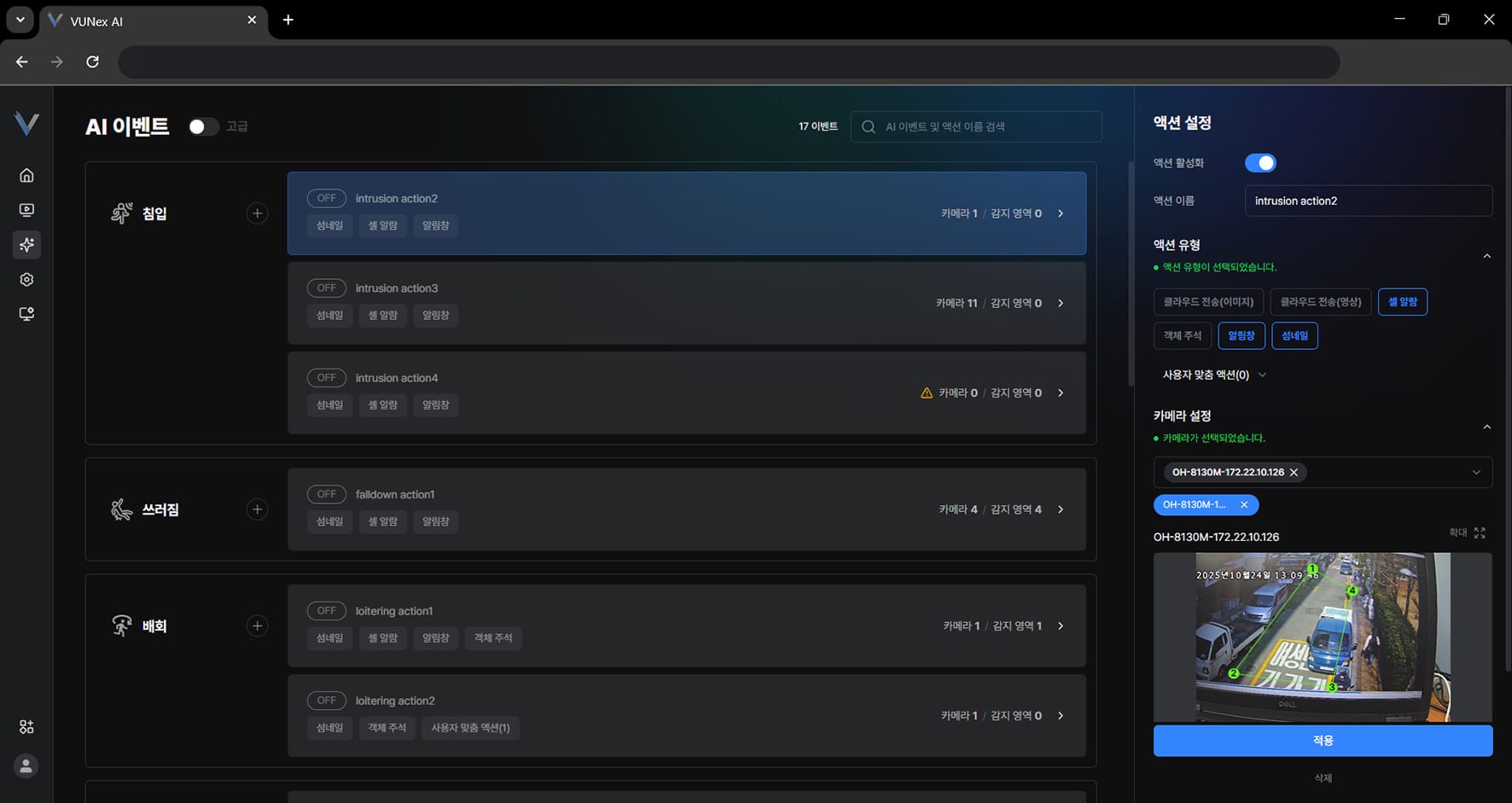 그림 5-11. 감지 영역 삭제
 - [] > ['(감지 영역 이름)' 영역 삭제]를 누르세요
- [적용]을 누르세요감지 영역을 삭제합니다.
라인 크로싱 설정하기
영상에 기준선을 긋고 그 선을 지나가는 객체를 감지합니다.
- 메인 메뉴에서 [] > [AI 이벤트]를 누르세요
- [라인 크로싱] 이벤트와 액션을 선택하세요
- [액션 설정] > [카메라 & 라인 설정]을 누르세요
- 카메라를 선택한 후 미리보기 화면에서 [+]를 누르세요.
- 영상 위에서 마우스 버튼을 누른 상태로 움직여 기준선을 그리세요.라인의 시작점과 끝점을 마우스 버튼으로 누른 상태에서 움직이면 위치를 조정할 수 있습니다.
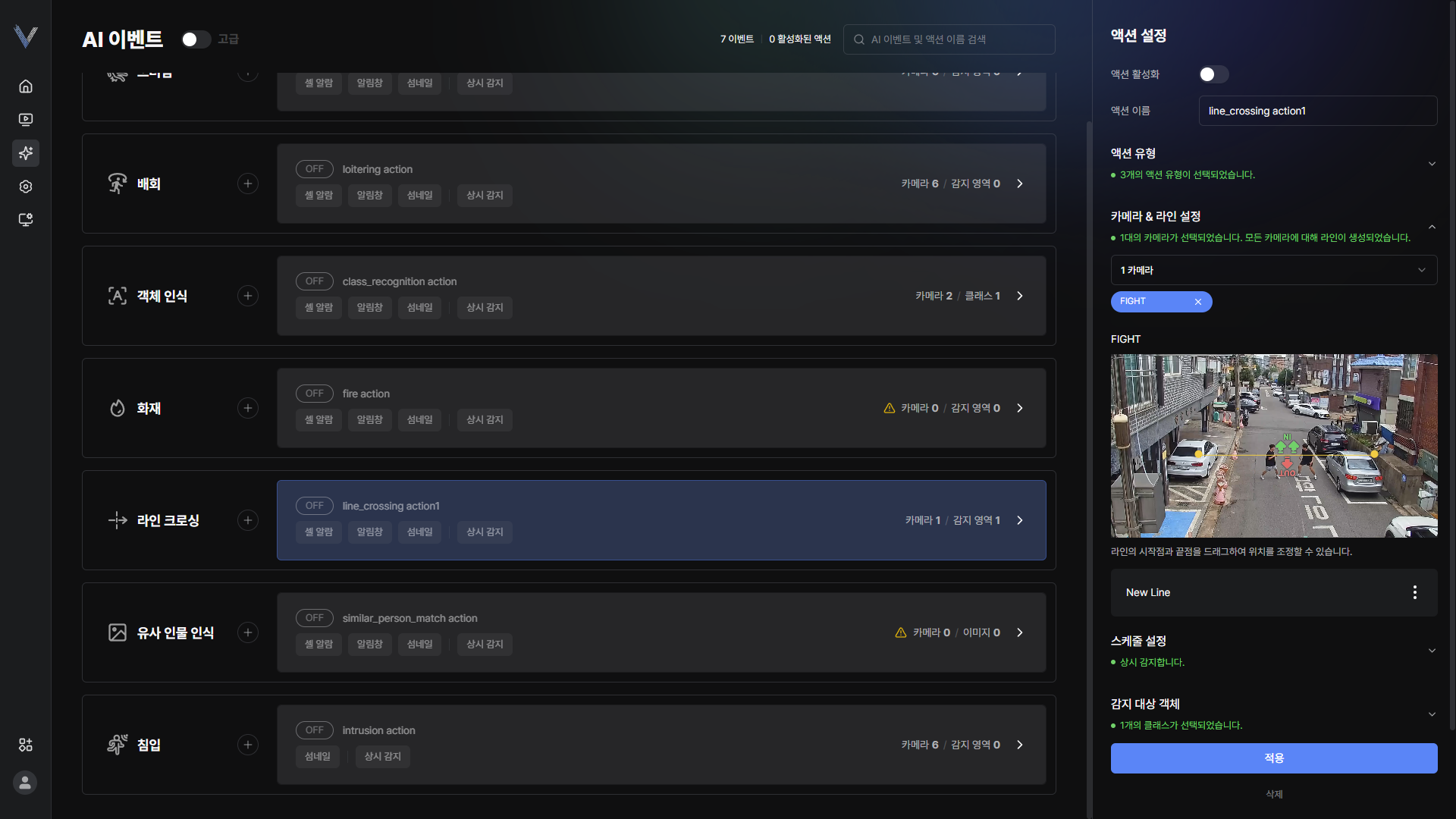 그림 5-21. 라인 크로싱 기준선
 - [라인 이름]을 입력하세요
- [허용된 진행 방향]을 확인하고, 필요하면 [방향 반전]을 누르세요
- [감지 대상 객체]에서 감지할 객체를 선택하세요여러 객체 종류를 함께 선택할 수 있습니다.
- [이벤트 발생 기준]을 설정하세요[감지 방향]에서 [IN], [OUT] 중 하나를 고르고, [매 n개 마다] 또는 [n개 초과 시] 기준과 개수를 입력합니다.
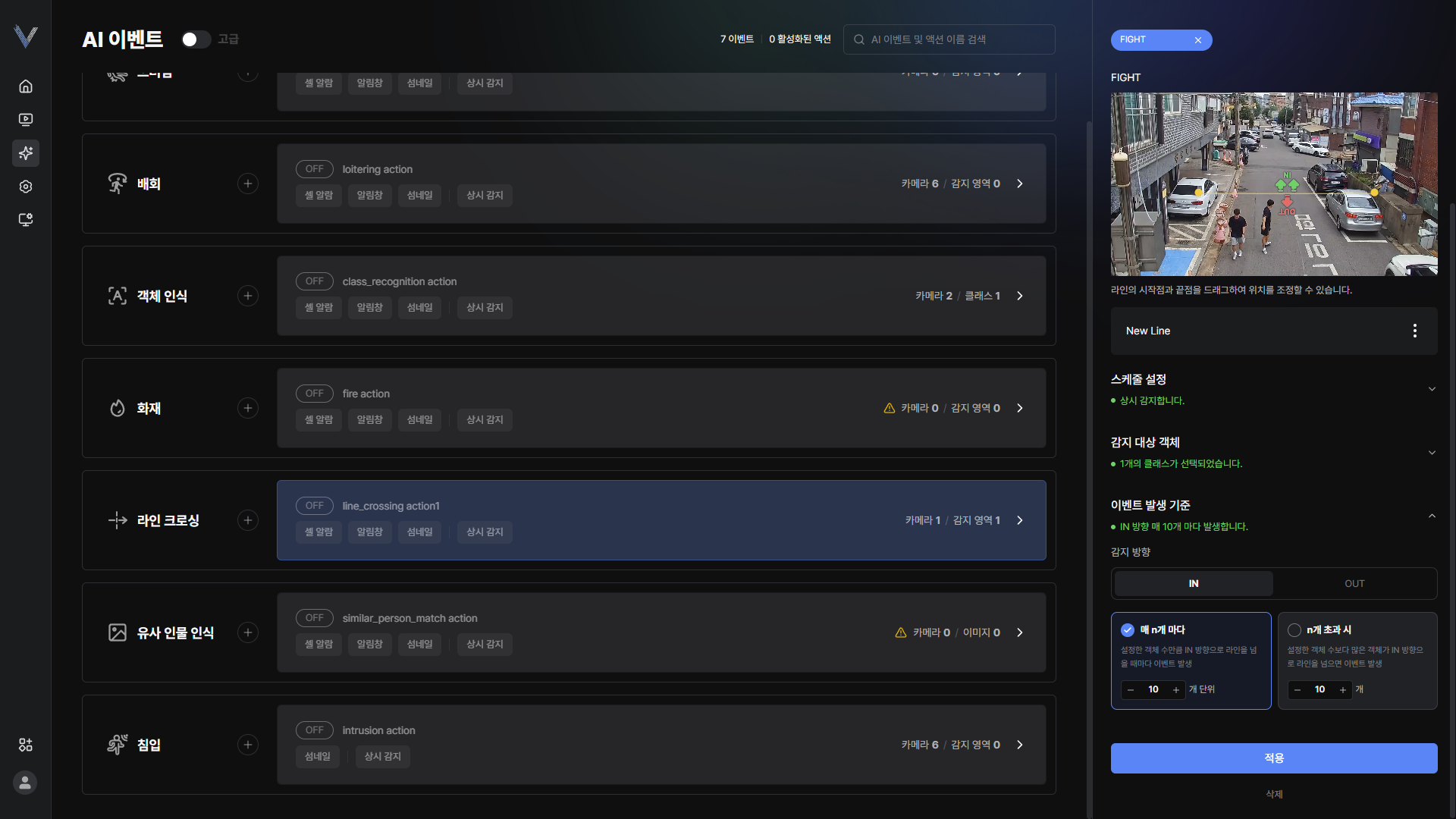 그림 5-22. 라인 크로싱 발생 기준
 - [적용]을 누르세요
- [매 n개 마다]: 설정한 객체 수만큼 지정한 방향으로 라인을 넘을 때마다 이벤트가 발생합니다.
- [n개 초과 시]: 설정한 객체 수보다 많은 객체가 지정한 방향으로 라인을 넘으면 이벤트가 발생합니다.
- 이벤트 이름은 [(라인 이름) n회 통과] 형태로 표시됩니다.
역방향 이동 설정하기
허용된 진행 방향과 반대로 움직이는 객체를 감지합니다.
- 메인 메뉴에서 [] > [AI 이벤트]를 누르세요
- [역방향 이동] 이벤트와 액션을 선택하세요
- [액션 설정] > [카메라 & 라인 설정]을 누르세요
- 카메라를 선택한 후 미리보기 화면에서 [+]를 누르세요.
- 영상 위에 기준선을 그리세요.기준선을 기준으로 감지 영역이 자동으로 생성됩니다.
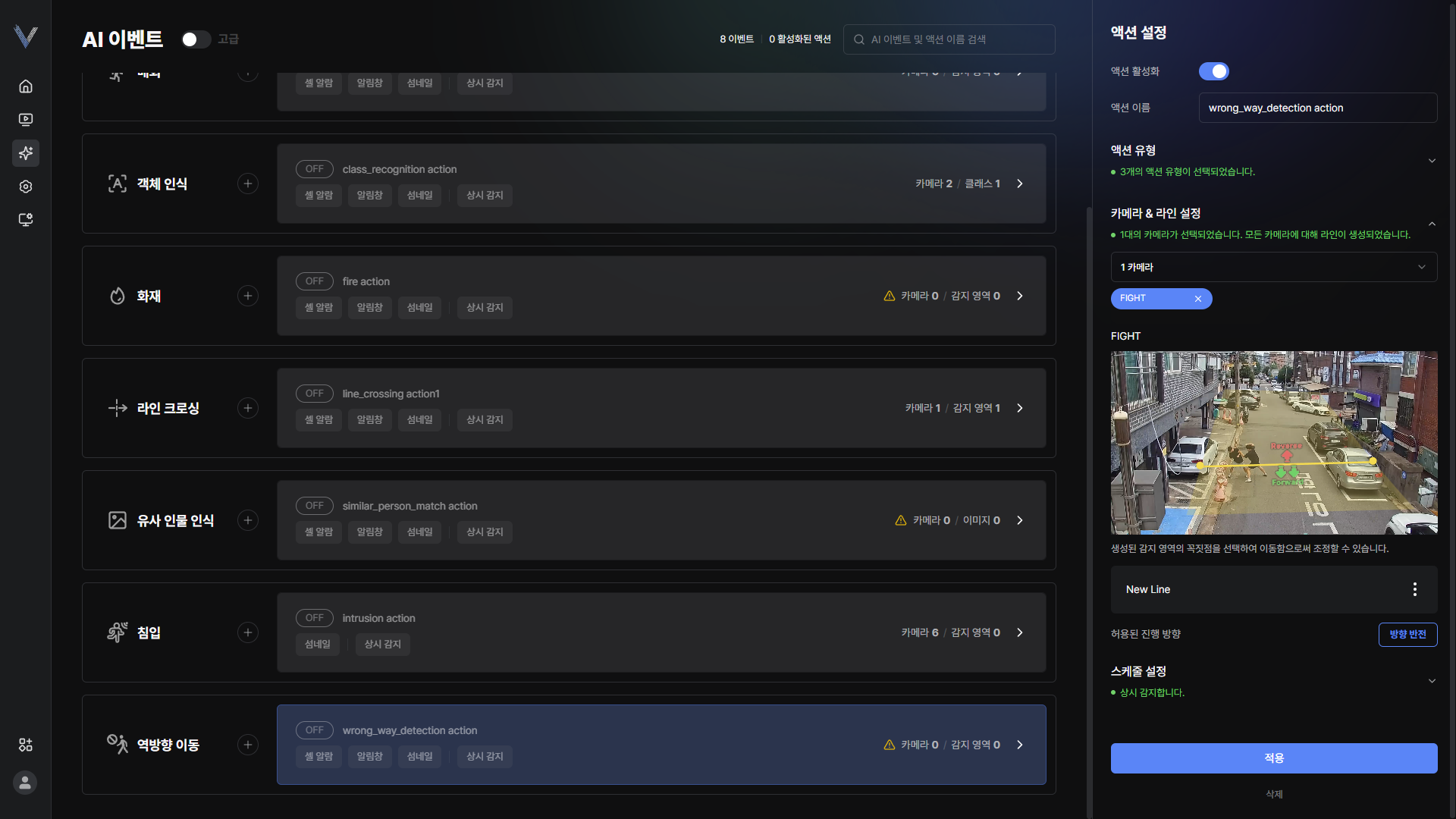 그림 5-23. 역방향 이동 기준선
 - 자동으로 생성된 감지 영역의 꼭짓점을 눌러 옮겨 범위를 조정하세요
- [허용된 진행 방향]을 확인하고, 필요하면 [방향 반전]을 누르세요
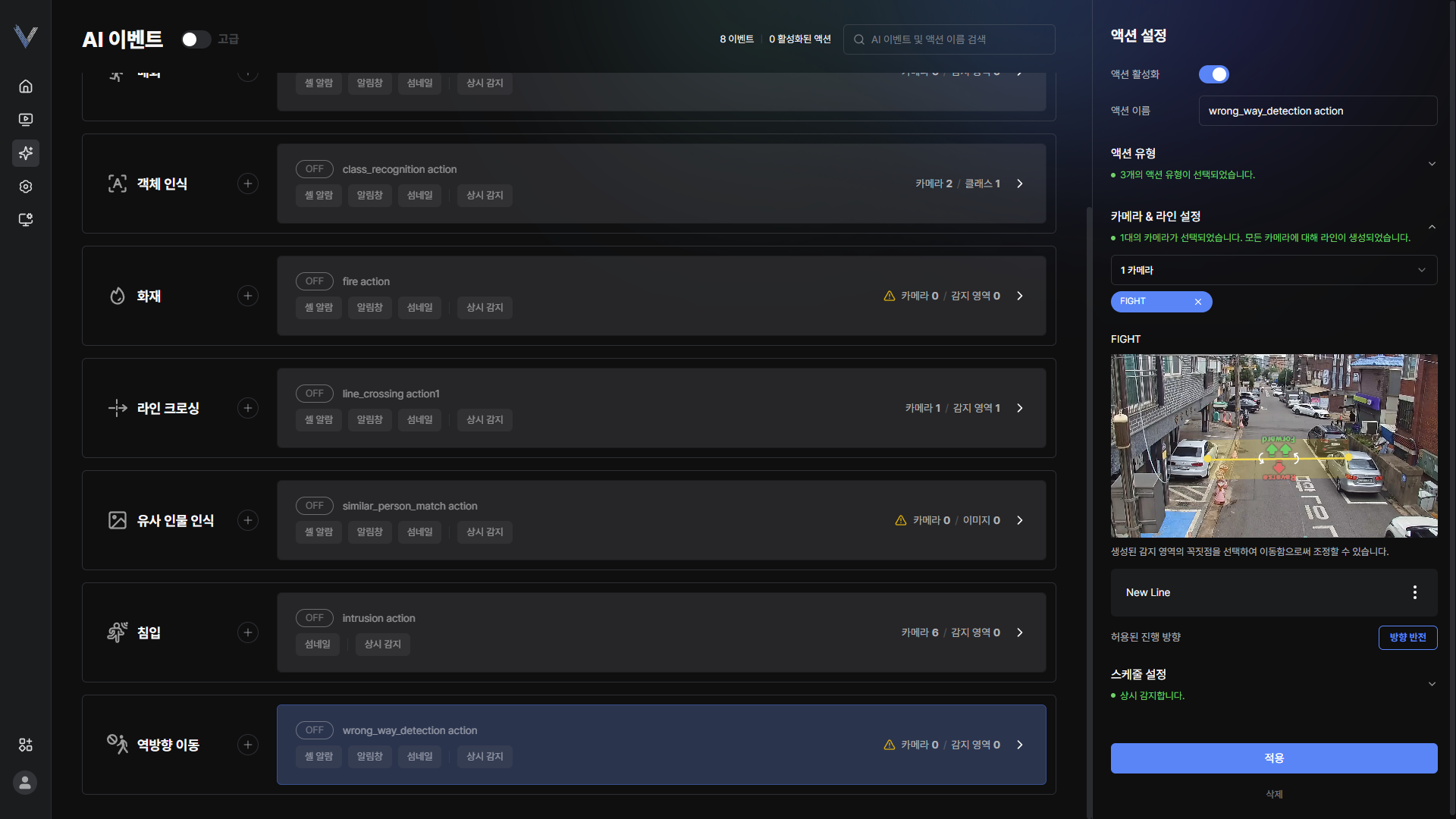 그림 5-24. 허용된 진행 방향
 - [적용]을 누르세요
AI 서비스 설정하기
- 메인 메뉴에서 [] > [AI 서비스]를 누르세요AI 서비스 화면을 표시합니다.
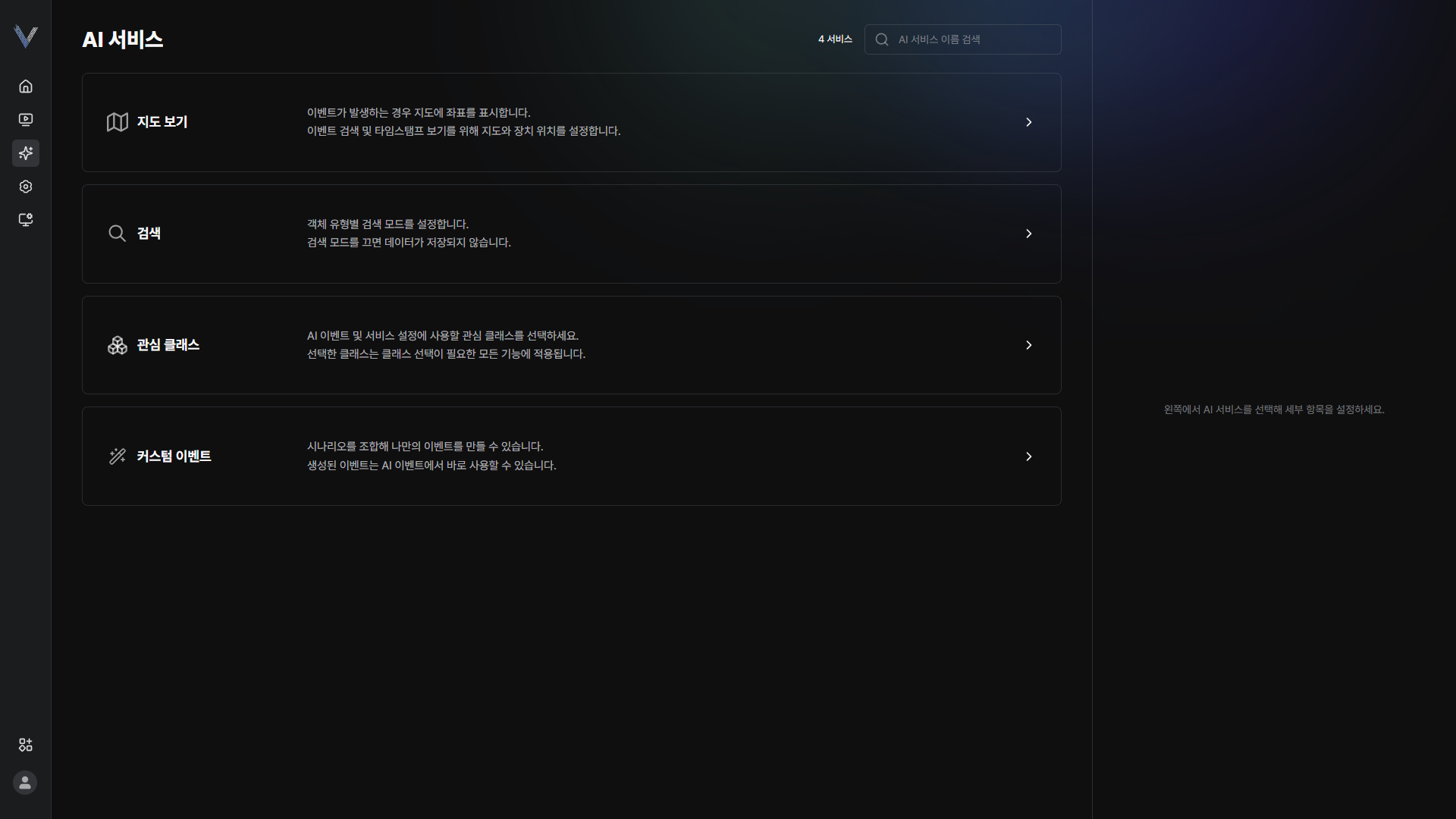 그림 5-12. AI 서비스 화면
 - 원하는 항목을 누르세요서비스를 설정합니다.
지도 보기 서비스 설정하기
지도 보기 서비스를 설정합니다.
- 메인 메뉴에서 [] > [AI 서비스] > [지도 보기]를 누르세요
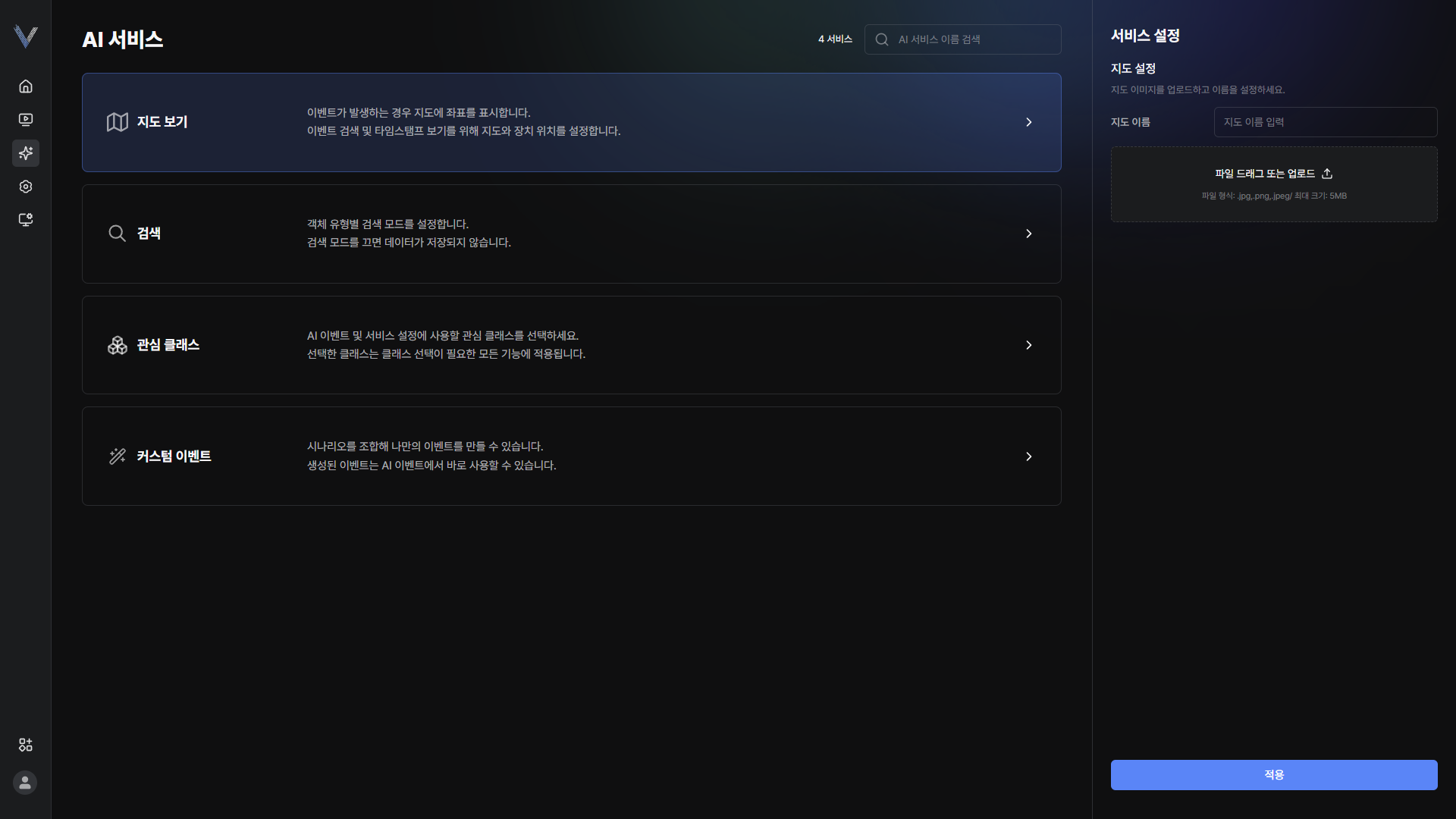 그림 5-13. 지도 보기 서비스 설정
 - [파일 드래그 또는 업로드]를 선택하세요.
- 파일을 선택한 후, [열기(O)]를 누르세요
- 카메라를 마우스 버튼으로 누른 상태에서 지도로 옮기세요마우스 버튼으로 지도 위를 누르세요. 카메라 위치를 지정합니다.
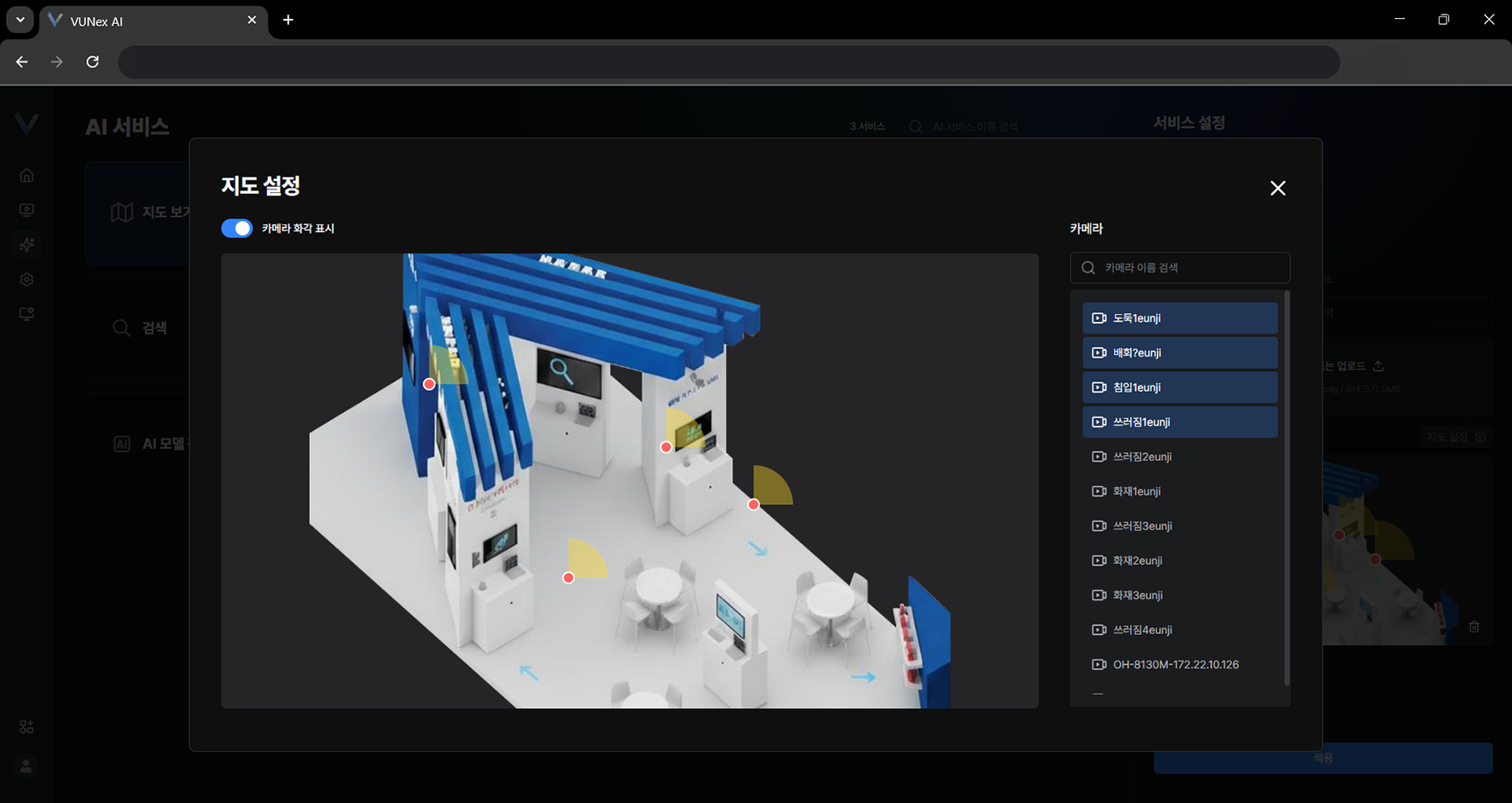 그림 5-14. 지도에 카메라 위치 설정
 - [토글]를 누르세요카메라 화각을 표시합니다.
- 카메라 화각을 마우스 버튼으로 누른 상태에서 왼쪽, 오른쪽으로 움직이세요
- [X]를 누르세요
 그림 5-15. 지도 보기 설정 완료
 - [적용]을 누르세요서비스를 설정합니다.
검색 서비스 설정하기
검색 서비스를 설정합니다.
- 메인 메뉴에서 [] > [AI 서비스] > [검색]을 누르세요
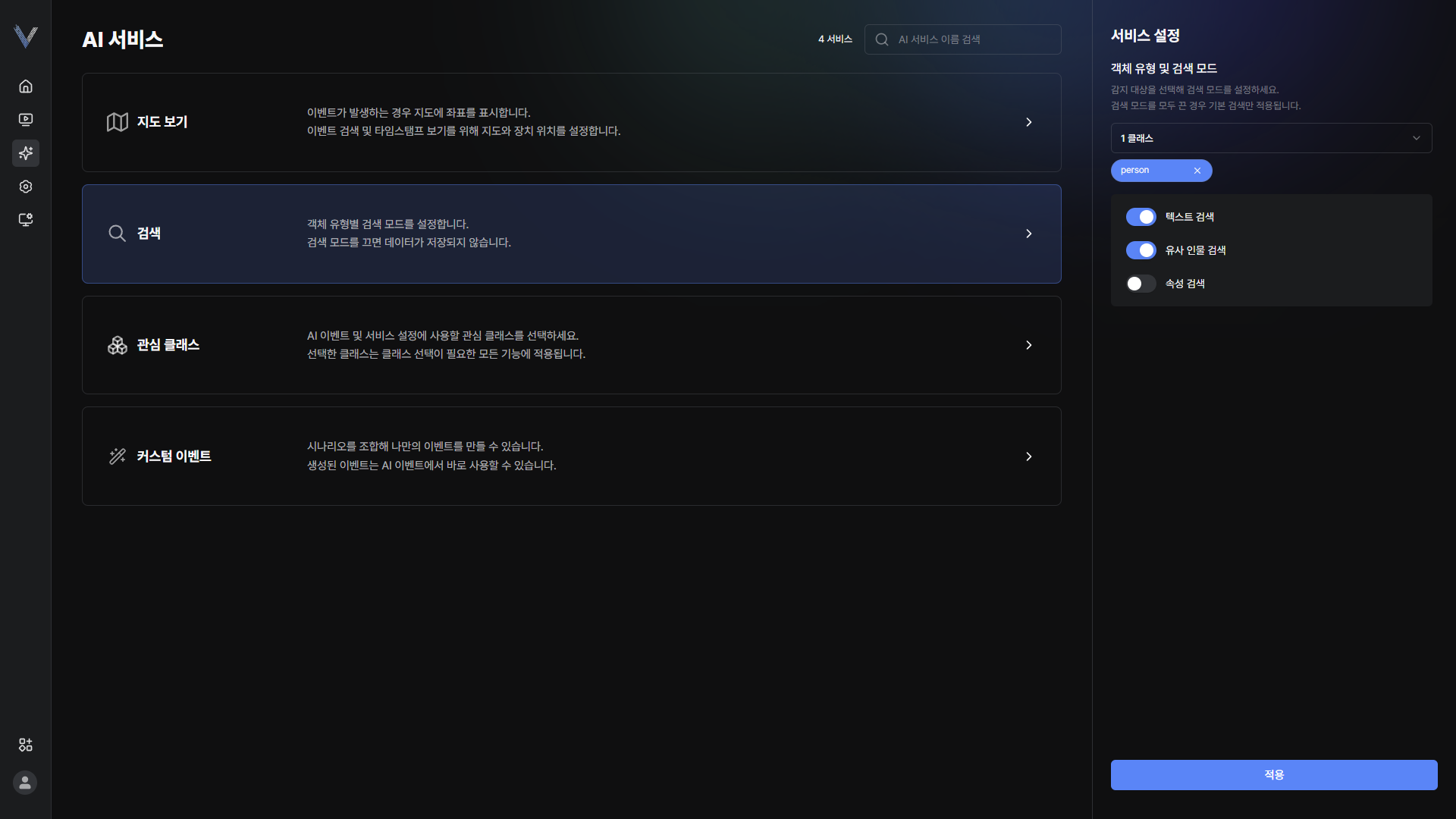 그림 5-16. 검색 서비스 설정
 - 원하는 항목을 설정하세요
- [적용]을 누르세요서비스를 설정합니다.
관심 클래스 설정하기
AI 이벤트와 서비스 설정에서 사용할 클래스를 미리 골라 둡니다.
- 메인 메뉴에서 [] > [AI 서비스] > [관심 클래스]를 누르세요
- [모든 클래스]에서 사용할 클래스를 선택하세요검색창에 클래스 이름을 입력해 찾을 수 있습니다. 선택한 클래스는 [나의 관심 클래스]에 모입니다.
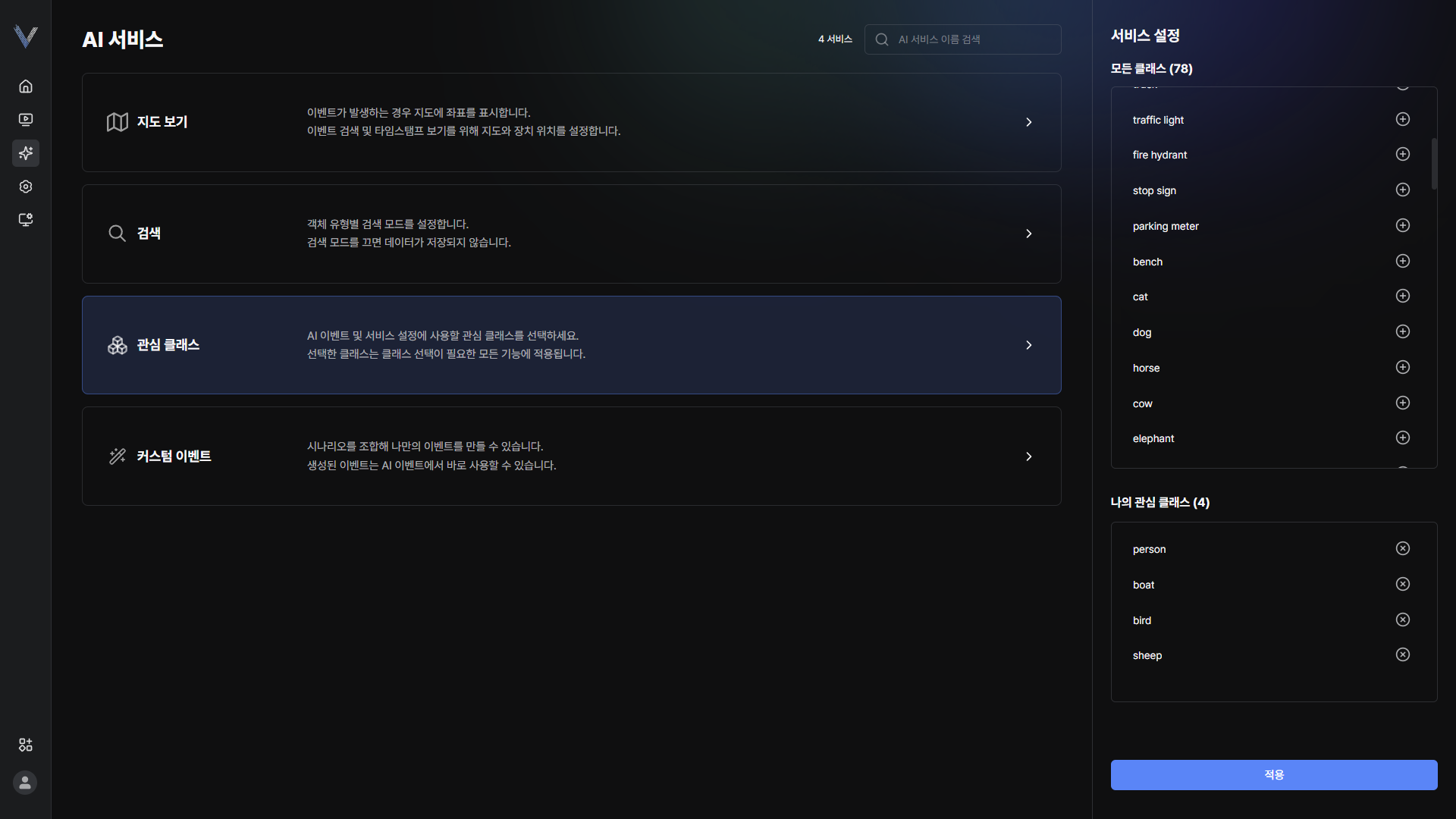 그림 5-25. 관심 클래스 설정
 - [적용]을 누르세요
커스텀 이벤트 만들기
시나리오를 조합해 원하는 조건의 이벤트를 직접 만듭니다.
- 메인 메뉴에서 [] > [AI 서비스] > [커스텀 이벤트]를 누르세요
- [탐지 모델]에서 이벤트 생성에 사용할 모델을 선택하세요
- [이벤트 생성]을 누르세요
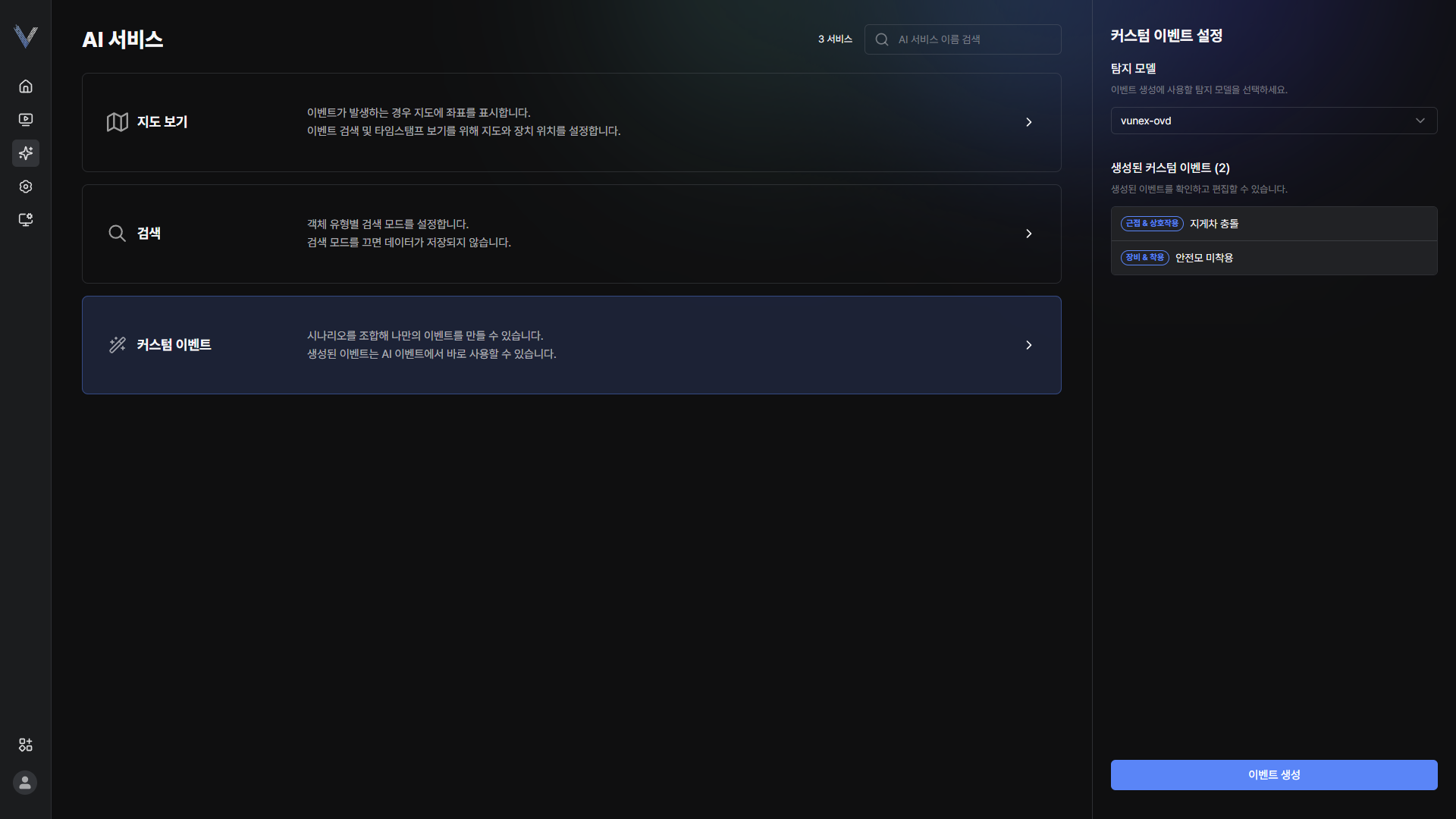 그림 5-26. 커스텀 이벤트 목록
 - [이벤트 이름]과 [카메라]를 입력하고 선택하세요이벤트 이름에는 한글, 영문, 숫자, 공백만 사용할 수 있습니다.
- [Step 1. 시나리오 로직]에서 시나리오를 선택하세요[근접 & 상호작용], [부재 & 누락], [카운트 & 그룹핑], [배회 & 체류], [장비 & 착용] 중에서 고를 수 있습니다.
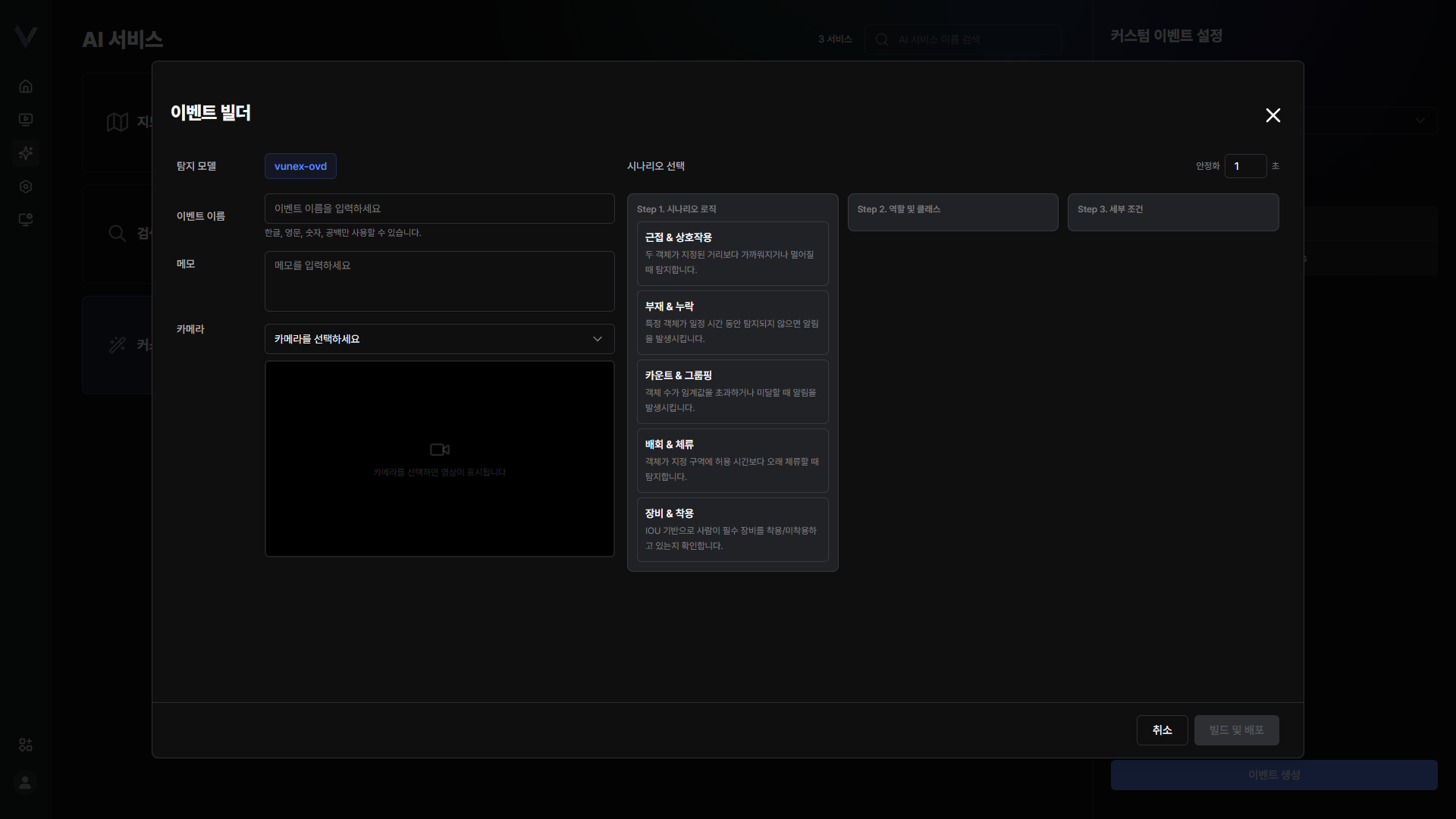 그림 5-27. 이벤트 빌더 시나리오
 - [Step 2. 역할 및 클래스]에서 대상 클래스를 선택하세요
- [Step 3. 세부 조건]에서 판정 조건을 설정하세요시나리오에 따라 거리, 부재 판정 시간, 기준 수량, 체류 판정 시간, IOU 임계값, 안정화 시간 등을 입력합니다.
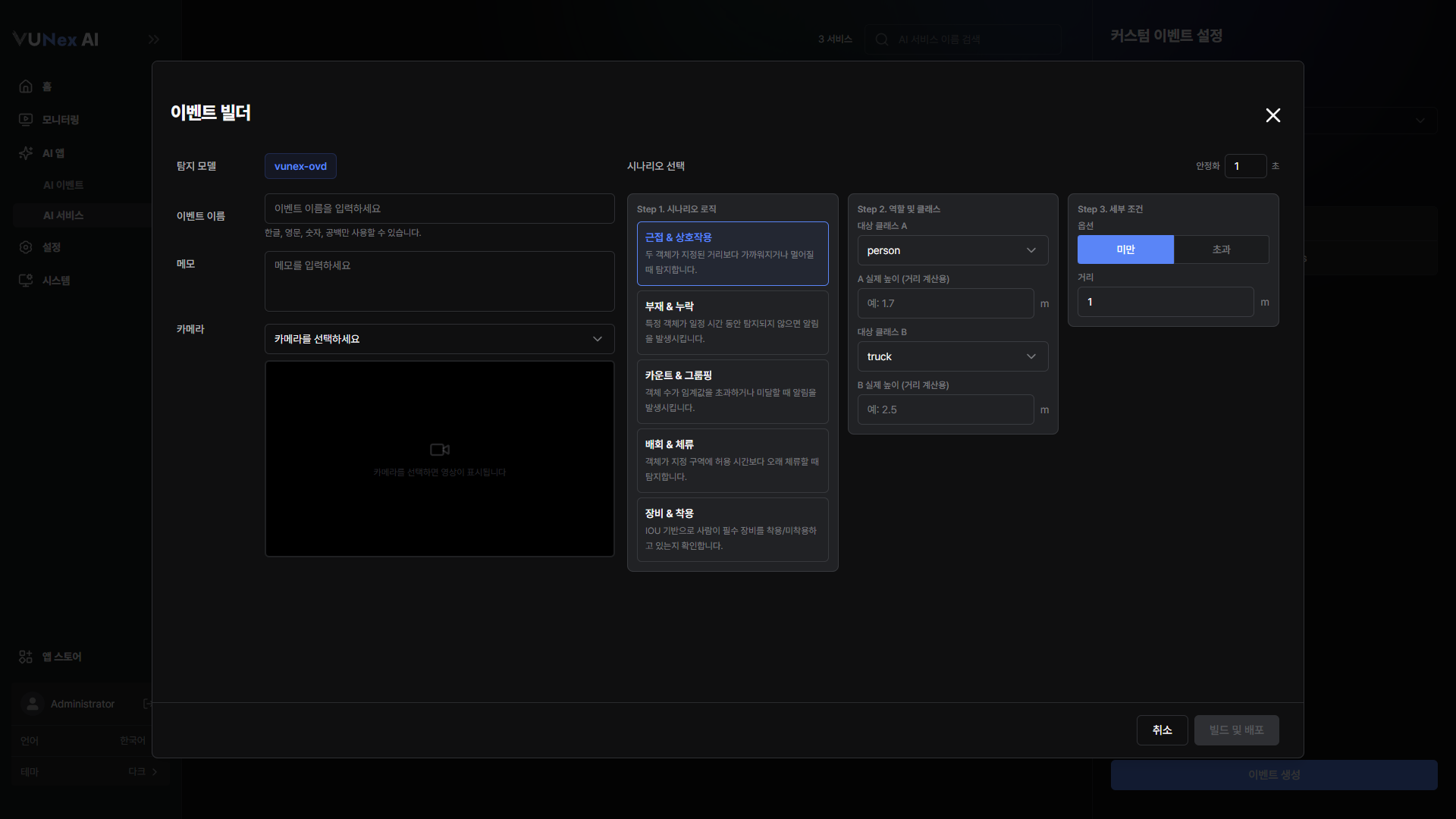 그림 5-28. 이벤트 빌더 세부 조건
 - 필요하면 영상 위에서 ROI를 지정하세요마우스 버튼으로 눌러 영역을 지정하고, 꼭짓점을 마우스 오른쪽 버튼으로 눌러 삭제합니다.
- [시뮬레이션 시작]을 눌러 동작을 확인하세요
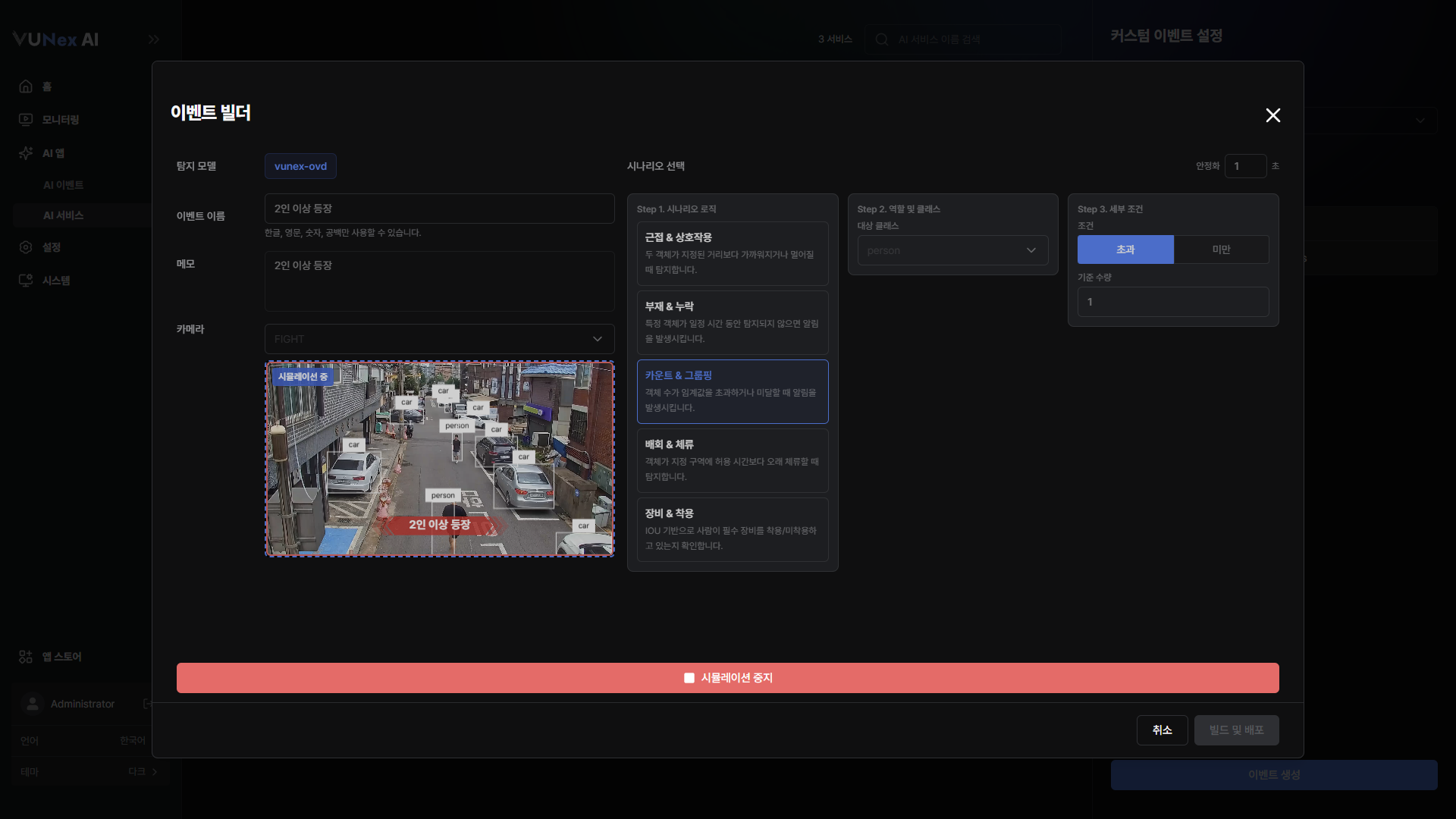 그림 5-29. 커스텀 이벤트 시뮬레이션
 - [빌드 및 배포]를 누르세요
환경 설정
시스템 환경을 설정합니다.
테마 및 언어 변경하기
화면 테마와 표시 언어는 왼쪽 메뉴 아래의 프로필 영역에서 바꿉니다.
- 왼쪽 메뉴 아래의 프로필 영역을 확인하세요
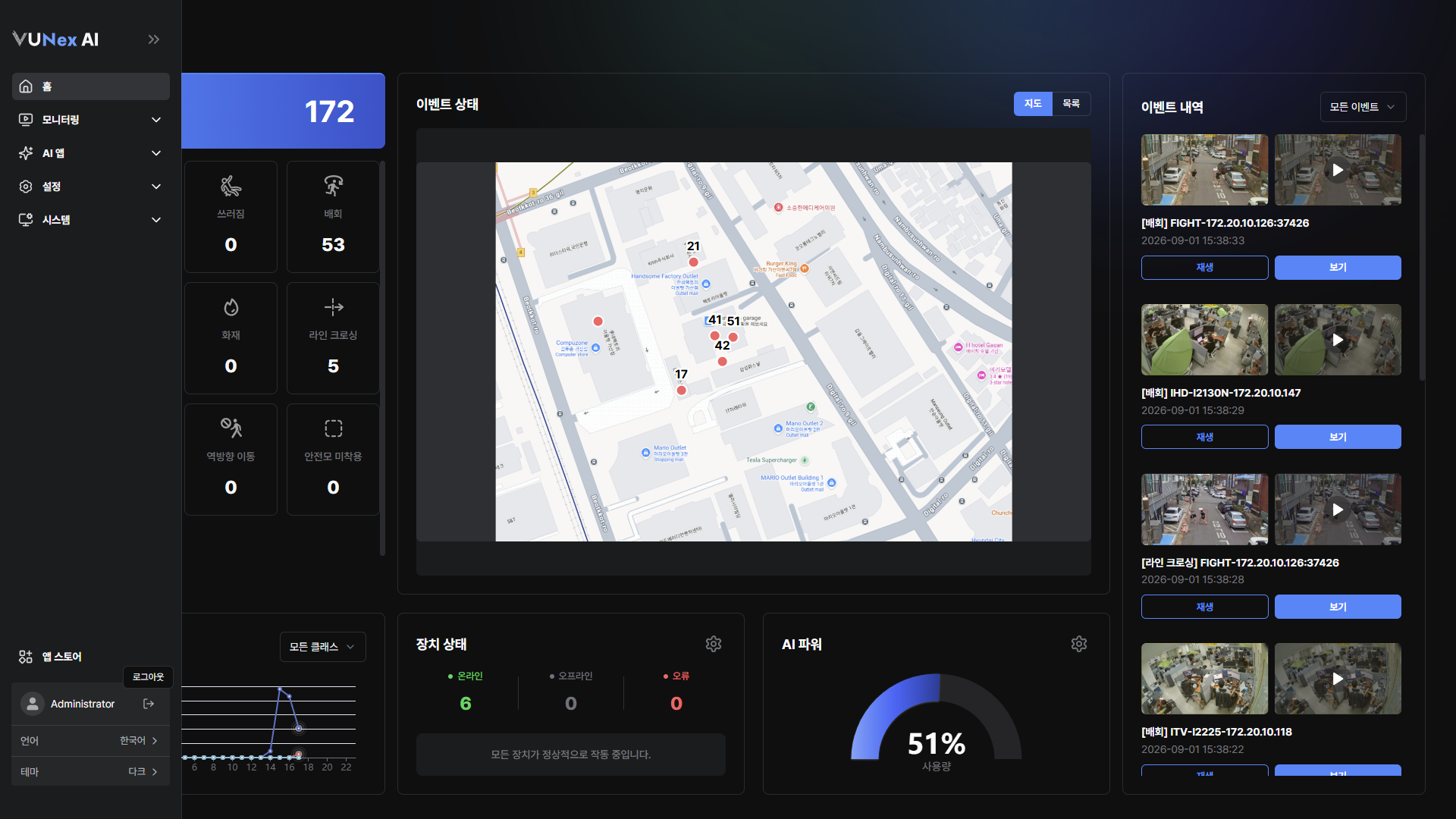 그림 6-14. 프로필 영역
 - [언어]를 누른 후, 사용할 언어를 선택하세요한국어, 영어, 일본어, 스페인어를 지원합니다.
- [테마]를 누른 후, [다크] 또는 [라이트]를 선택하세요
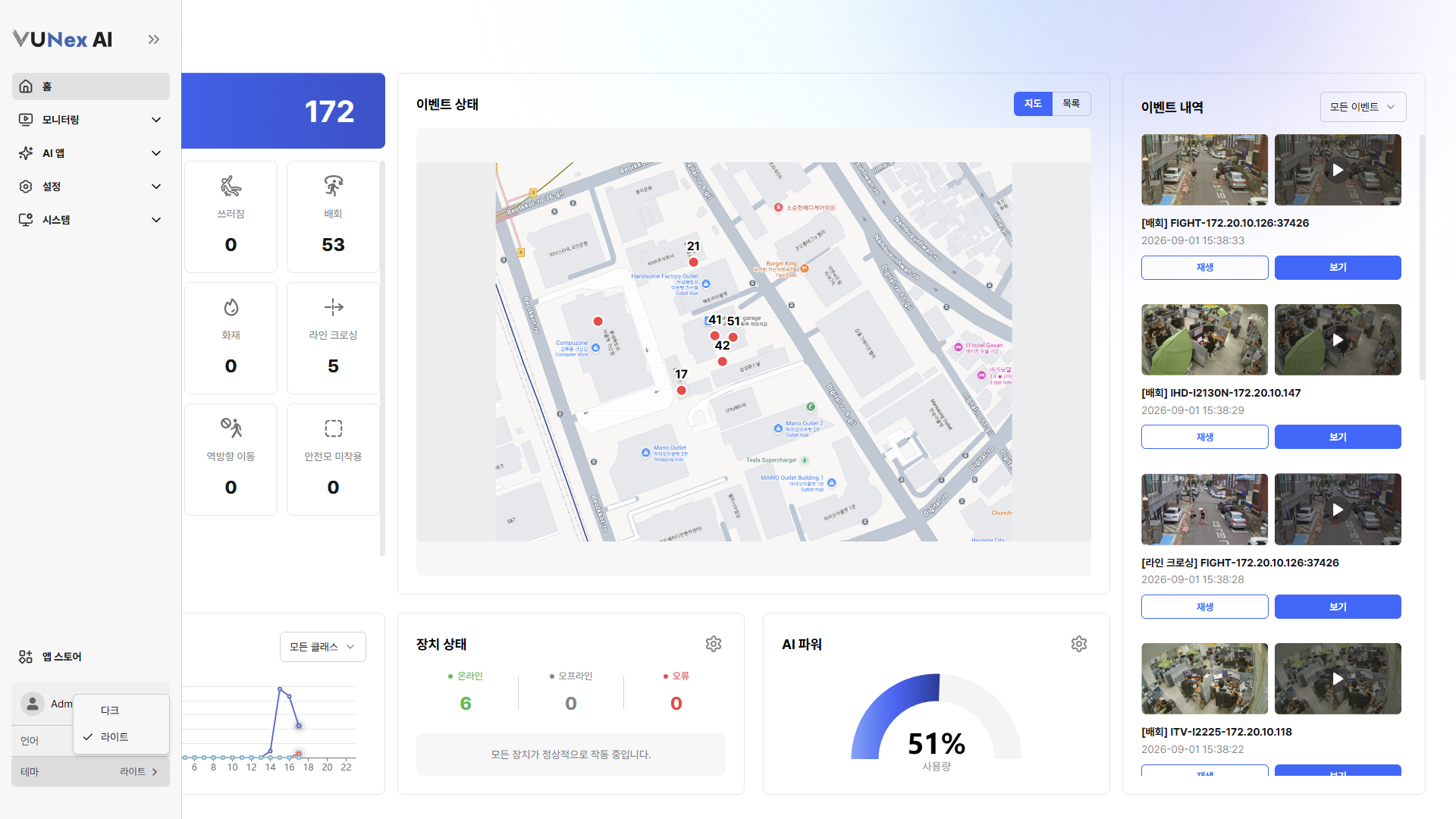 그림 6-15. 테마 선택
장치 추가하기
장치를 추가합니다.
- 메인 메뉴에서 [] > [장치]를 누르세요장치 설정 화면을 표시합니다.
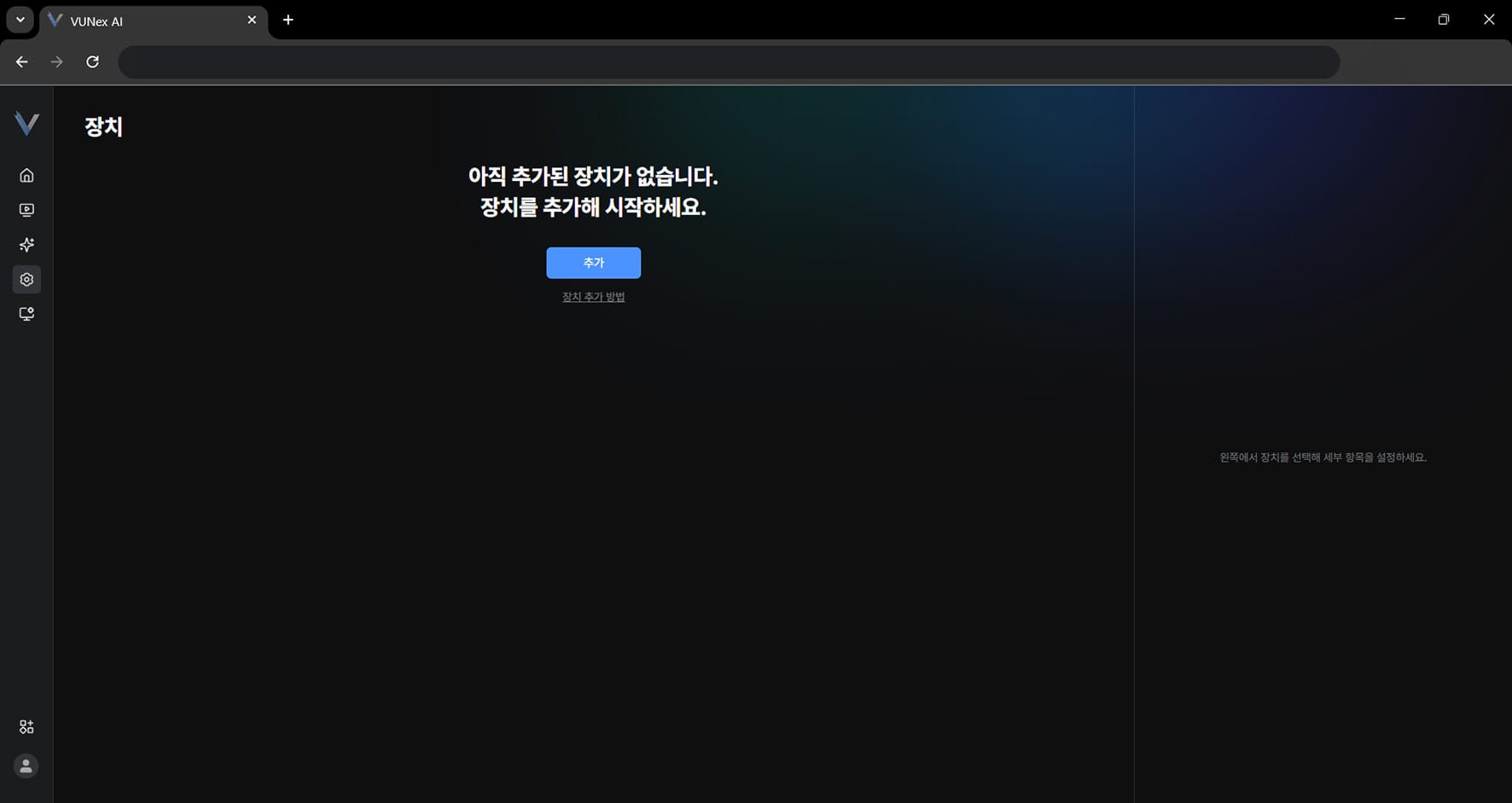 그림 6-3. 장치 설정 화면
 - [추가]를 누르세요
- 원하는 항목을 선택하세요[자동 스캔]: 동일 대역 기반 ONVIF 및 mDNS 장치를 자동으로 검색합니다. [수동 스캔]: IP 범위와 로그인 정보를 입력해 ONVIF 장치를 검색합니다. [수동 추가]: RTSP 주소와 연결 정보를 입력해 장치를 수동으로 추가합니다. [파일 업로드]: 파일을 업로드해 장치를 추가합니다.
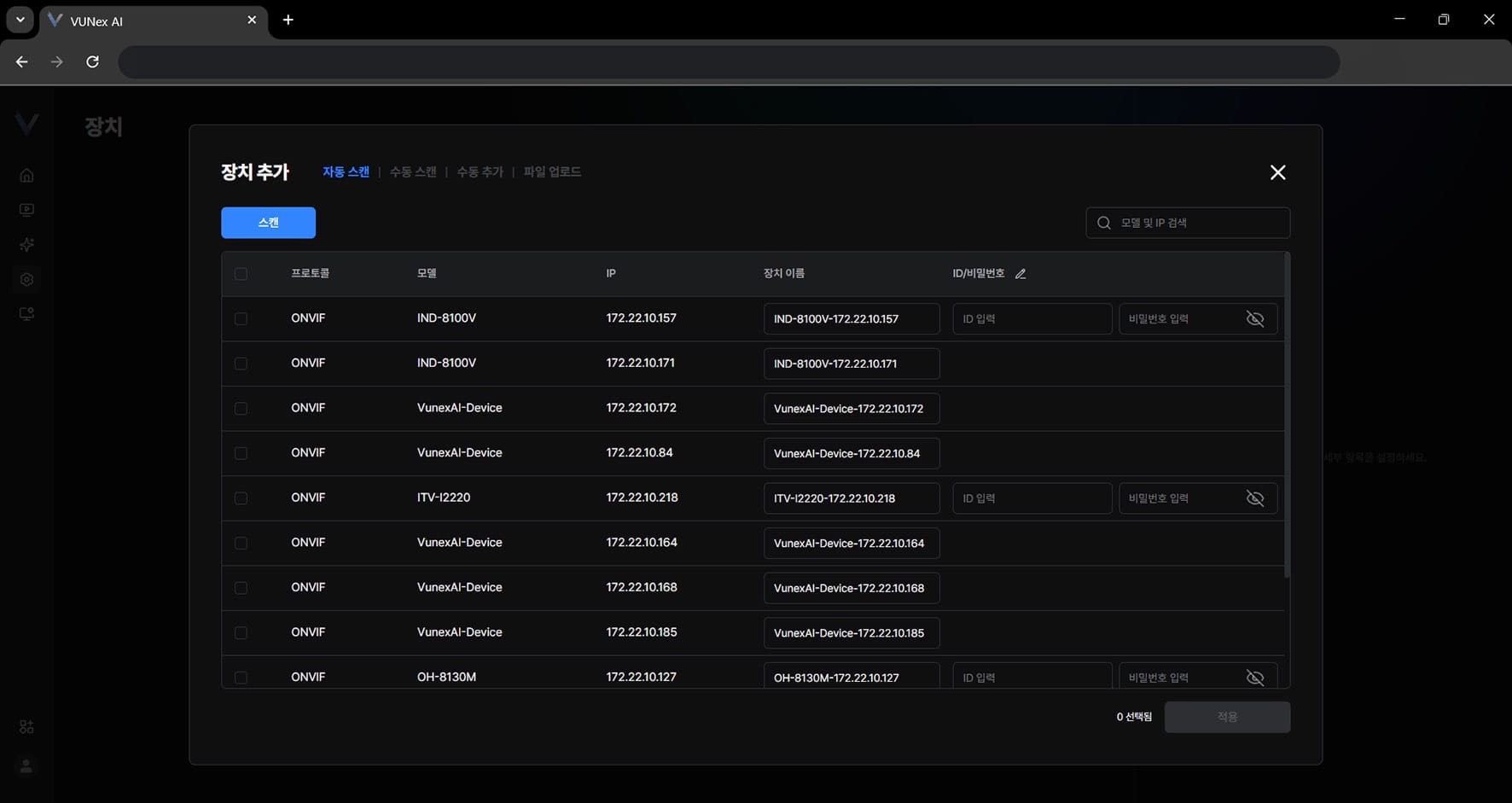 그림 6-4. 자동 스캔
 - [적용]을 누르세요
- 추가된 장치 결과를 확인하세요
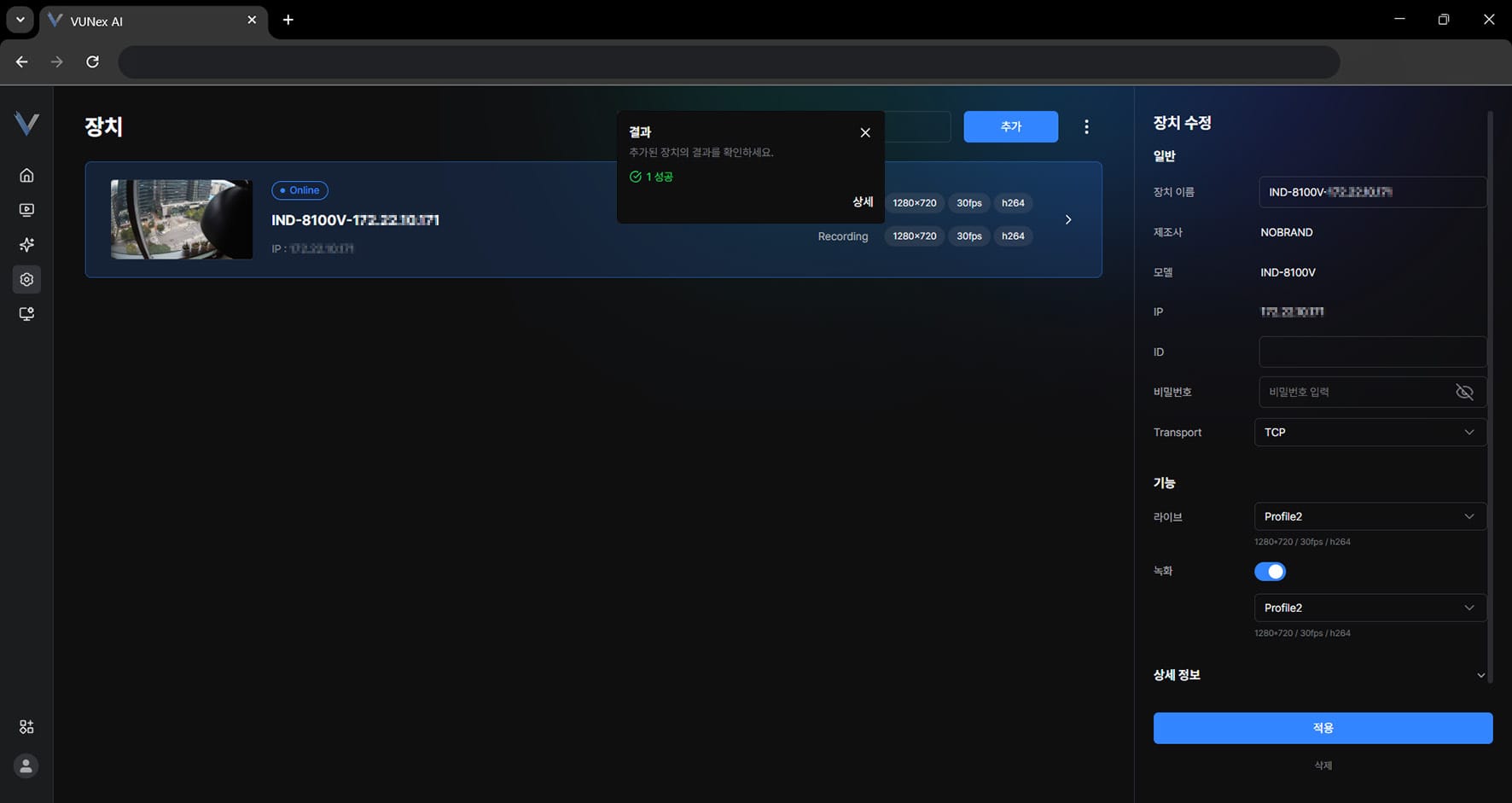 그림 6-6. 장치 추가 결과
 - [X]를 누르세요
- 장치를 추가합니다
장치 수정하기
장치를 수정합니다.
- 메인 메뉴에서 [] > [장치]를 누르세요장치 설정 화면을 표시합니다.
- 장치를 선택하세요
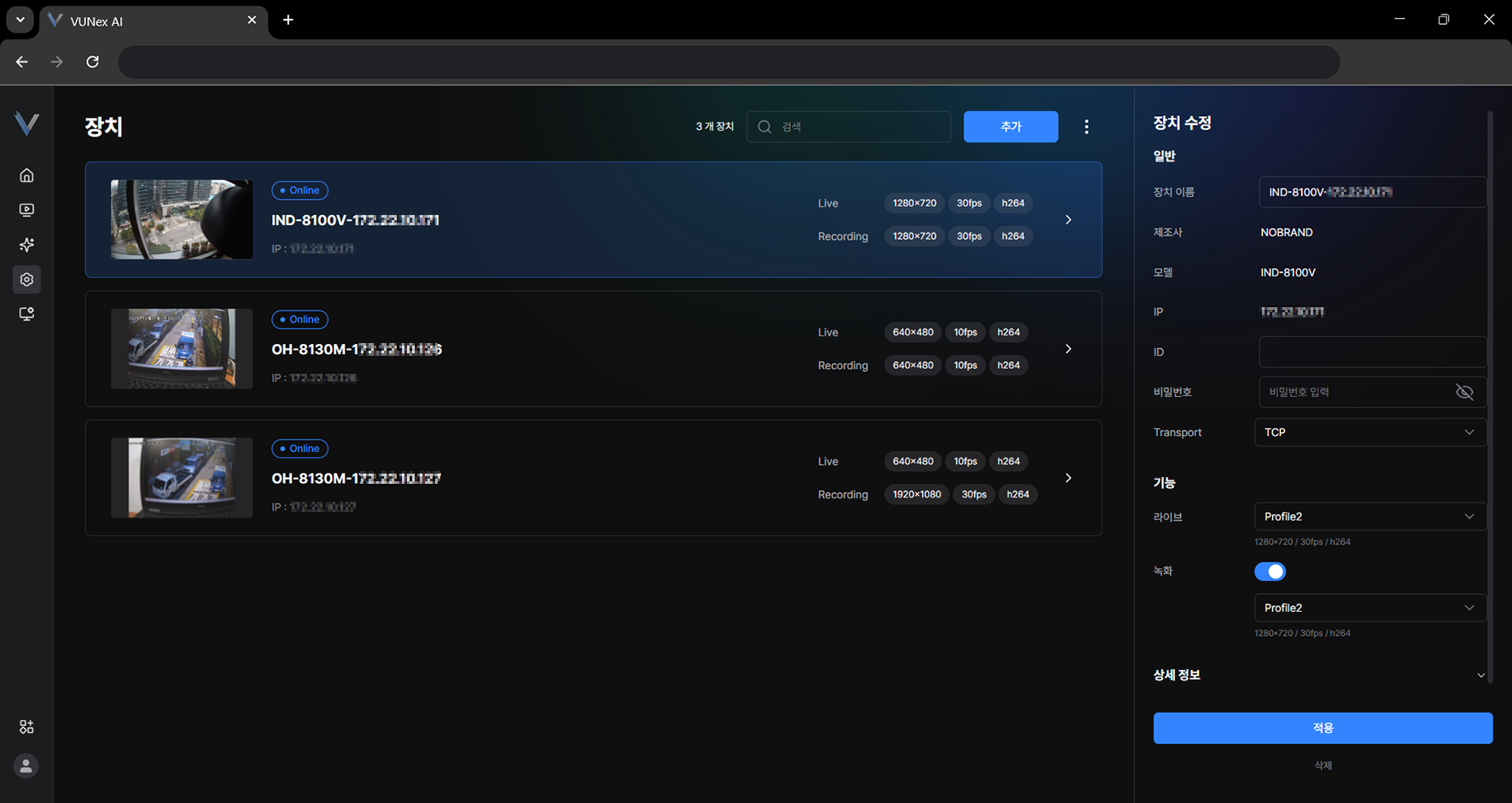 그림 6-7. 장치 수정
 - 원하는 항목을 수정하세요
- [적용]을 누르세요장치를 수정합니다.
전체 장치 삭제하기
전체 장치를 삭제합니다.
- 메인 메뉴에서 [] > [장치]를 누르세요장치 설정 화면을 표시합니다.
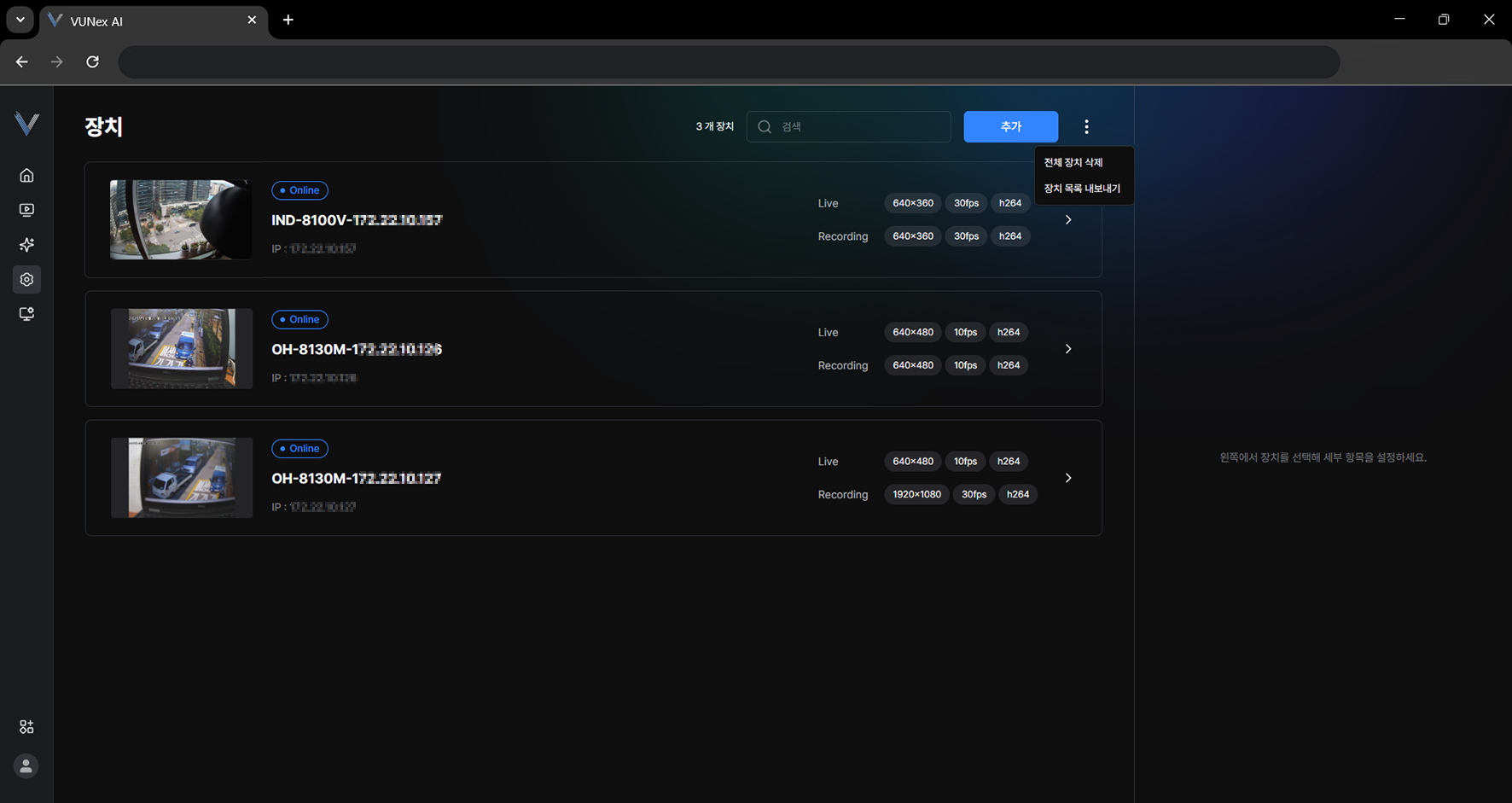 그림 6-8. 전체 장치 삭제
 - [] > [전체 장치 삭제]를 누르세요
- [삭제]를 누르세요전체 장치를 삭제합니다.
장치 내보내기
장치를 내보냅니다.
- 메인 메뉴에서 [] > [장치]를 누르세요장치 설정 화면을 표시합니다.
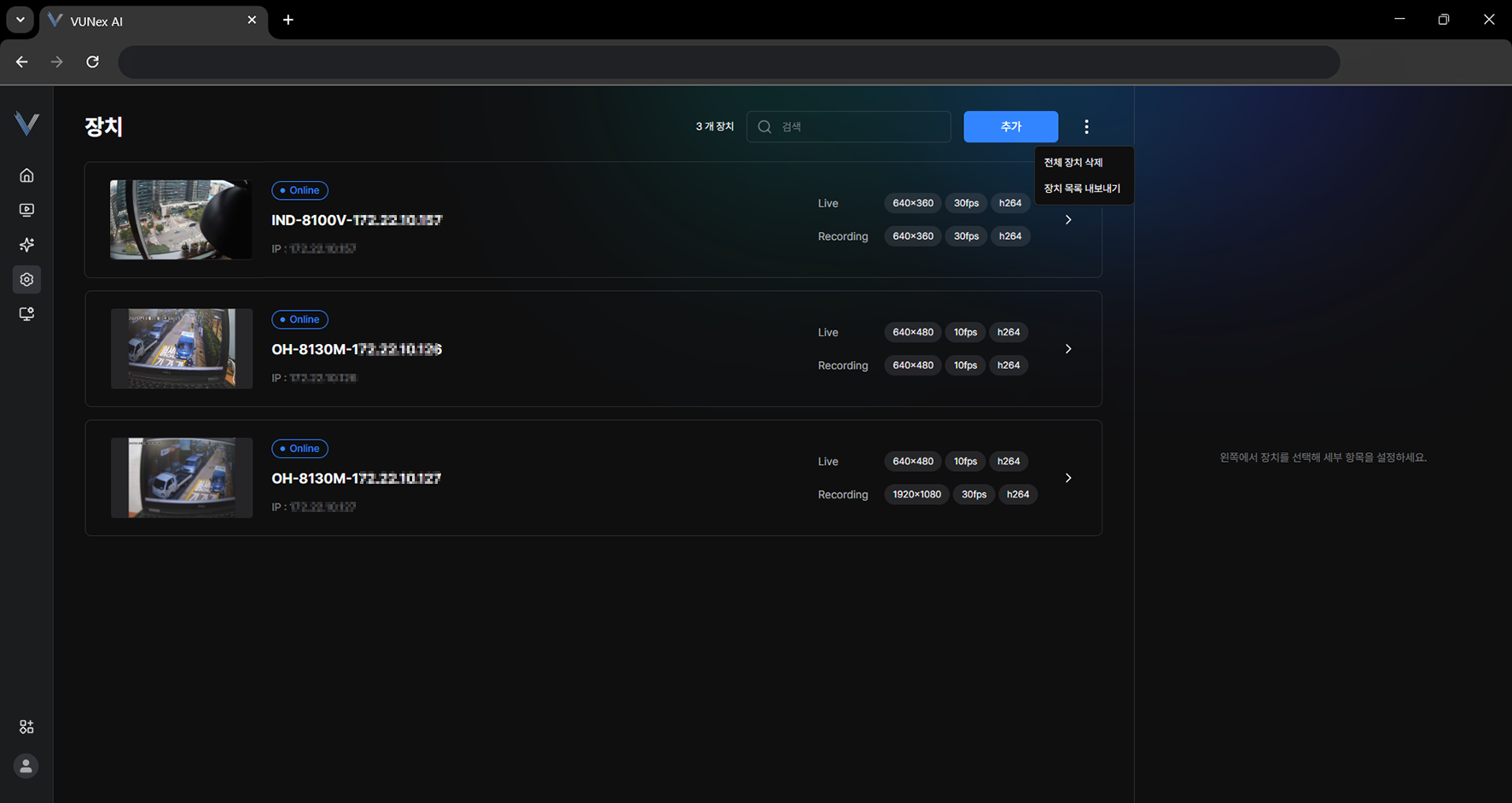 그림 6-9. 장치 목록 내보내기
 - [] > [장치 목록 내보내기]를 누르세요
- [파일 비밀번호]를 입력하세요장치를 내보냅니다.
장치 파일로 가져오기
내보낸 장치 목록 파일이나 템플릿 파일로 장치를 한 번에 등록합니다.
- 메인 메뉴에서 [] > [장치]를 누르세요
- [추가] > [파일 업로드]를 누르세요
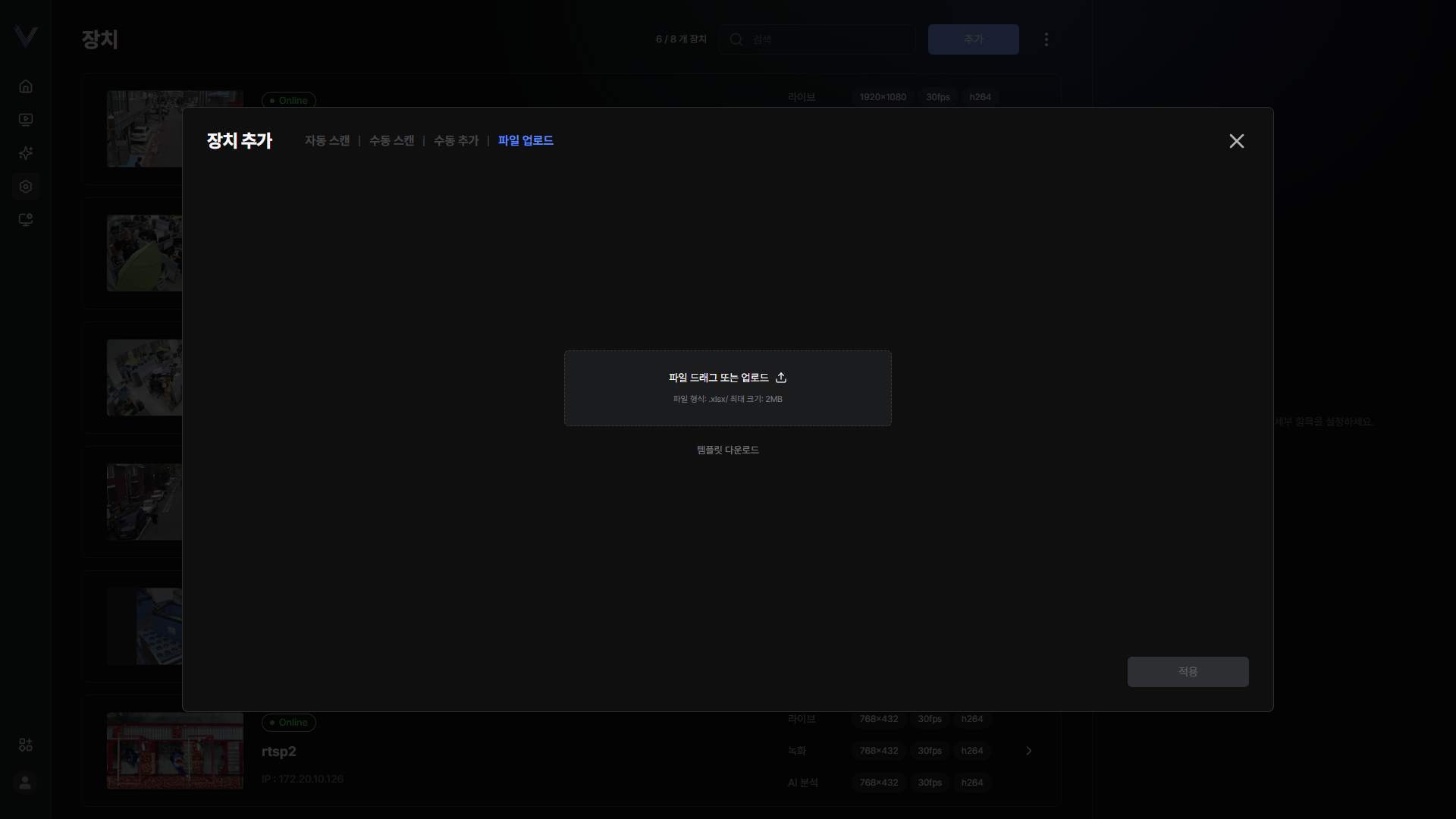 그림 6-16. 장치 파일 업로드
 - 파일을 끌어다 놓거나 [템플릿 다운로드]로 받은 양식을 채워 업로드하세요엑셀 파일(.xlsx)만 지원합니다.
- 암호화된 파일이면 [파일 비밀번호]를 입력하세요
- [적용]을 누르세요
- 등록 결과를 확인하세요등록에 실패한 장치는 [실패 사유]와 함께 표시되며, [재시도]로 다시 등록할 수 있습니다.
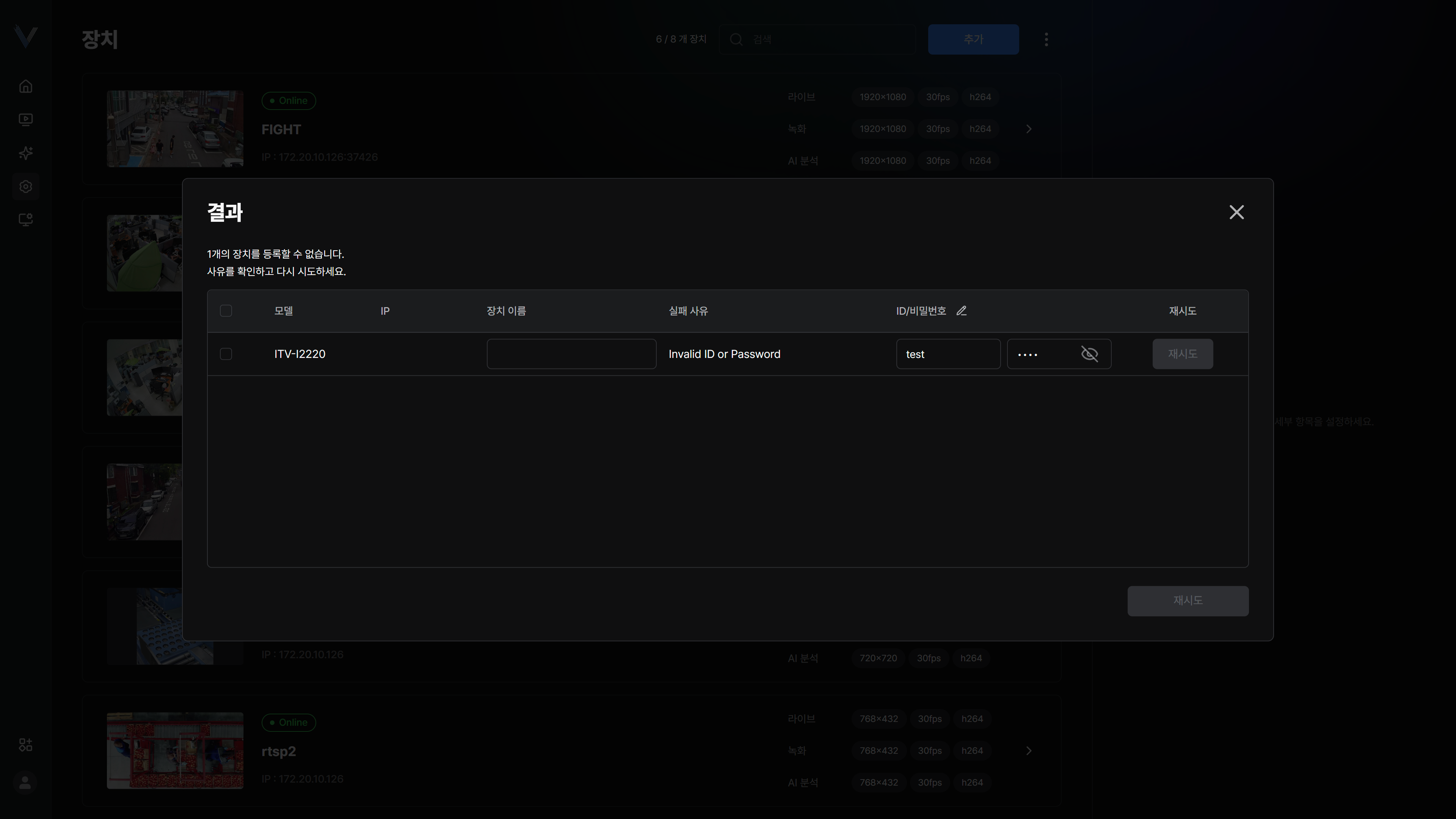 그림 6-17. 장치 등록 결과
클라우드 활성화하기
클라우드를 활성화합니다.
- 메인 메뉴에서 [] > [클라우드]를 누르세요클라우드 설정 화면을 표시합니다.
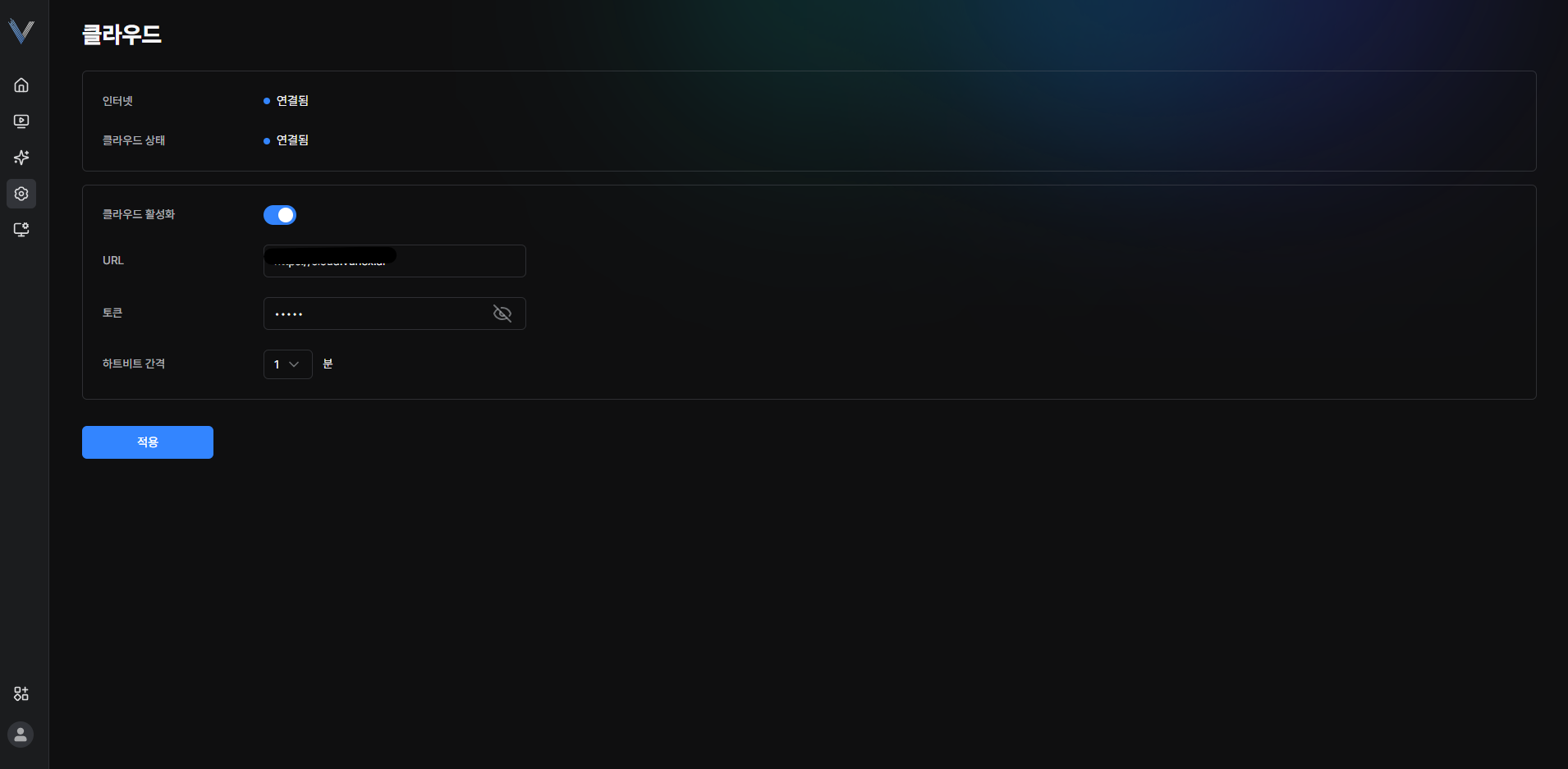 그림 6-10. 클라우드 설정
 - [클라우드 활성화]를 누르세요
- [적용]을 누르세요클라우드를 활성화합니다.
사용량 및 보관 기간 설정하기
저장소 사용 한도와 보관 기간을 설정합니다.
- 메인 메뉴에서 [] > [저장소]를 누르세요저장소 설정 화면을 표시합니다.
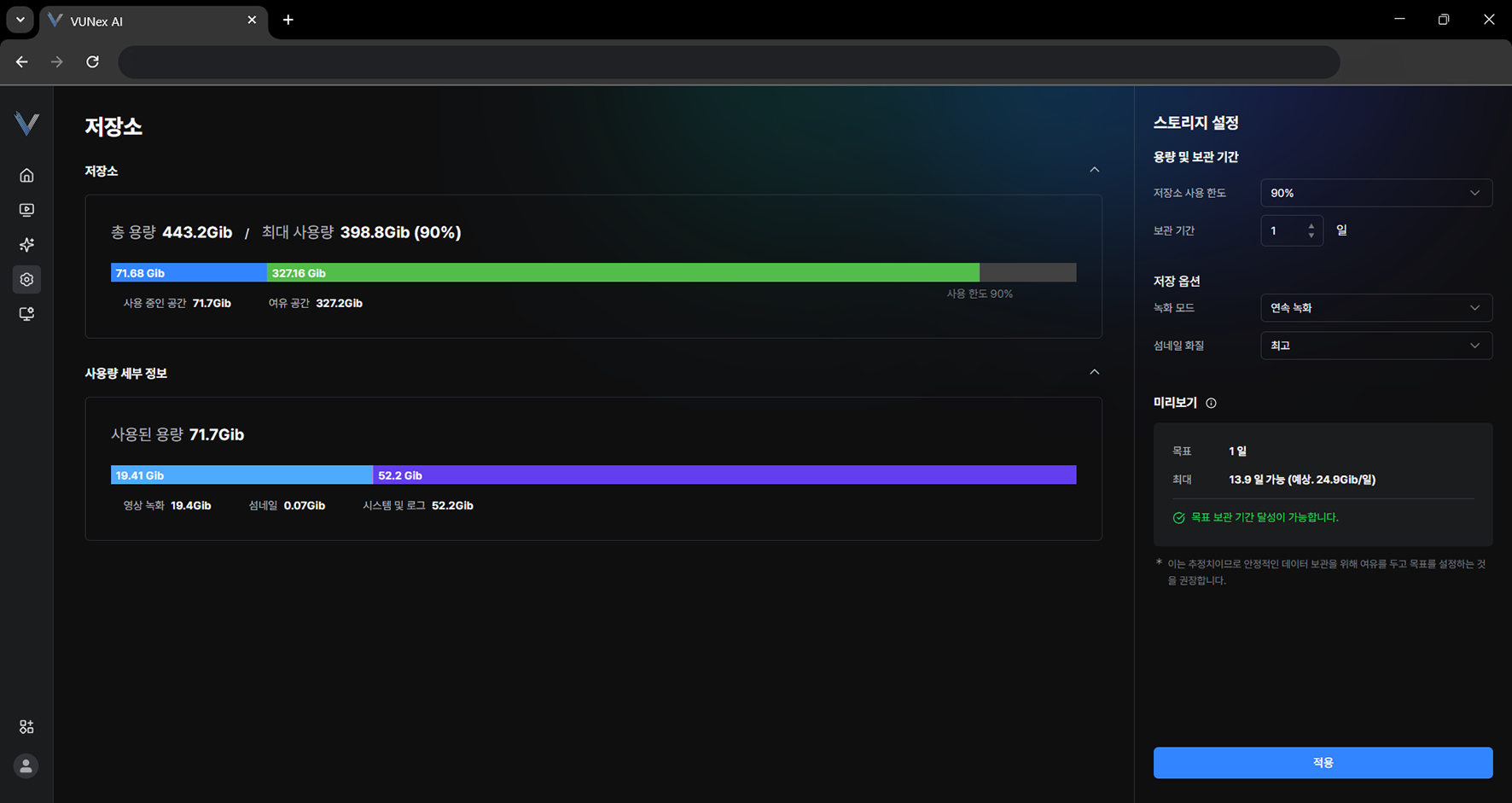 그림 6-12. 저장소 설정
 - [용량 및 보관 기간]을 설정하세요[저장소 사용 한도]: 총 저장 공간 중 최대 데이터 저장 용량을 설정합니다. [보관 기간]: 녹화 영상과 섬네일 보관 기간을 설정합니다.
- [적용]을 누르세요저장소 사용 한도와 보관 기간을 설정합니다.
녹화 모드 및 섬네일 설정하기
녹화 모드 및 섬네일 화질을 설정합니다.
- 메인 메뉴에서 [] > [저장소]를 누르세요저장소 설정 화면을 표시합니다.
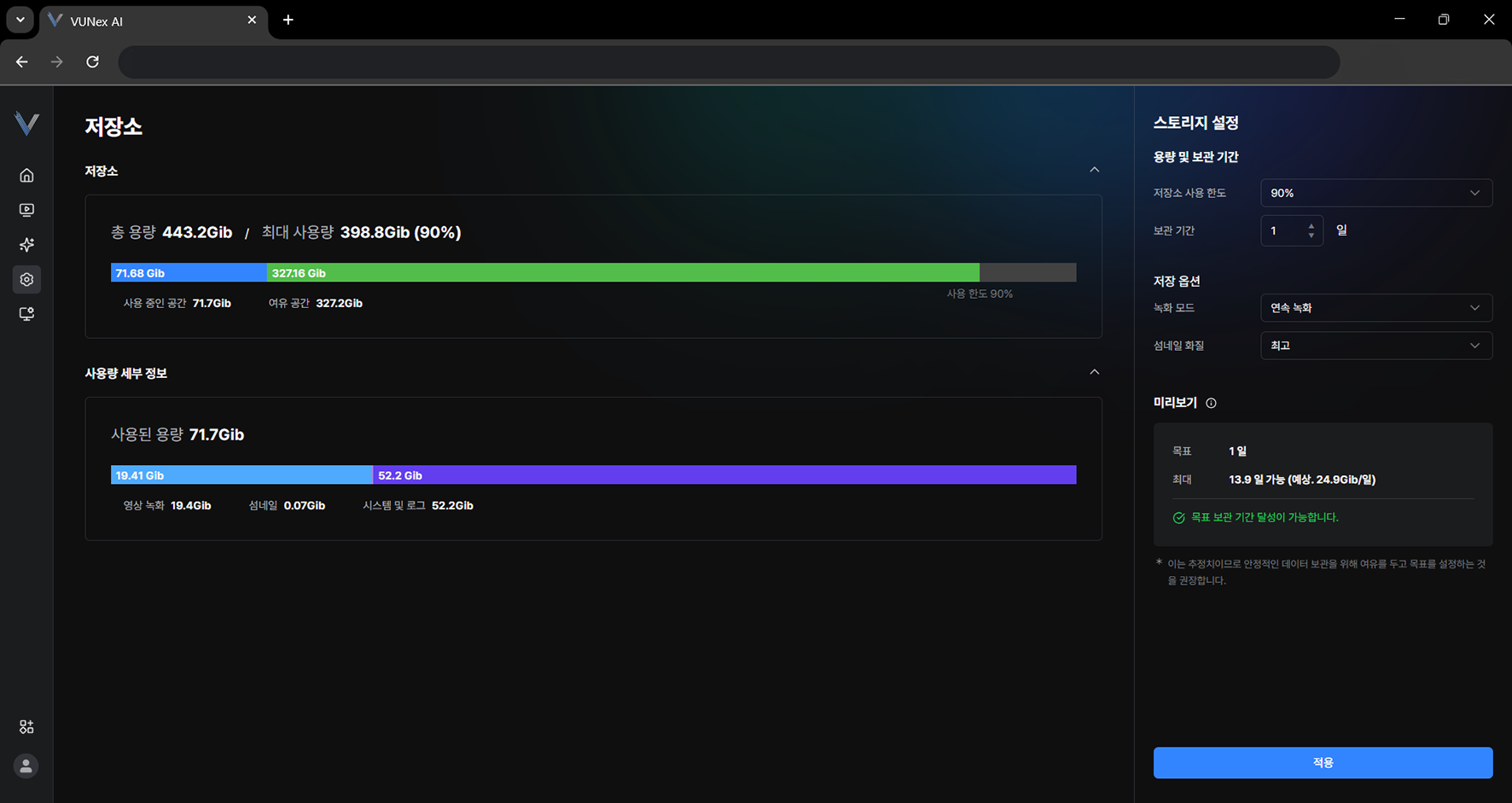 그림 6-13. 녹화 모드 및 섬네일 설정
 - [저장 옵션]을 설정하세요[녹화 모드]: 연속 녹화 또는 이벤트 발생 시점에만 녹화 등 녹화 방식을 선택합니다. [섬네일 화질]: 섬네일 화질을 선택합니다.
- [적용]을 누르세요녹화 모드 및 섬네일 화질을 설정합니다.
로그 보관 기간 설정하기
시스템 로그와 이벤트 로그를 보관할 기간을 지정합니다.
- 메인 메뉴에서 [] > [저장소]를 누르세요
- [로그 보관 기간]에서 [시스템 로그]와 [이벤트 로그] 기간을 설정하세요
- [적용]을 누르세요
시스템 관리
소프트웨어 업데이트 또는 시스템을 제어합니다.
시스템 관리 메뉴
- 메인 메뉴에서 [] > [시스템 관리]를 누르세요시스템 관리 화면을 표시합니다.
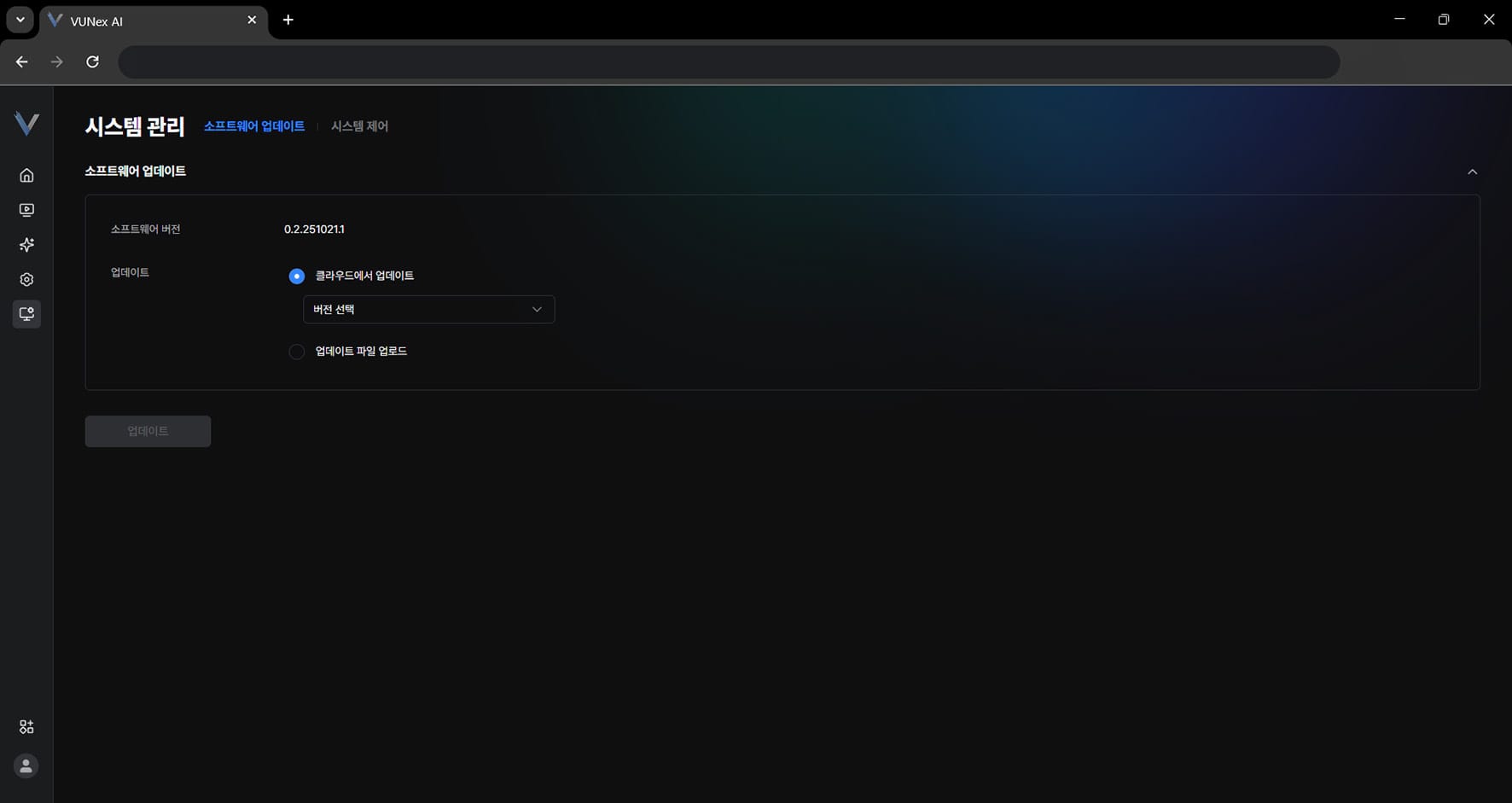 그림 7-1. 시스템 관리 화면
 - 원하는 항목을 누르세요[소프트웨어 업데이트]: 소프트웨어를 업데이트합니다.
- [클라우드에서 업데이트]: 클라우드에서 업데이트 버전을 선택합니다.
- [업데이트 파일 업로드]: 업데이트 파일을 업로드합니다.
- [MAC 주소]: MAC 주소를 표시합니다.
- [인증 토큰(HTTP API)]: 인증 토큰을 표시합니다.
- [설정 가져오기/내보내기]: 장비 설정을 파일로 내보내거나 파일에서 가져옵니다.
- [공장 초기화]: 시스템을 초기화합니다.
- [시스템 재부팅]: 시스템을 재시작합니다.
- [시스템 종료]: 시스템을 종료합니다.
소프트웨어 업데이트하기
소프트웨어를 업데이트합니다.
- 메인 메뉴에서 [] > [시스템 관리] > [소프트웨어 업데이트]를 누르세요
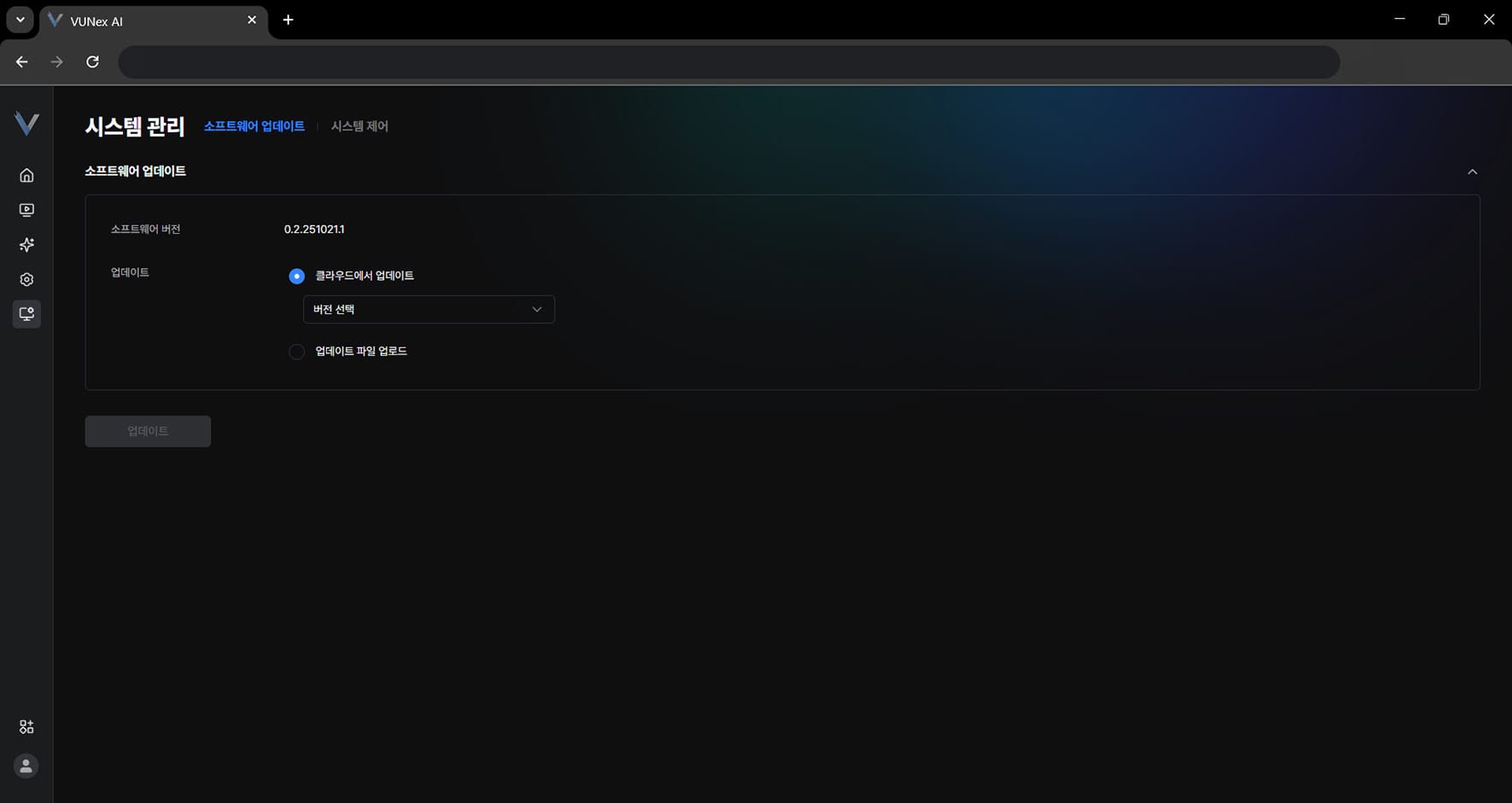 그림 7-2. 소프트웨어 업데이트
 - 원하는 항목을 선택하세요[클라우드에서 업데이트]: 클라우드에서 업데이트 버전을 선택합니다. [업데이트 파일 업로드]: 업데이트 파일을 업로드합니다.
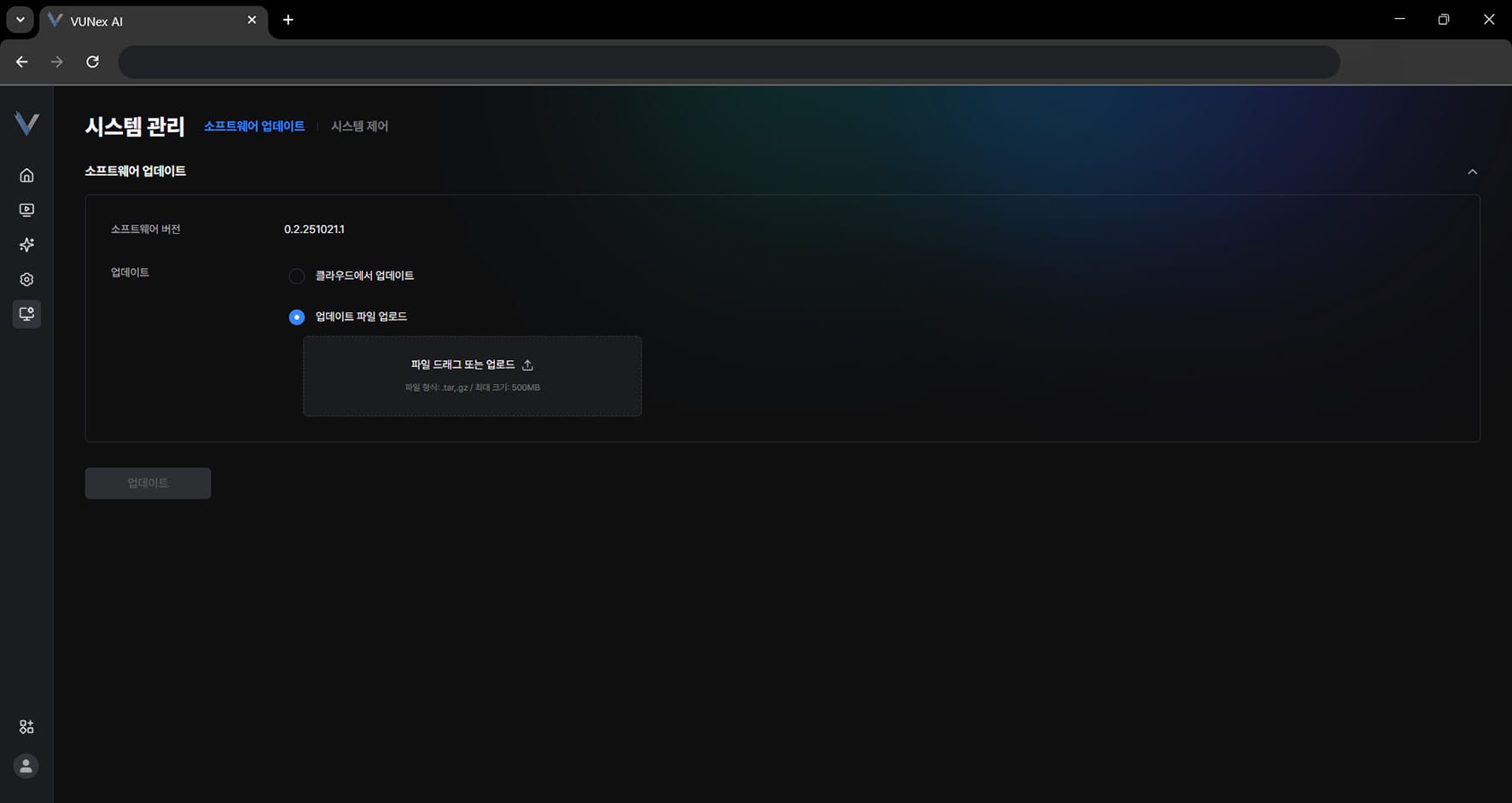 그림 7-3. 업데이트 방법 선택
 - [업데이트]를 누르세요소프트웨어를 업데이트합니다.
설정 내보내기
장비 설정을 파일로 내보내 다른 장비에 그대로 적용할 수 있습니다.
- 메인 메뉴에서 [] > [시스템 관리] > [시스템 제어]를 누르세요
- [설정 가져오기/내보내기] > [내보내기]를 누르세요
- [파일 비밀번호]를 입력하세요비밀번호는 최소 4자 이상이어야 하며, 나중에 파일을 가져올 때 반드시 필요합니다.
- [내보내기]를 누르세요
설정 가져오기
내보낸 설정 파일을 불러와 장비 설정을 복원합니다.
- 메인 메뉴에서 [] > [시스템 관리] > [시스템 제어]를 누르세요
- [설정 가져오기/내보내기] > [가져오기]를 누르세요
- 백업 파일을 업로드하고 [파일 비밀번호]를 입력하세요
- [확인]을 누르세요
- 복원 결과를 확인하세요장치 등록, 스케줄 프리셋, AI 앱 확인, 커스텀 액션 타입, AI 서비스·이벤트 설정, ROI 설정, AI 엔진 설정 순서로 진행되며 항목별로 성공·건너뜀·실패 개수가 표시됩니다.
시스템 재부팅 및 종료하기
장비를 다시 시작하거나 안전하게 종료합니다.
- 메인 메뉴에서 [] > [시스템 관리] > [시스템 제어]를 누르세요
- [시스템 재부팅] > [재부팅] 또는 [시스템 종료] > [종료]를 누르세요
- [확인]을 누르세요
공장 초기화하기
모든 데이터를 설치 초기 상태로 되돌립니다.
- 메인 메뉴에서 [] > [시스템 관리] > [시스템 제어]를 누르세요
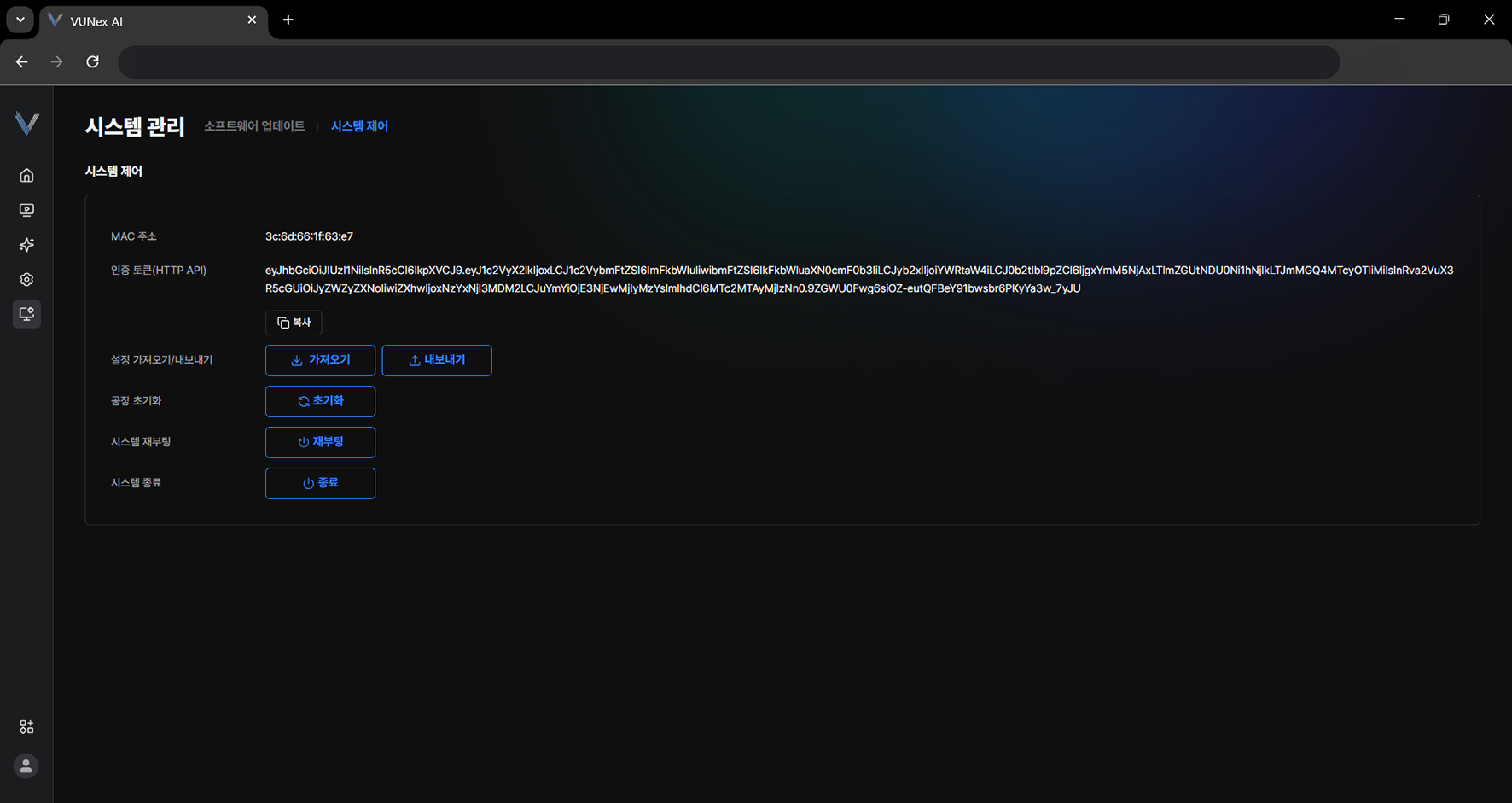 그림 7-4. 공장 초기화
 - [공장 초기화] > [초기화]를 누르세요
- [비밀번호]를 입력하세요
- [초기화]를 누르세요모든 데이터를 설치 초기 상태로 되돌립니다.
날짜 및 시간 설정하기
장비의 타임존과 시각 동기화 방식을 설정합니다.
- 메인 메뉴에서 [] > [타임존]을 누르세요
- [타임존]을 선택하세요검색창에 지역 이름을 입력해 타임존을 찾을 수 있습니다.
- [동기화 모드]에서 [NTP (자동)] 또는 [수동]을 선택하세요[수동]을 선택하면 [날짜 및 시간 설정]에서 시각을 직접 입력합니다.
- [적용]을 누르세요
이벤트 로그 보기
- [날짜 / 시간]: 이벤트가 발생한 시각
- [장치]: 이벤트가 발생한 카메라
- [이벤트], [액션], [액션 유형]: 발생한 이벤트와 실행된 액션
- [결과]: 액션 실행 결과([성공] 또는 [실패])
- 메인 메뉴에서 [] > [로그]를 누르세요
- [이벤트]를 누르세요
- 조회 기간과 [장치 선택], [이벤트 유형 선택]을 설정하세요
- 로그 목록을 확인하세요
시스템 로그 보기
로그인, 설정 변경, 소프트웨어 업데이트 등 시스템에서 수행된 작업 기록을 확인합니다.
- 메인 메뉴에서 [] > [로그]를 누르세요
- [시스템]을 누르세요
- 조회 기간과 [로그 유형 선택]을 설정하세요
- [메시지], [OS 및 브라우저], [요청자]를 확인하세요
로그 내보내기
조회한 로그를 CSV 파일로 내려받습니다.
- 메인 메뉴에서 [] > [로그]를 누르세요
- [이벤트] 또는 [시스템]을 선택한 후, 조회 조건을 설정하세요
- [내보내기]를 누르세요
네트워크 설정하기
장비의 IP 주소와 DNS를 설정합니다.
- 메인 메뉴에서 [] > [네트워크]를 누르세요
- 설정할 네트워크의 [네트워크 프로필]을 선택하세요케이블 연결 상태는 [연결됨] 또는 [연결 안 됨]으로 표시되며, 인터페이스 ID와 MAC 주소도 함께 확인할 수 있습니다.
- [IP 모드]에서 [DHCP(자동)] 또는 [고정 IP(수동)]를 선택하세요
- [고정 IP(수동)]인 경우 [IP 주소], [서브넷 마스크], [게이트웨이]를 입력하세요[사용 가능 여부 확인]을 눌러 입력한 IP 주소를 다른 장비가 쓰고 있지 않은지 확인할 수 있습니다. 게이트웨이는 IP 주소와 같은 서브넷에 있어야 합니다.
- [DNS 모드]를 선택하고, [수동]인 경우 [DNS 서버]를 입력하세요
- [적용]을 누른 후, [확인]을 누르세요
AI 티칭
영상 속 대상을 직접 지정해 새로운 클래스를 학습시키는 방법을 안내합니다.
AI 티칭 시작하기
실시간 영상 또는 재생 화면에서 AI 티칭 화면을 엽니다.
- 메인 메뉴에서 [] > [AI 실시간 영상]을 누르세요
- 화면 오른쪽 위 [AI Teaching]을 누르세요재생 화면에서는 [AI 티칭] 아이콘을 선택하여 열 수도 있습니다.
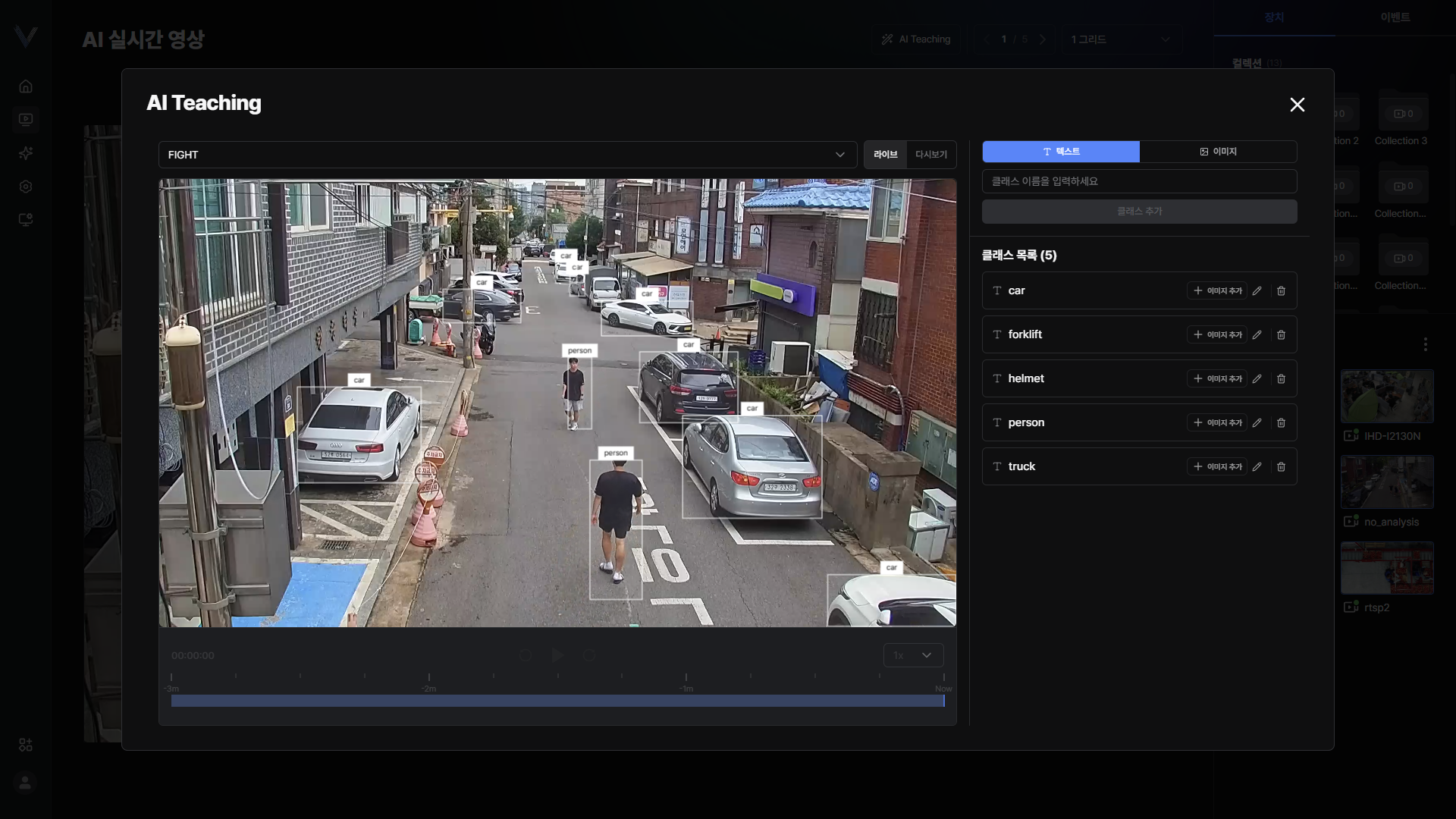 그림 8-1. AI Teaching 진입
 - [카메라 선택]에서 학습에 사용할 카메라를 고르세요
- [라이브] 또는 [다시보기]를 선택하세요[다시보기]에서는 [10초 뒤로], [10초 앞으로]로 원하는 장면을 찾을 수 있습니다.
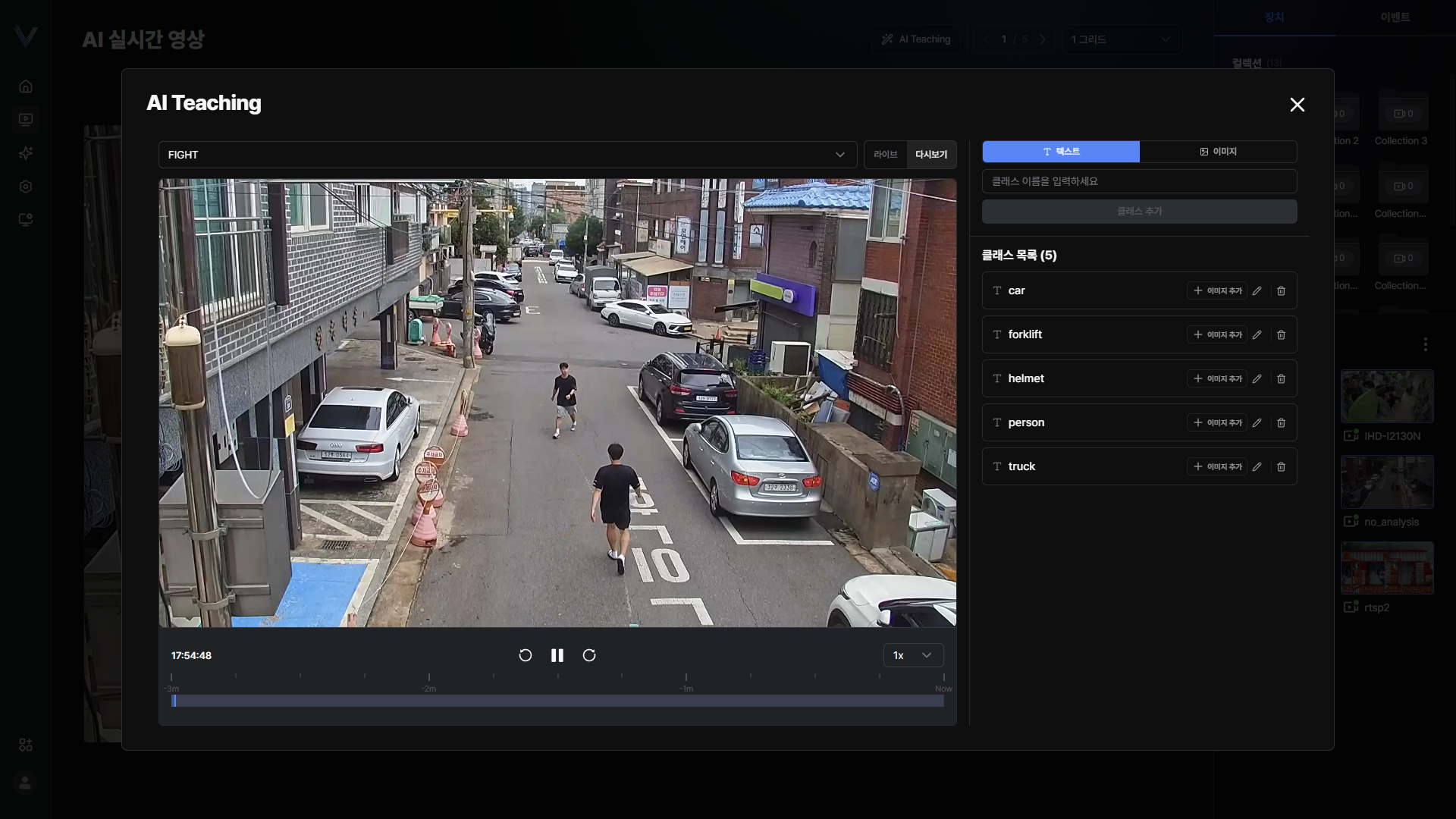 그림 8-2. AI 티칭 화면
새 클래스 학습시키기
영상에서 대상을 상자로 지정해 새로운 클래스를 만듭니다.
- AI 티칭 화면에서 [이미지]를 선택하세요.
- [클래스 이름을 입력하세요]에 이름을 입력하세요영문, 숫자, 공백만 사용할 수 있습니다. 이미 등록된 이름은 사용할 수 없습니다.
- 영상 위에서 마우스 버튼을 누른 상태로 움직여 대상을 상자로 지정하세요상자가 너무 작으면 샘플로 추가되지 않습니다. 최소 1개 이상의 상자가 필요합니다.
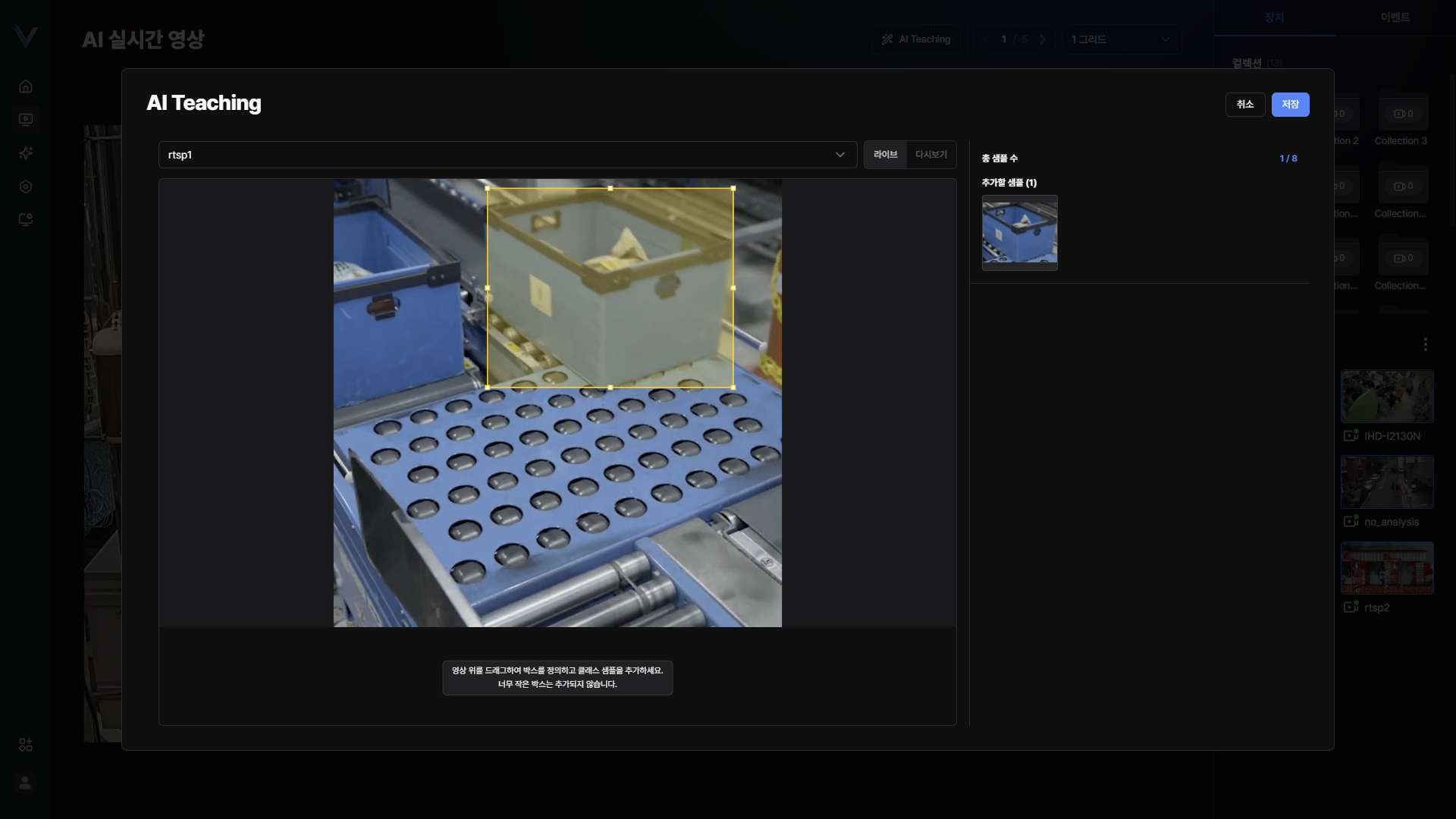 그림 8-3. 대상 박스 지정
 - [클래스 추가]를 누르세요
- [저장 및 종료]를 누르세요학습한 클래스를 저장하고 AI 티칭 화면을 닫습니다.
기존 클래스에 샘플 추가하기
이미 만든 클래스에 이미지를 더해 인식 정확도를 높입니다.
- AI 티칭 화면에서 [이미지]를 선택하세요
- 클래스를 선택하고 [이미지 추가] 버튼을 누르세요
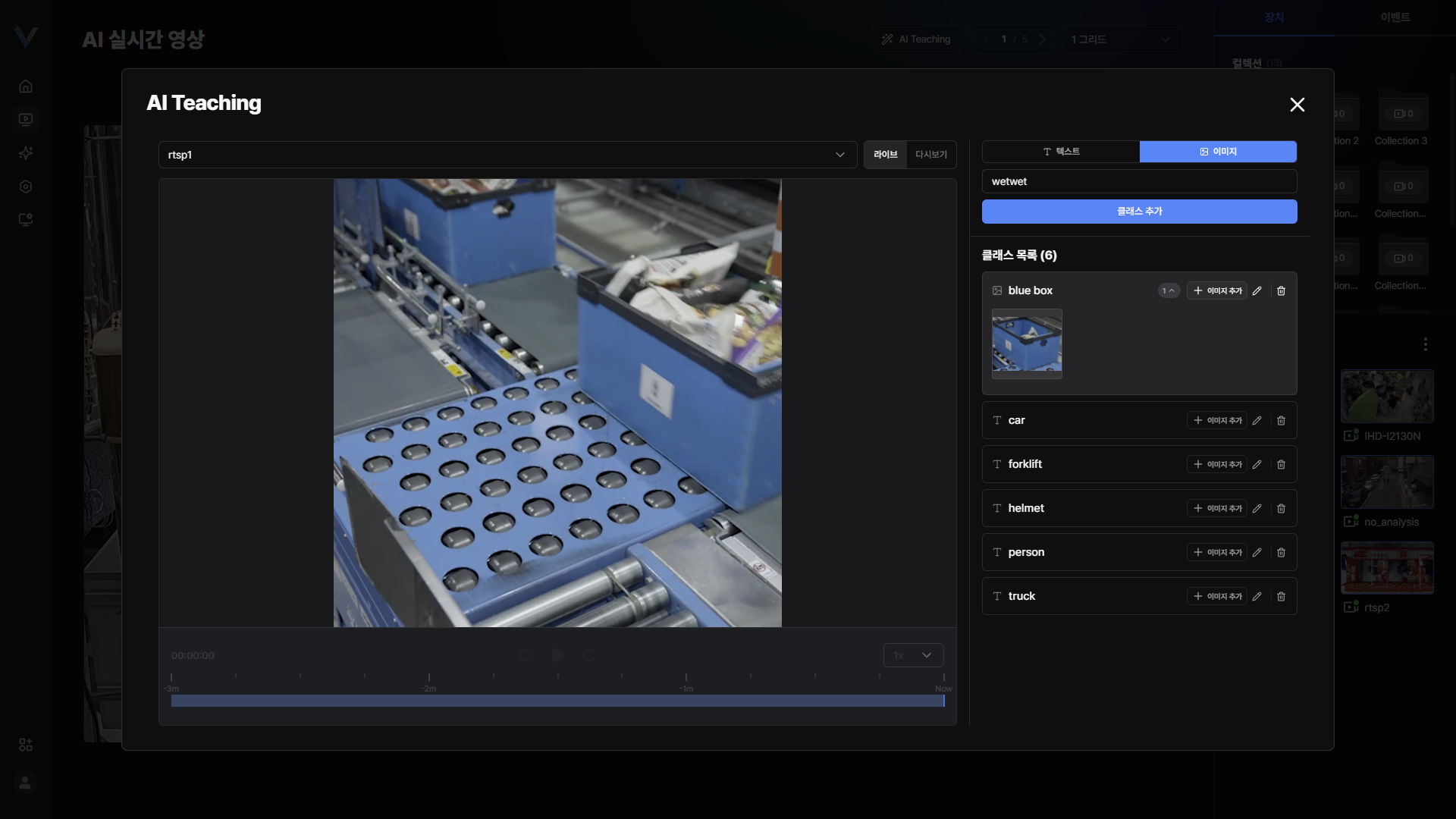 그림 8-5. 기존 클래스에 추가
 - 영상 위에서 마우스 버튼을 누른 상태로 움직여 대상을 상자로 지정하세요
- [이미지 추가]를 누르세요
- [저장 및 종료]를 누르세요
클래스 이름 변경 및 삭제하기
학습한 클래스의 이름을 바꾸거나 더 이상 사용하지 않는 클래스와 샘플을 지웁니다.
- AI 티칭 화면에서 [클래스 목록]을 확인하세요
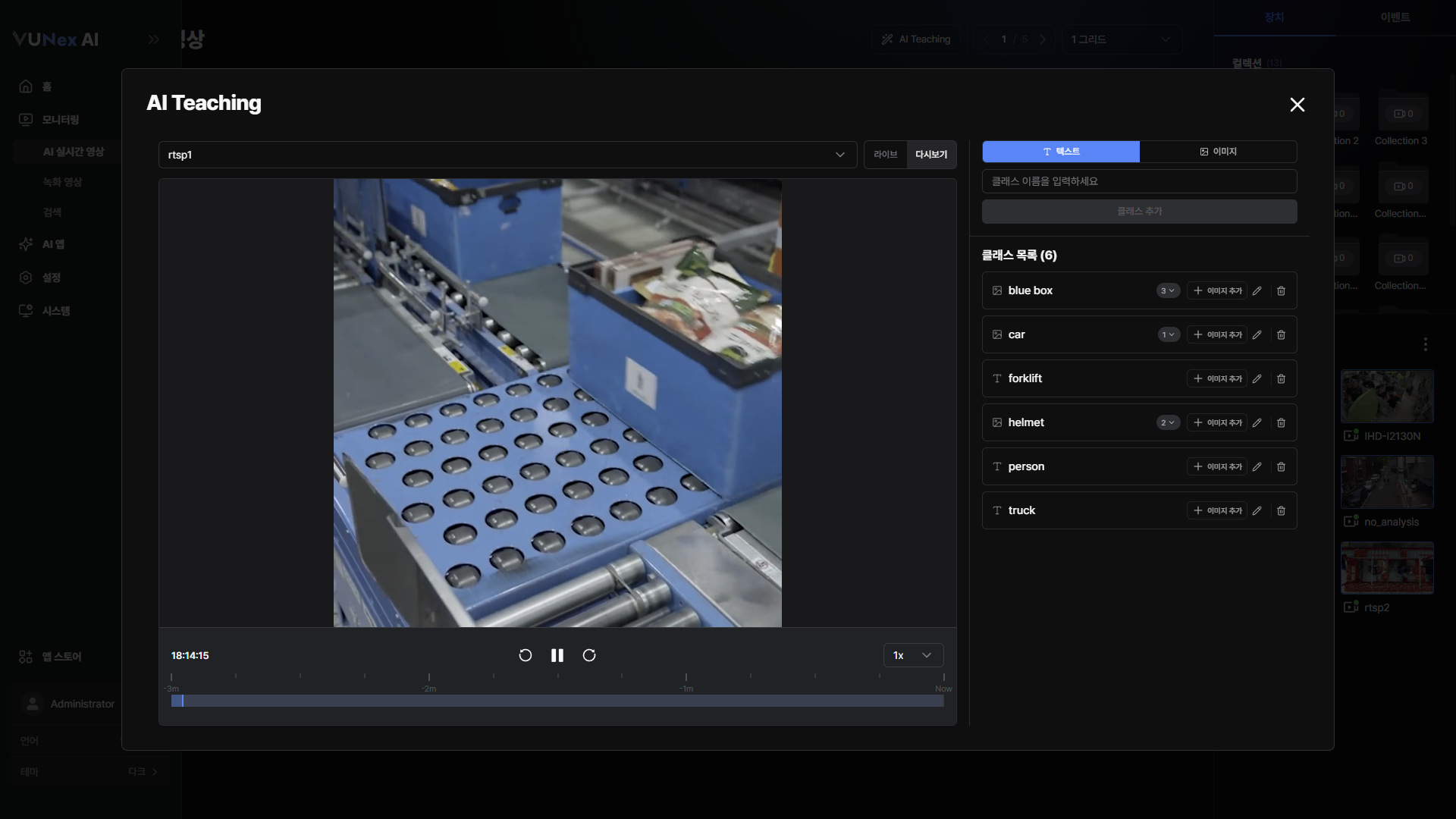 그림 8-6. 클래스 목록
 - 이름을 바꿀 클래스를 선택한 후, 새 이름을 입력하고 [Enter]를 누르세요이름에는 영문, 숫자, 공백만 사용할 수 있으며, 입력하는 동안 사용할 수 없는 문자는 안내로 표시됩니다.
- 삭제하려면 클래스 또는 샘플 이미지의 [삭제]를 누르세요
- [확인]을 누르세요
앱 스토어
이 장비의 AI 기능을 켜고 끄거나, 적용된 AI 모델과 AI Power 사용량을 확인하는 방법을 안내합니다.
앱 스토어 화면 보기
- [AI 모델]: 현재 장비에서 실행 중인 모델과 마지막 업데이트 시각
- [모델에서 제공하는 클래스]: 현재 모델이 감지할 수 있는 클래스 목록
- [AI Power 상세 사용량]: 총 비용, 사용된 비용, 남은 비용
- [내 AI APP]: 설치된 AI 이벤트와 AI 서비스 목록
- 메인 메뉴에서 [] > [앱 스토어]를 누르세요
- 원하는 항목을 확인하세요
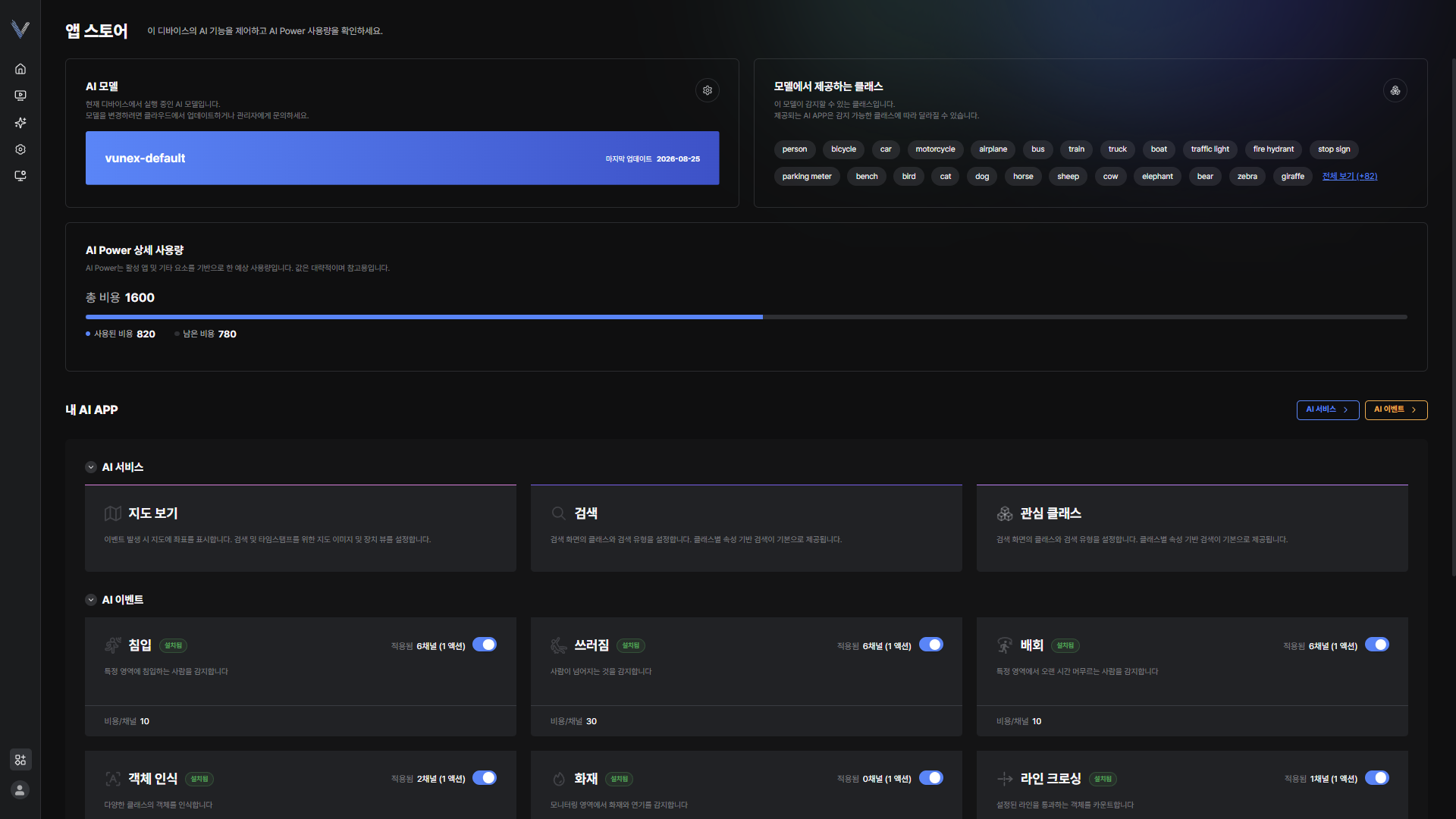 그림 9-1. 앱 스토어 화면
AI 모델 변경하기
장비에 적용된 AI 모델을 다른 모델로 바꿉니다.
- 메인 메뉴에서 [] > [앱 스토어]를 누르세요
- [AI 모델] > [AI 모델 변경]을 누르세요
- 사용할 모델을 선택하세요
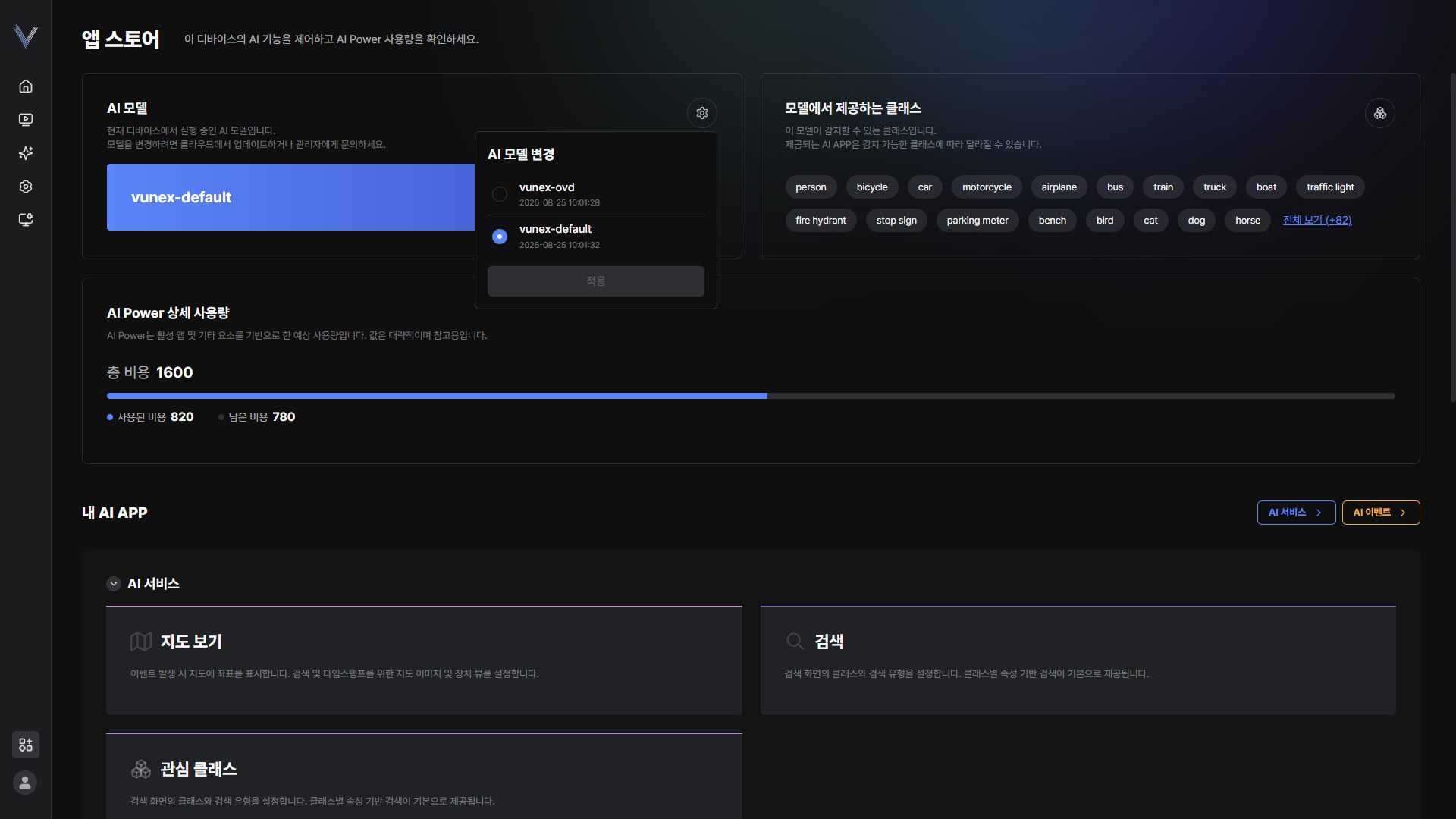 그림 9-2. AI 모델 변경
 - [확인]을 누르세요모델을 바꾸는 동안 진행 중임을 알리는 표시가 나타나고, 완료되면 상태가 화면에 바로 반영됩니다.
모델이 제공하는 클래스 확인하기
현재 모델이 감지할 수 있는 클래스를 모두 확인합니다.
- 메인 메뉴에서 [] > [앱 스토어]를 누르세요
- [모델에서 제공하는 클래스] > [전체 보기]를 누르세요
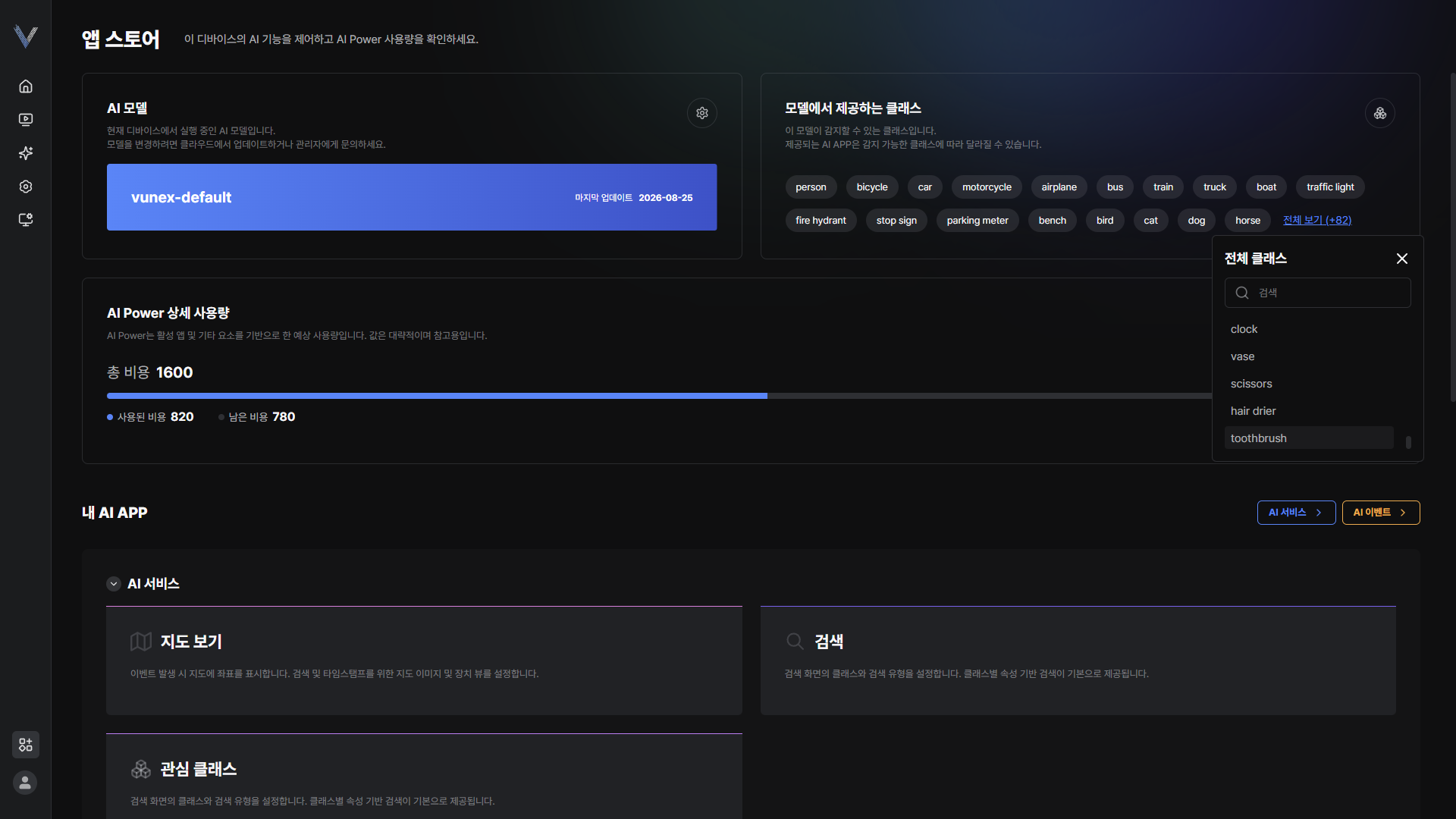 그림 9-3. 모델 제공 클래스
 - [검색]에 클래스 이름을 입력해 원하는 클래스를 찾으세요
AI Power 사용량 확인하기
장비가 처리할 수 있는 AI 분석 용량과 현재 사용량을 확인합니다.
- 메인 메뉴에서 [] > [앱 스토어]를 누르세요
- [AI Power 상세 사용량]에서 [총 비용], [사용된 비용], [남은 비용]을 확인하세요
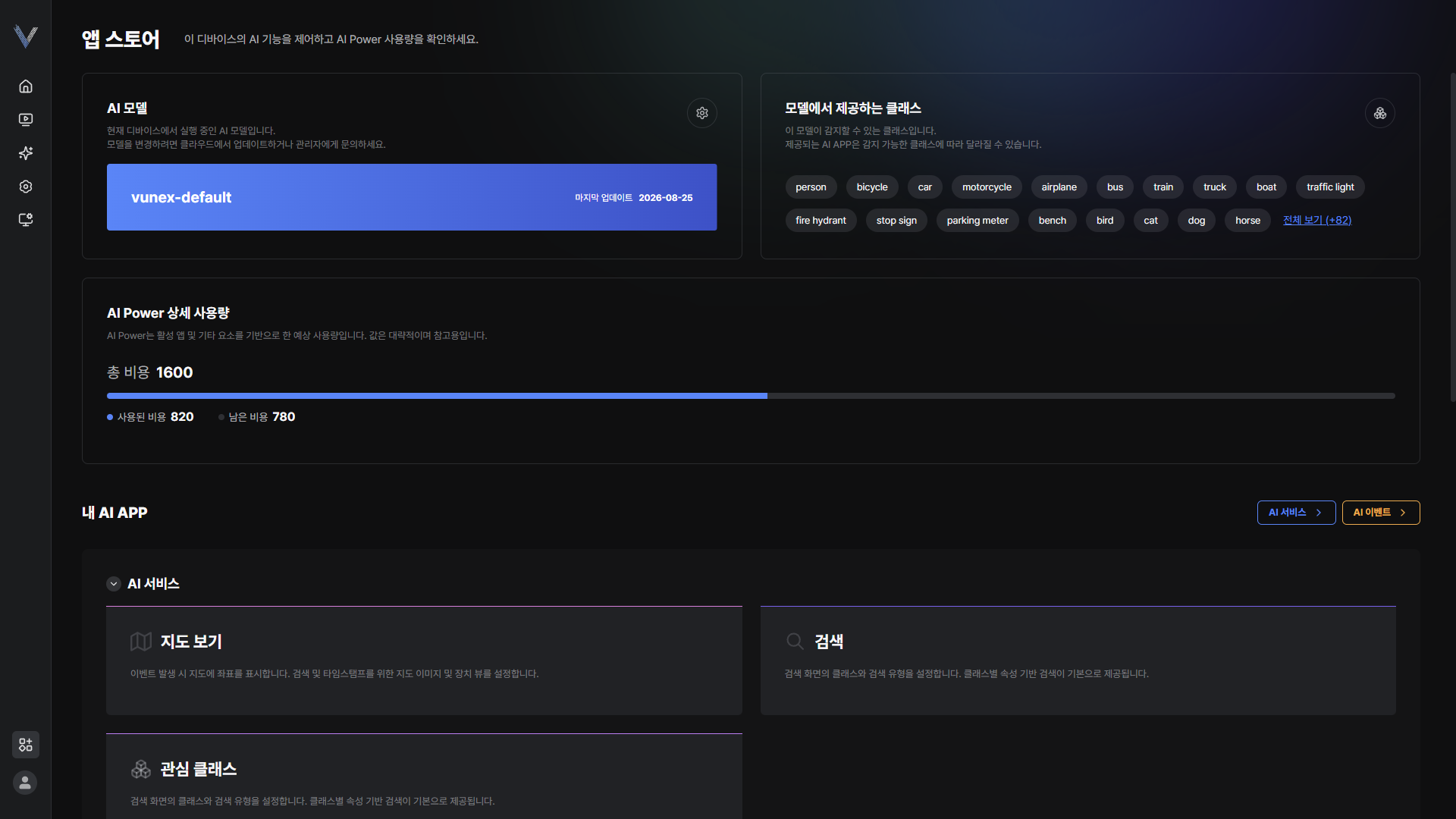 그림 9-4. AI Power 상세 사용량
AI 앱 사용 설정하기
설치된 AI 이벤트와 AI 서비스를 사용하거나 사용하지 않도록 설정합니다.
- 메인 메뉴에서 [] > [앱 스토어]를 누르세요
- [내 AI APP]에서 [AI 이벤트] 또는 [AI 서비스]를 누르세요
- 앱의 []를 눌러 사용 여부를 설정하세요적용된 채널 수와 액션 수, 채널당 비용을 함께 확인할 수 있습니다.
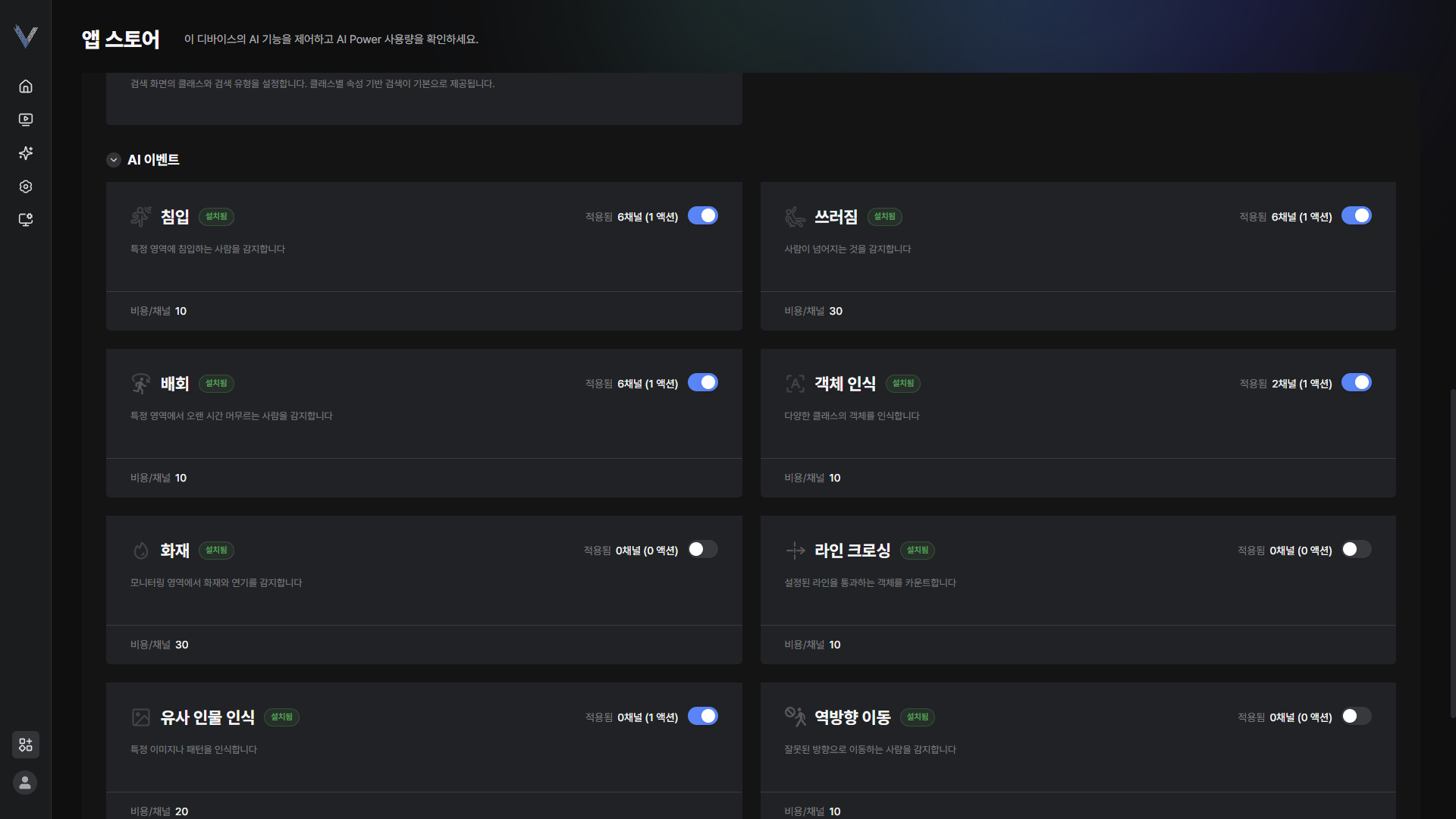 그림 9-5. AI 앱 사용 설정
 - 설치 상태를 확인하세요[설치됨], [설치 중], [오류] 중 하나로 표시되며, 설치가 진행되는 동안에는 진행률이 함께 나타납니다.
참고 및 법적 고지
참고 정보와 법적 고지를 안내합니다.
설명서에 사용되는 기호
| 기호 | 의미 |
|---|---|
| 경고 | 경고 사항을 위반할 경우 심각한 상해 및 사고가 발생할 우려가 있습니다. |
| 주의 | 주의 사항을 위반할 경우 경미한 상해 및 제품 손상이 발생할 우려가 있습니다. |
| 참고 | 올바른 기능 사용 및 동작 이해 등 세부 정보를 설명합니다. |
설치 주의 사항
- 제품을 안전하지 않은 장소 및 위치에 설치하지 마세요. 제품 손상 및 고장의 위험이 있습니다.
- 제품을 임의로 분해, 수리, 개조하지 마세요. 제품 손상 및 고장의 위험이 있습니다.
- 제품을 벽에 너무 가깝게 설치하지 마세요. 제품 손상, 화재 및 감전의 위험이 있습니다.
- 제품을 온도가 너무 높거나 낮은 곳, 습기가 많은 곳에 설치하지 마세요. 화재 및 감전의 위험이 있습니다.
- 제품을 습기, 먼지, 그을음이 많은 곳에 설치하지 마세요. 화재 및 감전의 위험이 있습니다.
- 제품을 난방 기구나 앰프 등 고온 발열 기구와 가까운 곳에 설치하지 마세요. 화재 및 감전의 위험이 있습니다.
- 제품을 설치하거나 추가로 공사를 수행하기 전에 반드시 전원을 차단하세요. 화재 및 감전의 위험이 있습니다.
사용 주의 사항
보관 주의 사항
기타 사항
- 전원 연결 단자가 파손된 경우
- 제품 내부에 액체가 들어간 경우
- 제품 내부에 이물질이 들어간 경우
- 제품 성능에 문제가 있는 경우
- 낙뢰 등 자연재해로 제품이 손상된 경우
- 설치 부주의로 인해 제품이 손상된 경우
문제 해결 가이드
| 증상 | 해결 방법 |
|---|---|
| 특정 클라이언트에서 기기 접속이 안된다 | 웹 브라우저에서 프록시 설정을 확인하세요. 모든 케이블과 연결 단자를 확인하세요. |
| 기기가 로컬에서는 잘 동작하지만, 다른 네트워크에서 동작하지 않는다 | 방화벽 및 라우터 설정을 확인하세요. |
| 네트워크 연결이 원활하지 않거나 끊긴다 | 네트워크 연결 타입을 확인하세요. |
| 호스트 이름으로 기기에 접속이 안된다 | 호스트 이름 및 DNS 서버 설정이 일치하는지 확인하세요. |
| 로그인이 안된다 | 정확한 프로토콜(HTTP 또는 HTTPS)를 사용하세요. |
고객센터
제품 관련 문의 사항은 파트너사 및 고객센터로 문의하세요.
| 항목 | 정보 |
|---|---|
| 고객센터 | 1661-6806 |
| 업무 시간 | 24시간 연중무휴 운영 |
| 전자 메일 | sales@innodep.com |
| 홈페이지 | innodep.co.kr |
릴리즈 노트
VUNex AI의 버전별 변경 내용을 안내합니다.
1.0.0 (2026-09-03)
이번 릴리스부터 릴리즈 노트를 제공합니다.
VUNex AI는 카메라 영상을 실시간으로 분석해 침입·쓰러짐·화재 등을 감지하고, 이벤트가 발생하면 지정한 액션을 실행합니다.
찾고 싶은 대상을 직접 학습시키거나 원하는 조건을 조합해 이벤트를 만들 수 있고, 감지된 객체는 나중에 검색해 확인할 수 있습니다.
웹 브라우저로 접속해 사용합니다.
- 웹 브라우저로 로그인할 수 있습니다. 최초 접속 시 기본 비밀번호를 변경하고 보안 질문을 설정하며, 이후 보안 질문으로 비밀번호를 재설정할 수 있습니다.
- 로그인 화면에서 한국어·영어·일본어·스페인어를 선택할 수 있습니다.
- 화면 테마를 다크와 라이트 중에서 선택할 수 있습니다. Google Chrome에 최적화되어 있으며, 지원하지 않는 브라우저에서는 안내 화면이 표시됩니다.
- 오늘의 이벤트, 객체 감지 추세, 이벤트 내역으로 하루 현황을 한 화면에서 확인할 수 있습니다.
- 장치 상태에서 온라인·오프라인·오류 장치 수를, AI 파워 위젯에서 분석 자원 사용량을 확인할 수 있습니다.
- 이벤트 상태를 지도·목록·통계로 볼 수 있고, 통계는 ROI별과 시간대별로 확인할 수 있습니다.
- 여러 카메라를 그리드로 모니터링할 수 있고, 자동 그리드가 장치 수에 맞는 배치를 적용합니다.
- 카메라를 끌어다 놓아 영상 영역에 할당하고, 컬렉션으로 묶어 저장·편집·삭제할 수 있습니다. 컬렉션은 최대 20개까지 만들 수 있습니다.
- 카메라 목록을 목록 형태와 섬네일 형태로 볼 수 있고, 영상 위에 객체 박스, 스켈레톤, 감지 영역, 카메라 이름 표시를 켜고 끌 수 있습니다.
- 이벤트가 발생하면 해당 셀이 깜빡이고, 셀에서 최신 이벤트 목록과 상세 정보를 확인할 수 있습니다. 오른쪽 이벤트 탭에서는 알림 목록과 섬네일, 실행된 액션을 확인할 수 있습니다.
- 카메라별·기간별로 녹화 영상을 조회하고 재생할 수 있으며, 타임라인을 끌어 원하는 시점으로 이동하거나 날짜와 시간을 지정해 검색할 수 있습니다.
- 여러 영상을 골라 멀티 뷰로 함께 재생할 수 있습니다.
- 재생 속도 조절, 5초 앞뒤 이동, 역방향 재생, 스냅샷, 이벤트 표시를 사용할 수 있고, 재생 화면에서 바로 유사 인물 검색을 시작할 수 있습니다.
- 이벤트가 발생한 구간만 저장하는 녹화 모드를 선택할 수 있습니다. 이 모드에서는 녹화 영상 화면이 이벤트 목록 중심으로 바뀝니다.
- 기간·장치·정확도를 지정해 감지된 객체를 검색할 수 있습니다.
- 텍스트 검색, 속성 검색, 유사 인물 검색을 객체 유형별로 켜고 끌 수 있습니다.
- 상세 조건으로 객체, 이벤트, 성별, 상의, 하의, 모자, 소지품, 색상을 조합할 수 있고, 찾고 싶은 대상이 담긴 이미지를 올려 비슷한 객체가 나온 장면을 찾을 수 있습니다.
- 검색 결과에서 섬네일을 선택해 영상 클립과 지도 위 위치를 함께 확인할 수 있습니다.
- 찾고 싶은 대상을 영상에서 직접 지정해 학습시킬 수 있습니다. 실시간 영상과 다시보기 모두에서 학습 화면을 열 수 있고, 지정 상자를 옮기거나 크기를 조절할 수 있습니다.
- 만든 클래스의 이름을 나중에 바꿀 수 있습니다.
- 침입, 쓰러짐, 배회, 절도, 유사 인물 인식, 객체 인식, 두리번거림, 시선 감지, 화재, 지게차 과속, 역방향 이동, 은닉 감지, 라인 크로싱을 사용할 수 있습니다.
- 원하는 조건을 조합해 커스텀 이벤트를 만들 수 있습니다. 부재·장비 시나리오, 판정 조건 조합, 겹침 정도 기준을 설정할 수 있고, 만든 이벤트는 다른 이벤트와 똑같이 감지 영역과 액션에 연결됩니다.
- 차량·오토바이·지게차에 타고 있는 사람을 침입·배회 알림 대상에서 제외할 수 있고, 감지 영역별로 켜고 끌 수 있습니다.
- 이벤트별로 액션을 추가·수정·삭제하고 액션마다 카메라와 감지 영역을 지정할 수 있습니다. 액션 유형으로 클라우드 전송(이미지·영상), 셀 알람, 알림창, 섬네일, ONVIF 메타데이터를 사용할 수 있습니다.
- 이벤트 발생 시 실행할 액션을 요일·시간대별로 예약할 수 있습니다. 자주 쓰는 시간대는 프리셋으로 저장할 수 있고, 저장한 프리셋의 이름과 시간은 나중에 수정할 수 있습니다.
- 감지 영역을 카메라마다 여러 개 만들고 이름을 지정해 액션별로 켜고 끌 수 있습니다. 설정하지 않으면 전체 영역이 감지 영역이 됩니다.
- 과속 감지를 위해 바닥에 참조 영역을 지정하고 실제 거리를 입력해 속도를 산출할 수 있습니다.
- 사용자 맞춤 액션으로 HTTP를 등록해 이벤트를 외부 시스템으로 전달할 수 있습니다. 클라우드로도 전달할 수 있으며, 전달 결과는 이력으로 확인할 수 있습니다.
- 검색 서비스에서 객체 유형별 검색 모드를 설정할 수 있습니다. 끈 모드는 데이터를 저장하지 않습니다.
- 지도 보기 서비스에서 단일층·다중층 지도를 올리고 카메라 위치와 화각을 배치할 수 있습니다.
- 관심 클래스에서 이벤트와 서비스에 사용할 클래스를 미리 선택할 수 있습니다. AI 모델은 앱 스토어에서 변경합니다.
- 앱 스토어에서 적용된 AI 모델과 모델이 제공하는 클래스, AI 파워 사용량을 확인하고, 설치된 AI 이벤트·AI 서비스를 켜고 끌 수 있습니다.
- AI 앱에 필요한 모델과 모듈은 자동으로 설치되며, AI 앱을 파일로 내려받아 직접 설치할 수도 있습니다. 설치·적용 상태는 화면에 실시간으로 표시됩니다.
- 자동 스캔, 수동 스캔, 수동 추가, 파일 업로드 네 가지 방법으로 장치를 등록할 수 있습니다.
- RTSP 전송 방식을 자동·TCP·UDP·멀티캐스트 중에서 선택하고, 라이브·녹화·AI 분석 프로필을 각각 지정할 수 있습니다.
- 장치 목록을 비밀번호로 보호된 파일로 내보내거나 전체 장치를 한 번에 삭제할 수 있고, 클라우드와 메시지 서버 연동을 활성화할 수 있습니다.
- 저장소 사용 한도와 보관 기간, 섬네일 화질, 로그 보관 기간을 설정할 수 있고, 미리보기로 예상 보관 기간을 확인할 수 있습니다.
- 클라우드에서 버전을 선택하거나 업데이트 파일을 올려 소프트웨어를 업데이트할 수 있습니다.
- 공장 초기화, 시스템 재부팅, 시스템 종료를 관리자 비밀번호로 수행할 수 있고, MAC 주소와 HTTP API 인증 토큰을 확인해 복사할 수 있습니다.
- 타임존을 선택하고 시각을 NTP 자동 또는 수동으로 맞출 수 있습니다.
- 이벤트 로그와 시스템 로그를 기간·장치·유형으로 조회하고 CSV로 내보낼 수 있습니다.
- 네트워크를 DHCP 또는 고정 IP로 설정할 수 있고, IP 사용 가능 여부 확인과 DNS 설정을 할 수 있습니다.
- 장비 접속에 HTTP와 HTTPS를 선택할 수 있습니다. 인증서를 등록하면 암호화된 연결로 화면에 접속할 수 있습니다.
- 장비 설정을 파일로 내보내고 다른 장비에 불러올 수 있습니다. 같은 구성의 장비를 여러 대 설치할 때 설정을 다시 입력하지 않아도 됩니다.
- NVIDIA 그래픽카드를 갖춘 일반 PC에서도 VUNex AI를 구동할 수 있습니다. 필요한 드라이버·구성 요소의 설치 상태를 확인하고 한 번에 설치할 수 있습니다.
오피스 위치 및 기술지원
릴리스 관련 문의나 기술 지원이 필요한 경우 아래로 연락하세요.
- 본사: 서울특별시 금천구 디지털로 9길 47, 9층·11층 (가산동, 한신IT타워 2차)
- 안양 센터: 경기도 안양시 동안구 시민대로 109번길 62
- 이메일: PR_sales_team@innodep.com
- 팩스: 02-6336-3368
- 콜센터: 1661-6806 (24시간 연중무휴)