09
앱 스토어
이 장비의 AI 기능을 켜고 끄거나, 적용된 AI 모델과 AI Power 사용량을 확인하는 방법을 안내합니다.
앱 스토어 화면 보기
- [AI 모델]: 현재 장비에서 실행 중인 모델과 마지막 업데이트 시각
- [모델에서 제공하는 클래스]: 현재 모델이 감지할 수 있는 클래스 목록
- [AI Power 상세 사용량]: 총 비용, 사용된 비용, 남은 비용
- [내 AI APP]: 설치된 AI 이벤트와 AI 서비스 목록
- 메인 메뉴에서 [] > [앱 스토어]를 누르세요
- 원하는 항목을 확인하세요
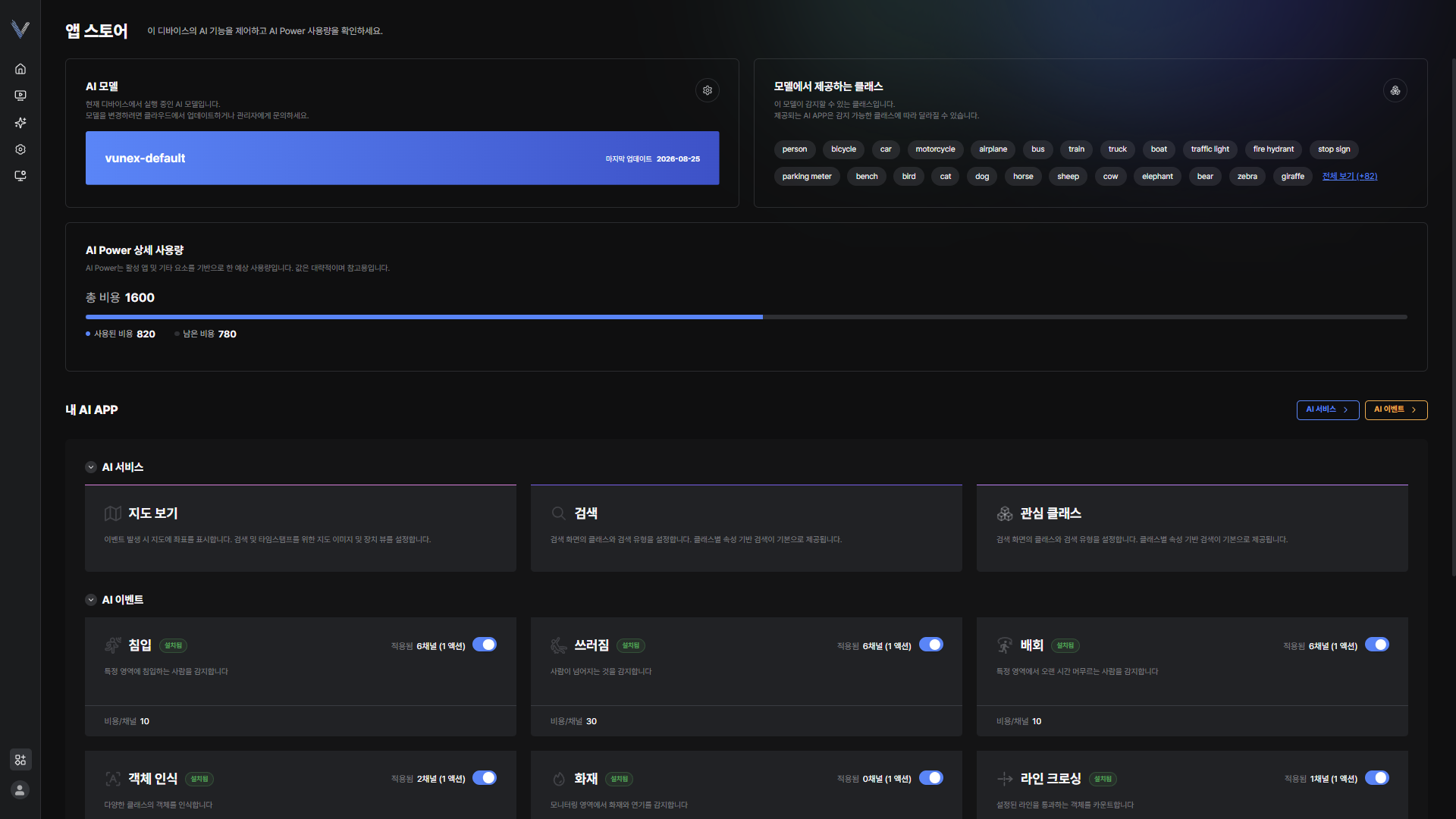 그림 9-1. 앱 스토어 화면
AI 모델 변경하기
장비에 적용된 AI 모델을 다른 모델로 바꿉니다.
- 메인 메뉴에서 [] > [앱 스토어]를 누르세요
- [AI 모델] > [AI 모델 변경]을 누르세요
- 사용할 모델을 선택하세요
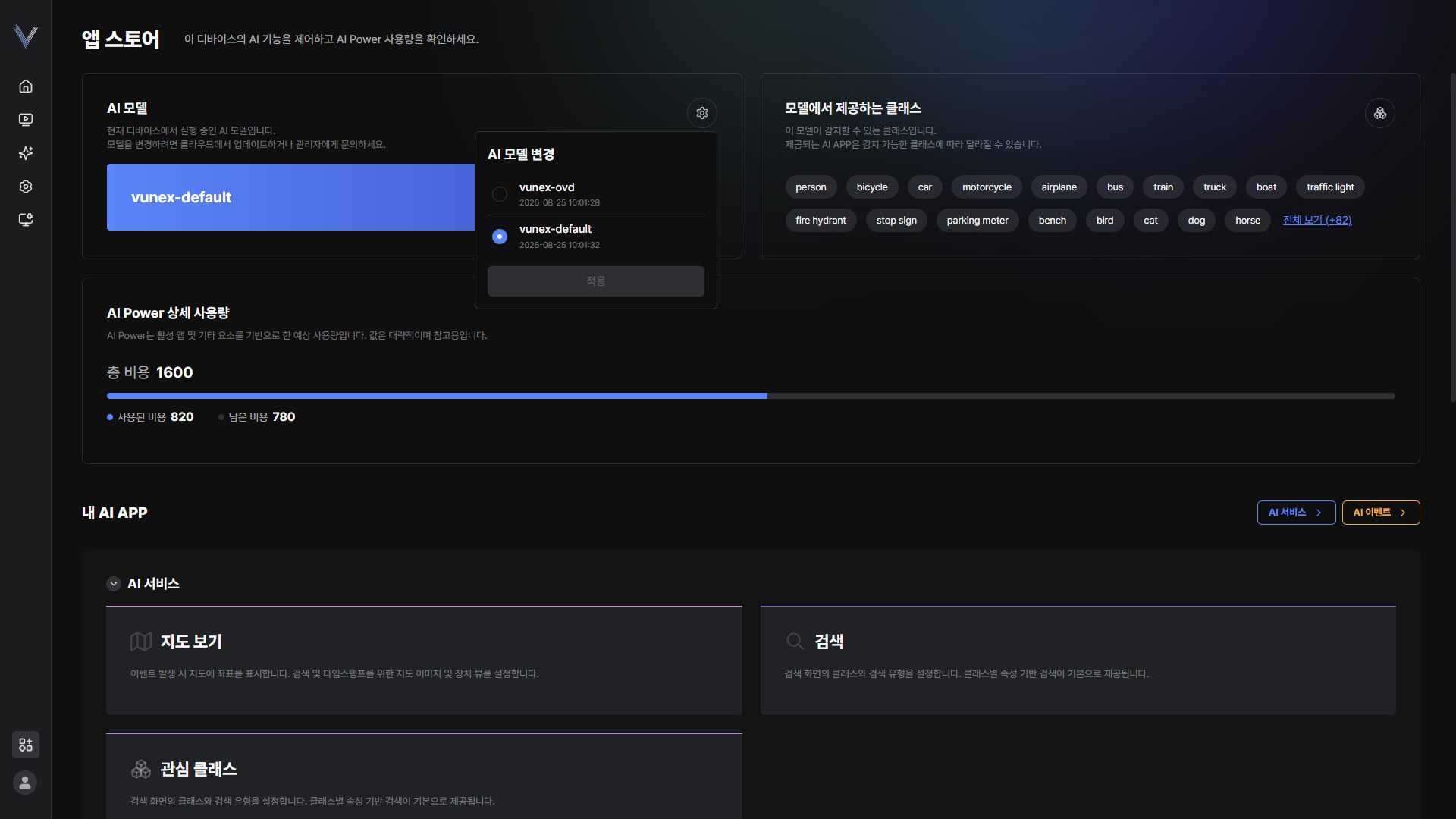 그림 9-2. AI 모델 변경
 - [확인]을 누르세요모델을 바꾸는 동안 진행 중임을 알리는 표시가 나타나고, 완료되면 상태가 화면에 바로 반영됩니다.
주의
AI 모델을 변경하면 감지되는 객체 유형과 감지 성능(FPS·정확도)이 달라질 수 있습니다.
AI 서비스와 AI 이벤트 설정은 선택한 모델을 기준으로 다시 적용되므로, 처음 사용하는 모델이라면 감지 및 이벤트 설정을 다시 구성해야 합니다.
자세 인식이 필요한 이벤트를 사용하던 중 다른 모델로 바꾸면 해당 이벤트는 자동으로 꺼집니다.
모델이 제공하는 클래스 확인하기
현재 모델이 감지할 수 있는 클래스를 모두 확인합니다.
- 메인 메뉴에서 [] > [앱 스토어]를 누르세요
- [모델에서 제공하는 클래스] > [전체 보기]를 누르세요
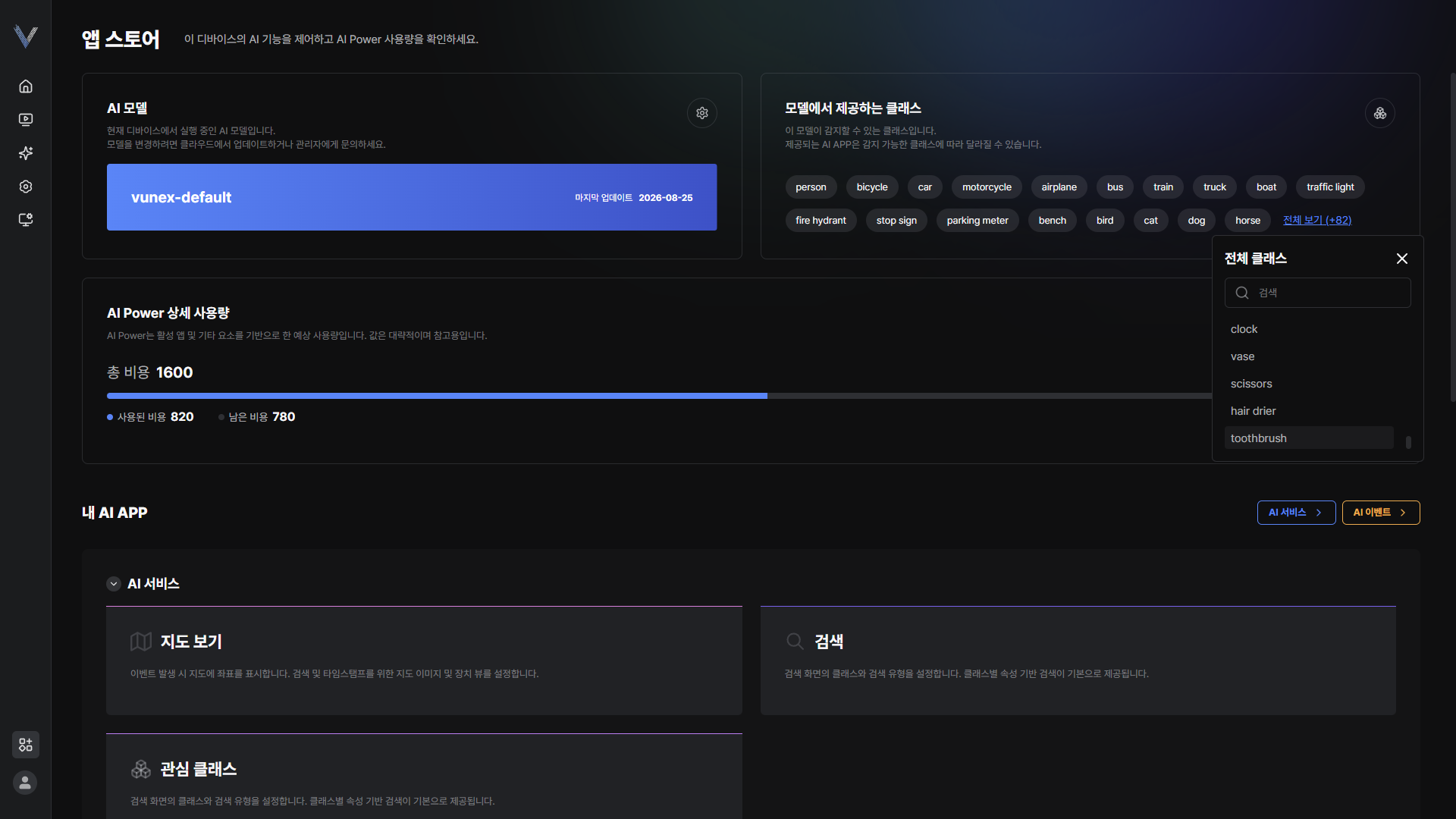 그림 9-3. 모델 제공 클래스
 - [검색]에 클래스 이름을 입력해 원하는 클래스를 찾으세요
참고
[관심 클래스 관리]를 누르면 AI 서비스의 관심 클래스 설정으로 이동합니다.
제공되는 AI 앱은 모델이 감지할 수 있는 클래스에 따라 달라질 수 있습니다.
새로 추가된 클래스에는 [NEW] 표시가 붙습니다.
AI Power 사용량 확인하기
장비가 처리할 수 있는 AI 분석 용량과 현재 사용량을 확인합니다.
- 메인 메뉴에서 [] > [앱 스토어]를 누르세요
- [AI Power 상세 사용량]에서 [총 비용], [사용된 비용], [남은 비용]을 확인하세요
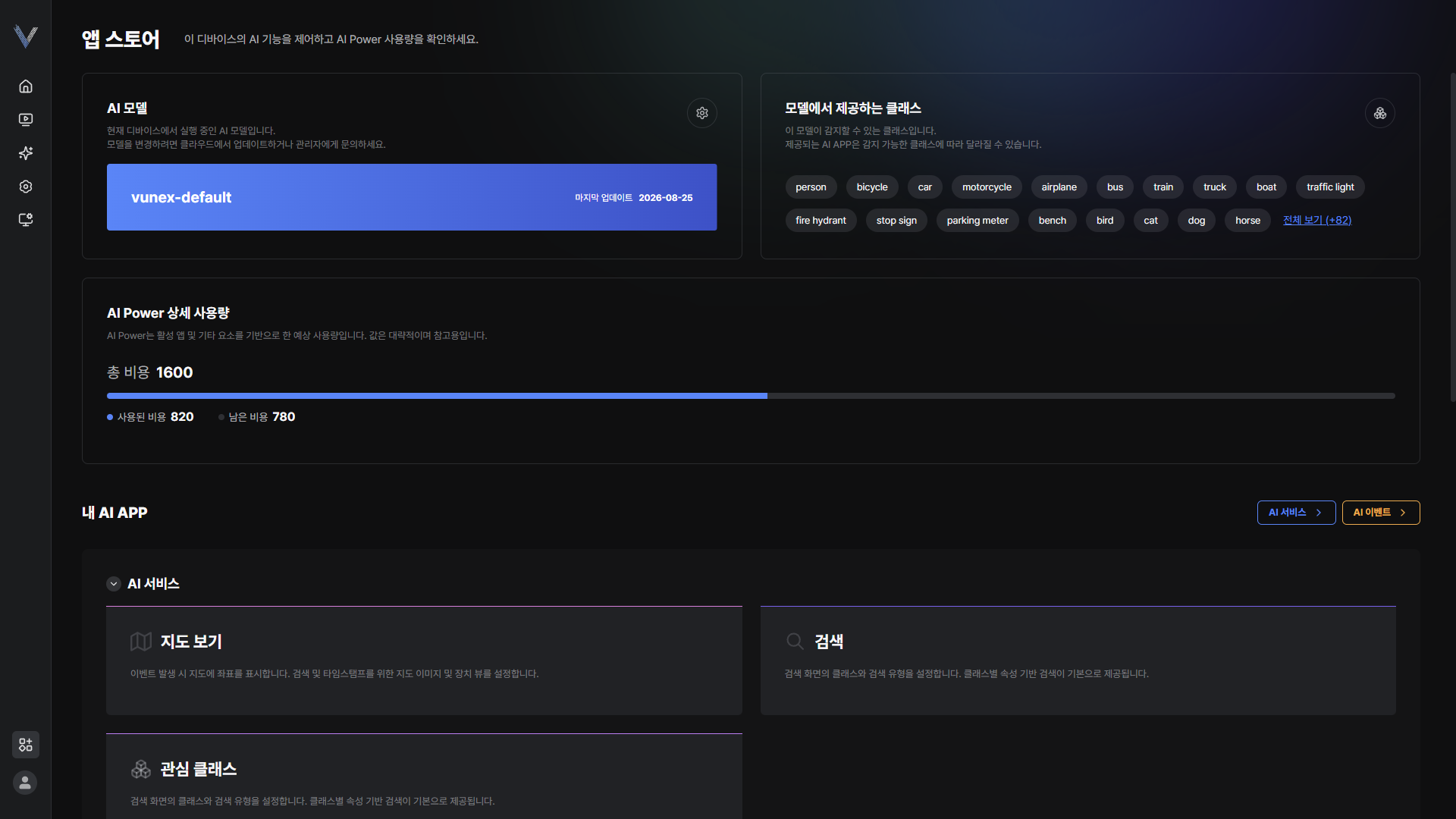 그림 9-4. AI Power 상세 사용량
참고
AI Power는 활성화된 앱과 채널 해상도 등을 기준으로 계산한 예상 사용량으로, 참고용 값입니다.
남은 비용을 넘는 설정은 저장 단계에서 막히며 [AI 파워 제한에 도달했습니다.] 안내가 표시됩니다.
홈 화면의 [AI 파워] 위젯에서도 사용량과 총량을 함께 확인할 수 있습니다.
AI 앱 사용 설정하기
설치된 AI 이벤트와 AI 서비스를 사용하거나 사용하지 않도록 설정합니다.
- 메인 메뉴에서 [] > [앱 스토어]를 누르세요
- [내 AI APP]에서 [AI 이벤트] 또는 [AI 서비스]를 누르세요
- 앱의 []를 눌러 사용 여부를 설정하세요적용된 채널 수와 액션 수, 채널당 비용을 함께 확인할 수 있습니다.
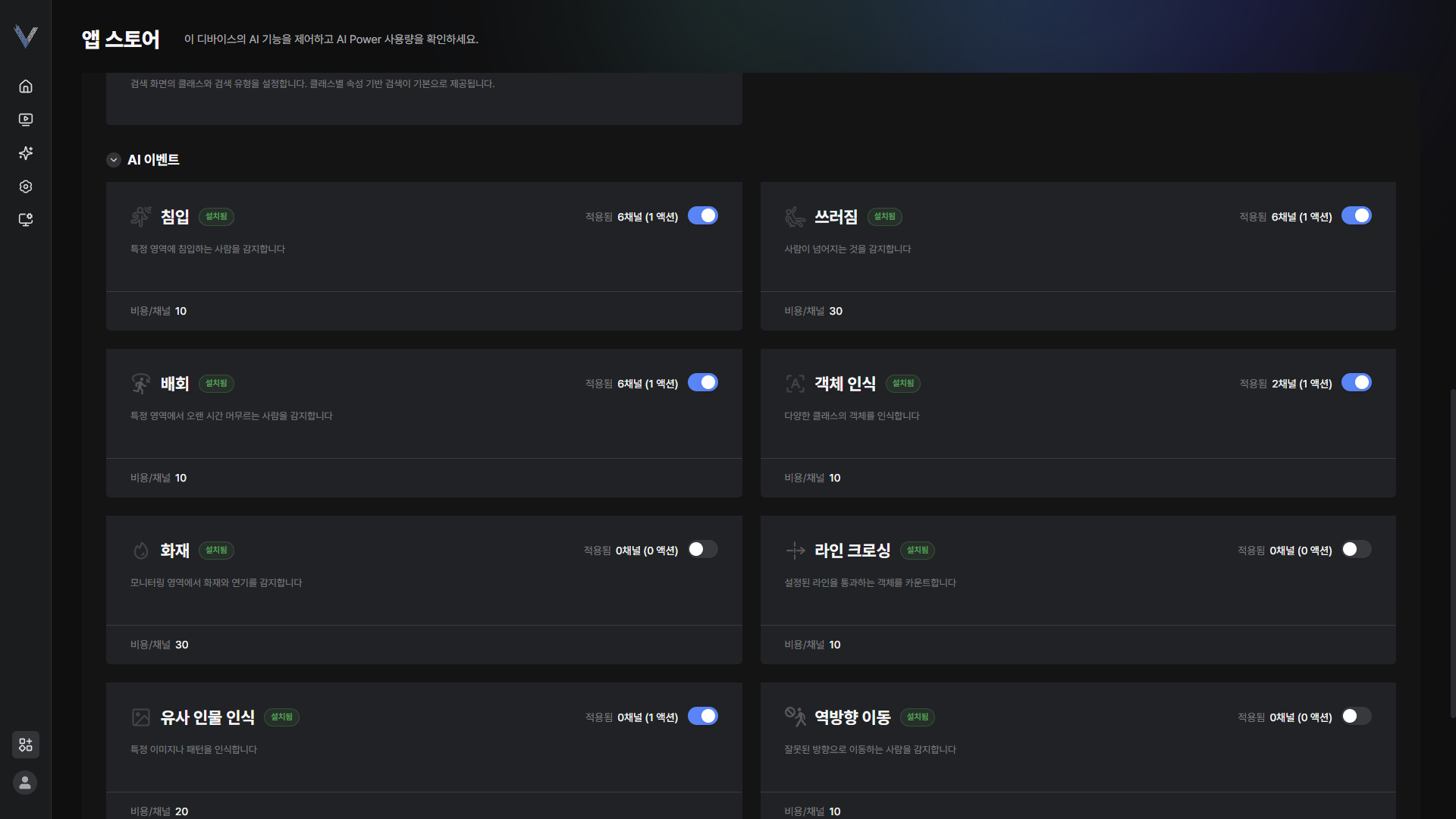 그림 9-5. AI 앱 사용 설정
 - 설치 상태를 확인하세요[설치됨], [설치 중], [오류] 중 하나로 표시되며, 설치가 진행되는 동안에는 진행률이 함께 나타납니다.
참고
설치 후 첫 기동에서 장비에 맞는 이벤트 모듈과 모델이 자동으로 설치되므로, 별도의 사전 다운로드 과정이 필요하지 않습니다.
사용하지 않도록 설정한 AI 이벤트는 AI 이벤트 화면 등 다른 메뉴에 표시되지 않습니다.
자세 인식(Pose) 모델이 필요한 앱은 해당 모델이 적용되지 않은 상태에서는 켤 수 없으며, [Pose 감지 모델이 필요한 기능입니다] 안내가 표시됩니다.