04
검색
텍스트 검색, 유사 인물 검색, 속성 검색 등 검색 모드는 [AI 서비스]에서 설정 가능합니다. 검색 모드 설정에 따라 검색 화면 구성이 다를 수 있습니다.
검색하기
- 메인 메뉴에서 [] > [검색]을 누르세요검색 화면을 표시합니다.
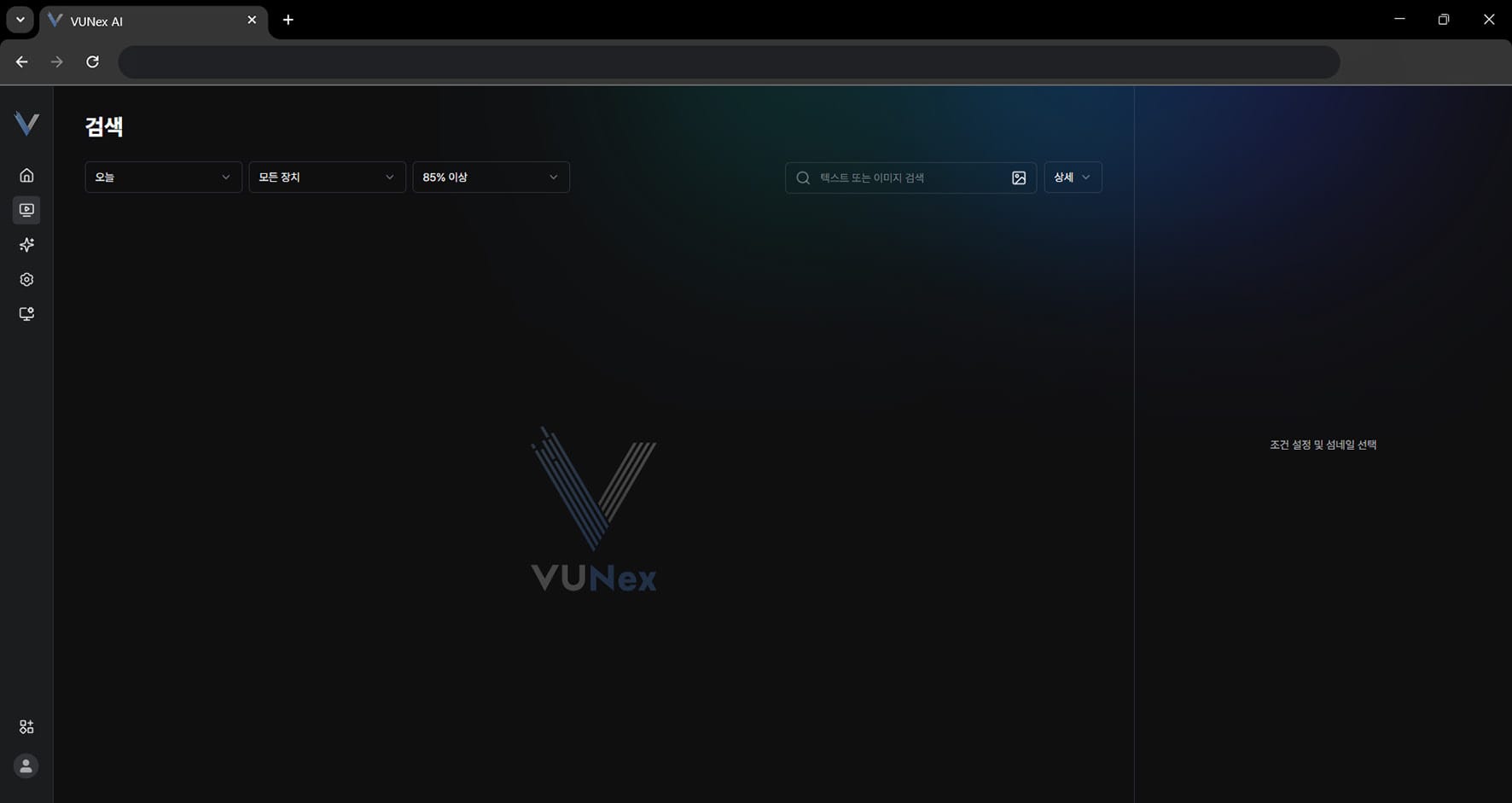 그림 4-1. 검색 화면
 - 검색 조건을 설정하세요
- 검색 결과를 확인합니다
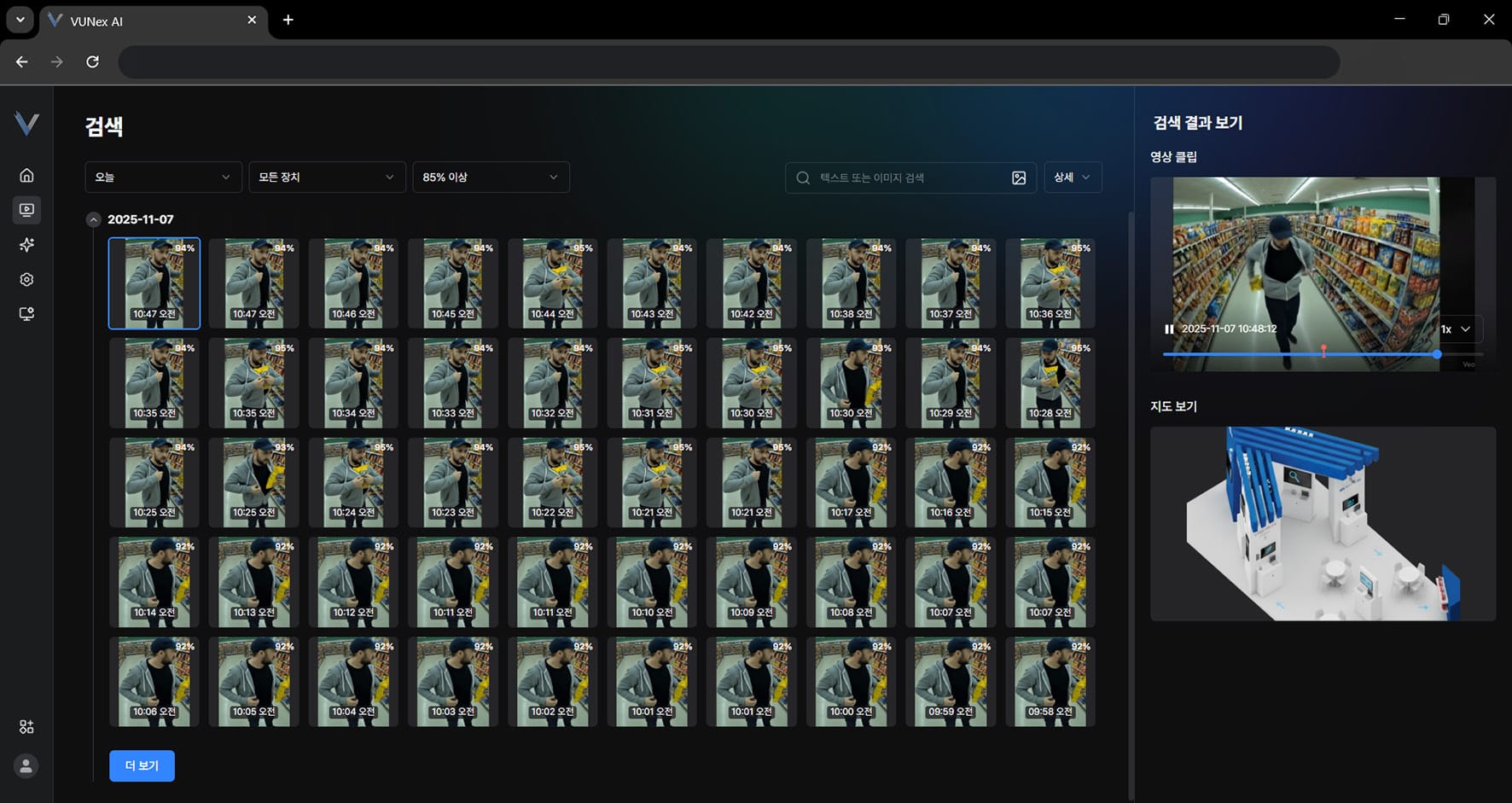 그림 4-2. 검색 결과
참고
메인 메뉴에서 [] > [AI 서비스] > [검색]을 누르세요. 검색 서비스를 설정합니다.
자세한 설명은 이벤트 - 검색 서비스 설정하기 를 참고하세요.
검색 화면 구성 보기
화면 구성을 확인합니다.
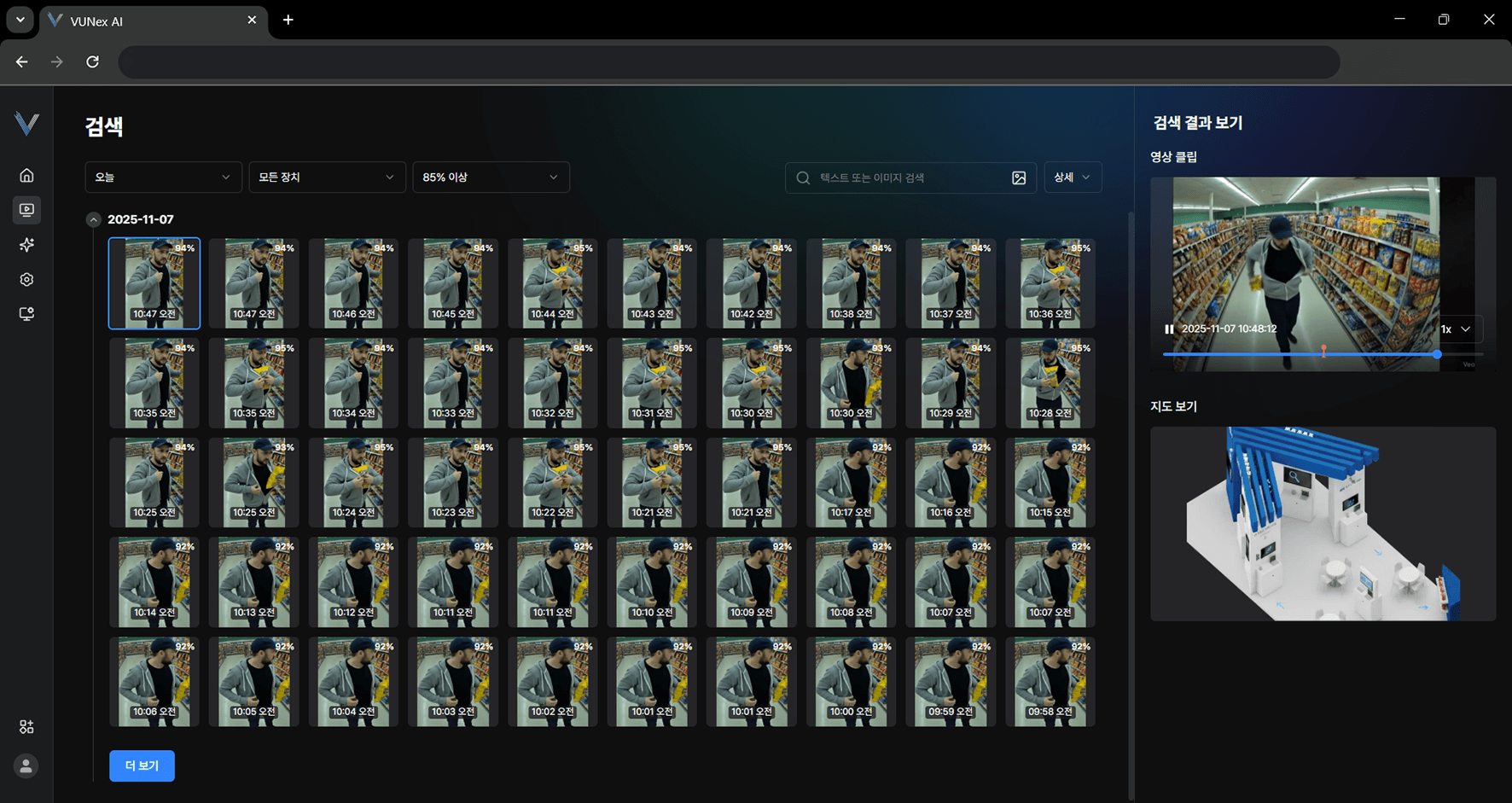
그림 4-3. 검색 화면 구성
| 번호 | 항목 | 설명 |
|---|---|---|
| ❶ | 검색 기간 | 날짜 및 시간을 선택합니다. |
| ❷ | 검색 장치 | 장치를 선택합니다. |
| ❸ | 검색 정확도 | 검색 정확도를 선택합니다. |
| ❹ | 텍스트 또는 이미지 검색 | 검색어를 입력하거나 이미지를 등록해 검색합니다. |
| ❺ | 상세 검색 | 상세 검색창을 표시합니다. |
| ❻ | 검색 결과 | 검색 조건에 맞는 결과를 섬네일로 표시합니다. |
| ❼ | 검색 결과 보기 | 영상, 지도 등 검색 결과 정보를 표시합니다. |
검색 조건 설정하기
검색 조건을 설정합니다.
- 메인 메뉴에서 [] > [검색]을 누르세요검색 화면을 표시합니다.
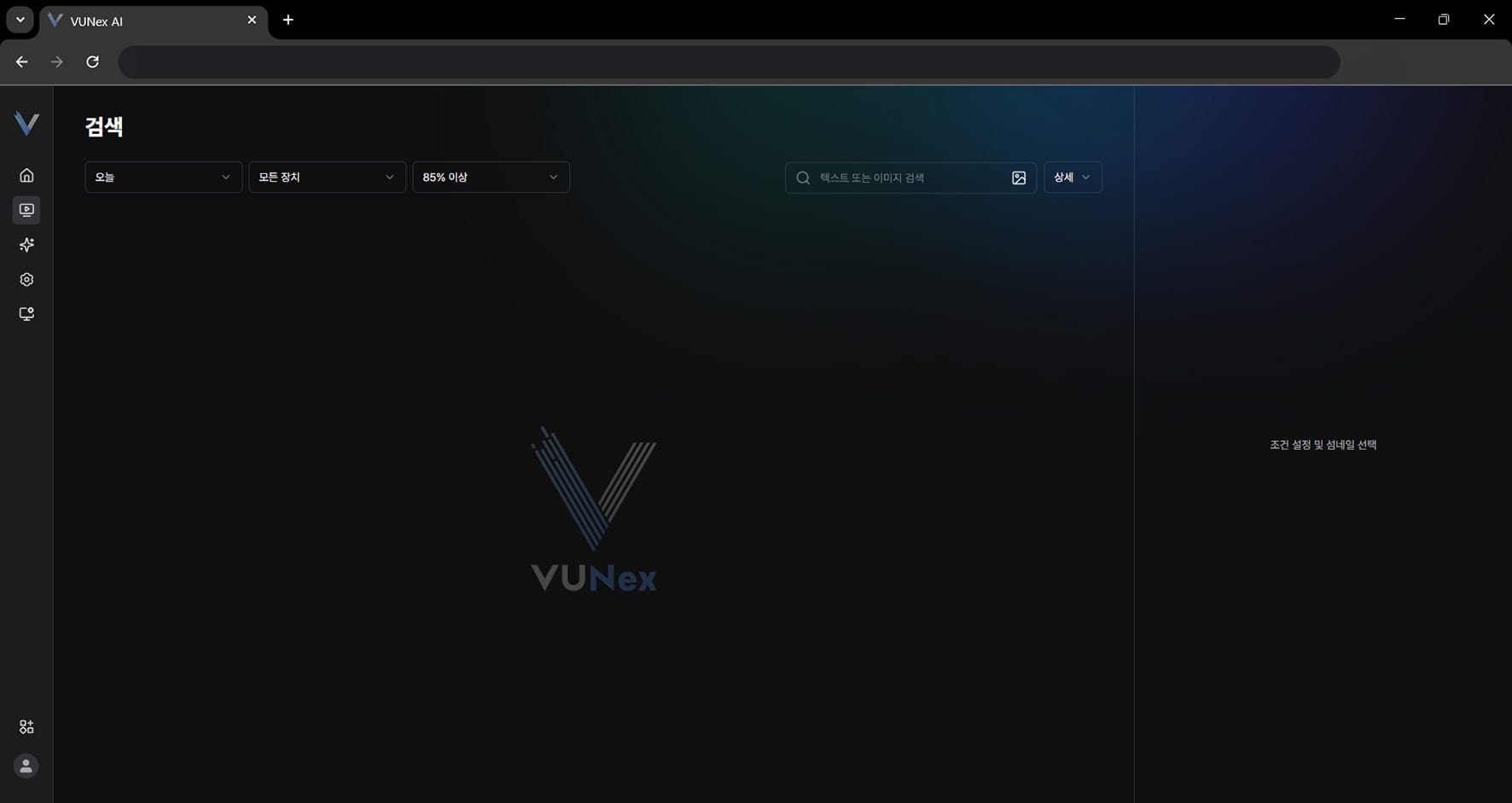 그림 4-4. 검색 기간 설정
 - 검색 기간을 선택하세요
- 검색 장치를 선택하세요
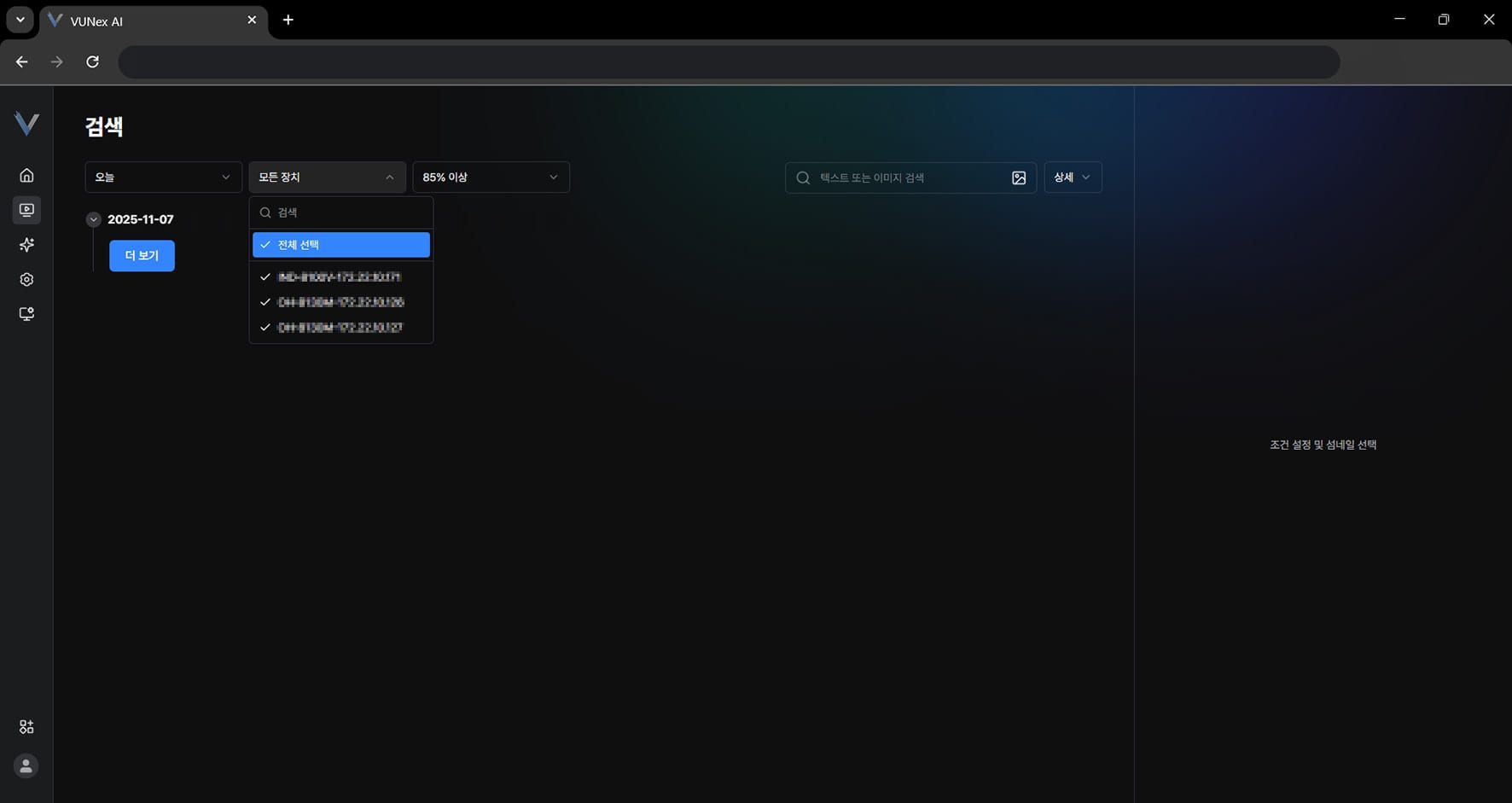 그림 4-5. 검색 장치 및 정확도 설정
 - 검색 정확도를 선택하세요
- 조건을 설정한 후, 원하는 항목을 선택하세요
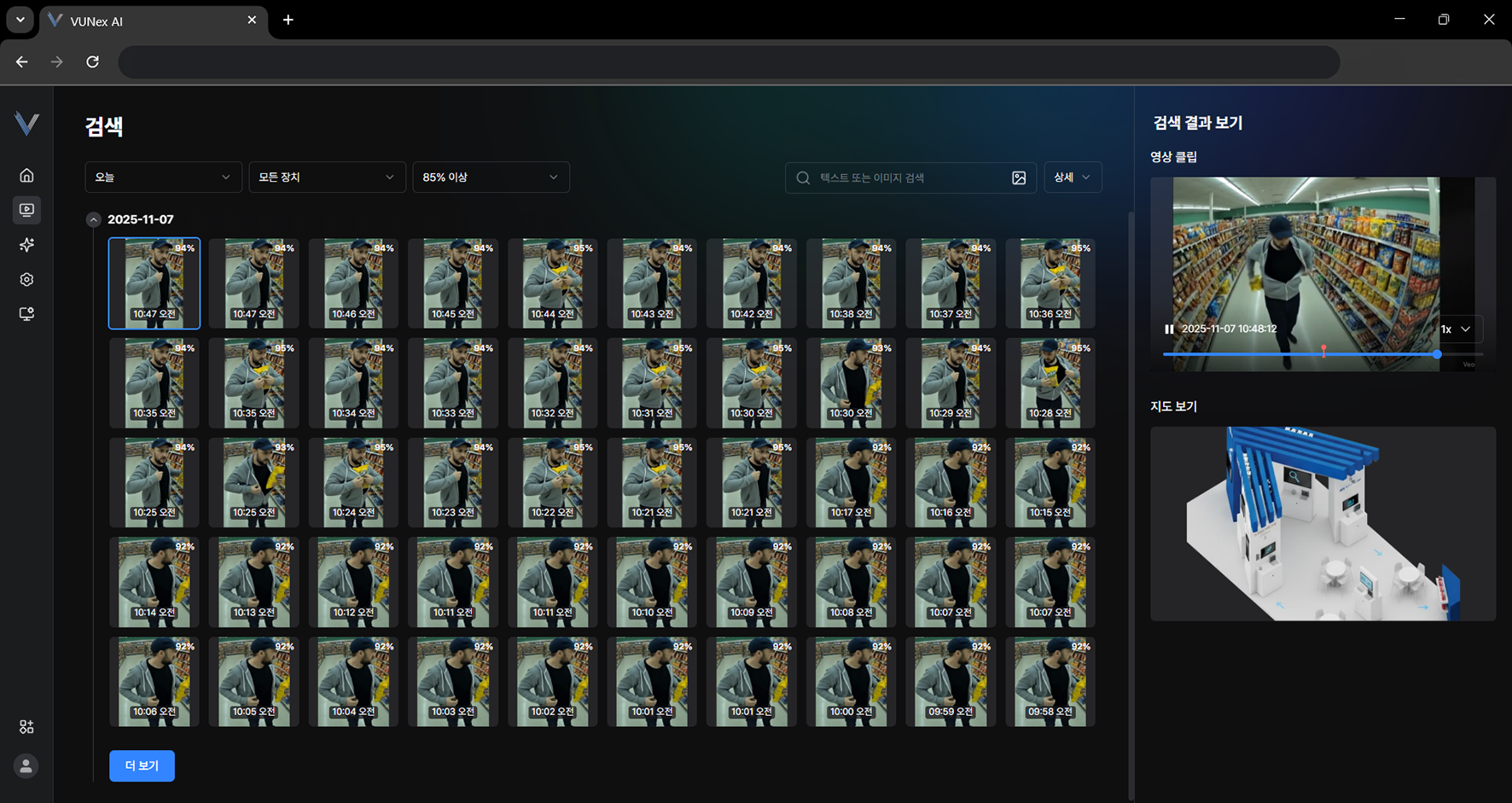 그림 4-6. 검색어 입력 및 검색
 - 검색 결과를 확인합니다
참고
검색 정확도는 텍스트 또는 이미지 검색 후 설정할 수 있습니다.
검색 결과 보기
검색 조건에 맞는 섬네일을 선택해 영상, 지도 등 검색 결과 정보를 확인합니다.
- 메인 메뉴에서 [] > [검색]을 누르세요검색 화면을 표시합니다.
- 조건을 설정한 후, 원하는 항목을 선택하세요
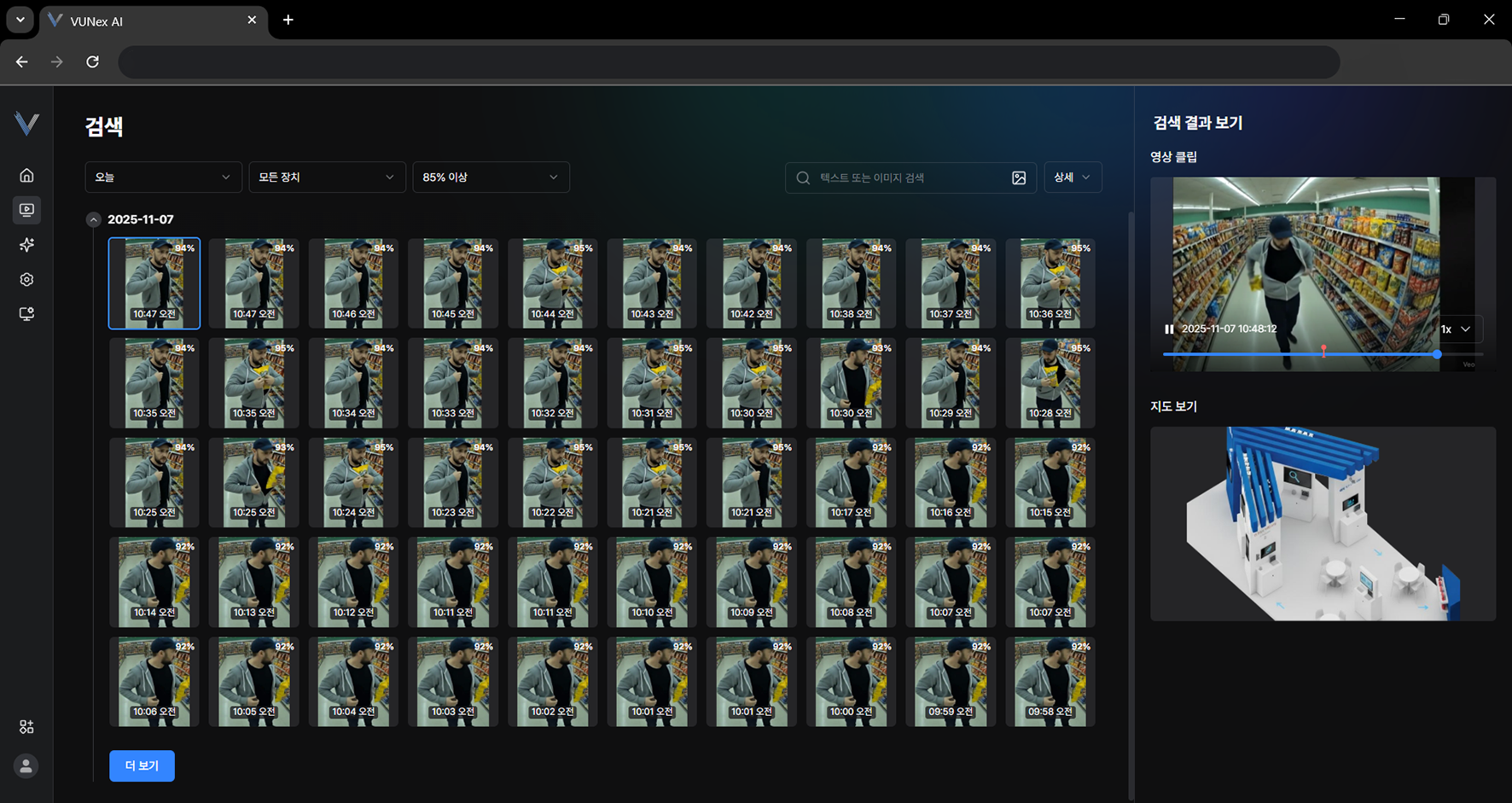 그림 4-7. 검색 결과 선택
 - 영상에서 마우스 오른쪽 버튼을 누르세요팝업 메뉴를 표시합니다.
- 원하는 항목을 누르세요[확대]: 영상을 최대화합니다. [재생]: 영상을 재생합니다. [카메라 이름]: 카메라 이름을 영상에 표시합니다.
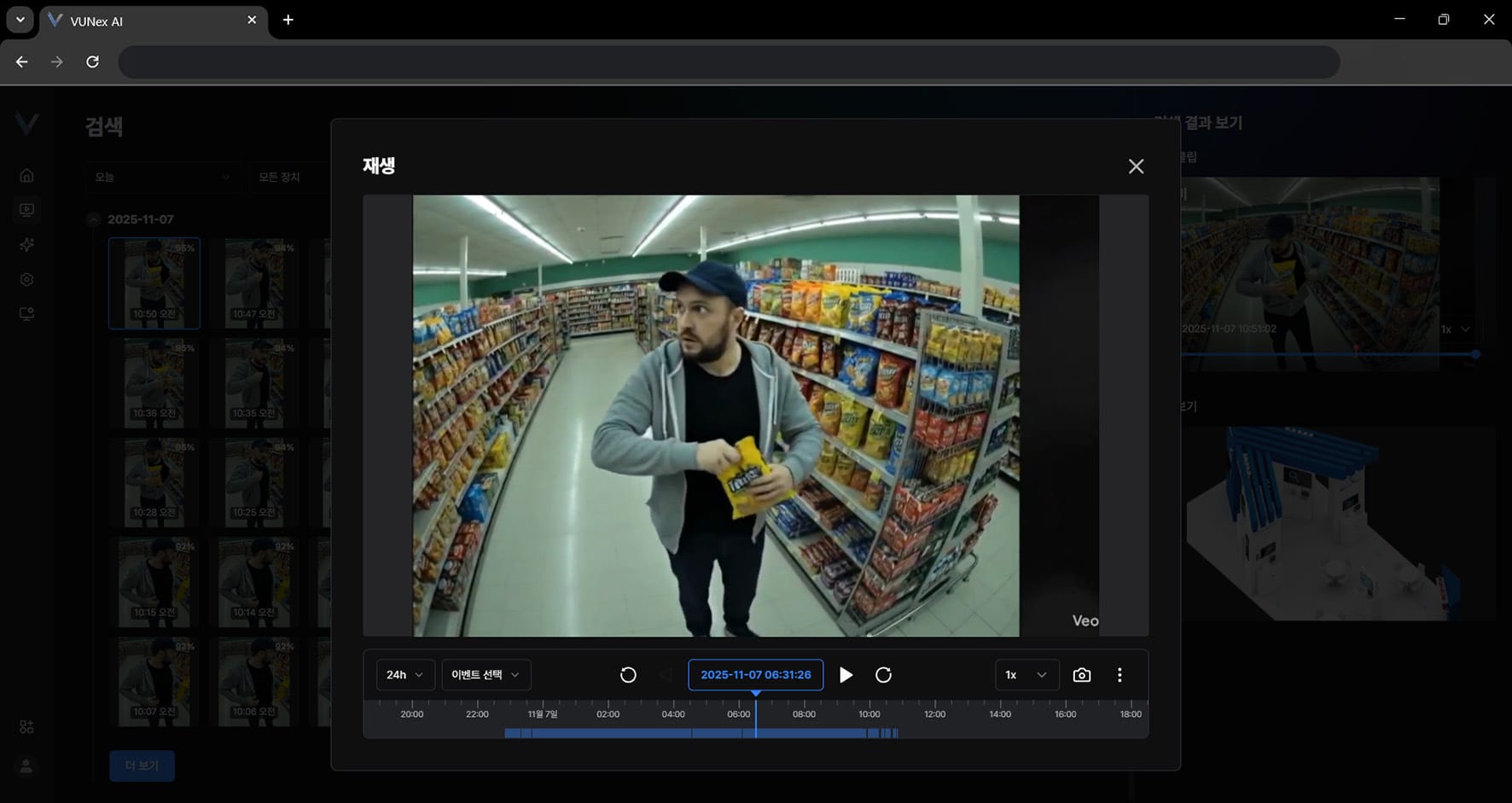 그림 4-8. 검색 결과 영상 재생
 - [재생]을 누르세요
- 녹화 영상을 확인합니다
참고
자세한 설명은 녹화 영상 재생하기 를 참고하세요.
텍스트 또는 이미지로 검색하기
검색어를 입력하거나 이미지를 등록해 검색합니다.
- 메인 메뉴에서 [] > [검색]을 누르세요검색 화면을 표시합니다.
- [텍스트 또는 이미지 검색] > [이미지 아이콘]를 누르세요
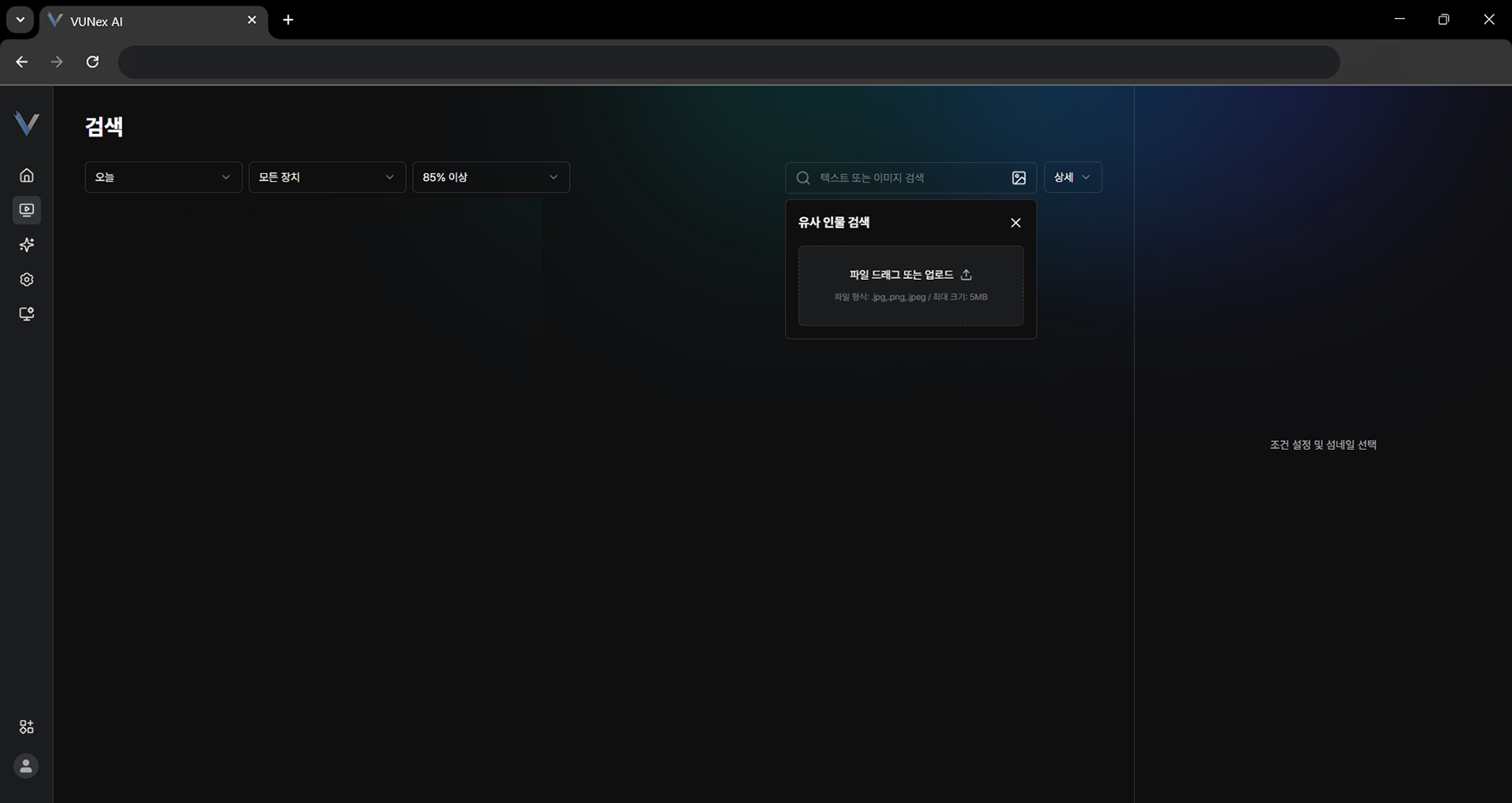 그림 4-9. 이미지 검색 모드
 - 점선 표시 부분을 누르세요
- 파일을 선택한 후, [열기(O)]를 누르세요
- 원하는 항목을 마우스 버튼으로 누른 상태에서 검색창으로 옮기세요
- 이미지를 검색하세요
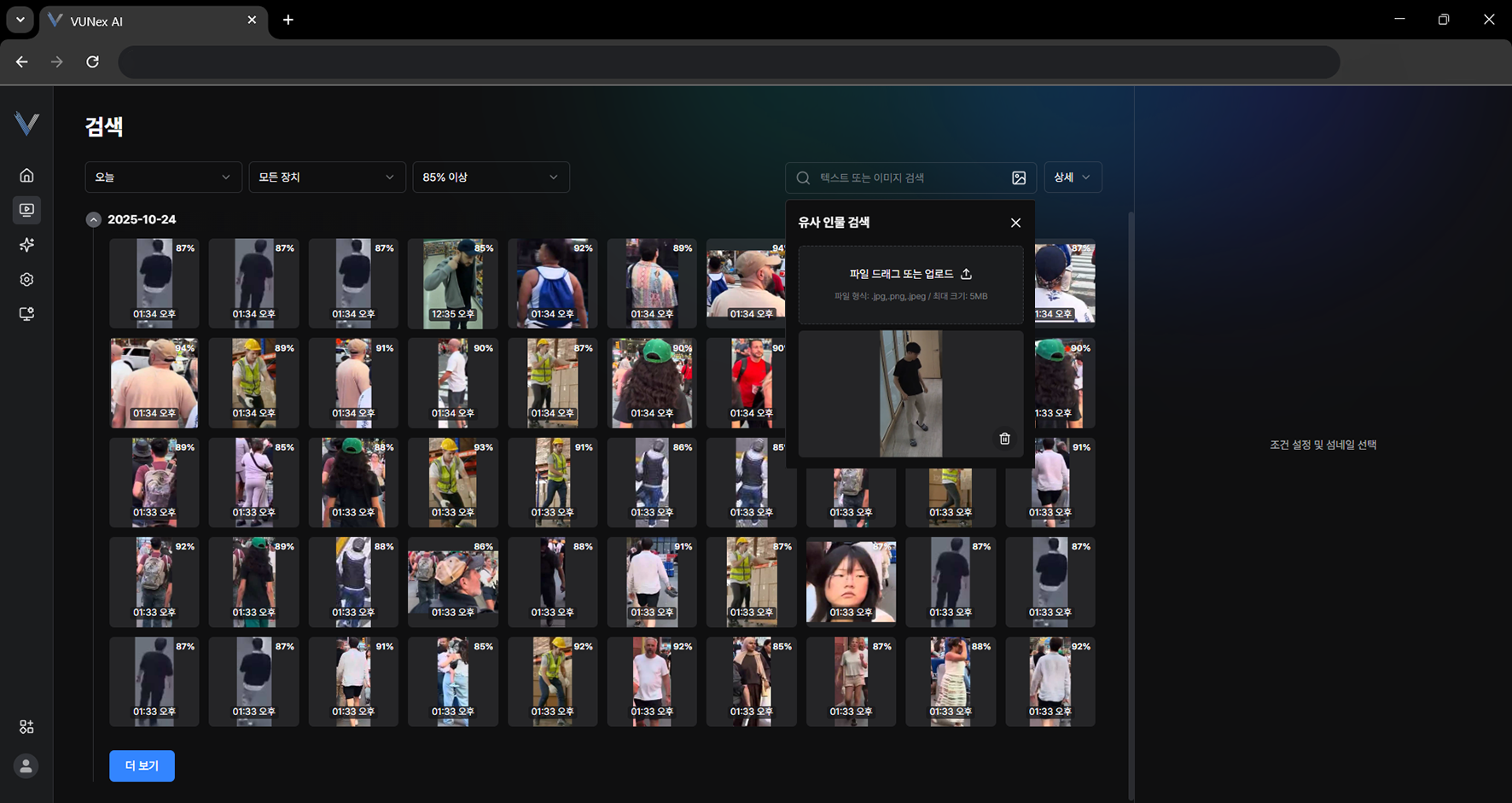 그림 4-10. 이미지 업로드 및 검색
 - 원하는 항목을 선택하세요
- 검색 결과를 확인합니다
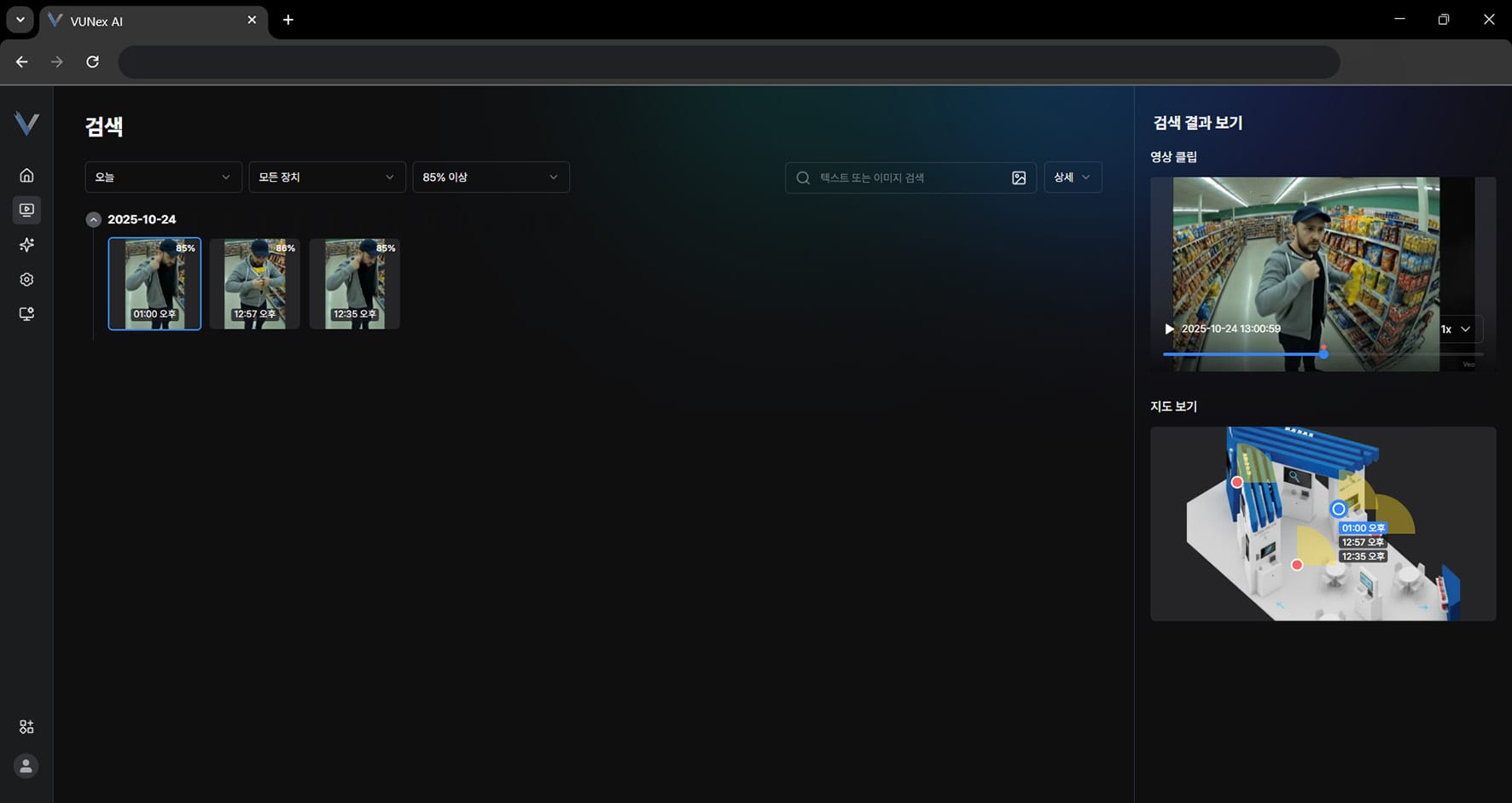 그림 4-11. 이미지 검색 결과
참고
[지도 보기]에서 타임스탬프를 누르세요. 해당 시점 영상을 확인합니다.
[지도 보기]는 [지도 보기] 설정이 필요합니다.
메인 메뉴에서 [] > [AI 서비스] > [지도 보기]를 누르세요. 지도 보기 서비스를 설정합니다.
상세 조건으로 검색하기
상세 조건으로 검색합니다.
- 메인 메뉴에서 [] > [검색]을 누르세요검색 화면을 표시합니다.
- [상세]를 누르세요
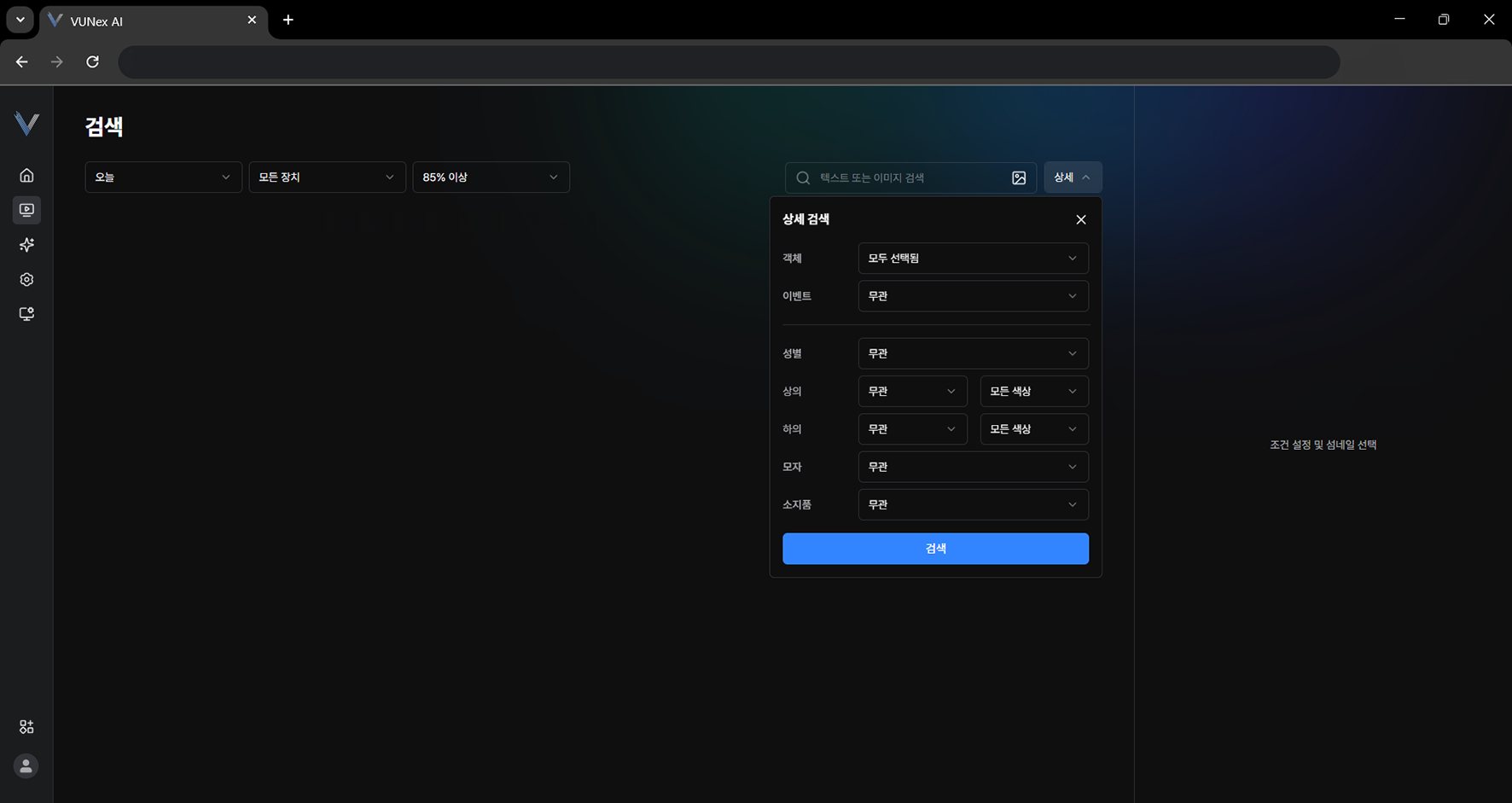 그림 4-12. 상세 검색 메뉴
 - 조건을 설정한 후, [검색]을 누르세요
- 원하는 항목을 선택하세요
- 검색 결과를 확인합니다
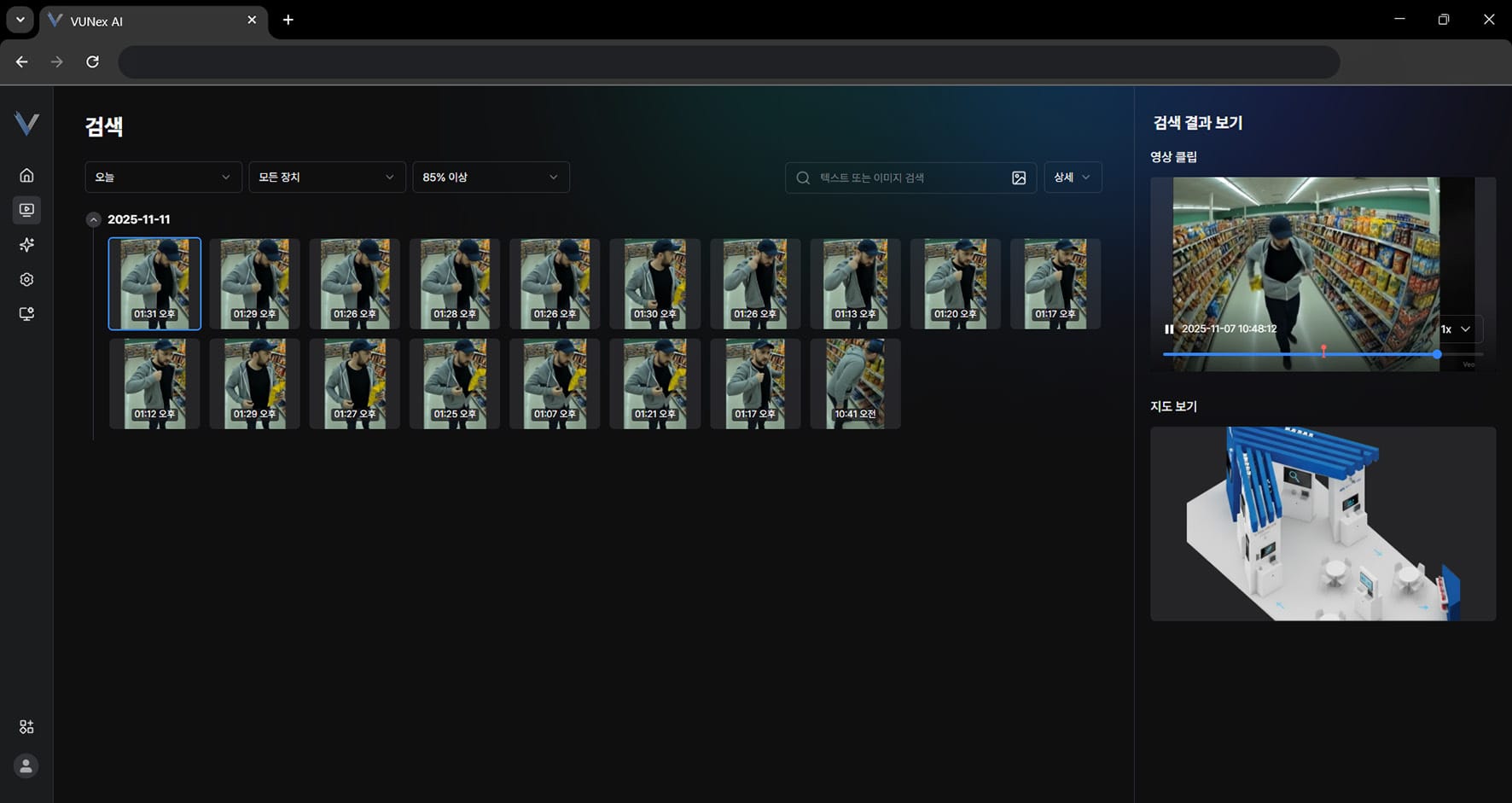 그림 4-13. 상세 검색 결과
유사 인물로 검색하기
선택한 인물과 비슷한 인물이 나온 장면을 찾습니다.
- 메인 메뉴에서 [] > [검색]를 누르세요
- [유사 인물 검색]을 누르세요
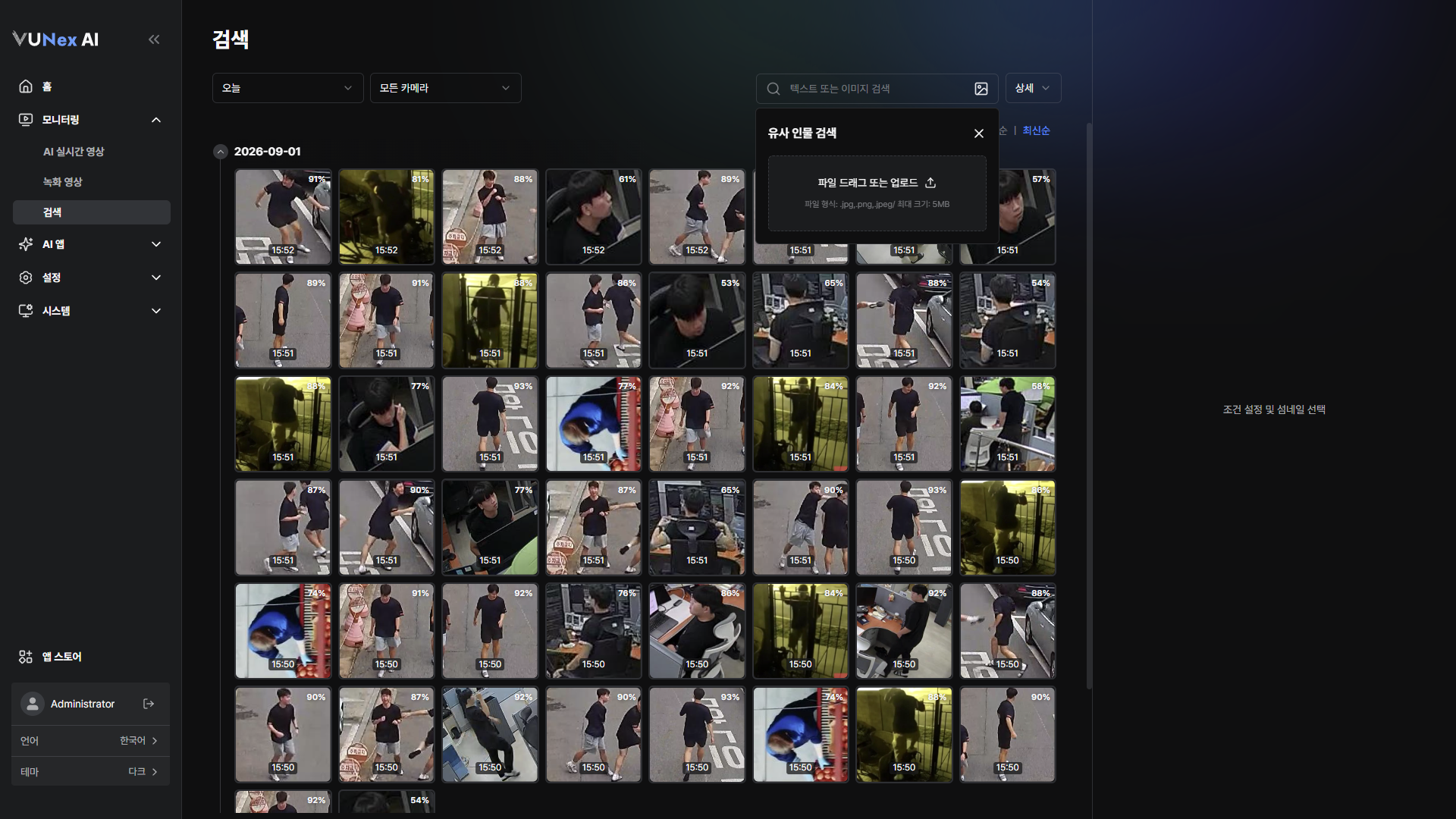 그림 4-14. 유사 인물 검색 선택
 - 검색할 인물을 선택하세요인물 감지가 끝나면 선택할 수 있는 인물이 표시됩니다. [원본]을 눌러 원래 이미지를 확인할 수 있습니다.
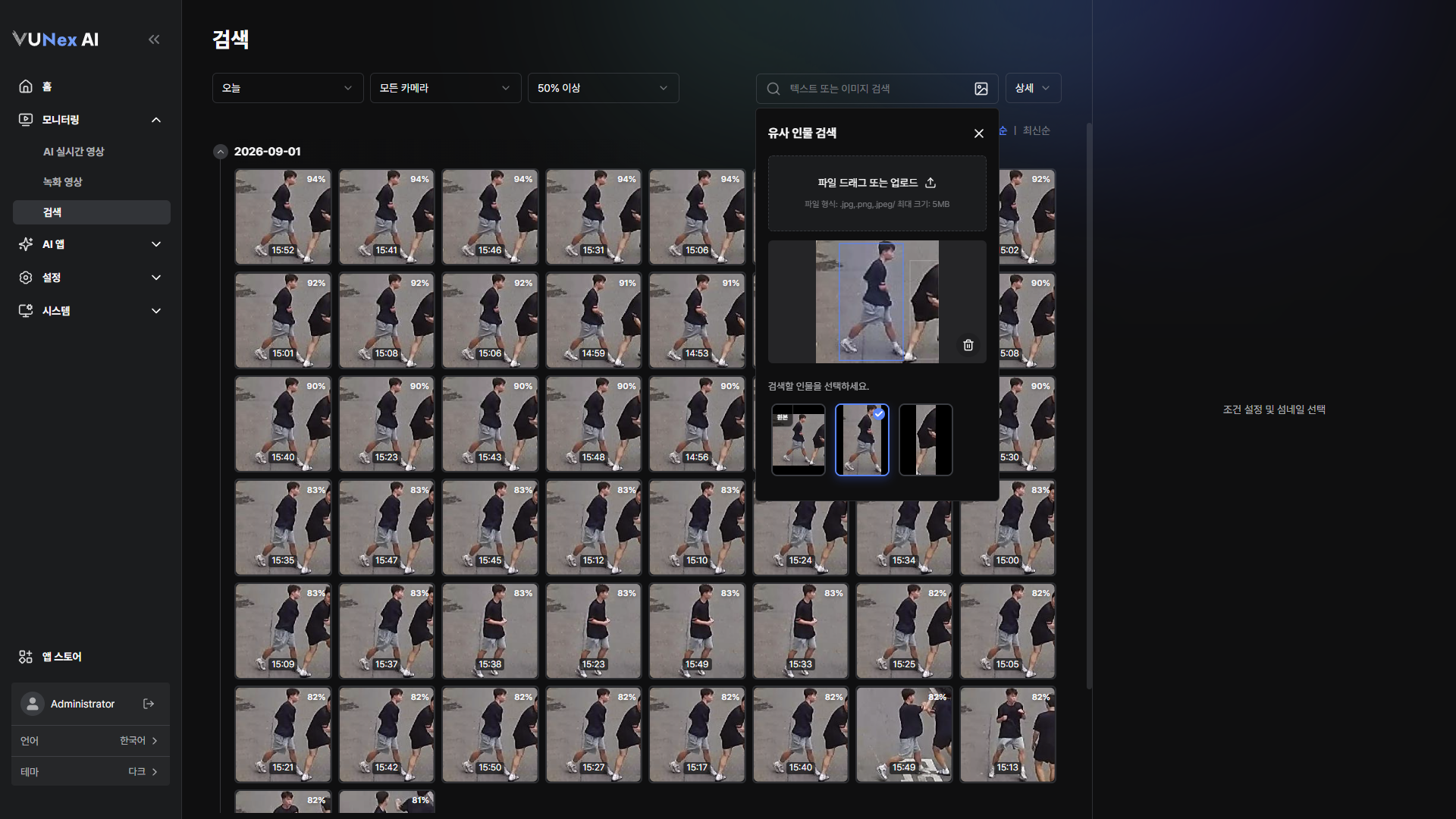 그림 4-15. 검색할 인물 선택
 - [정확도]를 설정한 후, [검색]을 누르세요
- 검색 결과를 확인하세요
참고
유사 인물 검색을 사용하려면 [] > [AI 서비스] > [검색]에서 [유사 인물 검색]을 활성화해야 합니다.
활성화되지 않은 경우 [서비스가 활성화되지 않았습니다.] 안내가 표시됩니다.
실시간 영상과 녹화 영상의 [] > [유사 인물 검색]에서도 같은 검색을 시작할 수 있습니다.
검색 결과 정렬 및 지도에서 보기
검색 결과의 정렬 방식을 바꾸거나, 결과가 발생한 위치를 지도에서 확인합니다.
- 메인 메뉴에서 [] > [검색]를 누르세요
- 조건을 설정한 후, [검색]을 누르세요
- [정확도순] 또는 [최신순]을 선택하세요
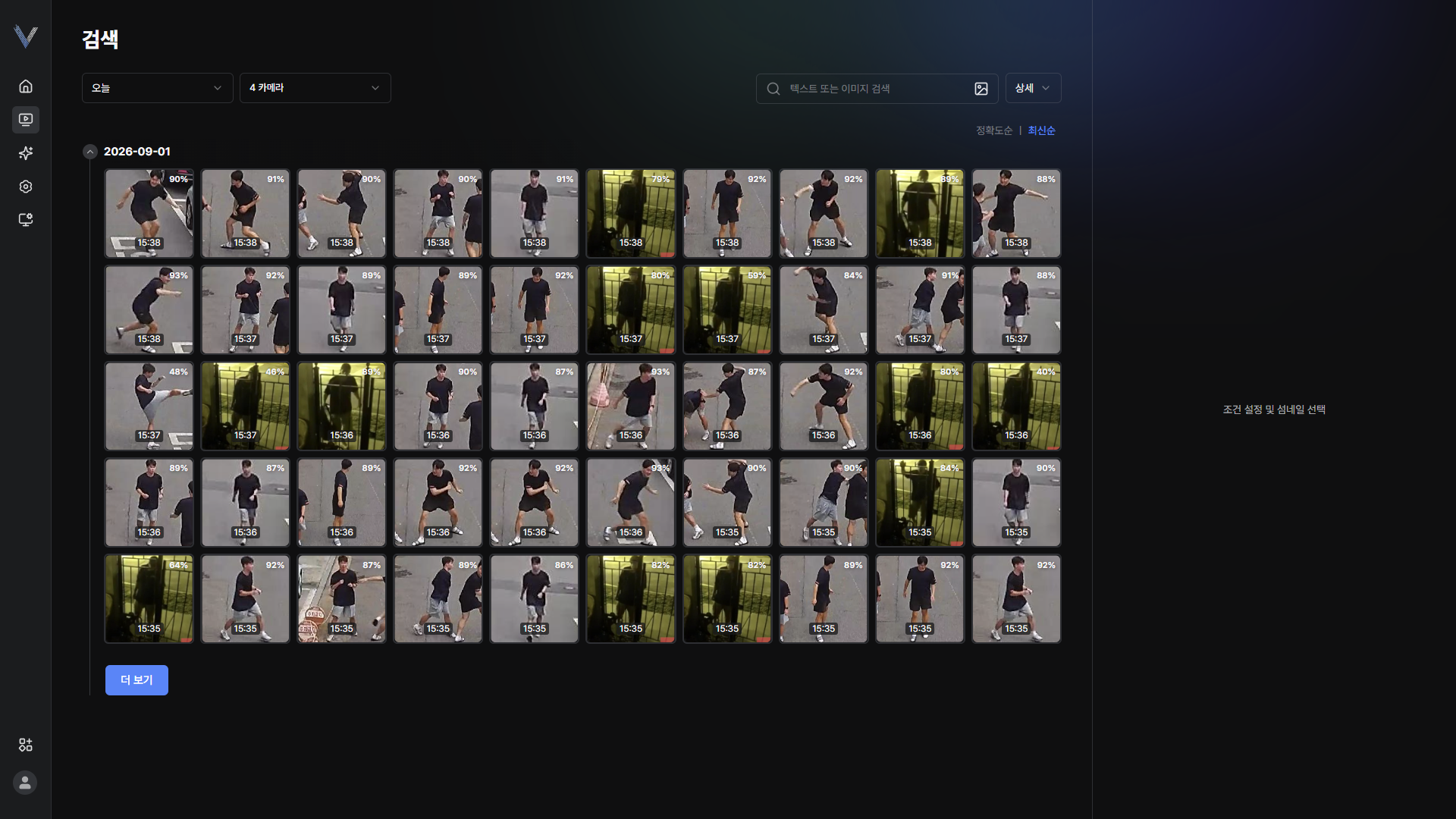 그림 4-16. 검색 결과 정렬
 - 섬네일을 선택한 후, [영상 클립]과 [지도 보기]를 확인하세요
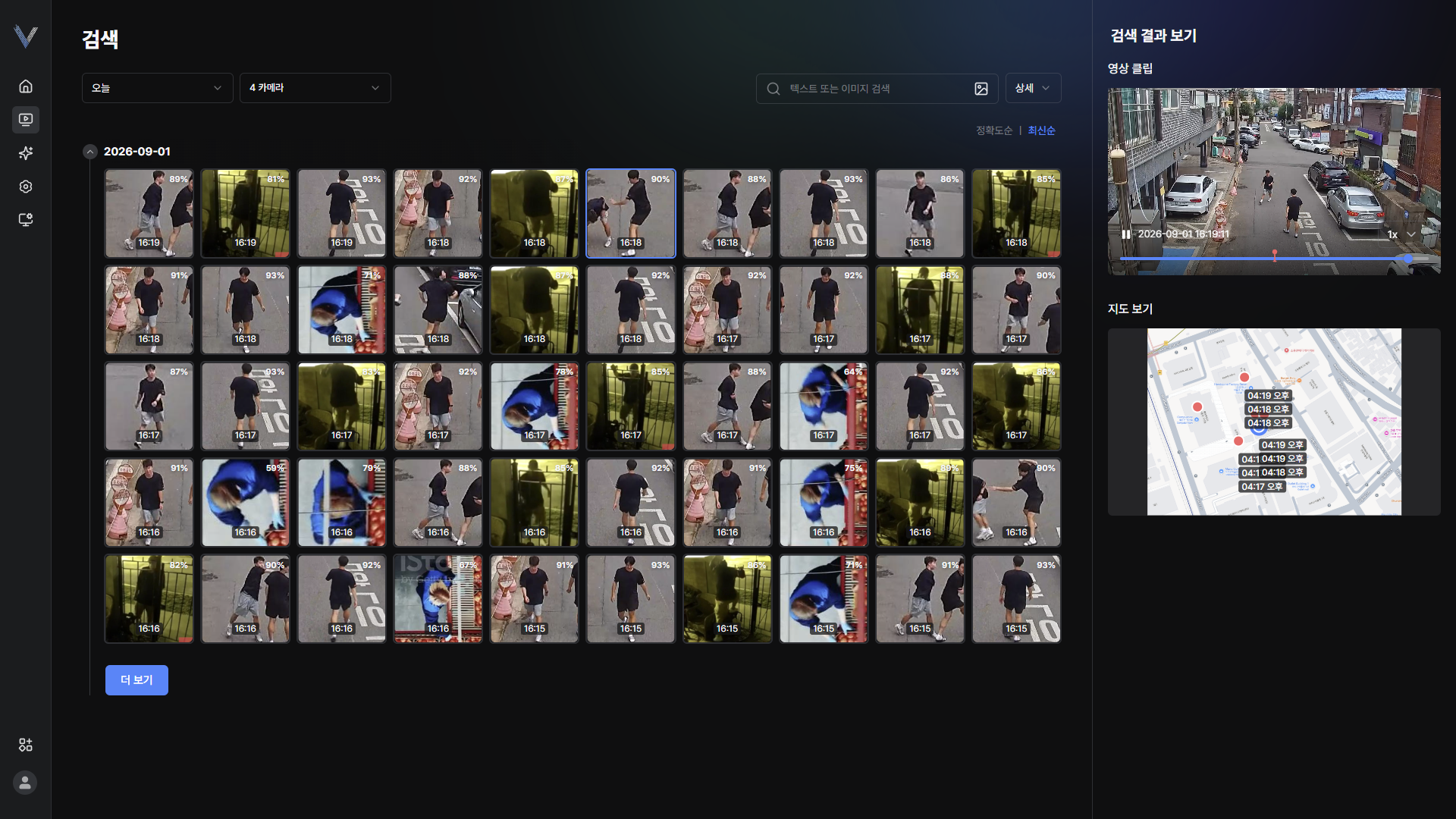 그림 4-17. 영상 클립 및 지도 보기
참고
지도 보기를 사용하려면 [] > [AI 서비스] > [지도 보기]에서 지도와 장치 위치를 먼저 설정해야 합니다.
설정된 지도가 없으면 지도 설정 화면으로 이동하는 안내가 표시됩니다.
[더 보기]를 눌러 결과를 추가로 불러올 수 있습니다.