01
インストールとサインイン
VUNex Linkアプリのインストール方法、サインイン方法、アカウント管理機能をご案内します。
アプリをインストールする
- お使いの端末のアプリストアからアプリをダウンロードします。
- iPhone : App Storeで「VUNex Link」を検索してダウンロードします。iOS 15.6以降が必要です。
- Android : Google Playで「VUNex Link」を検索してダウンロードします。Android 7.0以降が必要です。
- アプリをインストールします。インストールが完了すると、ホーム画面にVUNex Linkのアイコンが表示されます。
事前準備
- アカウントが有効化されている必要があります。アカウントは、会社の管理者によってVUNex Cloudで有効化されている必要があります。承認待ちの状態では、アプリを使用できません。
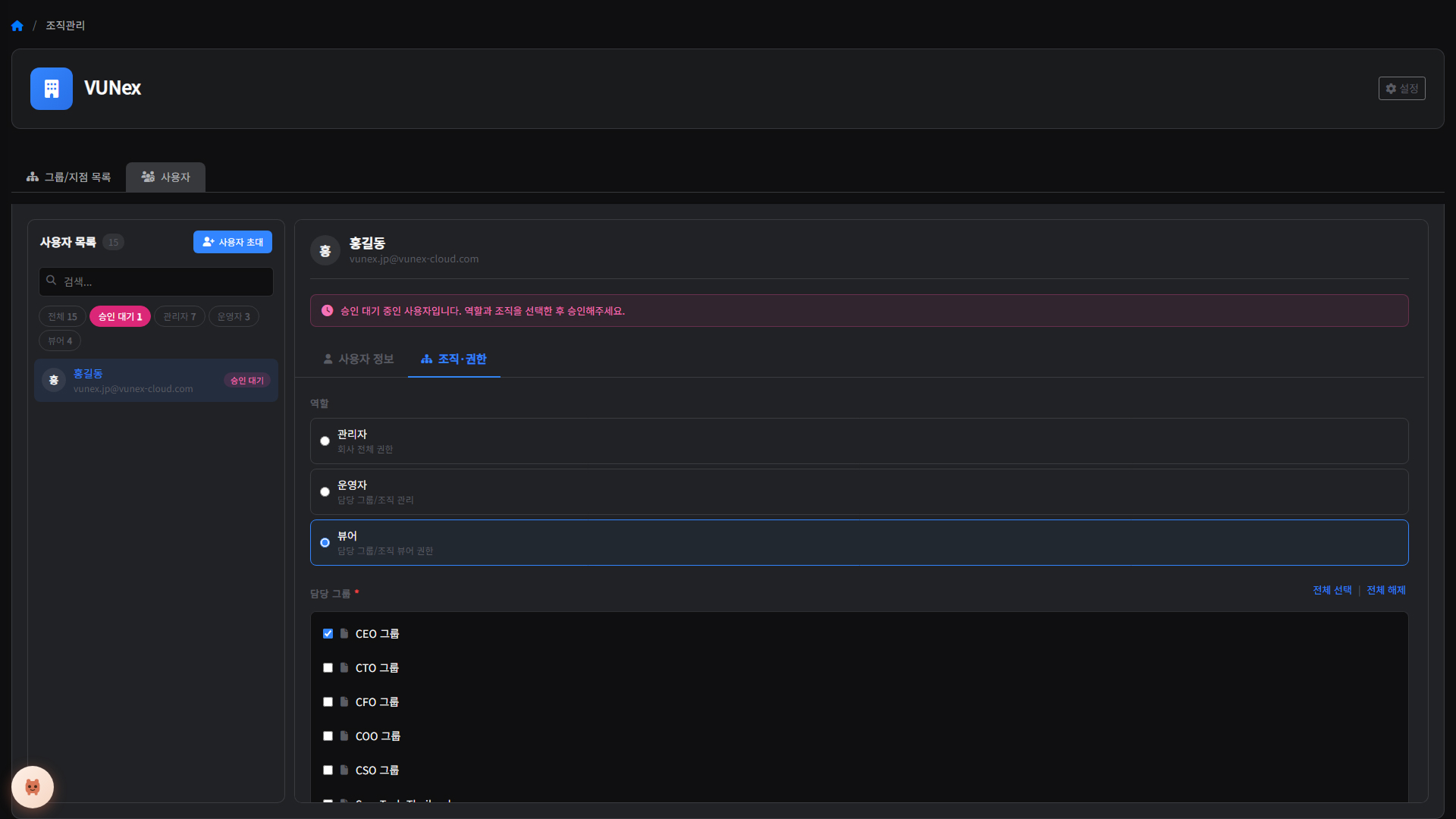
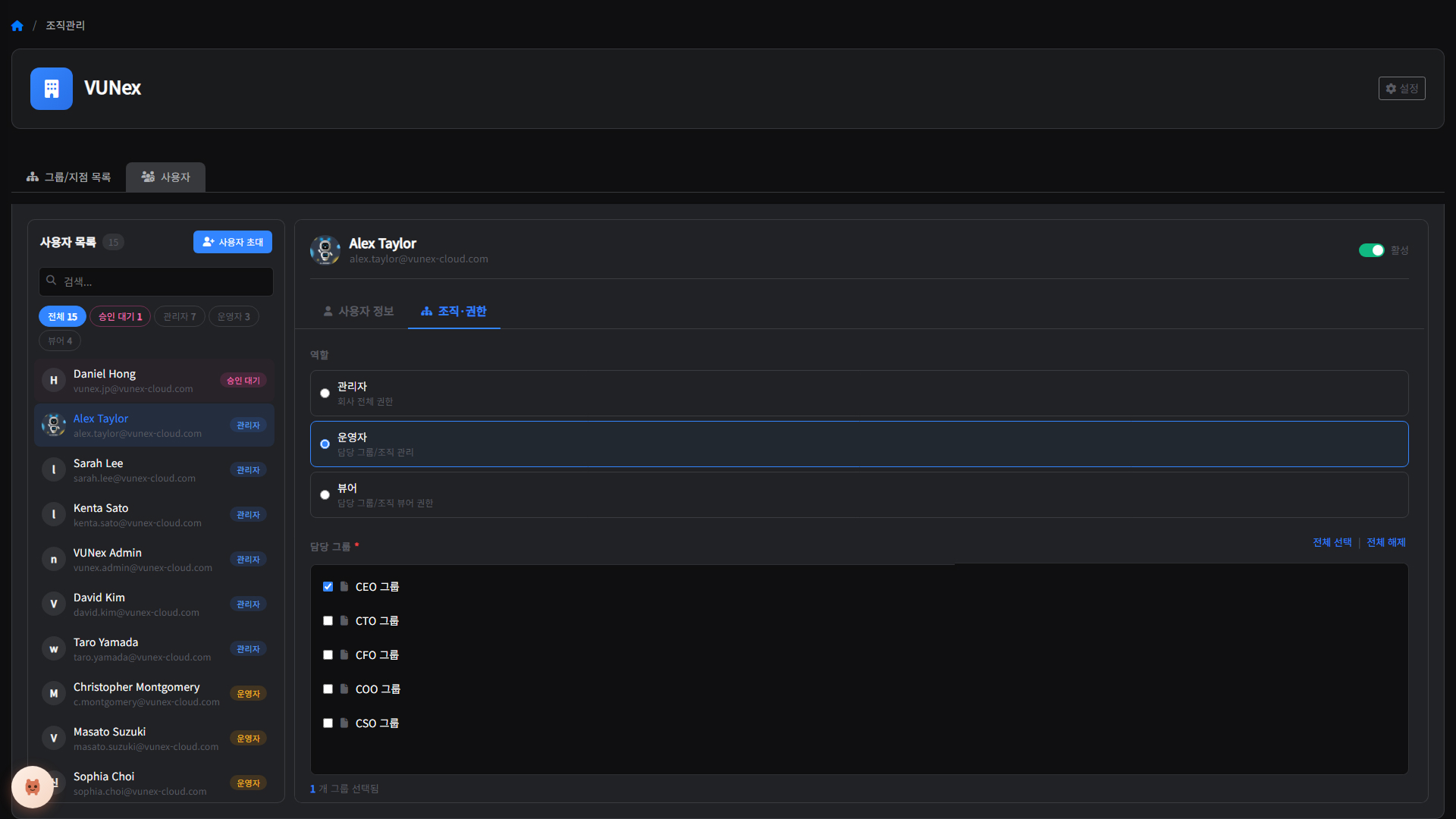
- 役割とグループ/拠点が割り当てられている必要があります。アカウントには、役割(管理者・運営者・ビューア)と担当するグループ/拠点が割り当てられている必要があります。 管理者はすべてのグループ/拠点に、運営者とビューアは割り当てられたグループ/拠点のみにアクセスできます。
参考
アカウントの有効化、役割、グループ/拠点の割り当ては、会社の管理者がVUNex Cloud(組織管理 > ユーザー)で管理します。
サインインできない場合は、会社の管理者にお問い合わせください。
役割ごとにできることについては、参考セクションの「ユーザーの役割と権限」を参照してください。
サインインする
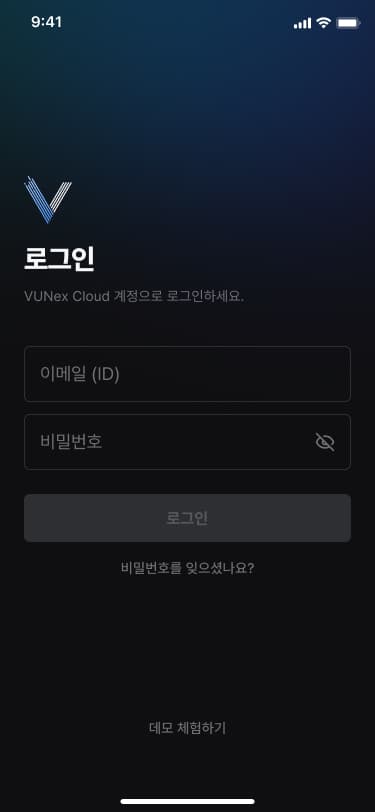
- アプリの初回起動時に通知を許可します。アプリを初めて起動すると、通知の許可リクエストが表示されます。イベントのプッシュ通知を受信するには、許可する必要があります。
- アカウント情報を入力します。
- [メール(ID)] VUNex Cloudのメール(ID)を入力します。
- [パスワード] パスワードを入力します。
- [サインイン] をタップします。VUNex Linkアプリにサインインします。
参考
- アプリを起動するとイントロ画面が表示された後、サインイン画面に移動します。サインイン状態が維持されている場合はホーム画面に直接移動し、セッションが期限切れになると再サインインが必要です。
- 自動サインインには対応していません。セッションは最低30日間維持され、期限切れになった場合のみ再サインインが必要です。
- [デモを試す] をタップすると、アカウントなしでデモモードに接続し、機能を体験できます。
注意
パスワードを5回以上間違って入力すると、アカウントロックの案内が表示されます。
10分後に再度サインインするか、案内画面で [パスワードをリセット] をタップしてパスワードをリセットしてください。
パスワードをリセットする
- [パスワードをお忘れですか?] をタップします。
![**[パスワードをお忘れですか?]** をタップします。](/manual/vunexlink/images/Sign_main_ko.jpg)
- [メール] を入力します。VUNex Cloudのメール(ID)を入力します。
![**[メール]** を入力します。](/manual/vunexlink/images/Sign_password_ko.jpg)
- [送信] をタップします。入力したメールアドレスに認証メールが送信されます。
- [認証コード] を入力します。メールに送信された6桁の認証コードを入力します。
![**[認証コード]** を入力します。](/manual/vunexlink/images/Sign_email_ko.jpg)
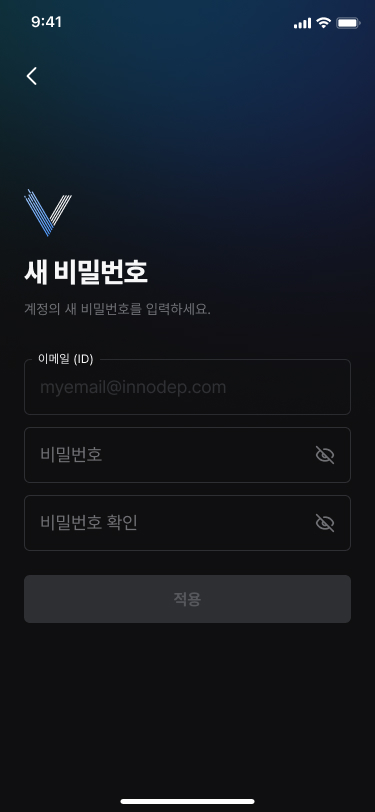
- [適用] をタップします。認証が完了し、新しいパスワード設定画面に移動します。
- 新しいパスワードを設定します。
- [パスワード] : 新しいパスワードを入力します。スペースなしで10〜30文字の長さで、英字・数字・特殊文字をすべて含む必要があり、同じ文字を3回以上連続で使用することはできません。
- [パスワード確認] : パスワードをもう一度入力します。
- [適用] : パスワード変更を完了し、サインイン画面に移動します。
参考
認証コードは10分間有効です。
時間が経過した場合は、[メール再送信] をタップしてコードを再送してください。
サインインの問題を解決する
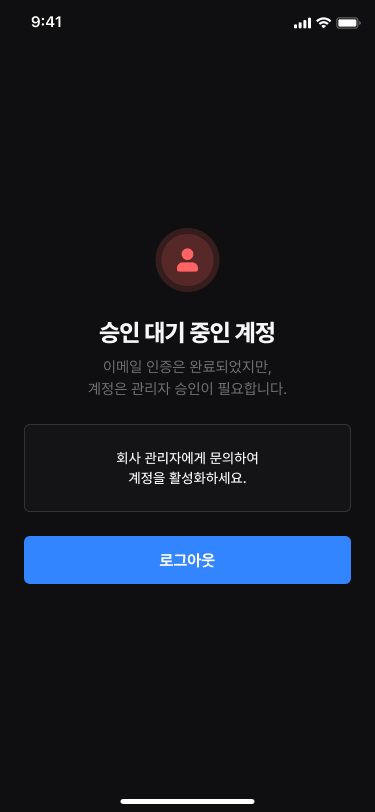
- アカウント承認の待機中の場合VUNex Cloudで会員登録の承認が待機中の状態です。 会社の管理者に承認をリクエストしてください。
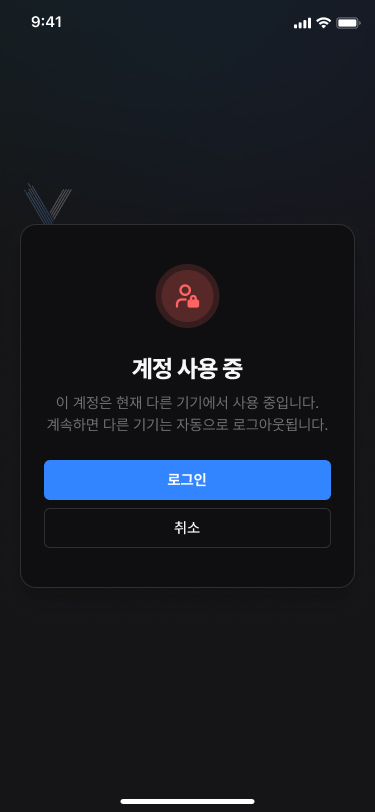
- 他の端末で使用中の場合同じアカウントが他のモバイル端末ですでに使用されています。1つのアカウントでサインインできるモバイル端末は1台のみです。 [サインイン] をタップすると、他の端末からサインアウトされ、現在の端末でサインインします。[キャンセル] をタップするとサインインを取り消します。
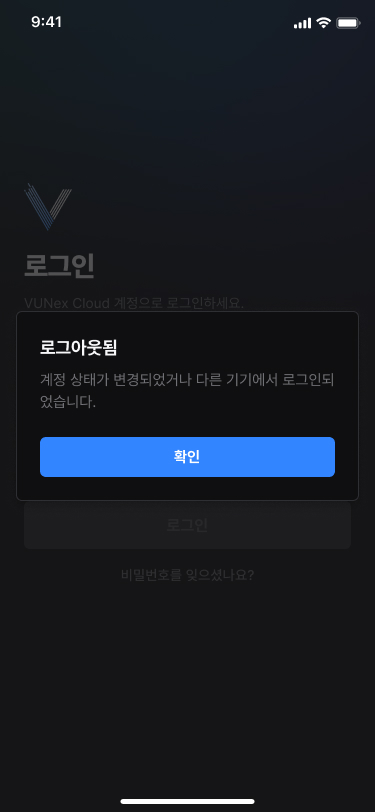
- 他の端末のサインインによりサインアウトされた場合他の端末で同じアカウントでサインインしたり、セッションが期限切れになると自動的にサインアウトされます。 [OK] をタップするとサインイン画面に移動します。
参考
[サインアウト] をタップするとサインイン画面に移動します。