05
その他
アカウント情報を管理し、通知やテーマなどアプリの環境を設定します。
その他メニューを確認する
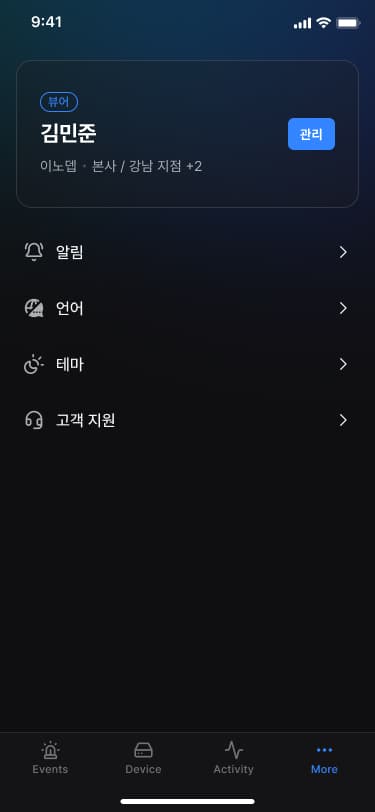
- 下部ナビゲーションバーで [その他] をタップします。その他画面に移動します。
- 必要な項目を確認します。
- [プロフィール] : ユーザープロフィール情報を確認します。
- [通知] : プッシュ通知の設定画面に移動します。
- [言語] : 言語の設定画面に移動します。
- [テーマ] : 画面テーマ(ライト/ダークモード)の設定画面に移動します。
- [カスタマーサポート] : カスタマーサポート情報を確認します。
プロフィールを確認する
- プロフィール情報の [管理] をタップします。プロフィール詳細画面に移動します。
![プロフィール情報の **[管理]** をタップします。](/manual/vunexlink/images/More_main_ko.jpg)
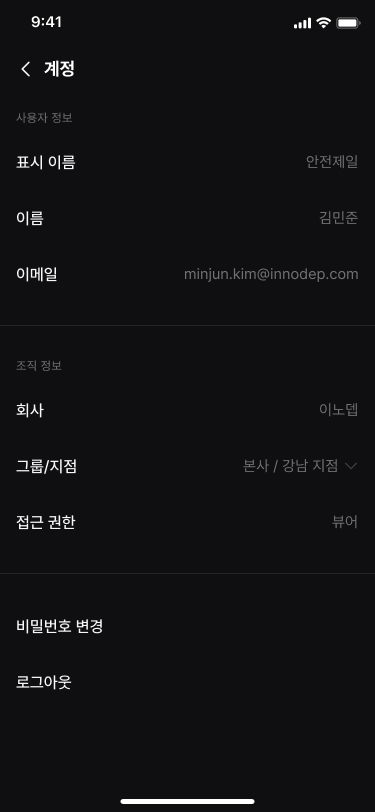
- 必要な項目を確認します。
- [ユーザー情報] : VUNex Cloudのユーザー情報を確認します。
- [組織情報] : 所属している組織の情報を確認します。
- [パスワードを変更] : パスワード変更画面に移動します。
- [サインアウト] : アプリからサインアウトします。
参考
[パスワードを変更] : サインインしているメールアドレスに認証メールが送信されます。
認証後の手順は「パスワードをリセットする」と同じです。
通知を設定する
- 一覧で [通知] をタップします。通知設定画面に移動します。
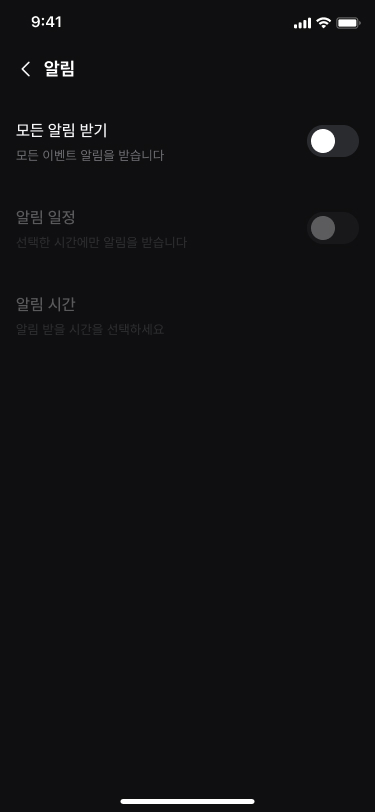
- 目的の項目をタップします。
- [すべての通知を受け取る] : すべてのイベント通知を受信します。
- [通知スケジュール] : 設定した時間帯のみ通知を受信します。
- [通知時間] : 通知スケジュールの時間を設定します。
参考
通知をオフにしても、システム通知(デバイスのオンライン/オフライン切り替え)は常に受信されます。
自分が作成したユーザーイベントの通知は、本人には送信されません。
通知をタップすると該当イベントの詳細画面に移動します(システム通知はデバイス画面に移動します)。
通知スケジュールを設定する
- 通知設定画面で [通知スケジュール] をオンにします。[通知時間] メニューが有効になります。
![通知設定画面で **[通知スケジュール]** をオンにします。](/manual/vunexlink/images/More_notifications_on_ko.jpg)
- [通知時間] をタップします。通知を受け取る曜日と時間を設定します。
- [開始時間 / 終了時間] : 通知の開始・終了時間を選択します。
- [有効な曜日] : 通知を受け取る曜日を選択します。
![**[通知時間]** をタップします。](/manual/vunexlink/images/More_schedule_ko.jpg)
- [適用] をタップします。通知スケジュールの設定が完了します。
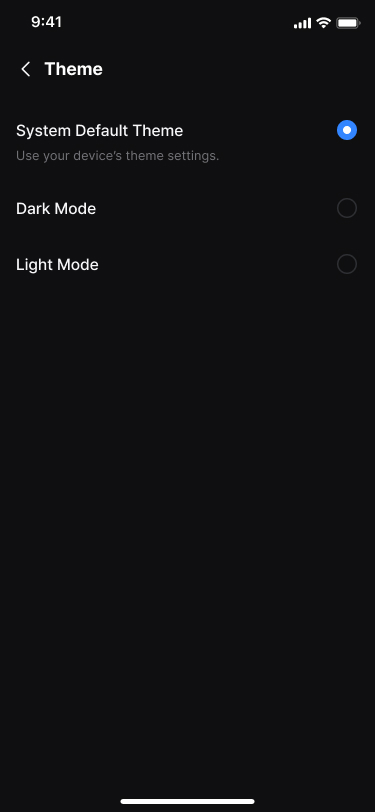
テーマを変更する
- 一覧で [テーマ] をタップします。テーマ設定画面に移動します。
- 目的の画面モードを選択します。
- [システムデフォルトテーマ] : 端末のシステム設定に従って自動的にテーマを適用します。
- [ダークモード] : 暗い画面テーマを適用します。
- [ライトモード] : 明るい画面テーマを適用します。
カスタマーサポート
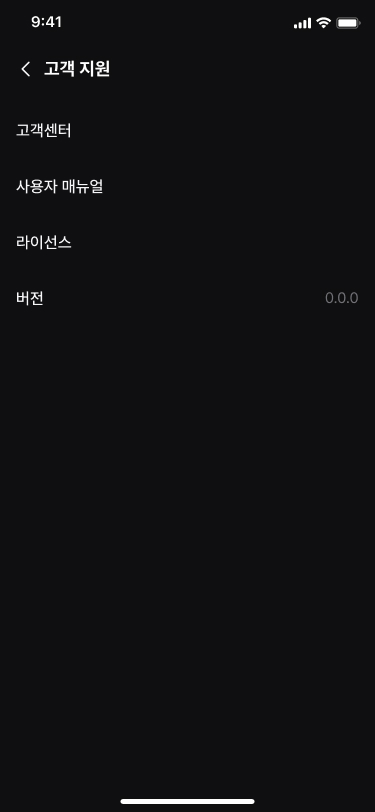
- 一覧で [カスタマーサポート] をタップします。
- 目的の項目をタップします。
- [カスタマーセンター] : カスタマーセンターページに移動します。
- [ユーザーマニュアル] : ユーザーマニュアルのリンクに移動します。
- [ライセンス契約] : オープンソースライセンスのリンクに移動します。
- [バージョン] : アプリのバージョン情報を確認します。