VUNex Link
ユーザーマニュアル
製品バージョンによりメニュー構成が異なる場合や、一部機能がサポートされない場合があります。
インストールとサインイン
VUNex Linkアプリのインストール方法、サインイン方法、アカウント管理機能をご案内します。
アプリをインストールする
- お使いの端末のアプリストアからアプリをダウンロードします。
- iPhone : App Storeで「VUNex Link」を検索してダウンロードします。iOS 15.6以降が必要です。
- Android : Google Playで「VUNex Link」を検索してダウンロードします。Android 7.0以降が必要です。
- アプリをインストールします。インストールが完了すると、ホーム画面にVUNex Linkのアイコンが表示されます。
事前準備
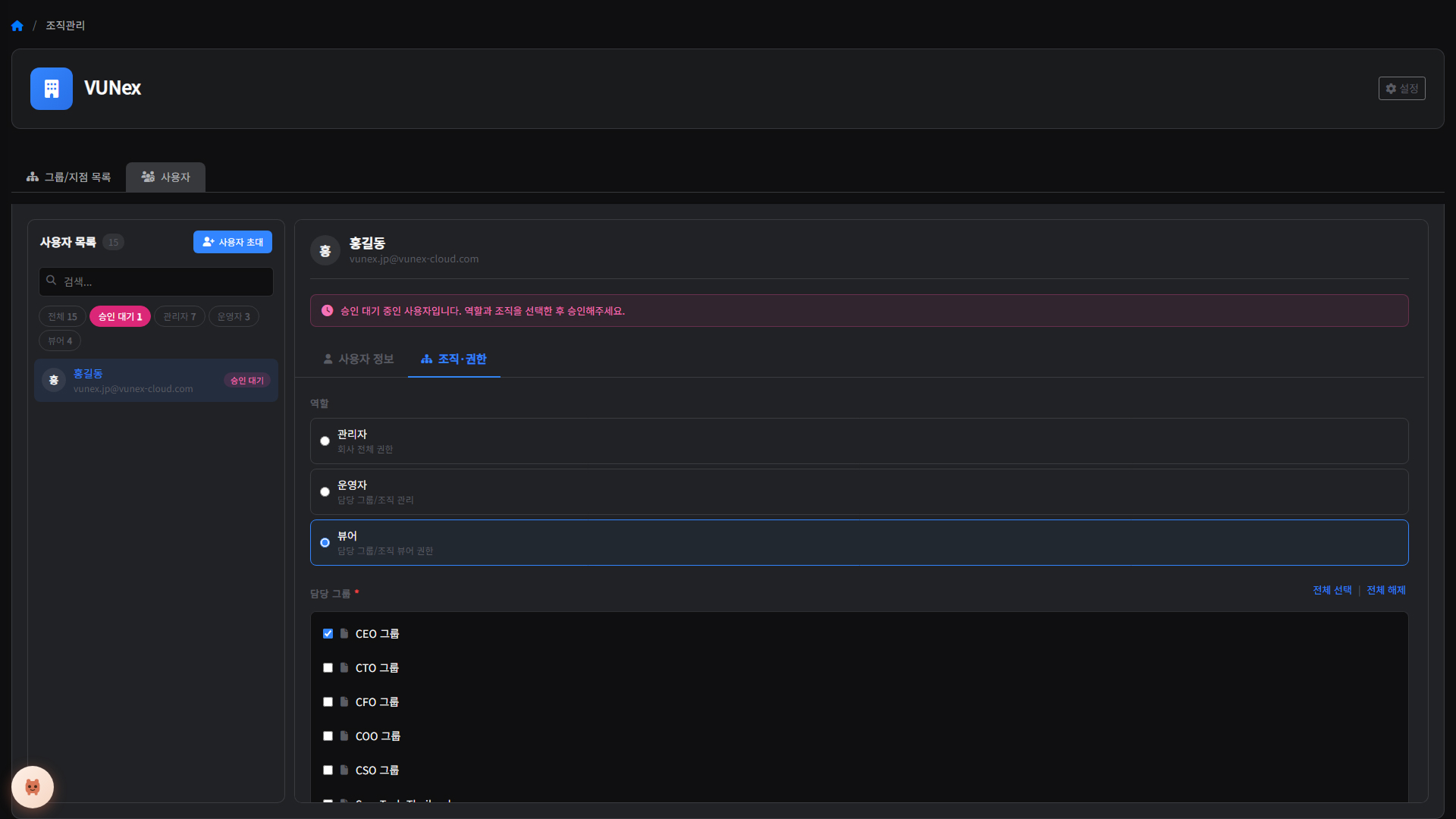
- アカウントが有効化されている必要があります。アカウントは、会社の管理者によってVUNex Cloudで有効化されている必要があります。承認待ちの状態では、アプリを使用できません。
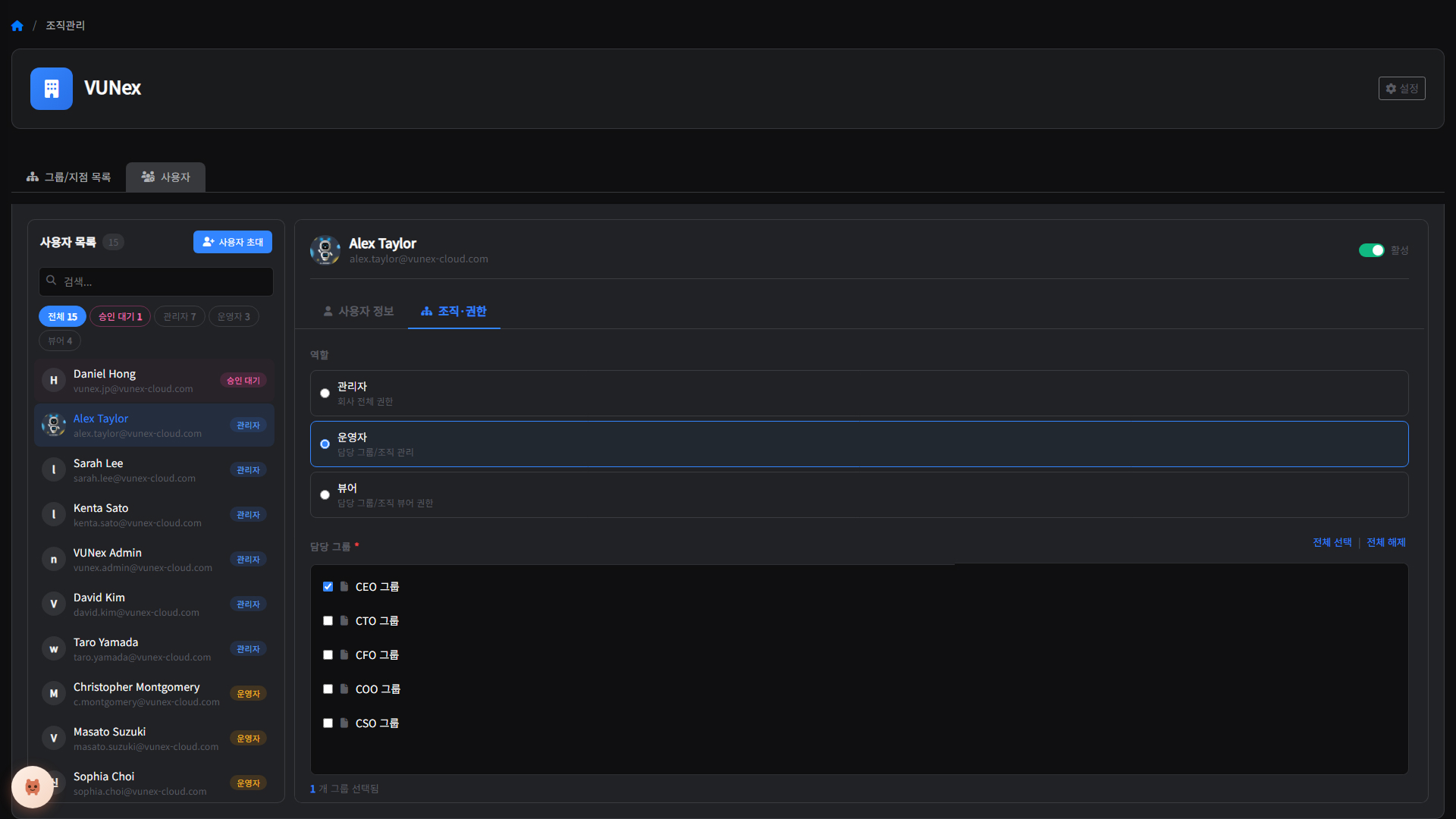
- 役割とグループ/拠点が割り当てられている必要があります。アカウントには、役割(管理者・運営者・ビューア)と担当するグループ/拠点が割り当てられている必要があります。 管理者はすべてのグループ/拠点に、運営者とビューアは割り当てられたグループ/拠点のみにアクセスできます。
サインインする
- アプリの初回起動時に通知を許可します。アプリを初めて起動すると、通知の許可リクエストが表示されます。イベントのプッシュ通知を受信するには、許可する必要があります。
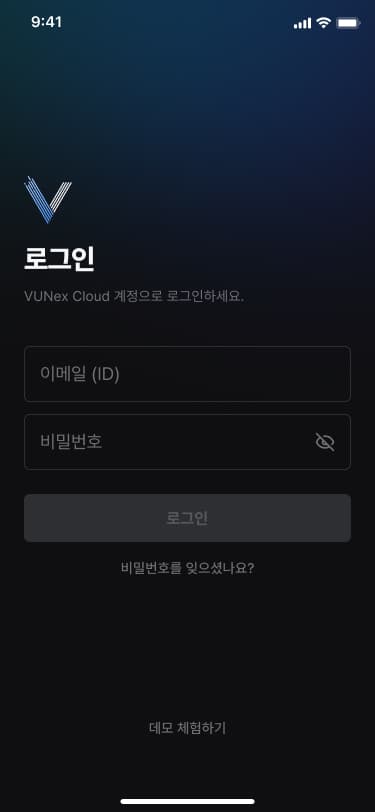
- アカウント情報を入力します。
- [メール(ID)] VUNex Cloudのメール(ID)を入力します。
- [パスワード] パスワードを入力します。
- [サインイン] をタップします。VUNex Linkアプリにサインインします。
- アプリを起動するとイントロ画面が表示された後、サインイン画面に移動します。サインイン状態が維持されている場合はホーム画面に直接移動し、セッションが期限切れになると再サインインが必要です。
- 自動サインインには対応していません。セッションは最低30日間維持され、期限切れになった場合のみ再サインインが必要です。
- [デモを試す] をタップすると、アカウントなしでデモモードに接続し、機能を体験できます。
パスワードをリセットする
- [パスワードをお忘れですか?] をタップします。
![**[パスワードをお忘れですか?]** をタップします。](/manual/vunexlink/images/Sign_main_ko.jpg)
- [メール] を入力します。VUNex Cloudのメール(ID)を入力します。
![**[メール]** を入力します。](/manual/vunexlink/images/Sign_password_ko.jpg)
- [送信] をタップします。入力したメールアドレスに認証メールが送信されます。
- [認証コード] を入力します。メールに送信された6桁の認証コードを入力します。
![**[認証コード]** を入力します。](/manual/vunexlink/images/Sign_email_ko.jpg)
- [適用] をタップします。認証が完了し、新しいパスワード設定画面に移動します。
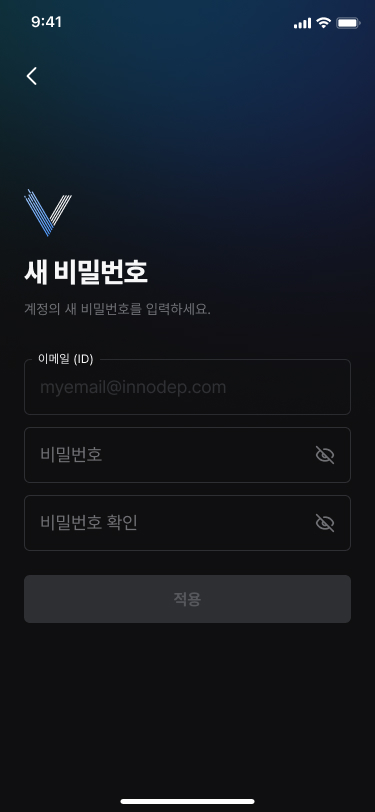
- 新しいパスワードを設定します。
- [パスワード] : 新しいパスワードを入力します。スペースなしで10〜30文字の長さで、英字・数字・特殊文字をすべて含む必要があり、同じ文字を3回以上連続で使用することはできません。
- [パスワード確認] : パスワードをもう一度入力します。
- [適用] : パスワード変更を完了し、サインイン画面に移動します。
サインインの問題を解決する
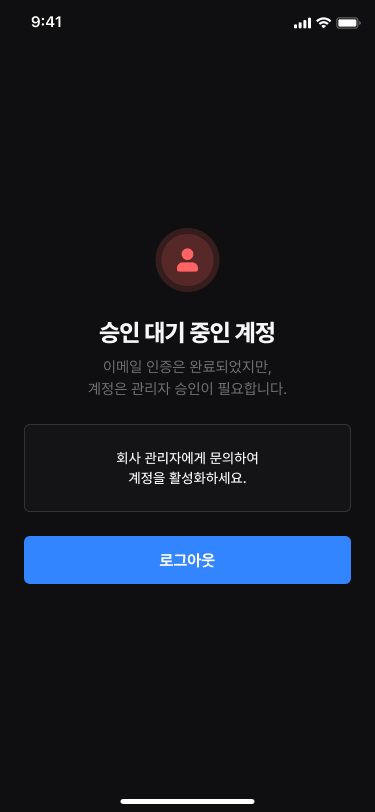
- アカウント承認の待機中の場合VUNex Cloudで会員登録の承認が待機中の状態です。 会社の管理者に承認をリクエストしてください。
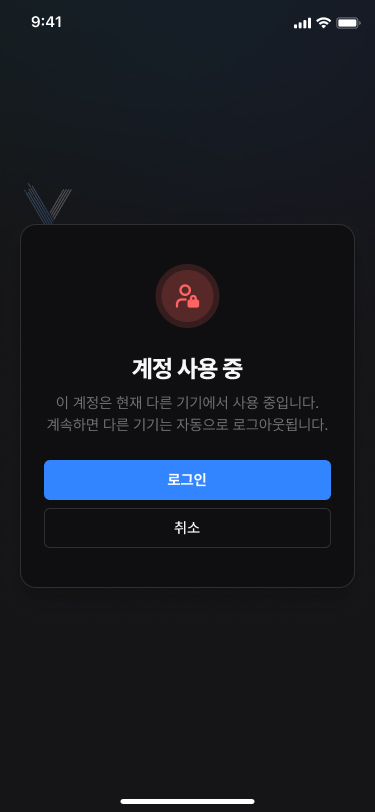
- 他の端末で使用中の場合同じアカウントが他のモバイル端末ですでに使用されています。1つのアカウントでサインインできるモバイル端末は1台のみです。 [サインイン] をタップすると、他の端末からサインアウトされ、現在の端末でサインインします。[キャンセル] をタップするとサインインを取り消します。
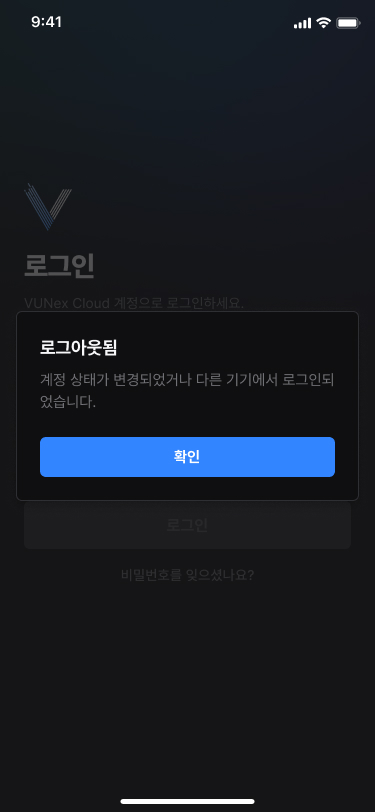
- 他の端末のサインインによりサインアウトされた場合他の端末で同じアカウントでサインインしたり、セッションが期限切れになると自動的にサインアウトされます。 [OK] をタップするとサインイン画面に移動します。
イベント
VUNexが検知したイベント(AI、AC、FR)とユーザーが登録したユーザーイベントをリアルタイムフィードで確認し、対応します。
イベント一覧を確認する
![[이미지 교체: 이벤트 목록 — User 탭 + 보관함 아이콘 노출]](/_next/image?url=%2Fmanual%2Fvunexlink%2Fimages%2FEvent_main_ko.jpg&w=1920&q=75&dpl=dpl_9dyqtFAdagPhFoBcUQXwGffUzrM7)
- 下部ナビゲーションバーで [イベント] をタップします。イベント画面に移動します。
- [全グループ/拠点] をタップします。特定のグループ/拠点のイベントのみをまとめて表示できます。
- 表示したいイベントタイプをタップします。
- [全体] : 解決済みを含むすべてのタイプのイベントを確認します。
- [未解決] : まだ対応が必要なイベントのみを確認します。
- [AI]、[AC]、[FR] : それぞれAI分析、入退室、顔認識のイベントのみをまとめて確認します。
- [User] : ユーザーが登録したユーザーイベントのみを確認します。
- 必要な項目を確認します。
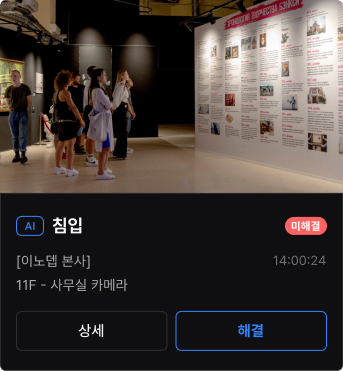
- [イベントタイプ] : カード左上のバッジでイベントタイプ(AI/AC/FR/User)を確認します。
- [イベント情報] : イベント発生時点の映像または画像とともに、発生したグループ/拠点、カメラ(またはドア)、発生時刻が表示されます。
- [ステータスバッジ] : イベントの現在の処理状態(未解決など)を確認します。
- [詳細] : ボタンをタップするとイベント詳細画面に移動します。
- [解決] : ボタンをタップするとイベントを解決処理します。AIイベントと、対応が必要として登録されたユーザーイベントで提供されます。
イベントを検索する
- イベント画面右上の [検索] をタップします。検索画面に移動し、入力欄に自動的にフォーカスされます。
- 検索語を入力します。イベント名、グループ/拠点名、カメラ名、ドア名で検索できます。顔認識(FR)イベントはユーザー名でも検索できます。
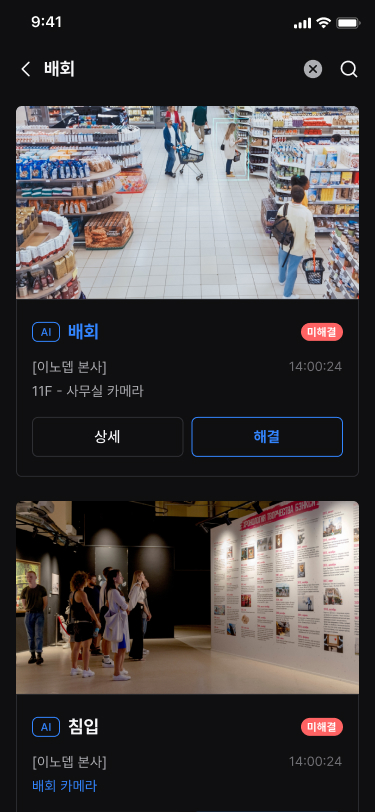
- 検索結果を確認します。検索語に一致するイベントがカード一覧で表示されます。
イベントを解決する
発生したイベントの状況を確認し、判定と対応アクションを記録して解決状態に変更します。
- イベント一覧または詳細画面で [解決] をタップします。イベント解決画面に移動します。
- イベントの判定または対応アクションを選択します。
- [判定] : イベントの性質を最終的に判断します。[対応不要] または [誤検知] のいずれかを選択します。
- [対応アクション] : 実際に行った対応を記録します。[現場確認]、[外部連携]、[警告放送]、[その他] から複数選択できます。
- [判定] と [対応アクション] は同時に選択できません。一方を選択すると、もう一方の選択は自動的に解除されます。
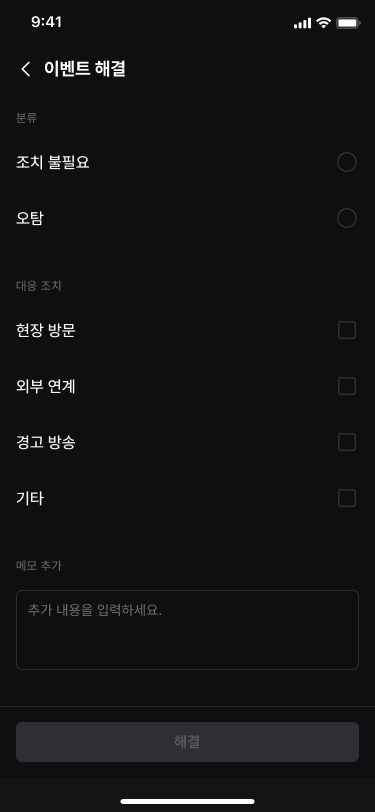
- 必要に応じて [メモ] に追加内容を入力します。現場対応の内容など、記録しておきたい内容を自由に入力してください。 [その他]を選択した場合、メモの入力は必須です。 [メモ]のみを入力した場合は、[判定]または[対応措置]を選択してください。
- [解決] をタップします。イベントが解決状態に変更されます。 解決済みのイベントを未解決状態に戻すには、「イベントを再開する」を参照してください。
- 一度にすべて解決するには [全て解決] をタップします。一覧にあるすべての未解決イベントを一括で解決処理します。
![一度にすべて解決するには **[全て解決]** をタップします。](/manual/vunexlink/images/Event_unresolved_ko.jpg)
イベントを再開する
![[이미지 필요: 이벤트 다시 열기 화면 — 사유 입력 상태]](/_next/image?url=%2Fmanual%2Fvunexlink%2Fimages%2FEvent_reopen_ko.jpg&w=1920&q=75&dpl=dpl_9dyqtFAdagPhFoBcUQXwGffUzrM7)
- 一覧または詳細画面で、解決済みイベントの [再開] をタップします。「イベントを再開」画面に移動します。
- [再開理由] を入力します。理由を入力すると [再開] ボタンが有効になります。
- [再開] をタップします。イベントが未解決状態に戻り、入力した理由がアクティビティログに記録されます。
![**[再開]** をタップします。](/manual/vunexlink/images/Event_reopen_page_ko.jpg)
ユーザーイベントを作成する
![[이미지 필요: 사용자 이벤트 생성 화면 — 조치 필요 토글 노출]](/_next/image?url=%2Fmanual%2Fvunexlink%2Fimages%2FUserevent_main_ko.jpg&w=1920&q=75&dpl=dpl_9dyqtFAdagPhFoBcUQXwGffUzrM7)
- イベント画面右下の [追加] をタップします。「新しいユーザーイベント」画面に移動します。複数のグループ/拠点に所属している場合は、先にイベントを送信するグループ/拠点を選択します。
- 状況を録音または入力します。
- [タップして録音] : 音声を録音します。録音は自動的にテキストに変換され、[説明(自動)] に入力されます。[タップして再録音] をタップすると録り直せます。
- [代わりに入力] : テキストで直接入力します。[説明(手動)] に入力されます。
- 説明は最大250文字まで入力できます。
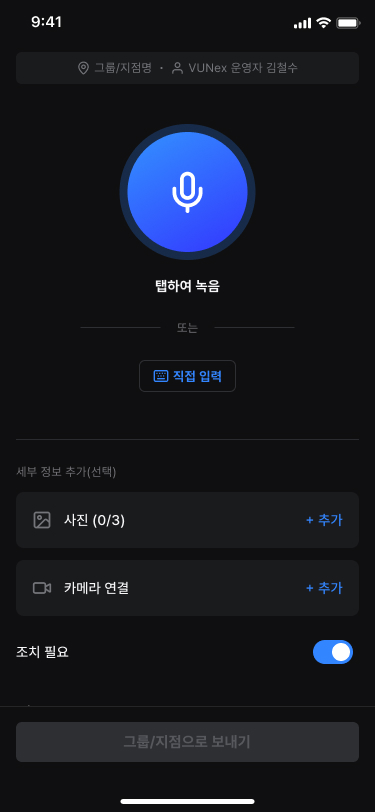
- 必要に応じて [詳細を追加(任意)] で情報を添付します。
- [写真] : 写真を撮影するか、ギャラリーから選択して添付します。
- [カメラをリンク] : 状況に関連するカメラを選択してリンクします。リンクしたカメラは、イベント詳細画面でライブ映像として確認できます。
- 他のメンバーの対応が必要な場合は [対応が必要] をオンにします。[解決] ボタンは、[対応が必要] をオンにして登録されたイベントにのみ表示されます。初期値はオンです。
- [グループ/支店に送信] をタップします。選択したグループ/拠点にイベントが登録され、メンバーにプッシュ通知が送信されます。本人には通知は送信されません。
![**[グループ/支店に送信]** をタップします。](/manual/vunexlink/images/Userevent_add_ko.jpg)
ユーザーイベントを管理する
- 一覧でユーザーイベントの [詳細] をタップします。イベントタイプフィルターで [User] をタップすると、ユーザーイベントのみを確認できます。 詳細画面では、録音された音声の再生、説明、写真、リンクされたカメラ、[作成者] を確認できます。
- イベントを解決するには [解決] をタップします。このボタンは、[対応が必要] として登録されたイベントにのみ表示されます。 同じグループ/拠点の管理者・運営者がイベントを解決または再開できます。 ユーザーイベントの解決画面には [誤検知] の判定は提供されません。
- イベントを削除するには、画面右上の [削除] をタップします。イベントを削除できるのは作成した本人のみで、削除したイベントは復元できません。
![イベントを削除するには、画面右上の **[削除]** をタップします。](/manual/vunexlink/images/Userevent_detail_ko.jpg)
イベント詳細情報
- 一覧で確認したいイベントの [詳細] をタップします。イベント詳細画面に移動します。
![一覧で確認したいイベントの **[詳細]** をタップします。](/manual/vunexlink/images/Event_main_ko.jpg)
- イベント画面を確認します。AIイベントでは、発生時点の録画映像が表示されます。画面をタッチすると、再生/一時停止や位置の移動ができます。 入退室(AC)・顔認識(FR)イベントでは、映像の代わりに発生時点の画像が表示されます。 ユーザーイベントの詳細画面については、「ユーザーイベントを管理する」を参照してください。
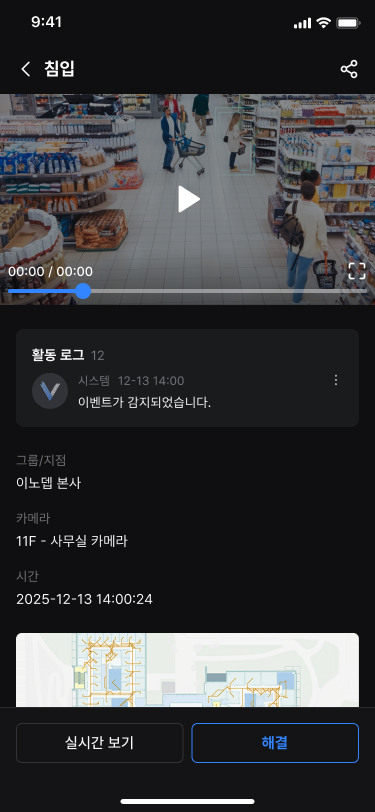
- 詳細情報を確認します。
- [アクティビティログ] : イベントの処理履歴を確認します。
- [グループ/拠点]、[カメラ] または [ドア]、[時刻] : イベントが発生した場所と時刻を確認します。
- イベントタイプに応じて、ユーザー、ユーザーグループ、ユーザータイプ、機器などの詳細情報も表示されます。
- 登録された地図がある場合は、イベント発生場所が地図上に表示されます。
- イベントを共有するには、画面右上の [共有] をタップします。イベント情報を社内のユーザーにメールで共有できます。詳しくは「イベントを共有する」を参照してください。
イベント履歴
- 映像または画像の下にある [アクティビティログ] をタップします。イベント検知からユーザーの活動まで、すべての履歴を時系列で確認します。
![映像または画像の下にある **[アクティビティログ]** をタップします。](/manual/vunexlink/images/Event_activitylog_ko.jpg)
- コメントを入力するには、下部の入力欄に内容を入力し、[送信] をタップします。入力したコメントがアクティビティログに記録されます。入力欄の横の [添付] をタップして写真を添付することもできます。
- 音声で記録するには、入力欄右側の [マイク] をタップします。マイクをタップすると録音が開始され、[停止] をタップすると録音が終了してアクティビティログに登録されます。音声メッセージは自動的にテキストに変換され、一緒に保存されます。
![音声で記録するには、入力欄右側の **[マイク]** をタップします。](/manual/vunexlink/images/Event_activitylog_recording_ko.jpg)
- 自分が作成したコメントや音声メッセージは [もっと見る] から削除できます。項目右側の [もっと見る] をタップし、削除を選択して確認すると、その項目が削除されます。
自分が解決したイベントを確認する
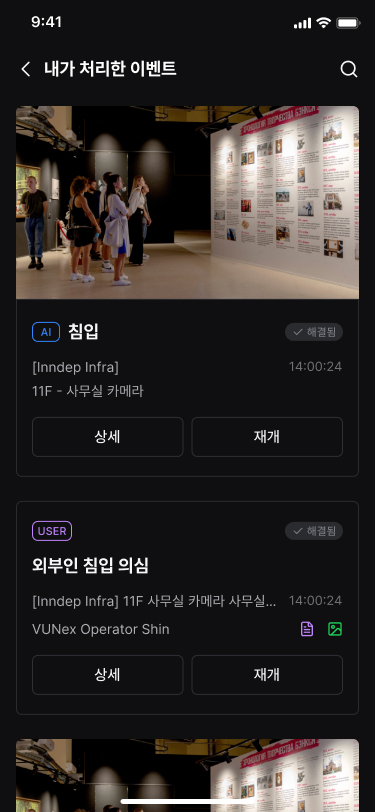
- イベント画面右上の [アーカイブ] アイコンをタップします。「自分が解決」画面に移動し、自分が解決処理したイベントが一覧で表示されます。
- イベントを探すには [検索] をタップし、検索語を入力します。イベント名、グループ/拠点名、カメラ名、ドア名で検索できます。結果では一致するテキストがハイライト表示されます。
- 一覧で目的のイベントを確認します。[詳細] をタップするとイベント詳細画面に移動し、[再開] をタップするとイベントを未解決状態に戻せます。
イベントを共有する
![[이미지 필요: 이벤트 공유 화면 — 디자인 완료 후 캡처]](/_next/image?url=%2Fmanual%2Fvunexlink%2Fimages%2FEvent_view_ko.jpg&w=1920&q=75&dpl=dpl_9dyqtFAdagPhFoBcUQXwGffUzrM7)
- イベント詳細画面右上の [共有] をタップします。共有先を指定する画面に移動します。
- 共有するユーザーを選択します。名前またはメールでユーザーを検索し、複数人を選択できます。
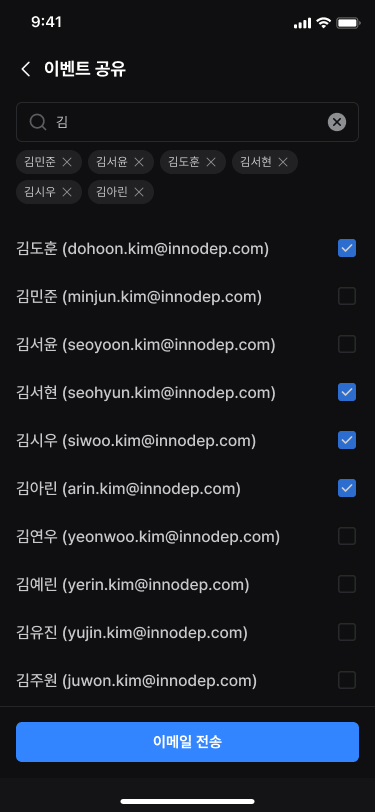
- [メール送信] をタップします。選択したユーザーにイベント情報がメールで送信されます。
장비
등록된 장비의 연결 상태를 확인하고 실시간 영상을 모니터링합니다.
장비 목록 확인하기
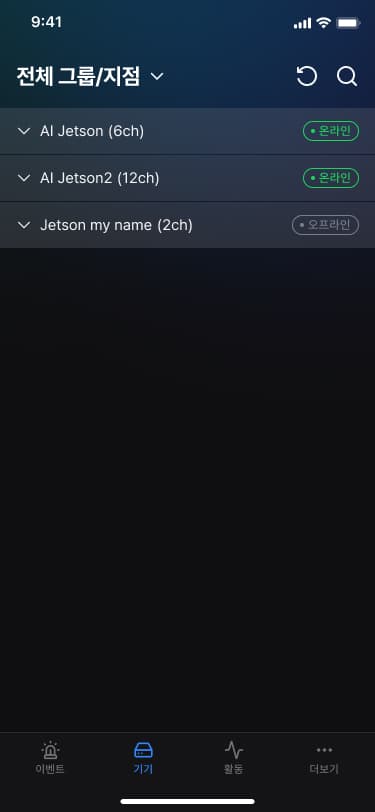
- [전체 그룹/지점]을 누르세요.원하는 그룹/지점에 속한 장비만 모아서 볼 수 있습니다.
- 장비를 눌러 카메라 목록을 확인하세요.목록에서 장비를 누르면 하단에 연결된 카메라 목록이 펼쳐집니다. 카메라 이름 옆의 아이콘을 통해 연결 상태를 확인할 수 있습니다.
- [Online] : 정상적으로 연결되어 모니터링 가능한 상태입니다.
- [Offline] : 네트워크 연결이 끊겨 영상을 확인할 수 없는 상태입니다.
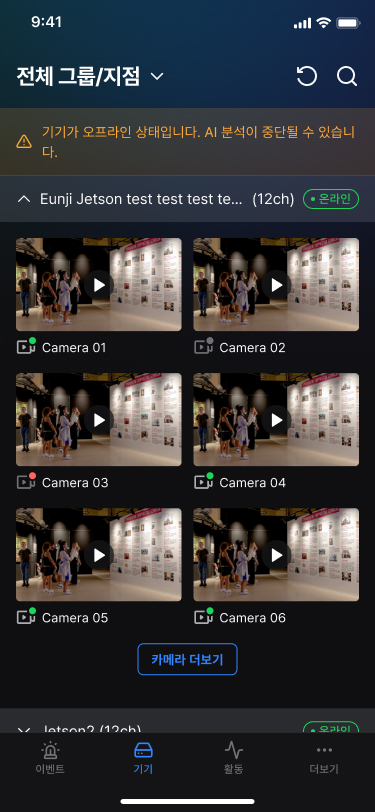
- 원하는 카메라를 선택하세요.섬네일 이미지를 통해 카메라의 화면을 미리 볼 수 있습니다. 목록에서 카메라를 누르면 상세 화면으로 이동합니다.
실시간 영상 확인하기
- 실시간 영상을 확인하세요.선택한 카메라의 현재 촬영 화면을 실시간으로 모니터링 합니다. 실시간 영상은 1분간 확인할 수 있습니다.
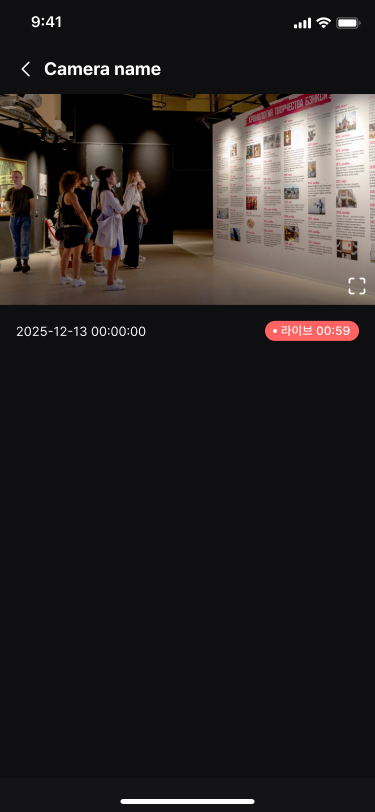
- 원하는 정보를 확인하세요.
- [시각] : 해당 카메라의 실시간 영상을 처음 재생한 시각을 나타냅니다.
- [잔여 시간] : 남은 실시간 영상 시청 시간을 확인합니다.
카메라 검색하기
- 상단의 [검색] 아이콘을 누르세요.검색 화면으로 이동합니다.
![상단의 **[검색]** 아이콘을 누르세요.](/manual/vunexlink/images/Device_default_ko.jpg)
- 검색어를 입력하고 [검색 버튼]을 누르세요.입력한 검색어가 포함된 카메라 목록을 표시합니다. 검색 결과가 없는 경우 "검색 결과가 없습니다" 메시지가 표시됩니다.
![검색어를 입력하고 [검색 버튼]을 누르세요.](/manual/vunexlink/images/Device_search_ko.jpg)
- 검색 결과에서 카메라를 선택하세요.검색된 카메라를 누르면 실시간 영상 화면으로 이동합니다.
アクティビティ
ステータス変更やコメントなど、イベントで発生した活動を1つのフィードで確認し、漏れなくフォローします。
アクティビティフィードを確認する
![[이미지 필요: 활동 메인 화면 — 전체/읽지 않음/내 활동/팀 탭 노출]](/_next/image?url=%2Fmanual%2Fvunexlink%2Fimages%2FActivity_main_ko.jpg&w=1920&q=75&dpl=dpl_9dyqtFAdagPhFoBcUQXwGffUzrM7)
- 下部ナビゲーションバーで [アクティビティ] をタップします。アクティビティ画面に移動します。
- [すべてのグループ/支店] をタップします。特定のグループ/拠点の活動のみをまとめて表示できます。イベント画面と同じように動作します。
- 表示したいタブをタップします。
- [すべて] : 活動リスト全体を確認します。
- [未読] : 未確認の活動のみを、未読件数バッジとともに確認します。
- [自分] : 自分が解決したイベントが再開されたり、自分のイベントにコメントが付いたなど、自分の行動に関連する活動を確認します。
- [チーム] : イベントの解決やユーザーイベントの作成など、チームメンバーの活動を確認します。
- 必要な項目を確認します。各項目には、ユーザーのアバター、ニックネーム、グループ/拠点、時刻、活動メッセージ、本文が表示されます。
アクティビティを確認して既読にする
![[이미지 필요: 모두 읽음으로 표시 확인 알럿]](/_next/image?url=%2Fmanual%2Fvunexlink%2Fimages%2FActivity_unread_ko.jpg&w=1920&q=75&dpl=dpl_9dyqtFAdagPhFoBcUQXwGffUzrM7)
- フィードで確認したい活動をタップします。イベントのアクティビティログに移動し、タップした項目がしばらくハイライト表示されます。 未読項目の右側の青い点は、確認すると消えます。
- 未読の活動を一括で整理するには [すべて既読にする] をタップします。[未読] タブ上部の [すべて既読にする] をタップし、確認ダイアログで [OK] をタップします。 すべての未読の活動が既読になります。
アクティビティを検索する
![[이미지 필요: 활동 검색 화면]](/_next/image?url=%2Fmanual%2Fvunexlink%2Fimages%2FActivity_search_ko.jpg&w=1920&q=75&dpl=dpl_9dyqtFAdagPhFoBcUQXwGffUzrM7)
- アクティビティ画面右上の [検索] をタップします。検索画面に移動します。
- 検索語を入力します。ユーザーのニックネームまたは活動の本文で検索できます。
- 検索結果を確認します。検索結果で活動をタップすると、そのイベントのアクティビティログに移動します。
その他
アカウント情報を管理し、通知やテーマなどアプリの環境を設定します。
その他メニューを確認する
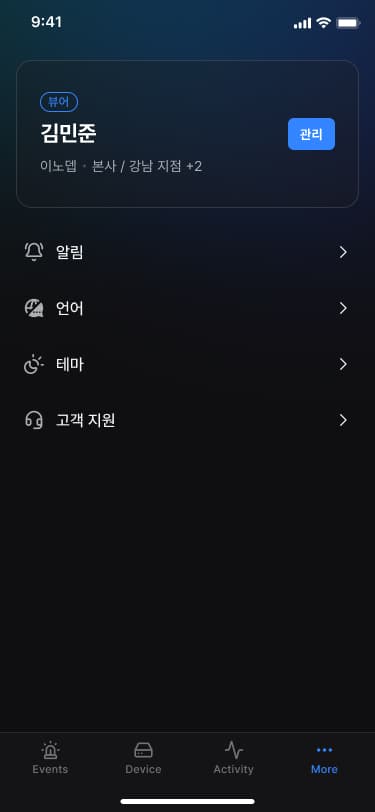
- 下部ナビゲーションバーで [その他] をタップします。その他画面に移動します。
- 必要な項目を確認します。
- [プロフィール] : ユーザープロフィール情報を確認します。
- [通知] : プッシュ通知の設定画面に移動します。
- [言語] : 言語の設定画面に移動します。
- [テーマ] : 画面テーマ(ライト/ダークモード)の設定画面に移動します。
- [カスタマーサポート] : カスタマーサポート情報を確認します。
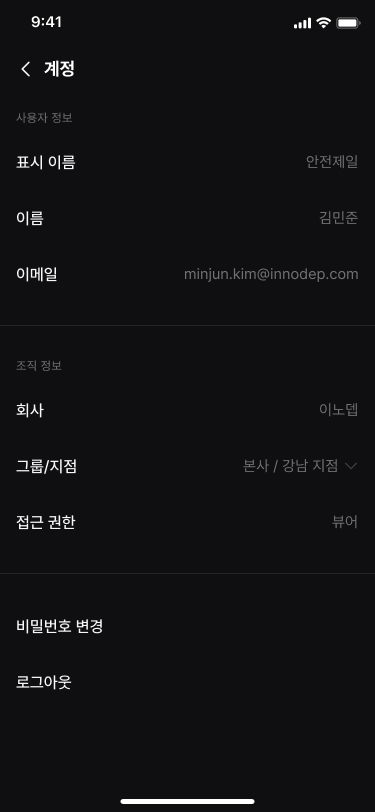
プロフィールを確認する
- プロフィール情報の [管理] をタップします。プロフィール詳細画面に移動します。
![プロフィール情報の **[管理]** をタップします。](/manual/vunexlink/images/More_main_ko.jpg)
- 必要な項目を確認します。
- [ユーザー情報] : VUNex Cloudのユーザー情報を確認します。
- [組織情報] : 所属している組織の情報を確認します。
- [パスワードを変更] : パスワード変更画面に移動します。
- [サインアウト] : アプリからサインアウトします。
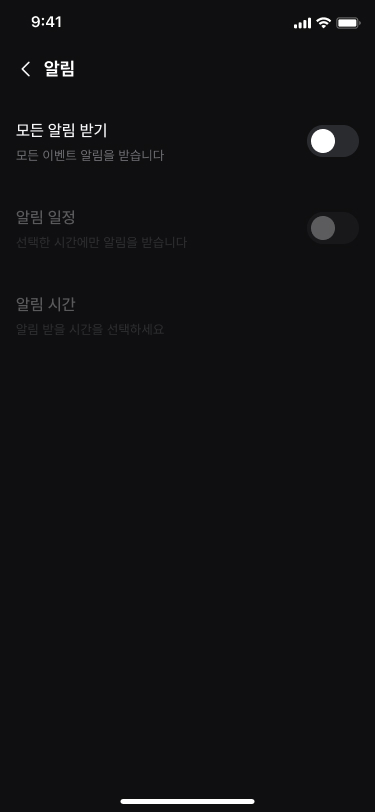
通知を設定する
- 一覧で [通知] をタップします。通知設定画面に移動します。
- 目的の項目をタップします。
- [すべての通知を受け取る] : すべてのイベント通知を受信します。
- [通知スケジュール] : 設定した時間帯のみ通知を受信します。
- [通知時間] : 通知スケジュールの時間を設定します。
通知スケジュールを設定する
- 通知設定画面で [通知スケジュール] をオンにします。[通知時間] メニューが有効になります。
![通知設定画面で **[通知スケジュール]** をオンにします。](/manual/vunexlink/images/More_notifications_on_ko.jpg)
- [通知時間] をタップします。通知を受け取る曜日と時間を設定します。
- [開始時間 / 終了時間] : 通知の開始・終了時間を選択します。
- [有効な曜日] : 通知を受け取る曜日を選択します。
![**[通知時間]** をタップします。](/manual/vunexlink/images/More_schedule_ko.jpg)
- [適用] をタップします。通知スケジュールの設定が完了します。
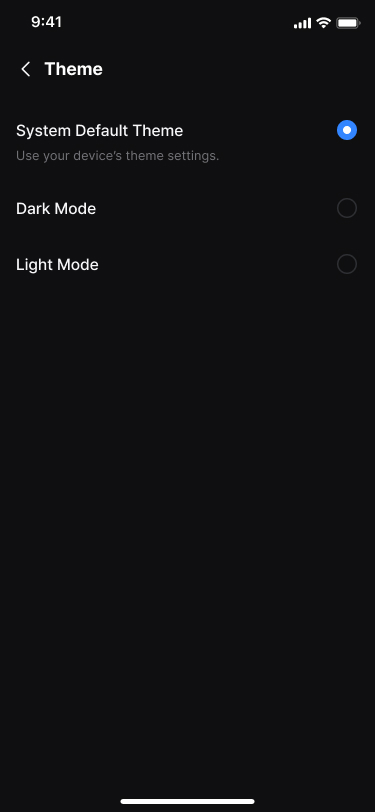
テーマを変更する
- 一覧で [テーマ] をタップします。テーマ設定画面に移動します。
- 目的の画面モードを選択します。
- [システムデフォルトテーマ] : 端末のシステム設定に従って自動的にテーマを適用します。
- [ダークモード] : 暗い画面テーマを適用します。
- [ライトモード] : 明るい画面テーマを適用します。
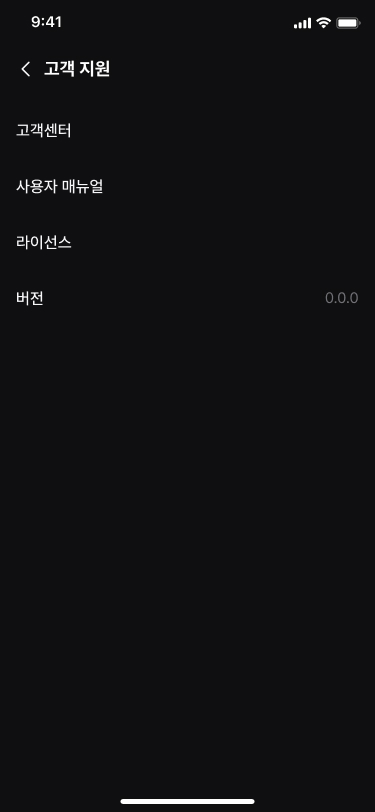
カスタマーサポート
- 一覧で [カスタマーサポート] をタップします。
- 目的の項目をタップします。
- [カスタマーセンター] : カスタマーセンターページに移動します。
- [ユーザーマニュアル] : ユーザーマニュアルのリンクに移動します。
- [ライセンス契約] : オープンソースライセンスのリンクに移動します。
- [バージョン] : アプリのバージョン情報を確認します。
참고 및 법적 고지
개인정보 처리방침
- 수집하는 개인정보
- 로그 기록, 서비스 이용 기록 등 서비스 이용 과정에서 자동으로 생성되는 정보
- 개인정보 이용 목적수집된 정보는 다음과 같은 목적으로 사용됩니다.
- 서비스 이용
- 서비스 제공(예시 : VUNex Cloud 서비스 이용 등) 과정에서의 서비스 성능 개선에 활용
- 개인정보 보호 및 보안사용자의 접속 정보는 기기 내에만 저장되어 암호화되어 보호됩니다.
- 개인 정보 보관 기간
- 회원탈퇴 시 또는 서비스 해지 시 지체없이 파기합니다.
- 단, 관계법령에 의해 보관해야 하는 정보는 해당 법령에서 정한 기간만큼 보관합니다.
오픈소스 라이선스 고지
- 라이선스 전문 확인 방법본 앱은 Flutter에서 제공하는 라이선스 페이지를 통해, 라이선스 전문을 표시할 수 있습니다.
- 메뉴 : 설정 → 오픈소스 라이선스
- 표시 내용 : 패키지명, 저작권자(있는 경우), 라이선스 전문
- 사용 오픈소스 목록본 앱은 다음 오픈소스 라이브러리를 포함합니다.
- cached_network_image (v3.4.1) - MIT
- cupertino_icons (v1.0.8) - MIT
- dio (v5.9.0) - MIT
- firebase_core (v4.2.0) - BSD-3-Clause
- firebase_crashlytics (v5.0.3) - BSD-3-Clause
- firebase_messaging (v16.0.3) - BSD-3-Clause
- flutter (SDK) - BSD-3-Clause
- flutter_animate (v4.5.2) - BSD-3-Clause
- flutter_local_notifications (v19.5.0) - BSD-3-Clause
- flutter_localizations (SDK) - BSD-3-Clause
- flutter_native_splash (v2.4.7) - MIT
- flutter_riverpod (v3.0.3) - MIT
- flutter_spinkit (v5.2.2) - MIT
- flutter_svg (v2.2.3) - MIT
- flutter_timezone (v5.0.1) - Apache-2.0
- flutter_webrtc (v1.2.0) - MIT
- fpdart (v1.1.1) - MIT
- gap (v3.0.1) - MIT
- go_router (v16.2.5) - BSD-3-Clause
- go_transitions (v0.8.3) - MIT
- hive_ce (v2.15.0) - Apache-2.0 / BSD-3-Clause (Dual)
- hive_ce_flutter (v2.3.2) - Apache-2.0 / BSD-3-Clause (Dual)
- intl (any) - BSD-3-Clause
- json_annotation (v4.9.0) - BSD-3-Clause
- logging (v1.3.0) - BSD-3-Clause
- media_kit (v1.2.3) - MIT
- media_kit_libs_video (v1.0.7) - MIT
- media_kit_video (v2.0.1) - MIT
- package_info_plus (v9.0.0) - BSD-3-Clause
- permission_handler (v12.0.1) - MIT
- pointycastle (v4.0.0) - MIT
- url_launcher (v6.3.1) - BSD-3-Clause
- uuid (v4.5.2) - MIT
- video_player (v2.10.1) - BSD-3-Clause
- visibility_detector (v0.4.0+2) - BSD-3-Clause
- wheel_picker (v0.2.2) - MIT
- 라이선스 유형별 요약아래 내용은 일반적인 요약이며, 정확한 조건은 각 패키지에 포함된 라이선스 전문이 우선합니다. MIT License
- 상업적 사용/수정/배포 가능
- 저작권 및 라이선스 문구를 포함해야 함
- 상업적 사용/수정/배포 가능
- 저작권 및 라이선스 문구를 포함해야 함
- 원저작자/프로젝트명으로 홍보·보증을 암시하면 안 됨(Non-endorsement)
- 상업적 사용/수정/배포 가능
- 라이선스 사본 제공
- (패키지에 NOTICE가 존재하는 경우) NOTICE 유지
- 특허 관련 조항 포함
오피스 위치
| 지점 | 주소 |
|---|---|
| 본사 | 서울특별시 금천구 디지털로 9길 47, 9층 (가산동, 한신IT타워 2차) |
| 안양 센터 | 경기 안양시 동안구 시민대로 109번길 62 |
リリースノート
VUNex Linkのバージョンごとの変更内容と、アップグレード前に確認する事項をご案内します。
1.3.0 (2026-08-21)
本リリースからリリースノートを提供します。VUNex LinkはAI・入退室・顔認識イベントをリアルタイムで受信し、映像の確認から対応記録まで現場でそのまま処理できます。処理履歴はイベント単位のスレッドとして残り、チーム全体で対応状況を共有できます。iOSおよびAndroidのアプリストアからインストールできます。
サインインVUNex Cloudアカウントでサインインします。パスワードを5回連続で間違えるとアカウントが10分間ロックされ、登録メールに送信される認証コード(6桁、10分間有効)でパスワードをリセットできます。サインイン同じアカウントで他の端末からサインインすると、既存端末のセッションは自動的に終了します。イベント直近7日以内に発生したイベントをカード形式で確認します。AI・入退室・顔認識・ユーザーイベントのタブと所属グループ/拠点フィルターで一覧を絞り込めます。イベント未解決のイベントを一括で解決処理できます。イベントAI検知に加え、現場の特異事項をユーザー自身がイベントとして作成・管理できます。音声を録音すると自動でテキストに変換され、対応が必要として登録するとメンバーが解決処理できます。イベント自分が解決処理したイベントを1か所でまとめて確認・検索できます。イベント詳細イベント発生前後の録画クリップを再生し、該当カメラのライブ映像をすぐに確認できます。イベント詳細イベントごとのステータス変更、コメント、音声メッセージが時系列で1つのスレッドに記録されます。音声メッセージは自動的にテキストに変換されて一緒に表示されます。イベント詳細マイクボタンを長押しして音声を録音し、同じグループ/拠点のユーザーに送信できます。イベント詳細イベントの詳細情報を社内ユーザーにメールで共有できます。イベント詳細イベントを解決する際に判定と対応アクションを記録します。解決済みのイベントを再開するには理由の入力が必要です。アクティビティ自分が処理・作成したイベントに関する活動(自分)と、チームメンバーのイベント処理活動(チーム)を1つの画面で追跡します。活動内容は7日間表示されます。デバイス組織に割り当てられたデバイスとカメラの一覧を確認し、カメラ名で検索します。カメラを選択すると1分間のライブ映像が提供されます。デバイスがオフラインになると、警告バナーと状態の詳細(最終更新、チャンネル数、位置地図)が表示されます。通知すべての通知をオン/オフしたり、特定の曜日・時間帯のみ通知を受け取るよう予約できます。その他4言語(한국어、English、日本語、Español)とダーク/ライトテーマに対応しています。
オフィス所在地と技術サポート
リリースに関するお問い合わせや技術サポートが必要な場合は、以下までご連絡ください。
- 本社 : ソウル特別市衿川区デジタル路9ギル47、9階・11階(加山洞、ハンシンITタワー2次)
- 安養センター : 京畿道安養市東安区市民大路109番ギル62
- メール : sales_division@innodep.com
- FAX : +82-2-6336-3368
- コールセンター : 1661-6806 (24時間365日)
法的告知
個人情報処理方針およびオープンソースライセンス告知を含む、VUNex Linkアプリの法的告知です。
個人情報処理方針
VUNex LinkはVUNex Cloudアカウントを基盤とするサービスであり、個人情報の処理はVUNex Cloud個人情報処理方針に従います。
以下は、VUNex Linkアプリ自体が収集・保存する情報についてのご案内です。
- 収集する個人情報
- ログ記録、サービス利用記録など、サービス利用の過程で自動的に生成される情報
- 個人情報の利用目的収集された情報は、以下の目的で使用されます。
- サービスの利用
- サービス提供(例: VUNex Cloudサービスの利用など)の過程におけるサービス性能の改善への活用
- 個人情報の保護およびセキュリティユーザーの接続情報は端末内にのみ保存され、暗号化して保護されます。
- 個人情報の保管期間
- 会員退会時またはサービス解約時に遅滞なく破棄します。
- ただし、関係法令により保管が必要な情報は、該当法令で定められた期間保管します。
オープンソースライセンス告知
本告知は、VUNex Link(以下「本アプリ」)が使用するオープンソースソフトウェア(OSS)および関連ライセンス情報を告知するために作成されました。
本アプリは以下に明示するサードパーティのオープンソースライブラリを含み、各ライブラリのライセンス条件に従って著作権表示およびライセンス文を提供します。
[告知の場所] : アプリ内の設定(Settings) → オープンソースライセンス(Open Source Licenses)
- ライセンス全文の確認方法本アプリは、Flutterが提供するライセンスページを通じて、ライセンス全文を表示できます。
- メニュー : 設定 → オープンソースライセンス
- 表示内容 : パッケージ名、著作権者(存在する場合)、ライセンス全文
- 使用オープンソース一覧本アプリは、以下のオープンソースライブラリを含みます。
- cached_network_image (v3.4.1) - MIT
- cupertino_icons (v1.0.8) - MIT
- dio (v5.9.0) - MIT
- firebase_core (v4.2.0) - BSD-3-Clause
- firebase_crashlytics (v5.0.3) - BSD-3-Clause
- firebase_messaging (v16.0.3) - BSD-3-Clause
- flutter (SDK) - BSD-3-Clause
- flutter_animate (v4.5.2) - BSD-3-Clause
- flutter_local_notifications (v19.5.0) - BSD-3-Clause
- flutter_localizations (SDK) - BSD-3-Clause
- flutter_native_splash (v2.4.7) - MIT
- flutter_riverpod (v3.0.3) - MIT
- flutter_spinkit (v5.2.2) - MIT
- flutter_svg (v2.2.3) - MIT
- flutter_timezone (v5.0.1) - Apache-2.0
- flutter_webrtc (v1.2.0) - MIT
- fpdart (v1.1.1) - MIT
- gap (v3.0.1) - MIT
- go_router (v16.2.5) - BSD-3-Clause
- go_transitions (v0.8.3) - MIT
- hive_ce (v2.15.0) - Apache-2.0 / BSD-3-Clause (Dual)
- hive_ce_flutter (v2.3.2) - Apache-2.0 / BSD-3-Clause (Dual)
- intl (any) - BSD-3-Clause
- json_annotation (v4.9.0) - BSD-3-Clause
- logging (v1.3.0) - BSD-3-Clause
- media_kit (v1.2.3) - MIT
- media_kit_libs_video (v1.0.7) - MIT
- media_kit_video (v2.0.1) - MIT
- package_info_plus (v9.0.0) - BSD-3-Clause
- permission_handler (v12.0.1) - MIT
- pointycastle (v4.0.0) - MIT
- url_launcher (v6.3.1) - BSD-3-Clause
- uuid (v4.5.2) - MIT
- video_player (v2.10.1) - BSD-3-Clause
- visibility_detector (v0.4.0+2) - BSD-3-Clause
- wheel_picker (v0.2.2) - MIT
- ライセンス種別ごとの要約以下は一般的な要約であり、正確な条件は各パッケージに含まれるライセンス全文が優先します。 MIT License
- 商用利用・改変・再配布が可能
- 著作権表示およびライセンス文の記載が必要
- 商用利用・改変・再配布が可能
- 著作権表示およびライセンス文の記載が必要
- 原著作者/プロジェクト名を宣伝・保証の示唆に使用してはならない(Non-endorsement)
- 商用利用・改変・再配布が可能
- ライセンスの写しの提供が必要
- (パッケージにNOTICEが存在する場合) NOTICEの維持が必要
- 特許関連条項を含む