02
イベント
VUNexが検知したイベント(AI、AC、FR)とユーザーが登録したユーザーイベントをリアルタイムフィードで確認し、対応します。
イベント一覧を確認する
![[이미지 교체: 이벤트 목록 — User 탭 + 보관함 아이콘 노출]](/_next/image?url=%2Fmanual%2Fvunexlink%2Fimages%2FEvent_main_ko.jpg&w=1920&q=75&dpl=dpl_9dyqtFAdagPhFoBcUQXwGffUzrM7)
- 下部ナビゲーションバーで [イベント] をタップします。イベント画面に移動します。
- [全グループ/拠点] をタップします。特定のグループ/拠点のイベントのみをまとめて表示できます。
- 表示したいイベントタイプをタップします。
- [全体] : 解決済みを含むすべてのタイプのイベントを確認します。
- [未解決] : まだ対応が必要なイベントのみを確認します。
- [AI]、[AC]、[FR] : それぞれAI分析、入退室、顔認識のイベントのみをまとめて確認します。
- [User] : ユーザーが登録したユーザーイベントのみを確認します。
- 必要な項目を確認します。
- [イベントタイプ] : カード左上のバッジでイベントタイプ(AI/AC/FR/User)を確認します。
- [イベント情報] : イベント発生時点の映像または画像とともに、発生したグループ/拠点、カメラ(またはドア)、発生時刻が表示されます。
- [ステータスバッジ] : イベントの現在の処理状態(未解決など)を確認します。
- [詳細] : ボタンをタップするとイベント詳細画面に移動します。
- [解決] : ボタンをタップするとイベントを解決処理します。AIイベントと、対応が必要として登録されたユーザーイベントで提供されます。
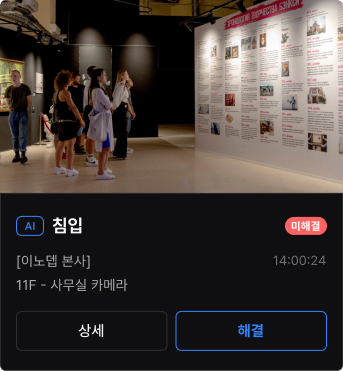
参考
一覧には直近7日以内のイベントのみが表示されます。
画面を下に引いて離すと、最新のイベント一覧を読み込みます。
AC・FR機器が登録されていないグループ/拠点では、[AI]・[AC]・[FR]フィルターは表示されません。
イベントを検索する
- イベント画面右上の [検索] をタップします。検索画面に移動し、入力欄に自動的にフォーカスされます。
- 検索語を入力します。イベント名、グループ/拠点名、カメラ名、ドア名で検索できます。顔認識(FR)イベントはユーザー名でも検索できます。
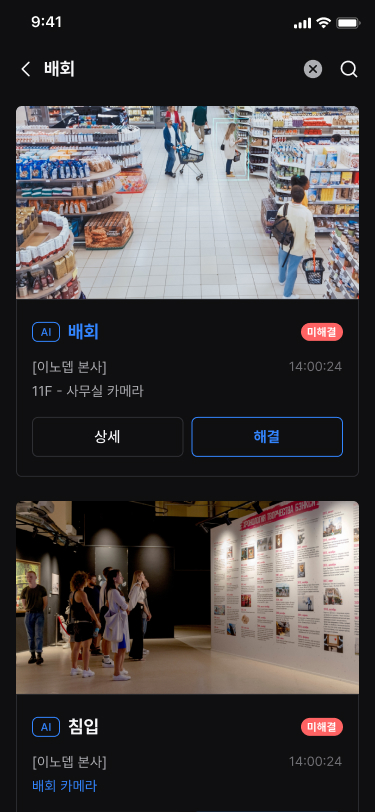
- 検索結果を確認します。検索語に一致するイベントがカード一覧で表示されます。
参考
一致するイベントがない場合は、「No Result Found」画面が表示されます。検索語を確認するか、別のキーワードで再度お試しください。
イベントを解決する
発生したイベントの状況を確認し、判定と対応アクションを記録して解決状態に変更します。
- イベント一覧または詳細画面で [解決] をタップします。イベント解決画面に移動します。
- イベントの判定または対応アクションを選択します。
- [判定] : イベントの性質を最終的に判断します。[対応不要] または [誤検知] のいずれかを選択します。
- [対応アクション] : 実際に行った対応を記録します。[現場確認]、[外部連携]、[警告放送]、[その他] から複数選択できます。
- [判定] と [対応アクション] は同時に選択できません。一方を選択すると、もう一方の選択は自動的に解除されます。
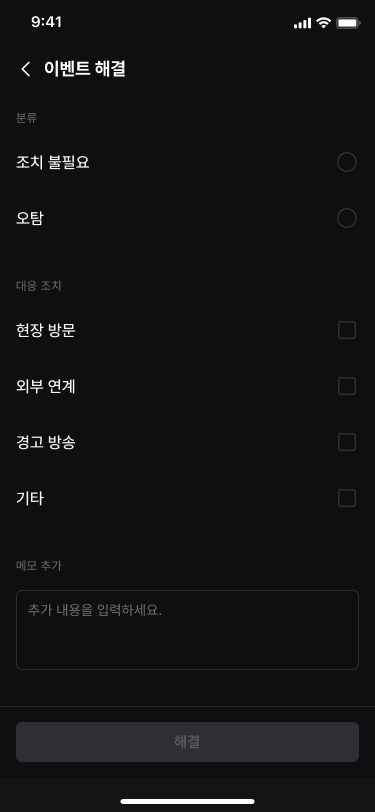
- 必要に応じて [メモ] に追加内容を入力します。現場対応の内容など、記録しておきたい内容を自由に入力してください。 [その他]を選択した場合、メモの入力は必須です。 [メモ]のみを入力した場合は、[判定]または[対応措置]を選択してください。
- [解決] をタップします。イベントが解決状態に変更されます。 解決済みのイベントを未解決状態に戻すには、「イベントを再開する」を参照してください。
- 一度にすべて解決するには [全て解決] をタップします。一覧にあるすべての未解決イベントを一括で解決処理します。
![一度にすべて解決するには **[全て解決]** をタップします。](/manual/vunexlink/images/Event_unresolved_ko.jpg)
注意
解決機能はAIイベントと、対応が必要として登録されたユーザーイベントで提供されます。
入退室(AC)・顔認識(FR)イベントは解決処理の対象外です。
イベントを再開する
![[이미지 필요: 이벤트 다시 열기 화면 — 사유 입력 상태]](/_next/image?url=%2Fmanual%2Fvunexlink%2Fimages%2FEvent_reopen_ko.jpg&w=1920&q=75&dpl=dpl_9dyqtFAdagPhFoBcUQXwGffUzrM7)
- 一覧または詳細画面で、解決済みイベントの [再開] をタップします。「イベントを再開」画面に移動します。
- [再開理由] を入力します。理由を入力すると [再開] ボタンが有効になります。
- [再開] をタップします。イベントが未解決状態に戻り、入力した理由がアクティビティログに記録されます。
![**[再開]** をタップします。](/manual/vunexlink/images/Event_reopen_page_ko.jpg)
参考
誰がいつどのような理由でイベントを再開したかは、アクティビティログで確認できます。
ユーザーイベントを作成する
![[이미지 필요: 사용자 이벤트 생성 화면 — 조치 필요 토글 노출]](/_next/image?url=%2Fmanual%2Fvunexlink%2Fimages%2FUserevent_main_ko.jpg&w=1920&q=75&dpl=dpl_9dyqtFAdagPhFoBcUQXwGffUzrM7)
- イベント画面右下の [追加] をタップします。「新しいユーザーイベント」画面に移動します。複数のグループ/拠点に所属している場合は、先にイベントを送信するグループ/拠点を選択します。
- 状況を録音または入力します。
- [タップして録音] : 音声を録音します。録音は自動的にテキストに変換され、[説明(自動)] に入力されます。[タップして再録音] をタップすると録り直せます。
- [代わりに入力] : テキストで直接入力します。[説明(手動)] に入力されます。
- 説明は最大250文字まで入力できます。
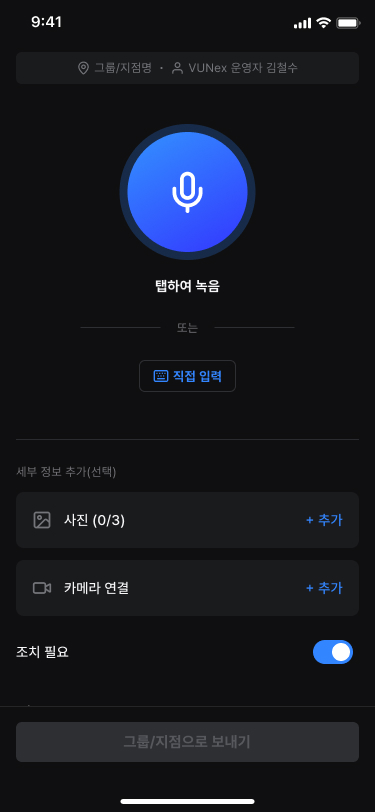
- 必要に応じて [詳細を追加(任意)] で情報を添付します。
- [写真] : 写真を撮影するか、ギャラリーから選択して添付します。
- [カメラをリンク] : 状況に関連するカメラを選択してリンクします。リンクしたカメラは、イベント詳細画面でライブ映像として確認できます。
- 他のメンバーの対応が必要な場合は [対応が必要] をオンにします。[解決] ボタンは、[対応が必要] をオンにして登録されたイベントにのみ表示されます。初期値はオンです。
- [グループ/支店に送信] をタップします。選択したグループ/拠点にイベントが登録され、メンバーにプッシュ通知が送信されます。本人には通知は送信されません。
![**[グループ/支店に送信]** をタップします。](/manual/vunexlink/images/Userevent_add_ko.jpg)
注意
音声録音中に他の操作に切り替えると録音が中断され、それまでに録音した内容は保存されません。もう一度録音してください。
ユーザーイベントを管理する
- 一覧でユーザーイベントの [詳細] をタップします。イベントタイプフィルターで [User] をタップすると、ユーザーイベントのみを確認できます。 詳細画面では、録音された音声の再生、説明、写真、リンクされたカメラ、[作成者] を確認できます。
- イベントを解決するには [解決] をタップします。このボタンは、[対応が必要] として登録されたイベントにのみ表示されます。 同じグループ/拠点の管理者・運営者がイベントを解決または再開できます。 ユーザーイベントの解決画面には [誤検知] の判定は提供されません。
- イベントを削除するには、画面右上の [削除] をタップします。イベントを削除できるのは作成した本人のみで、削除したイベントは復元できません。
![イベントを削除するには、画面右上の **[削除]** をタップします。](/manual/vunexlink/images/Userevent_detail_ko.jpg)
参考
リンクされたカメラが削除されている場合は、ライブ映像の代わりに案内が表示されます。
イベント詳細情報
- 一覧で確認したいイベントの [詳細] をタップします。イベント詳細画面に移動します。
![一覧で確認したいイベントの **[詳細]** をタップします。](/manual/vunexlink/images/Event_main_ko.jpg)
- イベント画面を確認します。AIイベントでは、発生時点の録画映像が表示されます。画面をタッチすると、再生/一時停止や位置の移動ができます。 入退室(AC)・顔認識(FR)イベントでは、映像の代わりに発生時点の画像が表示されます。 ユーザーイベントの詳細画面については、「ユーザーイベントを管理する」を参照してください。
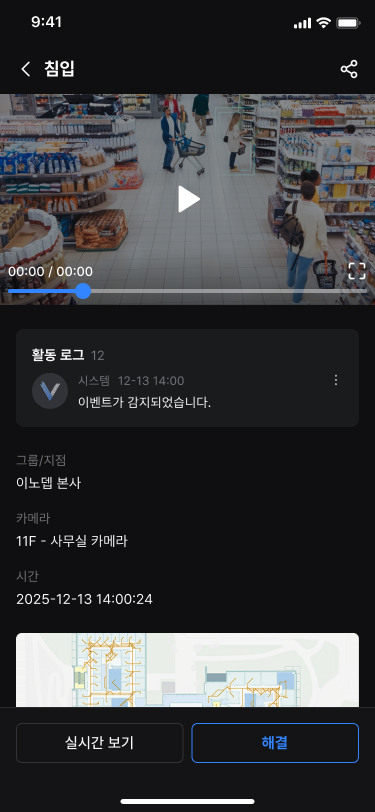
- 詳細情報を確認します。
- [アクティビティログ] : イベントの処理履歴を確認します。
- [グループ/拠点]、[カメラ] または [ドア]、[時刻] : イベントが発生した場所と時刻を確認します。
- イベントタイプに応じて、ユーザー、ユーザーグループ、ユーザータイプ、機器などの詳細情報も表示されます。
- 登録された地図がある場合は、イベント発生場所が地図上に表示されます。
- イベントを共有するには、画面右上の [共有] をタップします。イベント情報を社内のユーザーにメールで共有できます。詳しくは「イベントを共有する」を参照してください。
参考
AIイベントでは、映像エリアの[拡大アイコン]をタップすると全画面で表示できます。
下部の[ライブビュー]をタップすると、イベントが発生したカメラのリアルタイム映像を確認できます。
イベント履歴
- 映像または画像の下にある [アクティビティログ] をタップします。イベント検知からユーザーの活動まで、すべての履歴を時系列で確認します。
![映像または画像の下にある **[アクティビティログ]** をタップします。](/manual/vunexlink/images/Event_activitylog_ko.jpg)
- コメントを入力するには、下部の入力欄に内容を入力し、[送信] をタップします。入力したコメントがアクティビティログに記録されます。入力欄の横の [添付] をタップして写真を添付することもできます。
- 音声で記録するには、入力欄右側の [マイク] をタップします。マイクをタップすると録音が開始され、[停止] をタップすると録音が終了してアクティビティログに登録されます。音声メッセージは自動的にテキストに変換され、一緒に保存されます。
![音声で記録するには、入力欄右側の **[マイク]** をタップします。](/manual/vunexlink/images/Event_activitylog_recording_ko.jpg)
- 自分が作成したコメントや音声メッセージは [もっと見る] から削除できます。項目右側の [もっと見る] をタップし、削除を選択して確認すると、その項目が削除されます。
注意
音声録音中に他の操作に切り替えると録音が中断され、それまでに録音した内容は保存されません。もう一度録音してください。
自分が解決したイベントを確認する
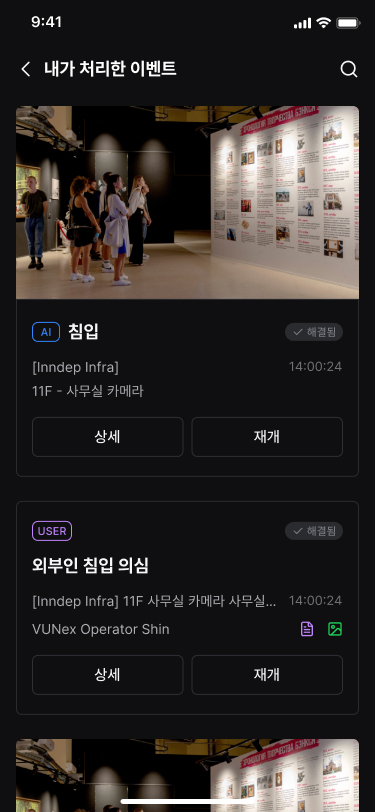
- イベント画面右上の [アーカイブ] アイコンをタップします。「自分が解決」画面に移動し、自分が解決処理したイベントが一覧で表示されます。
- イベントを探すには [検索] をタップし、検索語を入力します。イベント名、グループ/拠点名、カメラ名、ドア名で検索できます。結果では一致するテキストがハイライト表示されます。
- 一覧で目的のイベントを確認します。[詳細] をタップするとイベント詳細画面に移動し、[再開] をタップするとイベントを未解決状態に戻せます。
参考
解決処理したイベントがない場合は、「解決済みのイベントはありません。」画面が表示されます。
イベントを共有する
![[이미지 필요: 이벤트 공유 화면 — 디자인 완료 후 캡처]](/_next/image?url=%2Fmanual%2Fvunexlink%2Fimages%2FEvent_view_ko.jpg&w=1920&q=75&dpl=dpl_9dyqtFAdagPhFoBcUQXwGffUzrM7)
- イベント詳細画面右上の [共有] をタップします。共有先を指定する画面に移動します。
- 共有するユーザーを選択します。名前またはメールでユーザーを検索し、複数人を選択できます。
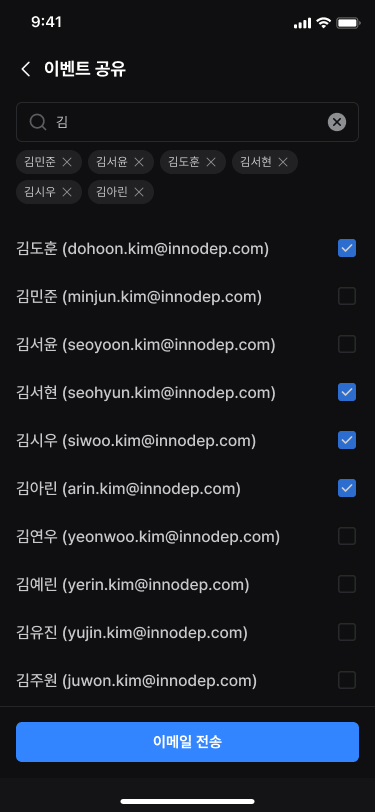
- [メール送信] をタップします。選択したユーザーにイベント情報がメールで送信されます。
参考
共有メールには、イベント発生情報、現在の処理状態、最近のアクティビティログが含まれて送信されます。