01
Instalación e inicio de sesión
Esta sección explica cómo instalar la aplicación VUNex Link, iniciar sesión y gestionar su cuenta.
Instalar la aplicación
- Descargue la aplicación desde la tienda de aplicaciones de su dispositivo.
- iPhone : Busque 'VUNex Link' en el App Store y descárguela. Requiere iOS 15.6 o posterior.
- Android : Busque 'VUNex Link' en Google Play y descárguela. Requiere Android 7.0 o posterior.
- Instale la aplicación.Cuando finaliza la instalación, el icono de VUNex Link aparece en la pantalla de inicio.
Antes de empezar
- Su cuenta debe estar activada.Su cuenta debe ser activada por el administrador de su empresa en VUNex Cloud. Si está pendiente de aprobación, no puede usar la aplicación.
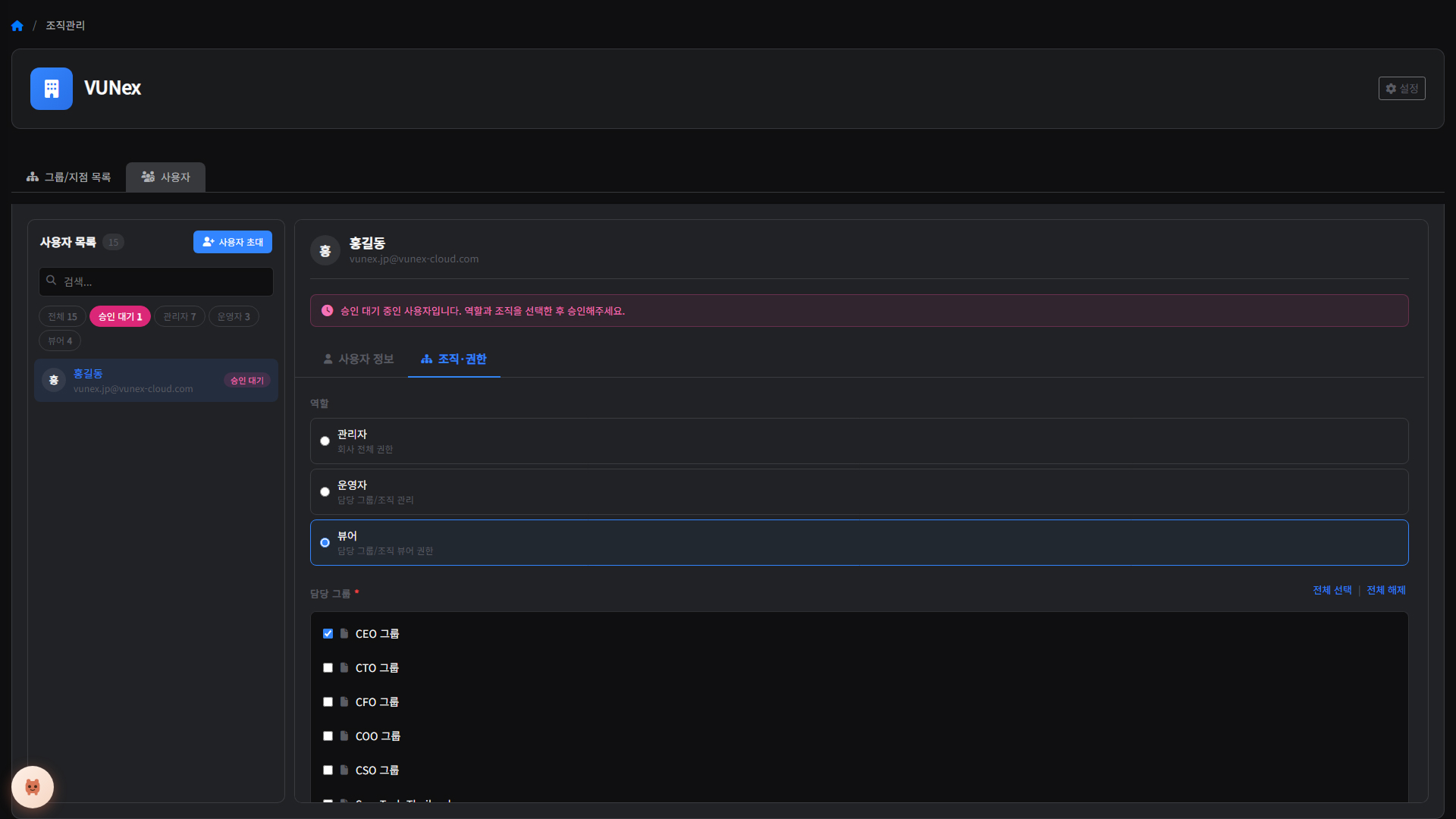
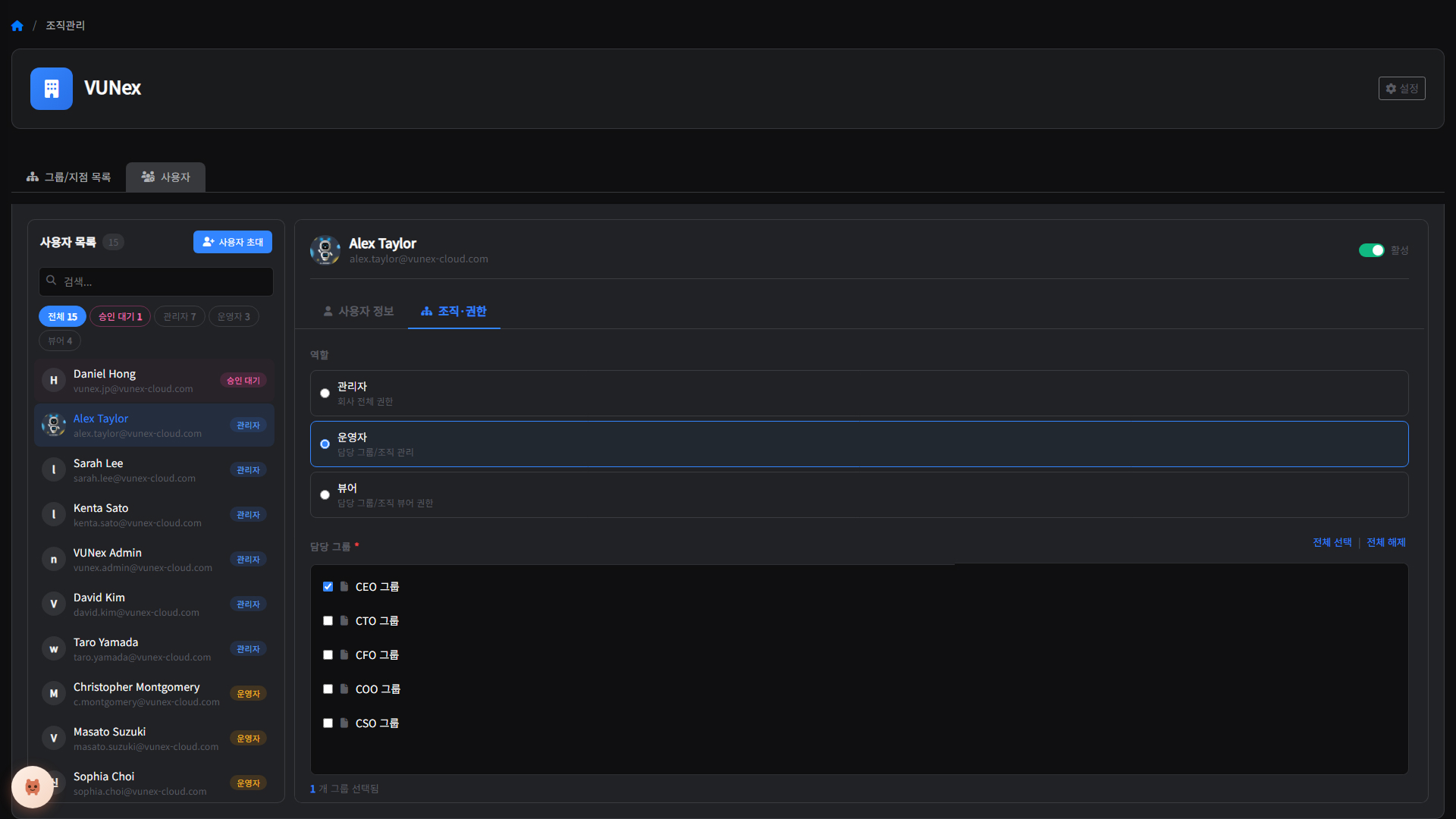
- Deben estar asignados un rol y grupos/sucursales.Su cuenta debe tener asignados un rol (administrador, operador o visor) y los grupos/sucursales a su cargo. Los administradores pueden acceder a todos los grupos/sucursales; los operadores y visores solo a los que tienen asignados.
Nota
La activación de la cuenta, los roles y la asignación de grupos/sucursales los gestiona el administrador de su empresa en VUNex Cloud (Gestión de la organización > Usuarios).
Si no puede iniciar sesión, póngase en contacto con el administrador de su empresa.
Para saber qué puede hacer con cada rol, consulte 'Roles y permisos de usuario' en la sección de referencia.
Iniciar sesión
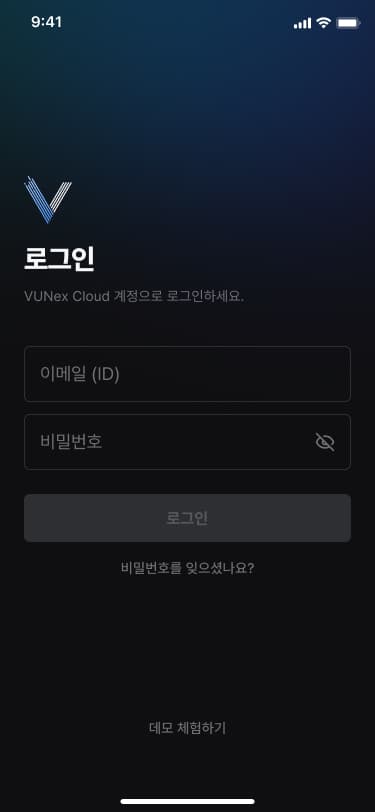
- Permita las notificaciones al iniciar la aplicación por primera vez.Al iniciar la aplicación por primera vez, aparece una solicitud de permiso de notificaciones. Debe permitirla para recibir las notificaciones push de eventos.
- Introduzca la información de su cuenta.
- [Correo electrónico (ID)] Introduzca su correo electrónico (ID) de VUNex Cloud.
- [Contraseña] Introduzca su contraseña.
- Toque [Iniciar sesión].Inicia sesión en la aplicación VUNex Link.
Nota
- Al iniciar la aplicación se muestra una pantalla de introducción y luego se abre la pantalla de inicio de sesión. Si la sesión sigue activa, la aplicación va directamente a la pantalla de inicio; cuando caduque, deberá iniciar sesión nuevamente.
- No se admite el inicio de sesión automático; la sesión se mantiene durante al menos 30 días y solo debe volver a iniciar sesión cuando caduque.
- Toque [Probar demo] para usar el modo de demostración sin una cuenta y probar las funciones.
Precaución
Si introduce la contraseña incorrecta 5 veces o más, aparece un aviso de cuenta bloqueada.
Vuelva a intentarlo después de 10 minutos o toque [Restablecer contraseña] en el aviso para restablecer su contraseña.
Restablecer la contraseña
- Toque [¿Olvidó su contraseña?].
![Toque **[¿Olvidó su contraseña?]**.](/manual/vunexlink/images/Sign_main_ko.jpg)
- Introduzca su [Correo electrónico].Introduzca su correo electrónico (ID) de VUNex Cloud.
![Introduzca su **[Correo electrónico]**.](/manual/vunexlink/images/Sign_password_ko.jpg)
- Toque [Enviar].Se envía un correo de verificación a la dirección que introdujo.
- Introduzca el [Código de verificación].Introduzca el código de verificación de 6 dígitos enviado a su correo.
![Introduzca el **[Código de verificación]**.](/manual/vunexlink/images/Sign_email_ko.jpg)
- Toque [Aplicar].Tras completar la verificación, pasa a la pantalla de configuración de la nueva contraseña.
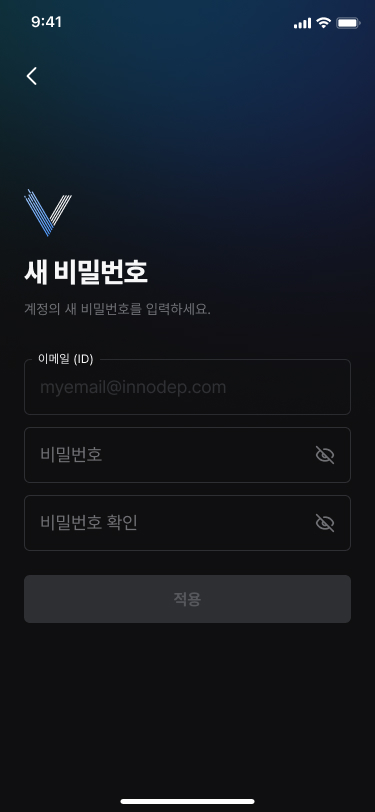
- Configure su nueva contraseña.
- [Contraseña] : Introduzca una nueva contraseña. Debe tener entre 10 y 30 caracteres sin espacios, incluir letras, números y caracteres especiales, y no puede contener el mismo carácter 3 veces o más seguidas.
- [Confirmar contraseña] : Introduzca la contraseña una vez más.
- [Aplicar] : Completa el cambio de contraseña y va a la pantalla de inicio de sesión.
Nota
El código de verificación es válido durante 10 minutos.
Si caducó, toque [Reenviar correo] para enviar un nuevo código.
Resolver problemas de inicio de sesión
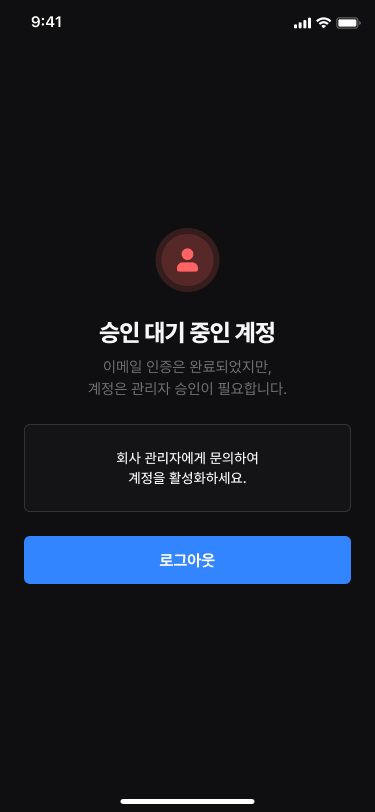
- Cuando su cuenta está pendiente de aprobaciónSu registro está pendiente de aprobación en VUNex Cloud. Solicite la aprobación a su administrador de empresa.
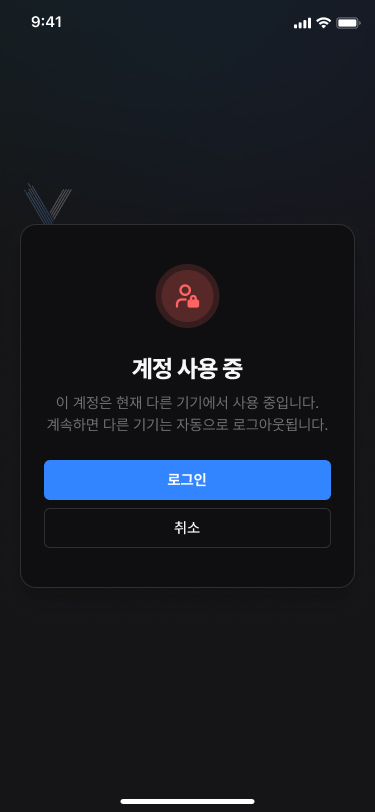
- Cuando la cuenta se está usando en otro dispositivoLa misma cuenta ya está en uso en otro dispositivo móvil. Solo un dispositivo móvil puede iniciar sesión por cuenta. Toque [Iniciar sesión] para cerrar la sesión del otro dispositivo e iniciar sesión en el actual. Toque [Cancelar] para cancelar el inicio de sesión.
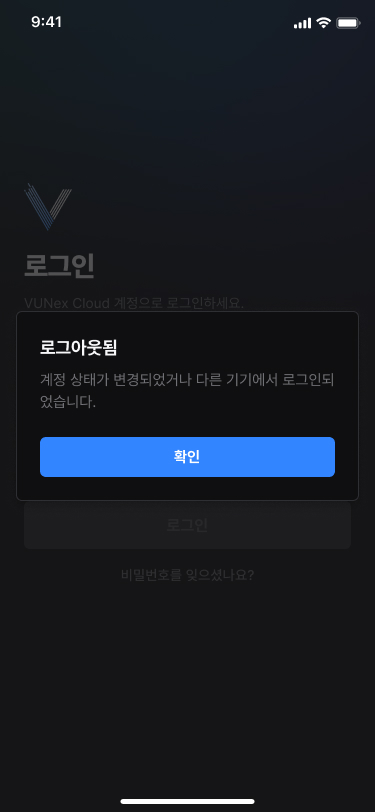
- Cuando se cierra la sesión por el inicio de sesión en otro dispositivoLa sesión se cierra automáticamente cuando la misma cuenta inicia sesión en otro dispositivo o cuando la sesión caduca. Toque [Aceptar] para ir a la pantalla de inicio de sesión.
Nota
Toque [Cerrar sesión] para ir a la pantalla de inicio de sesión.