VUNex Link
Manual de Usuario
La configuración del menú puede variar o algunas funciones pueden no ser compatibles según la versión del producto.
Índice
Información del documento
Instalación e inicio de sesión
Esta sección explica cómo instalar la aplicación VUNex Link, iniciar sesión y gestionar su cuenta.
Instalar la aplicación
- Descargue la aplicación desde la tienda de aplicaciones de su dispositivo.
- iPhone : Busque 'VUNex Link' en el App Store y descárguela. Requiere iOS 15.6 o posterior.
- Android : Busque 'VUNex Link' en Google Play y descárguela. Requiere Android 7.0 o posterior.
- Instale la aplicación.Cuando finaliza la instalación, el icono de VUNex Link aparece en la pantalla de inicio.
Antes de empezar
- Su cuenta debe estar activada.Su cuenta debe ser activada por el administrador de su empresa en VUNex Cloud. Si está pendiente de aprobación, no puede usar la aplicación.
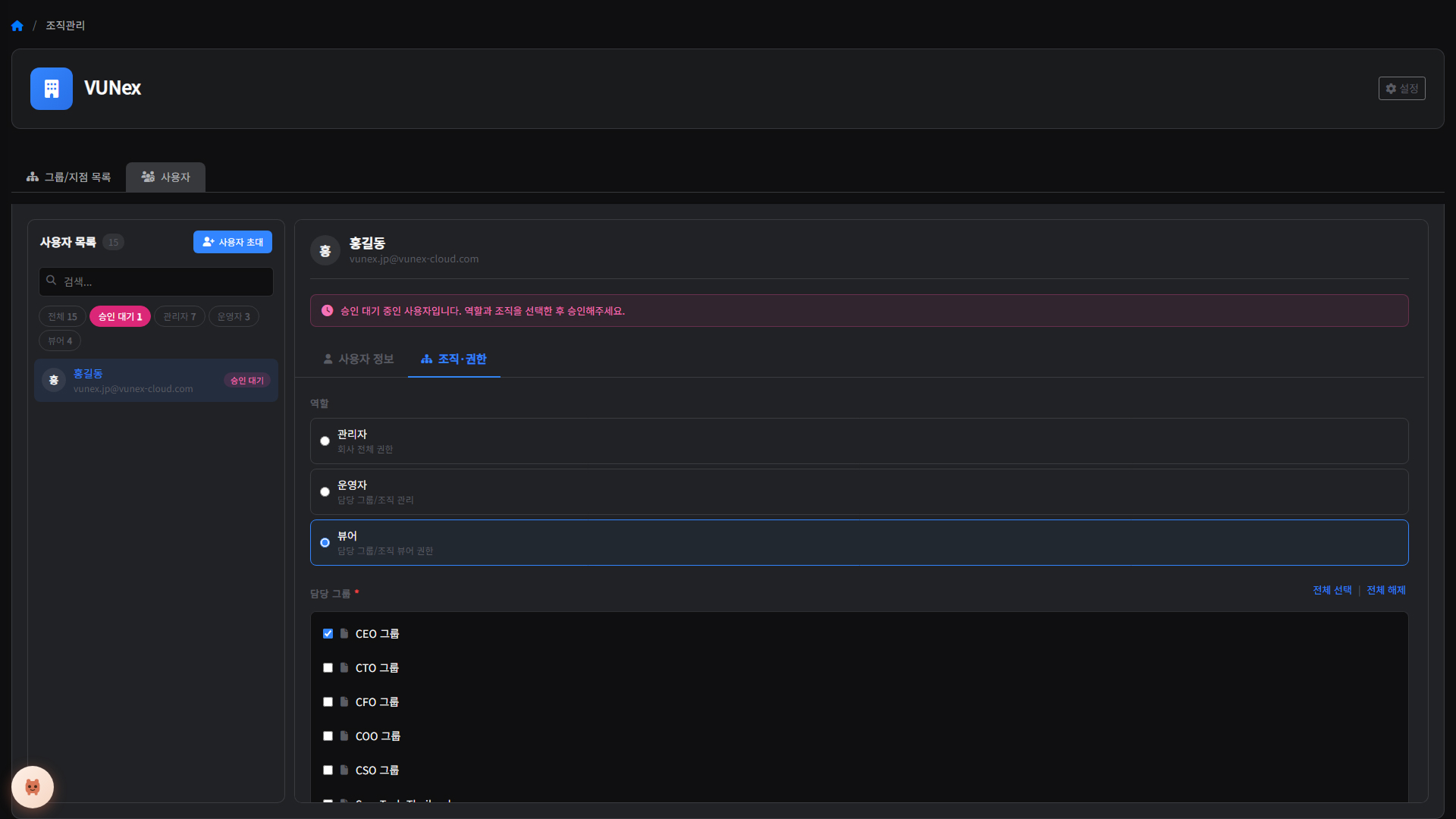
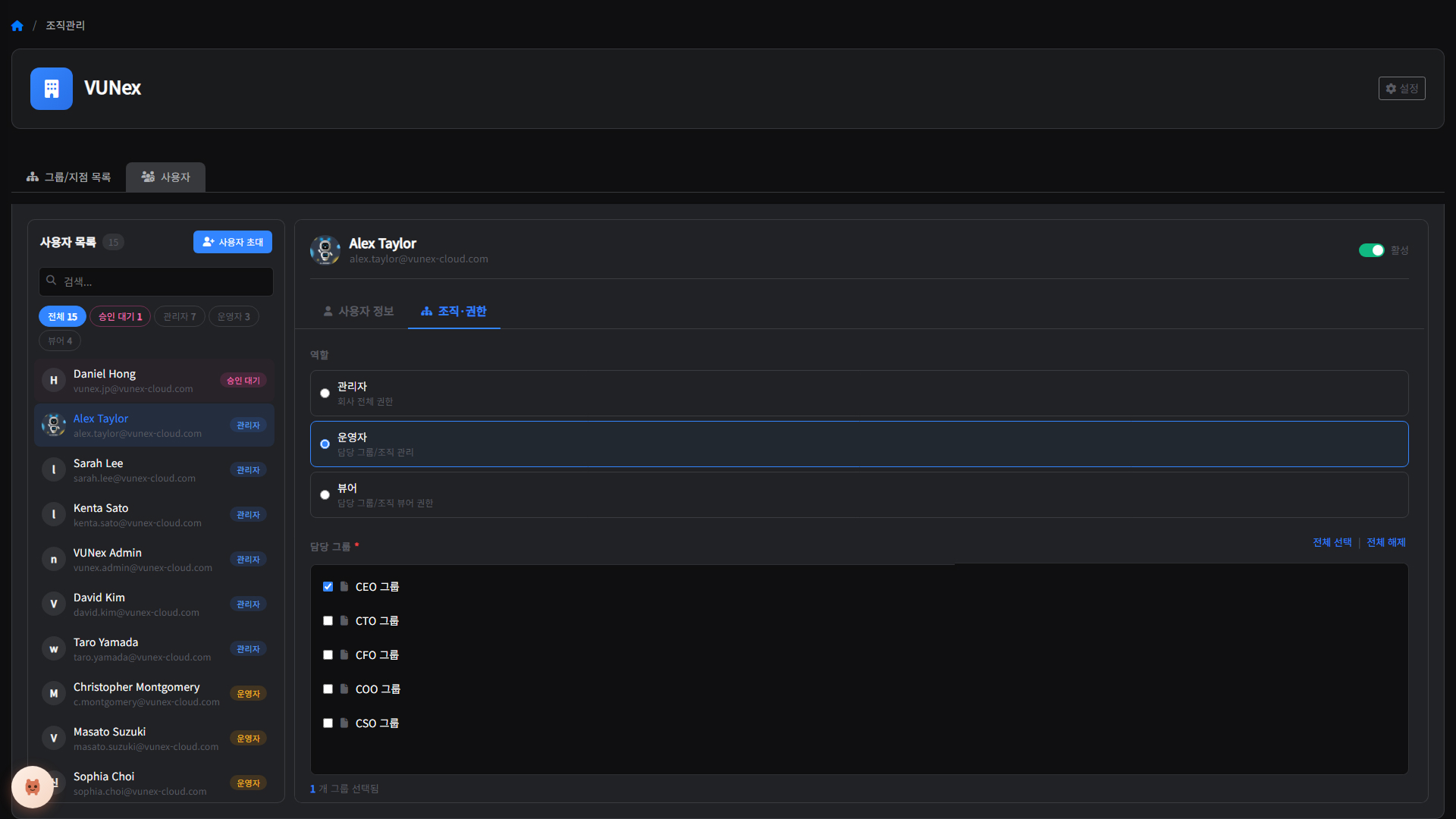
- Deben estar asignados un rol y grupos/sucursales.Su cuenta debe tener asignados un rol (administrador, operador o visor) y los grupos/sucursales a su cargo. Los administradores pueden acceder a todos los grupos/sucursales; los operadores y visores solo a los que tienen asignados.
Iniciar sesión
- Permita las notificaciones al iniciar la aplicación por primera vez.Al iniciar la aplicación por primera vez, aparece una solicitud de permiso de notificaciones. Debe permitirla para recibir las notificaciones push de eventos.
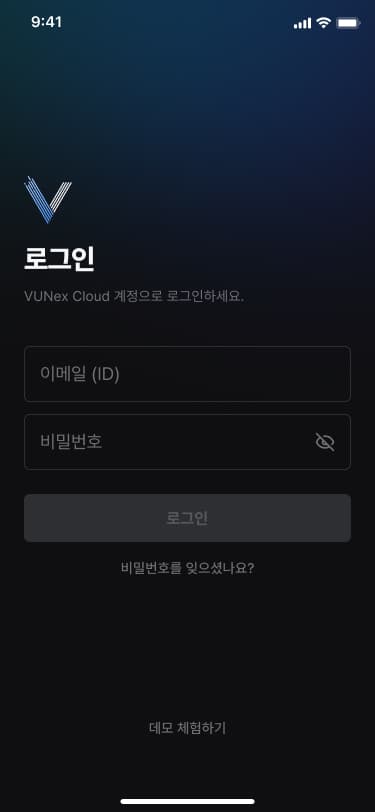
- Introduzca la información de su cuenta.
- [Correo electrónico (ID)] Introduzca su correo electrónico (ID) de VUNex Cloud.
- [Contraseña] Introduzca su contraseña.
- Toque [Iniciar sesión].Inicia sesión en la aplicación VUNex Link.
- Al iniciar la aplicación se muestra una pantalla de introducción y luego se abre la pantalla de inicio de sesión. Si la sesión sigue activa, la aplicación va directamente a la pantalla de inicio; cuando caduque, deberá iniciar sesión nuevamente.
- No se admite el inicio de sesión automático; la sesión se mantiene durante al menos 30 días y solo debe volver a iniciar sesión cuando caduque.
- Toque [Probar demo] para usar el modo de demostración sin una cuenta y probar las funciones.
Restablecer la contraseña
- Toque [¿Olvidó su contraseña?].
![Toque **[¿Olvidó su contraseña?]**.](/manual/vunexlink/images/Sign_main_ko.jpg)
- Introduzca su [Correo electrónico].Introduzca su correo electrónico (ID) de VUNex Cloud.
![Introduzca su **[Correo electrónico]**.](/manual/vunexlink/images/Sign_password_ko.jpg)
- Toque [Enviar].Se envía un correo de verificación a la dirección que introdujo.
- Introduzca el [Código de verificación].Introduzca el código de verificación de 6 dígitos enviado a su correo.
![Introduzca el **[Código de verificación]**.](/manual/vunexlink/images/Sign_email_ko.jpg)
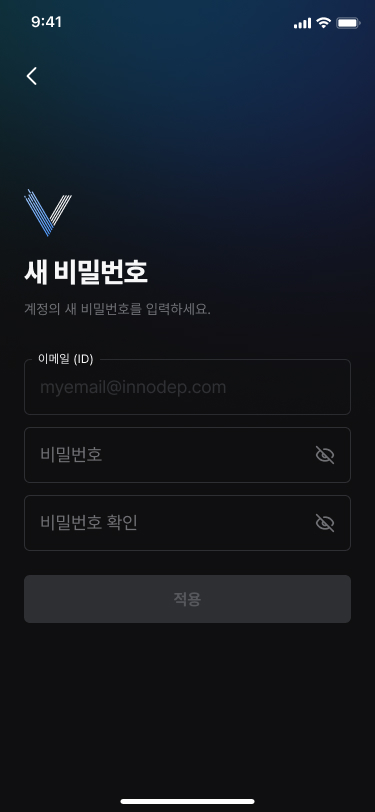
- Toque [Aplicar].Tras completar la verificación, pasa a la pantalla de configuración de la nueva contraseña.
- Configure su nueva contraseña.
- [Contraseña] : Introduzca una nueva contraseña. Debe tener entre 10 y 30 caracteres sin espacios, incluir letras, números y caracteres especiales, y no puede contener el mismo carácter 3 veces o más seguidas.
- [Confirmar contraseña] : Introduzca la contraseña una vez más.
- [Aplicar] : Completa el cambio de contraseña y va a la pantalla de inicio de sesión.
Resolver problemas de inicio de sesión
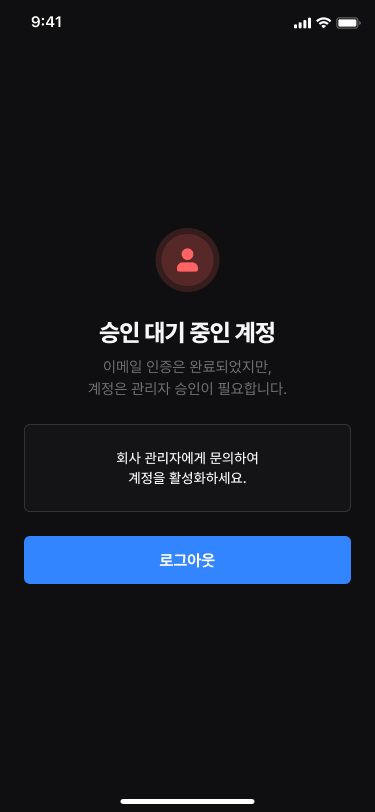
- Cuando su cuenta está pendiente de aprobaciónSu registro está pendiente de aprobación en VUNex Cloud. Solicite la aprobación a su administrador de empresa.
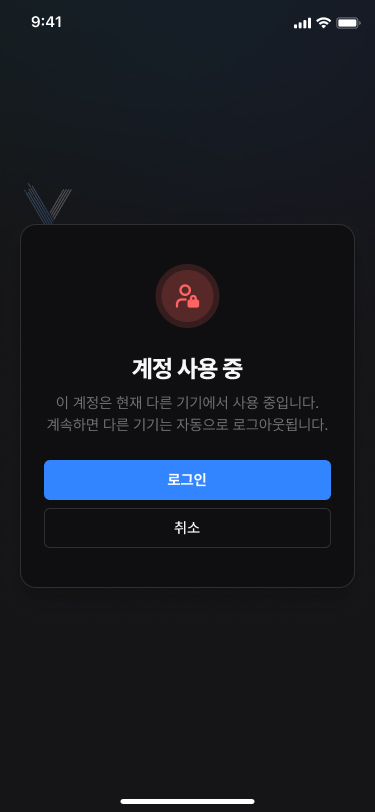
- Cuando la cuenta se está usando en otro dispositivoLa misma cuenta ya está en uso en otro dispositivo móvil. Solo un dispositivo móvil puede iniciar sesión por cuenta. Toque [Iniciar sesión] para cerrar la sesión del otro dispositivo e iniciar sesión en el actual. Toque [Cancelar] para cancelar el inicio de sesión.
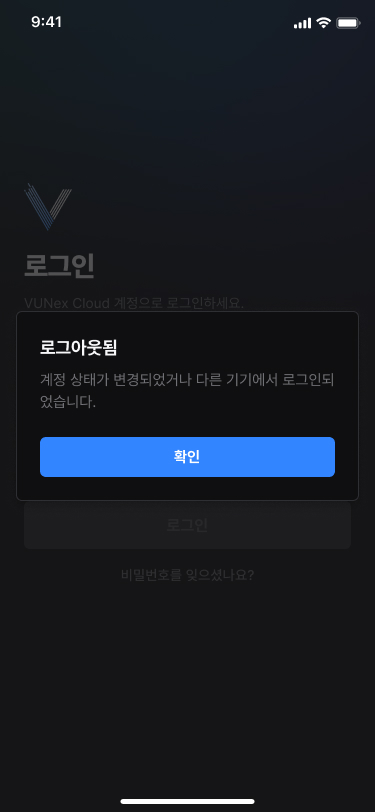
- Cuando se cierra la sesión por el inicio de sesión en otro dispositivoLa sesión se cierra automáticamente cuando la misma cuenta inicia sesión en otro dispositivo o cuando la sesión caduca. Toque [Aceptar] para ir a la pantalla de inicio de sesión.
Eventos
Consulte y responda a todos los eventos detectados por VUNex (AI, AC, FR) y a los eventos de usuario creados por los usuarios, en un feed en tiempo real.
Consultar la lista de eventos
![[이미지 교체: 이벤트 목록 — User 탭 + 보관함 아이콘 노출]](/_next/image?url=%2Fmanual%2Fvunexlink%2Fimages%2FEvent_main_ko.jpg&w=1920&q=75&dpl=dpl_9dyqtFAdagPhFoBcUQXwGffUzrM7)
- Toque [Eventos] en la barra de navegación inferior.Se abre la pantalla de eventos.
- Toque [Todos los grupos/sucursales].Puede ver únicamente los eventos de un grupo o sucursal específico.
- Toque el tipo de evento que desea ver.
- [Todos] : Consulte todos los tipos de eventos, incluidos los resueltos.
- [Sin resolver] : Consulte solo los eventos que aún requieren acción.
- [AI], [AC], [FR] : Consulte solo los eventos de análisis con IA, control de acceso o reconocimiento facial, respectivamente.
- [User] : Consulte solo los eventos de usuario creados por los usuarios.
- Consulte la información que necesita.
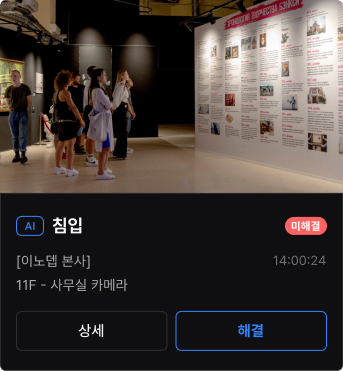
- [Tipo de evento] : La insignia en la parte superior izquierda de la tarjeta muestra el tipo de evento (AI/AC/FR/User).
- [Información del evento] : Se muestra el video o la imagen del momento del evento, junto con el grupo/sucursal, la cámara (o puerta) y la hora en que ocurrió.
- [Insignia de estado] : Muestra el estado de procesamiento actual del evento (Sin resolver, etc.).
- [Detalles] : Toque el botón para abrir la pantalla de detalles del evento.
- [Resolver] : Toque el botón para resolver el evento. Disponible para eventos de AI y eventos de usuario registrados como que requieren resolución.
Buscar eventos
- Toque [Buscar] en la parte superior derecha de la pantalla de eventos.Se abre la pantalla de búsqueda con el campo de entrada enfocado automáticamente.
- Introduzca un término de búsqueda.Puede buscar por nombre de evento, nombre de grupo/sucursal, nombre de cámara o nombre de puerta. Los eventos de reconocimiento facial (FR) también se pueden buscar por nombre de usuario.
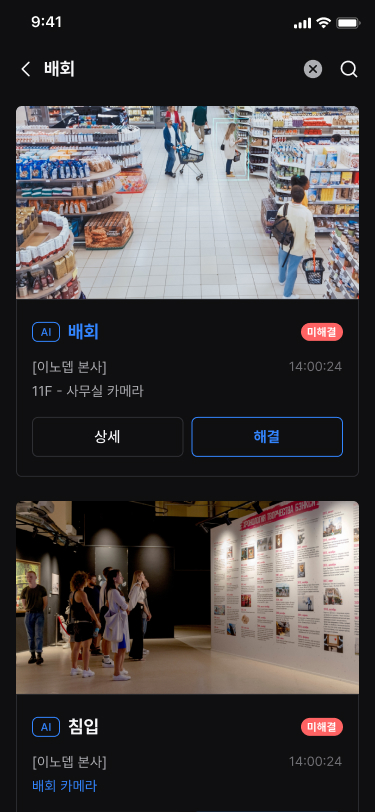
- Consulte los resultados de la búsqueda.Los eventos que coinciden con el término de búsqueda se muestran como una lista de tarjetas.
Resolver un evento
Verifique la situación de un evento, registre la clasificación y la acción de respuesta, y cámbielo al estado resuelto.
- Toque [Resolver] en la lista de eventos o en la pantalla de detalles.Se abre la pantalla de resolución del evento.
- Seleccione una clasificación o una acción de respuesta para el evento.
- [Clasificación] : Determine de forma definitiva la naturaleza del evento. Seleccione [Sin acción requerida] o [Falsa alarma].
- [Acción de respuesta] : Registre las acciones realizadas. Puede seleccionar varias opciones entre [Visita al sitio], [Coordinación externa], [Difusión de advertencia] y [Otros].
- [Clasificación] y [Acción de respuesta] no se pueden seleccionar juntas; al seleccionar una, la otra se desmarca automáticamente.
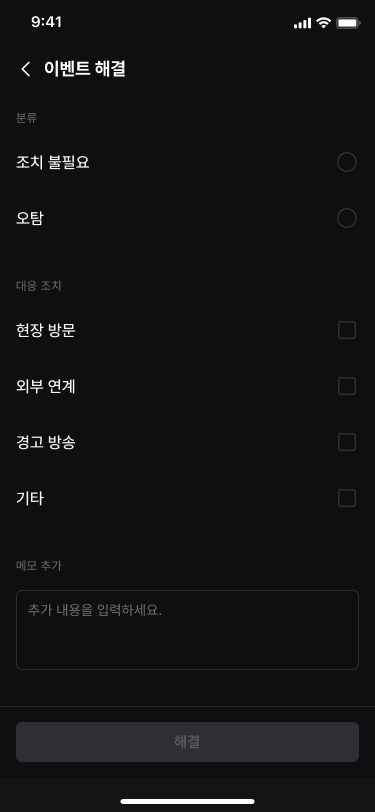
- Si es necesario, introduzca detalles adicionales en [Notas].Introduzca libremente cualquier información que desee registrar, como los detalles de la respuesta en el sitio. Si selecciona [Otros], es obligatorio introducir una nota. Si solo introduce una [Nota], debe seleccionar [Clasificación] o [Acción de respuesta].
- Toque [Resolver].El evento cambia al estado resuelto. Para devolver un evento resuelto al estado sin resolver, consulte 'Reabrir un evento'.
- Para resolver todo a la vez, toque [Resolver todo].Todos los eventos sin resolver de la lista se resuelven a la vez.
![Para resolver todo a la vez, toque **[Resolver todo]**.](/manual/vunexlink/images/Event_unresolved_ko.jpg)
Reabrir un evento
![[이미지 필요: 이벤트 다시 열기 화면 — 사유 입력 상태]](/_next/image?url=%2Fmanual%2Fvunexlink%2Fimages%2FEvent_reopen_ko.jpg&w=1920&q=75&dpl=dpl_9dyqtFAdagPhFoBcUQXwGffUzrM7)
- Toque [Reabrir] en un evento resuelto de la lista o en la pantalla de detalles.Se abre la pantalla 'Reabrir evento'.
- Introduzca el [Motivo de reapertura].El botón [Reabrir] se activa solo después de introducir un motivo.
- Toque [Reabrir].El evento vuelve al estado sin resolver y el motivo introducido se registra en el registro de actividad.
![Toque **[Reabrir]**.](/manual/vunexlink/images/Event_reopen_page_ko.jpg)
Crear un evento de usuario
![[이미지 필요: 사용자 이벤트 생성 화면 — 조치 필요 토글 노출]](/_next/image?url=%2Fmanual%2Fvunexlink%2Fimages%2FUserevent_main_ko.jpg&w=1920&q=75&dpl=dpl_9dyqtFAdagPhFoBcUQXwGffUzrM7)
- Toque [Agregar] en la parte inferior derecha de la pantalla de eventos.Se abre la pantalla 'Nuevo evento de usuario'. Si pertenece a varios grupos/sucursales, primero seleccione el grupo/sucursal al que enviará el evento.
- Grabe o escriba la situación.
- [Toca para grabar] : Grabe su voz. La grabación se convierte automáticamente en texto y se introduce en [Descripción (Auto)]. Toque [Toca para volver a grabar] para grabar de nuevo.
- [Escribir en su lugar] : Escriba la descripción usted mismo. Se introduce en [Descripción (Manual)].
- La descripción puede tener hasta 250 caracteres.
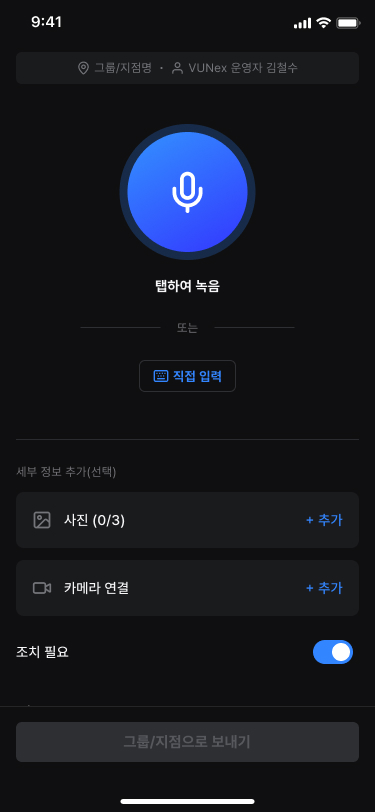
- Si es necesario, adjunte información en [Agregar detalles (opcional)].
- [Foto] : Adjunte fotos tomando una foto o eligiéndolas de la galería.
- [Vincular cámara] : Seleccione y vincule una cámara relacionada con la situación. La cámara vinculada se puede ver como video en vivo en la pantalla de detalles del evento.
- Si otros miembros deben tomar medidas, active [Requiere resolución].El botón [Resolver] se muestra solo en los eventos registrados con [Requiere resolución] activado. Está activado de forma predeterminada.
- Toque [Enviar a Grupo/Sucursal].El evento se registra en el grupo/sucursal seleccionado y se envía una notificación push a sus miembros. No se envía ninguna notificación a usted mismo.
![Toque **[Enviar a Grupo/Sucursal]**.](/manual/vunexlink/images/Userevent_add_ko.jpg)
Gestionar eventos de usuario
- Toque [Detalles] en un evento de usuario de la lista.Toque [User] en el filtro de tipos de evento para ver solo los eventos de usuario. En la pantalla de detalles puede reproducir la voz grabada y consultar la descripción, las fotos, la cámara vinculada y el [Creador].
- Para resolver el evento, toque [Resolver].Este botón se muestra solo en los eventos registrados con [Requiere resolución]. Los administradores y operadores del mismo grupo/sucursal pueden resolver o reabrir el evento. La clasificación [Falsa alarma] no está disponible en la pantalla de resolución de los eventos de usuario.
- Para eliminar el evento, toque [Eliminar] en la parte superior derecha de la pantalla.Solo la persona que creó el evento puede eliminarlo, y un evento eliminado no se puede recuperar.
![Para eliminar el evento, toque **[Eliminar]** en la parte superior derecha de la pantalla.](/manual/vunexlink/images/Userevent_detail_ko.jpg)
Detalles del evento
- Toque [Detalles] del evento que desea en la lista.Se abre la pantalla de detalles del evento.
![Toque **[Detalles]** del evento que desea en la lista.](/manual/vunexlink/images/Event_main_ko.jpg)
- Consulte la pantalla del evento.En los eventos de AI se muestra el video grabado del momento del evento. Toque la pantalla para reproducir/pausar o cambiar la posición. En los eventos de control de acceso (AC) y reconocimiento facial (FR) se muestra una imagen del momento del evento en lugar de video. Para la pantalla de detalles de los eventos de usuario, consulte 'Gestionar eventos de usuario'.
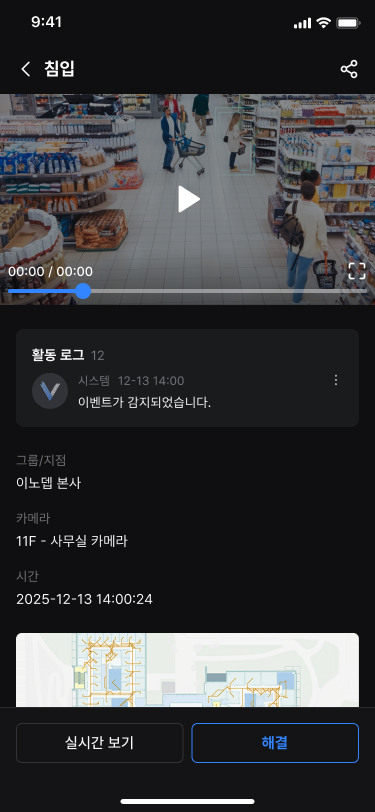
- Consulte la información detallada.
- [Registro de actividad] : Revise el historial de procesamiento del evento.
- [Grupo/Sucursal], [Cámara] o [Puerta], [Hora] : Consulte dónde y cuándo ocurrió el evento.
- Según el tipo de evento, también se muestran detalles adicionales como el usuario, el grupo de usuarios, el tipo de usuario y el dispositivo.
- Si hay un mapa registrado, la ubicación del evento se muestra en el mapa.
- Para compartir el evento, toque [Compartir] en la parte superior derecha de la pantalla.Puede compartir la información del evento con los usuarios de su empresa por correo electrónico. Para más detalles, consulte 'Compartir un evento'.
Historial del evento
- Toque [Registro de actividad] debajo del video o la imagen.Consulte el historial completo en orden cronológico, desde la detección del evento hasta la actividad del usuario.
![Toque **[Registro de actividad]** debajo del video o la imagen.](/manual/vunexlink/images/Event_activitylog_ko.jpg)
- Para añadir un comentario, escriba el texto en el campo de entrada inferior y toque [Enviar].El comentario introducido se registra en el registro de actividad. También puede tocar [Adjuntar] junto al campo de entrada para adjuntar una foto.
- Para grabar por voz, toque [Micrófono] a la derecha del campo de entrada.Al tocar el micrófono comienza la grabación; al tocar [Detener] la grabación finaliza y se añade al registro de actividad. El mensaje de voz se convierte automáticamente en texto y se guarda junto con él.
![Para grabar por voz, toque **[Micrófono]** a la derecha del campo de entrada.](/manual/vunexlink/images/Event_activitylog_recording_ko.jpg)
- Puede eliminar los comentarios o mensajes de voz que usted creó desde [Más].Toque [Más] a la derecha del elemento, seleccione Eliminar y confirme para borrar el elemento.
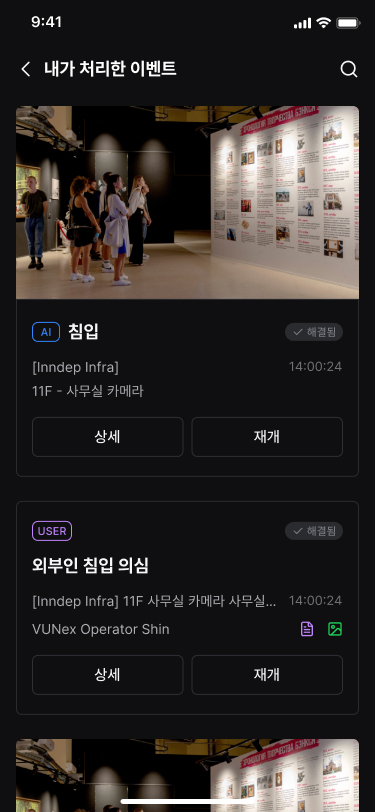
Ver los eventos que resolvió
- Toque el icono de [Archivo] en la parte superior derecha de la pantalla de eventos.Se abre la pantalla 'Resuelto por mí', que muestra la lista de los eventos que usted resolvió.
- Para encontrar un evento, toque [Buscar] e introduzca un término de búsqueda.Puede buscar por nombre de evento, nombre de grupo/sucursal, nombre de cámara o nombre de puerta. El texto coincidente se resalta en los resultados.
- Consulte el evento que desea en la lista.Toque [Detalles] para abrir la pantalla de detalles del evento, o toque [Reabrir] para devolver el evento al estado sin resolver.
Compartir un evento
![[이미지 필요: 이벤트 공유 화면 — 디자인 완료 후 캡처]](/_next/image?url=%2Fmanual%2Fvunexlink%2Fimages%2FEvent_view_ko.jpg&w=1920&q=75&dpl=dpl_9dyqtFAdagPhFoBcUQXwGffUzrM7)
- Toque [Compartir] en la parte superior derecha de la pantalla de detalles del evento.Se abre la pantalla para seleccionar los destinatarios.
- Seleccione los usuarios con quienes compartir.Puede buscar usuarios por nombre o correo electrónico y seleccionar varios usuarios.
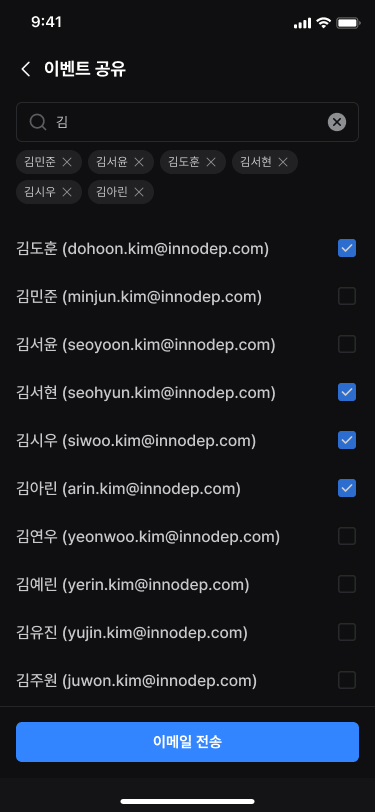
- Toque [Enviar correo].La información del evento se envía por correo electrónico a los usuarios seleccionados.
장비
등록된 장비의 연결 상태를 확인하고 실시간 영상을 모니터링합니다.
장비 목록 확인하기
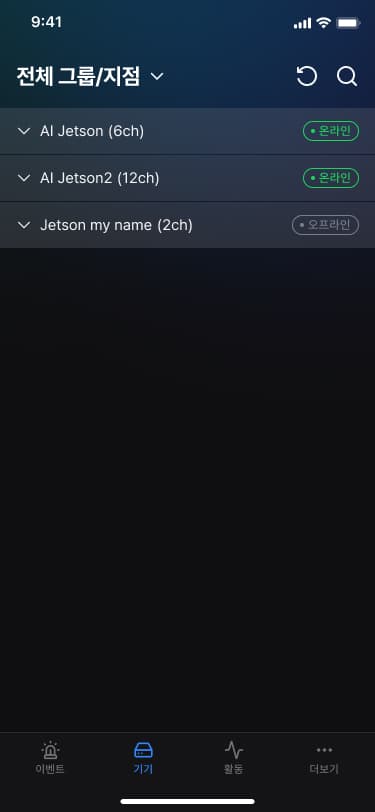
- [전체 그룹/지점]을 누르세요.원하는 그룹/지점에 속한 장비만 모아서 볼 수 있습니다.
- 장비를 눌러 카메라 목록을 확인하세요.목록에서 장비를 누르면 하단에 연결된 카메라 목록이 펼쳐집니다. 카메라 이름 옆의 아이콘을 통해 연결 상태를 확인할 수 있습니다.
- [Online] : 정상적으로 연결되어 모니터링 가능한 상태입니다.
- [Offline] : 네트워크 연결이 끊겨 영상을 확인할 수 없는 상태입니다.
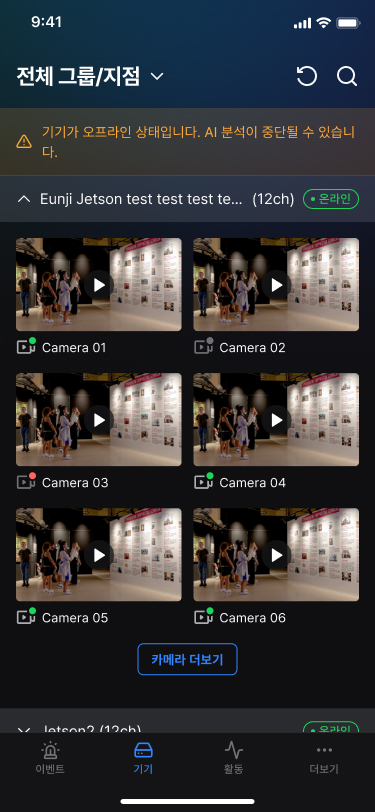
- 원하는 카메라를 선택하세요.섬네일 이미지를 통해 카메라의 화면을 미리 볼 수 있습니다. 목록에서 카메라를 누르면 상세 화면으로 이동합니다.
실시간 영상 확인하기
- 실시간 영상을 확인하세요.선택한 카메라의 현재 촬영 화면을 실시간으로 모니터링 합니다. 실시간 영상은 1분간 확인할 수 있습니다.
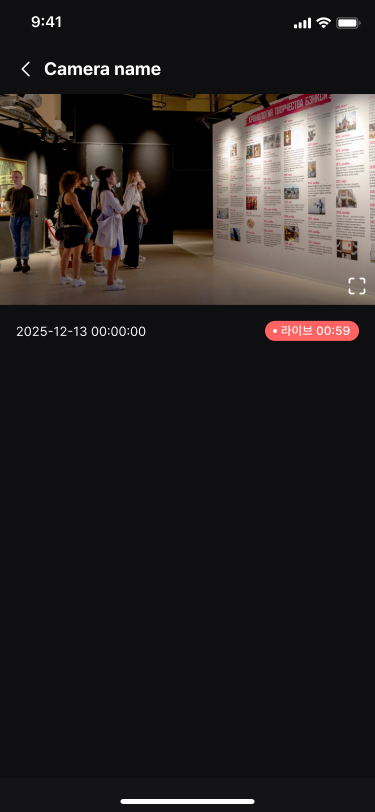
- 원하는 정보를 확인하세요.
- [시각] : 해당 카메라의 실시간 영상을 처음 재생한 시각을 나타냅니다.
- [잔여 시간] : 남은 실시간 영상 시청 시간을 확인합니다.
카메라 검색하기
- 상단의 [검색] 아이콘을 누르세요.검색 화면으로 이동합니다.
![상단의 **[검색]** 아이콘을 누르세요.](/manual/vunexlink/images/Device_default_ko.jpg)
- 검색어를 입력하고 [검색 버튼]을 누르세요.입력한 검색어가 포함된 카메라 목록을 표시합니다. 검색 결과가 없는 경우 "검색 결과가 없습니다" 메시지가 표시됩니다.
![검색어를 입력하고 [검색 버튼]을 누르세요.](/manual/vunexlink/images/Device_search_ko.jpg)
- 검색 결과에서 카메라를 선택하세요.검색된 카메라를 누르면 실시간 영상 화면으로 이동합니다.
Actividad
Consulte en un solo feed las actividades de los eventos, como cambios de estado y comentarios, y haga el seguimiento sin perderse nada.
Consultar el feed de actividad
![[이미지 필요: 활동 메인 화면 — 전체/읽지 않음/내 활동/팀 탭 노출]](/_next/image?url=%2Fmanual%2Fvunexlink%2Fimages%2FActivity_main_ko.jpg&w=1920&q=75&dpl=dpl_9dyqtFAdagPhFoBcUQXwGffUzrM7)
- Toque [Actividad] en la barra de navegación inferior.Se abre la pantalla de actividad.
- Toque [Todos los grupos/sucursales].Puede ver únicamente las actividades de un grupo o sucursal específico. Funciona igual que en la pantalla de eventos.
- Toque la pestaña que desea ver.
- [Todos] : Consulte toda la lista de actividades.
- [No leídos] : Consulte solo las actividades sin revisar, con la insignia del número de no leídos.
- [Mis] : Consulte las actividades relacionadas con lo que usted hizo, como cuando alguien reabre su resolución o comenta su evento.
- [Equipo] : Consulte las actividades de los miembros de su equipo, como resolver eventos o crear eventos de usuario.
- Consulte la información que necesita.Cada elemento muestra el avatar del usuario, el apodo, el grupo/sucursal, la hora, el mensaje de actividad y el contenido.
Revisar actividades y marcarlas como leídas
![[이미지 필요: 모두 읽음으로 표시 확인 알럿]](/_next/image?url=%2Fmanual%2Fvunexlink%2Fimages%2FActivity_unread_ko.jpg&w=1920&q=75&dpl=dpl_9dyqtFAdagPhFoBcUQXwGffUzrM7)
- Toque la actividad que desea revisar en el feed.Se abre el registro de actividad del evento y el elemento tocado se resalta por un momento. El punto azul a la derecha de un elemento no leído desaparece al revisarlo.
- Para borrar todas las actividades no leídas a la vez, toque [Marcar todo como leído].Toque [Marcar todo como leído] en la parte superior de la pestaña [No leídos] y luego toque [Aceptar] en el cuadro de confirmación. Todas las actividades no leídas se marcan como leídas.
Buscar actividades
![[이미지 필요: 활동 검색 화면]](/_next/image?url=%2Fmanual%2Fvunexlink%2Fimages%2FActivity_search_ko.jpg&w=1920&q=75&dpl=dpl_9dyqtFAdagPhFoBcUQXwGffUzrM7)
- Toque [Buscar] en la parte superior derecha de la pantalla de actividad.Se abre la pantalla de búsqueda.
- Introduzca un término de búsqueda.Puede buscar por apodo de usuario o por el texto de la actividad.
- Consulte los resultados de la búsqueda.Toque una actividad en los resultados para abrir el registro de actividad del evento.
Más
Gestione la información de su cuenta y configure ajustes de la aplicación como las notificaciones y el tema.
Consultar el menú Más
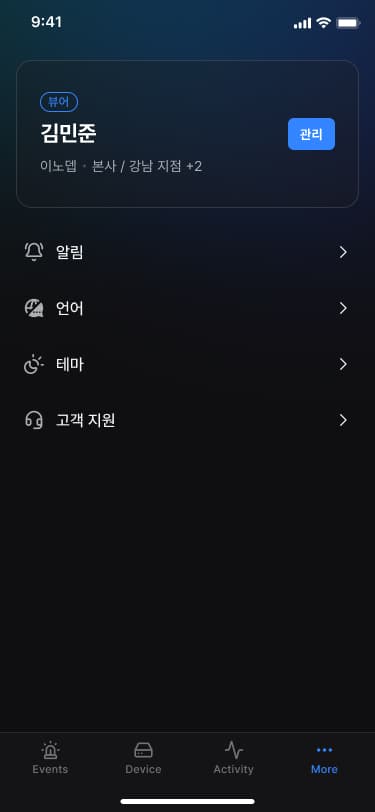
- Toque [Más] en la barra de navegación inferior.Se abre la pantalla Más.
- Consulte la información que necesita.
- [Perfil] : Consulte la información de su perfil de usuario.
- [Notificaciones] : Vaya a la pantalla de configuración de notificaciones push.
- [Idioma] : Vaya a la pantalla de configuración de idioma.
- [Tema] : Vaya a la pantalla de configuración del tema (modo claro/oscuro).
- [Atención al cliente] : Consulte la información de atención al cliente.
Consultar el perfil
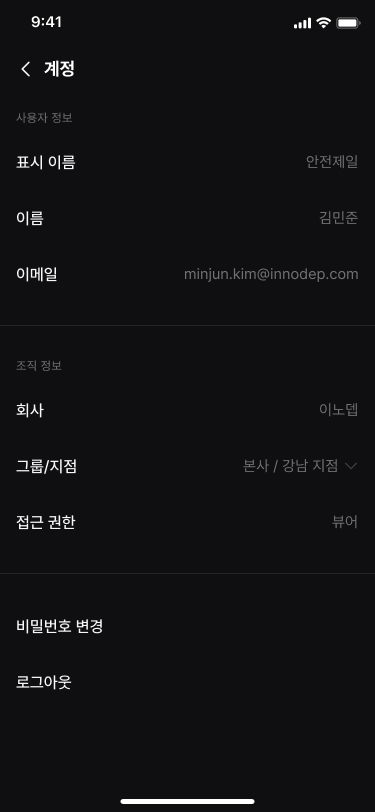
- Toque [Administrar] en la información del perfil.Se abre la pantalla de detalles del perfil.
![Toque **[Administrar]** en la información del perfil.](/manual/vunexlink/images/More_main_ko.jpg)
- Consulte la información que necesita.
- [Información del usuario] : Consulte su información de usuario de VUNex Cloud.
- [Información de la organización] : Consulte la información de las organizaciones a las que pertenece.
- [Cambiar contraseña] : Vaya a la pantalla de cambio de contraseña.
- [Cerrar sesión] : Cierre la sesión de la aplicación.
Configurar las notificaciones
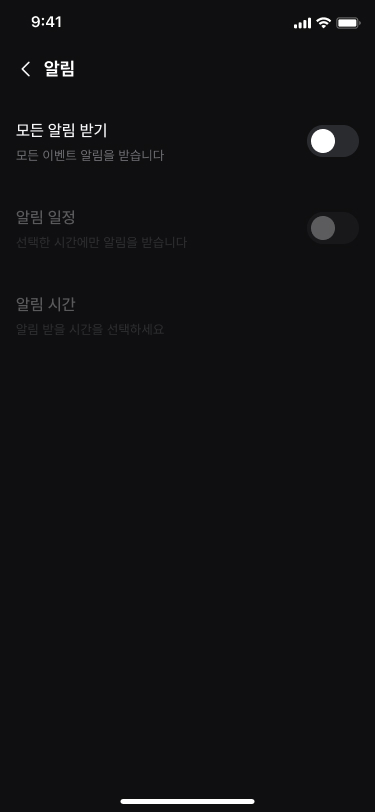
- Toque [Notificaciones] en la lista.Se abre la pantalla de configuración de notificaciones.
- Toque el elemento que desea.
- [Recibir todas las notificaciones] : Reciba todas las notificaciones de eventos.
- [Horario de notificaciones] : Reciba notificaciones solo durante las horas establecidas.
- [Horas de notificación] : Establezca las horas del horario de notificaciones.
Configurar un horario de notificaciones
- Active [Horario de notificaciones] en la pantalla de configuración de notificaciones.Se activa el menú [Horas de notificación].
![Active **[Horario de notificaciones]** en la pantalla de configuración de notificaciones.](/manual/vunexlink/images/More_notifications_on_ko.jpg)
- Toque [Horas de notificación].Establezca los días y las horas para recibir notificaciones.
- [Hora de inicio / Hora de fin] : Seleccione cuándo empiezan y terminan las notificaciones.
- [Días activos] : Seleccione los días en que desea recibir notificaciones.
![Toque **[Horas de notificación]**.](/manual/vunexlink/images/More_schedule_ko.jpg)
- Toque [Aplicar].La configuración del horario de notificaciones queda completada.
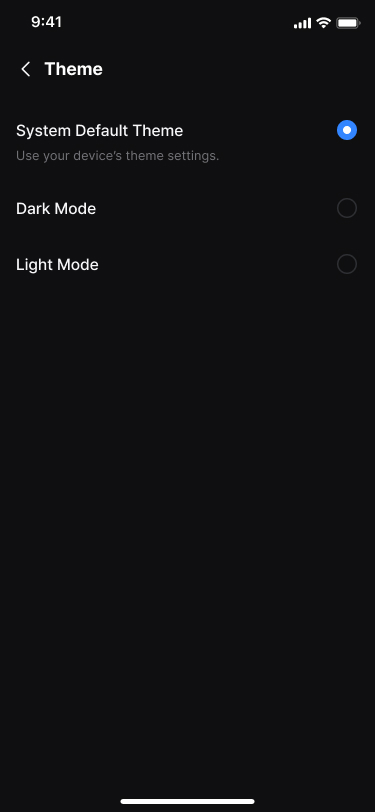
Cambiar el tema
- Toque [Tema] en la lista.Se abre la pantalla de configuración del tema.
- Seleccione el modo de pantalla que desea.
- [Tema predeterminado del sistema] : Aplique el tema automáticamente según la configuración del sistema del dispositivo.
- [Modo oscuro] : Aplique el tema de pantalla oscuro.
- [Modo claro] : Aplique el tema de pantalla claro.
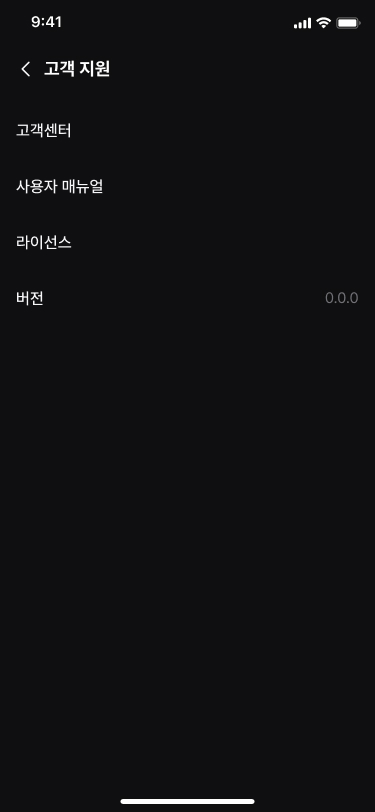
Atención al cliente
- Toque [Atención al cliente] en la lista.
- Toque el elemento que desea.
- [Centro de atención al cliente] : Vaya a la página del centro de atención al cliente.
- [Manual de usuario] : Vaya al enlace del manual de usuario.
- [Acuerdo de licencia] : Vaya al enlace de las licencias de código abierto.
- [Versión] : Consulte la información de la versión de la aplicación.
참고 및 법적 고지
개인정보 처리방침
- 수집하는 개인정보
- 로그 기록, 서비스 이용 기록 등 서비스 이용 과정에서 자동으로 생성되는 정보
- 개인정보 이용 목적수집된 정보는 다음과 같은 목적으로 사용됩니다.
- 서비스 이용
- 서비스 제공(예시 : VUNex Cloud 서비스 이용 등) 과정에서의 서비스 성능 개선에 활용
- 개인정보 보호 및 보안사용자의 접속 정보는 기기 내에만 저장되어 암호화되어 보호됩니다.
- 개인 정보 보관 기간
- 회원탈퇴 시 또는 서비스 해지 시 지체없이 파기합니다.
- 단, 관계법령에 의해 보관해야 하는 정보는 해당 법령에서 정한 기간만큼 보관합니다.
오픈소스 라이선스 고지
- 라이선스 전문 확인 방법본 앱은 Flutter에서 제공하는 라이선스 페이지를 통해, 라이선스 전문을 표시할 수 있습니다.
- 메뉴 : 설정 → 오픈소스 라이선스
- 표시 내용 : 패키지명, 저작권자(있는 경우), 라이선스 전문
- 사용 오픈소스 목록본 앱은 다음 오픈소스 라이브러리를 포함합니다.
- cached_network_image (v3.4.1) - MIT
- cupertino_icons (v1.0.8) - MIT
- dio (v5.9.0) - MIT
- firebase_core (v4.2.0) - BSD-3-Clause
- firebase_crashlytics (v5.0.3) - BSD-3-Clause
- firebase_messaging (v16.0.3) - BSD-3-Clause
- flutter (SDK) - BSD-3-Clause
- flutter_animate (v4.5.2) - BSD-3-Clause
- flutter_local_notifications (v19.5.0) - BSD-3-Clause
- flutter_localizations (SDK) - BSD-3-Clause
- flutter_native_splash (v2.4.7) - MIT
- flutter_riverpod (v3.0.3) - MIT
- flutter_spinkit (v5.2.2) - MIT
- flutter_svg (v2.2.3) - MIT
- flutter_timezone (v5.0.1) - Apache-2.0
- flutter_webrtc (v1.2.0) - MIT
- fpdart (v1.1.1) - MIT
- gap (v3.0.1) - MIT
- go_router (v16.2.5) - BSD-3-Clause
- go_transitions (v0.8.3) - MIT
- hive_ce (v2.15.0) - Apache-2.0 / BSD-3-Clause (Dual)
- hive_ce_flutter (v2.3.2) - Apache-2.0 / BSD-3-Clause (Dual)
- intl (any) - BSD-3-Clause
- json_annotation (v4.9.0) - BSD-3-Clause
- logging (v1.3.0) - BSD-3-Clause
- media_kit (v1.2.3) - MIT
- media_kit_libs_video (v1.0.7) - MIT
- media_kit_video (v2.0.1) - MIT
- package_info_plus (v9.0.0) - BSD-3-Clause
- permission_handler (v12.0.1) - MIT
- pointycastle (v4.0.0) - MIT
- url_launcher (v6.3.1) - BSD-3-Clause
- uuid (v4.5.2) - MIT
- video_player (v2.10.1) - BSD-3-Clause
- visibility_detector (v0.4.0+2) - BSD-3-Clause
- wheel_picker (v0.2.2) - MIT
- 라이선스 유형별 요약아래 내용은 일반적인 요약이며, 정확한 조건은 각 패키지에 포함된 라이선스 전문이 우선합니다. MIT License
- 상업적 사용/수정/배포 가능
- 저작권 및 라이선스 문구를 포함해야 함
- 상업적 사용/수정/배포 가능
- 저작권 및 라이선스 문구를 포함해야 함
- 원저작자/프로젝트명으로 홍보·보증을 암시하면 안 됨(Non-endorsement)
- 상업적 사용/수정/배포 가능
- 라이선스 사본 제공
- (패키지에 NOTICE가 존재하는 경우) NOTICE 유지
- 특허 관련 조항 포함
오피스 위치
| 지점 | 주소 |
|---|---|
| 본사 | 서울특별시 금천구 디지털로 9길 47, 9층 (가산동, 한신IT타워 2차) |
| 안양 센터 | 경기 안양시 동안구 시민대로 109번길 62 |
Notas de la versión
Esta sección describe los cambios de cada versión de VUNex Link y lo que debe comprobar antes de actualizar.
1.3.0 (2026-08-21)
Las notas de la versión se proporcionan a partir de esta versión. VUNex Link recibe en tiempo real los eventos de IA, control de acceso y reconocimiento facial, para que pueda gestionarlo todo en el sitio, desde la revisión del video hasta el registro de la respuesta. El historial de gestión se conserva como un hilo por evento, de modo que todo el equipo puede compartir el estado de la respuesta. La aplicación está disponible en las tiendas de aplicaciones de iOS y Android.
Iniciar sesiónInicie sesión con su cuenta de VUNex Cloud. Si introduce la contraseña incorrecta 5 veces seguidas, la cuenta se bloquea durante 10 minutos, y puede restablecer la contraseña con un código de verificación (6 dígitos, válido durante 10 minutos) enviado a su correo registrado.Iniciar sesiónSi inicia sesión con la misma cuenta en otro dispositivo, la sesión del dispositivo anterior se cierra automáticamente.EventosConsulte los eventos de los últimos 7 días en forma de tarjetas. Acote la lista con las pestañas de IA, control de acceso, reconocimiento facial y eventos de usuario, y con el filtro de grupo/sucursal.EventosResuelva todos los eventos sin resolver a la vez.EventosAdemás de la detección por IA, puede crear y gestionar usted mismo las situaciones del sitio como eventos de usuario. Grabe su voz para la conversión automática a texto y marque un evento como que requiere resolución para que los miembros puedan resolverlo.EventosConsulte y busque en un solo lugar los eventos que usted mismo resolvió.Detalles del eventoReproduzca el clip grabado en torno al momento del evento y consulte de inmediato el video en vivo de la cámara.Detalles del eventoLos cambios de estado, comentarios y mensajes de voz se registran en un único hilo por evento, en orden cronológico. Los mensajes de voz se convierten automáticamente en texto y se muestran juntos.Detalles del eventoMantenga pulsado el botón del micrófono para grabar su voz y enviarla a los usuarios del mismo grupo/sucursal.Detalles del eventoComparta los detalles del evento con los usuarios de su empresa por correo electrónico.Detalles del eventoRegistre la clasificación y las acciones de respuesta al resolver un evento. Se requiere un motivo al reabrir un evento resuelto.ActividadSiga en una sola pantalla las actividades de los eventos que usted gestionó o creó (Mis) y la gestión de eventos de los miembros de su equipo (Equipo). Las actividades se muestran durante 7 días.DispositivosConsulte los dispositivos y las cámaras asignados a su organización y busque por nombre de cámara. Al seleccionar una cámara se ofrece 1 minuto de video en vivo. Cuando un dispositivo queda sin conexión, se muestran un banner de advertencia y los detalles de estado (última actualización, canales, mapa de ubicación).NotificacionesActive o desactive todas las notificaciones, o prográmelas solo para días y horas concretos.MásCompatible con 4 idiomas (한국어, English, 日本語, Español) y con los temas oscuro/claro.
Oficinas y soporte técnico
Si tiene preguntas sobre una versión o necesita soporte técnico, contáctenos a través de los siguientes medios.
- Sede central : 9F·11F, 47, Digital-ro 9-gil, Geumcheon-gu, Seúl (Gasan-dong, Hanshin IT Tower 2)
- Centro de Anyang : 62, Simin-daero 109beon-gil, Dongan-gu, Anyang-si, Gyeonggi-do
- Correo electrónico : sales_division@innodep.com
- Fax : +82-2-6336-3368
- Centro de atención : 1661-6806 (24/7, todo el año)
Aviso legal
Avisos legales de la aplicación VUNex Link, incluida la política de privacidad y el aviso de licencias de código abierto.
Política de privacidad
VUNex Link es un servicio basado en cuentas de VUNex Cloud, y el tratamiento de los datos personales se rige por la Política de privacidad de VUNex Cloud.
A continuación se describe la información que la propia aplicación VUNex Link recopila y almacena.
- Datos personales recopilados
- Información generada automáticamente durante el uso del servicio, como registros de log y registros de uso del servicio
- Finalidad del uso de los datosLa información recopilada se utiliza para los siguientes fines.
- Uso del servicio
- Mejora del rendimiento del servicio durante su prestación (por ejemplo, el uso del servicio VUNex Cloud)
- Protección y seguridad de los datosLa información de acceso del usuario se almacena únicamente en el dispositivo y se protege mediante cifrado.
- Período de conservación de los datos
- La información se destruye sin demora al darse de baja o al cancelar el servicio.
- No obstante, la información que deba conservarse conforme a la legislación aplicable se conserva durante el período establecido por dicha legislación.
Aviso de licencias de código abierto
Este aviso se proporciona para divulgar el software de código abierto (OSS) utilizado por VUNex Link (la "Aplicación") y la información de licencias relacionada.
La Aplicación incluye las bibliotecas de código abierto de terceros indicadas a continuación y proporciona los avisos de derechos de autor y los textos de licencia conforme a las condiciones de cada biblioteca.
[Ubicación del aviso] : Ajustes de la aplicación → Licencias de código abierto (Open Source Licenses)
- Cómo consultar los textos completos de las licenciasLa Aplicación puede mostrar los textos completos de las licencias a través de la página de licencias proporcionada por Flutter.
- Menú : Ajustes → Licencias de código abierto
- Contenido mostrado : nombre del paquete, titular de los derechos de autor (si lo hay) y el texto completo de la licencia
- Lista de bibliotecas de código abierto utilizadasLa Aplicación incluye las siguientes bibliotecas de código abierto.
- cached_network_image (v3.4.1) - MIT
- cupertino_icons (v1.0.8) - MIT
- dio (v5.9.0) - MIT
- firebase_core (v4.2.0) - BSD-3-Clause
- firebase_crashlytics (v5.0.3) - BSD-3-Clause
- firebase_messaging (v16.0.3) - BSD-3-Clause
- flutter (SDK) - BSD-3-Clause
- flutter_animate (v4.5.2) - BSD-3-Clause
- flutter_local_notifications (v19.5.0) - BSD-3-Clause
- flutter_localizations (SDK) - BSD-3-Clause
- flutter_native_splash (v2.4.7) - MIT
- flutter_riverpod (v3.0.3) - MIT
- flutter_spinkit (v5.2.2) - MIT
- flutter_svg (v2.2.3) - MIT
- flutter_timezone (v5.0.1) - Apache-2.0
- flutter_webrtc (v1.2.0) - MIT
- fpdart (v1.1.1) - MIT
- gap (v3.0.1) - MIT
- go_router (v16.2.5) - BSD-3-Clause
- go_transitions (v0.8.3) - MIT
- hive_ce (v2.15.0) - Apache-2.0 / BSD-3-Clause (Dual)
- hive_ce_flutter (v2.3.2) - Apache-2.0 / BSD-3-Clause (Dual)
- intl (any) - BSD-3-Clause
- json_annotation (v4.9.0) - BSD-3-Clause
- logging (v1.3.0) - BSD-3-Clause
- media_kit (v1.2.3) - MIT
- media_kit_libs_video (v1.0.7) - MIT
- media_kit_video (v2.0.1) - MIT
- package_info_plus (v9.0.0) - BSD-3-Clause
- permission_handler (v12.0.1) - MIT
- pointycastle (v4.0.0) - MIT
- url_launcher (v6.3.1) - BSD-3-Clause
- uuid (v4.5.2) - MIT
- video_player (v2.10.1) - BSD-3-Clause
- visibility_detector (v0.4.0+2) - BSD-3-Clause
- wheel_picker (v0.2.2) - MIT
- Resumen por tipo de licenciaLo siguiente es un resumen general; las condiciones exactas se rigen por el texto completo de la licencia incluido en cada paquete. MIT License
- Se permite el uso comercial, la modificación y la distribución
- Deben incluirse los avisos de derechos de autor y de licencia
- Se permite el uso comercial, la modificación y la distribución
- Deben incluirse los avisos de derechos de autor y de licencia
- No se pueden usar los nombres de los autores/proyectos originales para dar a entender un respaldo (Non-endorsement)
- Se permite el uso comercial, la modificación y la distribución
- Debe proporcionarse una copia de la licencia
- Debe conservarse el archivo NOTICE (si el paquete lo incluye)
- Incluye cláusulas relativas a patentes