02
Eventos
Consulte y responda a todos los eventos detectados por VUNex (AI, AC, FR) y a los eventos de usuario creados por los usuarios, en un feed en tiempo real.
Consultar la lista de eventos
![[이미지 교체: 이벤트 목록 — User 탭 + 보관함 아이콘 노출]](/_next/image?url=%2Fmanual%2Fvunexlink%2Fimages%2FEvent_main_ko.jpg&w=1920&q=75&dpl=dpl_9dyqtFAdagPhFoBcUQXwGffUzrM7)
- Toque [Eventos] en la barra de navegación inferior.Se abre la pantalla de eventos.
- Toque [Todos los grupos/sucursales].Puede ver únicamente los eventos de un grupo o sucursal específico.
- Toque el tipo de evento que desea ver.
- [Todos] : Consulte todos los tipos de eventos, incluidos los resueltos.
- [Sin resolver] : Consulte solo los eventos que aún requieren acción.
- [AI], [AC], [FR] : Consulte solo los eventos de análisis con IA, control de acceso o reconocimiento facial, respectivamente.
- [User] : Consulte solo los eventos de usuario creados por los usuarios.
- Consulte la información que necesita.
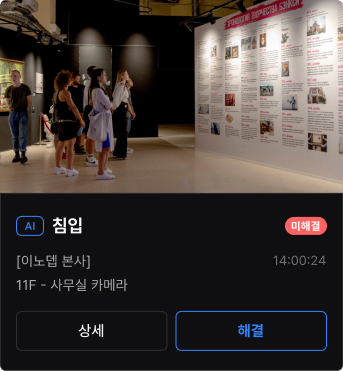
- [Tipo de evento] : La insignia en la parte superior izquierda de la tarjeta muestra el tipo de evento (AI/AC/FR/User).
- [Información del evento] : Se muestra el video o la imagen del momento del evento, junto con el grupo/sucursal, la cámara (o puerta) y la hora en que ocurrió.
- [Insignia de estado] : Muestra el estado de procesamiento actual del evento (Sin resolver, etc.).
- [Detalles] : Toque el botón para abrir la pantalla de detalles del evento.
- [Resolver] : Toque el botón para resolver el evento. Disponible para eventos de AI y eventos de usuario registrados como que requieren resolución.
Nota
La lista solo muestra los eventos de los últimos 7 días.
Deslice la pantalla hacia abajo y suéltela para cargar la lista de eventos más reciente.
Los filtros [AI], [AC] y [FR] no aparecen en los grupos/sucursales que no tienen dispositivos AC o FR registrados.
Buscar eventos
- Toque [Buscar] en la parte superior derecha de la pantalla de eventos.Se abre la pantalla de búsqueda con el campo de entrada enfocado automáticamente.
- Introduzca un término de búsqueda.Puede buscar por nombre de evento, nombre de grupo/sucursal, nombre de cámara o nombre de puerta. Los eventos de reconocimiento facial (FR) también se pueden buscar por nombre de usuario.
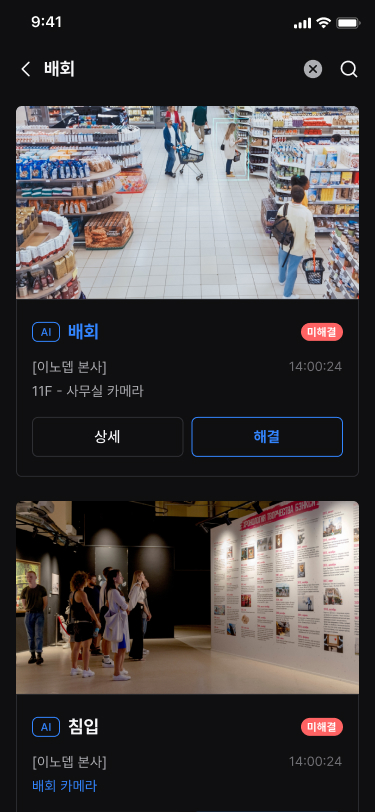
- Consulte los resultados de la búsqueda.Los eventos que coinciden con el término de búsqueda se muestran como una lista de tarjetas.
Nota
Si no hay eventos coincidentes, aparece la pantalla 'No Result Found'. Verifique el término de búsqueda o pruebe con otra palabra clave.
Resolver un evento
Verifique la situación de un evento, registre la clasificación y la acción de respuesta, y cámbielo al estado resuelto.
- Toque [Resolver] en la lista de eventos o en la pantalla de detalles.Se abre la pantalla de resolución del evento.
- Seleccione una clasificación o una acción de respuesta para el evento.
- [Clasificación] : Determine de forma definitiva la naturaleza del evento. Seleccione [Sin acción requerida] o [Falsa alarma].
- [Acción de respuesta] : Registre las acciones realizadas. Puede seleccionar varias opciones entre [Visita al sitio], [Coordinación externa], [Difusión de advertencia] y [Otros].
- [Clasificación] y [Acción de respuesta] no se pueden seleccionar juntas; al seleccionar una, la otra se desmarca automáticamente.
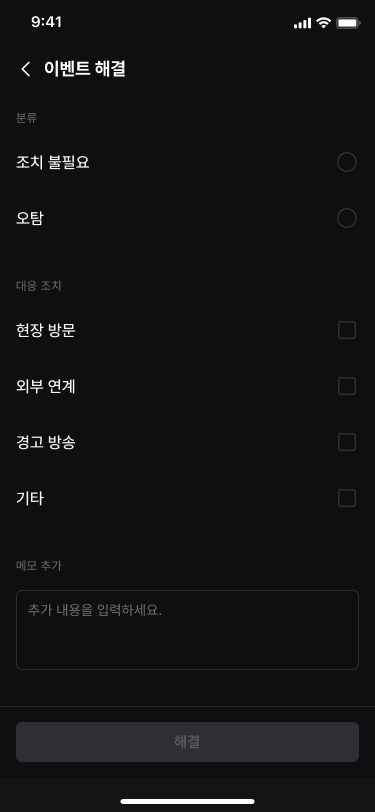
- Si es necesario, introduzca detalles adicionales en [Notas].Introduzca libremente cualquier información que desee registrar, como los detalles de la respuesta en el sitio. Si selecciona [Otros], es obligatorio introducir una nota. Si solo introduce una [Nota], debe seleccionar [Clasificación] o [Acción de respuesta].
- Toque [Resolver].El evento cambia al estado resuelto. Para devolver un evento resuelto al estado sin resolver, consulte 'Reabrir un evento'.
- Para resolver todo a la vez, toque [Resolver todo].Todos los eventos sin resolver de la lista se resuelven a la vez.
![Para resolver todo a la vez, toque **[Resolver todo]**.](/manual/vunexlink/images/Event_unresolved_ko.jpg)
Precaución
La función de resolución está disponible para eventos de AI y eventos de usuario registrados como que requieren resolución.
Los eventos de control de acceso (AC) y reconocimiento facial (FR) no se pueden resolver.
Reabrir un evento
![[이미지 필요: 이벤트 다시 열기 화면 — 사유 입력 상태]](/_next/image?url=%2Fmanual%2Fvunexlink%2Fimages%2FEvent_reopen_ko.jpg&w=1920&q=75&dpl=dpl_9dyqtFAdagPhFoBcUQXwGffUzrM7)
- Toque [Reabrir] en un evento resuelto de la lista o en la pantalla de detalles.Se abre la pantalla 'Reabrir evento'.
- Introduzca el [Motivo de reapertura].El botón [Reabrir] se activa solo después de introducir un motivo.
- Toque [Reabrir].El evento vuelve al estado sin resolver y el motivo introducido se registra en el registro de actividad.
![Toque **[Reabrir]**.](/manual/vunexlink/images/Event_reopen_page_ko.jpg)
Nota
Puede comprobar en el registro de actividad quién reabrió el evento, cuándo y por qué.
Crear un evento de usuario
![[이미지 필요: 사용자 이벤트 생성 화면 — 조치 필요 토글 노출]](/_next/image?url=%2Fmanual%2Fvunexlink%2Fimages%2FUserevent_main_ko.jpg&w=1920&q=75&dpl=dpl_9dyqtFAdagPhFoBcUQXwGffUzrM7)
- Toque [Agregar] en la parte inferior derecha de la pantalla de eventos.Se abre la pantalla 'Nuevo evento de usuario'. Si pertenece a varios grupos/sucursales, primero seleccione el grupo/sucursal al que enviará el evento.
- Grabe o escriba la situación.
- [Toca para grabar] : Grabe su voz. La grabación se convierte automáticamente en texto y se introduce en [Descripción (Auto)]. Toque [Toca para volver a grabar] para grabar de nuevo.
- [Escribir en su lugar] : Escriba la descripción usted mismo. Se introduce en [Descripción (Manual)].
- La descripción puede tener hasta 250 caracteres.
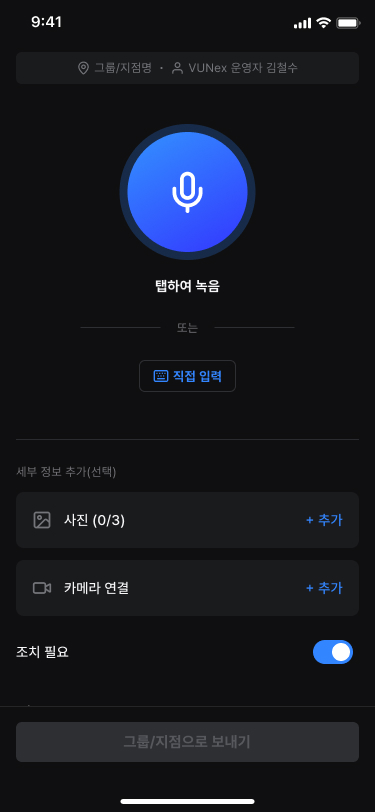
- Si es necesario, adjunte información en [Agregar detalles (opcional)].
- [Foto] : Adjunte fotos tomando una foto o eligiéndolas de la galería.
- [Vincular cámara] : Seleccione y vincule una cámara relacionada con la situación. La cámara vinculada se puede ver como video en vivo en la pantalla de detalles del evento.
- Si otros miembros deben tomar medidas, active [Requiere resolución].El botón [Resolver] se muestra solo en los eventos registrados con [Requiere resolución] activado. Está activado de forma predeterminada.
- Toque [Enviar a Grupo/Sucursal].El evento se registra en el grupo/sucursal seleccionado y se envía una notificación push a sus miembros. No se envía ninguna notificación a usted mismo.
![Toque **[Enviar a Grupo/Sucursal]**.](/manual/vunexlink/images/Userevent_add_ko.jpg)
Precaución
Si cambia a otra tarea durante la grabación de voz, la grabación se detiene y lo grabado hasta ese momento no se guarda. Grabe de nuevo.
Gestionar eventos de usuario
- Toque [Detalles] en un evento de usuario de la lista.Toque [User] en el filtro de tipos de evento para ver solo los eventos de usuario. En la pantalla de detalles puede reproducir la voz grabada y consultar la descripción, las fotos, la cámara vinculada y el [Creador].
- Para resolver el evento, toque [Resolver].Este botón se muestra solo en los eventos registrados con [Requiere resolución]. Los administradores y operadores del mismo grupo/sucursal pueden resolver o reabrir el evento. La clasificación [Falsa alarma] no está disponible en la pantalla de resolución de los eventos de usuario.
- Para eliminar el evento, toque [Eliminar] en la parte superior derecha de la pantalla.Solo la persona que creó el evento puede eliminarlo, y un evento eliminado no se puede recuperar.
![Para eliminar el evento, toque **[Eliminar]** en la parte superior derecha de la pantalla.](/manual/vunexlink/images/Userevent_detail_ko.jpg)
Nota
Si la cámara vinculada se eliminó, aparece un aviso en lugar del video en vivo.
Detalles del evento
- Toque [Detalles] del evento que desea en la lista.Se abre la pantalla de detalles del evento.
![Toque **[Detalles]** del evento que desea en la lista.](/manual/vunexlink/images/Event_main_ko.jpg)
- Consulte la pantalla del evento.En los eventos de AI se muestra el video grabado del momento del evento. Toque la pantalla para reproducir/pausar o cambiar la posición. En los eventos de control de acceso (AC) y reconocimiento facial (FR) se muestra una imagen del momento del evento en lugar de video. Para la pantalla de detalles de los eventos de usuario, consulte 'Gestionar eventos de usuario'.
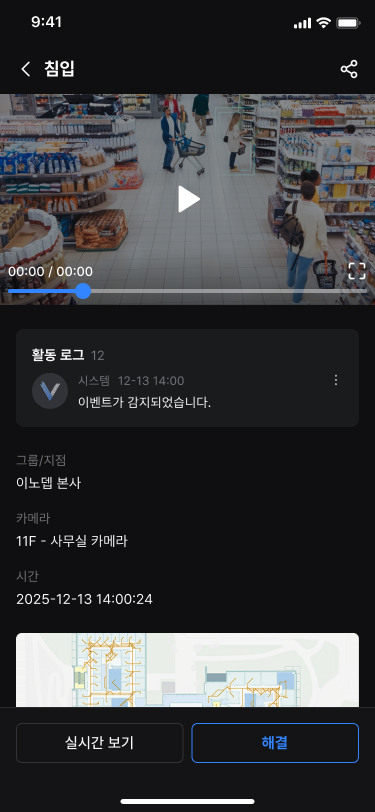
- Consulte la información detallada.
- [Registro de actividad] : Revise el historial de procesamiento del evento.
- [Grupo/Sucursal], [Cámara] o [Puerta], [Hora] : Consulte dónde y cuándo ocurrió el evento.
- Según el tipo de evento, también se muestran detalles adicionales como el usuario, el grupo de usuarios, el tipo de usuario y el dispositivo.
- Si hay un mapa registrado, la ubicación del evento se muestra en el mapa.
- Para compartir el evento, toque [Compartir] en la parte superior derecha de la pantalla.Puede compartir la información del evento con los usuarios de su empresa por correo electrónico. Para más detalles, consulte 'Compartir un evento'.
Nota
En los eventos de AI, toque el [ícono de ampliar] en el área de video para verlo en pantalla completa.
Toque [Vista en vivo] en la parte inferior para ver el video en tiempo real de la cámara donde ocurrió el evento.
Historial del evento
- Toque [Registro de actividad] debajo del video o la imagen.Consulte el historial completo en orden cronológico, desde la detección del evento hasta la actividad del usuario.
![Toque **[Registro de actividad]** debajo del video o la imagen.](/manual/vunexlink/images/Event_activitylog_ko.jpg)
- Para añadir un comentario, escriba el texto en el campo de entrada inferior y toque [Enviar].El comentario introducido se registra en el registro de actividad. También puede tocar [Adjuntar] junto al campo de entrada para adjuntar una foto.
- Para grabar por voz, toque [Micrófono] a la derecha del campo de entrada.Al tocar el micrófono comienza la grabación; al tocar [Detener] la grabación finaliza y se añade al registro de actividad. El mensaje de voz se convierte automáticamente en texto y se guarda junto con él.
![Para grabar por voz, toque **[Micrófono]** a la derecha del campo de entrada.](/manual/vunexlink/images/Event_activitylog_recording_ko.jpg)
- Puede eliminar los comentarios o mensajes de voz que usted creó desde [Más].Toque [Más] a la derecha del elemento, seleccione Eliminar y confirme para borrar el elemento.
Precaución
Si cambia a otra tarea durante la grabación de voz, la grabación se detiene y lo grabado hasta ese momento no se guarda. Grabe de nuevo.
Ver los eventos que resolvió
- Toque el icono de [Archivo] en la parte superior derecha de la pantalla de eventos.Se abre la pantalla 'Resuelto por mí', que muestra la lista de los eventos que usted resolvió.
- Para encontrar un evento, toque [Buscar] e introduzca un término de búsqueda.Puede buscar por nombre de evento, nombre de grupo/sucursal, nombre de cámara o nombre de puerta. El texto coincidente se resalta en los resultados.
- Consulte el evento que desea en la lista.Toque [Detalles] para abrir la pantalla de detalles del evento, o toque [Reabrir] para devolver el evento al estado sin resolver.
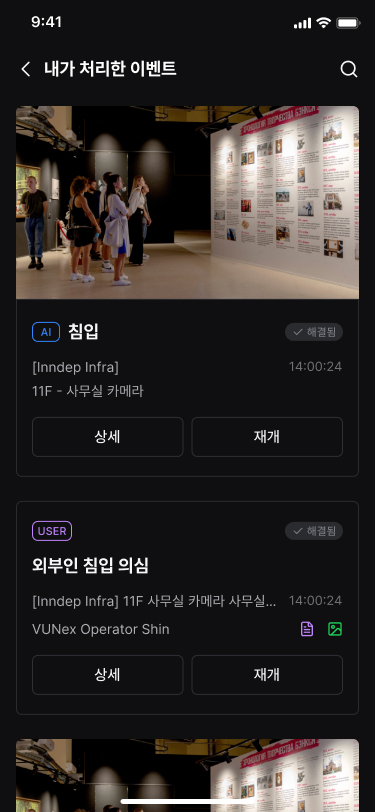
Nota
Si no ha resuelto ningún evento, aparece la pantalla 'No se ha resuelto ningún evento.'.
Compartir un evento
![[이미지 필요: 이벤트 공유 화면 — 디자인 완료 후 캡처]](/_next/image?url=%2Fmanual%2Fvunexlink%2Fimages%2FEvent_view_ko.jpg&w=1920&q=75&dpl=dpl_9dyqtFAdagPhFoBcUQXwGffUzrM7)
- Toque [Compartir] en la parte superior derecha de la pantalla de detalles del evento.Se abre la pantalla para seleccionar los destinatarios.
- Seleccione los usuarios con quienes compartir.Puede buscar usuarios por nombre o correo electrónico y seleccionar varios usuarios.
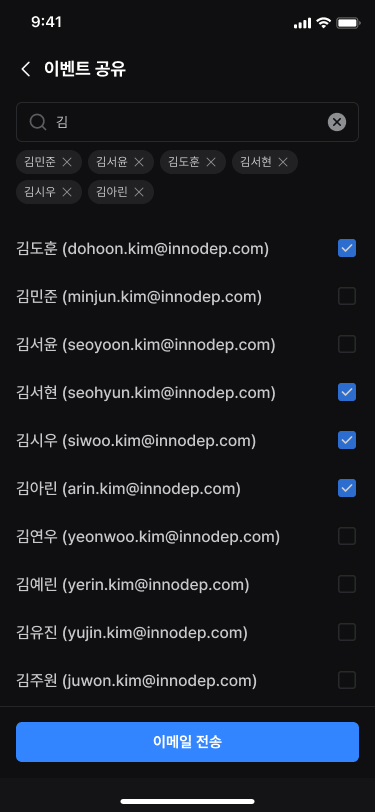
- Toque [Enviar correo].La información del evento se envía por correo electrónico a los usuarios seleccionados.
Nota
El correo compartido incluye la información de aparición del evento, el estado de procesamiento actual y el registro de actividad reciente.