04
손실 현황 조회하기
원하는 조건으로 손실 현황을 조회하고 결과를 확인하는 방법을 안내합니다.
기본 조회
왼쪽에서 조건을 고른 뒤 조회하면 오른쪽 결과가 갱신됩니다.
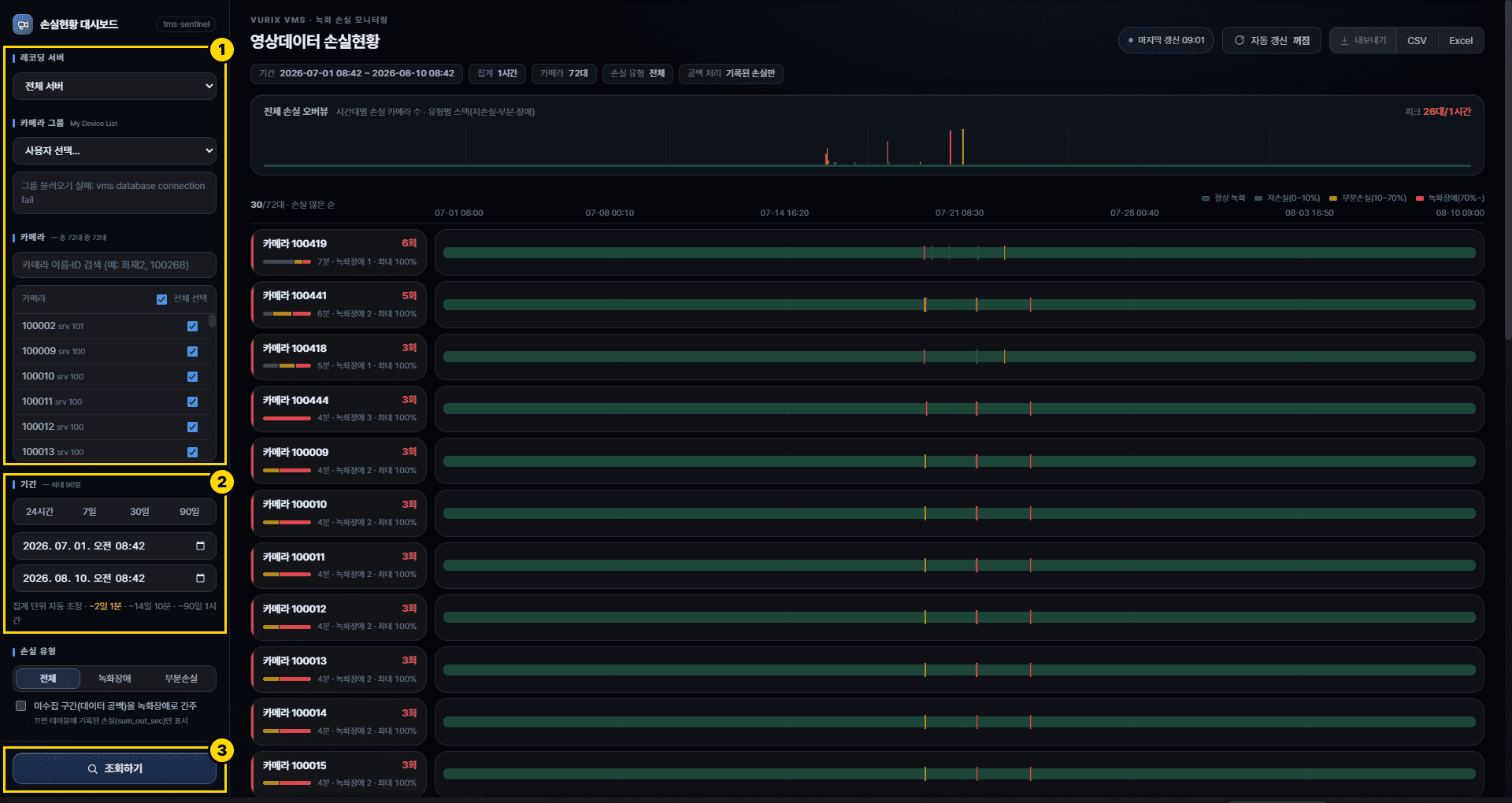
- 서버·카메라 선택 (선택 사항)특정 카메라만 보려면 목록에서 선택합니다. 그룹이 보이는 경우 그룹으로 여러 카메라를 한 번에 고를 수도 있습니다. 선택하지 않으면 전체 카메라를 조회합니다.
- 기간 선택확인할 날짜·시간 범위를 정합니다. [24시간]·[7일]·[30일]·[90일]로 빠르게 지정하거나, 시작·종료 일시를 직접 입력할 수 있습니다. 한 번에 볼 수 있는 기간은 최대 90일입니다.
- 조회 실행[조회하기]를 클릭합니다. 잠시 후 오른쪽에 전체 손실 오버뷰와 카메라 목록이 표시됩니다.
손실 유형으로 좁히기
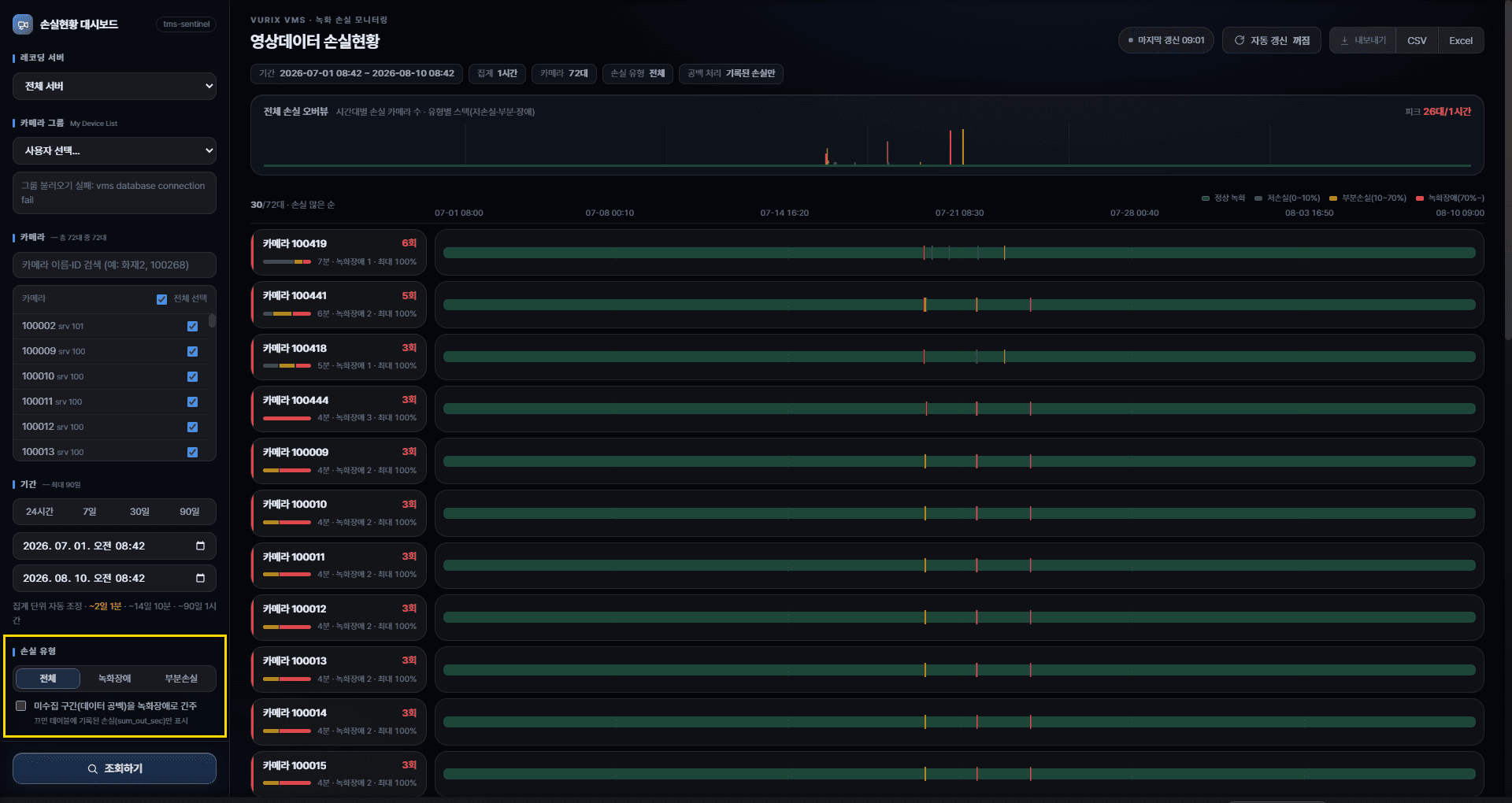
녹화장애만, 또는 부분손실만 보고 싶을 때 사용합니다.
참고
- [전체] — 손실이 있는 구간을 모두 표시합니다.
- [녹화장애] — 심한 손실 구간만 표시합니다.
- [부분손실] — 녹화장애보다 가벼운 구간만 표시합니다.
수집되지 않은 구간 포함 (선택)
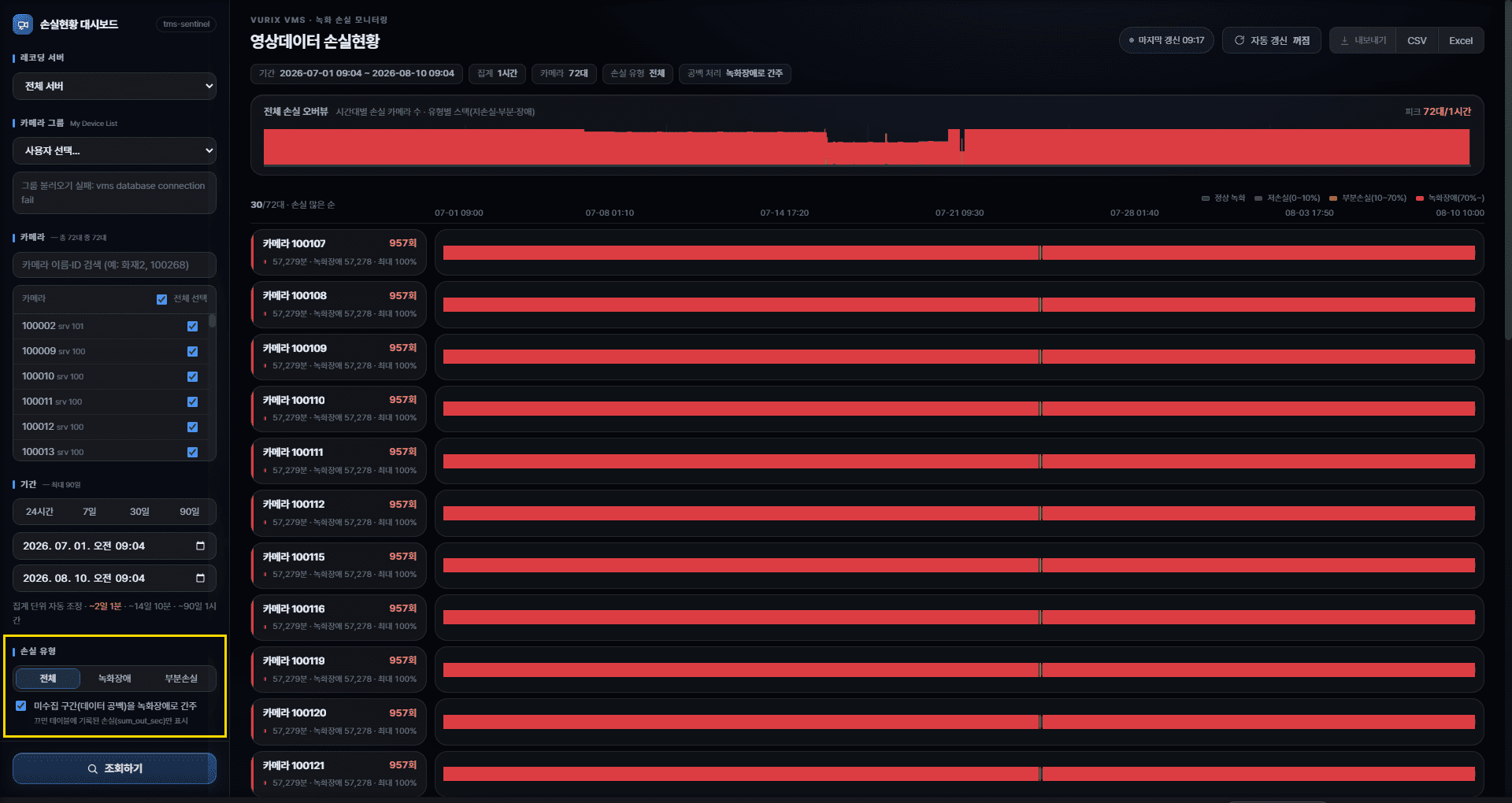
통계가 아예 없는 시간까지 손실로 볼지 선택하는 옵션입니다.
기본은 꺼져 있습니다. 필요할 때만 켜세요.
참고
- [미수집 구간(데이터 공백)을 녹화장애로 간주]를 켜면 화면에 빨간 구간이 크게 늘어날 수 있습니다. 평소 조회는 끈 상태로 사용하세요.
- 끈 상태에서는 기록된 손실만 표시합니다.
손실 그래프 읽기
시간대별 전체 흐름과 카메라별 손실을 두 그래프로 확인합니다.
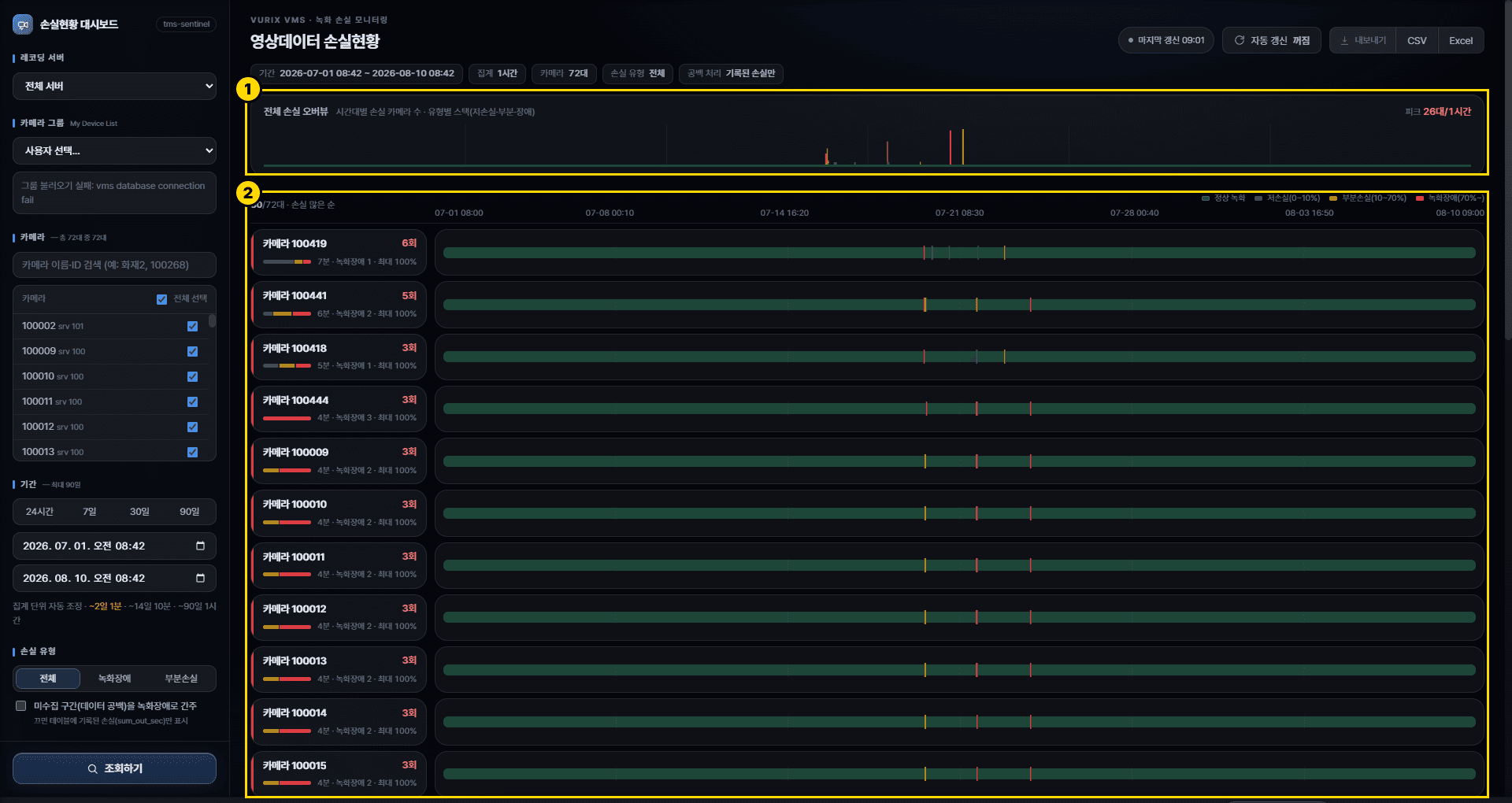
- 전체 그래프시간대별로 ‘손실이 있던 카메라 수’를 보여 줍니다. 언제 문제가 몰렸는지 찾는 데 유용합니다.
- 카메라 별 그래프목록에서 각 카메라의 시간대별 손실을 막대로 확인합니다. 아래로 스크롤하면 다음 카메라가 이어서 불러와집니다.
읽는 포인트
- 오버뷰에서 막대가 높은 시간대가 손실이 몰린 시점입니다.
- 오른쪽 피크 값은 집계 단위 기준 최대 손실 카메라 수입니다.
- 카메라 목록은 아래로 스크롤하면 다음 카메라를 이어서 불러옵니다.
카메라 상세 보기
카메라를 선택하면 손실이 이어진 구간을 시각과 함께 확인할 수 있습니다.
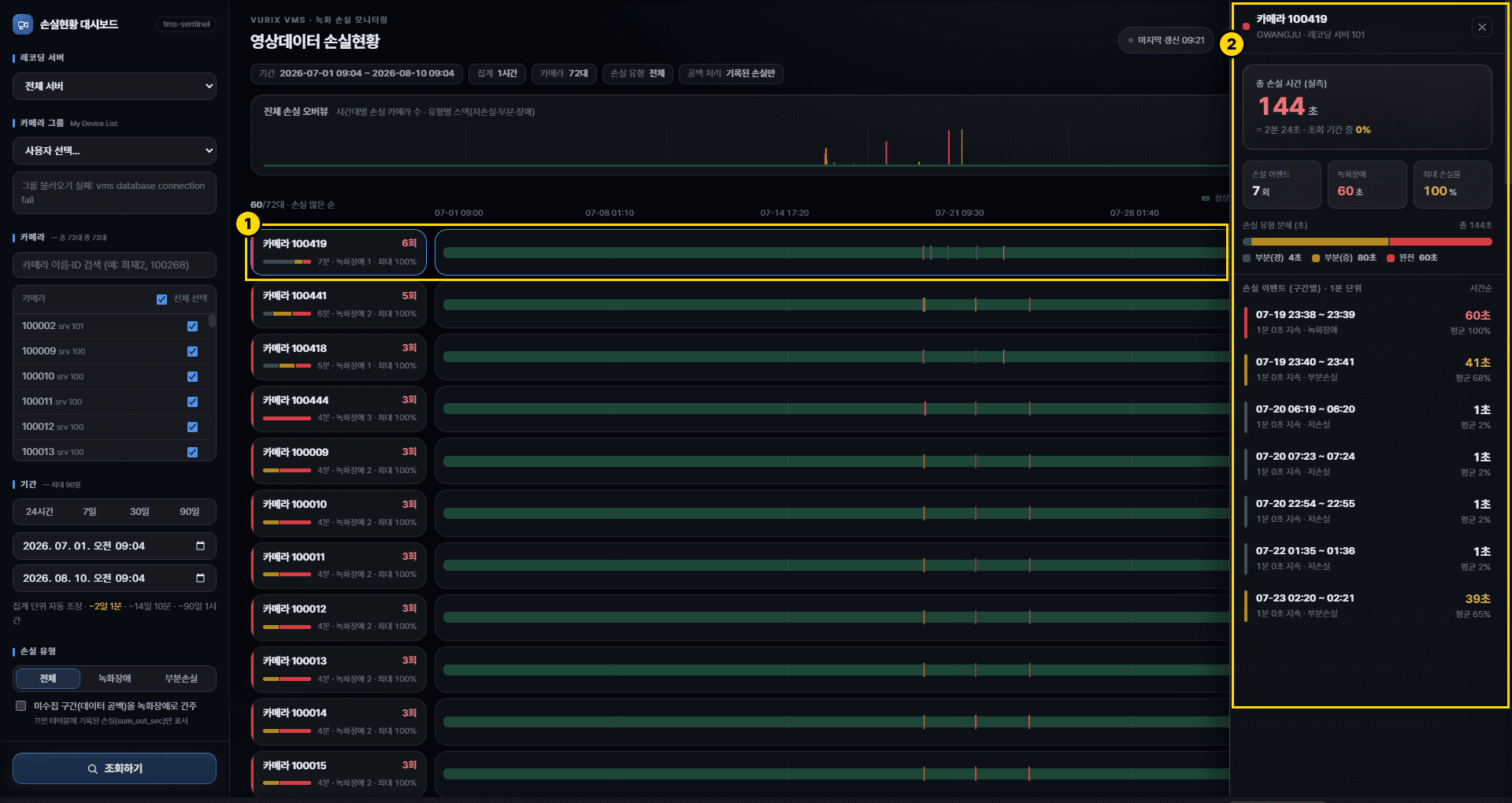
- 목록에서 카메라 선택자세히 보고 싶은 카메라를 클릭합니다.
- 손실 구간 확인손실이 언제부터 언제까지 이어졌는지 확인합니다.
자동 갱신 사용하기
화면을 열어 둔 채 주기적으로 다시 조회하는 기능입니다. 현재 상태는 버튼에 함께 표시됩니다.
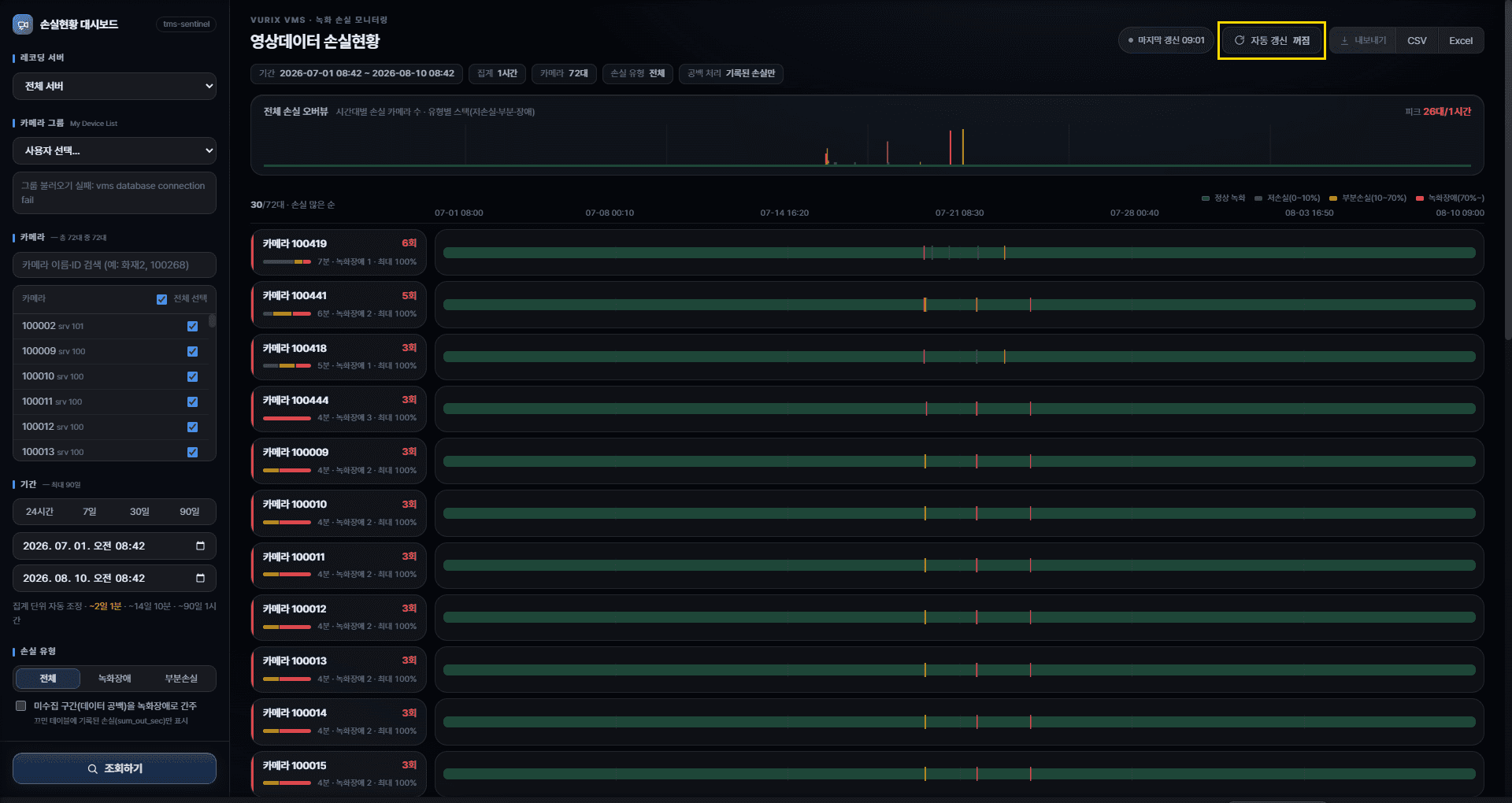
참고
- 화면 우측 상단에는 마지막으로 조회한 시각도 함께 표시됩니다.
- 자동 갱신을 끈 상태에서는 다시 [조회하기]를 클릭해야 최신 데이터를 확인할 수 있습니다.