04
損失状況を照会する
必要な条件で損失状況を照会し、結果を確認する方法をご案内します。
基本照会
左で条件を選び照会すると、右の結果が更新されます。
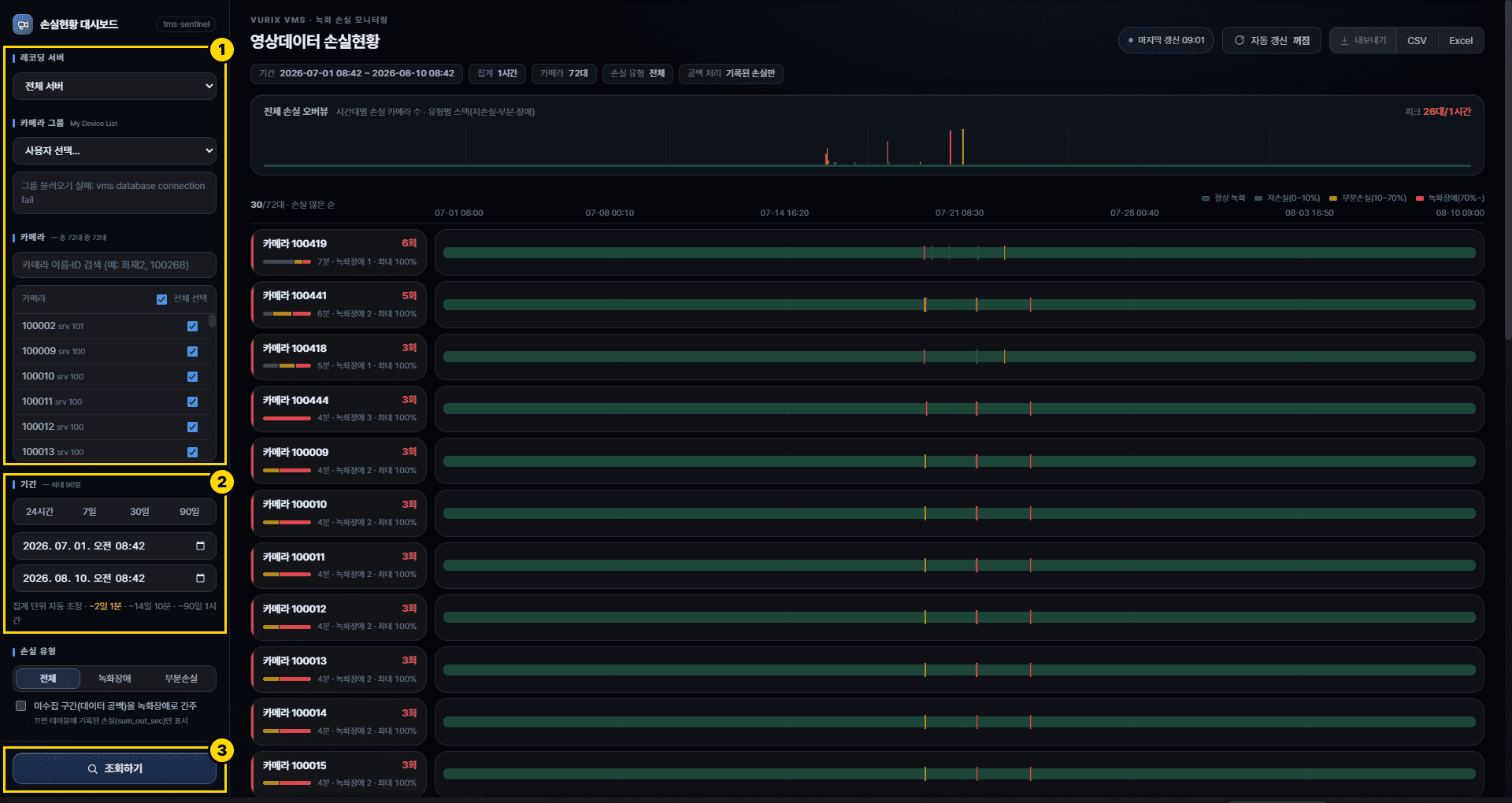
- サーバ・カメラ選択(任意)特定のカメラだけ見る場合は一覧から選びます。グループが表示される場合はまとめて選べます。 未選択の場合はすべてのカメラを照会します。
- 期間を選択確認する日付・時間の範囲を決めます。[24時間]・[7日]・[30日]・[90日]ですばやく指定するか、開始・終了日時を直接入力できます。一度に見られる期間は最大90日です。
- 照会実行[照会]をクリックします。しばらくすると右側に全体損失オーバービューとカメラ一覧が表示されます。
損失の種類で絞る
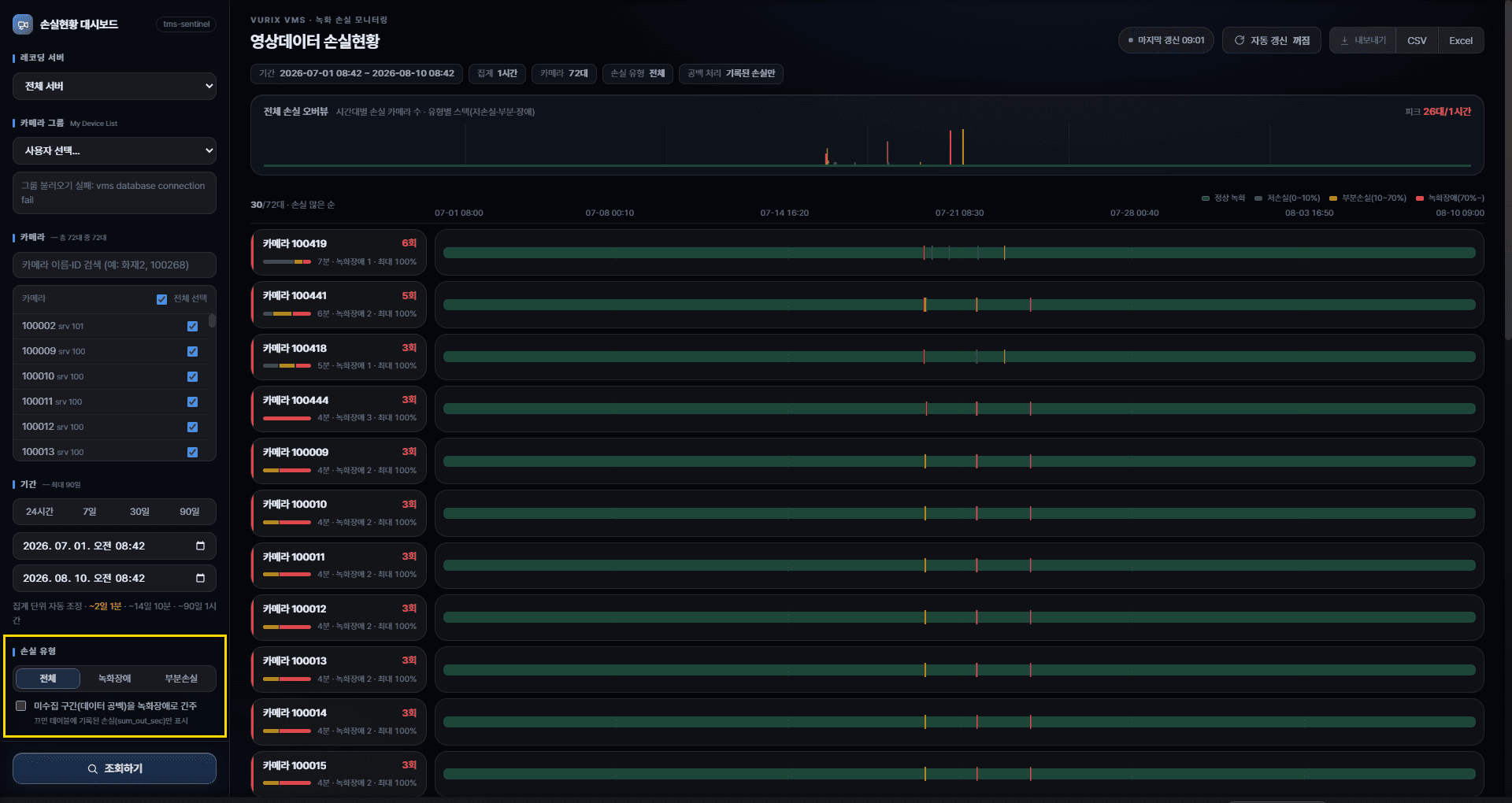
録画障害だけ、または部分損失だけを見たいときに使います。
参考
- [すべて] — 損失がある区間をすべて表示します。
- [録画障害] — 深刻な損失区間のみ表示します。
- [部分損失] — 録画障害より軽い区間のみ表示します。
未収集区間を含める(任意)
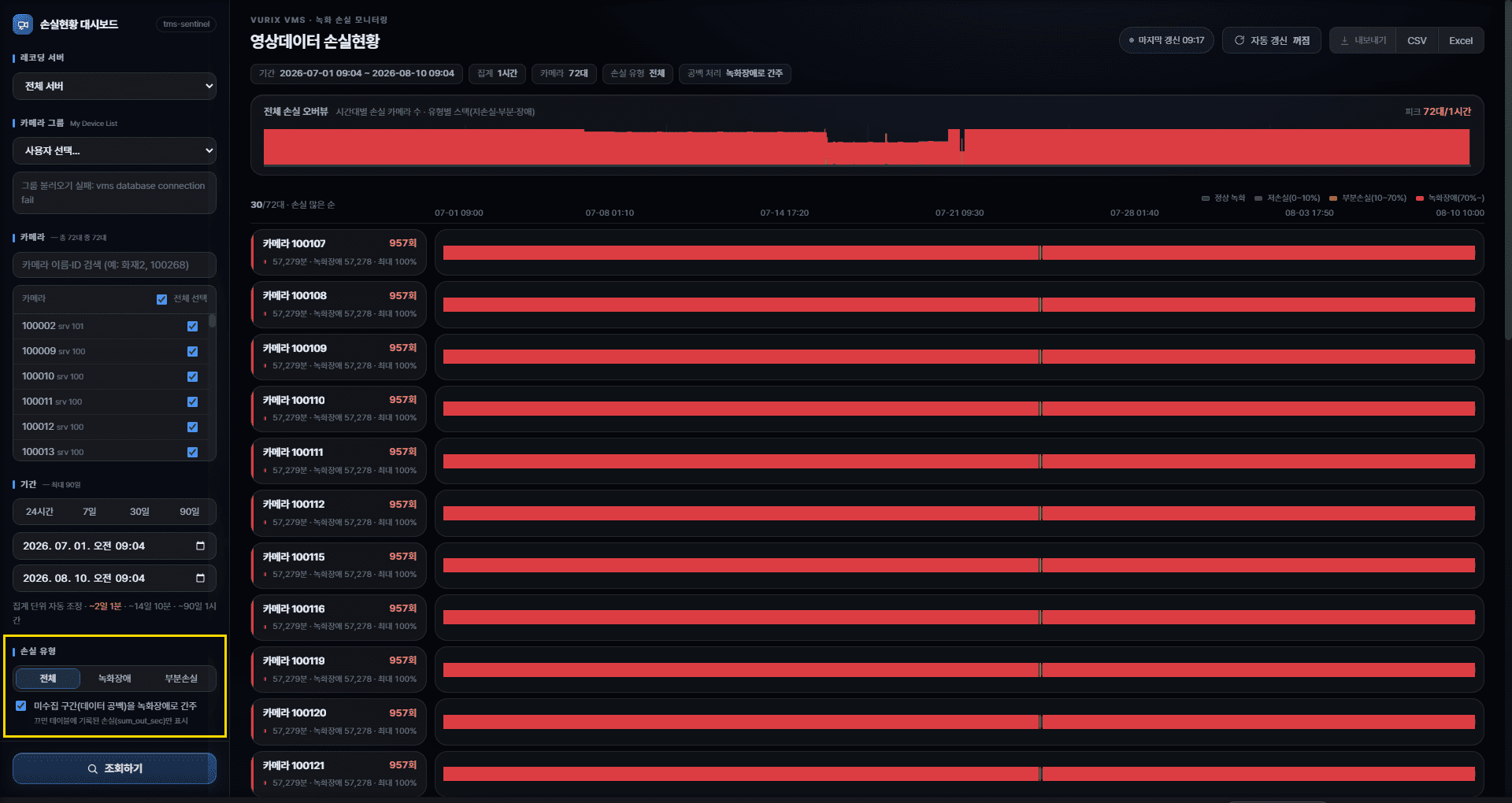
統計がまったくない時間も損失とみなすかを選ぶオプションです。
既定はオフです。必要なときだけオンにしてください。
参考
- [未収集区間(データ空白)を録画障害とみなす]をオンにすると、赤い区間が大幅に増えることがあります。普段の照会ではオフのままご利用ください。
- オフの場合は記録された損失のみ表示します。
損失グラフの見方
時間帯ごとの全体傾向とカメラ別の損失を2つのグラフで確認します。
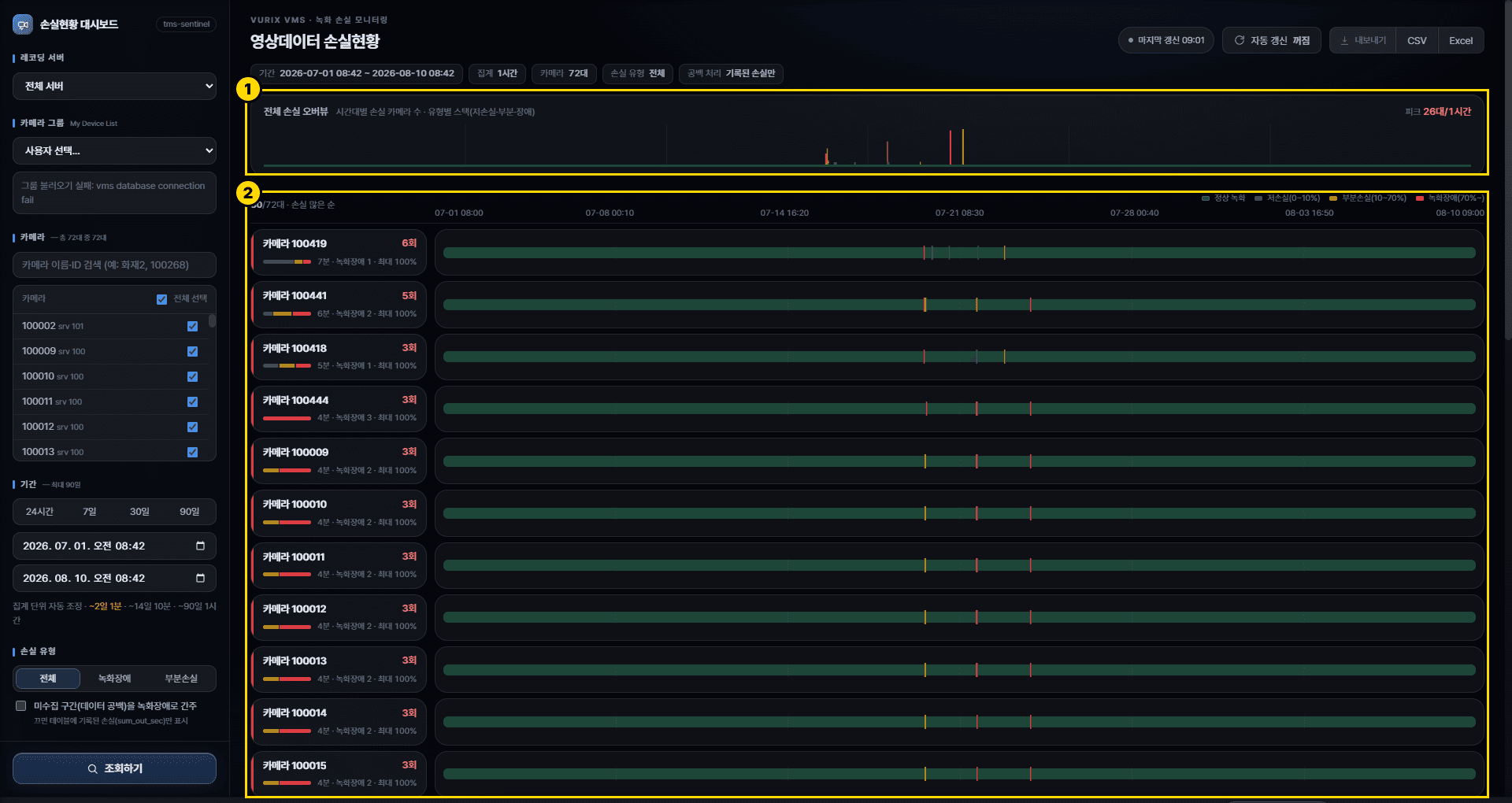
- 全体グラフ時間帯ごとに損失があったカメラ数を表示します。いつ問題が集中したかを見つけるのに便利です。
- カメラ別グラフ一覧で各カメラの時間帯別の損失をバーで確認します。下にスクロールすると次のカメラを読み込みます。
見るポイント
- オーバービューでバーが高い時間帯が損失の集中した時点です。
- 右側のピーク値は集計単位あたりの最大損失カメラ数です。
- カメラ一覧は下にスクロールすると次のカメラを読み込みます。
カメラ詳細を見る
カメラを選択すると、損失が続いた区間を時刻とともに確認できます。
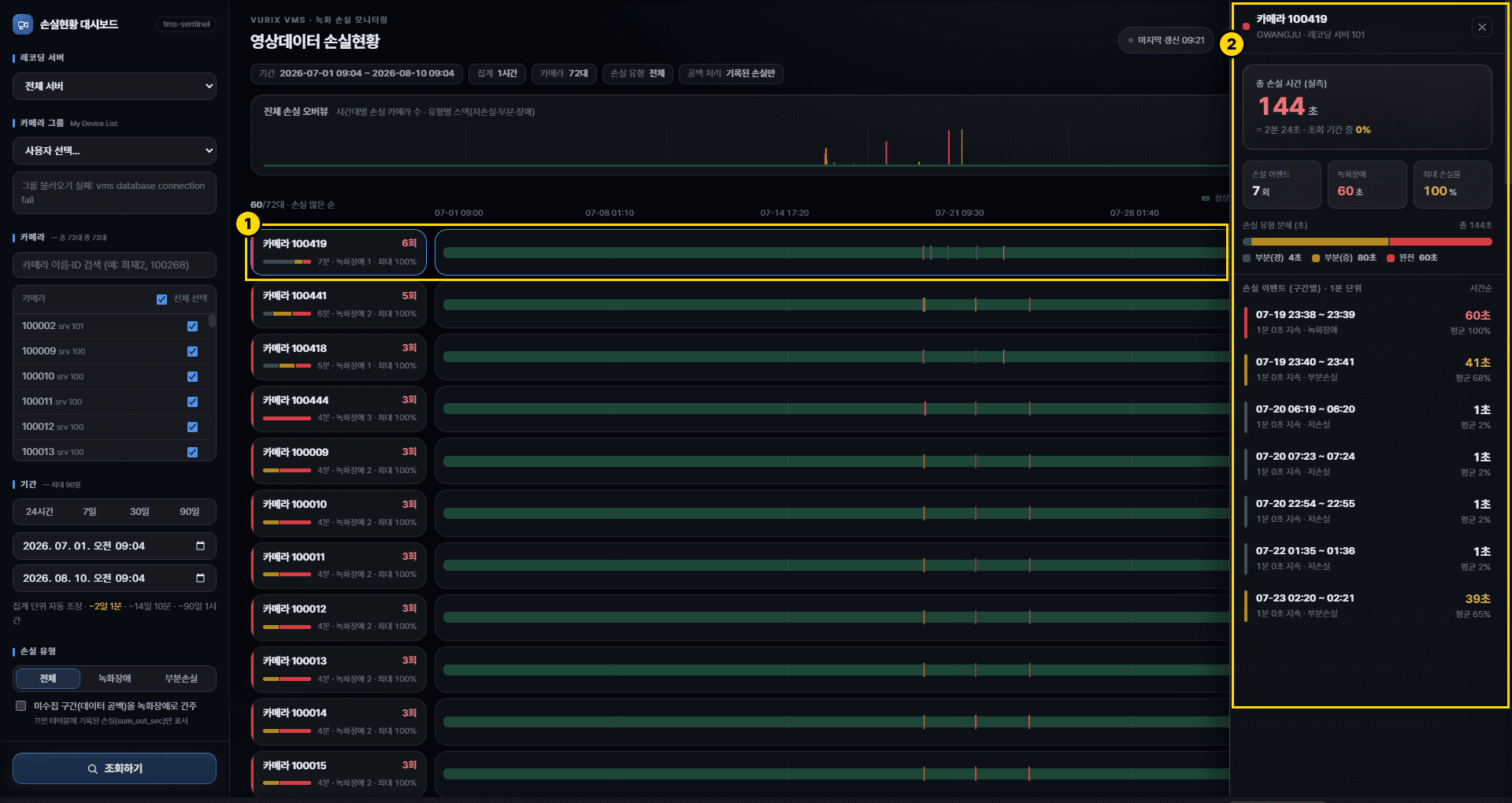
- 一覧でカメラを選択詳しく見たいカメラをクリックします。
- 損失区間を確認損失がいつからいつまで続いたかを確認します。
自動更新を使う
画面を開いたまま定期的に再照会する機能です。現在の状態はボタンに表示されます。
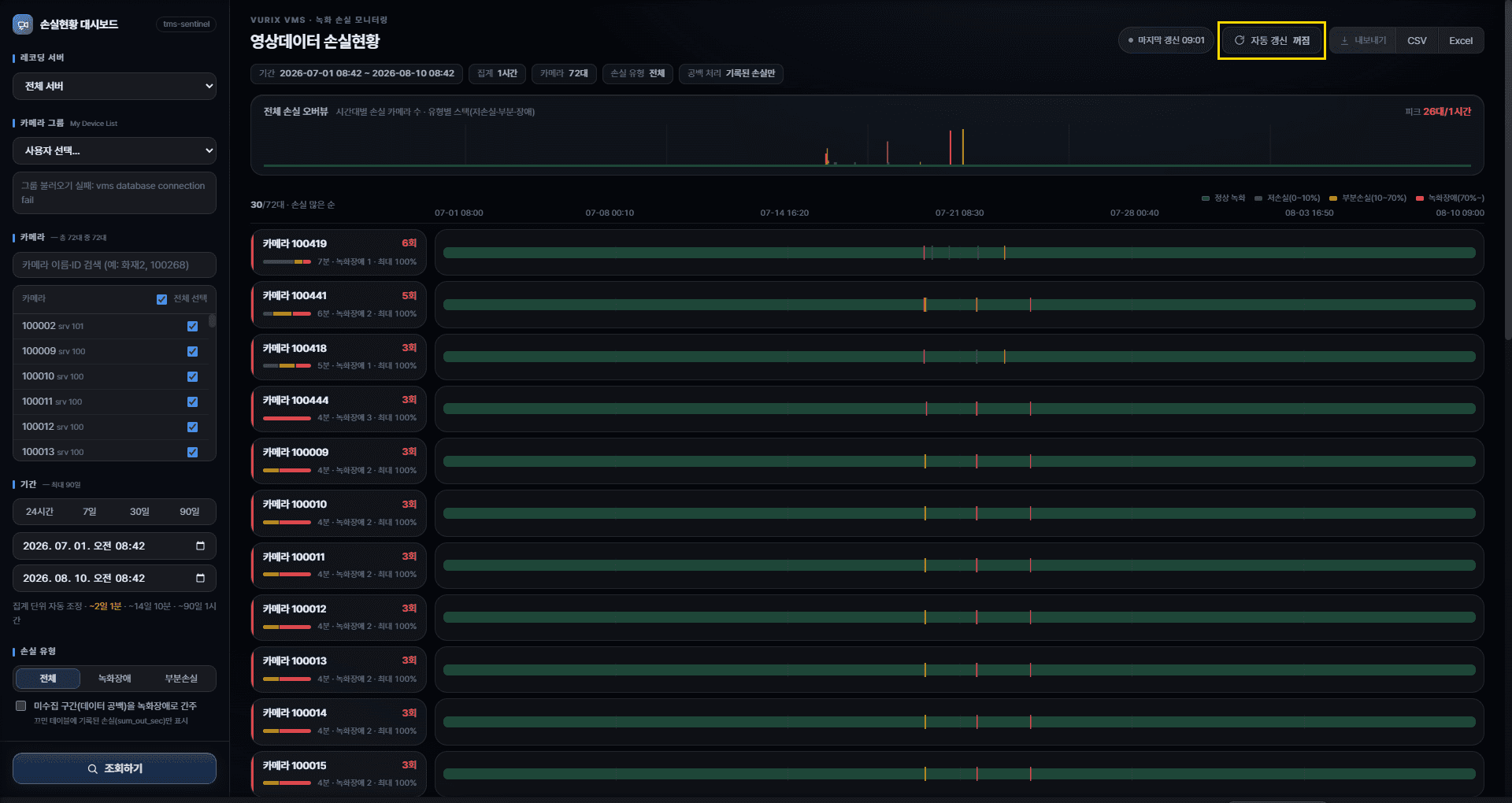
参考
- 画面右上には最後に照会した時刻も表示されます。
- 自動更新がオフの場合は、再度[照会]をクリックすると最新データを確認できます。