영상데이터 손실현황
ユーザーマニュアル
製品バージョンによりメニュー構成が異なる場合や、一部機能がサポートされない場合があります。
はじめに
映像データ損失状況とは何か、どう開くかをご案内します。
映像データ損失状況とは?
カメラが正常に録画できたか、どの時間帯に損失があったかを一目で確認する画面です。結果はファイルでもダウンロードできます。
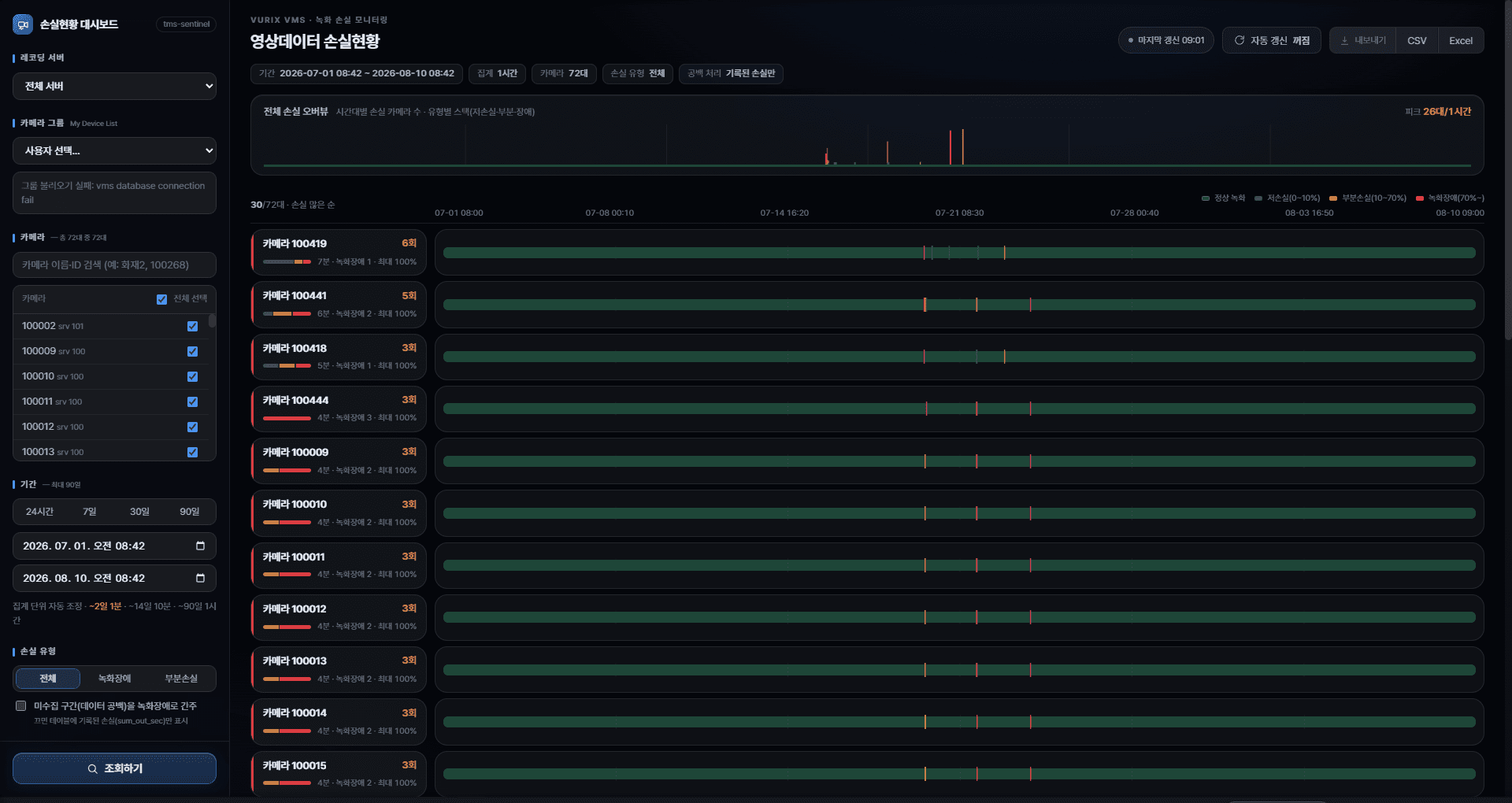
- 期間・カメラの損失状況を照会
- 損失の多いカメラから確認
- カメラ別の時間帯グラフを確認
- Excel / CSVで保存
画面を開く
担当者から案内されたURLをブラウザで開きます。現場ごとにアドレスが異なる場合があります。
- ブラウザでURLを開くChrome、Edgeなどの一般的なブラウザをご利用ください。
- 画面表示を確認左に条件、右に要約・グラフが見えれば正常です。表示されない場合は担当者へご連絡ください。
用語定義
画面・ファイルに出る損失用語をまとめます。色とフィルタも同じ基準です。
損失等級(正常・低損失・部分損失・録画障害)
カメラ1台・1分(または集計区間)で、欠けた映像の割合により等級を分けます。
- 正常録画 — その区間に損失なし(0%)
- 低損失 — ごく小さな途切れ(0%超〜10%未満)。例: 1分のうち6秒未満
- 部分損失 — 目立つ途切れ(10%以上〜70%未満)。例: 1分のうち6秒以上42秒未満
- 録画障害 — 深刻な損失(70%以上)。例: 1分のうち42秒以上欠落
- 損失とは、録画すべき時間に映像が欠けたり途切れたりした状態です。
- 部分損失フィルタは、録画障害より軽い区間(低損失を含む)を中心に見ます。
- 録画障害フィルタは70%以上の区間だけを見ます。
損失区間・最大損失率など
カメラ詳細・Excelによく出る指標です。
- 損失区間(分) — 照会期間内で損失があった1分単位区間の数です。
- 最大損失率 — その期間で最も深刻だった1分の損失割合です(0〜100%または0〜1)。
- 総損失秒 — 欠けた映像時間の合計(秒)です。
- 低損失/部分損失/録画障害(分) — 各等級に入った分の数です。
- 初回・最終収集 — このカメラのデータが最初/最後に届いた時刻です。
画面の構成
画面の各エリアの意味をご案内します。
全体構成
画面は大きく左(条件)と右(結果)に分かれます。
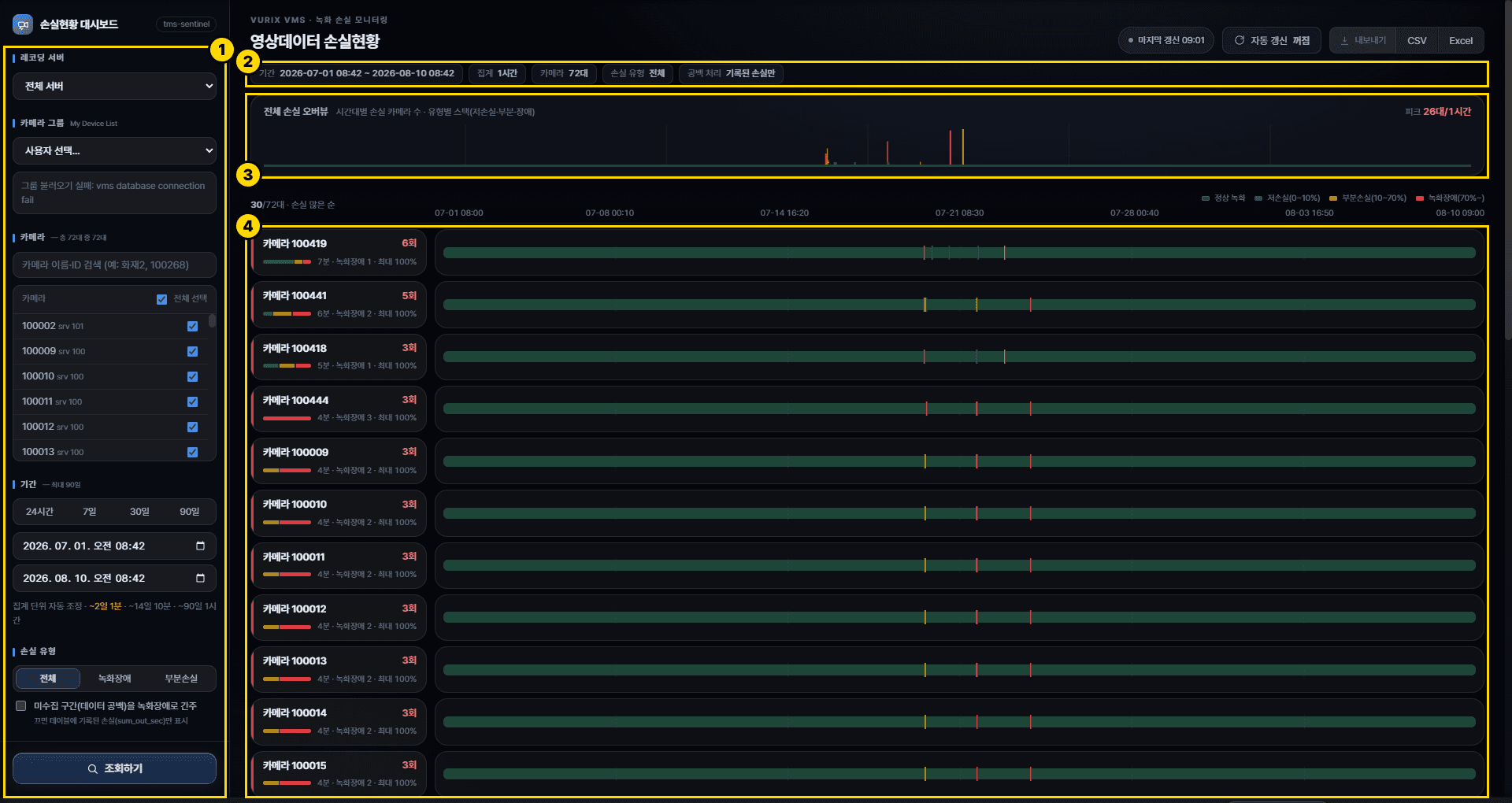
色の意味
グラフの色で損失の度合いを区別します。

- 緑 — 正常録画(0%)
- 薄い緑 — 低損失(0%超〜10%未満)
- 黄/オレンジ — 部分損失(10%以上〜70%未満)
- 赤 — 録画障害(70%以上)
損失状況を照会する
必要な条件で損失状況を照会し、結果を確認する方法をご案内します。
基本照会
左で条件を選び照会すると、右の結果が更新されます。
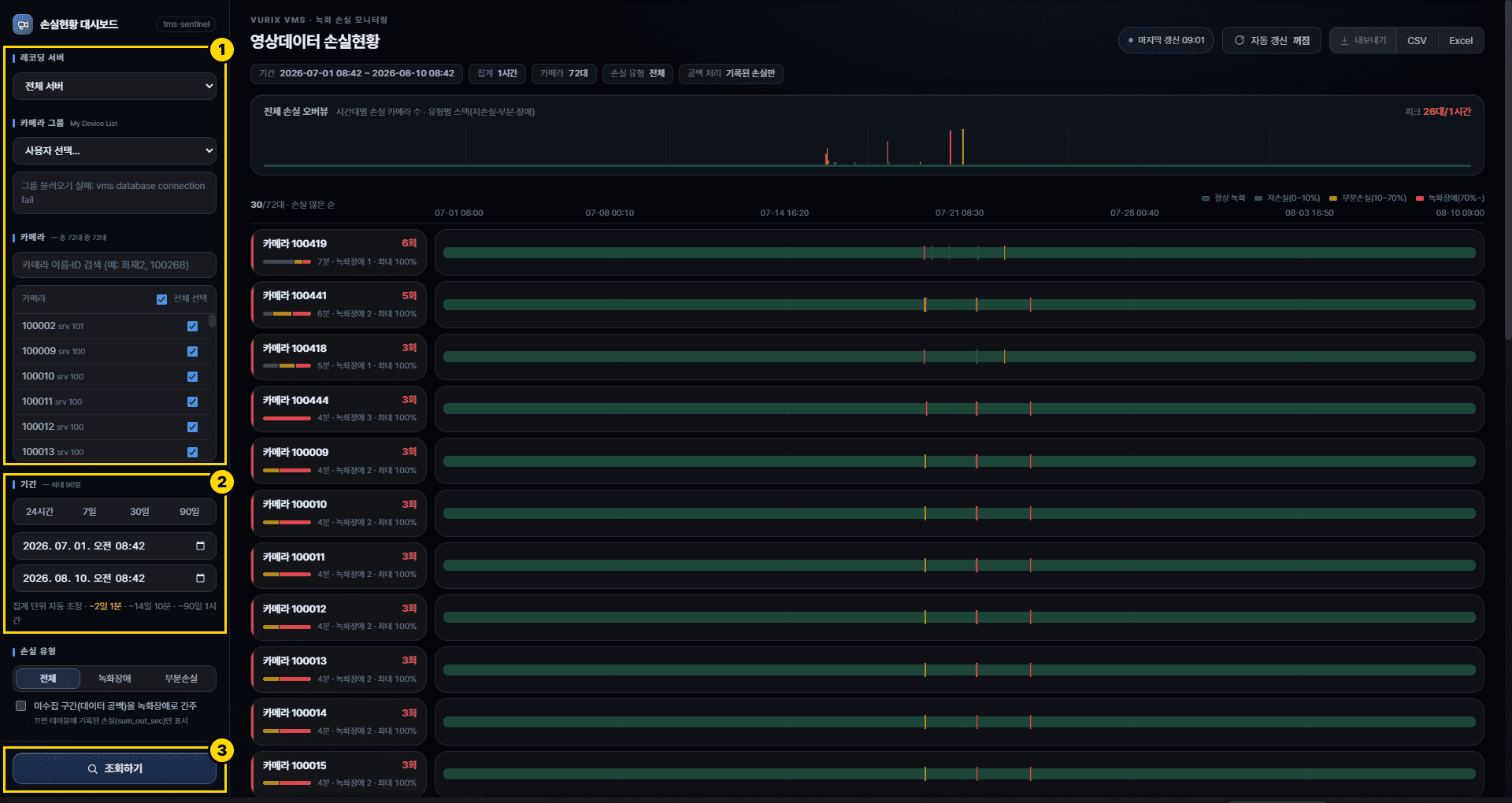
- サーバ・カメラ選択(任意)特定のカメラだけ見る場合は一覧から選びます。グループが表示される場合はまとめて選べます。 未選択の場合はすべてのカメラを照会します。
- 期間を選択確認する日付・時間の範囲を決めます。[24時間]・[7日]・[30日]・[90日]ですばやく指定するか、開始・終了日時を直接入力できます。一度に見られる期間は最大90日です。
- 照会実行[照会]をクリックします。しばらくすると右側に全体損失オーバービューとカメラ一覧が表示されます。
損失の種類で絞る
録画障害だけ、または部分損失だけを見たいときに使います。
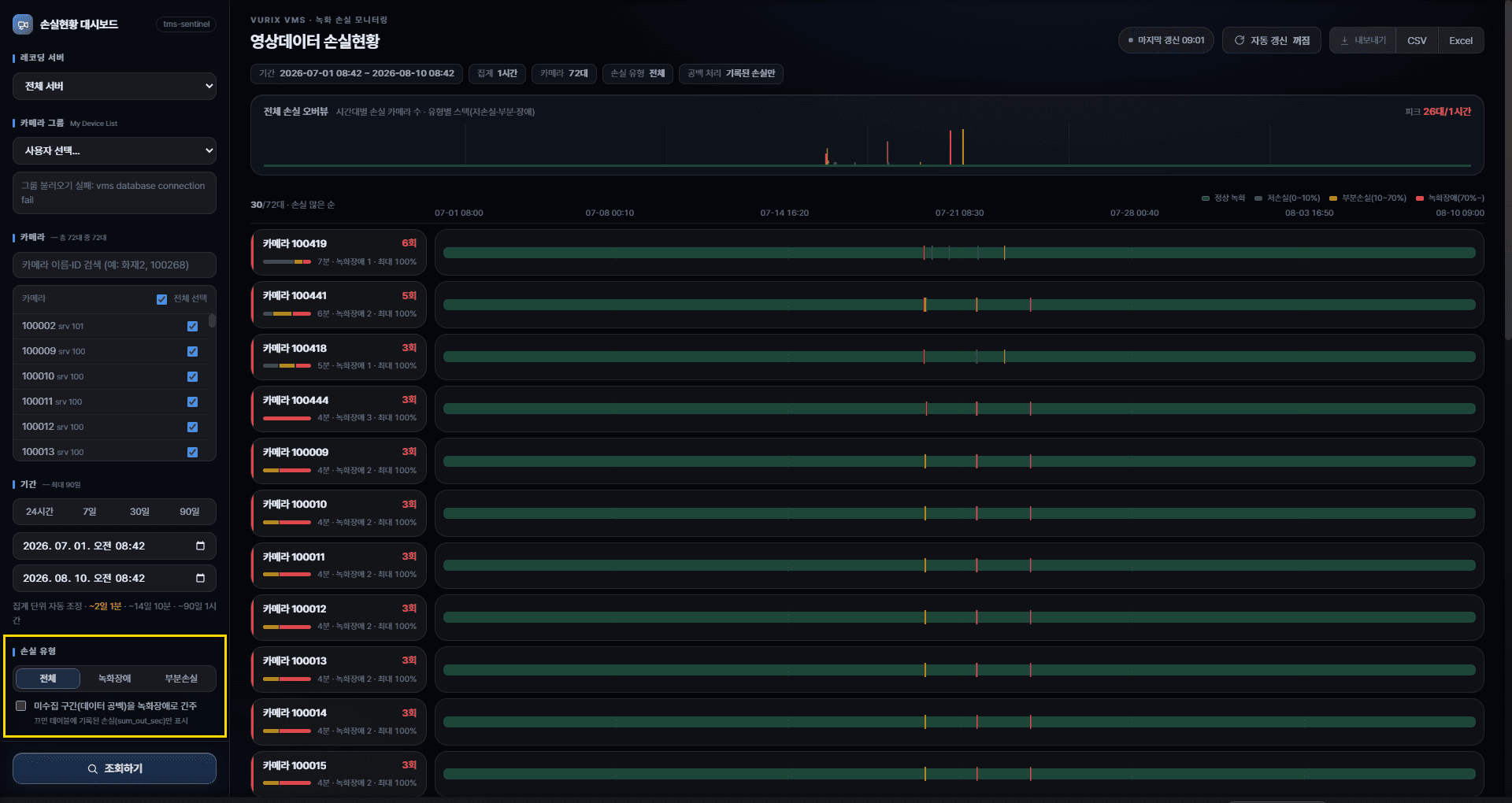
- [すべて] — 損失がある区間をすべて表示します。
- [録画障害] — 深刻な損失区間のみ表示します。
- [部分損失] — 録画障害より軽い区間のみ表示します。
未収集区間を含める(任意)
統計がまったくない時間も損失とみなすかを選ぶオプションです。
既定はオフです。必要なときだけオンにしてください。
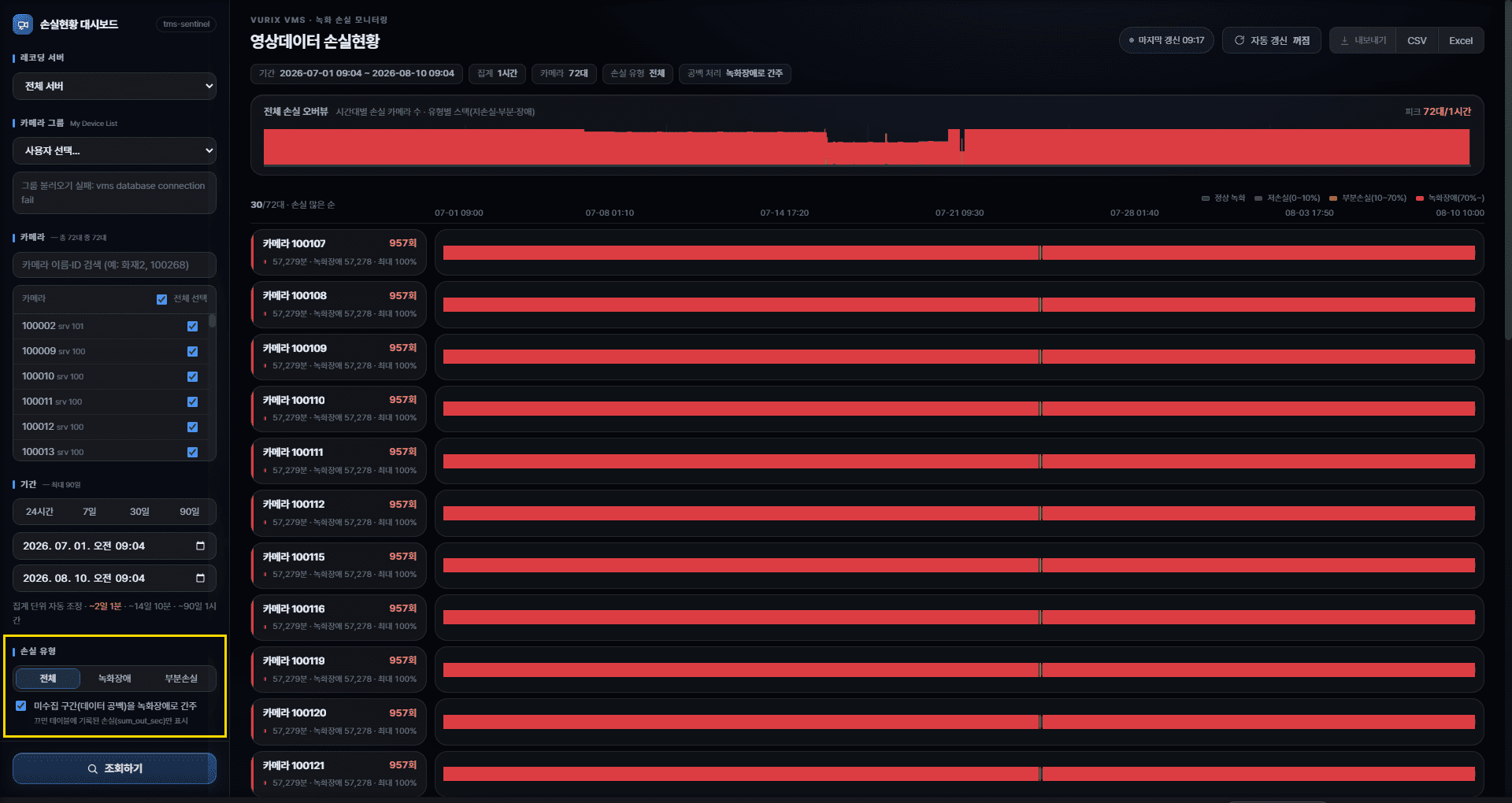
- [未収集区間(データ空白)を録画障害とみなす]をオンにすると、赤い区間が大幅に増えることがあります。普段の照会ではオフのままご利用ください。
- オフの場合は記録された損失のみ表示します。
損失グラフの見方
時間帯ごとの全体傾向とカメラ別の損失を2つのグラフで確認します。
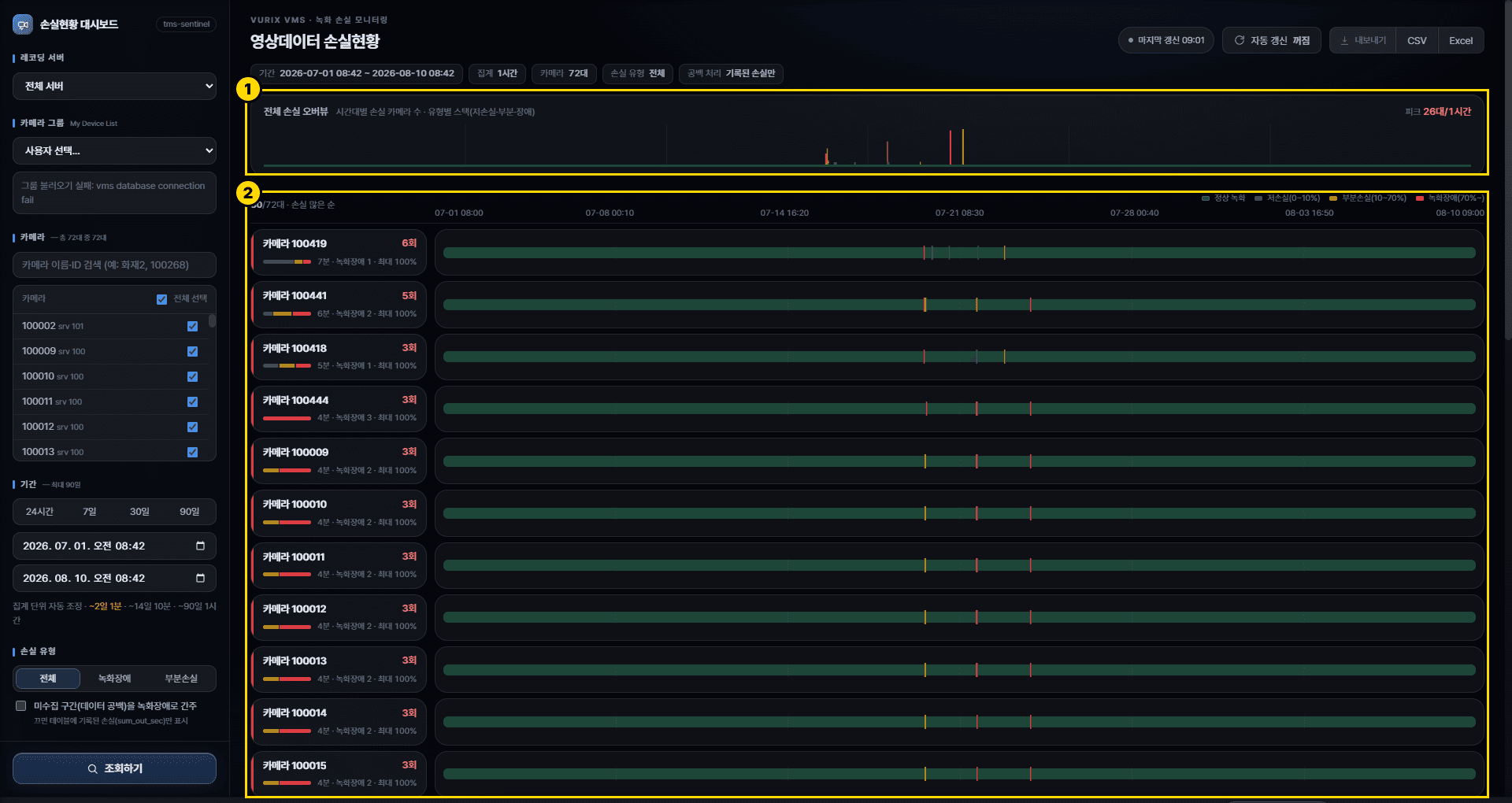
- 全体グラフ時間帯ごとに損失があったカメラ数を表示します。いつ問題が集中したかを見つけるのに便利です。
- カメラ別グラフ一覧で各カメラの時間帯別の損失をバーで確認します。下にスクロールすると次のカメラを読み込みます。
- オーバービューでバーが高い時間帯が損失の集中した時点です。
- 右側のピーク値は集計単位あたりの最大損失カメラ数です。
- カメラ一覧は下にスクロールすると次のカメラを読み込みます。
カメラ詳細を見る
カメラを選択すると、損失が続いた区間を時刻とともに確認できます。
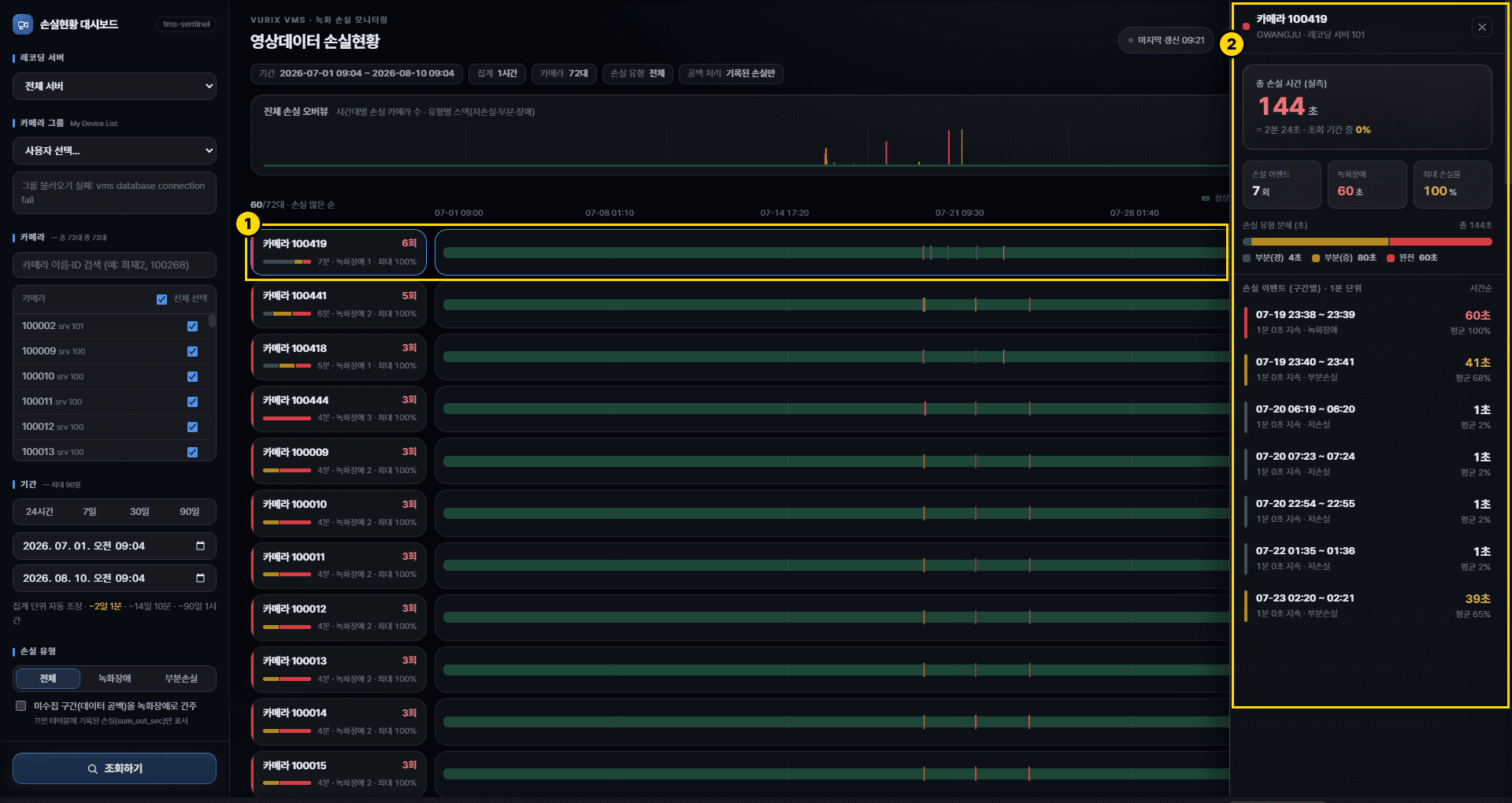
- 一覧でカメラを選択詳しく見たいカメラをクリックします。
- 損失区間を確認損失がいつからいつまで続いたかを確認します。
自動更新を使う
画面を開いたまま定期的に再照会する機能です。現在の状態はボタンに表示されます。
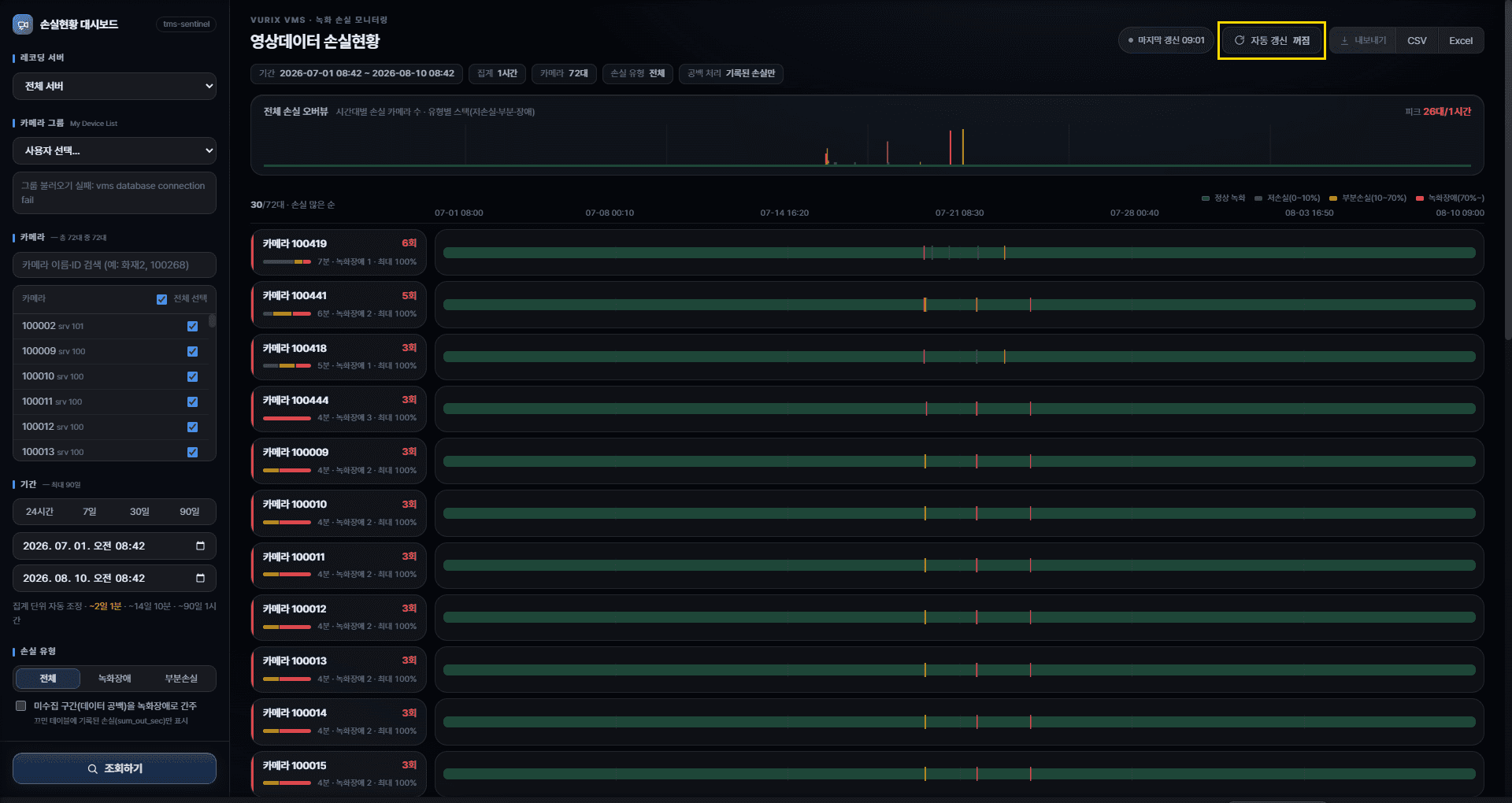
- 画面右上には最後に照会した時刻も表示されます。
- 自動更新がオフの場合は、再度[照会]をクリックすると最新データを確認できます。
ファイルで保存
照会結果をExcelまたはCSVで保存する方法をご案内します。
保存する
画面の条件どおりにファイルが作られます。先に照会してから保存してください。
- 希望の条件で照会期間・カメラ・損失の種類を合わせてから照会します。
- ExcelまたはCSVをクリックファイルがダウンロードされます。カメラや期間が多いと少し時間がかかることがあります。
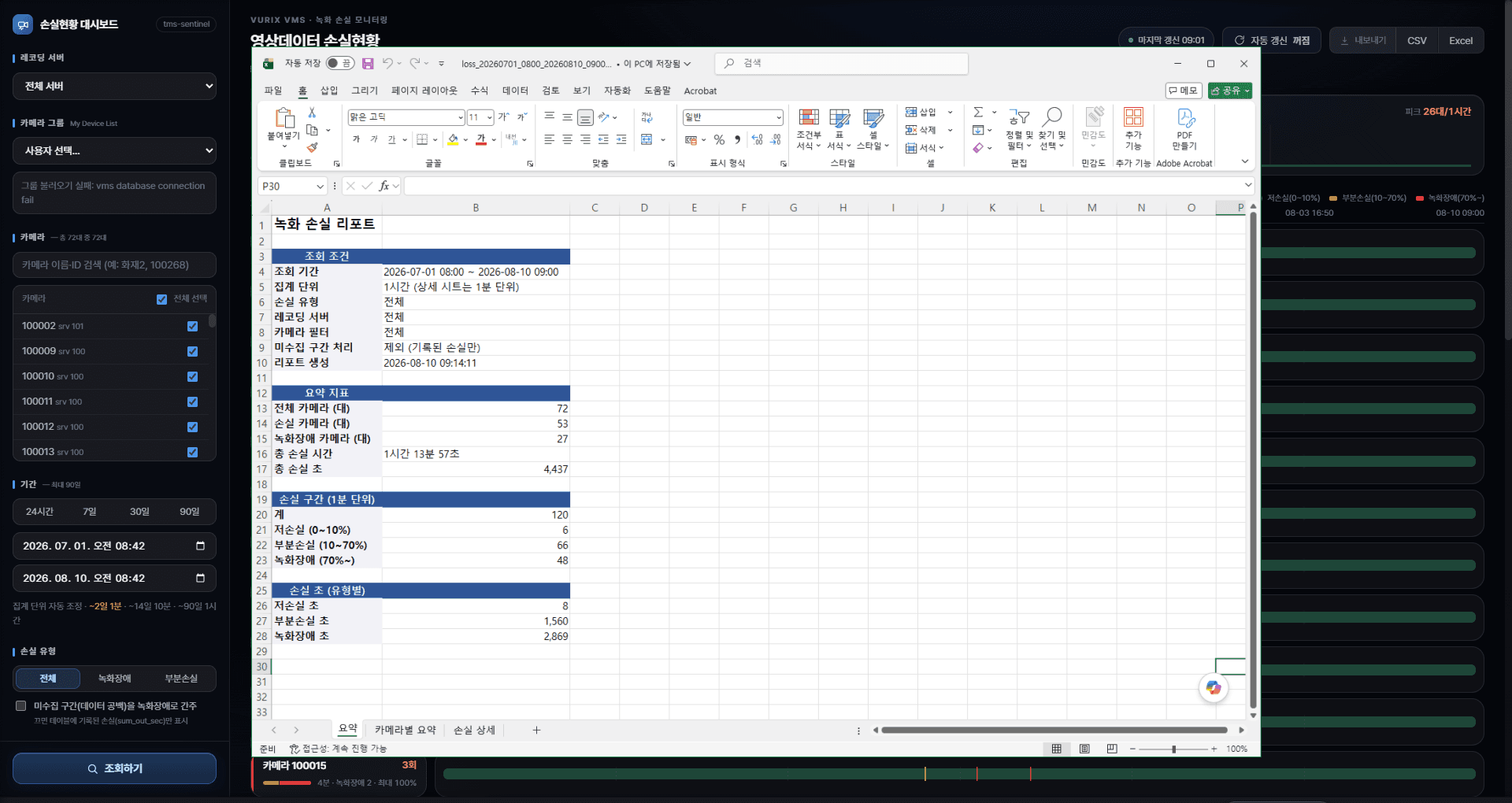
Excelの中身
Excelは通常いくつかのシートに分かれています。
知っておくとよいこと
保存に時間がかかる・ファイルが大きいときの案内です。
- 期間を短く・カメラを減らすと保存が速くなります。
- 開けない場合はダウンロード完了を待ってから開き直してください。
- 保存ボタンを何度も押さないでください。
よくある質問
利用中によくある疑問をまとめました。
低損失・部分損失・録画障害とは?
1分のうち欠けた割合で分けます。低損失は10%未満、部分損失は10〜70%、録画障害は70%以上です。詳しくは**用語定義**を参照してください。
画面が開きません
URL・ネットワーク・権限の問題の可能性があります。試したURLとあわせて担当者へご連絡ください。
照会しても結果がありません
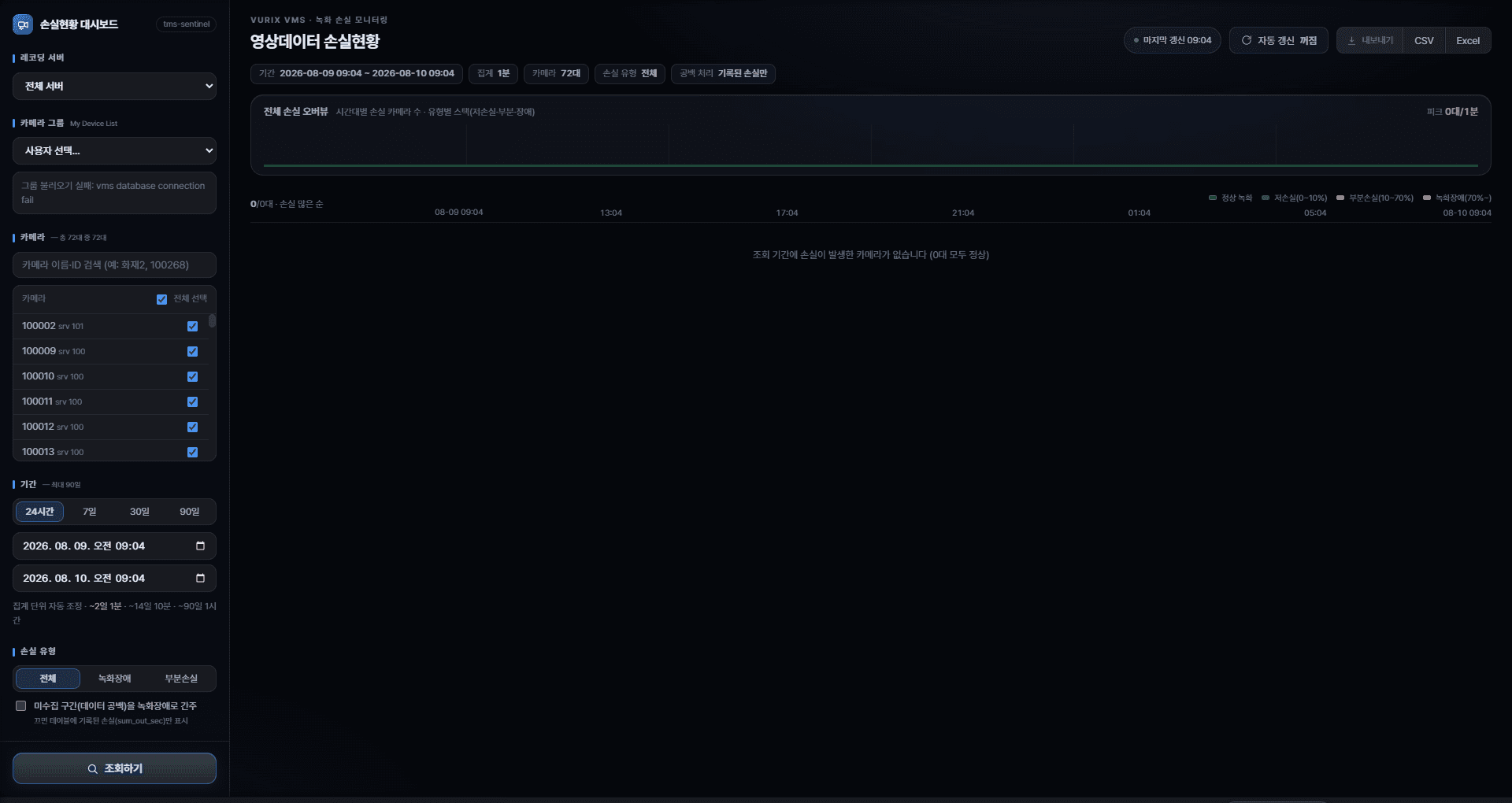
期間が短すぎる、選んだカメラに損失がない、条件が厳しすぎるなどの可能性があります。
- 期間を広げる1日だけ選んでいたら数日に広げて再照会してみてください。
- カメラ選択を解除カメラ・グループ選択をすべて解除して再照会します。
- 損失の種類を「すべて」に部分損失/録画障害だけだと一覧が空に見えることがあります。
赤い区間が多すぎます
「未収集区間を含める」がオンだと赤が増えることがあります。オフにして再照会してください。
照会が遅いです
期間が長い・カメラが多いと時間がかかることがあります。期間を分けるかカメラを減らしてください。
- 期間を数日単位に分ける
- サーバ・カメラ範囲を狭める
- 自動更新がオンならオフにする
それでも解決しない場合
画面キャプチャと照会した期間・カメラ条件をあわせて担当者へお伝えください。
- 画面キャプチャ
- 照会した期間
- 選んだカメラ(または「すべて」)
- どの操作で問題が起きたか