데이터셋
내 데이터셋(라벨링 결과 묶음)과 공용 데이터셋(COCO 형식 폴더 업로드·병합)을 관리하는 방법을 설명합니다. 같은 화면의 모델 평가 탭은 다음 장에서 다룹니다.
화면 구성
왼쪽 메뉴의 [데이터셋](영어 [Datasets])을 누르면 열리며 제목은 데이터셋입니다. 세 개의 탭이 있고, 탭을 바꿀 때마다 각 탭의 페이지·필터 상태는 새로 시작합니다.
| 탭 | 내용 | 이 장 |
|---|---|---|
| [내 데이터셋] | 우리 조직이 영상을 올려 라벨링한 결과의 묶음. 조직 밖으로 나가지 않고, 학습할 때 train/val을 파이프라인이 알아서 나눕니다. | 이 장(내 데이터셋) |
| [공용 데이터셋] | COCO처럼 이미 완성된 한 벌의 데이터셋. 조직 간 공유할 수 있고, 자체 train/val 분할을 가질 수 있으며, 이미지가 수만 장일 수 있습니다. | 이 장(공용 데이터셋) |
| [모델 평가] | 모델을 테스트셋으로 채점한 기록 | 모델 평가 장 |
내 데이터셋: 무엇인가
[내 데이터셋] 탭의 한 행은 함께 라벨링·학습되는 세션(프로젝트)의 묶음 하나입니다. 영상을 올려 라벨링을 시작하거나, 수집 영상을 [라벨링으로 보내기] 하면 생기고, 라벨링 화면에서 저장하면 "저장됨"이 됩니다.
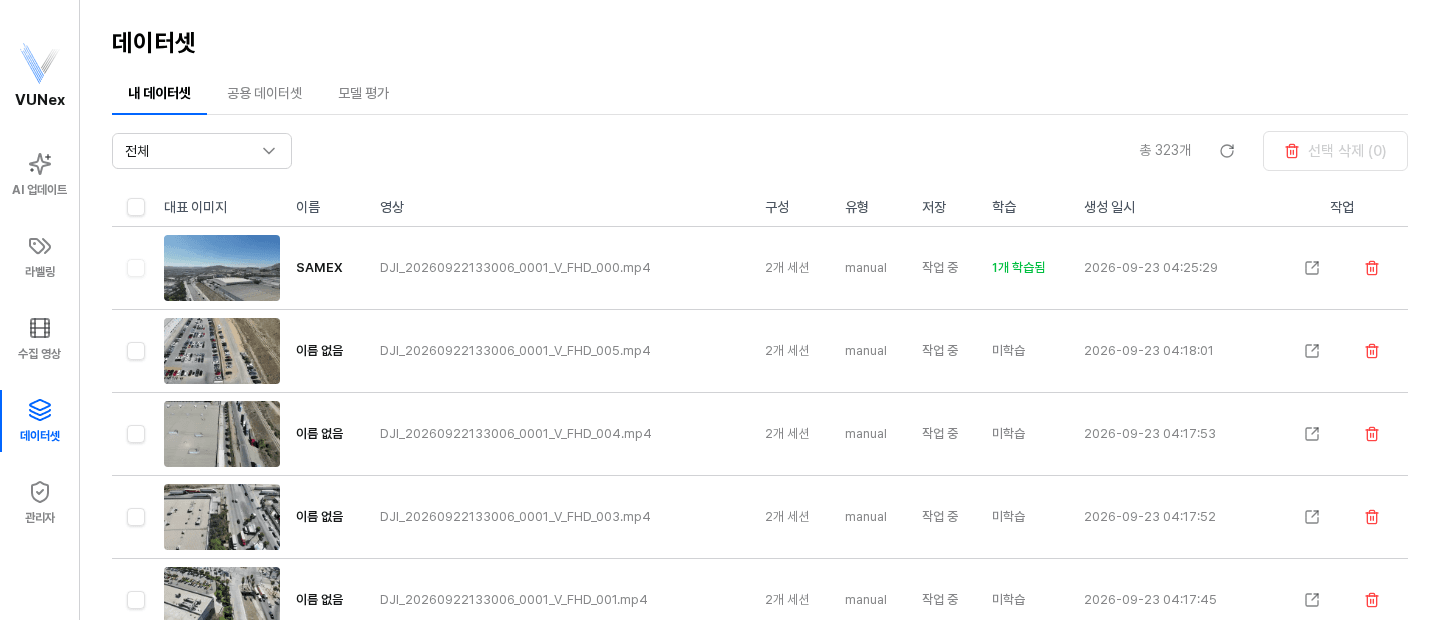
내 데이터셋 목록의 열
한 페이지에 20개씩, 생성 일시가 최신인 순서로 나옵니다.
| 열 | 표시 내용 | 참고 |
|---|---|---|
| (체크박스) | 삭제할 데이터셋 선택 | 학습에 쓰인 데이터셋은 체크할 수 없습니다. 머리글 체크박스는 선택 가능한 행만 현재 페이지에서 전체 선택/해제합니다. |
| 대표 이미지 | 대표 프레임 | 이미지를 누르면 라벨링에서 열립니다. 없으면 "대표 이미지가 없습니다." |
| 이름 | 저장할 때 붙인 데이터셋 이름 | 이름이 없으면 그 데이터셋으로 만든 최신 모델 이름, 그것도 없으면 "이름 없음"(영어 "Unnamed") |
| 영상 | 라벨링한 원본 영상 파일 이름 | 여러 개면 "첫 파일명 외 N개"(영어 "and N more"), 마우스를 올리면 전체 목록. 기록이 없으면 "기록 없음"("not recorded") |
| 구성 | "N개 세션" | 공용 데이터셋을 함께 합친 경우 "N개 세션 + 공용 M개"(영어 "+ M public"). 마우스를 올리면 공용 데이터셋 이름들 |
| 유형 | 프로젝트 유형(예: manual) | 영문 값 그대로 표시됩니다. |
| 저장 | 저장됨 / 작업 중 | 아래 "저장됨과 작업 중" 참고 |
| 학습 | "N개 학습됨"(초록) / "미학습" | N은 이 묶음에서 학습을 돌린 프로젝트 수. 모아만 두고 안 쓴 데이터셋을 골라내는 용도입니다. |
| 생성 일시 | 묶음이 처음 만들어진 시각 | 조직 시간대 |
| 작업 | [라벨링 열기], [삭제] 아이콘 | 아래 각 절 참고 |
필터, 새로고침, 페이지 이동
내 데이터셋 탭의 조회 조건은 "학습 여부" 하나입니다.
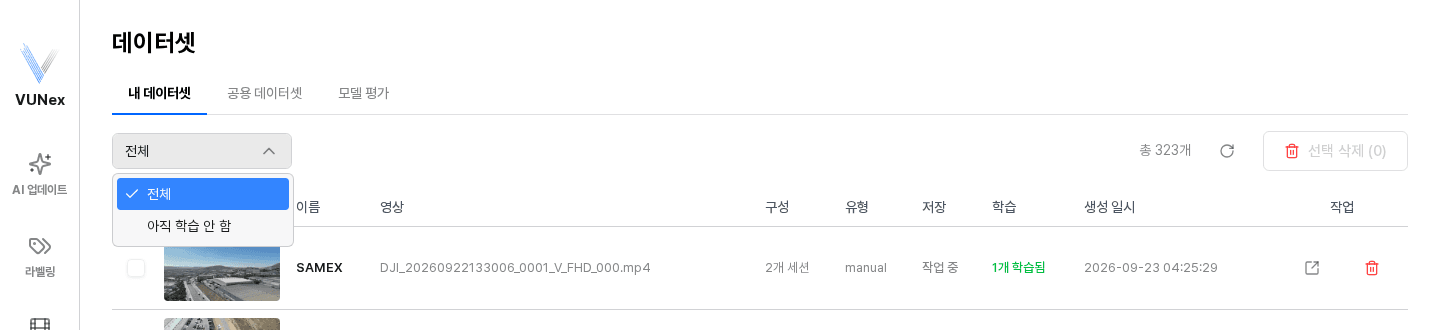
| 컨트롤 | 동작 |
|---|---|
| 학습 여부 드롭다운 | [전체](기본) / [아직 학습 안 함]. 후자는 학습에 한 번도 쓰이지 않은 데이터셋만 보여 줍니다. 바꾸면 1쪽으로 돌아가고 선택이 해제됩니다. |
| 총 N개 | 조건에 맞는 데이터셋 수 |
| 새로고침 아이콘 | 목록을 다시 불러옵니다(자동 갱신은 없음). 불러오는 중에는 회전합니다. |
| 페이지 이동 | 2쪽 이상일 때만 표 아래에 [이전] · 현재 / 전체 · [다음] |
| 목록 상태 문구 | 결과 없음 "데이터셋이 없습니다." / 오류 "목록을 불러오지 못했습니다." |
저장됨과 작업 중
[저장] 열은 "사람이 결과를 남겼는가"를 나타냅니다.
| 값 | 의미 | 영향 |
|---|---|---|
| 저장됨 | 라벨링 화면의 [데이터 저장](영어 [Save data])으로 라벨링 결과를 데이터셋으로 저장한 묶음 | 학습 요청 화면에서 과거 데이터셋으로 고를 수 있고, [공용 데이터셋]의 [데이터셋 병합] 소스로 쓸 수 있습니다. |
| 작업 중 | 영상만 올려 두고 아직 결과를 저장하지 않은 라벨링 세션 | 학습 요청의 선택 목록과 병합 소스에 나오지 않습니다. |
라벨링 열기
행 오른쪽 [작업] 열의 첫 번째 아이콘([라벨링 열기]/[Open in labeling]) 또는 대표 이미지를 누르면 라벨링 화면으로 이동합니다.
- 열고 싶은 데이터셋 행의 [라벨링 열기] 아이콘을 누릅니다.묶음에 속한 프로젝트가 하나도 없으면 비활성입니다.
- 묶음의 첫 번째 프로젝트 주소로 이동합니다.편집기가 같은 묶음의 세션을 모두 탭으로 복원하므로 데이터셋 전체가 열립니다.
선택 삭제와 삭제 제약
데이터셋을 지우면 그 묶음의 세션과 저장된 프레임·영상이 함께 삭제되며 되돌릴 수 없습니다. 학습에 한 번이라도 쓰인 데이터셋은 삭제할 수 없습니다.(그 모델의 근거 데이터가 사라지는 것을 막기 위해서입니다.)
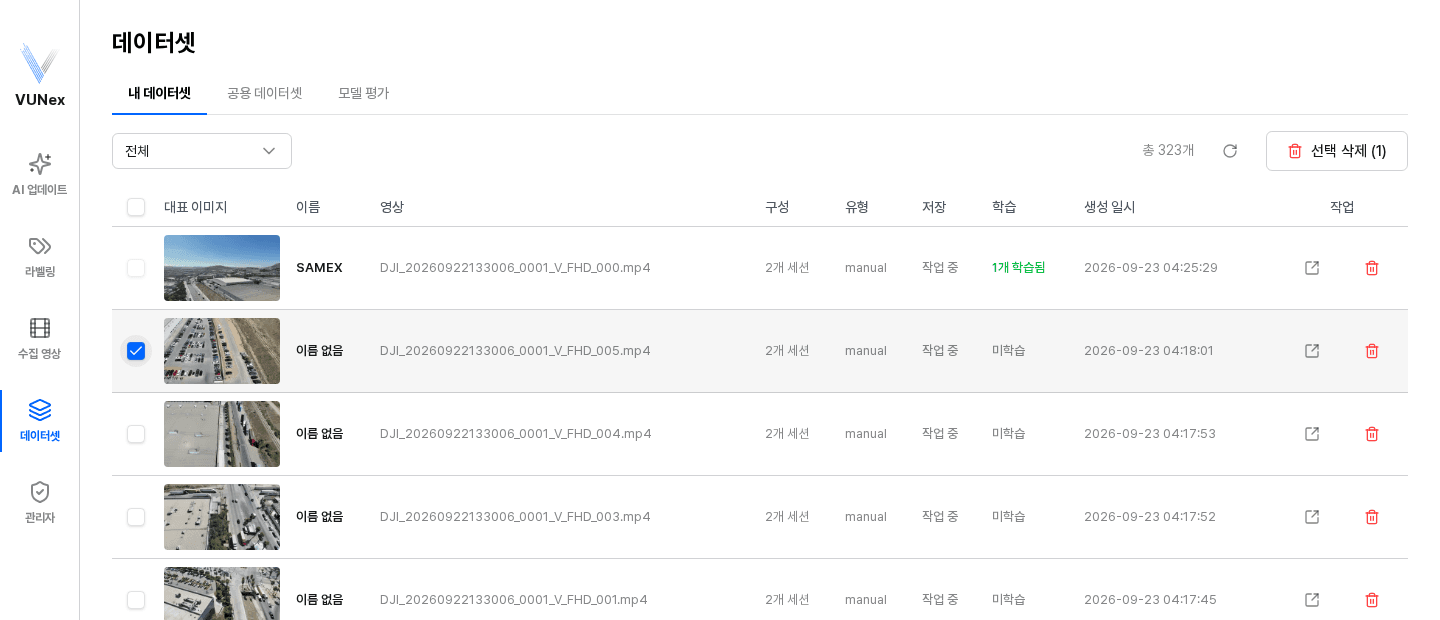
- 삭제할 데이터셋의 체크박스를 고릅니다(행의 빈 곳을 눌러도 됩니다). 한 건은 행의 휴지통 아이콘을 눌러도 됩니다.학습에 쓰인 행은 체크박스가 비활성이고, 휴지통 아이콘도 비활성입니다. 휴지통에 마우스를 올리면 "학습에 사용된 데이터셋은 삭제할 수 없습니다."가 나옵니다.
- [선택 삭제 (N)]를 누릅니다.선택이 0건이면 비활성이고, 삭제 중에는 로딩 표시가 나옵니다.
- 확인 창에서 내용을 읽고 [삭제]를 누릅니다([취소]로 닫기).제목 "데이터셋 N개를 삭제할까요?", 본문 "세션 N개와 저장된 프레임·영상이 함께 삭제되며 되돌릴 수 없습니다."
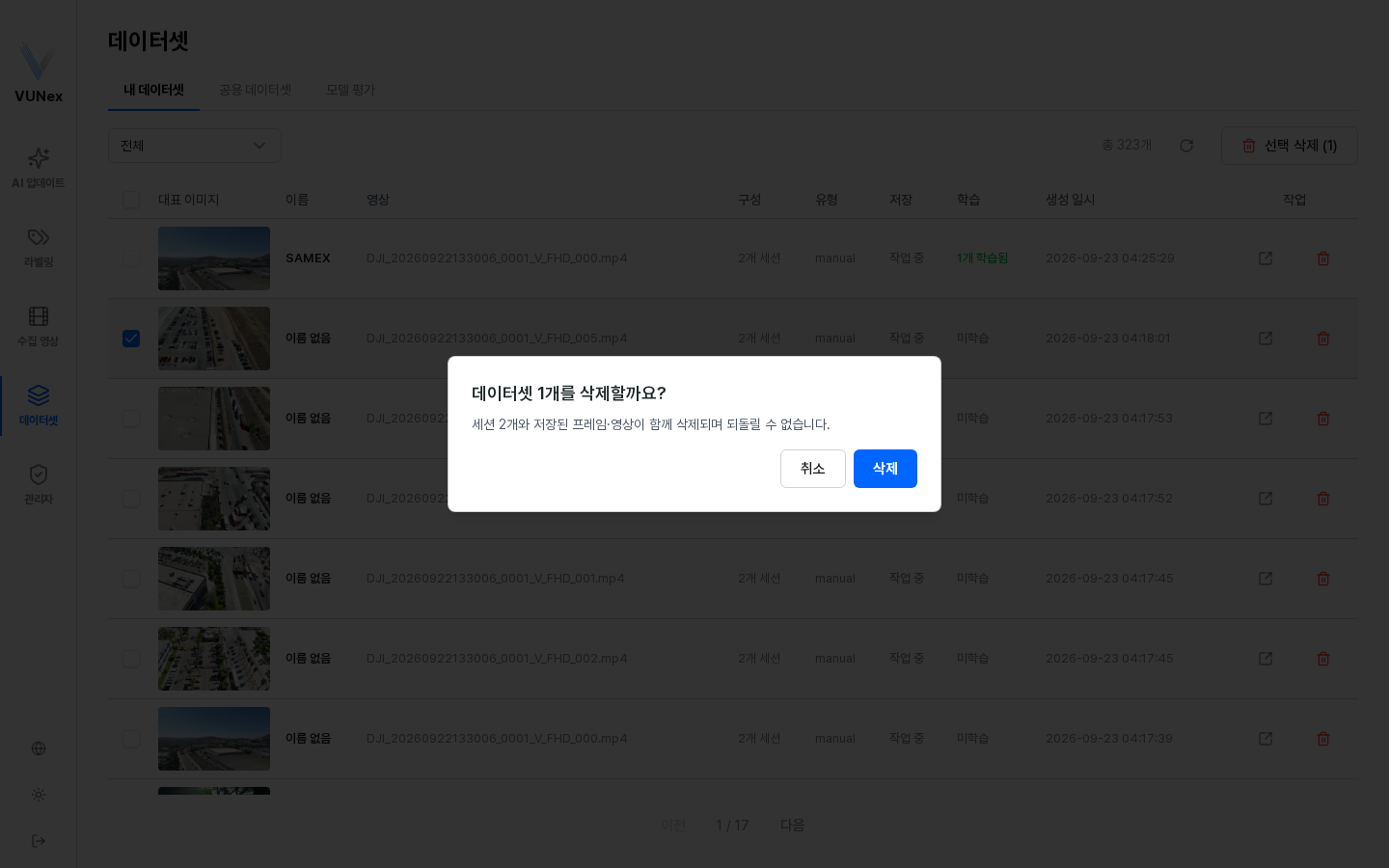 그림 7-4. 삭제 확인 창(취소를 눌러 닫은 화면)
| 결과 | 알림 |
|---|---|
| 모두 삭제됨 | "데이터셋 N개를 삭제했습니다." |
| 일부가 학습에 쓰여 건너뜀 | "N개는 학습에 사용돼 삭제하지 않았습니다."(경고) |
| 기타 이유로 일부 실패 | "N개 삭제, M개 실패했습니다."(경고) |
| 전체 실패 | "삭제하지 못했습니다." |
공용 데이터셋: 무엇인가
공용 데이터셋은 COCO 형식 폴더(이미지 + 어노테이션 json)를 올려 저장해 둔 완성된 데이터셋입니다. 두 가지 분할 방식이 있고, 이 방식이 학습 동작을 바꿉니다.
| 분할 표시 | 의미 | 학습에서 |
|---|---|---|
| 분할 고정 (train/val) | 폴더가 train/val(및 선택적으로 test)을 이미 나누어 갖고 있음. 목록에는 분할 고정 (8,184/799)처럼 train/val 이미지 수가 함께 표시됩니다. | 파이프라인이 그 분할을 그대로 쓰고 다시 나누지 않습니다. 공개 데이터셋의 수치와 비교하려면 이쪽입니다. |
| 학습 시 분할 | 분할 없이 한 덩어리로 등록됨 | 학습할 때 파이프라인이 train/val로 나눕니다. |
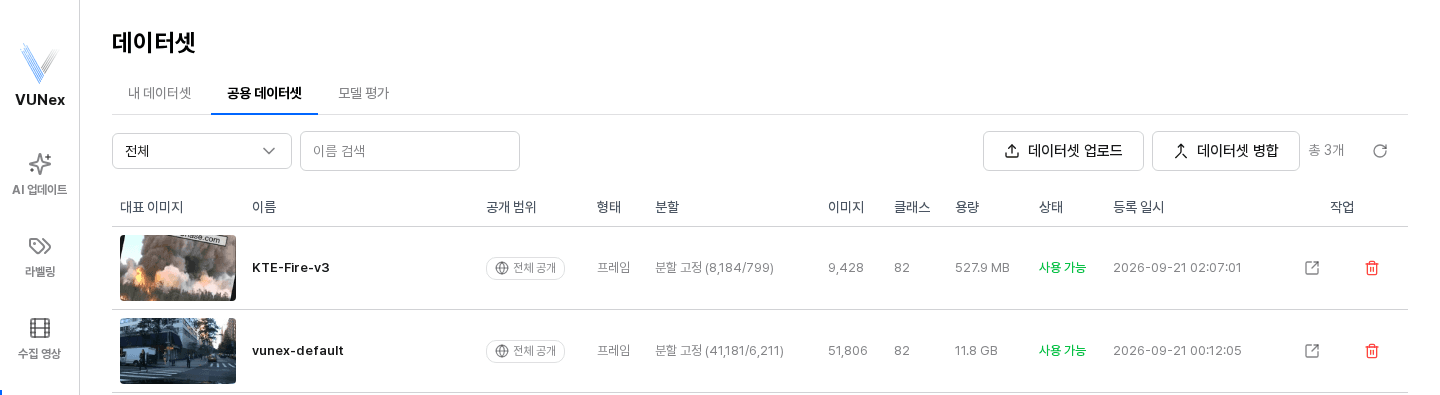
공용 데이터셋 목록의 열
한 페이지에 20개씩 나오며 전체 공개된 데이터셋이 먼저, 그 안에서 등록 일시가 최신인 순서입니다.
| 열 | 표시 내용 | 참고 |
|---|---|---|
| 대표 이미지 | 대표 이미지(cover) | 없으면 빈 이미지 아이콘 |
| 이름 | 데이터셋 이름 | 마우스를 올리면 설명이 툴팁으로 나옵니다. 반입에 실패했으면 이름 아래에 빨간 글씨로 실패 사유가 표시됩니다. |
| 공개 범위 | 전체 공개(지구본) / 내 조직(자물쇠) 버튼 | 버튼을 눌러 바꿉니다. "공개 범위 바꾸기" 참고 |
| 형태 | 프레임 / 영상 | 현재 화면의 업로드는 프레임(이미지) 형태만 만듭니다. |
| 분할 | 분할 고정 (train/val) 또는 학습 시 분할 | 숫자는 천 단위 쉼표 표기 |
| 이미지 | 전체 이미지 수 | - |
| 클래스 | 클래스(카테고리) 수 | - |
| 용량 | 저장 용량 | - |
| 상태 | 반입 상태 | "반입 상태와 단계" 참고 |
| 등록 일시 | 등록한 시각 | 조직 시간대 |
| 작업 | [열기], [삭제] 아이콘 | - |
공개 범위 필터와 이름 검색
표 위의 컨트롤은 다음과 같습니다.
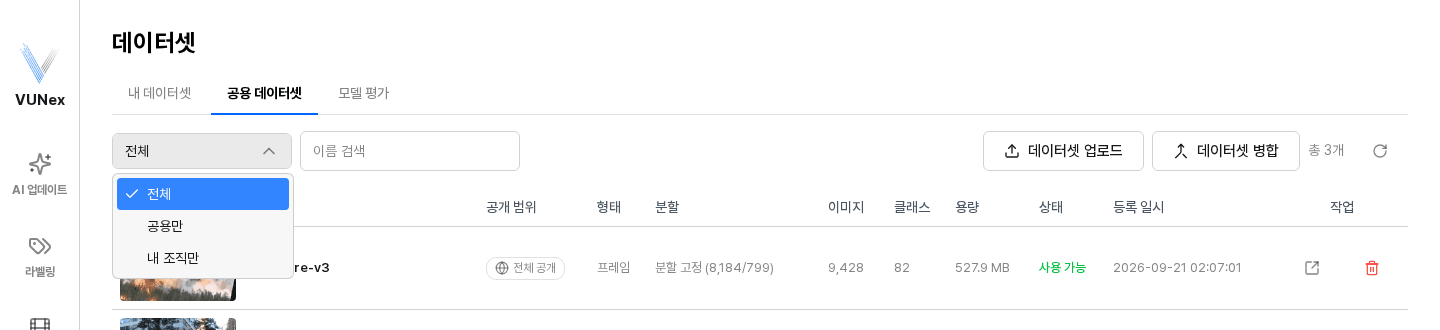
| 컨트롤 | 동작 |
|---|---|
| 공개 범위 드롭다운 | [전체](기본, 볼 수 있는 모두) / [공용만](전체 공개된 것만) / [내 조직만](우리 조직이 등록한 것만). 바꾸면 1쪽으로 돌아갑니다. |
| 이름 검색 | [이름 검색](영어 "Search by name") 입력란. 대소문자를 구분하지 않고 이름에 들어 있는 글자로 찾습니다. 입력하는 즉시 조회되고 1쪽으로 돌아갑니다. |
| [데이터셋 업로드], [데이터셋 병합] | 오른쪽 위 버튼. 아래 각 절 참고 |
| 총 N개 · 새로고침 | 조건에 맞는 개수와 수동 새로고침 |
| 페이지 이동 | 2쪽 이상일 때 [이전] · 현재 / 전체 · [다음] |
| 목록 상태 문구 | "공용 데이터셋이 없습니다." / "목록을 불러오지 못했습니다." |
반입 상태와 단계
업로드나 병합을 시작하면 서버가 백그라운드에서 데이터셋을 반입(저장소에 정리)합니다. 진행은 [상태] 열에서 봅니다. 반입 중인 항목이 있으면 목록이 3초마다 자동으로 갱신됩니다.
| 표시 | 의미 | 할 일 |
|---|---|---|
| 사용 가능(초록) | 반입 완료. 열기·평가·병합·학습에 쓸 수 있습니다. | - |
| 반입 중 | 반입이 시작되었으나 아직 단계 정보가 없는 짧은 순간 | 기다립니다. |
| 단계 이름 + 진행률(%) | 반입 단계와 처리한 이미지 수 / 전체. 마우스를 올리면 처리 / 전체 숫자가 툴팁으로 나옵니다. | 기다립니다. |
| 반입 실패(빨강) | 반입 중 오류. 이름 아래에 사유가 나옵니다. | 삭제하고 원인을 고쳐 다시 올립니다. |
| 중단됨(빨강) | 반입이 10분 넘게 진행 신호가 없음(서버가 재시작되는 등으로 반입 프로세스가 사라진 경우) | 삭제하고 다시 시도합니다. |
| 반입 단계(서버 값) | 화면 표시 |
|---|---|
| reading_annotations | 어노테이션 읽는 중 / Reading annotations |
| copying_images | 이미지 복사 중 / Copying images |
| writing_shards | 색인 만드는 중 / Building the index |
| finishing | 마무리 중 / Finishing |
공개 범위 바꾸기와 권한
[공개 범위] 열의 버튼을 누르면 그 데이터셋의 공개 범위가 바뀝니다. 확인 창은 없고 즉시 적용됩니다.
| 공개 범위 | 의미 |
|---|---|
| 전체 공개 | 모든 조직이 목록과 상세에서 읽고 학습·평가에 쓸 수 있습니다. |
| 내 조직 | 등록한 조직(과 별도로 공유받은 조직)만 볼 수 있습니다. |
| 작업 | 권한 규칙 | 제한되었을 때의 모습 |
|---|---|---|
| 공개 범위 변경 | 등록한 조직만 가능. 단, 전체 공개로 올리는 것은 시스템 조직만 가능합니다. | 등록한 조직이 아니면 버튼이 비활성(툴팁 "등록한 조직만 변경할 수 있습니다."). 시스템 조직이 아닌데 전체 공개로 바꾸려 하면 "전체 공개는 시스템 조직만 설정할 수 있습니다."가 나옵니다. 그 외 실패는 "공개 범위를 바꾸지 못했습니다." |
| 삭제 | 등록한 조직만 가능, 학습에 쓰인 데이터셋은 불가 | "삭제하기" 절 참고 |
| 열람·평가·학습에 사용 | 볼 수 있는 모든 조직 | - |
공용 데이터셋 상세
반입이 끝난 행의 [열기] 아이콘을 누르면 상세 화면(/datasets/catalog/데이터셋ID)이 열립니다. 왼쪽 위 화살표 버튼([뒤로]/[Back])으로 목록으로 돌아갑니다.
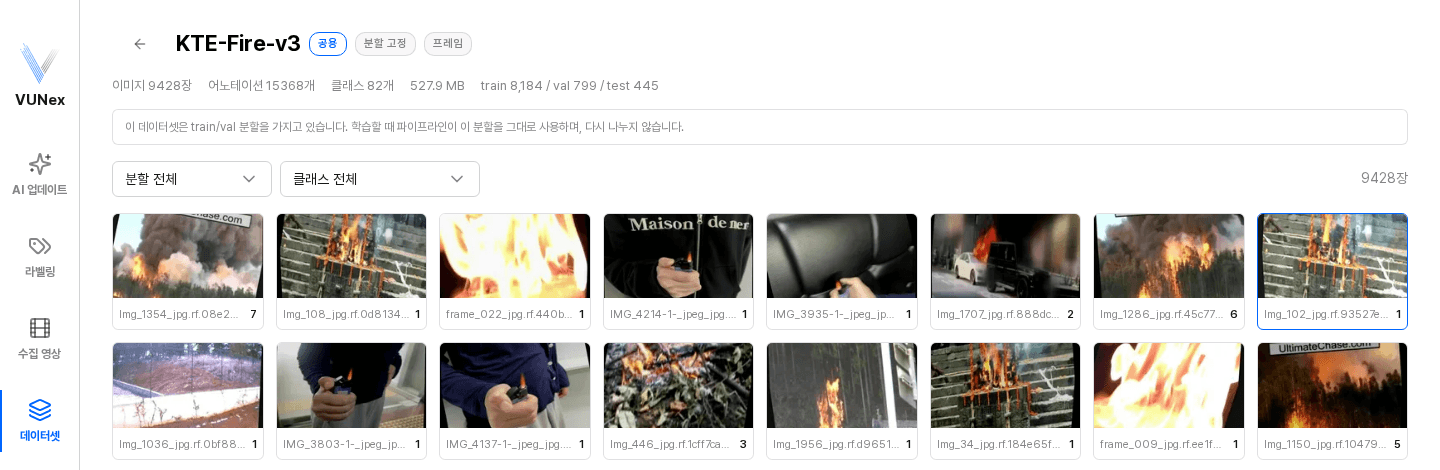
| 영역 | 내용 |
|---|---|
| 제목과 배지 | 데이터셋 이름, [공용](전체 공개일 때), [분할 고정]/[학습 시 분할], [프레임]/[영상] 배지 |
| 요약 줄 | 이미지 N장 · 어노테이션 N개 · 클래스 N개 · 용량 · train N / val N(test가 있으면 / test N) |
| 안내 문구 | 분할 고정이면 "이 데이터셋은 train/val 분할을 가지고 있습니다. 학습할 때 파이프라인이 이 분할을 그대로 사용하며, 다시 나누지 않습니다." / 아니면 "…분할이 없습니다. 학습할 때 파이프라인이 train/val 로 나눕니다." |
| 분할 필터 | [분할 전체] + 이미지가 있는 분할만(train/val/test) |
| 클래스 필터 | [클래스 전체] + 데이터셋의 모든 클래스. 고른 클래스가 들어 있는 이미지만 나옵니다. |
| 이미지 격자 | 썸네일, 파일 이름, 이미지의 어노테이션(박스) 수. 한 페이지는 데이터셋의 색인 단위(기본 200장)이며 아래에 [이전] · 현재 / 전체 · [다음] |
| 상단 오른쪽 개수 | "N장"(조건에 맞는 이미지 수). 불러오는 중에는 작은 로딩 표시 |
이미지 검사 창
격자의 이미지를 누르면 큰 이미지에 어노테이션 박스를 겹쳐 보여 주는 창이 열립니다.
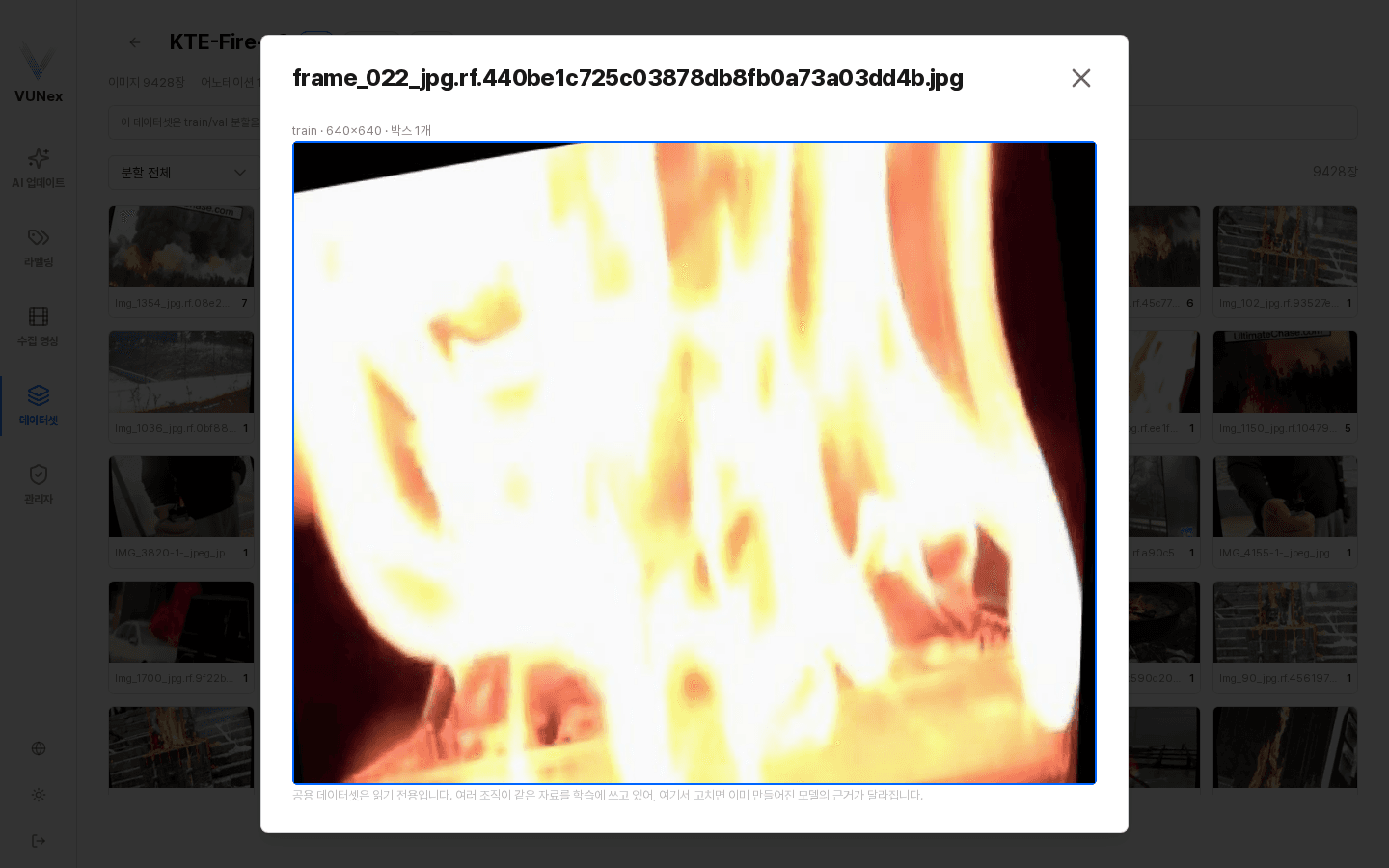
| 요소 | 설명 |
|---|---|
| 제목 | 이미지 파일 이름 |
| 정보 줄 | 분할 · 가로×세로 · 박스 N개. 박스 정보를 불러오는 동안 로딩 표시 |
| 박스 | 파란 테두리와 왼쪽 위의 클래스 이름 라벨 |
| 박스가 없을 때 | "이 이미지에는 박스가 없습니다." |
| 하단 안내 | "공용 데이터셋은 읽기 전용입니다. 여러 조직이 같은 자료를 학습에 쓰고 있어, 여기서 고치면 이미 만들어진 모델의 근거가 달라집니다." |
Esc로 닫습니다.공용 데이터셋 삭제하기
행의 휴지통 아이콘으로 한 건씩 삭제합니다(선택 삭제 없음). 저장소의 이미지·어노테이션·색인이 모두 지워지며 되돌릴 수 없습니다.
| 삭제 버튼 상태 | 원인 / 툴팁 |
|---|---|
| 비활성 | 이 데이터셋으로 학습한 기록이 있음: "학습에 사용된 데이터셋은 삭제할 수 없습니다." |
| 비활성 | 우리 조직이 등록한 것이 아님: "등록한 조직만 삭제할 수 있습니다." |
| 활성(빨강) | 등록한 조직이고 학습에 쓰이지 않음 |
- 활성 상태의 휴지통 아이콘을 누릅니다.
- 확인 창 "(이름) 을(를) 삭제할까요?"를 읽습니다.본문: "이미지 N장과 어노테이션이 함께 삭제되며 되돌릴 수 없습니다."
- [삭제]를 누르면 "데이터셋을 삭제했습니다."가 나옵니다.학습에 쓰인 것으로 서버가 거절하면 "학습에 사용된 데이터셋은 삭제할 수 없습니다.", 그 밖의 실패는 "삭제하지 못했습니다."
데이터셋 업로드: 폴더 구조
[데이터셋 업로드]는 COCO 형식의 폴더를 통째로 올립니다. 파일은 서버를 거치지 않고 브라우저에서 저장소로 바로 전송됩니다. 화면은 폴더를 고르면 구조를 자동으로 인식하므로, 아래 규칙대로 폴더를 준비하면 됩니다.
| 항목 | 규칙 |
|---|---|
| 폴더 단위 | 이미지와 어노테이션 json이 함께 든 폴더를 통째로 고릅니다. 고른 폴더가 루트이며 그 이름은 경로에서 제거됩니다. |
| 어노테이션 | 분할마다 COCO 형식 .json 파일 하나(images[].file_name, annotations[].image_id, categories[].name 사용) |
| 이미지 폴더 | 분할마다 이미지(.jpg .jpeg .png .bmp .webp)가 든 폴더 하나. 하위 폴더에 있어도 됩니다. |
| 분할 이름 인식 | 어노테이션 파일 이름과 이미지 폴더 이름에 train, val, test 단어(대소문자 무관)가 들어 있어야 같은 분할로 짝지어집니다. 예: annotations/instances_train.json ↔ images/train/ |
| 필수 분할 | train, val, test 중 이름이 맞는 것만 인식됩니다. 분할 고정으로 올리려면 최소 2개(보통 train과 val)가 필요합니다. test는 선택입니다. |
| 이미지 이름 대조 | 어노테이션의 file_name과 이미지 폴더의 파일 이름(경로 제외)을 맞춰 봅니다. |
| 올라가는 파일 | 인식된 어노테이션 json과 인식된 이미지 폴더의 이미지뿐입니다. 어노테이션이 가리키지 않는 이미지와 그 밖의 파일은 올리지 않습니다. |
데이터셋 업로드: 따라 하기
[공용 데이터셋] 탭에서 진행합니다.
- 오른쪽 위 [데이터셋 업로드]를 눌러 [공용 데이터셋 업로드] 창을 엽니다.
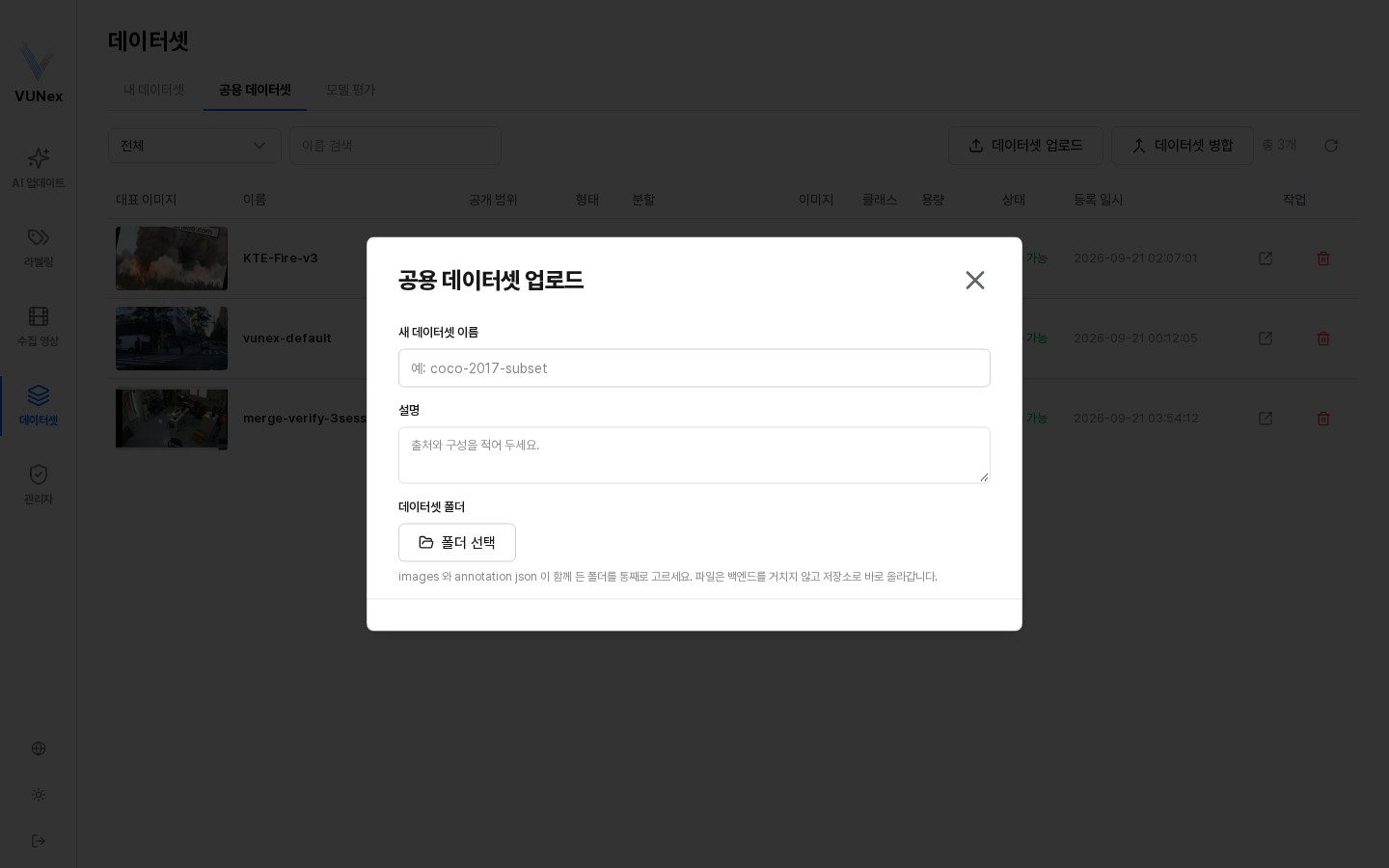 그림 7-9. 공용 데이터셋 업로드 창(처음 상태)
- [폴더 선택]을 눌러 준비한 폴더를 고릅니다.선택한 파일 수가 "파일 N개"로 나옵니다. 새 데이터셋 이름이 비어 있으면 폴더 이름이 자동으로 들어갑니다.
- "어노테이션과 이미지를 대조하는 중…"이 끝날 때까지 기다립니다.분할별 어노테이션·이미지 폴더와 이미지·클래스 수가 [인식된 구성] 표로 나타납니다.
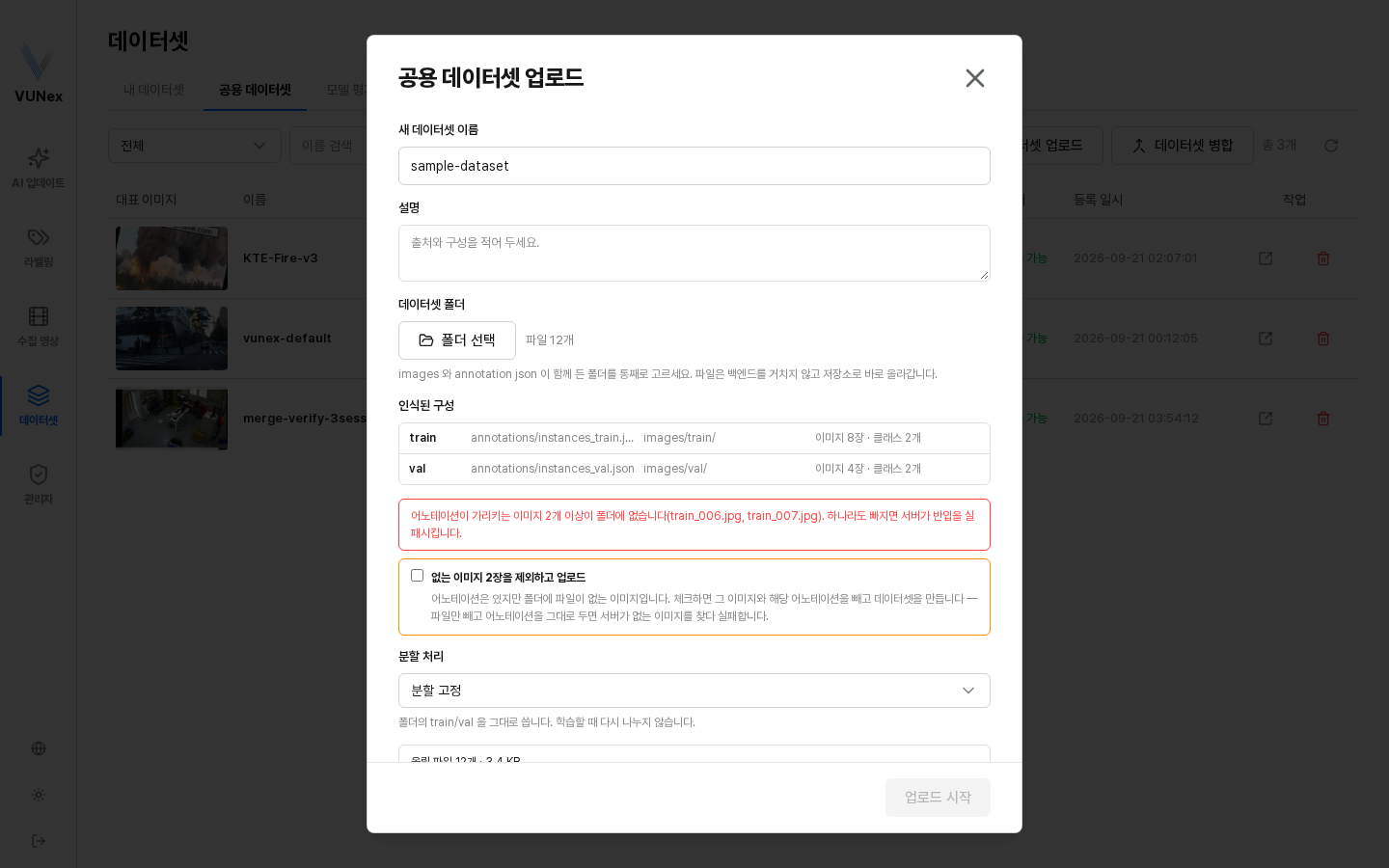 그림 7-10. 폴더를 고른 뒤 검토 화면(이미지가 일부 빠진 폴더 예시)
- 이름·설명을 확인하고 분할 처리와 (필요하면) 없는 이미지 제외를 정합니다.
- 빨간 오류가 없는지 확인하고 [업로드 시작]을 누릅니다.
- 진행률을 보다가 "업로드 완료"가 나오면 [닫기]를 누릅니다.이후 반입은 백그라운드로 진행됩니다. 목록의 [상태] 열이 [사용 가능]으로 바뀌면 쓸 수 있습니다.
업로드 창의 입력 항목
업로드 창의 모든 입력 항목입니다.
| 항목 | 설명 | 필수 | 제약 / 기본값 |
|---|---|---|---|
| 새 데이터셋 이름 | 목록에 표시될 이름. 자리표시 예: coco-2017-subset | 필수 | 폴더를 고르면 폴더 이름이 자동 입력됨(이미 입력했으면 유지). 앞뒤 공백 제거. 비어 있으면 [업로드 시작] 비활성. |
| 설명 | 출처와 구성을 적습니다. 자리표시 "출처와 구성을 적어 두세요." | 선택 | 여러 줄 입력 가능 |
| 데이터셋 폴더 | [폴더 선택] 버튼으로 폴더를 고릅니다. | 필수 | 폴더 하나. 다시 고르면 인식 결과가 새로 계산됩니다. |
| 인식된 구성 | 분할 / 어노테이션 경로 / 이미지 폴더 / 이미지·클래스 수 표(읽기 전용) | - | 어노테이션이 120 MB를 넘으면 브라우저 대조를 건너뛰고 "어노테이션이 커서 대조를 건너뜀"으로 표시됩니다. |
| 없는 이미지 N장을 제외하고 업로드 | 체크박스. 어노테이션이 가리키는데 폴더에 없는 이미지가 있을 때만 나타납니다. | 선택 | 기본 해제. 아래 "없는 이미지 제외" 참고 |
| 분할 처리 | [분할 고정](기본) / [학습 시 분할] 드롭다운. 분할이 인식된 뒤에만 나타납니다. | 필수(기본값 있음) | "분할 처리 선택" 참고 |
| 올릴 파일 N개 · 크기 | 실제로 올라갈 파일 수와 전체 크기 요약 | - | - |
| 버튼 | 동작 |
|---|---|
| [업로드 시작] | 검토 단계에서만 보임. 검증 오류가 없고(ok), 이름이 있고, 올릴 파일이 1개 이상일 때만 활성. |
| [중단] | 업로드 중에만 보임. 업로드를 멈추고 준비하던 업로드 세션을 취소한 뒤 처음 상태로 돌아갑니다. |
| [닫기] | 완료 화면에서만 보임. 창을 닫습니다. |
[X] / Esc | 창을 닫고 입력을 초기화합니다. 업로드 중에 닫으면 배경 실행이 아니라 중단됩니다. |
업로드 사전 검증 메시지
폴더를 고르면 브라우저가 어노테이션과 이미지를 대조해 아래 안내를 보여 줍니다. 빨간 항목(오류)이 하나라도 있으면 [업로드 시작]이 비활성입니다.
| 수준 | 메시지(요약) | 원인과 조치 |
|---|---|---|
| 오류 | train/val 구성을 찾지 못했습니다. 폴더 구조를 확인해 주세요. | 분할 이름이 파일/폴더 이름에 없거나 이미지 폴더가 없습니다. "폴더 구조" 규칙대로 이름을 맞춥니다. |
| 오류 | 어노테이션 파일이 선택 항목에 없습니다: … | 폴더를 다시 고릅니다. |
| 오류 | 어노테이션이 가리키는 이미지 N개 이상이 폴더에 없습니다(…). 하나라도 빠지면 서버가 반입을 실패시킵니다. | 빠진 이미지를 채우거나 없는 이미지 제외를 체크합니다. 예시 파일 이름은 최대 5개까지만 나옵니다. |
| 경고(주황) | 어노테이션이 가리키지 않는 이미지 N장은 올리지 않습니다. | 문제가 아닙니다. 그 이미지는 그냥 올라가지 않습니다. |
| 경고(주황) | 어느 split에도 배정되지 않은 어노테이션: … | 이름에 train/val/test가 없거나 짝이 되는 이미지 폴더가 없는 json입니다. 올라가지 않습니다. |
| 경고(주황) | 어노테이션이 너무 커서 브라우저에서 대조하지 못했습니다(…). 누락은 서버 반입 단계에서 드러납니다. | 120 MB 초과 어노테이션. 업로드는 가능하나 누락은 서버 반입 때 실패로 나타날 수 있습니다. |
| 경고(주황) | 어노테이션이 가리키는 이미지 N장이 폴더에 없어 제외하고 올립니다(…). 저장되는 어노테이션도 함께 걸러집니다. | 없는 이미지 제외를 체크한 뒤의 표시 |
없는 이미지 제외
어노테이션 json에는 있지만 폴더에는 파일이 없는 이미지가 있으면, 기본 상태에서는 오류로 막히고 [없는 이미지 N장을 제외하고 업로드] 체크박스가 나타납니다.
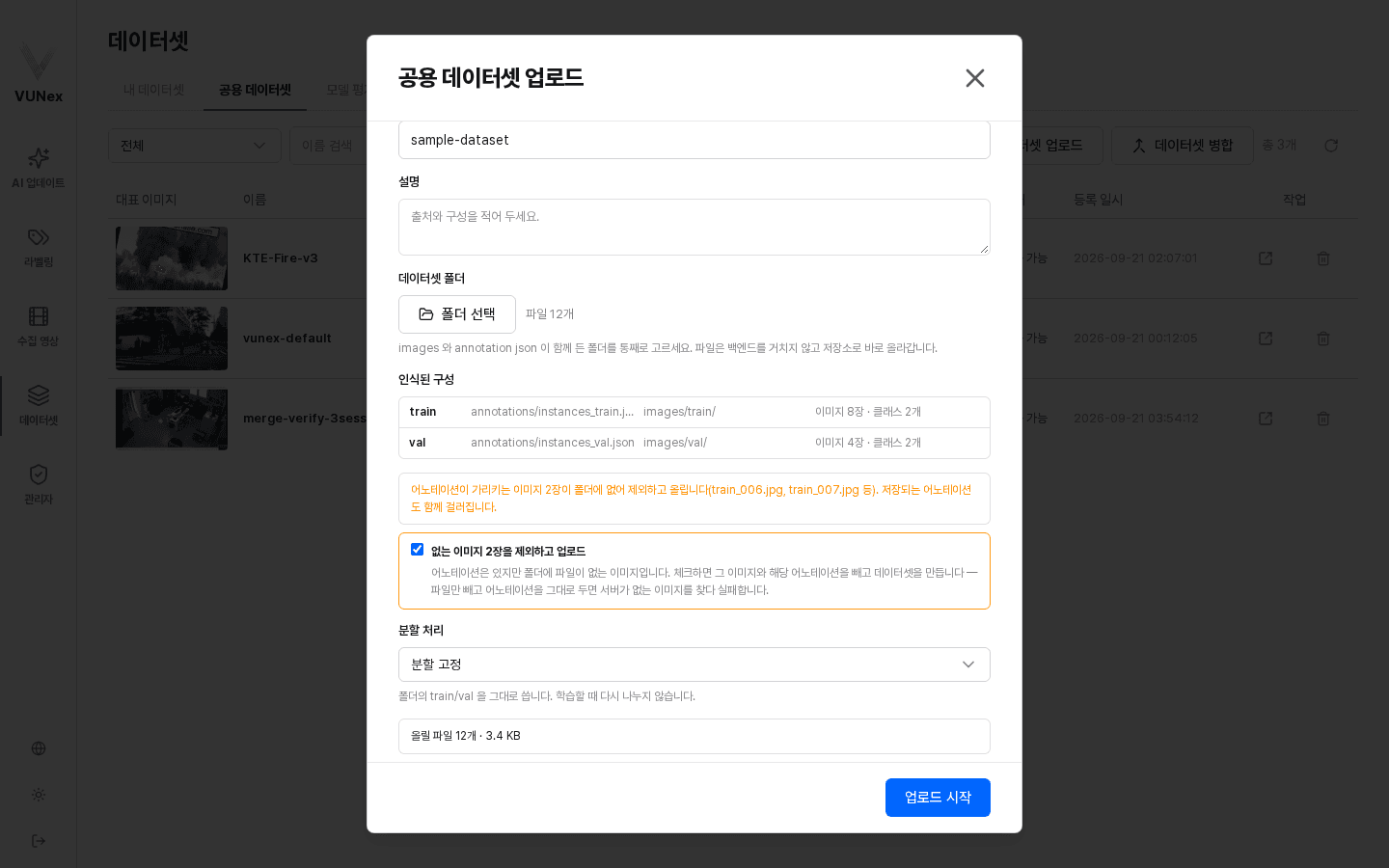
- 체크박스를 켭니다.오류 메시지가 "…제외하고 올립니다" 경고로 바뀌고 [업로드 시작]이 활성이 됩니다.
- 업로드하면 서버가 그 이미지와 해당 어노테이션을 함께 빼고 데이터셋을 만듭니다.
분할 처리 선택
[분할 처리] 드롭다운은 이 데이터셋을 학습에 쓸 때 train/val을 어떻게 다룰지 정합니다.
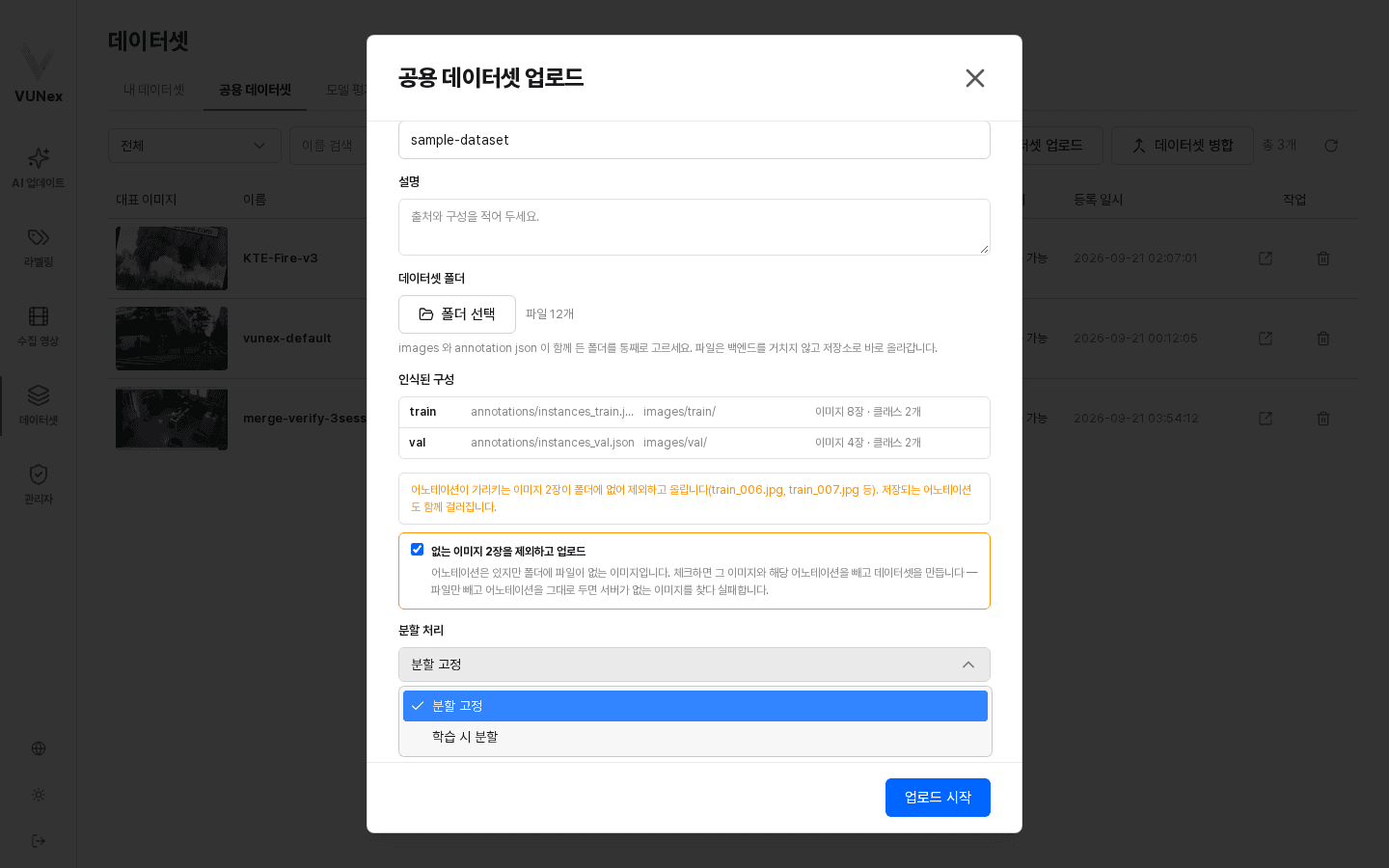
| 선택지 | 설명 | 서버 조건 |
|---|---|---|
| 분할 고정(기본) | "폴더의 train/val 을 그대로 씁니다. 학습할 때 다시 나누지 않습니다." | 인식된 분할이 2개 이상이어야 합니다. 1개뿐이면 서버가 거절합니다. |
| 학습 시 분할 | "분할이 없는 한 덩어리로 봅니다. 학습할 때 파이프라인이 나눕니다." | 인식된 분할이 1개 이상이면 됩니다. |
업로드 진행, 재시도, 중단
[업로드 시작]을 누르면 업로드 세션이 열리고 파일이 저장소로 직접 전송됩니다.
| 표시 | 설명 |
|---|---|
| 저장소로 직접 업로드 중 | 진행 막대와 "완료 / 전체 파일 · 보낸 용량 / 전체 용량". 세션을 여는 동안은 "업로드 세션을 여는 중…" |
| 재시도 중: 경로 | 한 파일이 실패해 다시 보내는 중이라는 표시(주황) |
| 안내 | "파일은 브라우저에서 저장소로 바로 전송됩니다. 이 창을 닫으면 중단됩니다." |
| 전송 규칙 | 값 |
|---|---|
| 동시 전송 | 파일 6개씩 |
| 파일당 재시도 | 최대 3번 시도(짧은 대기 후 재시도) |
| 파일당 응답 제한 | 파일 크기에 비례해 20초~120초 |
| 업로드 세션 유효 | 24시간. 반입을 확정하지 않고 방치하면 임시 파일이 정리됩니다. |
- 모든 파일이 올라가면 서버에 반입을 요청합니다."업로드를 마쳤습니다. 목록에서 반입 진행 상태를 확인하세요." 알림이 나오고 "업로드 완료 / 반입이 백그라운드로 진행됩니다. 목록에서 상태가 "사용 가능"으로 바뀌면 쓸 수 있습니다." 화면이 나옵니다.
- 일부 파일이 3번 시도 후에도 실패하면 검토 화면으로 돌아와 오류가 표시됩니다."N개 파일이 실패했습니다…" 알림과 함께 "N개 파일이 업로드되지 않았습니다…" 안내 아래에 실패한 파일 경로와 사유가 최대 10개 나옵니다.
- 서버가 업로드를 거절하면 서버 메시지를, 없으면 "업로드하지 못했습니다."를 알림으로 보여 주고 검토 화면으로 돌아갑니다.
데이터셋 병합
[데이터셋 병합]은 공용 데이터셋과 내 데이터셋(저장된 라벨링 결과)을 합쳐 새 공용 데이터셋 하나를 만듭니다. 원본은 그대로 남습니다. 합친 결과는 목록에 새 행으로 생기고 반입 상태를 거쳐 [사용 가능]이 됩니다.
- 오른쪽 위 [데이터셋 병합]을 눌러 창을 엽니다.
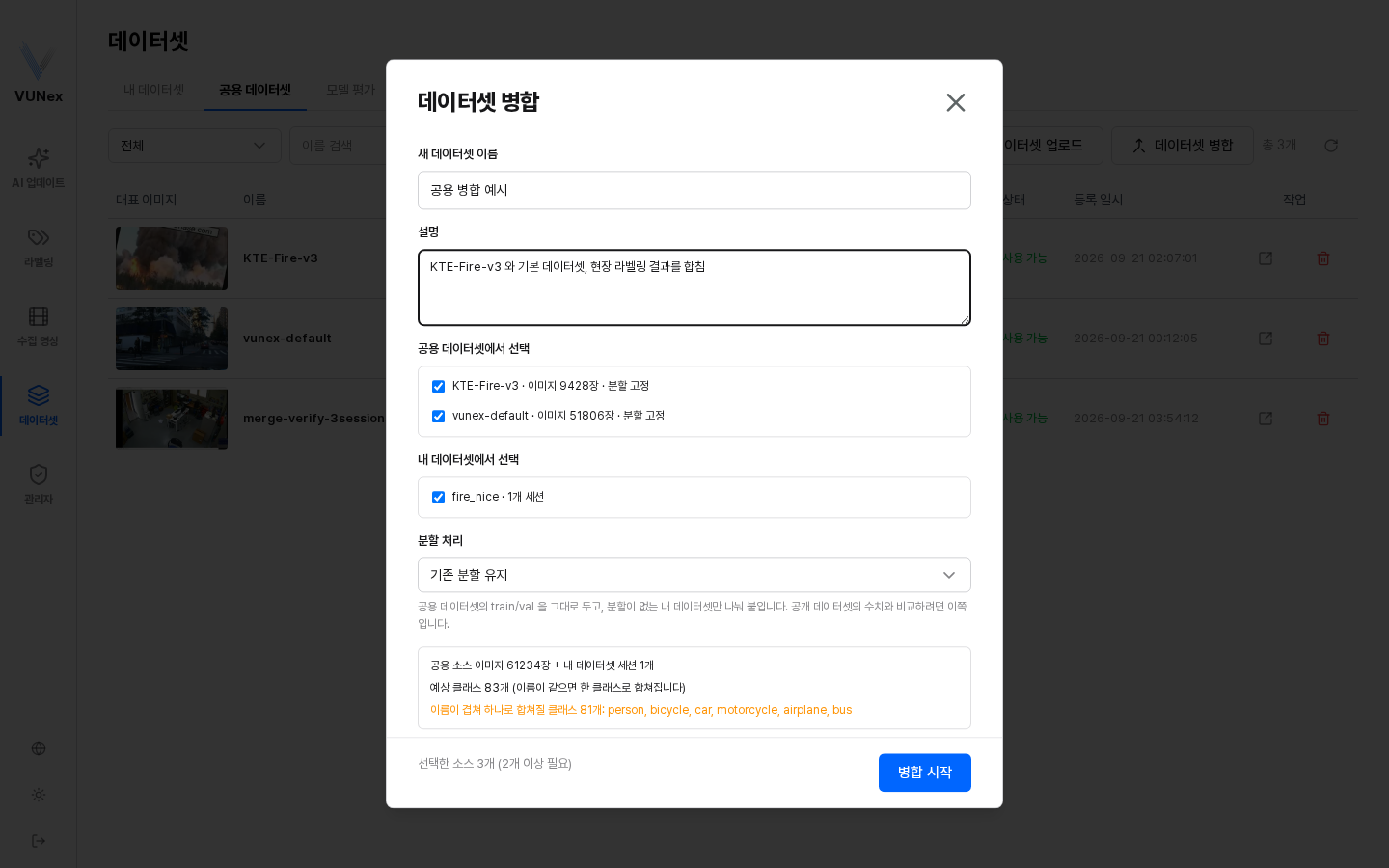 그림 7-13. 병합 창(소스 3개를 선택한 상태)
- [새 데이터셋 이름]과 [설명]을 입력합니다.설명 자리표시: "무엇을 왜 합쳤는지 적어 두세요. 나중에 이 데이터셋으로 학습한 모델을 되짚을 때 유일한 단서입니다."
- [공용 데이터셋에서 선택]과 [내 데이터셋에서 선택] 목록에서 합칠 소스에 체크합니다.
- [분할 처리]를 고르고 미리보기를 확인합니다.
- 아래 "선택한 소스 N개 (2개 이상 필요)"를 확인하고 [병합 시작]을 누릅니다."병합을 시작했습니다. 목록에서 진행 상태를 확인하세요." 알림 후 창이 닫힙니다. 실패하면 서버 메시지, 없으면 "병합을 시작하지 못했습니다."
| 항목 | 설명 | 필수 | 제약 |
|---|---|---|---|
| 새 데이터셋 이름 | 병합 결과의 이름. 자리표시 coco + 현장수집 2026-09 | 필수 | 앞뒤 공백 제거, 비면 [병합 시작] 비활성 |
| 설명 | 무엇을 왜 합쳤는지 기록 | 선택 | - |
| 공용 데이터셋에서 선택 | 반입이 끝난(사용 가능) 공용 데이터셋 체크 목록(이름 · 이미지 N장 · 분할 방식, 최대 100개) | 선택 | 없으면 "사용할 수 있는 공용 데이터셋이 없습니다" |
| 내 데이터셋에서 선택 | 저장됨인 내 데이터셋 체크 목록(이름 · N개 세션, 최대 100개). 작업 중인 세션은 나오지 않습니다. | 선택 | 없으면 "저장된 내 데이터셋이 없습니다" |
| 분할 처리 | 아래 표 참고 | 필수(기본값) | 기본 [기존 분할 유지] |
| 분할 처리 | 설명 |
|---|---|
| 기존 분할 유지 | 공용 데이터셋의 train/val을 그대로 두고, 분할이 없는 내 데이터셋만 나누어 붙입니다. 공개 데이터셋의 수치와 비교하려면 이쪽입니다. |
| 전부 다시 분할 | 모든 소스를 다시 나눕니다. 소스끼리 같은 장면이 겹쳐 기존 분할을 두면 train과 val이 새는 경우에 씁니다. 나눌 때 val 비율은 20%입니다. |
| 미리보기 줄 | 의미 |
|---|---|
| 공용 소스 이미지 N장 (+ 내 데이터셋 세션 N개) | 선택한 소스의 합계(내 데이터셋은 이미지가 아니라 세션 수) |
| 예상 클래스 N개 | 같은 이름은 한 클래스로 합쳐집니다. 이 숫자는 선택한 공용 데이터셋의 클래스 이름 기준입니다. |
| 이름이 겹쳐 하나로 합쳐질 클래스 N개: … | 여러 소스에 같은 이름이 있는 클래스(주황, 최대 6개 이름 표시). 병합에서 가장 놀라기 쉬운 지점이므로 반드시 확인합니다. |
학습에서 공용 데이터셋 쓰기
공용 데이터셋은 학습 요청 화면에서 [공용 데이터셋 함께 학습 (선택)](영어 "Train with shared datasets (optional)")으로 이번 학습에 함께 넣을 수 있습니다. 분할 고정 데이터셋은 그 분할을 그대로 사용하고, 학습에 한 번 쓰이면 삭제할 수 없게 됩니다.
메시지 모음
이 화면에서 볼 수 있는 알림과 안내 문구입니다.
| 상황 | 메시지 |
|---|---|
| 내 데이터셋 삭제 | 데이터셋 N개를 삭제했습니다. / N개는 학습에 사용돼 삭제하지 않았습니다. / N개 삭제, M개 실패했습니다. / 삭제하지 못했습니다. |
| 공용 데이터셋 삭제 | 데이터셋을 삭제했습니다. / 학습에 사용된 데이터셋은 삭제할 수 없습니다. / 삭제하지 못했습니다. |
| 공개 범위 | 공개 범위를 바꾸지 못했습니다. / 전체 공개는 시스템 조직만 설정할 수 있습니다. |
| 업로드 | 업로드를 마쳤습니다. 목록에서 반입 진행 상태를 확인하세요. / N개 파일이 실패했습니다. / 업로드하지 못했습니다. |
| 병합 | 병합을 시작했습니다. 목록에서 진행 상태를 확인하세요. / 병합을 시작하지 못했습니다. |
| 목록 상태 | 데이터셋이 없습니다. / 공용 데이터셋이 없습니다. / 목록을 불러오지 못했습니다. / 조건에 맞는 이미지가 없습니다. / 데이터셋을 찾을 수 없습니다. |