수집 영상
현장에서 올라온 오탐·정탐·미탐 클립을 확인하고 판정을 고쳐 라벨링으로 보내는 방법과, 직접 업로드한 영상 파일을 관리하는 방법을 설명합니다.
화면 열기와 구성
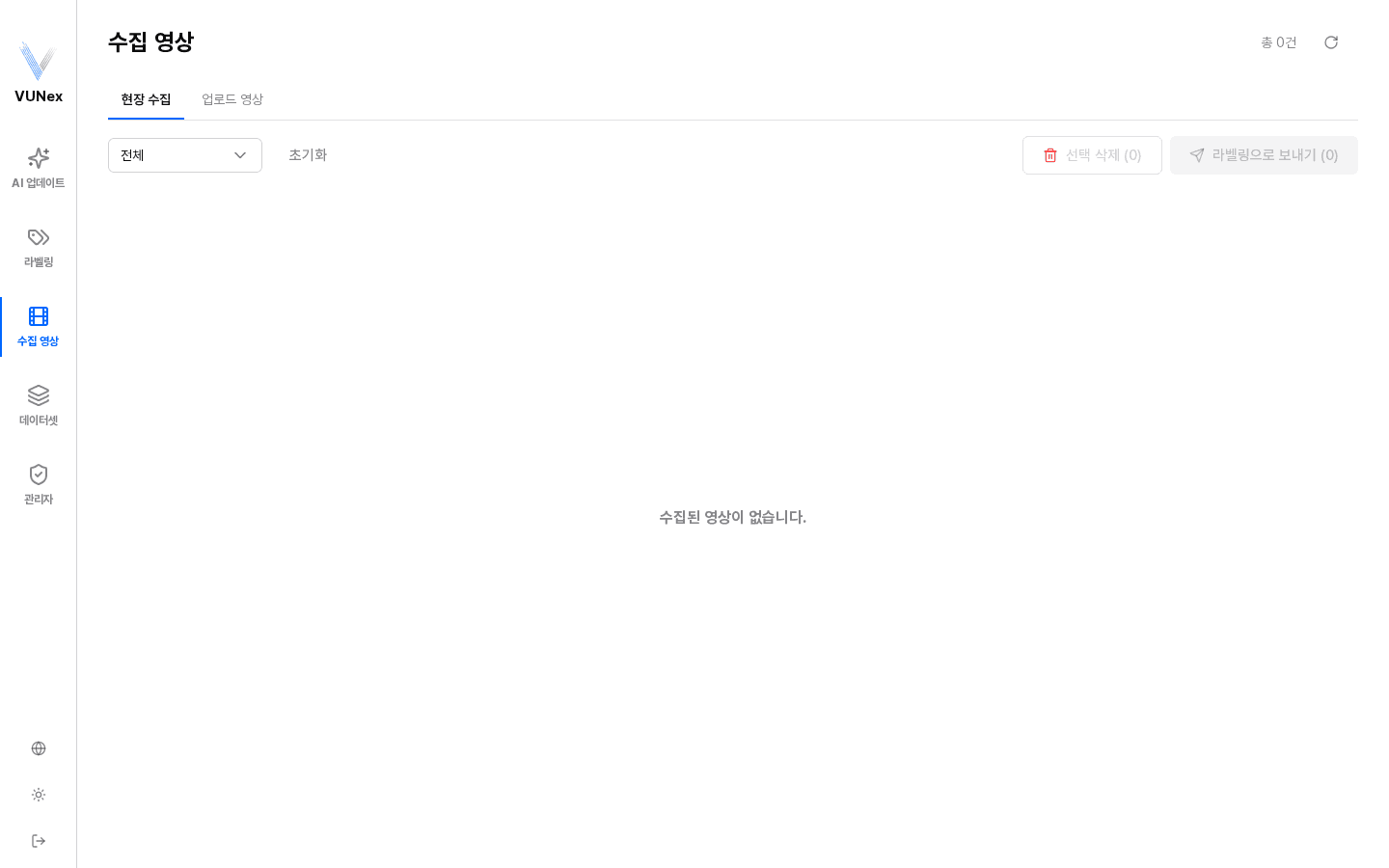
왼쪽 메뉴의 [수집 영상](영어 화면에서는 [Clips])을 누르면 이 화면이 열립니다. 화면 제목은 수집 영상(영어 Collected Clips)이며, 출처가 다른 두 종류의 영상을 탭으로 나누어 보여 줍니다.
| 탭 | 내용 | 주 용도 |
|---|---|---|
| [현장 수집] | 현장 장비(사이트)가 오탐·정탐·미탐 판정과 함께 올려 보낸 클립 | 판정을 다시 확인·수정하고, 학습에 쓸 클립을 골라 라벨링으로 보냅니다. |
| [업로드 영상] | 사람이 직접 업로드한 영상 파일의 목록 | 어떤 영상이 어느 데이터셋·세션에 쓰였는지 확인하고, 안 쓰는 영상을 지웁니다. |
현장 수집 데이터가 들어오는 방식
[현장 수집] 탭의 클립은 사용자가 올리는 것이 아니라 현장 쪽 시스템(VUNex Cloud)이 판정과 함께 보내 온 기록입니다.
- 현장에서 사람이 탐지 결과에 판정을 내립니다.판정은 오탐, 정탐, 미탐 중 하나입니다. 이때 탐지가 발생한 시각, 장비 MAC, 채널, 어떤 AI 앱이 탐지했는지가 함께 기록됩니다.
- 판정 기록이 접수되면 목록에 한 줄이 생깁니다.같은 현장 기록을 다시 보내도 중복으로 처리되어 한 줄만 남습니다.
- 영상과 이미지는 백그라운드에서 따로 가져옵니다.현장이 준 임시 주소에서 서버가 직접 내려받아 저장소에 보관합니다. 가져오는 동안과 가져오지 못한 경우에는 썸네일이 없고 재생도 할 수 없습니다.
- 가져오기가 끝난 클립만 화면에서 재생하고 라벨링으로 보낼 수 있습니다.
현장 수집 목록의 열
표의 한 행이 현장 클립 한 건입니다. 한 페이지에 20건씩 나옵니다.
| 열 | 표시 내용 | 참고 |
|---|---|---|
| (체크박스) | 행 선택. 머리글 체크박스는 현재 페이지 전체 선택/해제 | 행의 빈 곳을 눌러도 선택이 토글됩니다. 행 안의 버튼·드롭다운을 누른 클릭은 선택에 영향을 주지 않습니다. |
| 썸네일 | 수집된 첫 번째 이미지(116x66) | 썸네일을 누르면 재생 창이 열립니다. 이미지가 없으면 빈 이미지 아이콘이 나오고 마우스를 올리면 "수집된 이미지가 없습니다."가 표시됩니다. |
| 발생 일시 | 탐지가 발생한 시각 | 조직에 설정된 시간대로 표시됩니다. |
| AI 앱 | 탐지를 낸 AI 앱 이름 | 이름이 없으면 "(앱 미상)"으로 표시됩니다. |
| 장비 · 채널 | 장비 MAC과 채널 번호(예: 장비MAC · CH 2) | 값이 없으면 -. 채널이 없으면 MAC만 표시됩니다. |
| 판정 | 오탐 / 정탐 / 미탐 드롭다운 | 행에서 바로 바꿉니다. 자세한 내용은 "판정 확인과 수정"을 참고하세요. |
| 영상 | 재생 버튼 | 저장된 영상이 있을 때만 활성화됩니다. 비활성일 때 마우스를 올리면 "재생할 영상이 없습니다."가 표시됩니다. |
| 작업 | 삭제 버튼(휴지통 아이콘) | 그 클립 한 건을 삭제합니다. |
필터와 페이지 이동
[현장 수집] 탭에서 쓸 수 있는 조회 조건은 판정 하나이며, 검색 입력란은 없습니다.
- 목록 위의 드롭다운(기본값 [전체])을 엽니다.선택지는 [전체], [오탐], [정탐], [미탐]입니다(영어 화면: All, False positive, True positive, Missed detection).
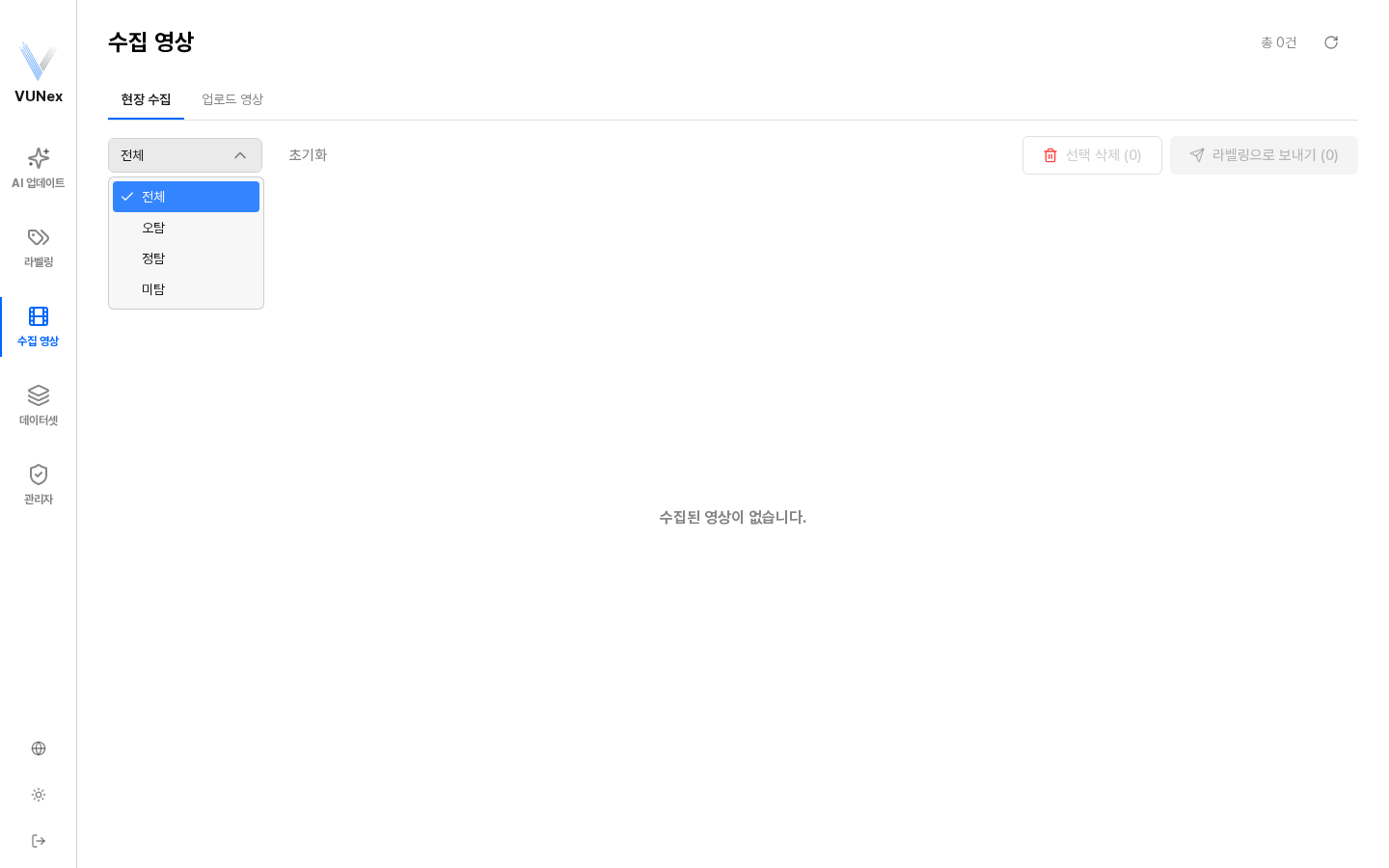 그림 6-2. 판정 필터 드롭다운
- 판정을 고르면 목록이 바로 해당 판정만 보여 줍니다.필터를 바꾸면 1쪽으로 돌아가고 선택해 둔 행은 모두 해제됩니다.
- [초기화]를 누르면 판정이 [전체]로 돌아가고 1쪽으로 이동합니다.
| 항목 | 동작 |
|---|---|
| 페이지 크기 | 20건 고정 |
| 페이지 이동 | 총 페이지가 2쪽 이상일 때만 표 아래에 [이전] · 현재 / 전체 · [다음]이 나타납니다. 첫 쪽에서는 [이전], 마지막 쪽에서는 [다음]이 비활성입니다. |
| 선택 해제 | 쪽을 넘기거나 필터를 바꾸면 선택이 모두 해제됩니다. 화면에 보이지 않는 행이 선택된 채로 삭제·전송되는 일을 막기 위해서입니다. |
| 목록 상태 문구 | 불러오는 중에는 로딩 표시, 실패하면 "목록을 불러오지 못했습니다.", 결과가 없으면 "수집된 영상이 없습니다." |
판정 확인과 수정
각 행의 [판정] 드롭다운으로 사람이 내린 판정을 다시 고칠 수 있습니다. 수정 가능한 것은 판정 하나뿐이고, 발생 일시·장비·AI 앱 같은 출처 정보는 바꿀 수 없습니다(수집한 샘플의 추적 가능성을 지키기 위해서입니다).
| 판정 | 의미 | 학습에서의 쓰임 |
|---|---|---|
| 오탐 | AI가 탐지했지만 실제로는 대상이 아니었던 경우 | "이런 장면은 대상이 아니다"를 가르치는 샘플. 라벨링에서 잘못된 박스를 지우거나 해당 클래스를 비워 학습시킵니다. |
| 정탐 | AI가 올바르게 탐지한 경우 | 잘 되는 장면의 기준 샘플. 필요하면 라벨링에서 박스를 다듬습니다. |
| 미탐 | 대상이 있었는데 AI가 놓친 경우 | 학습 가치가 가장 큰 샘플. 라벨링에서 놓친 객체에 박스를 추가합니다. |
- 행의 [판정] 드롭다운을 엽니다.
- 새 판정을 고릅니다.선택 즉시 서버에 저장되며 별도의 저장 버튼은 없습니다. 성공하면 "판정을 변경했습니다."라는 알림이 나오고 목록이 갱신됩니다.
- 저장에 실패하면 "판정을 변경하지 못했습니다."가 표시되고 이전 값이 유지됩니다.
영상이 바로 보이지 않을 때
현장에서 클립이 도착한 뒤 서버가 영상과 이미지를 가져오는 데 시간이 걸립니다. 아직 가져오는 중이면 썸네일이 비어 있거나 재생 버튼이 비활성으로 보입니다.
썸네일과 영상 재생 상세 창
썸네일 또는 [영상] 열의 재생 버튼을 누르면 재생 창이 열립니다.
- 저장된 영상이 있는 행의 썸네일 또는 재생 버튼을 누릅니다.썸네일이 있어도 영상이 없으면 썸네일 버튼이 비활성입니다. 재생 주소가 만료되는 링크라서 창을 열 때마다 새로 받아 옵니다.
- 창 제목에는 AI 앱 이름(없으면 "(앱 미상)")이 나옵니다.제목 아래에 발생 일시 · 장비 MAC · CH 채널이 한 줄로 나오고, 오른쪽에 영상 정보가 해상도 · 길이(초) · fps · 용량(MB) 순으로 나옵니다. 값이 없는 항목은 생략됩니다.
- 영상 플레이어(재생·일시정지·탐색·볼륨·전체 화면 컨트롤)로 확인합니다.영상은 자동 재생되지 않습니다. 창 높이의 최대 60%까지 커집니다.
- [X] 버튼이나
Esc로 닫습니다.
| 창 상태 | 표시 |
|---|---|
| 주소를 받는 중 | 로딩 표시 |
| 주소를 받지 못함 | "재생 주소를 가져오지 못했습니다." |
| 재생할 영상 없음 | "재생할 영상이 없습니다." |
라벨링으로 보내기
골라 둔 클립을 라벨링 프로젝트로 만들어 곧바로 라벨링 화면에서 엽니다. 현장에서 모은 판정 영상을 학습 데이터로 바꾸는 입구입니다.
- 표에서 라벨링할 클립의 체크박스를 고릅니다.행의 빈 곳을 눌러도 되고, 머리글 체크박스로 현재 페이지를 모두 고를 수도 있습니다.
- 오른쪽 위 [라벨링으로 보내기 (N)]를 누릅니다(N은 선택한 건수).선택이 0건이면 버튼이 비활성입니다. 전송 중에는 버튼에 로딩 표시가 나옵니다.
- 서버가 클립마다 라벨링 프로젝트(세션)를 만들고 하나의 세션 묶음(데이터셋)으로 묶습니다."N개 세션을 만들었습니다."라는 알림이 나옵니다.
- 첫 번째 세션의 라벨링 화면으로 자동 이동합니다.편집기가 같은 묶음의 세션을 모두 탭으로 복원하므로 방금 보낸 클립 전체가 열립니다.
| 조건 | 동작 |
|---|---|
| 한 번에 보낼 수 있는 건수 | 서버 한도는 50건이지만 한 페이지가 20건이므로 화면에서는 최대 20건씩 보낼 수 있습니다. |
| 저장된 영상이 없는 클립 | 자동으로 제외되고 "N개는 영상이 없어 제외했습니다." 경고가 나옵니다. 나머지는 정상 전송됩니다. |
| 보낼 수 있는 클립이 하나도 없음 | "라벨링으로 보내지 못했습니다."가 나오고 이동하지 않습니다. |
| 같은 클립을 다시 보냄 | 새로 만들지 않고 이미 만든 프로젝트를 다시 엽니다(중복 생성 없음). |
| 일부만 실패 | 실패한 클립만 건너뛰고 나머지는 계속 진행됩니다. |
삭제와 선택 삭제
현장 클립은 한 건씩, 또는 여러 건을 골라 한꺼번에 지울 수 있습니다. 삭제하면 판정 기록과 함께 저장된 영상·이미지가 모두 지워지며 되돌릴 수 없습니다.
- 한 건 삭제: 행 오른쪽 [작업] 열의 휴지통 버튼을 누릅니다.
- 여러 건 삭제: 체크박스로 고른 뒤 [선택 삭제 (N)]를 누릅니다.선택이 0건이면 비활성입니다.
- 확인 창 "수집 영상 N개를 삭제할까요?"에서 [삭제](취소는 [취소])를 누릅니다.본문: "저장된 영상과 이미지가 함께 삭제되며 되돌릴 수 없습니다."
| 결과 | 알림 |
|---|---|
| 모두 성공 | "N개를 삭제했습니다." |
| 일부 실패 | "N개 삭제, M개 실패했습니다." (경고) |
| 전체 실패 | "삭제하지 못했습니다." |
업로드 영상 탭: 목록
[업로드 영상] 탭은 사람이 라벨링/학습 흐름에서 직접 올린 영상 파일의 목록입니다. 같은 영상 파일은 이름만 바꿔 다시 올려도 내용(해시)이 같으면 한 행으로 합쳐집니다. 최근에 올린 순서로 20개씩 나옵니다.
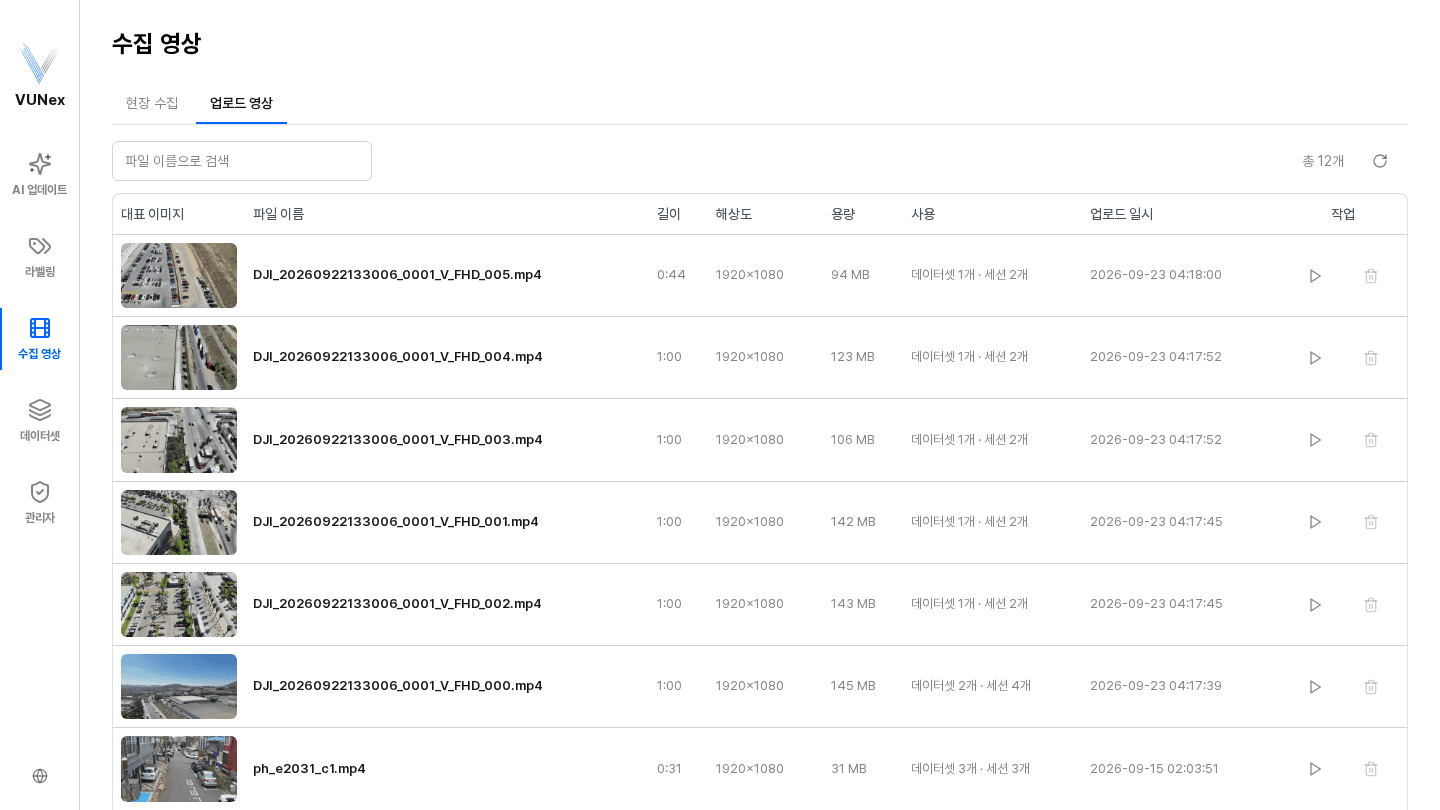
| 열 | 표시 내용 | 참고 |
|---|---|---|
| 대표 이미지 | 이 영상으로 만든 프로젝트에서 빌려 온 썸네일 | 눌러서 재생합니다. 썸네일이 없으면 빈 이미지 아이콘("대표 이미지가 없습니다."). |
| 파일 이름 | 업로드한 파일 이름 | 이름에 마우스를 올리면 파일 내용 해시(sha256)가 툴팁으로 나옵니다. 이름이 달라도 같은 영상인지 구분할 때 씁니다. |
| 길이 | 분:초 (예: 1:00) | 측정하지 못했으면 — |
| 해상도 | 가로×세로 (예: 1920×1080) | 측정하지 못했으면 — |
| 용량 | B / KB / MB / GB 단위 | 측정하지 못했으면 — |
| 사용 | 이 영상을 쓴 데이터셋·세션 수(예: "데이터셋 2개 · 세션 4개") | 아무 데이터셋도 안 쓰면 "미사용"(영어 "unused"). |
| 업로드 일시 | 영상을 처음 등록한 시각 | 조직 시간대 |
| 작업 | 재생 버튼, 삭제 버튼 | 각 버튼의 활성 조건은 아래를 참고하세요. |
업로드 영상 검색
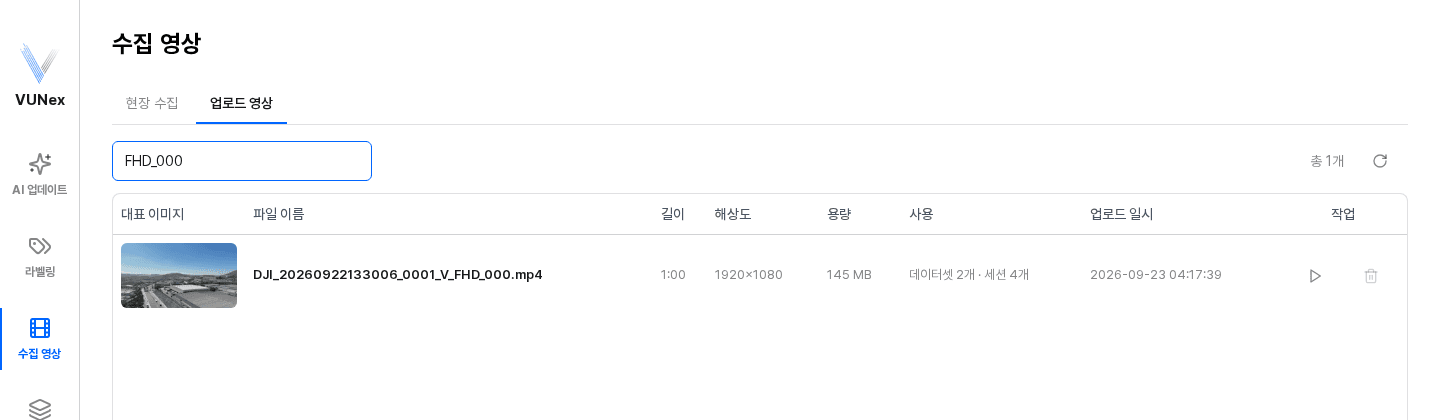
표 위의 [파일 이름으로 검색] 입력란에 글자를 입력하면 파일 이름에 그 글자가 들어 있는 영상만 보여 줍니다. 입력하는 대로 즉시 조회되고 1쪽으로 돌아갑니다. 앞뒤 공백은 무시됩니다.
| 상태 | 표시 |
|---|---|
| 결과 없음 | "업로드된 영상이 없습니다." |
| 불러오기 실패 | "목록을 불러오지 못했습니다." |
| 페이지 이동 | 2쪽 이상일 때만 [이전] · 현재 / 전체 · [다음] |
업로드 영상 재생
대표 이미지 또는 행의 재생 버튼을 누르면 재생 창이 열립니다. 창을 열 때 재생 주소를 새로 받아 옵니다.
- 재생 버튼을 누릅니다.재생 버튼은 이 영상으로 만든 세션이 남아 있을 때만 활성입니다. 비활성이면 마우스를 올렸을 때 "재생할 영상이 남아 있지 않습니다."가 나옵니다(그 세션을 모두 지우면 보여 줄 영상도 사라집니다).
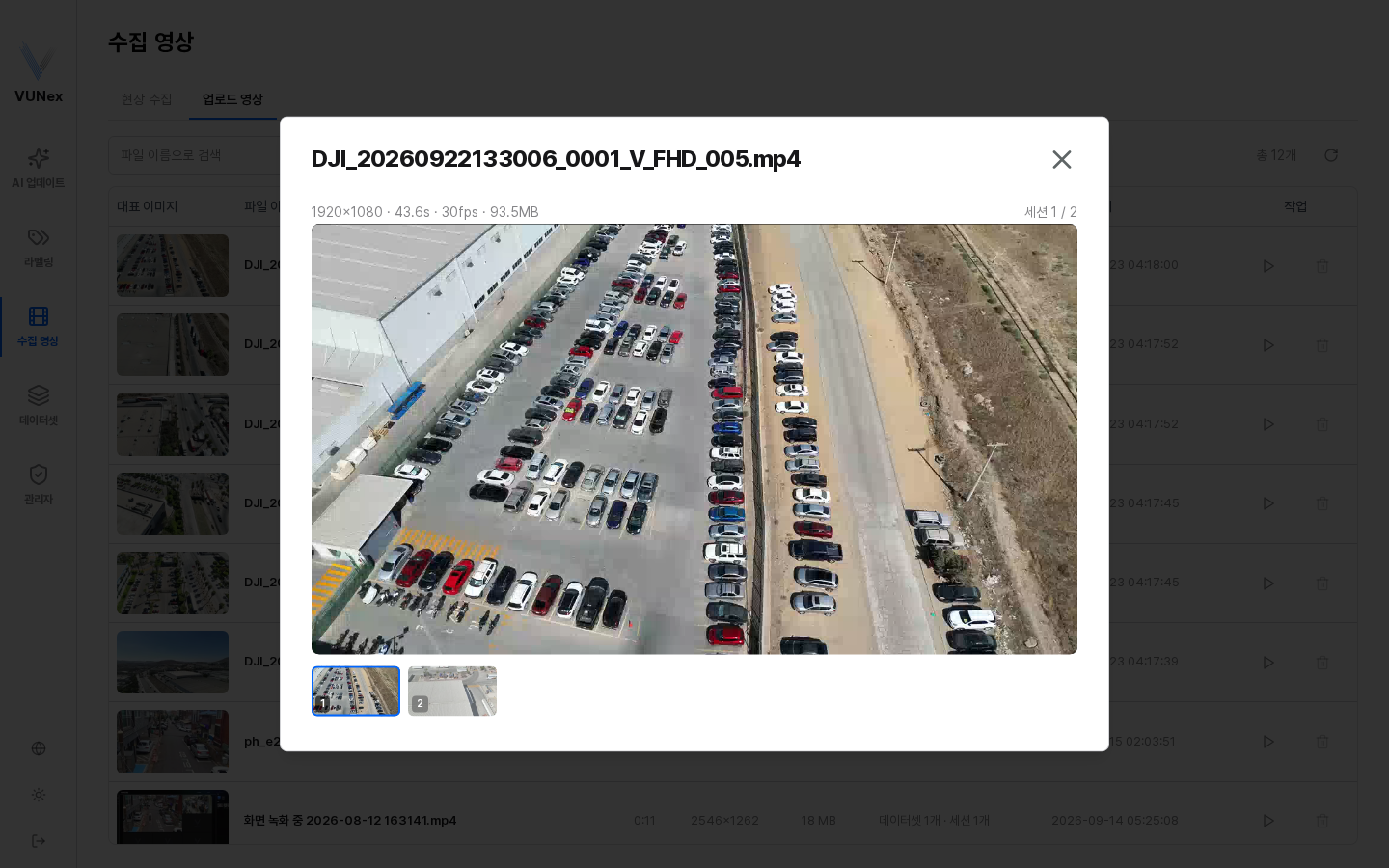 그림 6-5. 업로드 영상 재생 창(세션이 2개인 영상)
- 창 제목은 파일 이름이고, 아래에 해상도 · 길이(초) · fps · 용량(MB)이 나옵니다.
- 세션이 2개 이상이면 오른쪽에 "세션 1 / 2"가 나오고 아래에 세션 썸네일 띠가 생깁니다.번호가 붙은 썸네일을 누르면 그 세션의 영상으로 바뀝니다(마우스를 올리면 "세션 2 (프로젝트 123)" 형식의 안내). 한 업로드에 세션이 여러 개인 이유는 긴 영상이 클립으로 잘렸거나, 같은 파일을 다시 올려 다르게 라벨링했기 때문입니다.
- 영상은 창이 열리면 자동 재생됩니다. [X] 또는
Esc로 닫습니다.
업로드 영상 삭제와 제약
업로드 영상 행은 한 건씩만 삭제할 수 있고(선택 삭제 없음), 그 영상으로 만든 세션이 하나도 없을 때만 지울 수 있습니다.
| 상태 | 삭제 버튼 |
|---|---|
| 세션이 1개 이상(라벨링에 사용 중) | 회색으로 비활성. 마우스를 올리면 "라벨링에 사용 중인 영상은 삭제할 수 없습니다" |
| 세션 0개(사용 흔적 없음 또는 세션을 모두 지움) | 빨간 휴지통. 누르면 확인 창이 열립니다. |
- 삭제 가능한 행의 휴지통 버튼을 누릅니다.
- 확인 창 ""파일명" 영상을 목록에서 지울까요?"를 확인합니다.본문: "이 영상을 쓴 데이터셋이 하나도 없을 때만 지울 수 있습니다. 되돌릴 수 없습니다."
- 삭제하면 ""파일명" 영상을 지웠습니다." 알림이 나오고 목록이 갱신됩니다.현재 페이지의 마지막 한 건을 지우면 앞 페이지로 이동합니다. 실패하면 서버가 준 메시지, 없으면 "영상 삭제에 실패했습니다."가 나옵니다.
메시지 모음
이 화면에서 볼 수 있는 알림과 안내 문구입니다.
| 상황 | 메시지 |
|---|---|
| 판정 변경 | 판정을 변경했습니다. / 판정을 변경하지 못했습니다. |
| 라벨링 전송 | N개 세션을 만들었습니다. / N개는 영상이 없어 제외했습니다. / 라벨링으로 보내지 못했습니다. |
| 현장 클립 삭제 | N개를 삭제했습니다. / N개 삭제, M개 실패했습니다. / 삭제하지 못했습니다. |
| 업로드 영상 삭제 | "이름" 영상을 지웠습니다. / 영상 삭제에 실패했습니다. |
| 재생 | 재생할 영상이 없습니다. / 재생 주소를 가져오지 못했습니다. / 재생할 영상이 남아 있지 않습니다. |
| 목록 상태 | 수집된 영상이 없습니다. / 업로드된 영상이 없습니다. / 목록을 불러오지 못했습니다. |