03
접속과 화면 구성
온라인 Studio 접속 주소, 로그인, 화면 공통 구성(메뉴·언어·테마)을 안내합니다. 오프라인 Studio도 로그인과 화면 구성은 같습니다.
접속 주소
온라인 Studio는 웹 브라우저로 접속합니다.
| 모드 | 주소 | 계정 |
|---|---|---|
| 온라인 | https://mlops.vunex-cloud.com/ | AI팀에 문의 |
| 오프라인 | http://<학습 장비 IP>:8080 (10장 참고) | AI팀이 사전 준비한 계정 |
권장 환경
PC용 최신 Chrome 또는 Edge를 권장합니다. 라벨링 화면은 큰 화면이 필요하므로 브라우저 확대 100%, 화면 비율 15.5:9 이상에서 사용하세요. 모바일은 지원 대상이 아닙니다.
로그인
Studio 계정으로 로그인합니다.
- 주소창에 접속 주소를 입력합니다.로그인 화면이 열립니다.
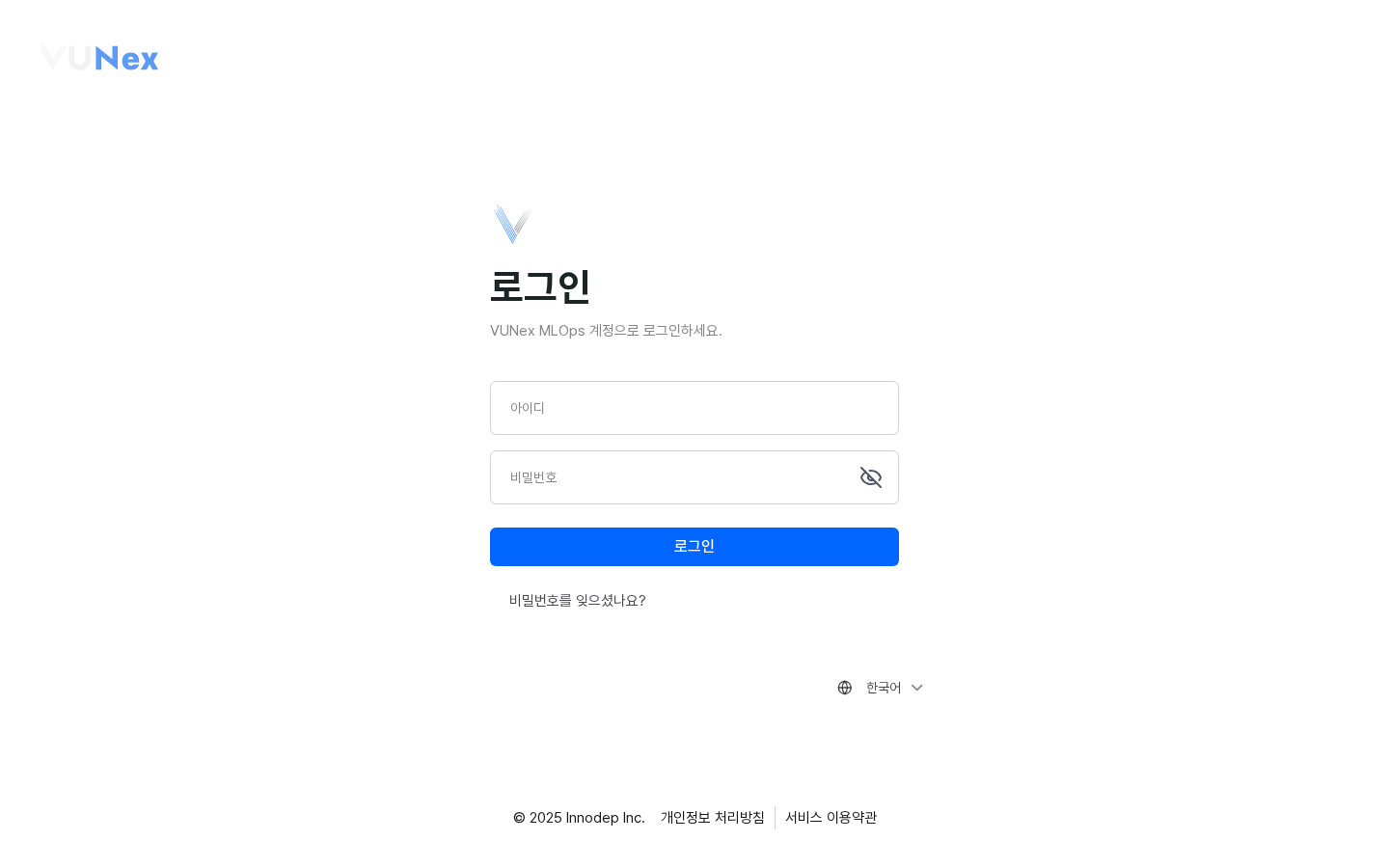 그림 3-1. 로그인 화면
- [아이디]와 [비밀번호]를 입력합니다.비밀번호 입력란 오른쪽의 눈 아이콘으로 입력한 비밀번호를 보거나 숨길 수 있습니다.
- [로그인]을 클릭하거나 Enter를 누릅니다.로그인하면 [AI 업데이트] 화면이 열립니다.
| 입력 오류 메시지 | 원인 |
|---|---|
| 아이디를 6자 이상 입력해주세요 | 아이디가 너무 짧음 |
| 아이디를 20자 이하로 입력해주세요 | 아이디가 20자 초과 |
| 비밀번호를 6자 이상 / 20자 이하로 입력해주세요 | 비밀번호 길이 오류 |
| 아이디 또는 비밀번호를 확인해 주세요. | 계정 정보 불일치 |
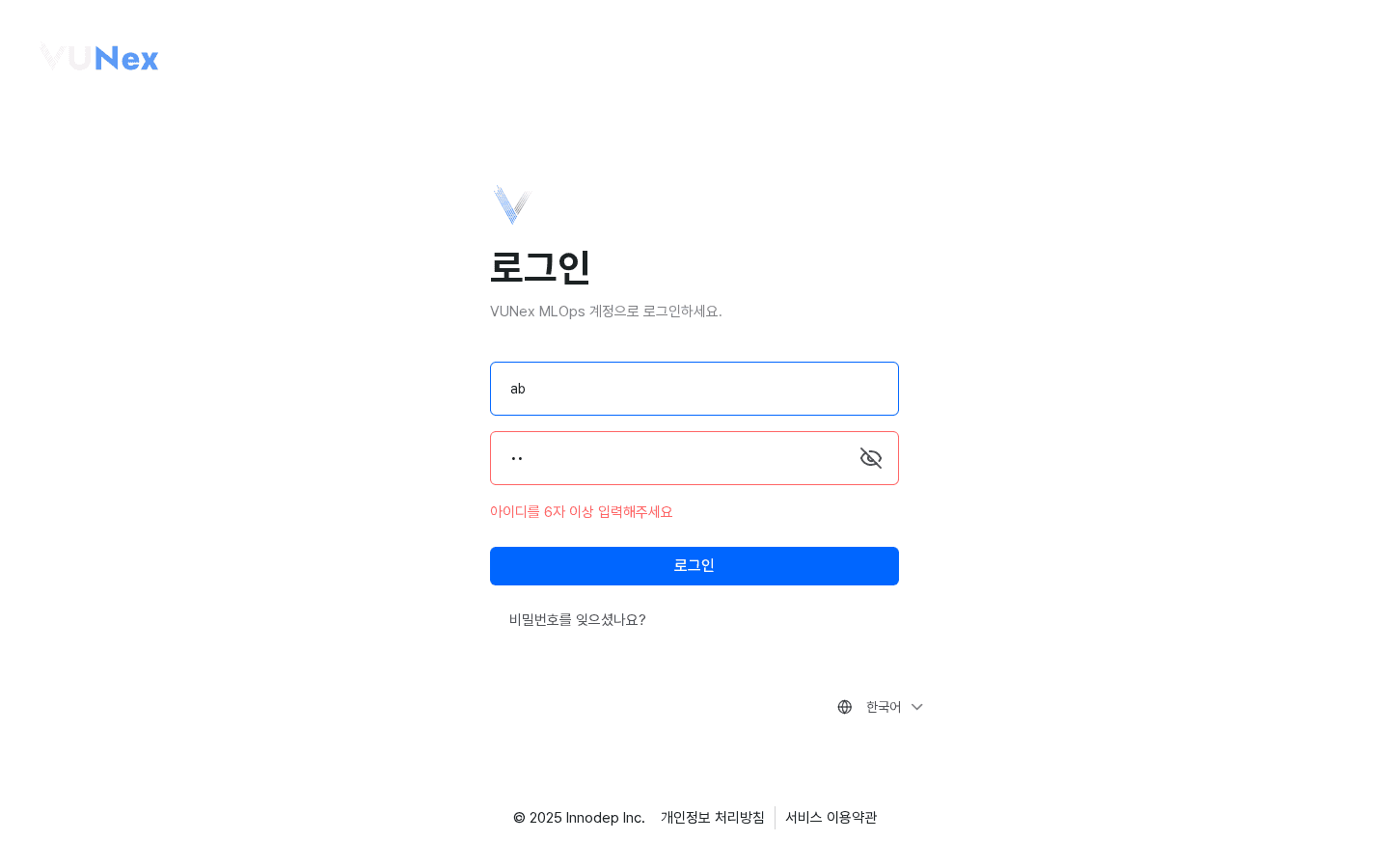
그림 3-2. 입력 오류 표시
계정
계정은 직접 가입할 수 없고 AI팀이 발급합니다. 비밀번호를 잊었다면 AI팀에 문의하세요. 모든 모델과 데이터는 계정이 속한 조직 단위로 구분되며, 다른 조직의 데이터는 공유받지 않으면 보이지 않습니다. 공용 PC에서는 사용 후 반드시 [로그아웃]하세요.
화면 구성
로그인하면 왼쪽에 메뉴가 고정되고 오른쪽에 선택한 화면이 표시됩니다.
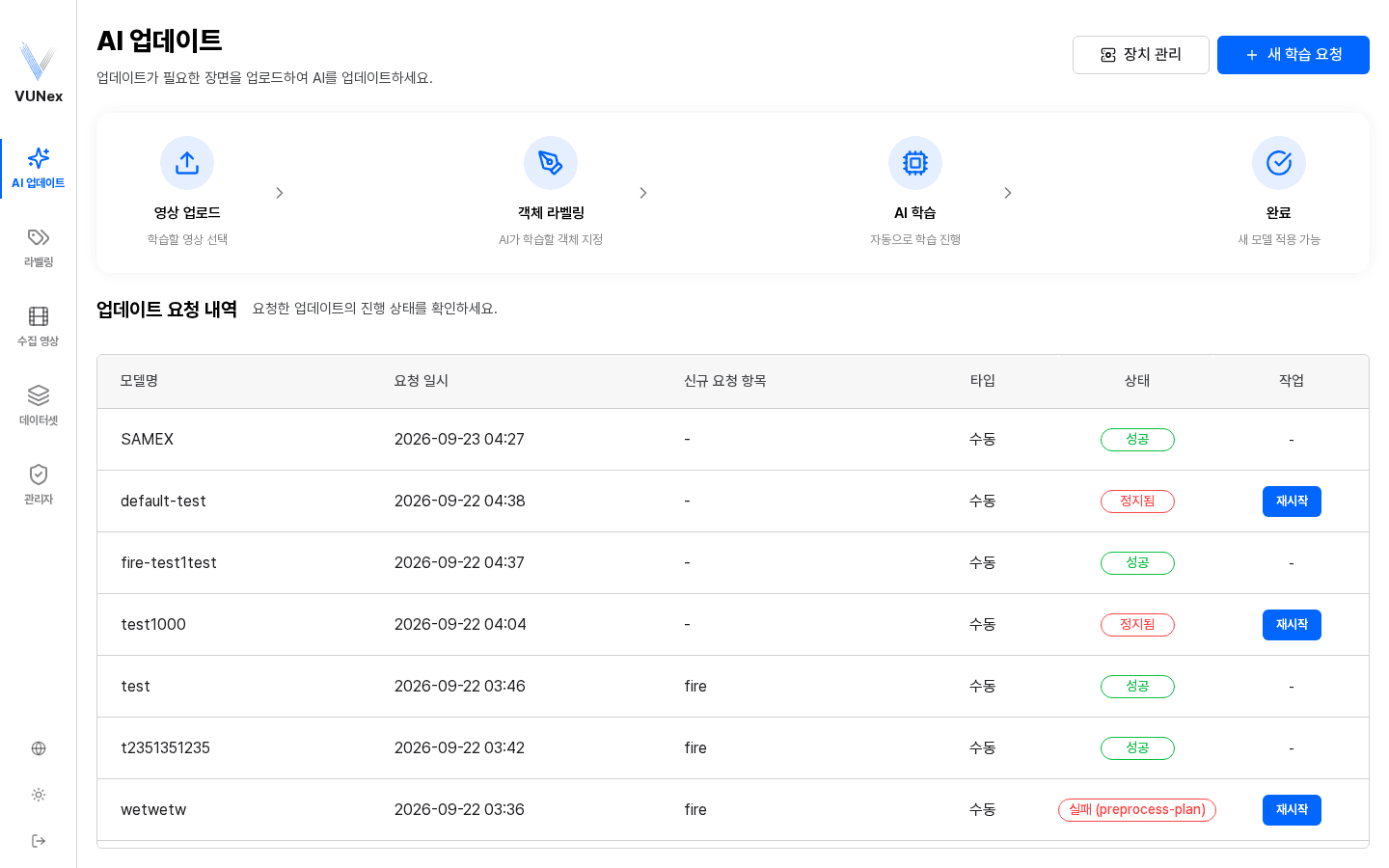
그림 3-3. 기본 화면 구성
| 위치 | 항목 | 설명 |
|---|---|---|
| 왼쪽 메뉴 | AI 업데이트 | 학습 요청 생성과 진행 현황. 첫 화면. 4장 |
| 왼쪽 메뉴 | 라벨링 | 영상 라벨 편집기. 5~6장 |
| 왼쪽 메뉴 | 수집 영상 | 현장 수집·업로드 영상. 7장 |
| 왼쪽 메뉴 | 데이터셋 | 내/공용 데이터셋, 모델 평가. 8~9장 |
| 왼쪽 아래 | 언어 (지구본) | English, 日本語, 한국어, Español 중 선택. 선택은 브라우저에 저장됩니다. |
| 왼쪽 아래 | 테마 (해/달) | 라이트/다크 전환. 브라우저에 저장됩니다. |
| 왼쪽 아래 | 로그아웃 | 세션을 종료하고 로그인 화면으로 이동합니다. |