04
Consultar el estado de pérdida
Cómo consultar el estado de pérdida con las condiciones que necesita y leer los resultados.
Consulta básica
Elija condiciones a la izquierda y pulse buscar para actualizar la derecha.
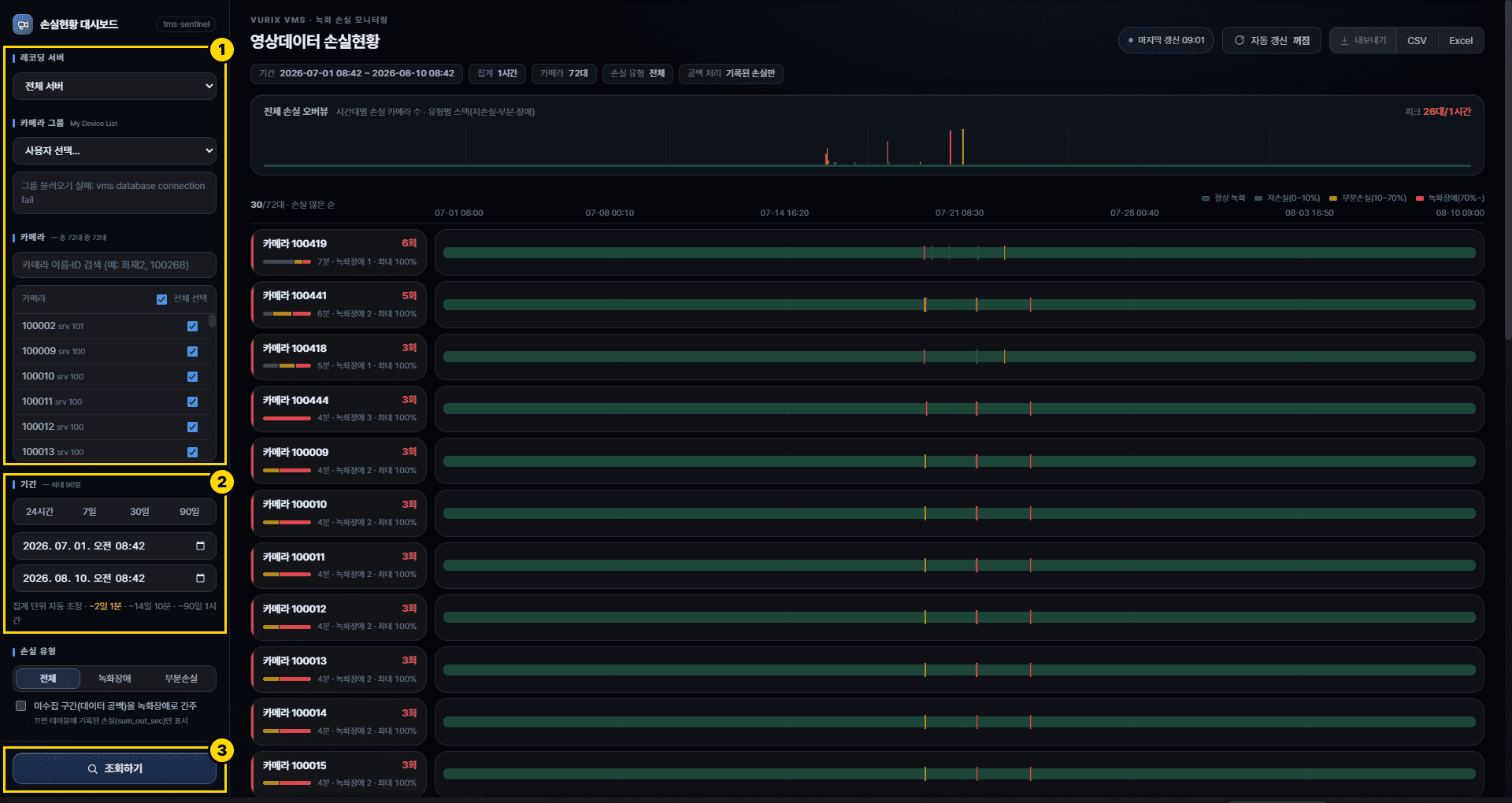
- Elegir servidores o cámaras (opcional)Elija cámaras concretas si lo necesita. Si aparecen grupos, puede seleccionar varias a la vez. Sin selección se consultan todas.
- Seleccionar períodoDefina el rango de fecha y hora. Use [24 horas], [7 días], [30 días] o [90 días], o introduzca el inicio y el fin directamente. Puede ver hasta 90 días a la vez.
- Ejecutar búsquedaHaga clic en [Buscar]. A la derecha aparecen la vista general de pérdida y la lista de cámaras.
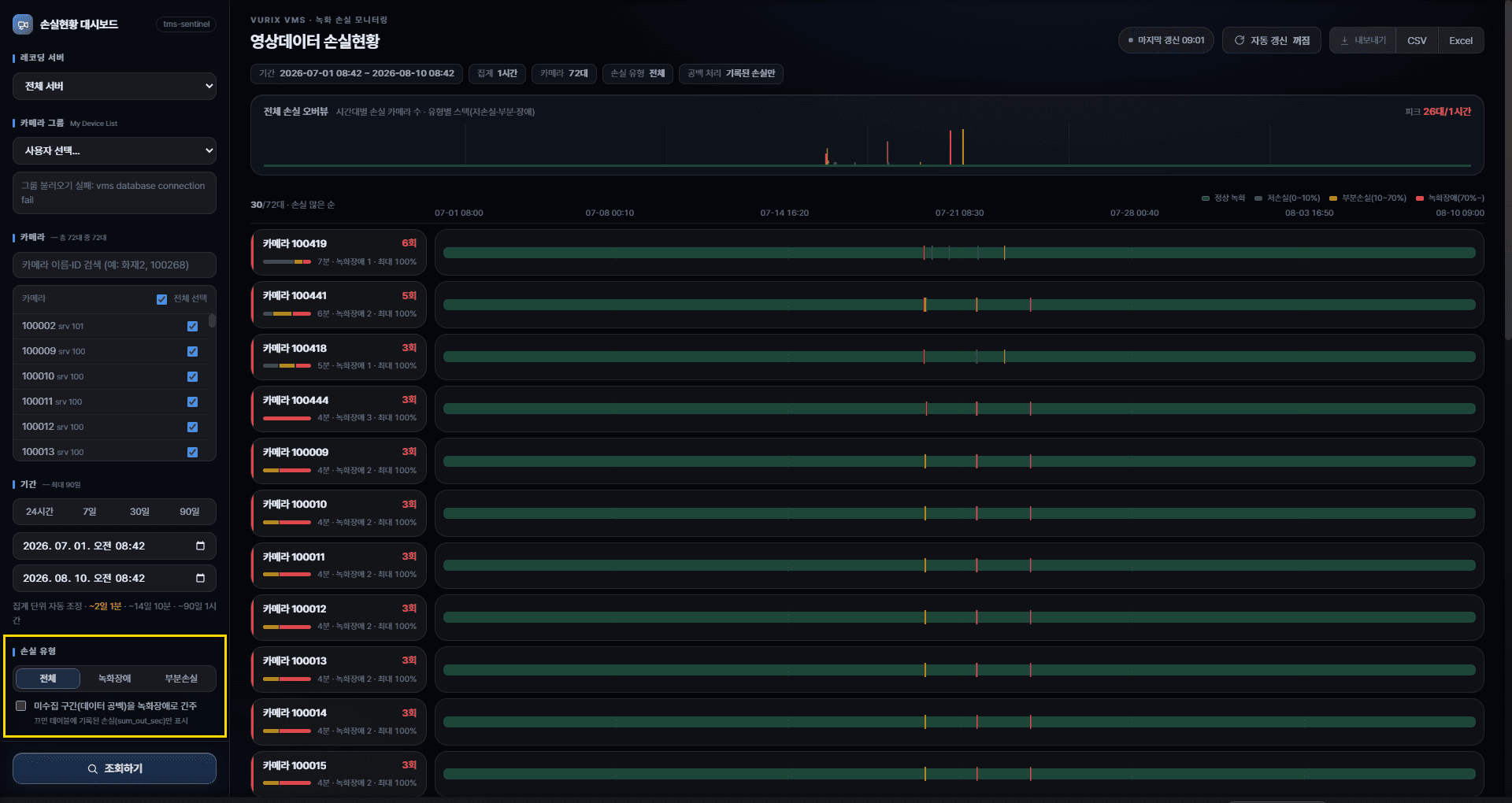
Filtrar por tipo de pérdida
Úselo cuando quiera ver solo fallos de grabación o solo pérdida parcial.
Nota
- [Todo] — muestra todos los intervalos con pérdida.
- [Fallo de grabación] — muestra solo los intervalos graves.
- [Pérdida parcial] — muestra solo los intervalos más leves.
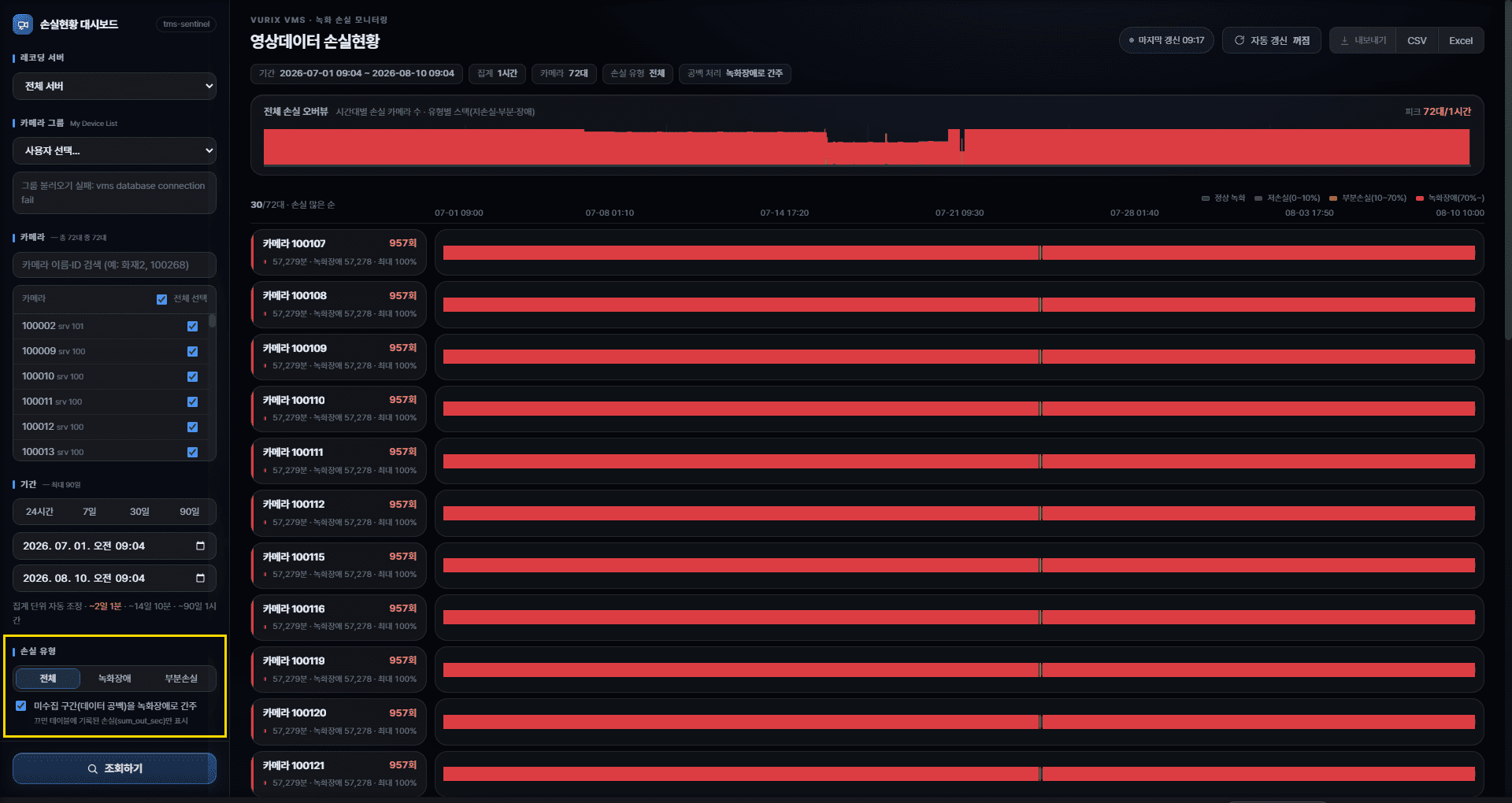
Incluir intervalos sin datos (opcional)
Opción que decide si los tiempos sin estadísticas cuentan como pérdida.
Está desactivada por defecto. Actívela solo cuando la necesite.
Nota
- Activar [Tratar intervalos sin datos como fallo] puede aumentar mucho los intervalos rojos. Déjela apagada en el uso diario.
- Con la opción apagada solo se muestra la pérdida registrada.
Leer los gráficos de pérdida
Dos gráficos muestran la tendencia general y la pérdida de cada cámara.
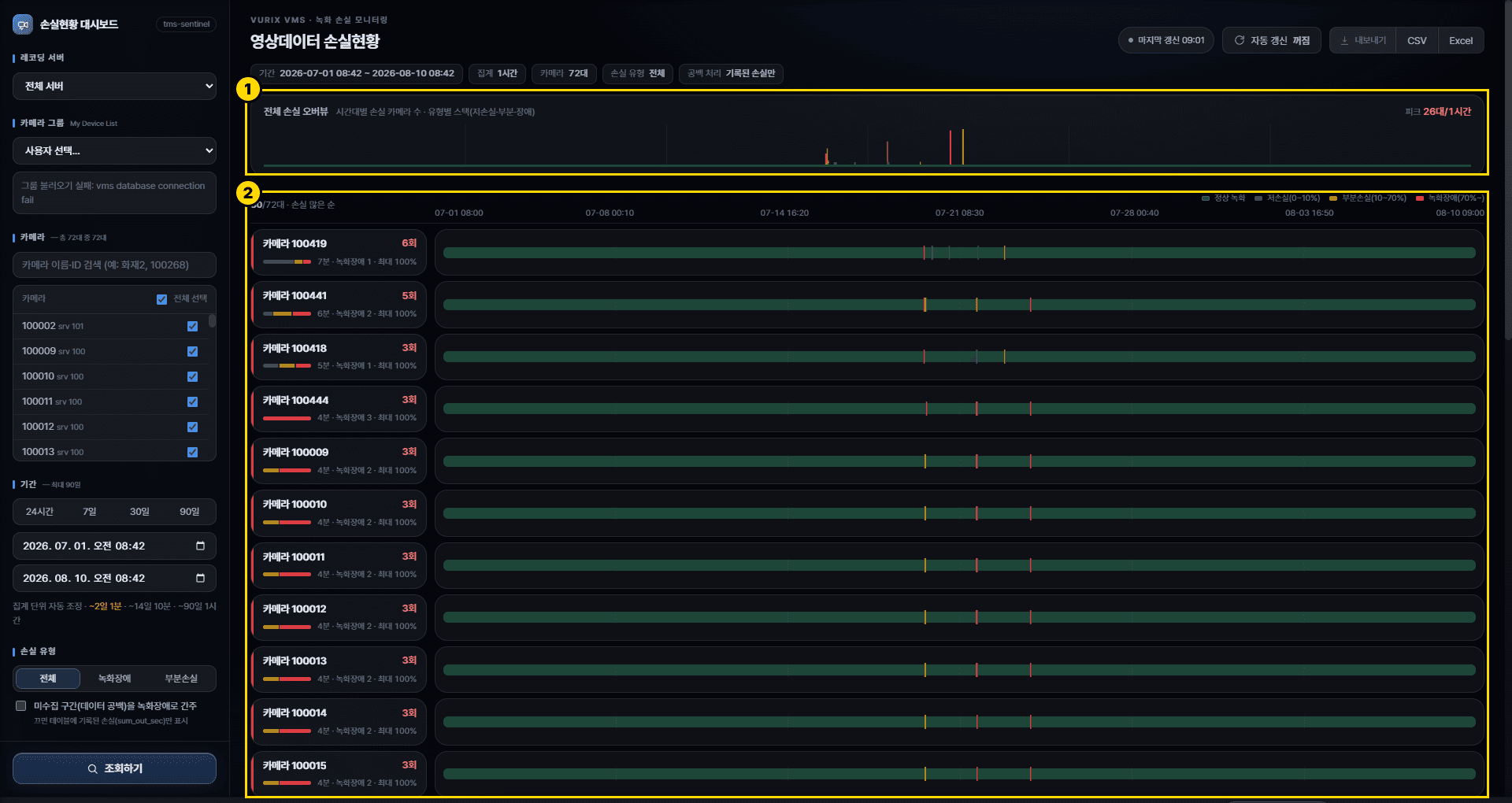
- Gráfico generalMuestra cuántas cámaras tuvieron pérdida a lo largo del tiempo. Útil para ver cuándo se concentraron los problemas.
- Gráfico por cámaraCada fila muestra la pérdida de una cámara a lo largo del tiempo mediante barras. Desplácese para cargar más cámaras.
Qué observar
- En la vista general, las barras más altas marcan cuándo se concentró la pérdida.
- El valor Pico de la derecha es el máximo de cámaras con pérdida por unidad de agregación.
- Desplace la lista hacia abajo para cargar más cámaras.
Ver el detalle de una cámara
Seleccione una cámara para ver los intervalos con pérdida y sus horas.
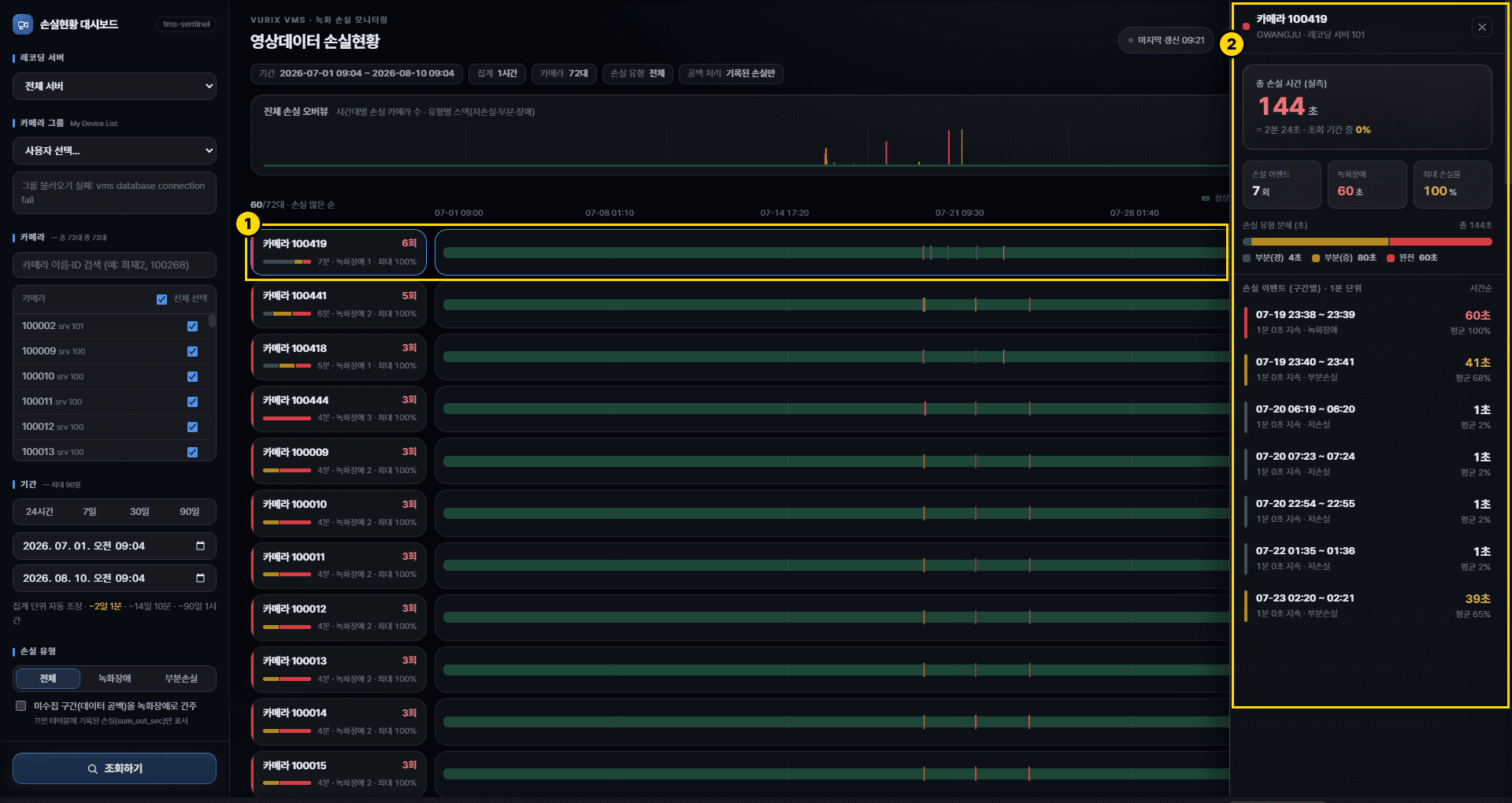
- Seleccionar una cámaraHaga clic en la cámara que desea revisar.
- Revisar los intervalosCompruebe desde cuándo hasta cuándo continuó la pérdida.
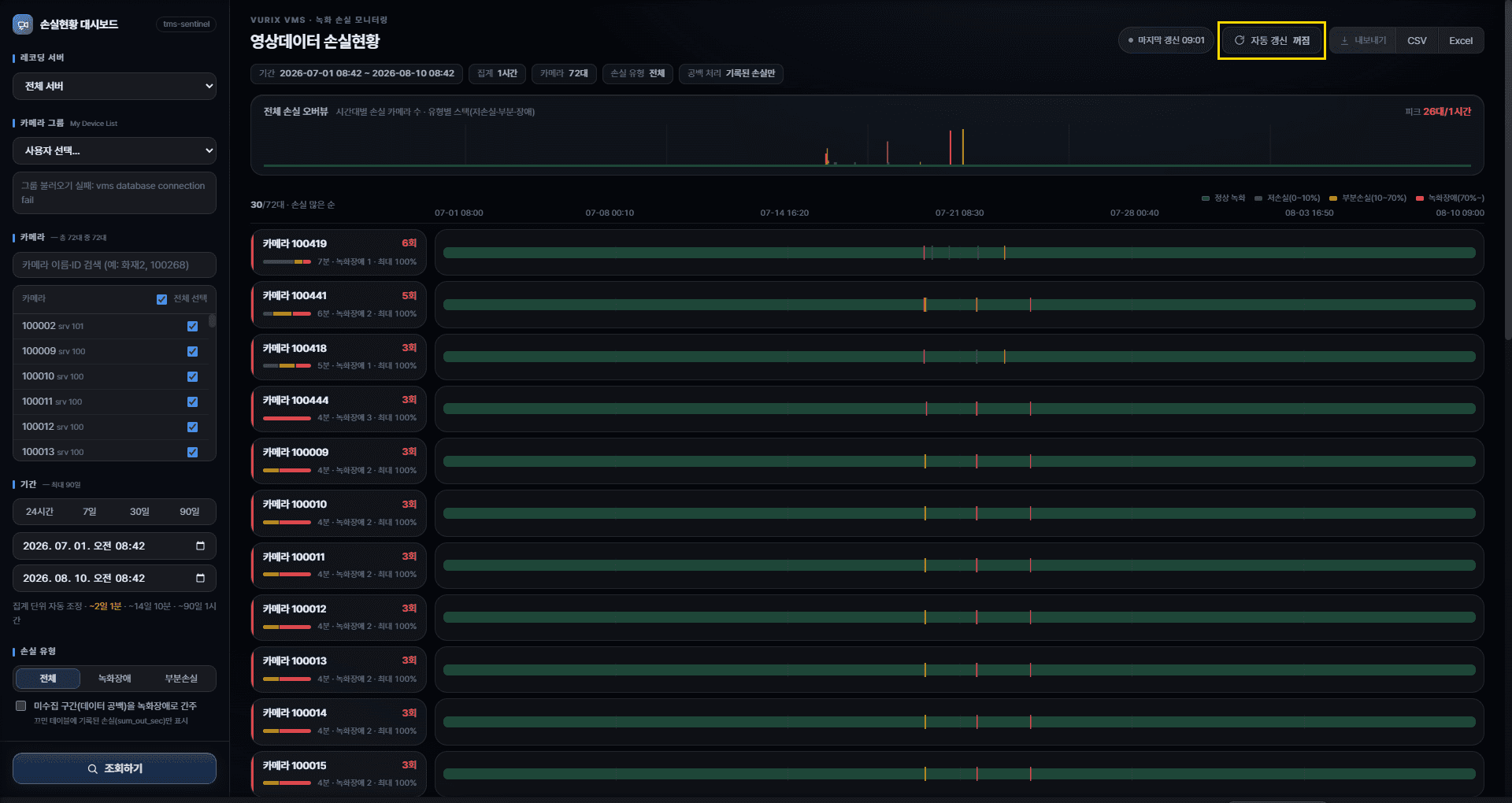
Usar la actualización automática
Vuelve a consultar periódicamente con la pantalla abierta. El estado actual se muestra en el botón.
Nota
- Arriba a la derecha también se muestra la hora de la última consulta.
- Con la actualización automática apagada, pulse [Buscar] de nuevo para ver los datos más recientes.