영상데이터 손실현황
Manual de Usuario
La configuración del menú puede variar o algunas funciones pueden no ser compatibles según la versión del producto.
Índice
Primeros pasos
Qué es este panel y cómo abrirlo.
¿Qué es el estado de pérdida de video?
Pantalla para ver de un vistazo si las cámaras grabaron bien y cuándo hubo pérdida. También puede descargar los resultados.
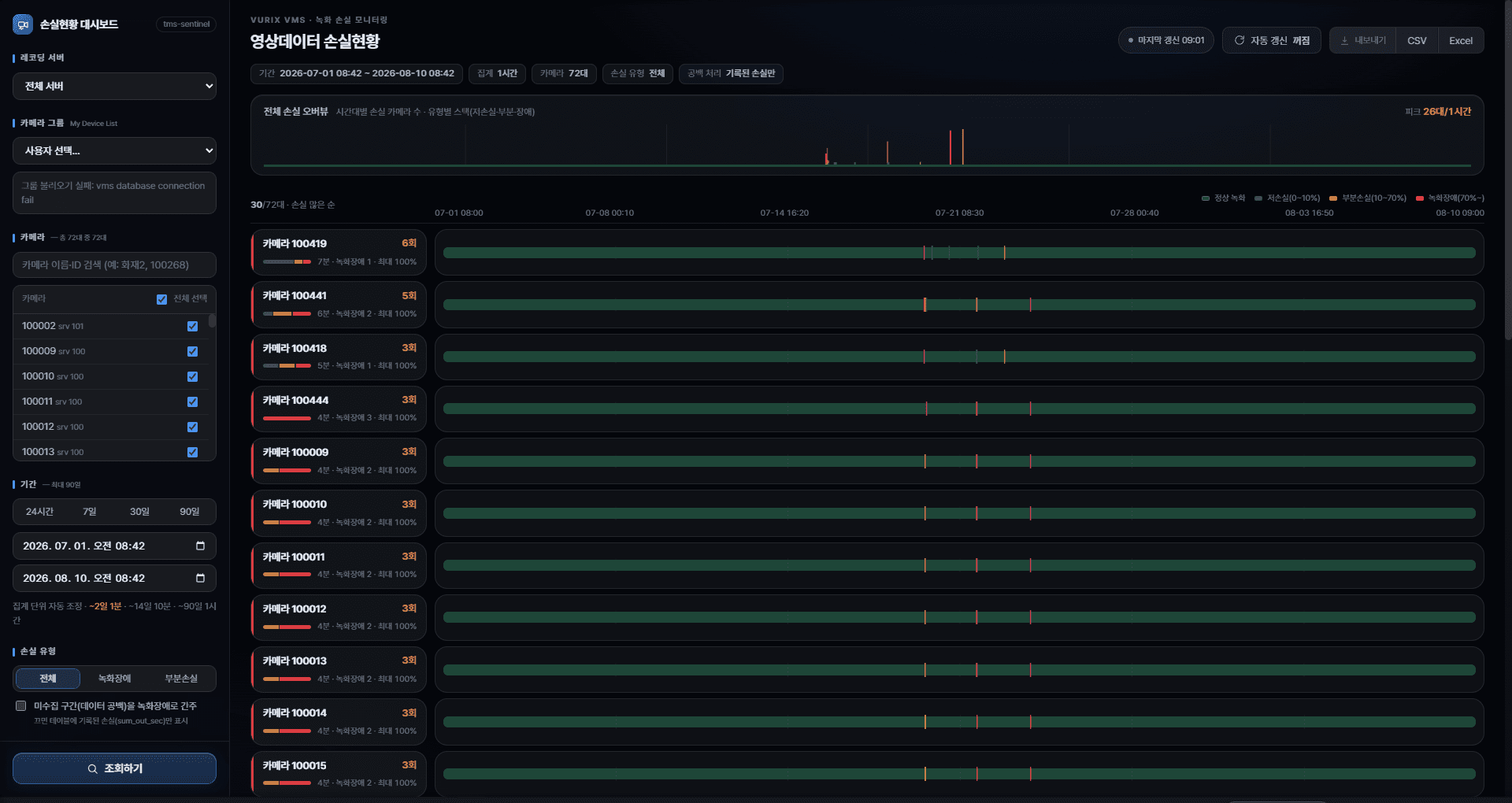
- Consultar pérdidas por período y cámara
- Ordenar por más pérdida
- Ver gráfico por cámara
- Guardar en Excel / CSV
Abrir la pantalla
Abra en el navegador la URL que le indique el administrador. Puede variar según el sitio.
- Abrir la URLUse un navegador habitual como Chrome o Edge.
- Confirmar que cargaDebe ver filtros a la izquierda y resumen/gráficos a la derecha. Si no carga, contacte al administrador.
Glosario
Definiciones de términos de pérdida en pantalla y descargas. Colores y filtros usan las mismas reglas.
Niveles de pérdida (Normal · Baja · Parcial · Fallo)
Los niveles se basan en cuánto video faltó en el intervalo de una cámara (suele ser un minuto).
- Normal — sin pérdida (0%)
- Pérdida baja — huecos menores (más de 0% y menos de 10%)
- Pérdida parcial — huecos notables (10% hasta menos de 70%)
- Fallo de grabación — pérdida grave (70% o más)
- Pérdida significa video faltante o interrumpido en tiempo que debía grabarse.
- El filtro Parcial se centra en intervalos más leves (incluye pérdida baja).
- El filtro Fallo de grabación muestra solo intervalos del 70%+.
Intervalo de pérdida · Tasa máxima, etc.
Métricas frecuentes en el detalle de cámara y en Excel.
- Intervalos de pérdida (min) — número de intervalos de 1 minuto con pérdida en el período.
- Tasa máxima de pérdida — la peor proporción de pérdida de un minuto en el período (0–100% o 0–1).
- Segundos totales de pérdida — suma del tiempo de video faltante.
- Baja / Parcial / Fallo (min) — minutos en cada nivel.
- Primera / última recolección — cuándo llegó el primer/último dato de esa cámara.
Diseño de pantalla
Explica el significado de cada zona de la pantalla.
Diseño general
La pantalla se divide en izquierda (condiciones) y derecha (resultados).
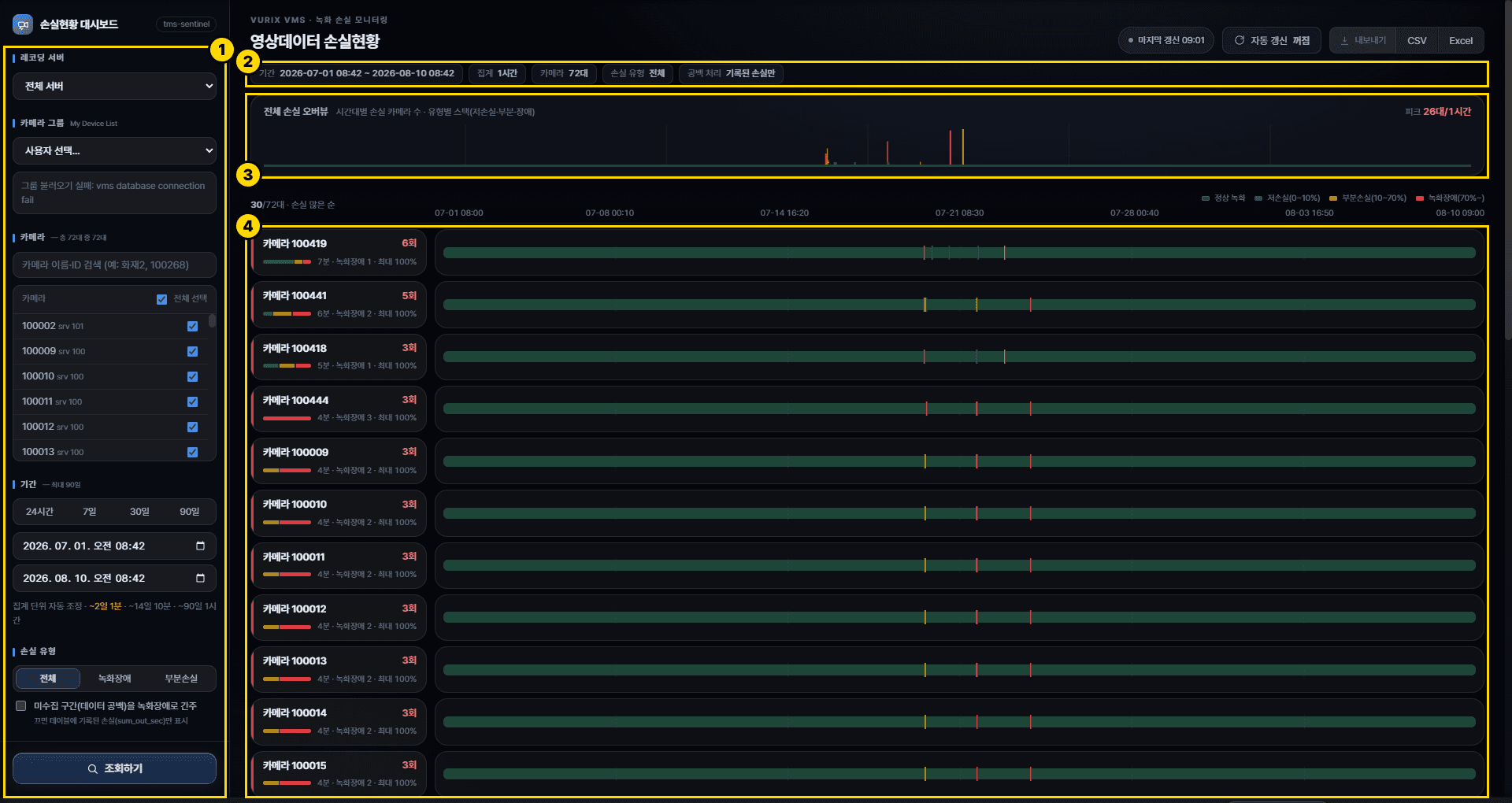
Significado de los colores
Los colores indican la gravedad de la pérdida.

- Verde — normal (0%)
- Verde claro — pérdida baja (más de 0% y menos de 10%)
- Ámbar — pérdida parcial (10% hasta menos de 70%)
- Rojo — fallo de grabación (70%+)
Consultar el estado de pérdida
Cómo consultar el estado de pérdida con las condiciones que necesita y leer los resultados.
Consulta básica
Elija condiciones a la izquierda y pulse buscar para actualizar la derecha.
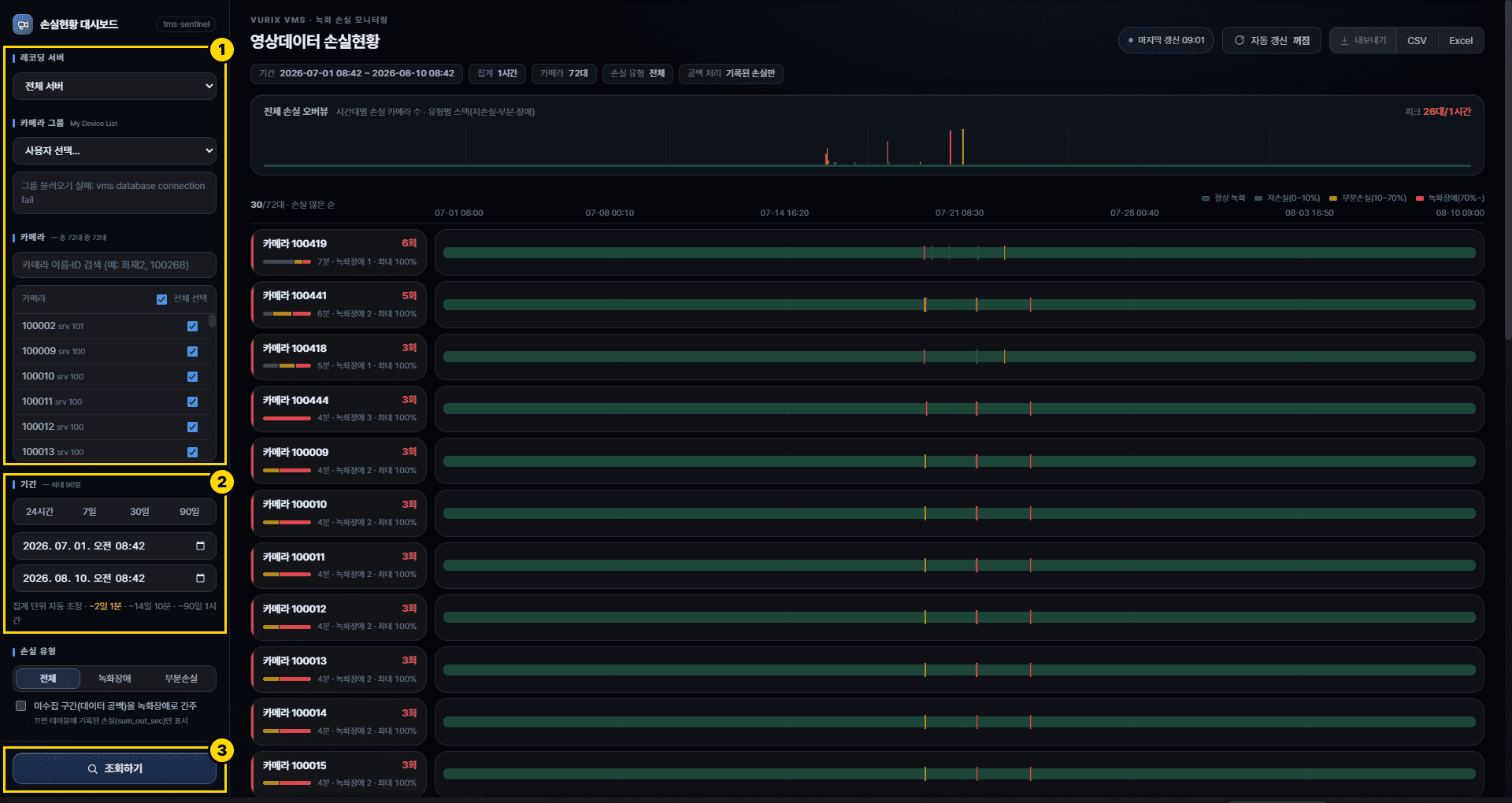
- Elegir servidores o cámaras (opcional)Elija cámaras concretas si lo necesita. Si aparecen grupos, puede seleccionar varias a la vez. Sin selección se consultan todas.
- Seleccionar períodoDefina el rango de fecha y hora. Use [24 horas], [7 días], [30 días] o [90 días], o introduzca el inicio y el fin directamente. Puede ver hasta 90 días a la vez.
- Ejecutar búsquedaHaga clic en [Buscar]. A la derecha aparecen la vista general de pérdida y la lista de cámaras.
Filtrar por tipo de pérdida
Úselo cuando quiera ver solo fallos de grabación o solo pérdida parcial.
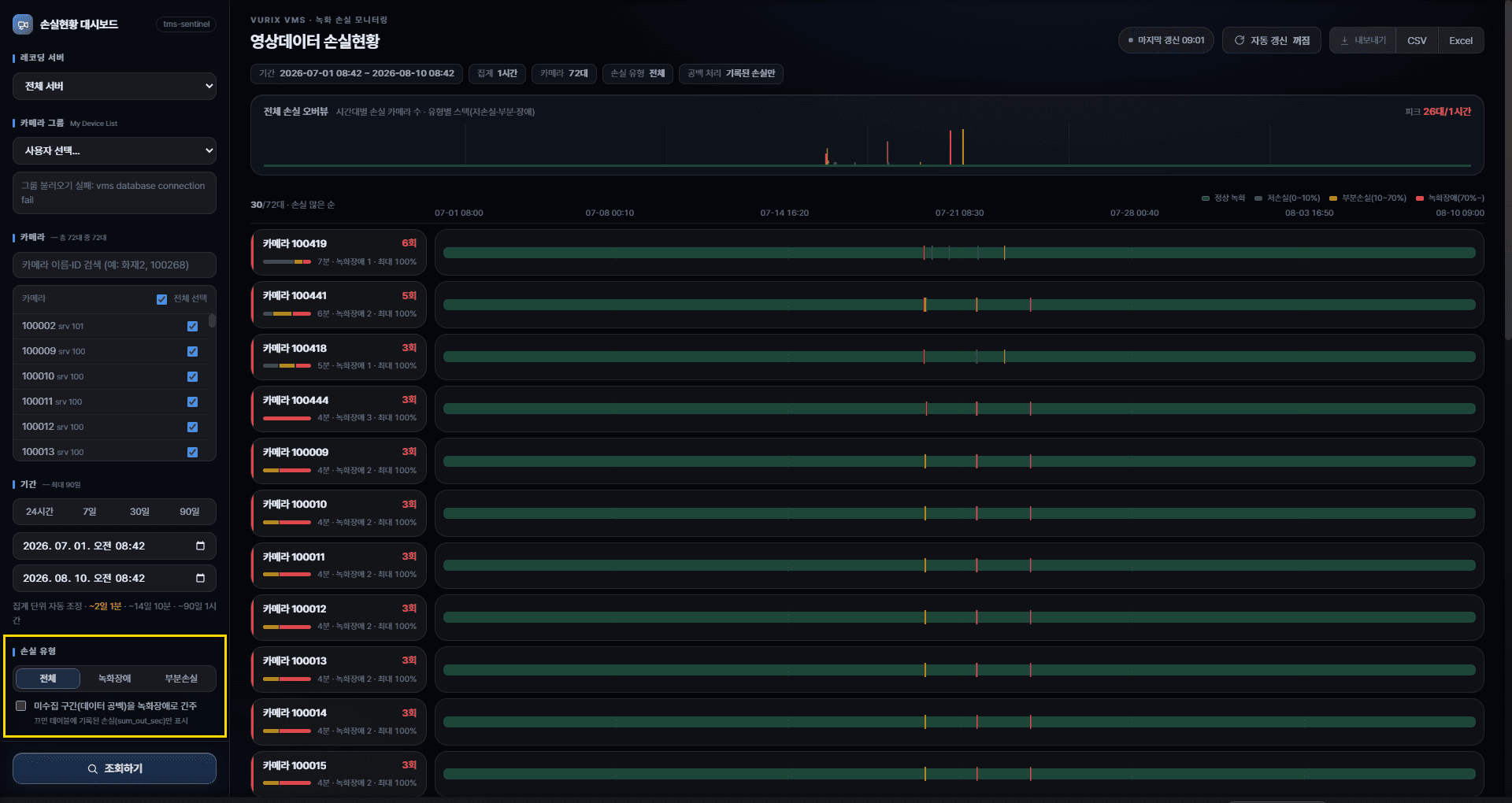
- [Todo] — muestra todos los intervalos con pérdida.
- [Fallo de grabación] — muestra solo los intervalos graves.
- [Pérdida parcial] — muestra solo los intervalos más leves.
Incluir intervalos sin datos (opcional)
Opción que decide si los tiempos sin estadísticas cuentan como pérdida.
Está desactivada por defecto. Actívela solo cuando la necesite.
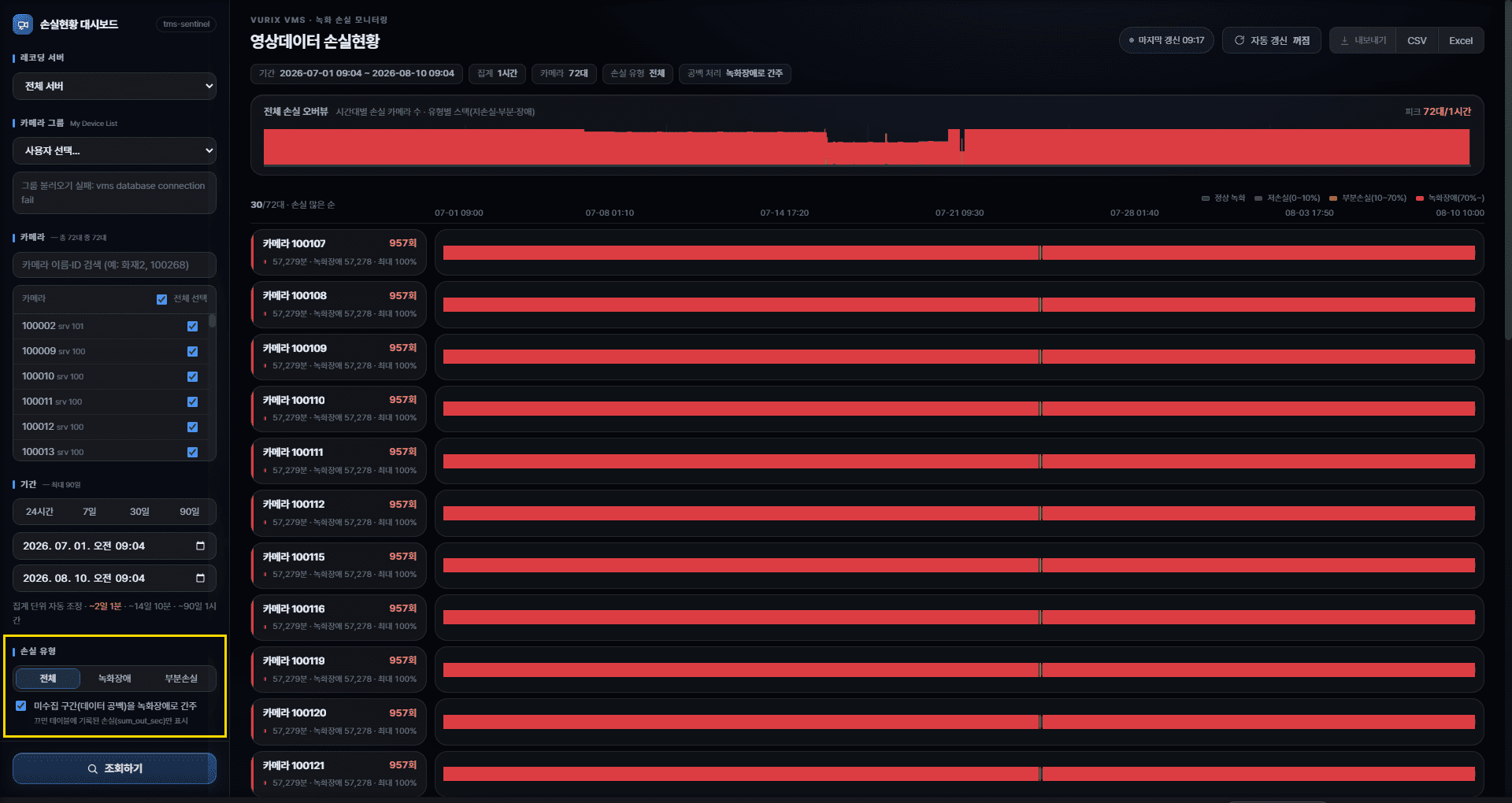
- Activar [Tratar intervalos sin datos como fallo] puede aumentar mucho los intervalos rojos. Déjela apagada en el uso diario.
- Con la opción apagada solo se muestra la pérdida registrada.
Leer los gráficos de pérdida
Dos gráficos muestran la tendencia general y la pérdida de cada cámara.
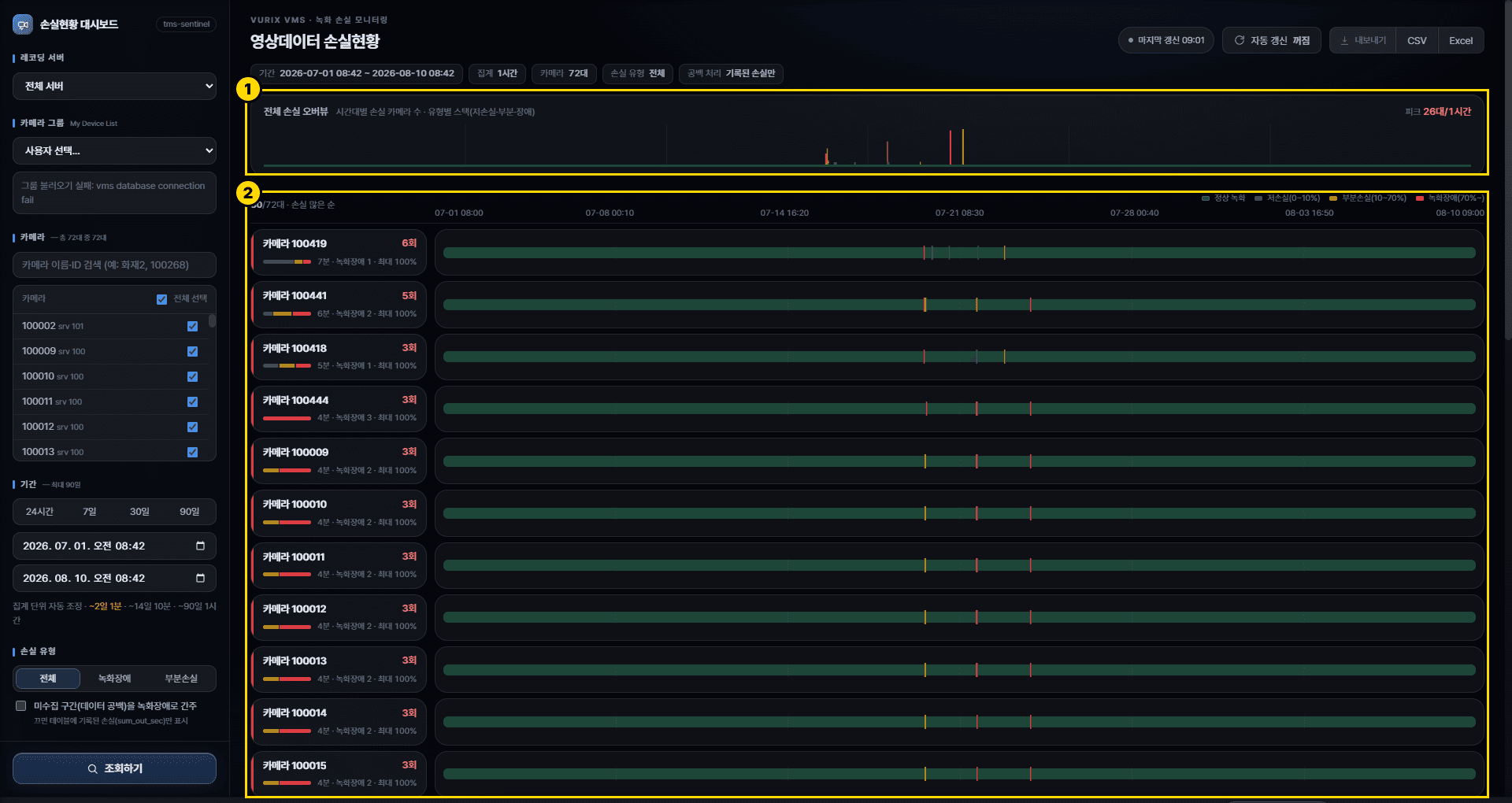
- Gráfico generalMuestra cuántas cámaras tuvieron pérdida a lo largo del tiempo. Útil para ver cuándo se concentraron los problemas.
- Gráfico por cámaraCada fila muestra la pérdida de una cámara a lo largo del tiempo mediante barras. Desplácese para cargar más cámaras.
- En la vista general, las barras más altas marcan cuándo se concentró la pérdida.
- El valor Pico de la derecha es el máximo de cámaras con pérdida por unidad de agregación.
- Desplace la lista hacia abajo para cargar más cámaras.
Ver el detalle de una cámara
Seleccione una cámara para ver los intervalos con pérdida y sus horas.
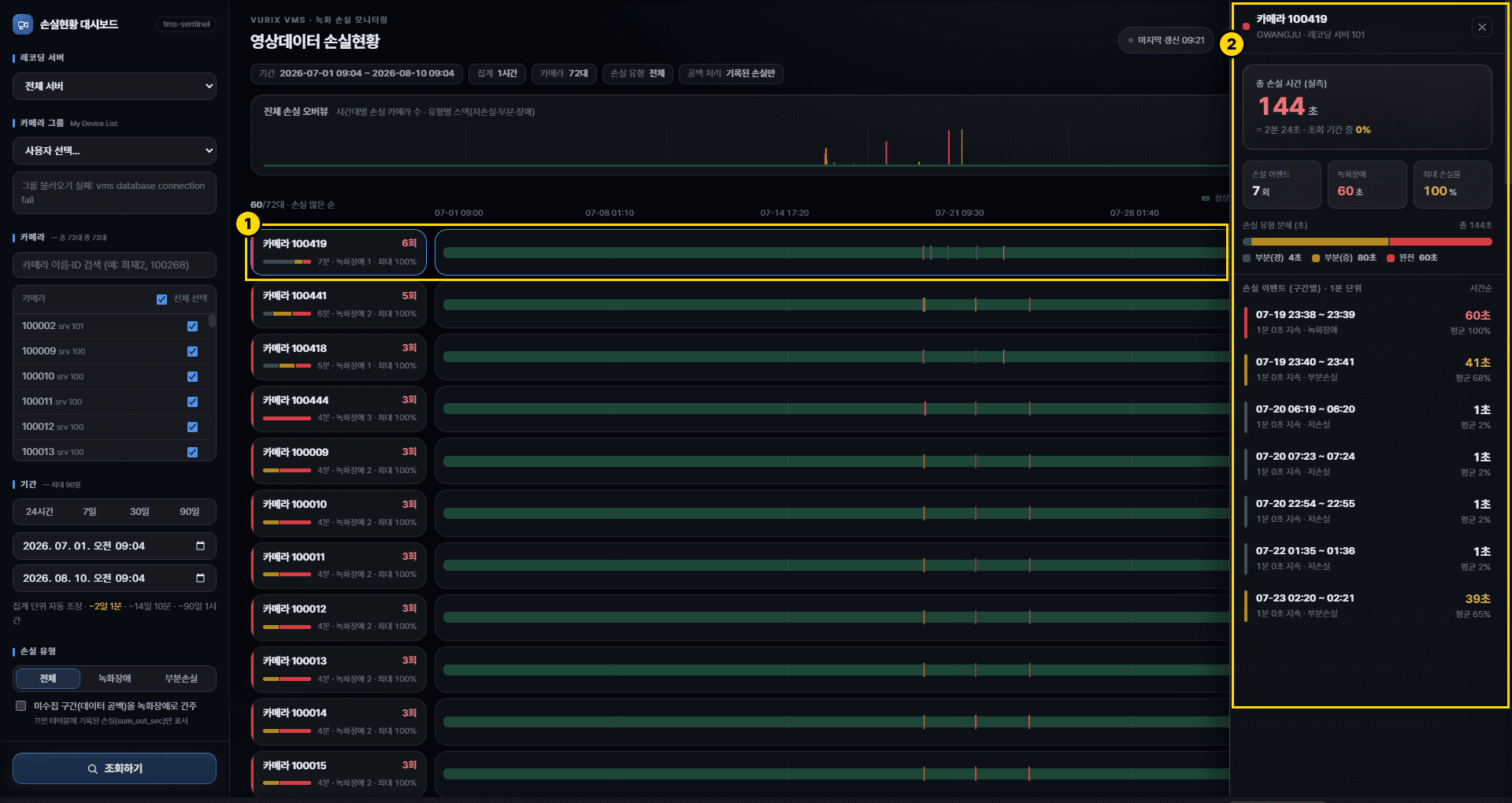
- Seleccionar una cámaraHaga clic en la cámara que desea revisar.
- Revisar los intervalosCompruebe desde cuándo hasta cuándo continuó la pérdida.
Usar la actualización automática
Vuelve a consultar periódicamente con la pantalla abierta. El estado actual se muestra en el botón.
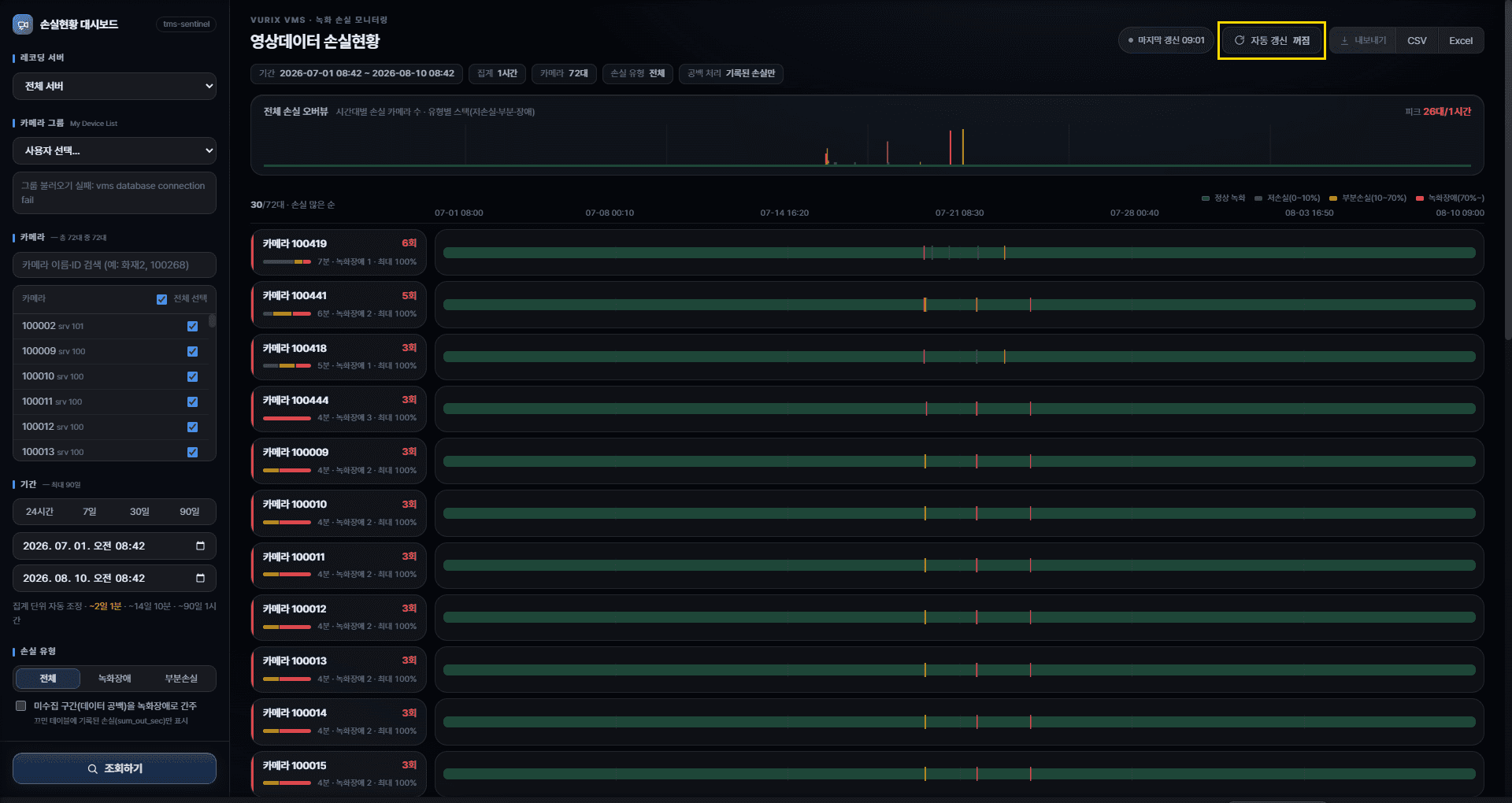
- Arriba a la derecha también se muestra la hora de la última consulta.
- Con la actualización automática apagada, pulse [Buscar] de nuevo para ver los datos más recientes.
Descargar archivos
Cómo guardar los resultados como Excel o CSV.
Guardar un archivo
El archivo usa las mismas condiciones que en pantalla. Consulte primero y luego descargue.
- Consultar con los filtros deseadosAjuste período, cámaras y tipo, luego busque.
- Clic en Excel o CSVSe descarga el archivo. Muchas cámaras o días pueden tardar un poco.
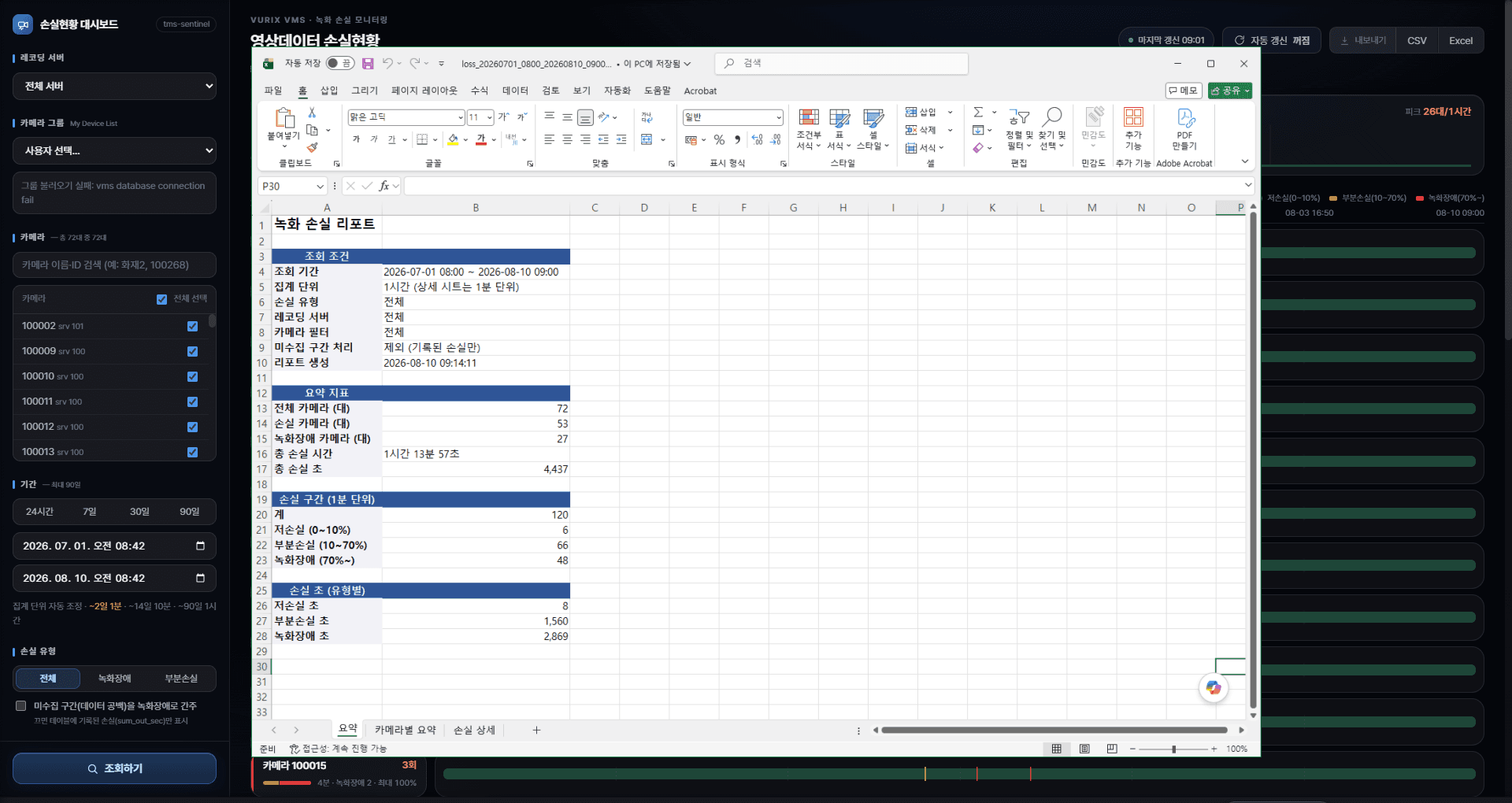
Qué contiene el Excel
El Excel suele dividirse en varias hojas.
Bueno saber
Consejos si la descarga es lenta o el archivo es grande.
- Períodos más cortos y menos cámaras descargan más rápido.
- Si no abre, espere a que termine la descarga e inténtelo de nuevo.
- No pulse descargar muchas veces.
Preguntas frecuentes
Preguntas habituales al usar el panel.
¿Qué significan baja / parcial / fallo?
Se basan en cuánto video faltó en un minuto. Baja bajo 10%, parcial 10–70%, fallo 70% o más. Vea el Glosario para más detalle.
La pantalla no abre
Puede ser la URL, la red o los permisos. Contacte al administrador con la URL usada.
La búsqueda no da resultados
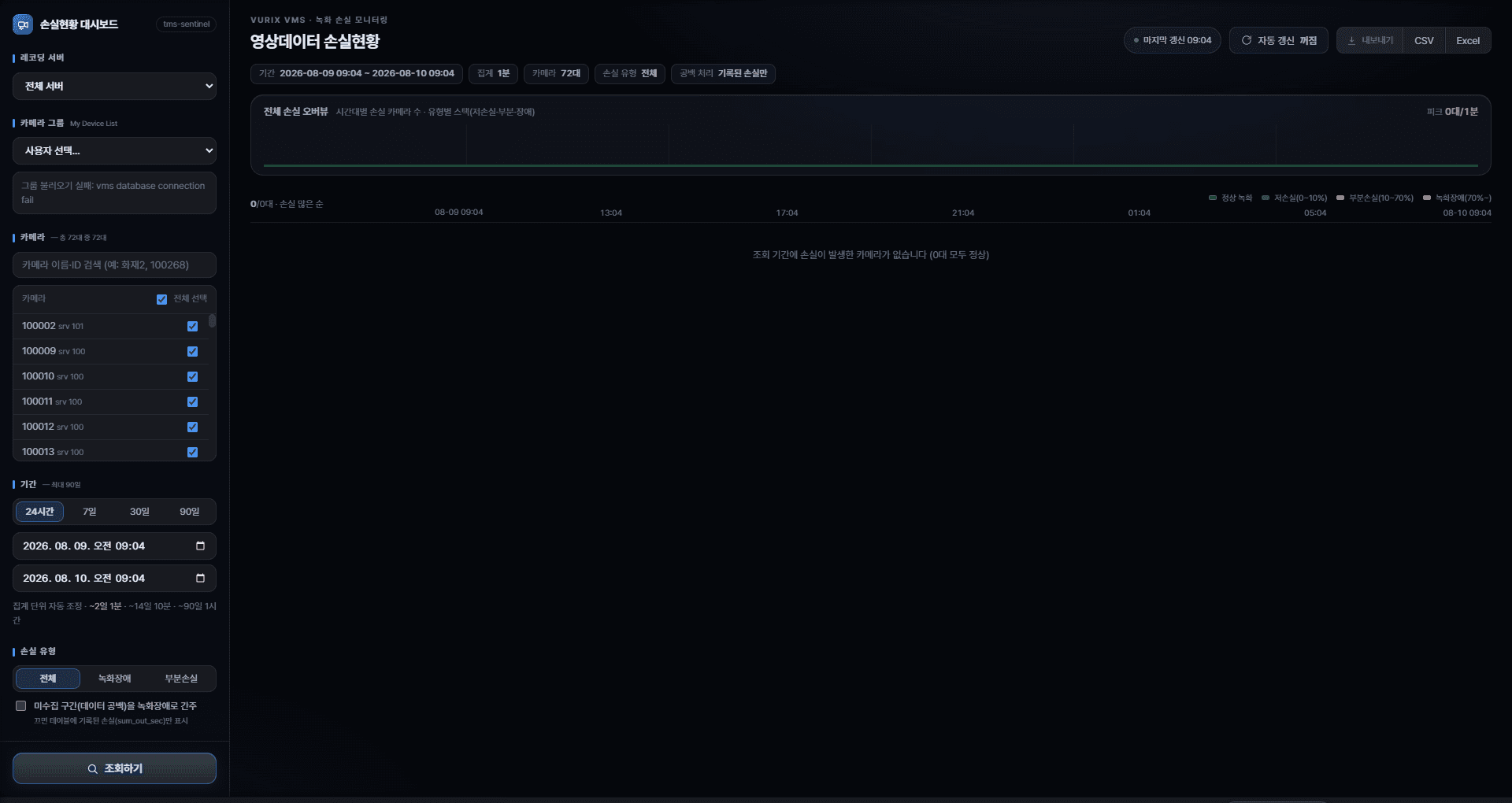
El período puede ser corto, las cámaras sin pérdida o los filtros demasiado estrictos.
- Ampliar el períodoSi eligió un solo día, pruebe varios días y busque de nuevo.
- Quitar selección de cámarasQuite selecciones de cámara/grupo y busque de nuevo.
- Tipo de pérdida = TodoSi solo deja parcial o fallo, la lista puede parecer vacía.
Hay demasiado rojo
Si “incluir intervalos sin datos” está activo, puede haber más rojo. Desactívelo y busque de nuevo.
La consulta es lenta
Períodos largos o muchas cámaras tardan más. Divida el período o reduzca cámaras.
- Dividir en períodos más cortos
- Reducir servidores/cámaras
- Desactivar autoactualización si está activa
Si aún no funciona
Envíe una captura y las condiciones de período/cámaras al administrador.
- Captura de pantalla
- Período consultado
- Cámaras elegidas (o “todas”)
- En qué acción falló