06
지능형 검색
지능형 검색 알아보기
지능형 검색및결과
지능형 검색 알아보기
지능형 검색 알아보기
실제 화면과 설명서 이미지는 다를수있습니다.
지능형 검색을 하고 결과를 확인합니다.
- 메인 화면에서 []를 누르세요. 지능형 검색 화면을 표시합니다.
![메인 화면에서 [{{icon:person-search}}]를 누르세요. 지능형 검색 화면을 표시합니다.](/manual/vurix-user/images/page159_img1.jpg)
- 원하는 항목을 누르세요.
- [날짜 / 시간]: 날짜및시간으로 객체를 검색합니다.
- [객체] / [차번 인식]: 객체 또는 차번을 검색합니다.
- [장비 목록]: 장비 목록에서 장비를 선택해 객체를 검색합니다.
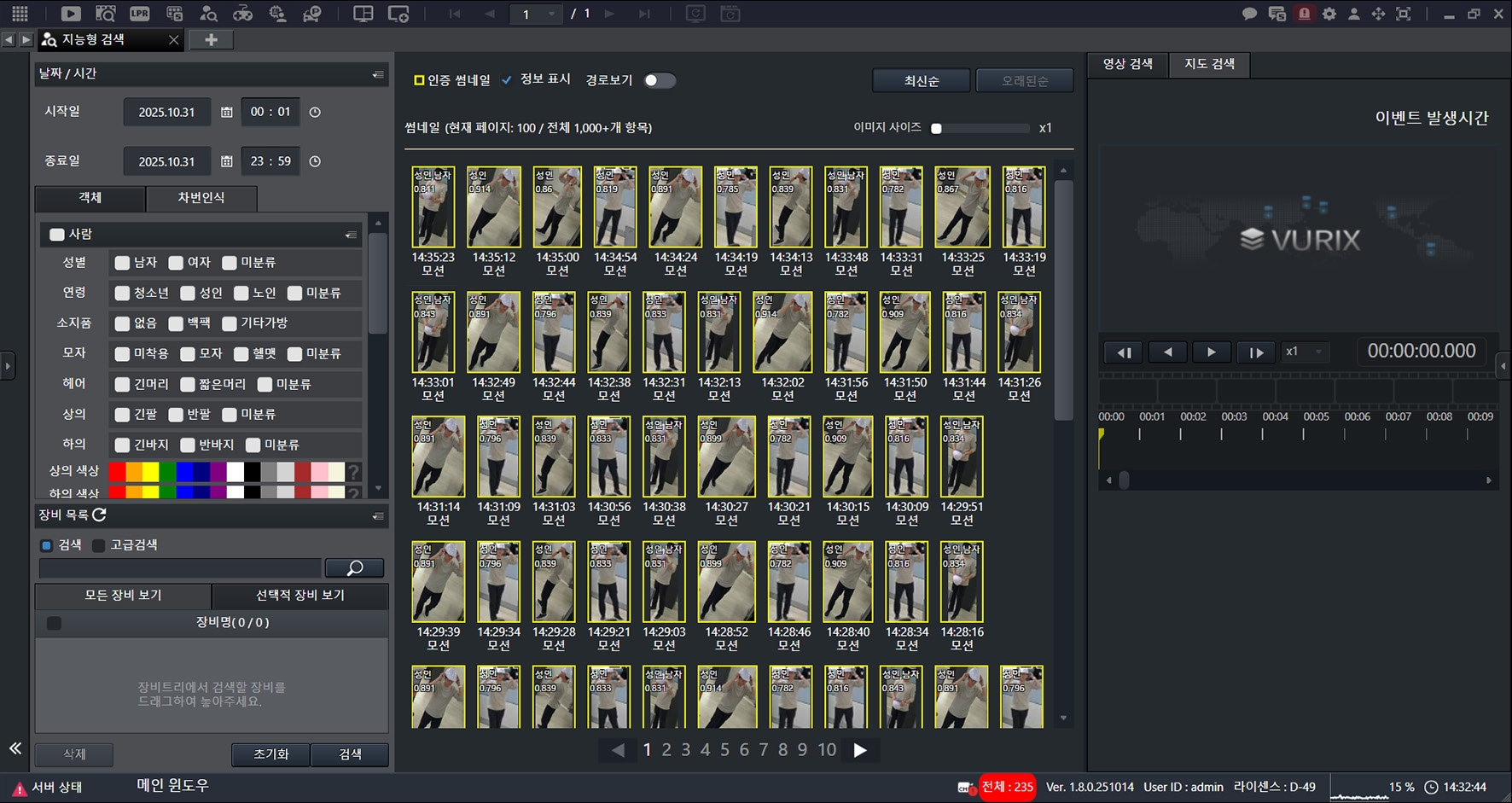
- 조건을 설정한 후, [검색]을 누르세요.지능형 검색 알아보기
- [인증 썸네일]: 픽셀값기준으로 분류된 이미지를 노란색으로 표시합니다.
- [정보 표시]: 이미지에 객체 정보 표시 여부를 설정합니다.
- [경로 보기]: 지능형 검색으로 지도를 검색해 경로를 확인합니다.
- [최신순] / [오래된 순]: 이미지를 최신순 또는 오래된 순으로 정렬합니다.
- [이미지 사이즈]: 이미지 크기를 조절합니다.
![조건을 설정한 후, [검색]을 누르세요.](/manual/vurix-user/images/page160_img2.jpg)
- 원하는 항목을 누르세요.지능형 검색 알아보기
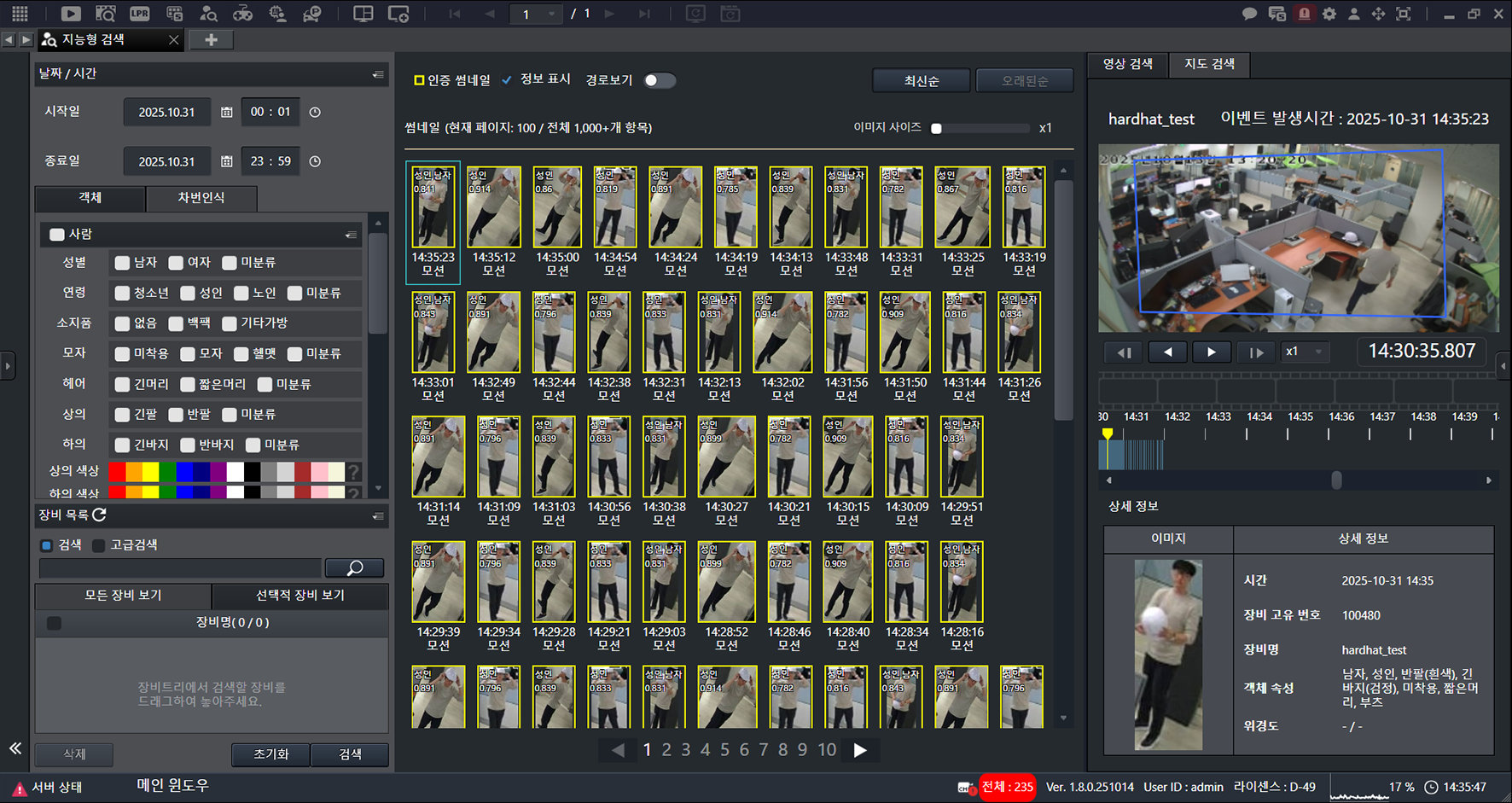
- 원하는 항목을 선택하세요.
- [영상 검색]: 지능형 검색 결과 이미지를 영상 검색으로 확인합니다.
- [지도 검색]: 지능형 검색 결과 이미지를 지도 검색으로 확인합니다. (스마트 e맵에 등록된 장비만
- [상세 정보]: 지능형 검색 결과 이미지 상세 정보를 확인합니다.
- 결과를 확인합니다.
참고
- 보유한 라이선스및장비 사양에 따라 지원 기능이 다를수있습니다.
- [
지능형 검색 방법
지능형 검색 알아보기
날짜 검색, 객체 검색, 이벤트 검색, 장비 목록 검색등다양한 지능형 검색이 가능합니다.
날짜및시간으로 검색하기
날짜및시간으로 객체를 검색합니다.
- 메인 화면에서 []를 누르세요. 지능형 검색 화면을 표시합니다.
![메인 화면에서 [{{icon:person-search}}]를 누르세요. 지능형 검색 화면을 표시합니다.](/manual/vurix-user/images/page162_img1.jpg)
- [시작일]과 [종료일]을 선택하세요.
![[시작일]과 [종료일]을 선택하세요.](/manual/vurix-user/images/page162_img2.jpg)
- 조건을 설정한 후, [검색]을 누르세요.
![조건을 설정한 후, [검색]을 누르세요.](/manual/vurix-user/images/page164_img1.jpg)
- 결과를 확인합니다.지능형 검색 알아보기
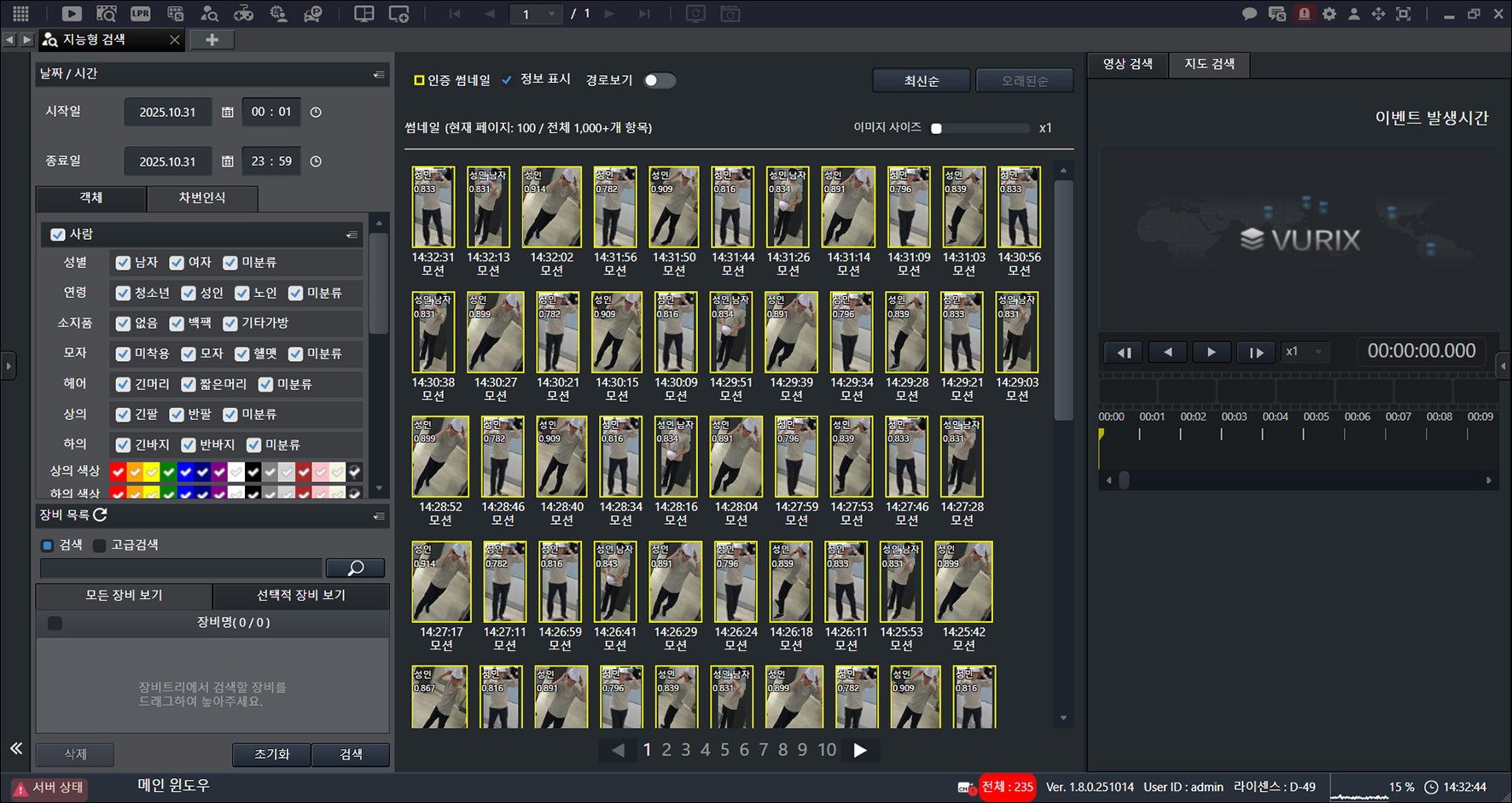
참고
- [시작일]과 [종료일]은 같은 연도, 같은 달로 선택하세요.
- [초기화]를 누르세요. 설정을 초기화합니다.
- 메인 화면에서 [] > [객체]를 누르세요.
![메인 화면에서 [{{icon:person-search}}] > [객체]를 누르세요.](/manual/vurix-user/images/page165_img1.jpg)
- [사람] 또는 [차량]을 설정하세요.
![[사람] 또는 [차량]을 설정하세요.](/manual/vurix-user/images/page165_img2.jpg)
- 조건을 설정한 후, [검색]을 누르세요.
![조건을 설정한 후, [검색]을 누르세요.](/manual/vurix-user/images/page166_img1.jpg)
- 결과를 확인합니다.지능형 검색 알아보기
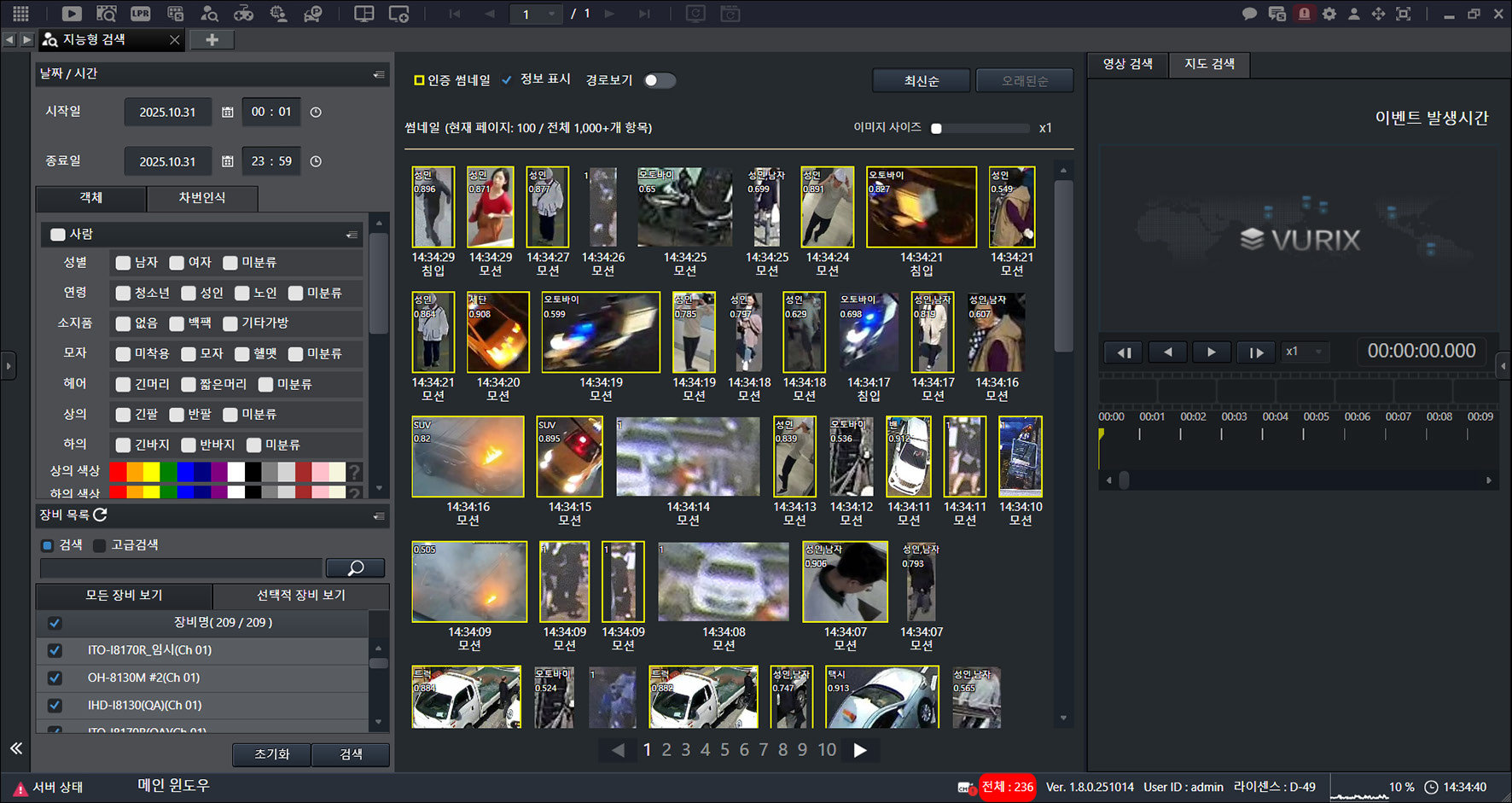
- 메인 화면에서 [] > [객체]를 누르세요.
![메인 화면에서 [{{icon:person-search}}] > [객체]를 누르세요.](/manual/vurix-user/images/page168_img1.jpg)
- [이벤트]를 선택하세요.
![[이벤트]를 선택하세요.](/manual/vurix-user/images/page168_img2.jpg)
- 조건을 설정한 후, [검색]을 누르세요.
![조건을 설정한 후, [검색]을 누르세요.](/manual/vurix-user/images/page169_img1.jpg)
- 결과를 확인합니다.지능형 검색 알아보기
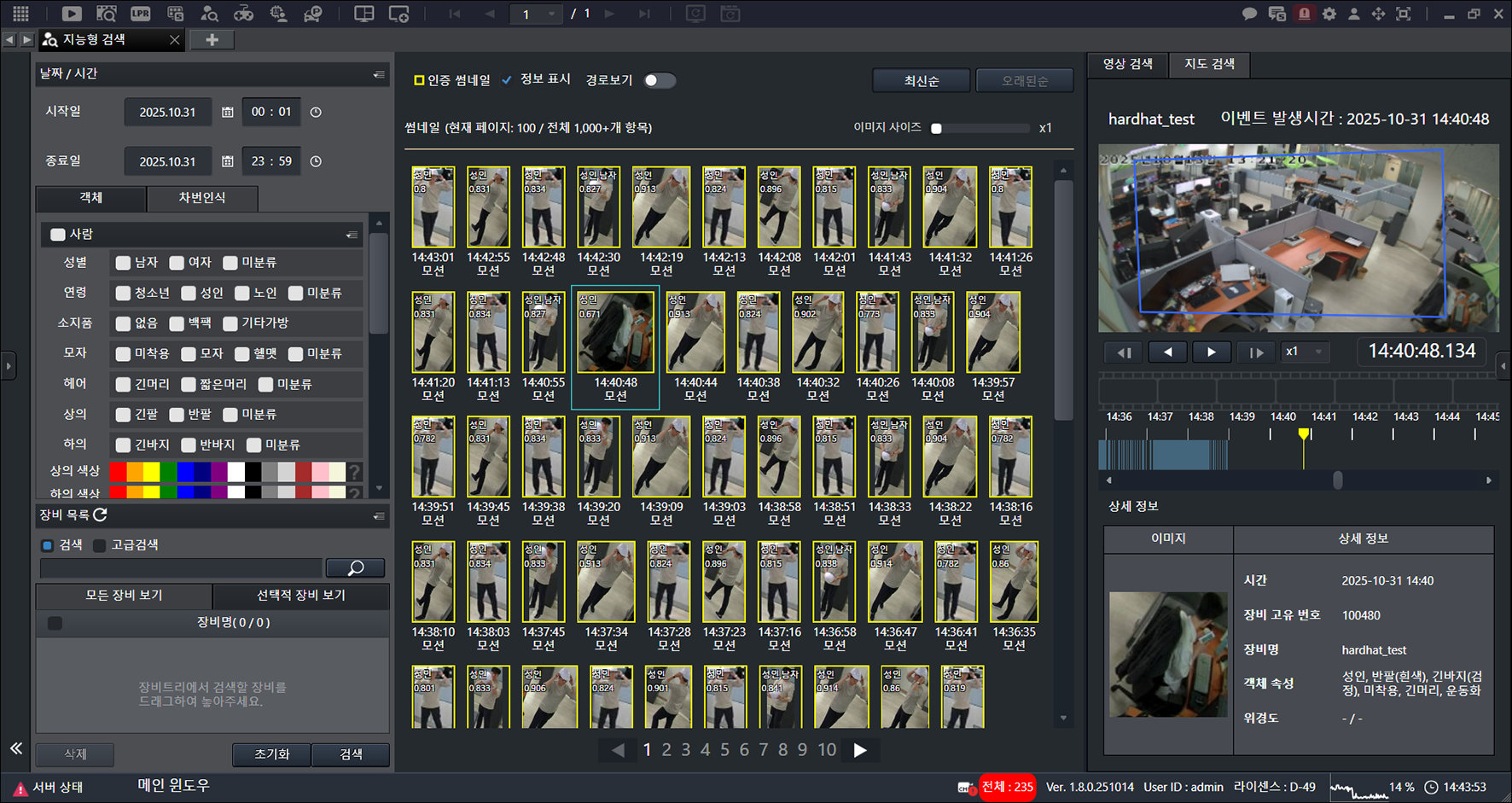
- 메인 화면에서 [] > [장비 목록]을 선택하세요.
![메인 화면에서 [{{icon:person-search}}] > [장비 목록]을 선택하세요.](/manual/vurix-user/images/page170_img1.jpg)
- 원하는 항목을 누르세요.
- [검색] / [고급 검색]: 검색 타입을 선택합니다.
- [모든 장비 보기]: 지능형 검색이 가능한 모든 장비를 검색합니다.
- [선택적 장비 보기]: [장비 트리]에서 선택한 장비를 검색합니다.
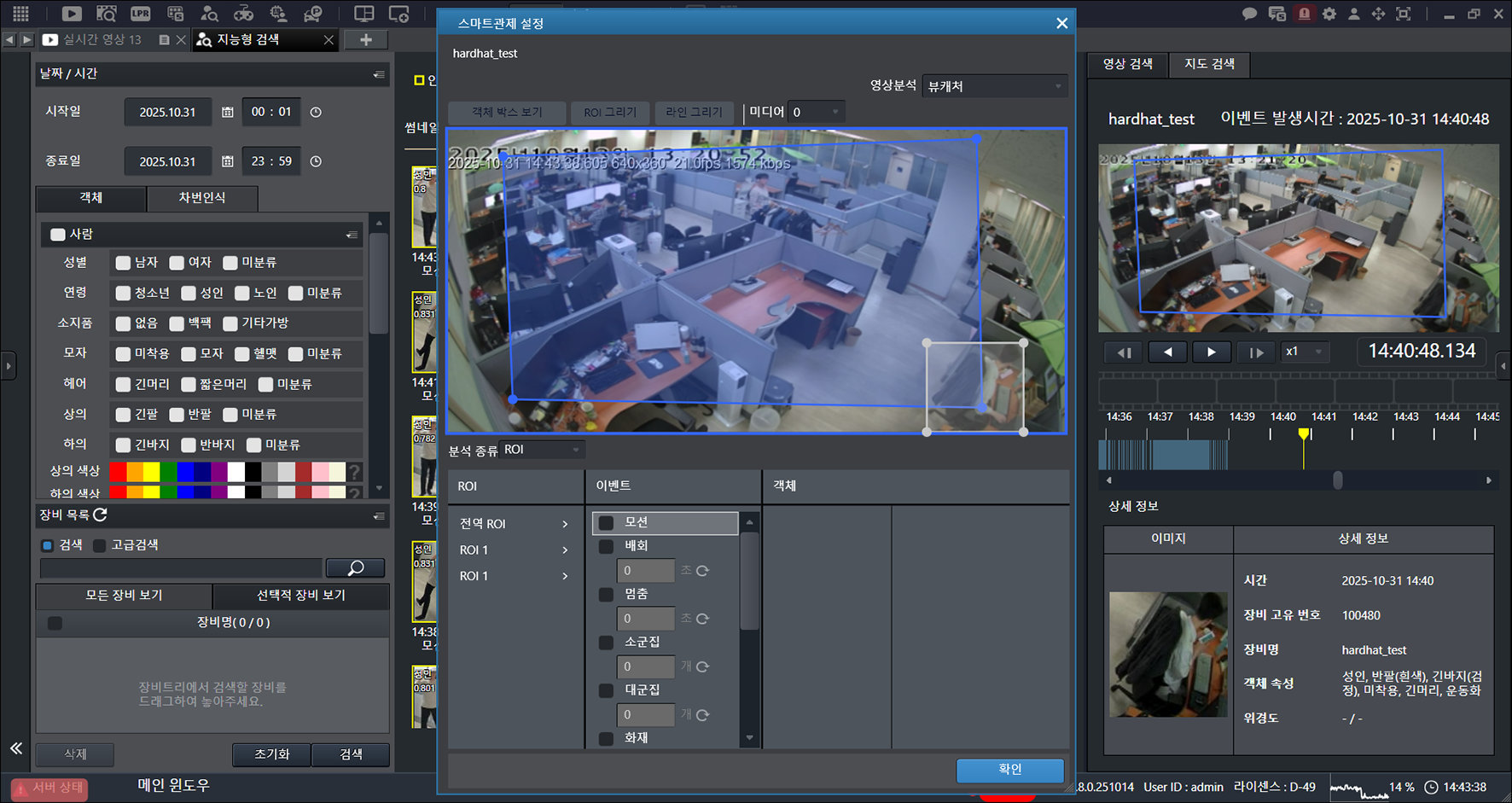
- 조건을 설정한 후, [검색]을 누르세요.지능형 검색 알아보기
- 결과를 확인합니다.
참고
- [고급 검색]을 누르세요. 검색어를 입력해 장비를 검색합니다.
- [장비 트리]에서 선택한 장비를 마우스 버튼으로 누른 상태에서 [선택적 장비 보기]로 옮기세요.
- 메인 화면에서 [] > [차번인식]을 누르세요.
- 차량 번호를 입력하세요.
- 조건을 설정한 후, [검색]을 누르세요.
- 결과를 확인합니다.지능형 검색 알아보기
- 메인 화면에서 []를 누르세요. 지능형 검색 화면을 표시합니다.
- 조건을 설정한 후, [검색]을 누르세요.
- 제외할 분석 영역을 선택하세요.지능형 검색 알아보기
- 마우스 오른쪽 버튼을 누르세요.
- [분석영역 제외]를 누르세요. 점선 표시 부분을 분석 영역에서 제외합니다.
- [확인]을 누르세요.
지능형 영상 검색
지능형 영상 검색 알아보기
지능형 영상 검색 알아보기
실제 화면과 설명서 이미지는 다를수있습니다.
지능형 검색 결과 이미지를 영상 검색으로 확인합니다.
지능형 영상 검색하기
녹화 영상을 검색합니다.
- 메인 화면에서 []를 누르세요. 지능형 검색 화면을 표시합니다.
![메인 화면에서 [{{icon:person-search}}]를 누르세요. 지능형 검색 화면을 표시합니다.](/manual/vurix-user/images/page171_img1.jpg)
- 원하는 항목을 누르세요.
- [날짜 / 시간]: 날짜및시간으로 객체를 검색합니다.
- [객체] / [차번 인식]: 객체 또는 차번을 검색합니다.
- [장비 목록]: 장비 목록에서 장비를 선택해 객체를 검색합니다.
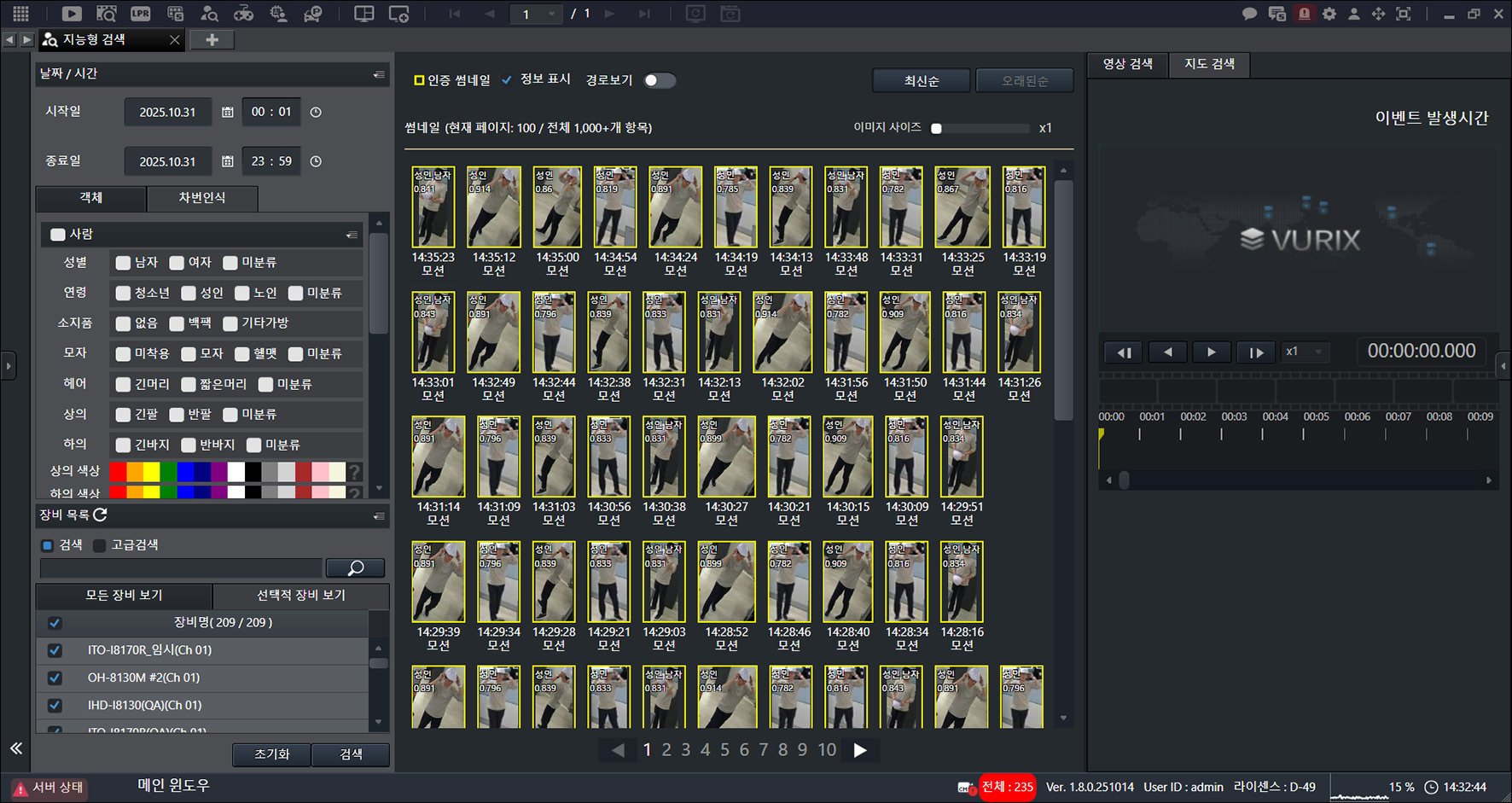
- 조건을 설정한 후, [검색]을 누르세요.지능형 영상 검색 알아보기
- [인증 썸네일]: 픽셀값기준으로 분류된 이미지를 노란색으로 표시합니다.
- [정보 표시]: 이미지에 객체 정보 표시 여부를 설정합니다.
- [경로 보기]: 지능형 검색으로 지도를 검색해 경로를 확인합니다.
- [최신순] / [오래된 순]: 이미지를 최신순 또는 오래된 순으로 정렬합니다.
- [이미지 사이즈]: 이미지 크기를 조절합니다.
![조건을 설정한 후, [검색]을 누르세요.](/manual/vurix-user/images/page172_img2.jpg)
- 원하는 항목을 누르세요.지능형 영상 검색 알아보기
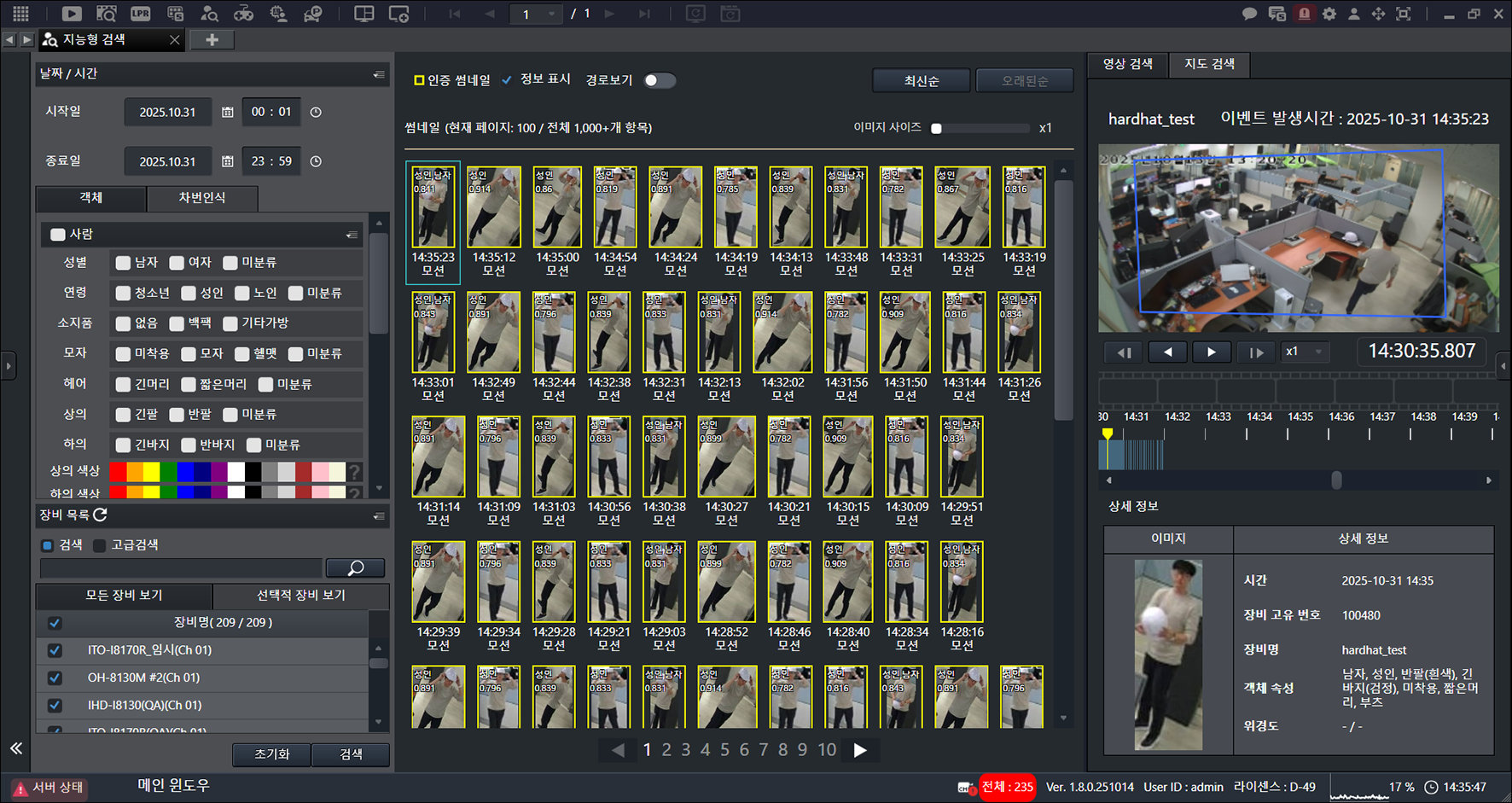
- 검색 결과를 확인하세요.
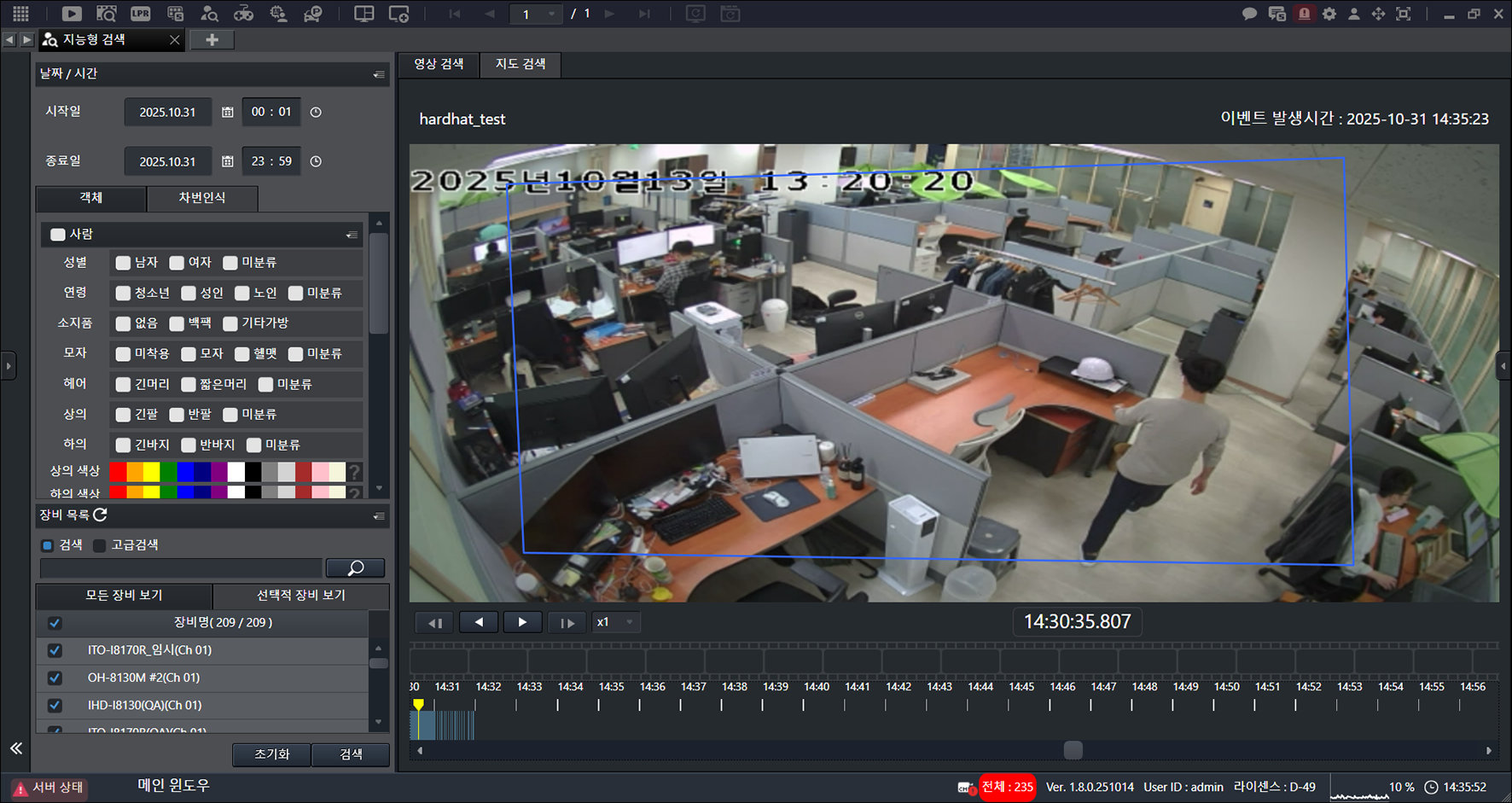
- 영상을 선택한 후, 마우스 버튼을 빠르게두번누르세요. 영상을 최대화합니다.
- 마우스 버튼을 누른 상태에서 원하는 방향으로 움직이세요.
- 원하는 항목을 누르세요.
- [
- [
- [
- [
- [x1]: 재생 속도를 설정합니다.
- 녹화 영상을 검색합니다.
참고
다시 영상을 선택한 후, 마우스 버튼을 빠르게두번누르세요. 영상을 최소화합니다.
지능형 지도 검색
지능형 지도 검색 알아보기
지능형 지도 검색 알아보기
실제 화면과 설명서 이미지는 다를수있습니다.
지능형 지도 검색은 [스마트 e맵] 라이선스가 필요합니다.
지능형 검색 결과 이미지를 지도 검색으로 확인합니다.
지능형 지도 검색 설정하기
지능형 검색에 표시할 지도를 설정합니다.
- 메인 화면에서 [] > [지도 검색]을 누르세요.
![메인 화면에서 [{{icon:person-search}}] > [지도 검색]을 누르세요.](/manual/vurix-user/images/page175_img1.jpg)
- [서비스 트리]를 눌러 지도를 선택하세요.지능형 지도 검색 알아보기
![[서비스 트리]를 눌러 지도를 선택하세요.](/manual/vurix-user/images/page176_img1.jpg)
- 지도를 마우스 버튼으로 누른 상태에서 점선 표시 부분으로 옮기세요.
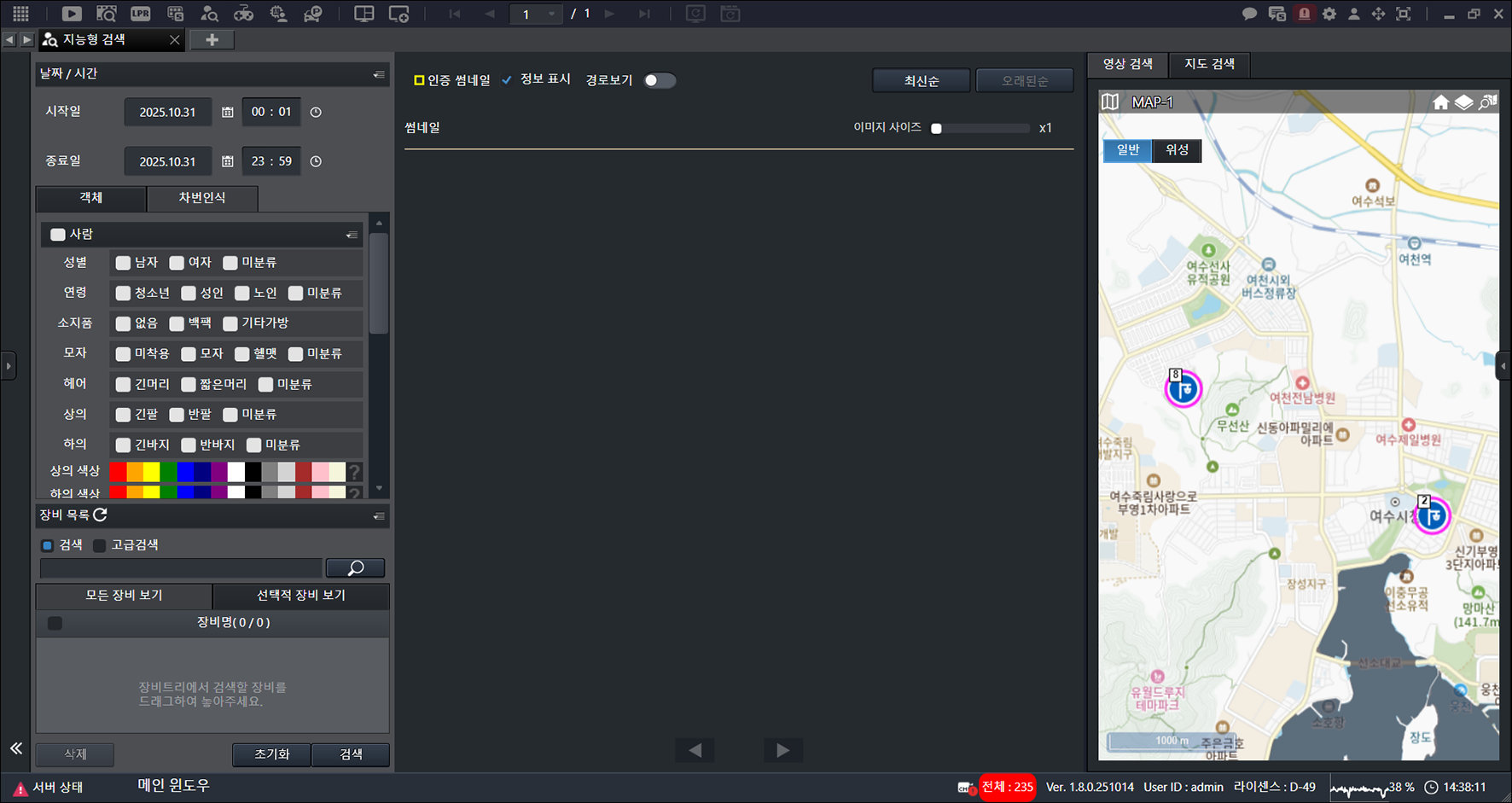
- 지능형 검색에 표시할 지도를 설정합니다.지능형 지도 검색 알아보기 지능형 지도 검색 경로 보기 지능형 검색으로 지도를 검색해 경로를 확인합니다.
- 메인 화면에서 [] > [지도 검색]을 누르세요.
![메인 화면에서 [{{icon:person-search}}] > [지도 검색]을 누르세요.](/manual/vurix-user/images/page178_img1.jpg)
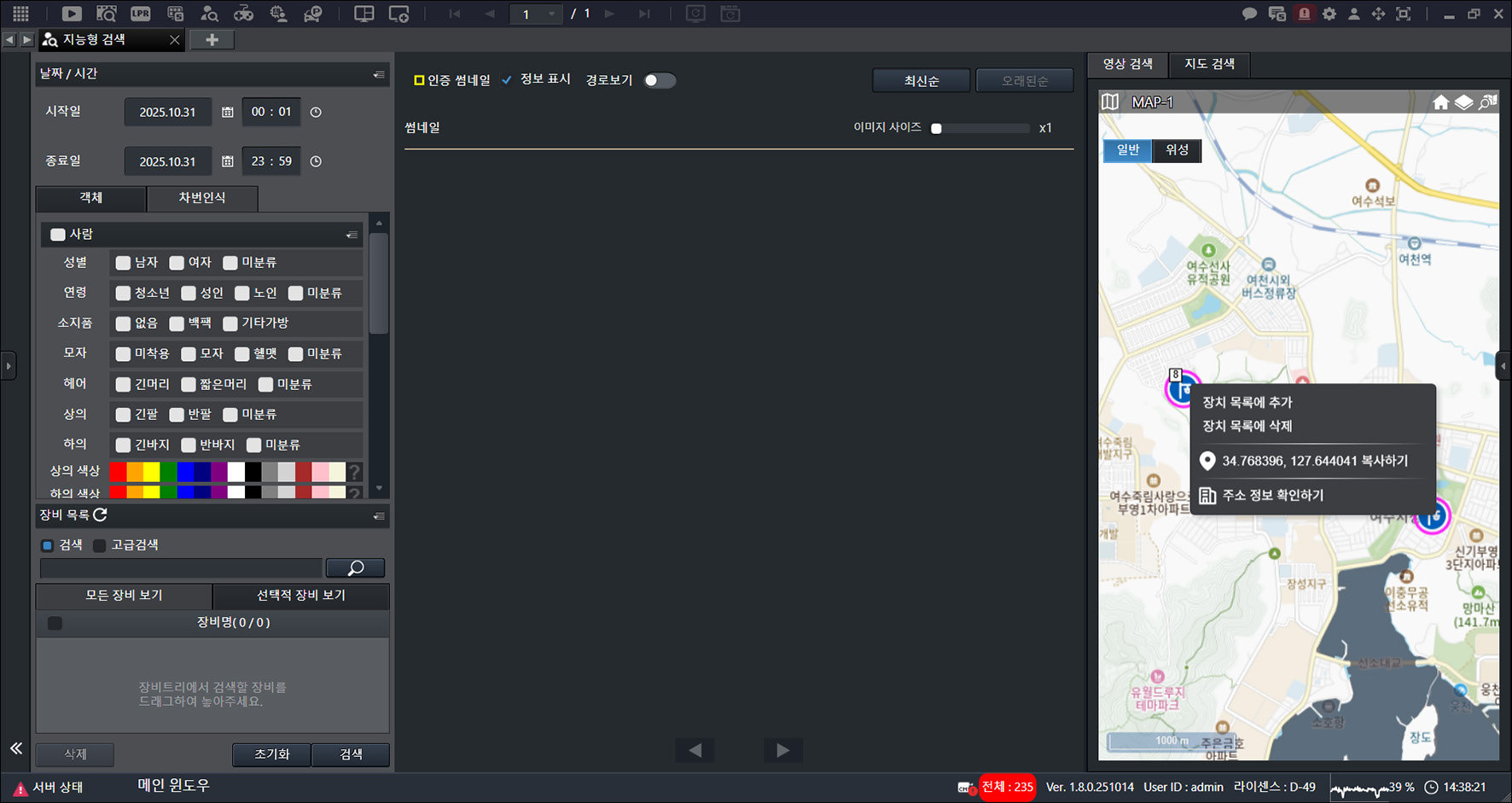
- 키보드의 [Ctrl] 키를 누른 상태로 지도에서 원하는 장비를 선택하세요.
![키보드의 [Ctrl] 키를 누른 상태로 지도에서 원하는 장비를 선택하세요.](/manual/vurix-user/images/page178_img2.jpg)
- 마우스 오른쪽 버튼을 누르세요. 팝업 메뉴를 표시합니다.
- [장치 목록에 추가]를 누르세요.지능형 지도 검색 알아보기 STEP 2 - 경로 보기
![[장치 목록에 추가]를 누르세요.](/manual/vurix-user/images/page179_img2.jpg)
- 조건을 설정한 후, [검색]을 누르세요.
![조건을 설정한 후, [검색]을 누르세요.](/manual/vurix-user/images/page180_img1.jpg)
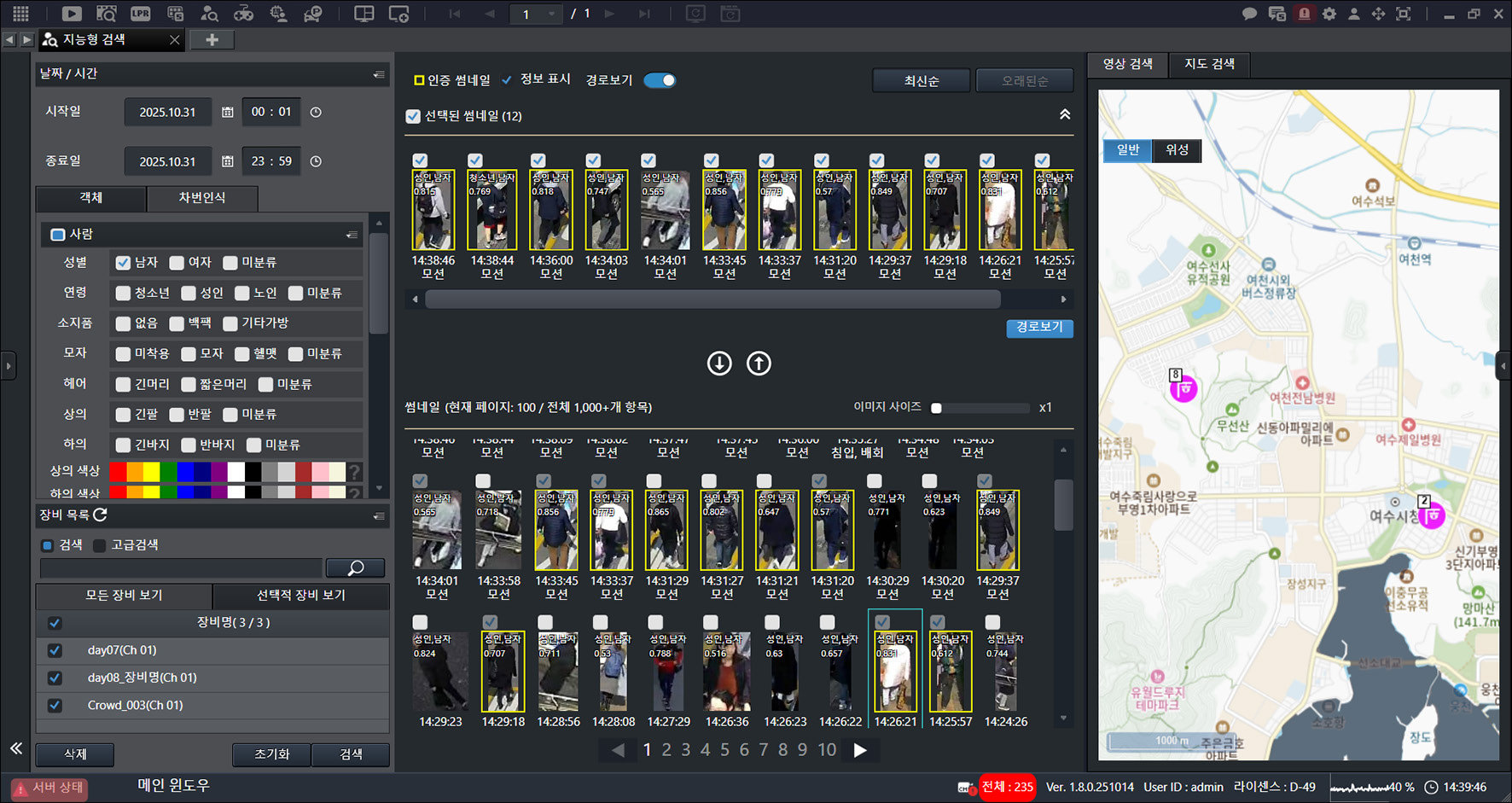
- [경로보기]를 누르세요.
![[경로보기]를 누르세요.](/manual/vurix-user/images/page180_img2.jpg)
- 원하는 항목을 선택한 후, []를 누르세요.지능형 지도 검색 알아보기
![원하는 항목을 선택한 후, [{{icon:step-forward}}]를 누르세요.](/manual/vurix-user/images/page181_img1.jpg)
- [경로보기]를 누르세요.지능형 지도 검색 알아보기
- 지도를 선택한 후, 마우스 버튼을 빠르게두번누르세요. 영상을 최대화합니다.
- 경로에 표시된 장비를 누르세요.
- 경로에 따라 영상을 확인하세요.지능형 지도 검색 알아보기
- 마우스 버튼을 누른 상태에서 원하는 방향으로 움직이세요.
- 원하는 항목을 누르세요.
- [
- [
- [
- [
- [x1]: 재생 속도를 설정합니다.
- 녹화 영상을 검색합니다.
참고
다시 지도를 선택한 후, 마우스 버튼을 빠르게두번누르세요. 지도를 최소화합니다.