07
스마트 e맵
스마트 e맵 알아보기
스마트 e맵 이벤트 연동
스마트 e맵 알아보기
e맵 지도 장비와 이벤트를 연동 설정합니다.
지도와 이벤트 연동하기
지도와 이벤트를 연동합니다.
STEP 1 - 이벤트 조건 설정하기
- 메인 화면에서 [] > [] > [생성]을 누르세요.
![메인 화면에서 [{{icon:alarm}}] > [](/manual/vurix-user/images/page205_img1.jpg)
- 장비를 마우스 버튼으로 누른 상태에서 [이벤트 소스]로 옮기세요.
![장비를 마우스 버튼으로 누른 상태에서 [이벤트 소스]로 옮기세요.](/manual/vurix-user/images/page206_img1.jpg)
- [이벤트 조건]을 설정하세요.STEP 2 - 이벤트 액션 설정하기 (1)
![[이벤트 조건]을 설정하세요.](/manual/vurix-user/images/page206_img2.jpg)
- 조건을 설정한 후, [이벤트 액션]을 누르세요.스마트 e맵 알아보기
![조건을 설정한 후, [이벤트 액션]을 누르세요.](/manual/vurix-user/images/page207_img1.jpg)
- [장비 트리] > [사용자] > [사용자 목록]에서 사용자 계정을 선택하세요.
![[장비 트리] > [사용자] > [사용자 목록]에서 사용자 계정을 선택하세요.](/manual/vurix-user/images/page207_img2.jpg)
- 사용자 계정을 마우스 버튼으로 누른 상태에서 [이벤트 타겟]으로 옮기세요.
![사용자 계정을 마우스 버튼으로 누른 상태에서 [이벤트 타겟]으로 옮기세요.](/manual/vurix-user/images/page208_img1.jpg)
- [이벤트 액션] > [영상] > [영상 장비] > [직접 설정]을 누르세요.
- [장비 설정]을 누르세요.스마트 e맵 알아보기
- [장비 목록]에서 장비를 선택한 후, []를 누르세요.
- [화면 분할]을 설정하세요.
- [확인]을 누르세요.스마트 e맵 알아보기 STEP 3 - 이벤트 액션 설정하기 (2)
- [E-Map]을 누르세요.
- [확인]을 누르세요. 이벤트를 생성합니다.
참고
원하는 항목을 선택한 후, 마우스 버튼을 빠르게두번누르세요. 이벤트를 수정합니다.
스마트 e맵 이벤트 연동
스마트 e맵 알아보기
e맵 지도 장비와 이벤트를 연동 설정합니다.
지도와 이벤트 연동하기
지도와 이벤트를 연동합니다.
STEP 1 - 이벤트 조건 설정하기
- 메인 화면에서 [] > [] > [생성]을 누르세요.
- 장비를 마우스 버튼으로 누른 상태에서 [이벤트 소스]로 옮기세요.
- [이벤트 조건]을 설정하세요.STEP 2 - 이벤트 액션 설정하기 (1)
- 조건을 설정한 후, [이벤트 액션]을 누르세요.스마트 e맵 알아보기
- [장비 트리] > [사용자] > [사용자 목록]에서 사용자 계정을 선택하세요.
- 사용자 계정을 마우스 버튼으로 누른 상태에서 [이벤트 타겟]으로 옮기세요.
- [이벤트 액션] > [영상] > [영상 장비] > [직접 설정]을 누르세요.
- [장비 설정]을 누르세요.스마트 e맵 알아보기
- [장비 목록]에서 장비를 선택한 후, []를 누르세요.
- [화면 분할]을 설정하세요.
- [확인]을 누르세요.스마트 e맵 알아보기 STEP 3 - 이벤트 액션 설정하기 (2)
- [E-Map]을 누르세요.
- [확인]을 누르세요. 이벤트를 생성합니다.
참고
원하는 항목을 선택한 후, 마우스 버튼을 빠르게두번누르세요. 이벤트를 수정합니다.
이벤트 집중 관제 모니터링
이벤트 집중 관제 알아보기
이벤트 집중 관제 알아보기
실제 화면과 설명서 이미지는 다를수있습니다.
이벤트 집중 관제 창에서 이벤트 영상을 확인합니다.
- 메인 화면에서 [서비스 트리]를 누르세요.
![메인 화면에서 [서비스 트리]를 누르세요.](/manual/vurix-user/images/page209_img1.jpg)
- 원하는 지도를 선택하세요.
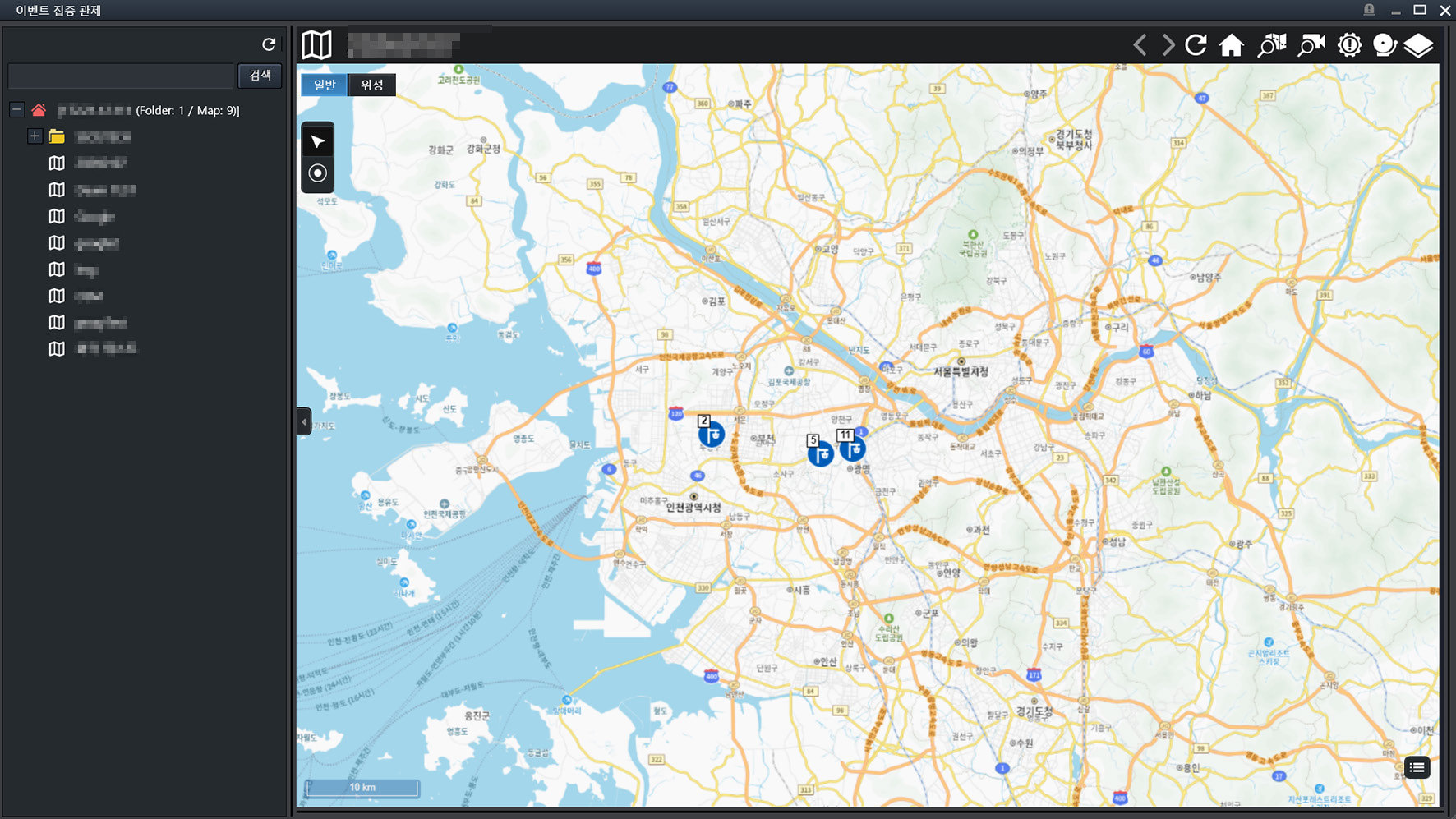
- 마우스 오른쪽 버튼을 누르세요. 팝업 메뉴를 표시합니다.
- [이벤트 집중 관제]를 누르세요.이벤트 집중 관제 알아보기
![[이벤트 집중 관제]를 누르세요.](/manual/vurix-user/images/page211_img1.jpg)
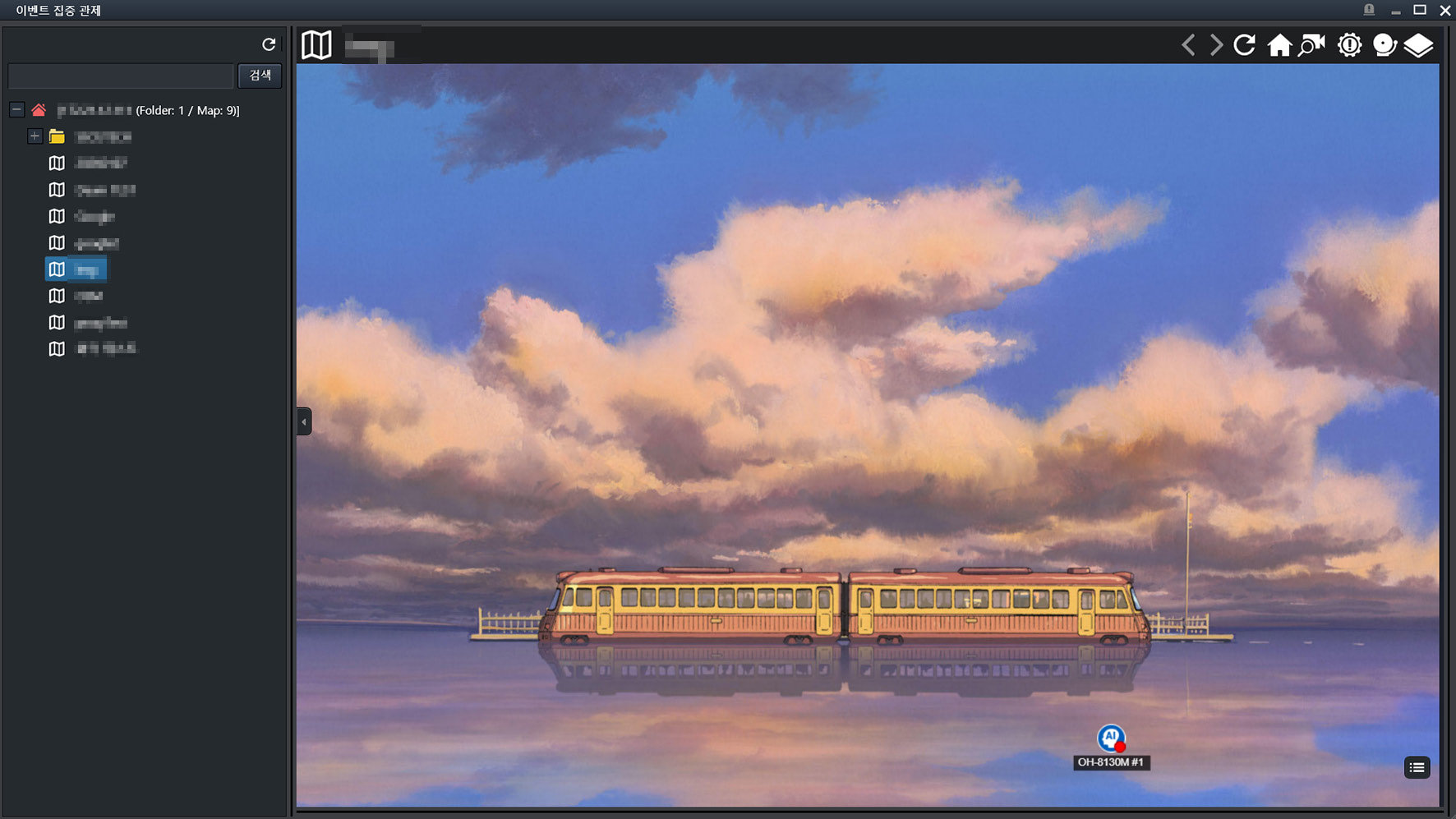
- 원하는 지도를 누르세요.
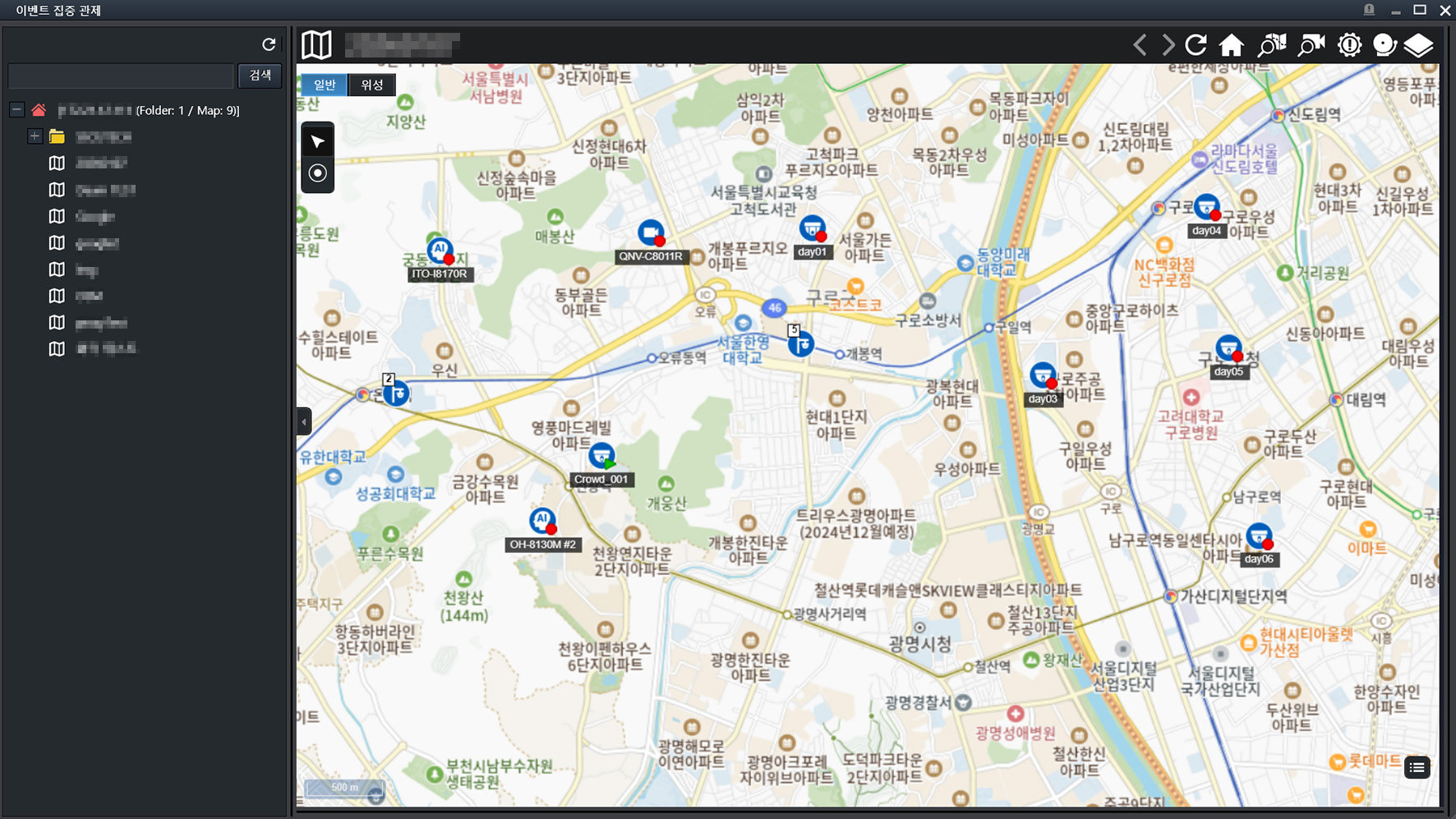
- 지도를 변경합니다.이벤트 집중 관제 알아보기 이벤트 집중 관제 메뉴 보기 메뉴를 확인합니다.
- 메인 화면에서 [서비스 트리] > [이벤트 집중 관제]를 누르세요.
![메인 화면에서 [서비스 트리] > [이벤트 집중 관제]를 누르세요.](/manual/vurix-user/images/page213_img1.jpg)
- 원하는 항목을 누르세요.
- [일반] / [위성]: 지도 타입을 선택합니다.
- [
- [
- [
- [
- []: 장비 장애 이벤트 창을 표시합니다.
- [
- [
- [
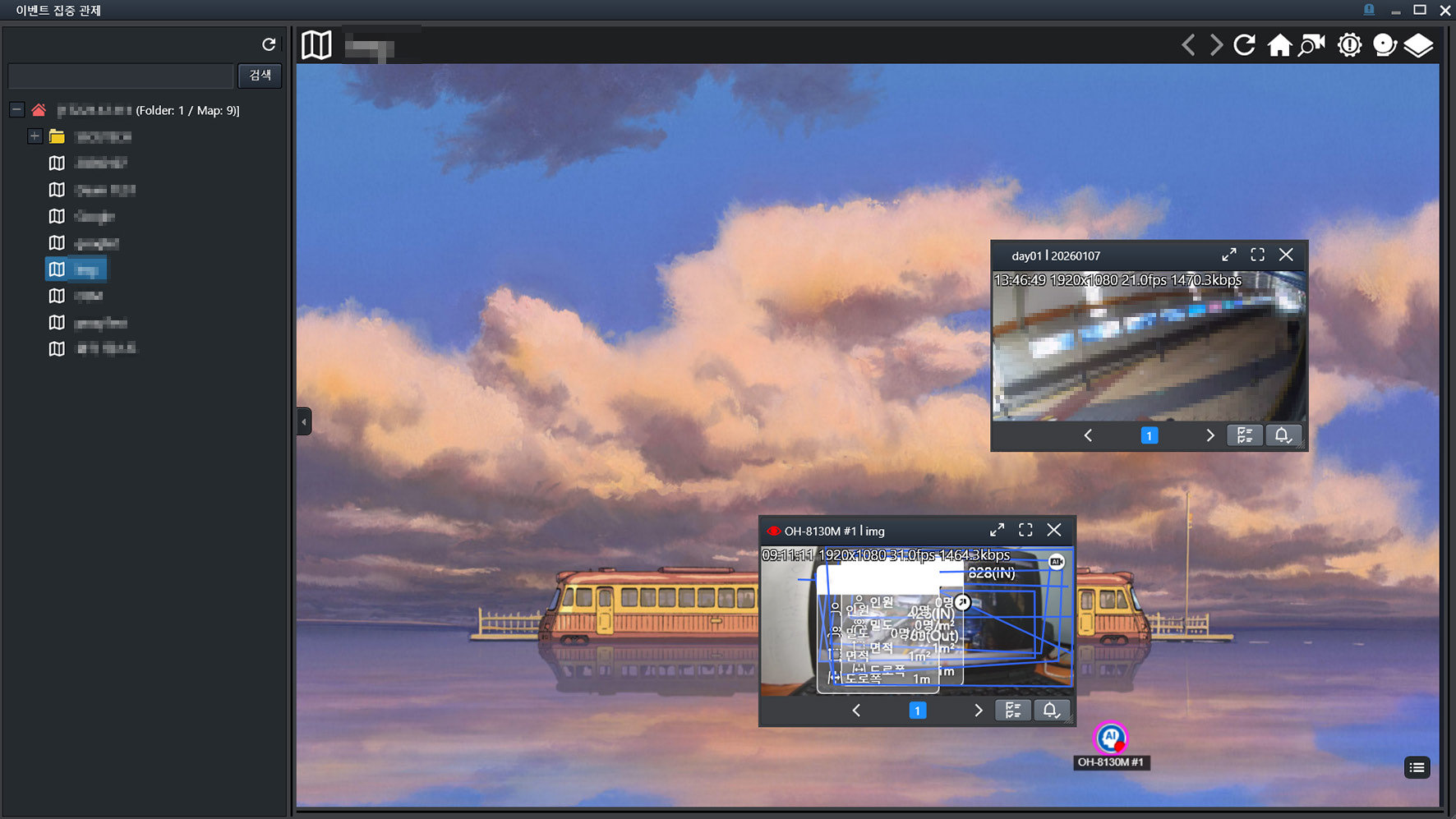
- 메인 화면에서 [서비스 트리] > [이벤트 집중 관제]를 누르세요.
![메인 화면에서 [서비스 트리] > [이벤트 집중 관제]를 누르세요.](/manual/vurix-user/images/page214_img1.jpg)
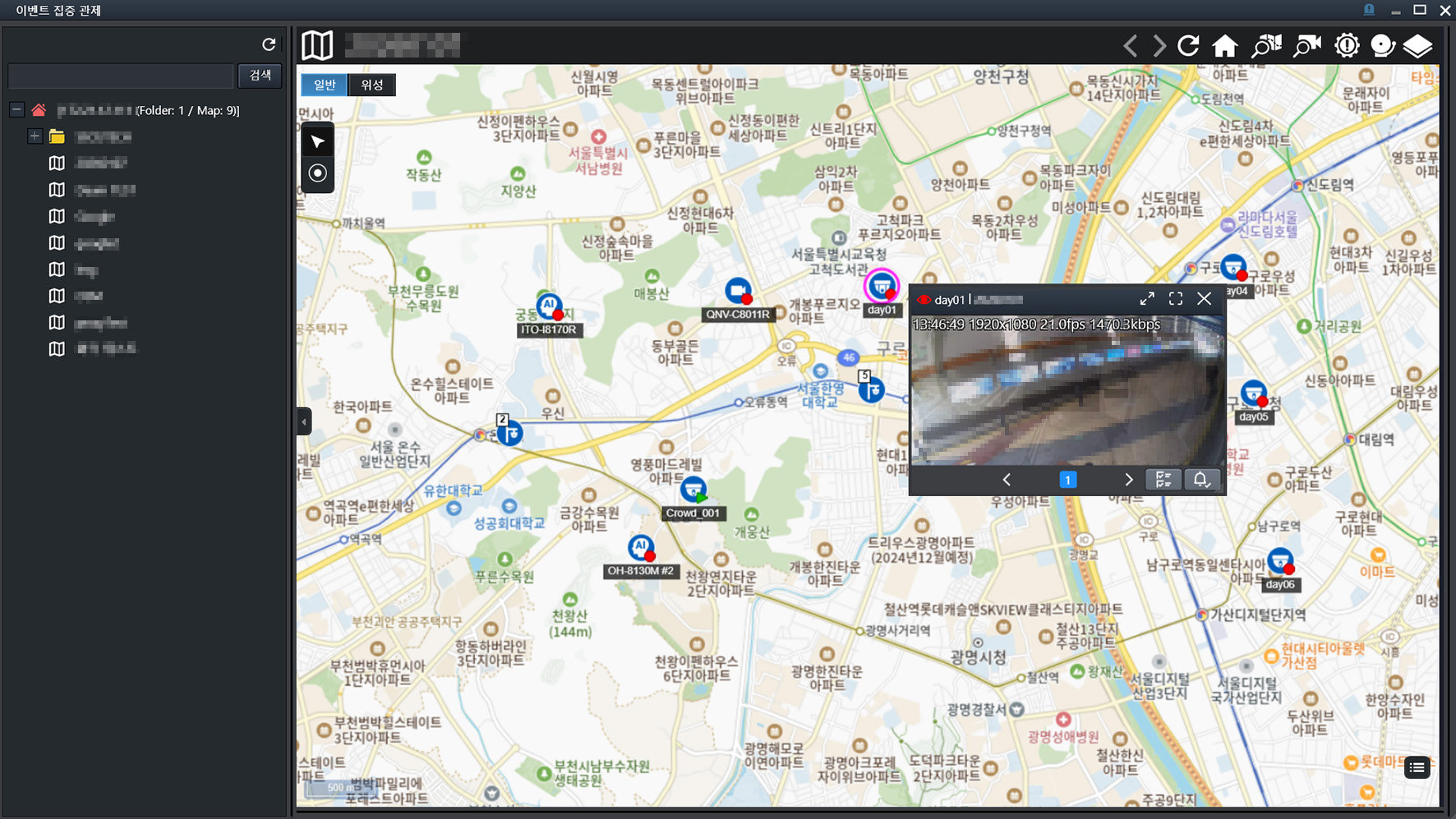
- 원하는 장비를 누르세요. 영상을 확인합니다.이벤트 집중 관제 알아보기
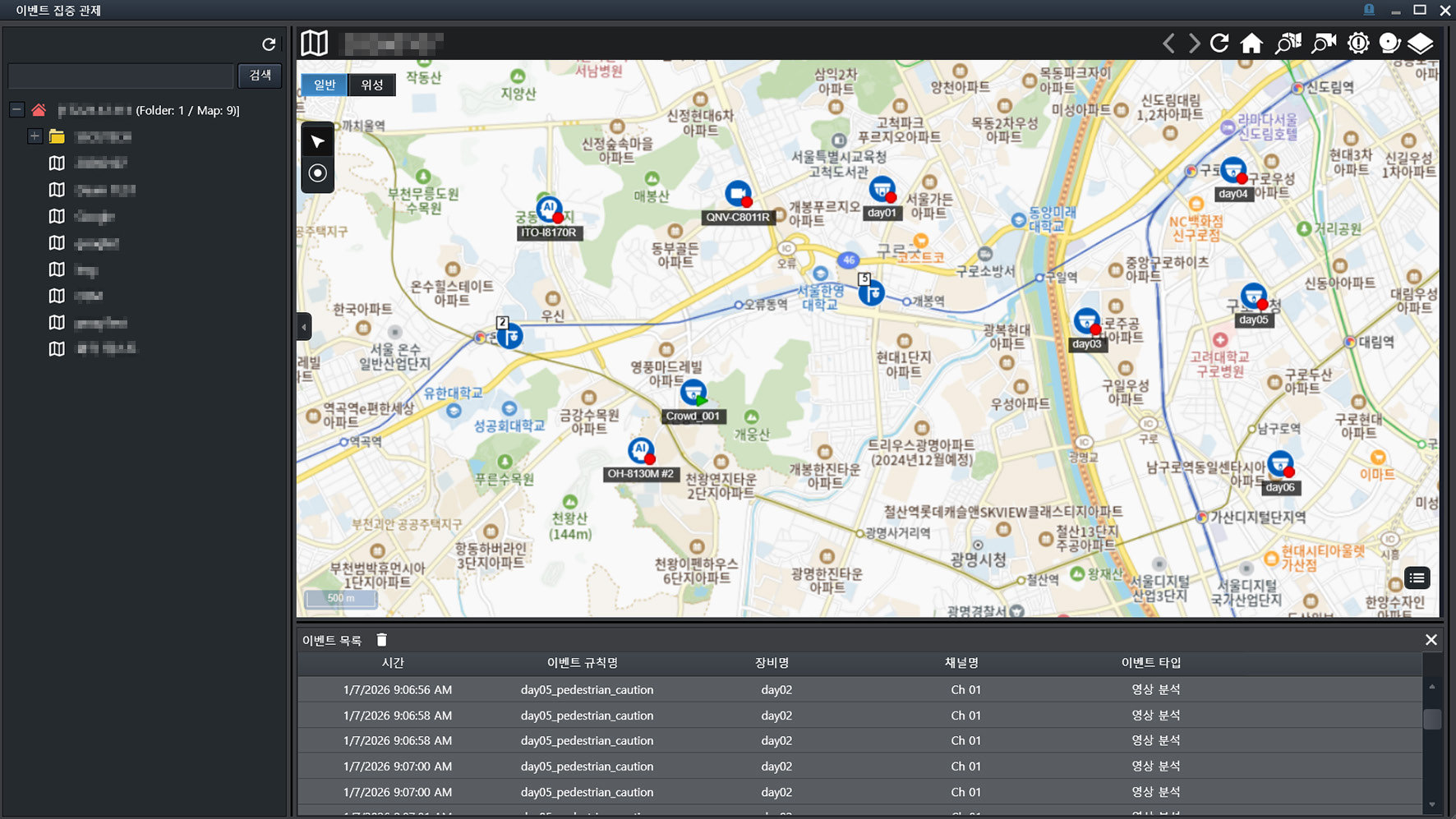
- 원하는 지도를 누르세요.
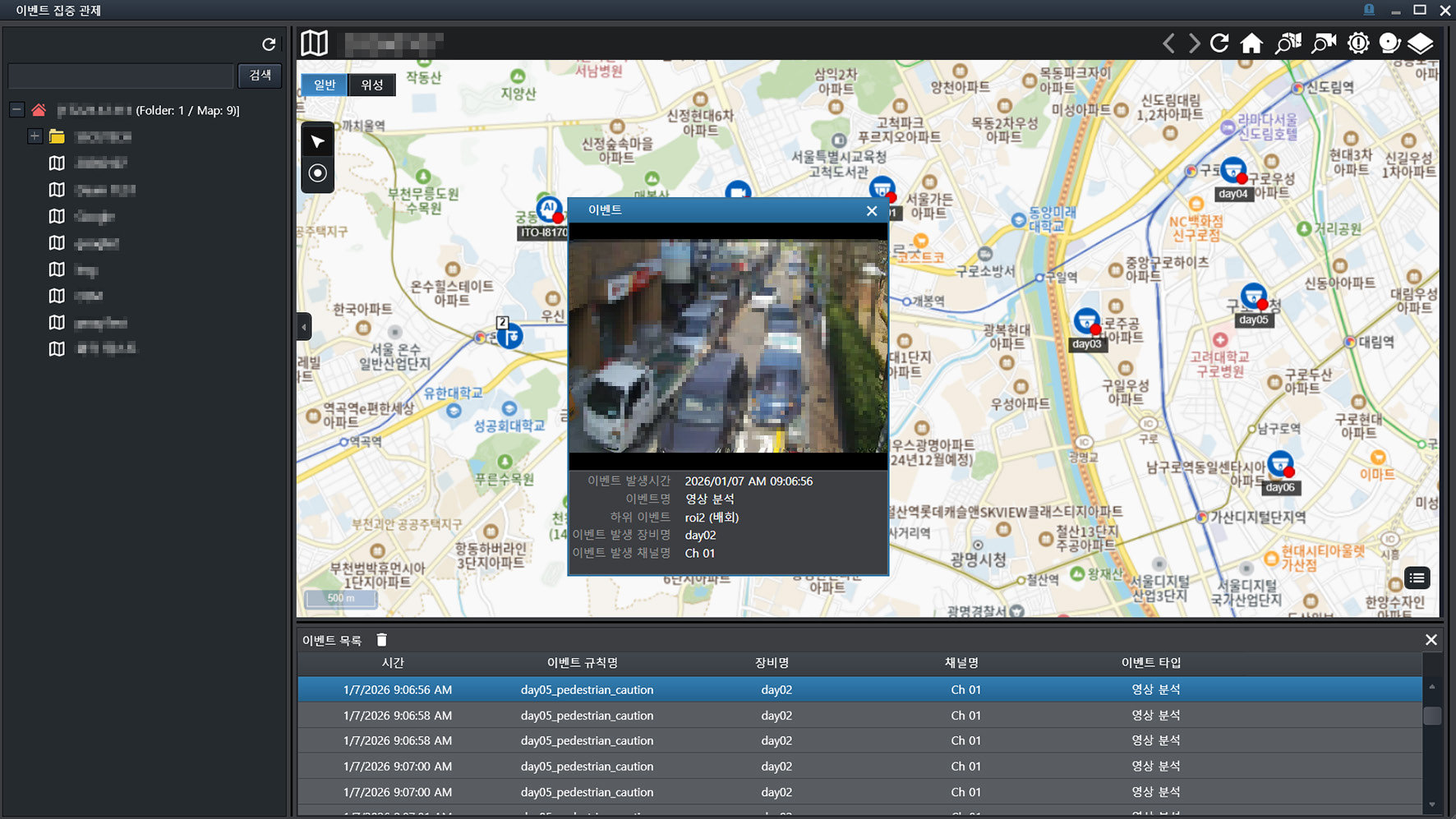
- 원하는 장비를 누르세요.
- 영상을 확인합니다.이벤트 집중 관제 알아보기 이벤트 집중 관제 이벤트 목록 보기 지도에서 이벤트 목록을 확인합니다.
- 메인 화면에서 [서비스 트리] > [이벤트 집중 관제]를 누르세요.
- []를 누르세요. 이벤트 목록을 표시합니다.이벤트 집중 관제 알아보기
- 원하는 항목을 누르세요.
- 이벤트를 확인합니다.