02
모니터링
실시간 영상을 제어하고 발생되는 이벤트를 모니터링하는 방법을 안내합니다.
카메라 영상 보기
리소스 트리에서 카메라를 선택하여 그리드 셀에 할당하면 실시간 영상을 확인할 수 있습니다.

- 왼쪽 메뉴에서 [모니터링]을 클릭하세요.모니터링 화면이 표시됩니다. 좌측에 [리소스]와 [이벤트] 영역, 가운데에 그리드가 표시됩니다.
- [리소스] 영역의 카메라를 그리드 셀에 할당하세요.
- 단일 카메라 : 카메라를 더블 클릭하거나, 셀로 드래그&드롭합니다.
- 복수 카메라 : Ctrl(macOS는 Cmd) 키를 누른 채로 여러 카메라를 선택한 후, 셀로 드래그&드롭합니다.
- 전체 카메라 : Ctrl(macOS는 Cmd) + A 단축키로 전체 카메라를 선택한 후, 셀로 드래그&드롭합니다.
참고
- 목록을 좁히려면 [리소스] 영역 상단의 검색창 또는 유형 필터를 사용하세요. 유형 필터는 해당 유형의 장비가 등록된 경우에만 표시됩니다.
- 여러 카메라를 한 번에 드래그하면 드롭한 위치부터 빈 셀에 순서대로 배치됩니다. 현재 페이지가 가득 차면 나머지 카메라는 다음 페이지에 이어서 배치됩니다.
리소스 트리에서 장비 정보 확인하기
장비 화면으로 이동하지 않고 리소스 트리에서 장비 정보를 바로 확인합니다.

- [리소스] 트리에서 장비나 채널을 마우스 오른쪽 버튼으로 클릭하고 [장비 상세 보기]를 선택하세요.장비 상태, 일반 정보, 채널별 사용·AI·FR·녹화 설정이 조회 전용으로 표시됩니다.
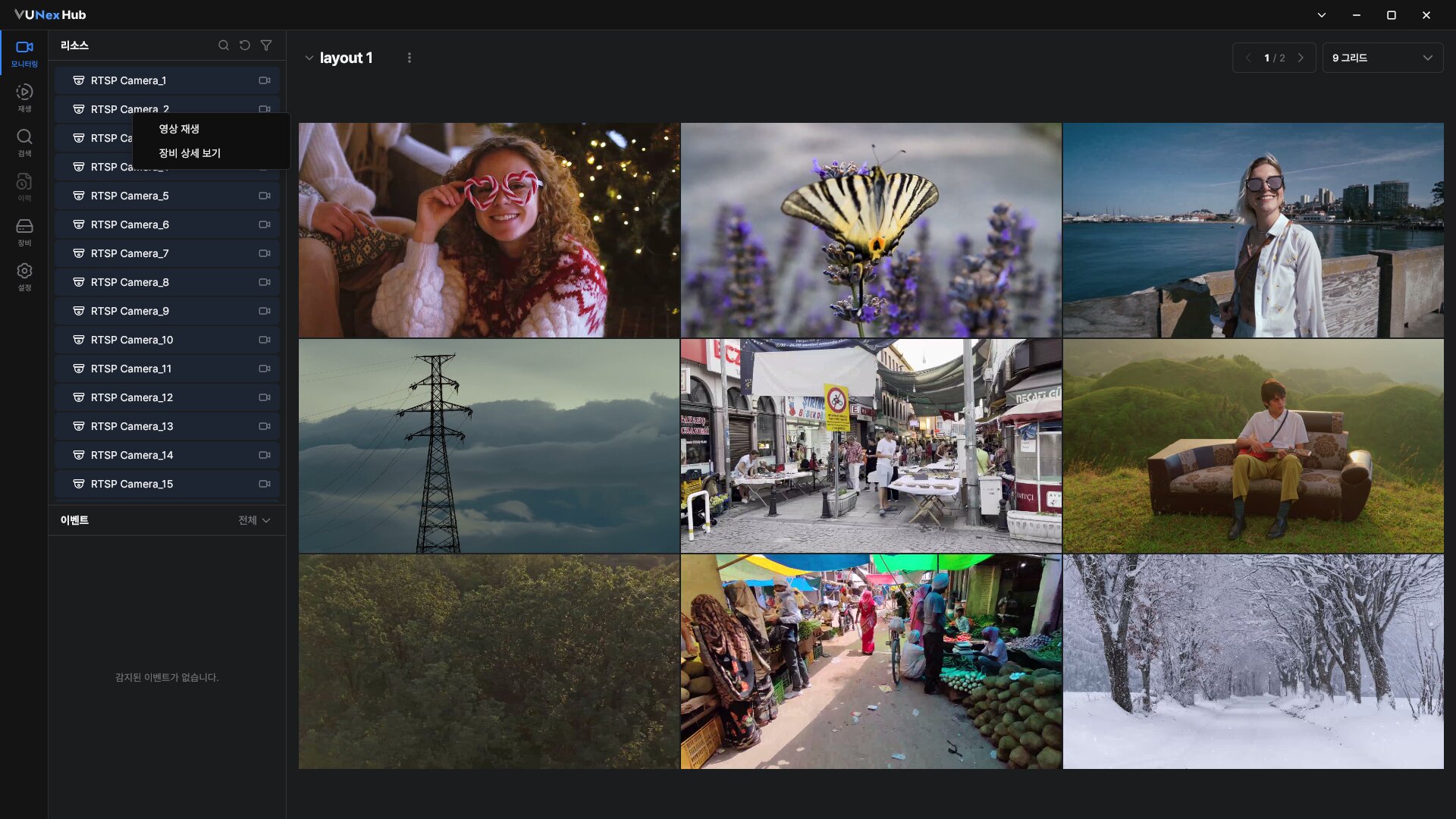
- 설정을 바꾸려면 [장비 화면에서 열기]를 클릭하세요.장비 화면의 해당 장비 상세 영역으로 이동합니다. 관리자만 사용할 수 있습니다.
영상 셀 제어하기
영상 셀을 마우스 오른쪽 버튼으로 클릭하여 메뉴를 열고, 영상 확대·재생·표시 옵션 켜기/끄기 등을 조작합니다.

- 영상 셀을 마우스 오른쪽 버튼으로 클릭하여 메뉴를 여세요.메뉴는 영상 조작을 위한 [제어]와 셀 표시 항목 켜기/끄기를 위한 [표시 옵션] 두 그룹으로 구성됩니다.
- [제어] 그룹에서 원하는 동작을 선택하세요.
- [줌(다른 셀)] : 확대 영역을 다른 빈 셀에 표시합니다. 원본 셀의 확대 영역 상자를 드래그해 위치를 옮길 수 있습니다.
- [줌(PIP)] : 같은 셀 안에 확대 영역을 표시합니다(Picture-in-Picture).
- [회전&반전] : 영상을 [90°], [180°], [270°] 회전하거나 [좌우], [상하]로 반전합니다.
- [디워핑] : 어안(Fisheye) 카메라 영상을 [단일 보기], [파노라마], [쿼드]로 펼쳐 표시합니다. 어안 카메라에서만 표시됩니다.
- [클립 녹화 (1분)] : 현재 영상을 1분간 파일로 저장합니다. 자세한 내용은 [클립 녹화하기]를 참고하세요.
- [영상 재생] : 해당 카메라의 녹화 영상 재생기를 엽니다. 자세한 내용은 [영상 재생] 섹션을 참고하세요.
- [전체 화면] : 전체 화면 모드로 진입합니다. 자세한 내용은 [전체 화면 모드 사용하기]를 참고하세요.
- [트리에서 선택] : [리소스] 트리에서 해당 장비로 포커스를 이동합니다.
- [표시 옵션] 그룹에서 셀에 표시할 항목을 켜거나 끄세요.
- [카메라 이름] : 영상 위에 카메라 이름을 고정 표시합니다.
- [비디오 정보] : 해상도, fps, kbps를 표시합니다.
- [감지 박스] : AI 객체 감지 박스를 표시합니다. (AI 기능 활성 카메라만 해당)
- [감지 영역] : AI 서버에 설정된 감지 영역과 라인(방향 표시 포함)을 표시합니다. (AI 기능 활성 카메라만 해당)
- [분석 제외 영역] : AI 분석에서 제외된 영역을 표시합니다. (AI 기능 활성 카메라만 해당)
참고
- 셀 위에 마우스를 올리면 우측 상단에 [X] 버튼이 표시됩니다. 클릭하면 해당 셀에서 영상만 제거되고 빈 셀로 전환됩니다.
- 영상이 정상적으로 표시되지 않을 때는 셀 안에 현재 상태가 표시됩니다.
팁
회전·반전·디워핑 설정은 레이아웃에 함께 저장되며, 같은 카메라 스트림을 보여 주는 다른 셀에도 동일하게 적용됩니다. AI 서버 연결이 끊기면 감지 박스·감지 영역 등 AI 오버레이는 자동으로 숨겨집니다.
참고
영상 대신 다음 안내가 표시될 수 있습니다.
- [권한 없음] : 이 카메라를 볼 권한이 없습니다. 관리자에게 채널 할당을 확인하세요.
- [장비 삭제됨] : 삭제된 장비입니다. 다시 로그인하면 셀에서 사라집니다.
PTZ 카메라 제어하기
PTZ 카메라의 영상을 드래그해 방향을 돌리고, 줌과 포커스를 조절합니다.

- PTZ 카메라 셀에서 카메라 이름 옆의 [PTZ] 태그를 클릭하세요.태그가 파란색으로 바뀌고 왼쪽 [리소스] 아래에 [PTZ] 영역이 표시됩니다. 셀을 마우스 오른쪽 버튼으로 클릭해 [PTZ 제어]를 선택해도 됩니다. 처음 사용할 때는 조작 안내가 영상 위에 표시됩니다.
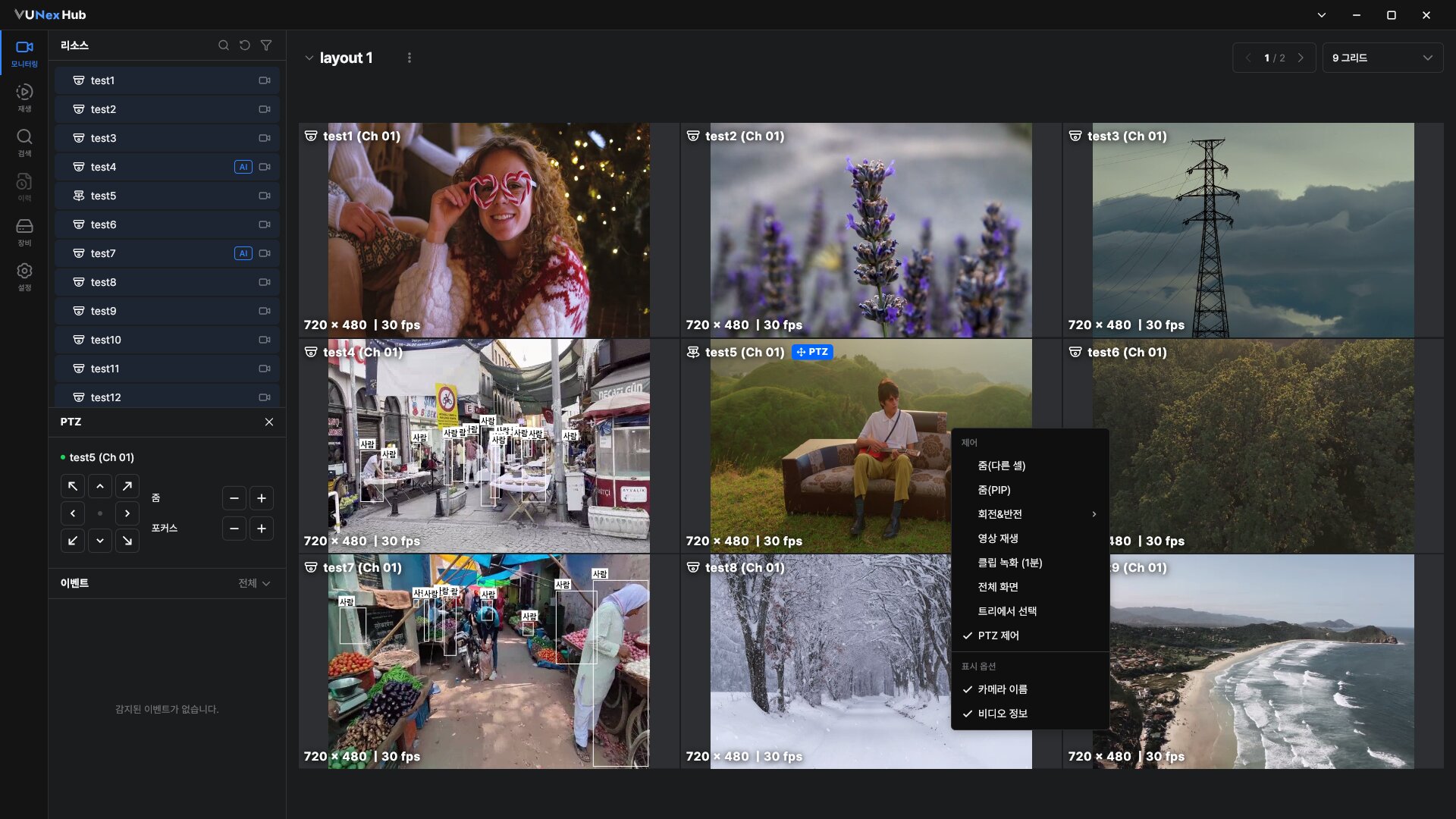
- 영상을 드래그해 카메라 방향을 돌리세요.
- [조이스틱](기본) : 드래그한 방향으로 카메라가 돌고, 시작점에서 멀수록 빠르게 움직입니다.
- [화면 밀기] : 영상을 손으로 미는 방향으로 움직입니다.
- 드래그 방식은 [설정] > [로컬] > [PTZ 드래그]에서 바꿀 수 있습니다.
- 줌과 포커스는 왼쪽 [PTZ] 영역의 [줌]·[포커스] 버튼을 사용하세요.방향 버튼으로도 카메라를 움직일 수 있습니다.
- 제어를 마치면 [PTZ] 태그를 다시 클릭해 끄세요.30초 동안 조작이 없으면 자동으로 꺼집니다. 영상 재생을 열거나 줌·레이아웃을 바꿔도 종료됩니다.
주의
- PTZ는 한 번에 한 사용자만 제어할 수 있습니다. 다른 사용자가 제어 중이면 태그에 사용 중인 사용자 이름이 표시되고 제어를 시작할 수 없습니다.
- 제어 중에 다른 사용자가 제어권을 가져가면 안내 메시지와 함께 PTZ 모드가 종료됩니다.
- [뷰어] 역할은 PTZ를 제어할 수 없습니다.
클립 녹화하기
모니터링 중인 영상을 1분 단위 동영상 파일로 바로 저장합니다.

- 녹화할 영상 셀을 마우스 오른쪽 버튼으로 클릭하고 [클립 녹화 (1분)]을 선택하세요.셀 위에 녹화 중 아이콘이 표시되고, 선택한 시점부터 1분간 영상이 저장됩니다.
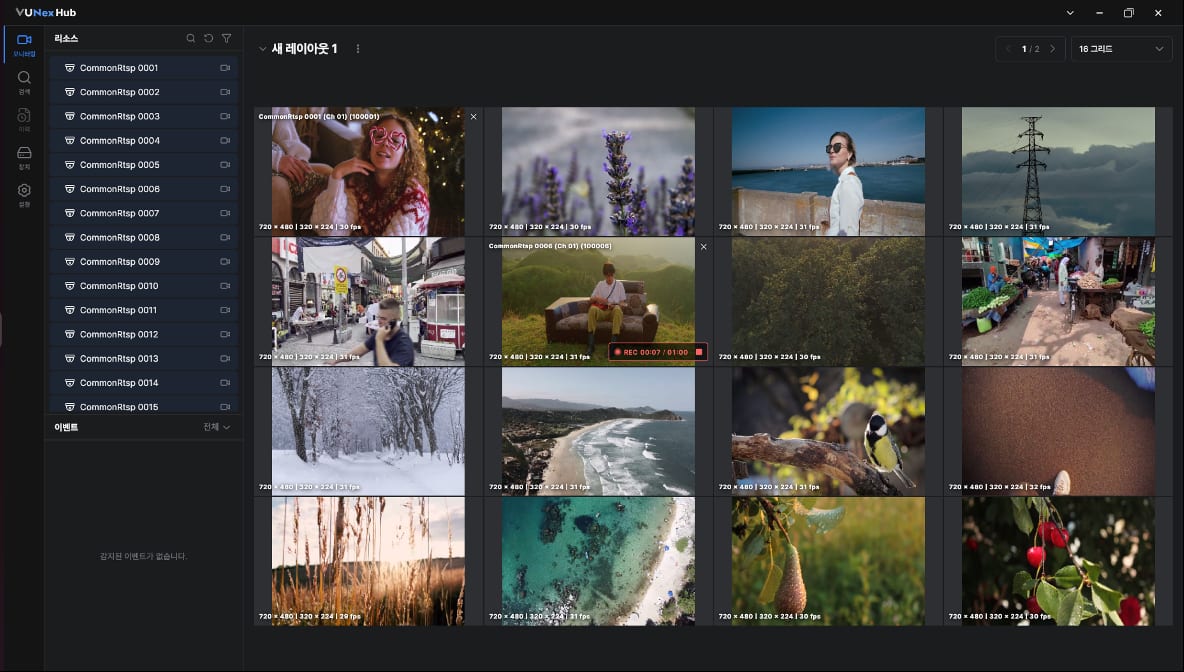
- 저장이 완료되면 화면 하단의 안내에서 [폴더 열기]를 클릭해 파일을 확인하세요.파일은
{장비명}_{채널명}_{날짜_시간}.avi형식으로 저장됩니다.
주의
- 동시에 녹화할 수 있는 클립은 최대 4개입니다.
- 녹화 중에 다른 메뉴로 이동하면 녹화가 중단된다는 확인 창이 표시됩니다. 계속 진행하면 그때까지 저장된 부분만 남습니다.
- 카메라 연결이 끊기거나 레이아웃·그리드가 바뀌어 셀이 사라지면 그 시점까지만 저장되며 "일부만 저장되었습니다" 안내가 표시됩니다.
참고
클립은 스크린샷과 같은 폴더에 저장됩니다.
- Windows : C:\Users\{username}\Pictures\VUNexHub\
- macOS : /Users/{username}/Pictures/VUNexHub/
- Linux : /home/{username}/Pictures/VUNexHub/
레이아웃 관리하기
그리드 크기를 조정하고, 레이아웃을 추가·복제·삭제하며, 페이지를 이동합니다.
- 우측 상단의 그리드 모드(예: [16 그리드])를 클릭하여 셀 개수를 변경하세요.그리드 옵션 중에서 선택할 수 있습니다. 변경된 그리드는 현재 페이지에 적용되며, 영상은 자동으로 재배치됩니다.
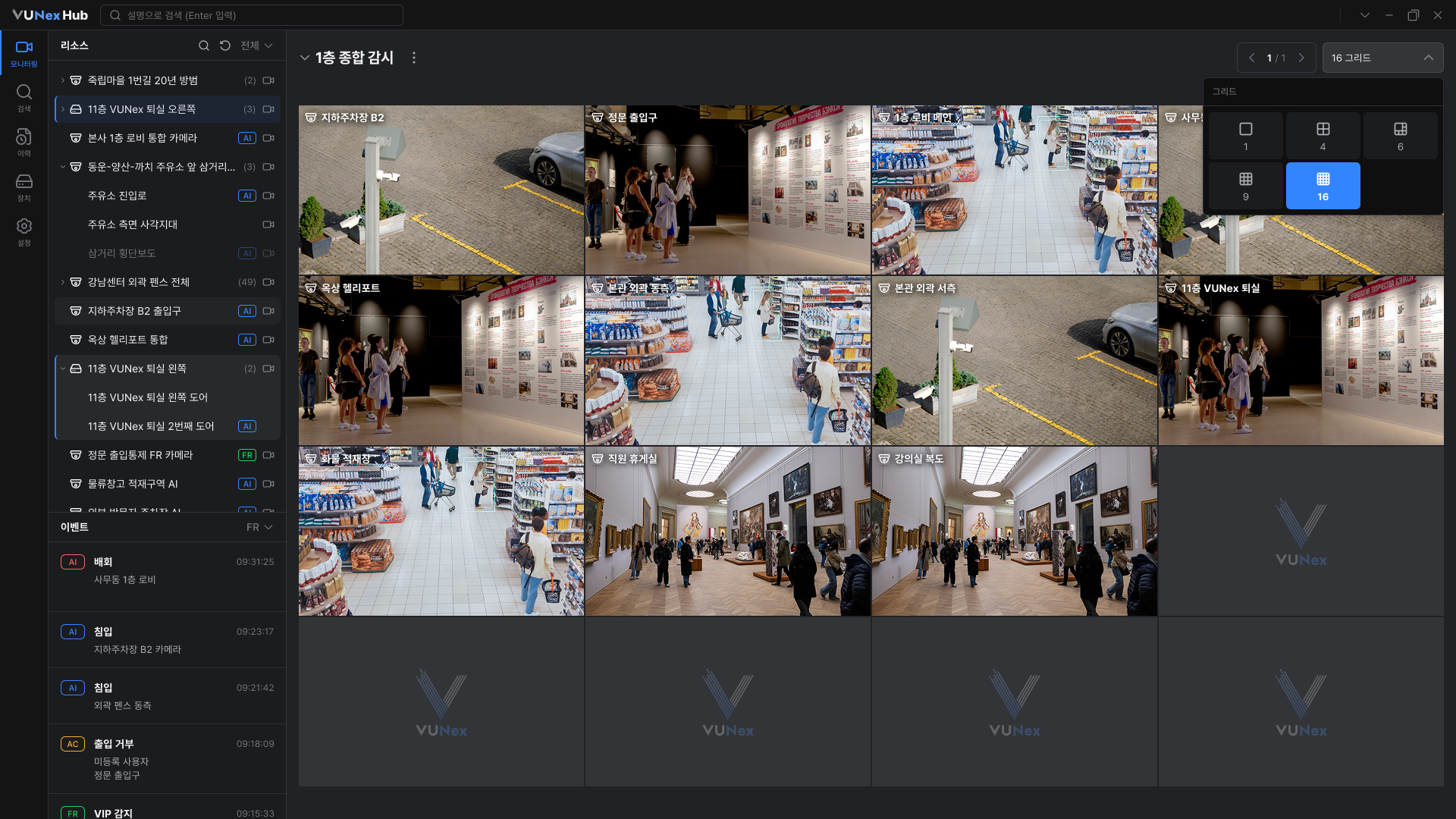
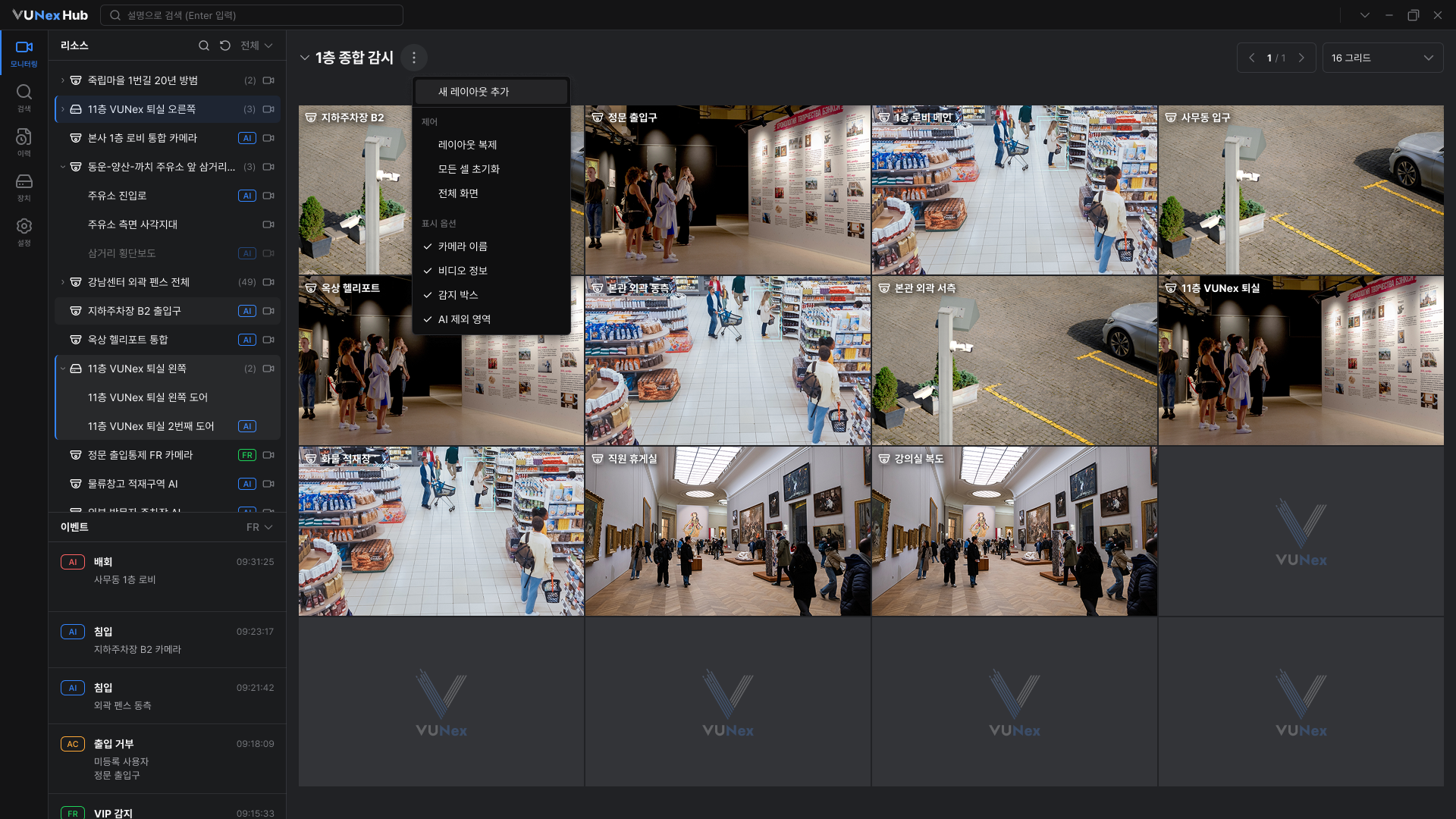
- 레이아웃 이름 옆의 [⋮](더보기)를 클릭하세요.
- [새 레이아웃 추가] : 새 빈 레이아웃을 생성합니다.
- [레이아웃 복제] : 현재 레이아웃의 셀 배치를 그대로 복제하여 새 레이아웃을 만듭니다.
- [모든 셀 초기화] : 현재 레이아웃의 모든 셀에서 영상을 제거합니다. 확인 창이 표시되며, 이 동작은 되돌릴 수 없습니다.
- [전체 화면] : 전체 화면 모드로 진입합니다. 자세한 내용은 [전체 화면 모드 사용하기]를 참고하세요.
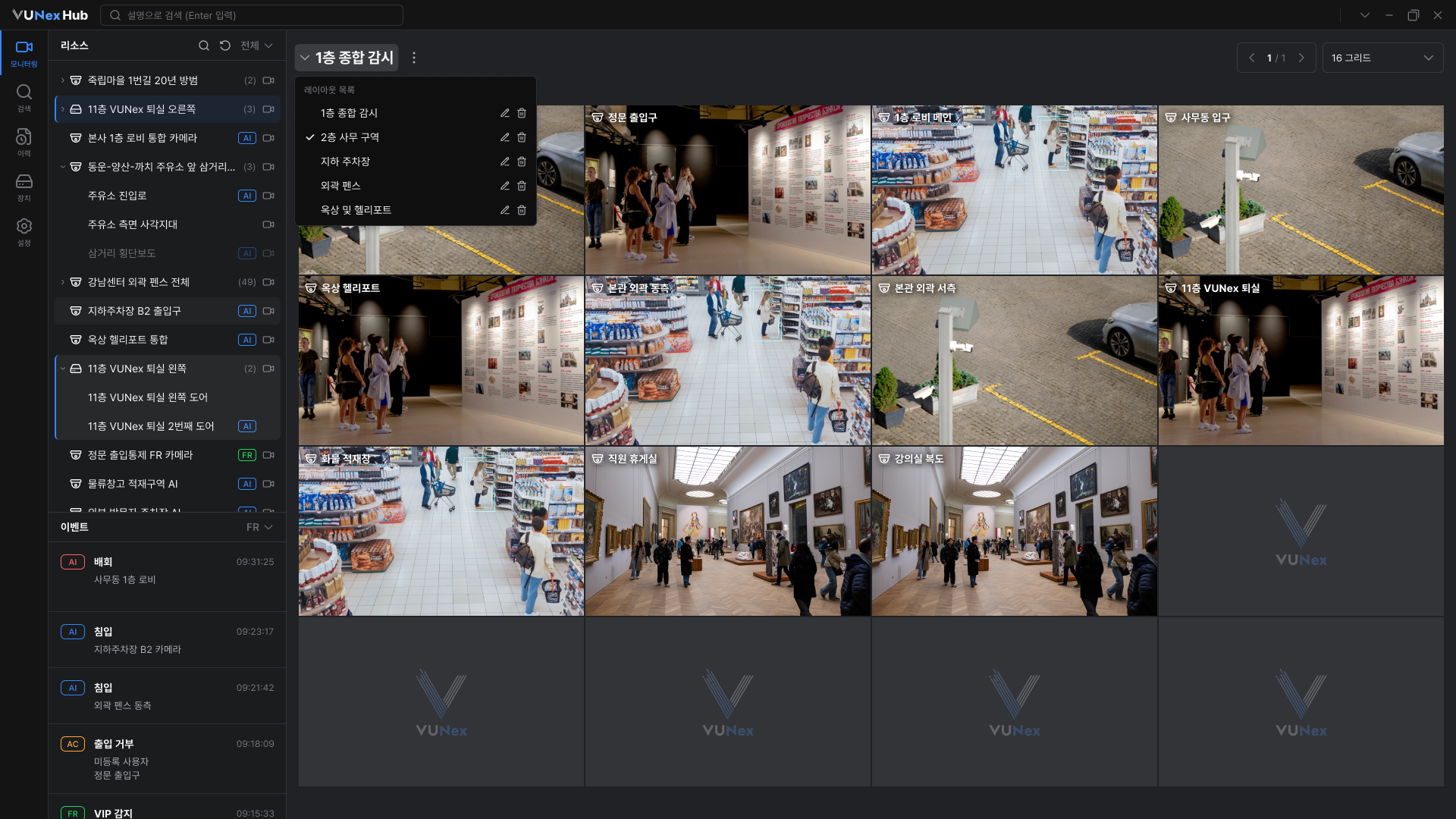
- 레이아웃을 삭제하려면 레이아웃 목록을 펼친 후, 삭제할 레이아웃의 우측 삭제 아이콘을 클릭하여 [레이아웃 삭제]를 선택하세요.확인 창이 표시됩니다. 삭제된 레이아웃은 복구할 수 없습니다.
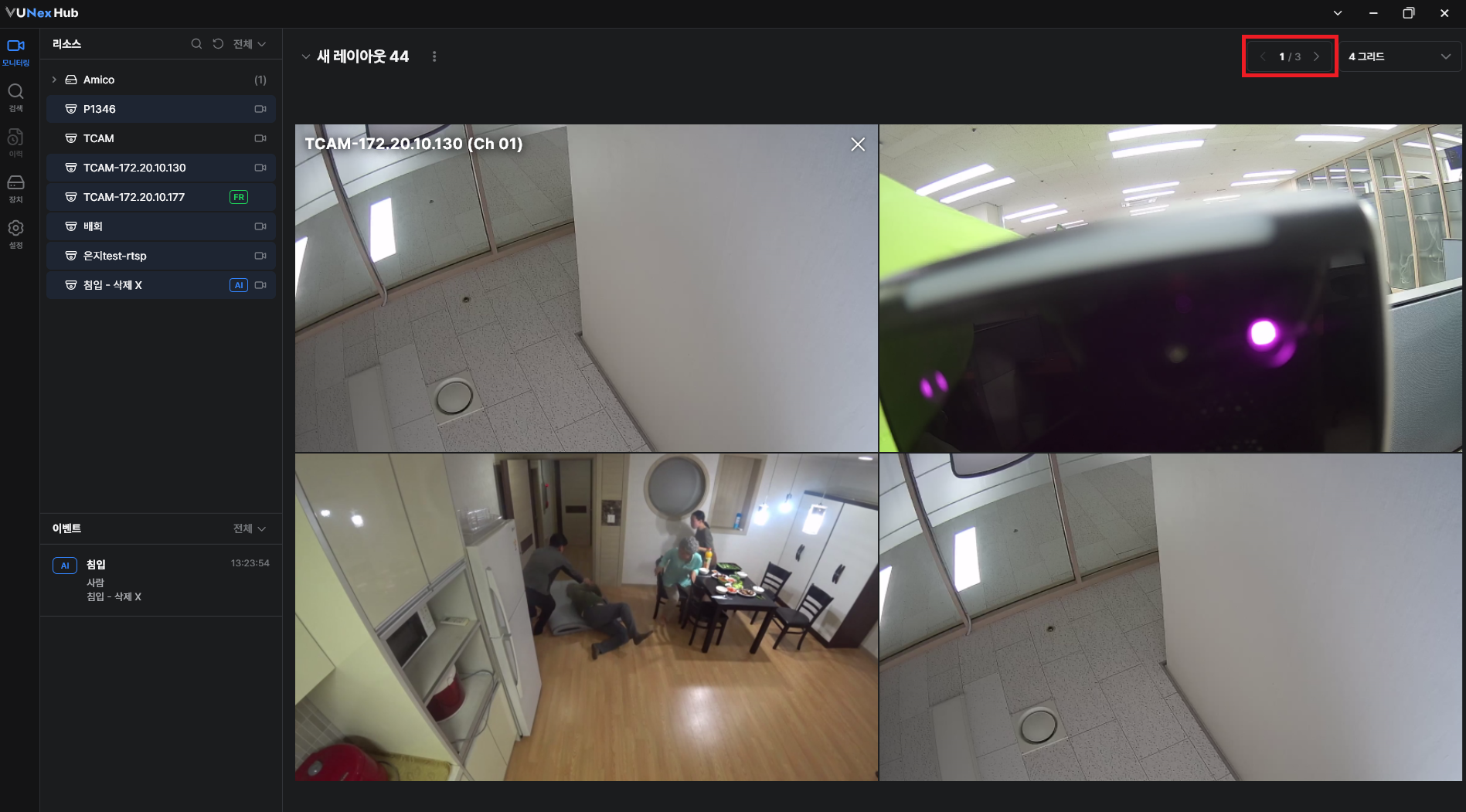
- 우측 상단 페이지 표시 영역의 좌/우 화살표를 클릭하여 페이지를 이동하세요.현재 페이지와 전체 페이지 수가 표시됩니다. 좌/우 화살표를 클릭하여 이전 또는 다음 페이지로 이동할 수 있습니다.
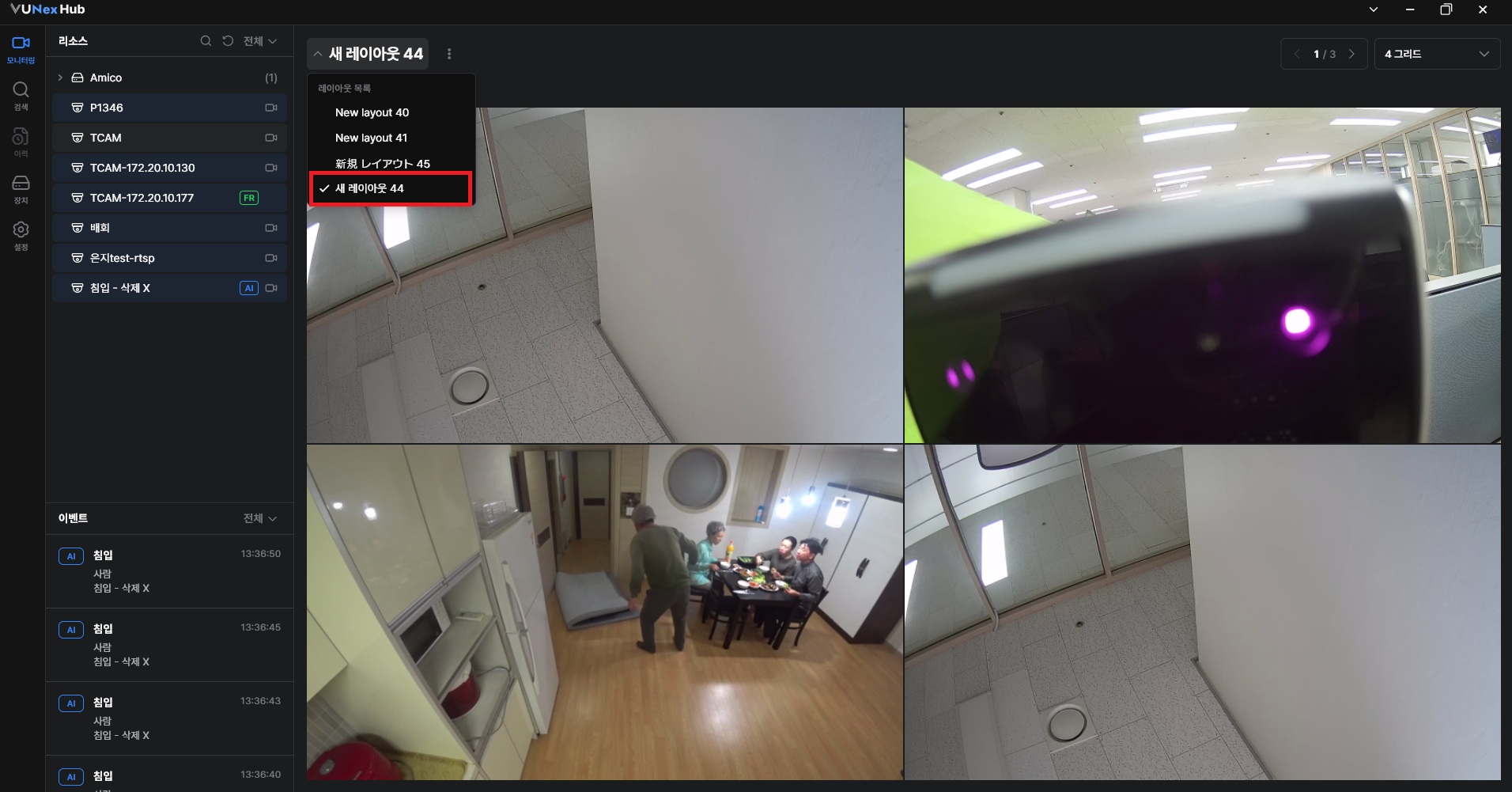
- 레이아웃명을 수정하려면 레이아웃 목록을 펼친 후, 수정할 레이아웃의 우측 수정 아이콘을 클릭하여 레이아웃명을 수정하세요.수정 창이 표시됩니다. 레이아웃명을 변경한 후 저장하면 수정 내용이 적용됩니다.
참고
- 셀에 할당된 영상을 다른 셀로 드래그하여 이동할 수 있습니다.
- 이동 대상이 빈 셀이면 영상이 이동하고, 영상이 있는 셀이면 두 영상이 서로 위치를 바꿉니다.
전체 화면 모드 사용하기
모든 UI를 숨기고 영상을 최대 크기로 확장하여 레이아웃 또는 단일 영상을 몰입감 있게 모니터링합니다.

- 다음 중 한 가지 방법으로 전체 화면 모드로 진입하세요.
- 영상 셀 영역을 더블 클릭합니다.
- 영상 셀을 마우스 오른쪽 버튼으로 클릭하여 [전체 화면]을 선택합니다.
- 레이아웃 이름 옆의 [⋮](더보기)를 클릭하여 [전체 화면]을 선택합니다.
- 그리드 화면과 단일 영상 화면을 전환하세요.전체 화면 상태에서 특정 영상을 더블 클릭하면 해당 영상만 단일 화면으로 확대됩니다. 다시 더블 클릭하면 원래 그리드 전체 화면으로 복귀합니다.
- ESC 키를 누르거나, 화면 상단에 마우스를 올렸을 때 표시되는 [X] 버튼을 클릭하여 전체 화면 모드를 종료하세요.그리드 화면이든 단일 영상 화면이든 관계없이 전체 화면 모드가 즉시 종료됩니다. 이전 그리드 레이아웃과 재생 상태(재생/일시정지 등)는 그대로 유지됩니다.
참고
- 전체 화면 모드 진입 시 화면 상단 중앙에 종료 방법 안내가 표시된 후 자동으로 사라집니다.
- [X] 버튼은 평소에는 숨겨져 있으며, 화면 상단에 마우스를 올렸을 때만 표시됩니다.
실시간 이벤트 확인하기
모니터링 중 발생하는 이벤트를 좌측 이벤트 영역에서 실시간으로 확인합니다.
- 좌측 [이벤트] 영역에서 이벤트 목록을 확인하세요.발생한 이벤트가 카드 형태로 최신순으로 표시됩니다. 최대 30개까지 누적되며, 그 이상은 가장 오래된 이벤트부터 자동으로 제거됩니다.
- [이벤트] 영역 상단의 필터를 클릭하여 유형을 선택하세요.[전체], [AI], [AC], [FR], [카메라] 중에서 선택하면 해당 유형의 이벤트만 표시됩니다.
- 상세 정보를 확인할 이벤트 카드를 클릭하세요.이벤트 상세 창이 열립니다. 자세한 내용은 [이벤트 상세 정보 확인하기]를 참고하세요.
참고
- [리소스] 영역과 [이벤트] 영역 사이의 라인을 드래그하면 이벤트 목록 영역의 높이를 조절할 수 있습니다.
- 이벤트 카드에는 이벤트 유형 배지(AI/AC/FR), 이벤트명, 발생 장비, 발생 시간이 표시됩니다.
- 이벤트 유형에 따라 사용자명, 도어명 등 추가 정보가 함께 표시됩니다.
이벤트 상세 정보 확인하기
이벤트 카드를 클릭하여 발생 시점의 영상 또는 이미지와 메타데이터를 확인하고, 녹화 영상으로 이어서 상세 분석할 수 있습니다.

- [이벤트] 영역에서 이벤트 카드를 클릭하세요.이벤트 상세 창이 표시됩니다.
- 상세 창에서 정보를 확인하세요. 이벤트 유형에 따라 표시되는 항목이 달라집니다.
- AI 이벤트 : 발생 카메라명, 발생 시간, 이벤트 영상 클립
- AC 이벤트(출입) : 사용자 그룹, 사용자명(미등록 시 ‘미등록 사용자’로 표시), 도어명, 연결 카메라(미등록 시 ‘연결 링크’로 표시), AC 단말명, 발생 시간, 단말 썸네일 샷
- FR 이벤트(얼굴 인식) : 사용자 유형, 사용자명과 매칭 정확도(%), 카메라명, 발생 시간, 등록된 얼굴 이미지와 크롭된 얼굴 이미지, 이벤트 영상 클립
- 녹화 영상으로 이어서 분석하려면 하단의 [영상 재생]을 클릭하세요. (AI 및 FR 이벤트에서만 제공)해당 카메라의 녹화 영상 재생기가 열립니다. 자세한 내용은 [영상 재생] 섹션을 참고하세요.
참고
창을 닫으려면 우측 상단의 [X] 버튼을 클릭하거나 ESC 키를 누르세요.
AC 이벤트는 ‘연결 카메라’가 설정된 경우에만 영상을 재생할 수 있습니다.