VUNex Hub
사용자 설명서
제품 버전에 따라 메뉴 구성이 다르거나 일부 기능이 지원되지 않을 수 있습니다.
로그인
VUNex Hub 클라이언트에 로그인하고 로그아웃하는 방법을 안내합니다.
로그인하기
접속할 서버 정보와 계정으로 VUNex Hub 클라이언트에 로그인합니다.

- 서버 정보를 입력하세요.
- [서버] : 접속할 Hub 서버의 IP 주소를 입력합니다.
- [포트] : Hub 서버의 포트 번호를 입력합니다. 기본값은 8034입니다.
- 계정 정보를 입력하세요.
- [아이디] : 계정의 아이디를 입력합니다.
- [비밀번호] : 비밀번호를 입력합니다.
- [초기 계정 정보] : 최초 로그인 시 기본 아이디와 비밀번호는 admin/admin 입니다.
- [로그인]을 클릭하세요.로그인이 완료되면 VUNex Hub 메인 화면(모니터링)으로 이동합니다. 기본 계정(admin / admin)으로 로그인한 경우에는 먼저 [기본 비밀번호 변경] 화면이 표시됩니다.
- 기본 계정으로 로그인했다면 새 비밀번호를 설정하세요.
- [비밀번호] : 새 비밀번호를 입력합니다.
- [비밀번호 확인] : 새 비밀번호를 다시 입력합니다.
- 입력란 아래 [비밀번호 정책] 항목이 조건을 충족하면 체크 표시로 바뀝니다. 모든 조건을 충족한 뒤 [적용]을 클릭하세요.
- 비밀번호가 변경되면 바로 로그인되어 모니터링 화면으로 이동합니다. 다시 로그인할 필요는 없습니다.
- [로그인으로 돌아가기]를 클릭하면 변경을 취소하고 로그인 화면으로 돌아갑니다. 이 경우 다음 로그인 때 다시 변경을 요청합니다.
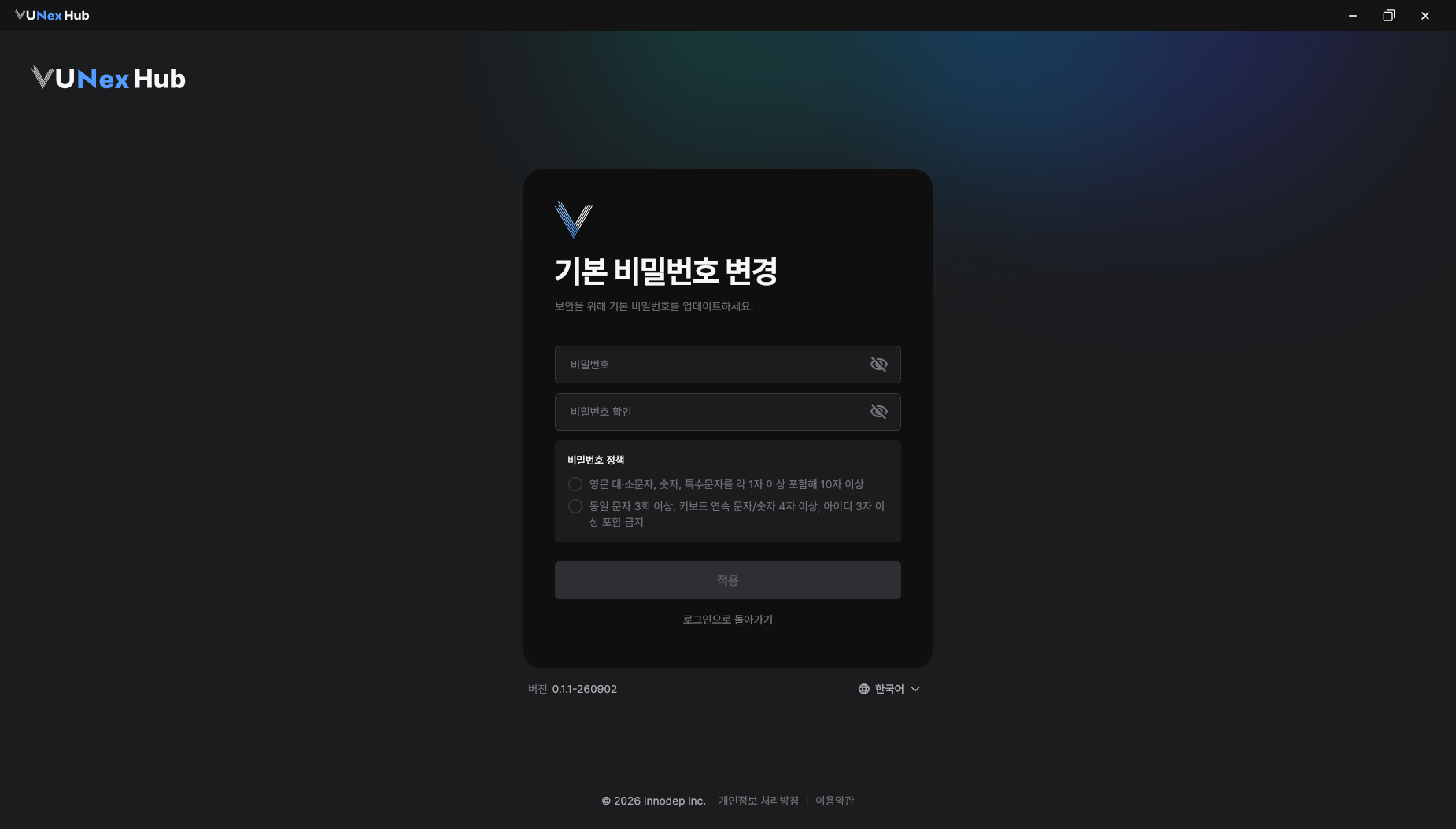 기본 비밀번호 변경 화면
- 영문 대·소문자, 숫자, 특수문자를 각 1자 이상 포함해 10자 이상
- 동일 문자 3회 이상, 키보드 연속 문자/숫자 4자 이상, 아이디 3자 이상 포함 금지
- 언어를 변경하려면 로그인 화면 하단의 언어 선택 메뉴를 클릭하여 한국어, English, 日本語, Español 중에서 선택하세요.
서버 인증서 확인하기
처음 접속하는 서버에 로그인하거나 서버 인증서가 바뀌었을 때, 인증서 확인 창이 나타납니다.

- [처음 접속] 창이 나타나면 [인증서 정보]를 클릭해 펼치세요.
- 인증서 종류 : 서버가 사용하는 인증서의 종류입니다.
- SHA-256 지문 : 서버를 식별하는 고유한 값입니다.
- 지문이 관리자에게 받은 값과 같은지 확인하세요.관리자는 [설정] > [인증서] 화면에서 지문을 확인할 수 있습니다.
- [확인]을 클릭하세요.로그인이 진행되며, 이후 같은 서버에 접속할 때는 이 창이 나타나지 않습니다. [취소]를 클릭하면 로그인하지 않습니다.
- 서버의 인증서가 이전과 달라졌다는 뜻입니다. 장비를 초기화했거나 인증서를 교체하면 나타납니다.
- 관리자에게 변경 여부를 확인한 뒤 [확인]을 클릭하세요. 확인되지 않으면 [취소]를 클릭하고 관리자에게 문의하세요.
역할별 사용 범위 확인하기
계정 역할에 따라 볼 수 있는 카메라와 사용할 수 있는 기능이 다릅니다.
| 기능 | 관리자 | 운영자 | 뷰어 |
|---|---|---|---|
| 볼 수 있는 카메라 | 전체 | 할당된 카메라 | 할당된 카메라 |
| 모니터링 · 영상 재생 | ○ | ○ | ○ |
| PTZ 제어 | ○ | ○ | × |
| 영상 내보내기 · 클립 녹화 · 화면 캡처 | ○ | ○ | × |
| 장비 · 서버 등록/수정/삭제 | ○ | × | × |
| 구성원 · 로그 · 네트워크 설정 | ○ | × | × |
- 역할과 카메라 범위는 관리자가 [설정] > [구성원]에서 지정합니다.
- 할당되지 않은 카메라는 목록과 레이아웃에 표시되지 않습니다.
- [구성원], [로그], [네트워크] 설정은 관리자에게만 표시됩니다.
- 관리자가 역할을 변경하면 자동으로 로그아웃됩니다. 다시 로그인하세요.
로그인 문제 해결하기
비밀번호를 잊었거나 로그인에 여러 번 실패해 계정이 잠긴 경우의 대처 방법을 안내합니다.
- 비밀번호를 잊었다면 로그인 화면의 [비밀번호를 잊으셨나요?]를 클릭하세요.계정 유형에 따라 복구 방법이 안내됩니다.
- Manager / Viewer : 관리자에게 문의하여 비밀번호를 재설정하세요.
- Administrator : 다른 관리자에게 비밀번호 재설정을 요청하거나, 창에 표시된 고객 지원(Email / Phone)으로 문의하세요.
- 비밀번호를 여러 번 잘못 입력하면 남은 시도 횟수를 확인하세요.
- 세 번째 실패부터 입력란 아래에 잠금 전 남은 횟수가 표시됩니다.
- 남은 횟수가 0이 되면 계정이 잠기며, 잠금이 해제되기까지 남은 시간(분)이 표시됩니다. 표시된 시간이 지난 뒤 다시 시도하세요.
- "서버에 연결할 수 없습니다" 메시지가 표시되면 서버 정보를 확인하세요.서버 IP 주소와 포트 번호가 올바른지, Hub 서버가 실행 중인지, 네트워크 연결에 문제가 없는지 확인한 뒤 다시 로그인하세요.
상단 메뉴 살펴보기
화면 오른쪽 위의 더 보기(▾) 버튼을 클릭하면 언어·테마 변경, 로그아웃 등을 할 수 있는 메뉴가 열립니다.

- 화면 오른쪽 위의 [더 보기](▾) 버튼을 클릭하세요.메뉴 상단 [프로필] 영역에 표시 이름, 접속 서버 [IP], 클라이언트 [버전], [마지막 로그인] 시각이 표시됩니다.
- [언어]와 [테마]를 변경하세요.
- [언어] : 한국어, English, 日本語, Español 중에서 선택합니다. 선택 즉시 화면 언어가 바뀝니다.
- [테마] : [다크 모드]와 [라이트 모드] 중에서 선택합니다.
로그아웃하기
현재 세션을 종료하고 로그인 화면으로 돌아갑니다.
- 화면 오른쪽 위의 [더 보기](▾) 버튼을 클릭하세요.
- [로그아웃]을 클릭하세요.확인 창이 표시됩니다.
- [확인]을 클릭하세요.로그아웃되어 로그인 화면으로 이동합니다.
모니터링
실시간 영상을 제어하고 발생되는 이벤트를 모니터링하는 방법을 안내합니다.
카메라 영상 보기
리소스 트리에서 카메라를 선택하여 그리드 셀에 할당하면 실시간 영상을 확인할 수 있습니다.

- 왼쪽 메뉴에서 [모니터링]을 클릭하세요.모니터링 화면이 표시됩니다. 좌측에 [리소스]와 [이벤트] 영역, 가운데에 그리드가 표시됩니다.
- [리소스] 영역의 카메라를 그리드 셀에 할당하세요.
- 단일 카메라 : 카메라를 더블 클릭하거나, 셀로 드래그&드롭합니다.
- 복수 카메라 : Ctrl(macOS는 Cmd) 키를 누른 채로 여러 카메라를 선택한 후, 셀로 드래그&드롭합니다.
- 전체 카메라 : Ctrl(macOS는 Cmd) + A 단축키로 전체 카메라를 선택한 후, 셀로 드래그&드롭합니다.
- 목록을 좁히려면 [리소스] 영역 상단의 검색창 또는 유형 필터를 사용하세요. 유형 필터는 해당 유형의 장비가 등록된 경우에만 표시됩니다.
- 여러 카메라를 한 번에 드래그하면 드롭한 위치부터 빈 셀에 순서대로 배치됩니다. 현재 페이지가 가득 차면 나머지 카메라는 다음 페이지에 이어서 배치됩니다.
리소스 트리에서 장비 정보 확인하기
장비 화면으로 이동하지 않고 리소스 트리에서 장비 정보를 바로 확인합니다.

- [리소스] 트리에서 장비나 채널을 마우스 오른쪽 버튼으로 클릭하고 [장비 상세 보기]를 선택하세요.장비 상태, 일반 정보, 채널별 사용·AI·FR·녹화 설정이 조회 전용으로 표시됩니다.
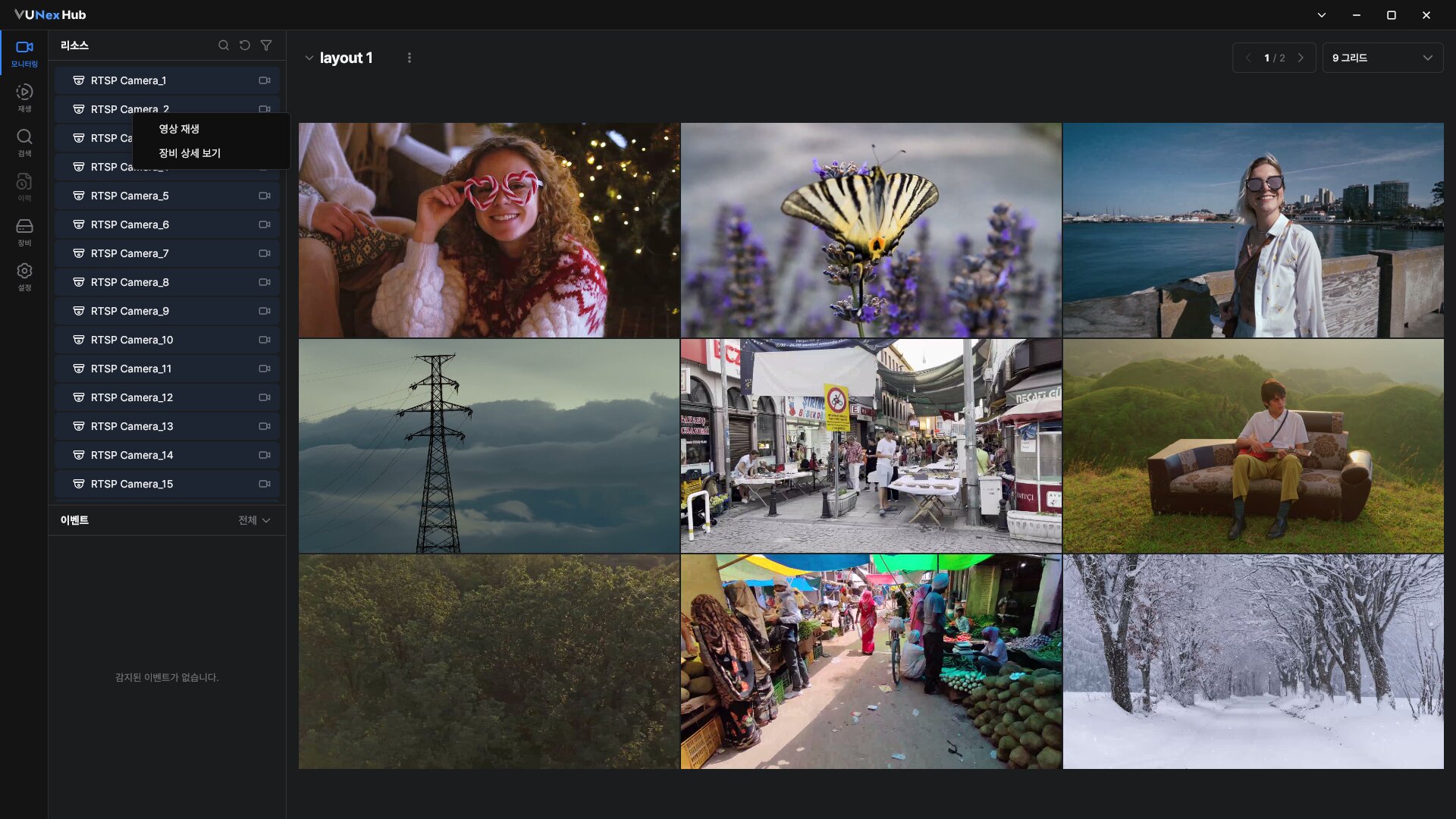
- 설정을 바꾸려면 [장비 화면에서 열기]를 클릭하세요.장비 화면의 해당 장비 상세 영역으로 이동합니다. 관리자만 사용할 수 있습니다.
영상 셀 제어하기
영상 셀을 마우스 오른쪽 버튼으로 클릭하여 메뉴를 열고, 영상 확대·재생·표시 옵션 켜기/끄기 등을 조작합니다.

- 영상 셀을 마우스 오른쪽 버튼으로 클릭하여 메뉴를 여세요.메뉴는 영상 조작을 위한 [제어]와 셀 표시 항목 켜기/끄기를 위한 [표시 옵션] 두 그룹으로 구성됩니다.
- [제어] 그룹에서 원하는 동작을 선택하세요.
- [줌(다른 셀)] : 확대 영역을 다른 빈 셀에 표시합니다. 원본 셀의 확대 영역 상자를 드래그해 위치를 옮길 수 있습니다.
- [줌(PIP)] : 같은 셀 안에 확대 영역을 표시합니다(Picture-in-Picture).
- [회전&반전] : 영상을 [90°], [180°], [270°] 회전하거나 [좌우], [상하]로 반전합니다.
- [디워핑] : 어안(Fisheye) 카메라 영상을 [단일 보기], [파노라마], [쿼드]로 펼쳐 표시합니다. 어안 카메라에서만 표시됩니다.
- [클립 녹화 (1분)] : 현재 영상을 1분간 파일로 저장합니다. 자세한 내용은 [클립 녹화하기]를 참고하세요.
- [영상 재생] : 해당 카메라의 녹화 영상 재생기를 엽니다. 자세한 내용은 [영상 재생] 섹션을 참고하세요.
- [전체 화면] : 전체 화면 모드로 진입합니다. 자세한 내용은 [전체 화면 모드 사용하기]를 참고하세요.
- [트리에서 선택] : [리소스] 트리에서 해당 장비로 포커스를 이동합니다.
- [표시 옵션] 그룹에서 셀에 표시할 항목을 켜거나 끄세요.
- [카메라 이름] : 영상 위에 카메라 이름을 고정 표시합니다.
- [비디오 정보] : 해상도, fps, kbps를 표시합니다.
- [감지 박스] : AI 객체 감지 박스를 표시합니다. (AI 기능 활성 카메라만 해당)
- [감지 영역] : AI 서버에 설정된 감지 영역과 라인(방향 표시 포함)을 표시합니다. (AI 기능 활성 카메라만 해당)
- [분석 제외 영역] : AI 분석에서 제외된 영역을 표시합니다. (AI 기능 활성 카메라만 해당)
- 셀 위에 마우스를 올리면 우측 상단에 [X] 버튼이 표시됩니다. 클릭하면 해당 셀에서 영상만 제거되고 빈 셀로 전환됩니다.
- 영상이 정상적으로 표시되지 않을 때는 셀 안에 현재 상태가 표시됩니다.
- [권한 없음] : 이 카메라를 볼 권한이 없습니다. 관리자에게 채널 할당을 확인하세요.
- [장비 삭제됨] : 삭제된 장비입니다. 다시 로그인하면 셀에서 사라집니다.
PTZ 카메라 제어하기
PTZ 카메라의 영상을 드래그해 방향을 돌리고, 줌과 포커스를 조절합니다.

- PTZ 카메라 셀에서 카메라 이름 옆의 [PTZ] 태그를 클릭하세요.태그가 파란색으로 바뀌고 왼쪽 [리소스] 아래에 [PTZ] 영역이 표시됩니다. 셀을 마우스 오른쪽 버튼으로 클릭해 [PTZ 제어]를 선택해도 됩니다. 처음 사용할 때는 조작 안내가 영상 위에 표시됩니다.
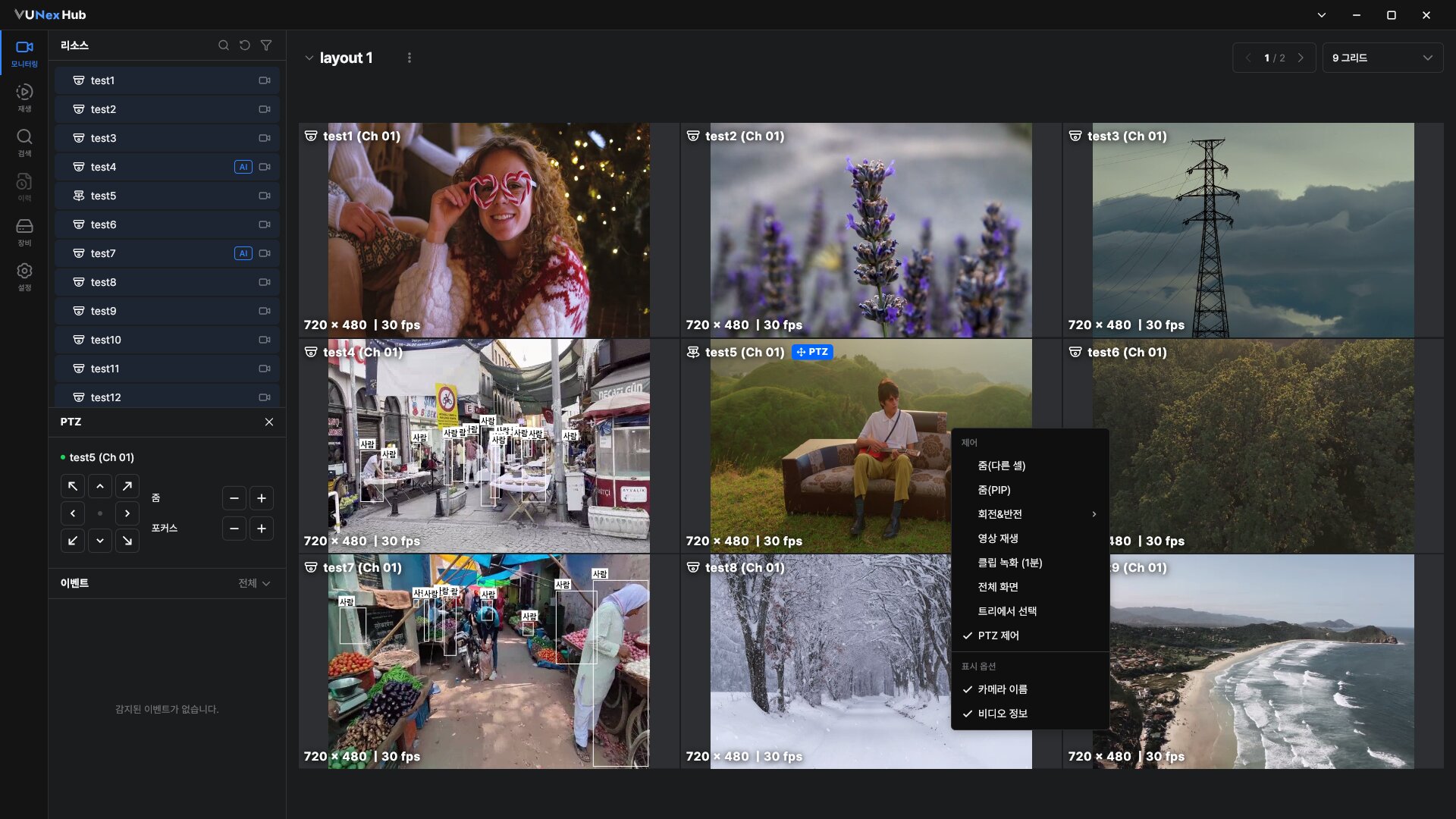
- 영상을 드래그해 카메라 방향을 돌리세요.
- [조이스틱](기본) : 드래그한 방향으로 카메라가 돌고, 시작점에서 멀수록 빠르게 움직입니다.
- [화면 밀기] : 영상을 손으로 미는 방향으로 움직입니다.
- 드래그 방식은 [설정] > [로컬] > [PTZ 드래그]에서 바꿀 수 있습니다.
- 줌과 포커스는 왼쪽 [PTZ] 영역의 [줌]·[포커스] 버튼을 사용하세요.방향 버튼으로도 카메라를 움직일 수 있습니다.
- 제어를 마치면 [PTZ] 태그를 다시 클릭해 끄세요.30초 동안 조작이 없으면 자동으로 꺼집니다. 영상 재생을 열거나 줌·레이아웃을 바꿔도 종료됩니다.
- PTZ는 한 번에 한 사용자만 제어할 수 있습니다. 다른 사용자가 제어 중이면 태그에 사용 중인 사용자 이름이 표시되고 제어를 시작할 수 없습니다.
- 제어 중에 다른 사용자가 제어권을 가져가면 안내 메시지와 함께 PTZ 모드가 종료됩니다.
- [뷰어] 역할은 PTZ를 제어할 수 없습니다.
클립 녹화하기
모니터링 중인 영상을 1분 단위 동영상 파일로 바로 저장합니다.

- 녹화할 영상 셀을 마우스 오른쪽 버튼으로 클릭하고 [클립 녹화 (1분)]을 선택하세요.셀 위에 녹화 중 아이콘이 표시되고, 선택한 시점부터 1분간 영상이 저장됩니다.
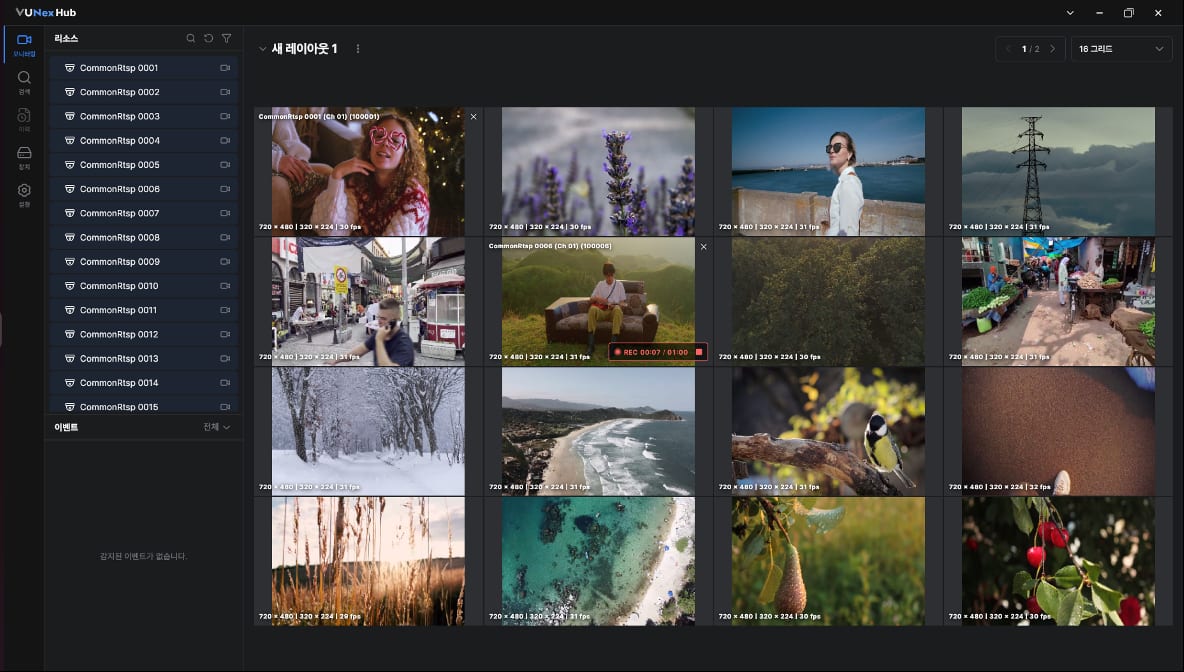
- 저장이 완료되면 화면 하단의 안내에서 [폴더 열기]를 클릭해 파일을 확인하세요.파일은
{장비명}_{채널명}_{날짜_시간}.avi형식으로 저장됩니다.
- 동시에 녹화할 수 있는 클립은 최대 4개입니다.
- 녹화 중에 다른 메뉴로 이동하면 녹화가 중단된다는 확인 창이 표시됩니다. 계속 진행하면 그때까지 저장된 부분만 남습니다.
- 카메라 연결이 끊기거나 레이아웃·그리드가 바뀌어 셀이 사라지면 그 시점까지만 저장되며 "일부만 저장되었습니다" 안내가 표시됩니다.
- Windows : C:\Users\{username}\Pictures\VUNexHub\
- macOS : /Users/{username}/Pictures/VUNexHub/
- Linux : /home/{username}/Pictures/VUNexHub/
레이아웃 관리하기
그리드 크기를 조정하고, 레이아웃을 추가·복제·삭제하며, 페이지를 이동합니다.
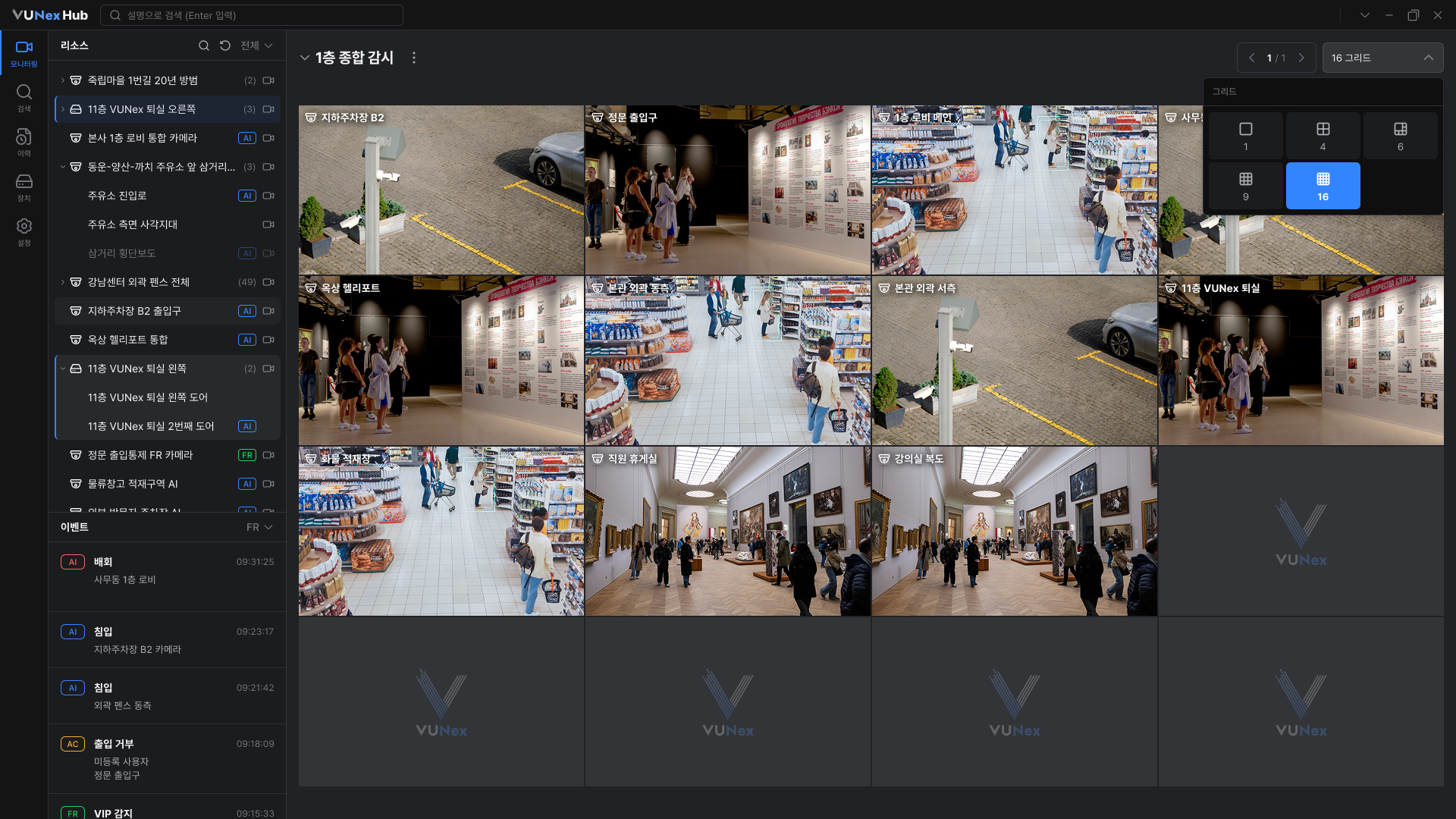
- 우측 상단의 그리드 모드(예: [16 그리드])를 클릭하여 셀 개수를 변경하세요.그리드 옵션 중에서 선택할 수 있습니다. 변경된 그리드는 현재 페이지에 적용되며, 영상은 자동으로 재배치됩니다.
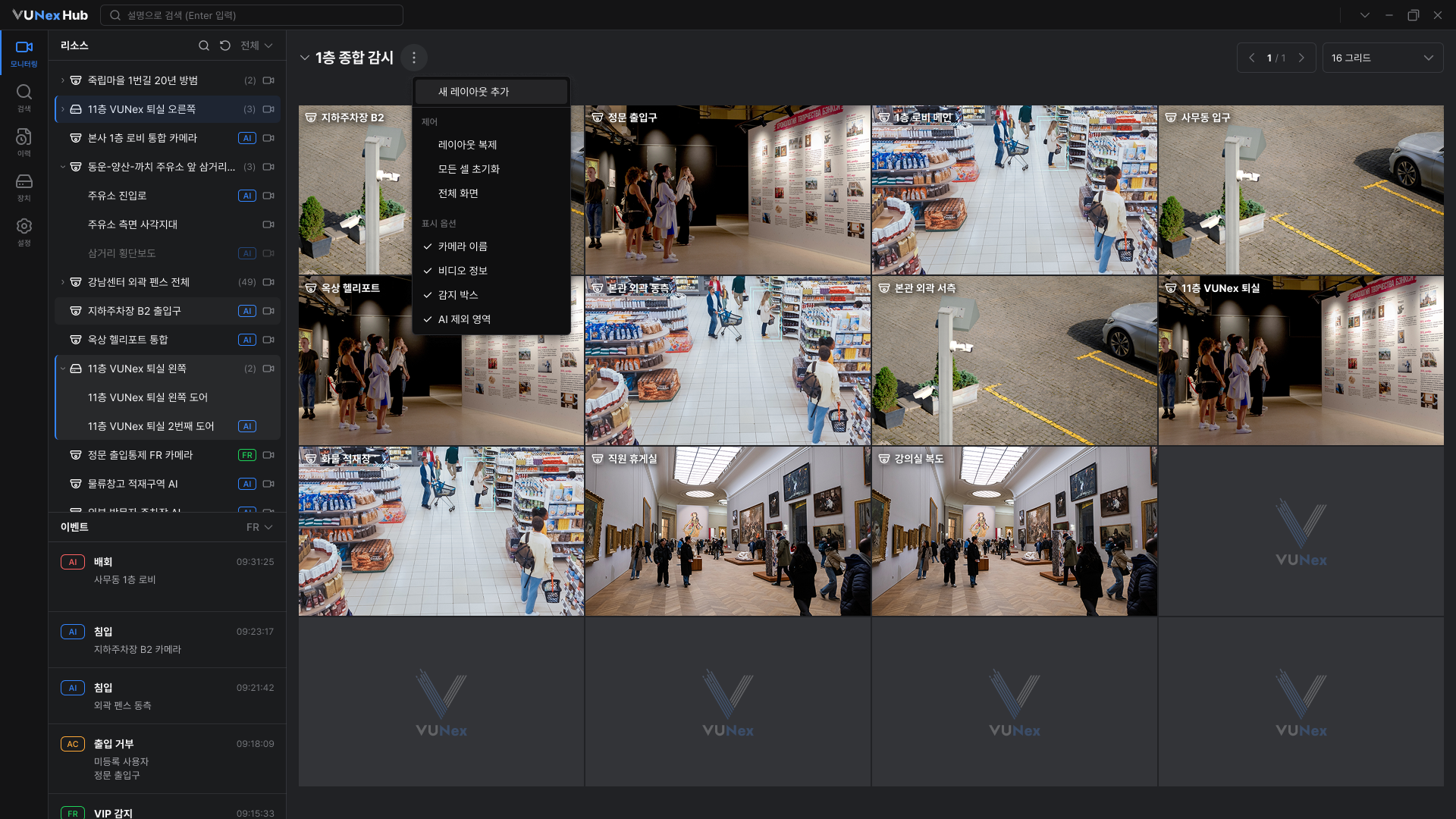
- 레이아웃 이름 옆의 [⋮](더보기)를 클릭하세요.
- [새 레이아웃 추가] : 새 빈 레이아웃을 생성합니다.
- [레이아웃 복제] : 현재 레이아웃의 셀 배치를 그대로 복제하여 새 레이아웃을 만듭니다.
- [모든 셀 초기화] : 현재 레이아웃의 모든 셀에서 영상을 제거합니다. 확인 창이 표시되며, 이 동작은 되돌릴 수 없습니다.
- [전체 화면] : 전체 화면 모드로 진입합니다. 자세한 내용은 [전체 화면 모드 사용하기]를 참고하세요.
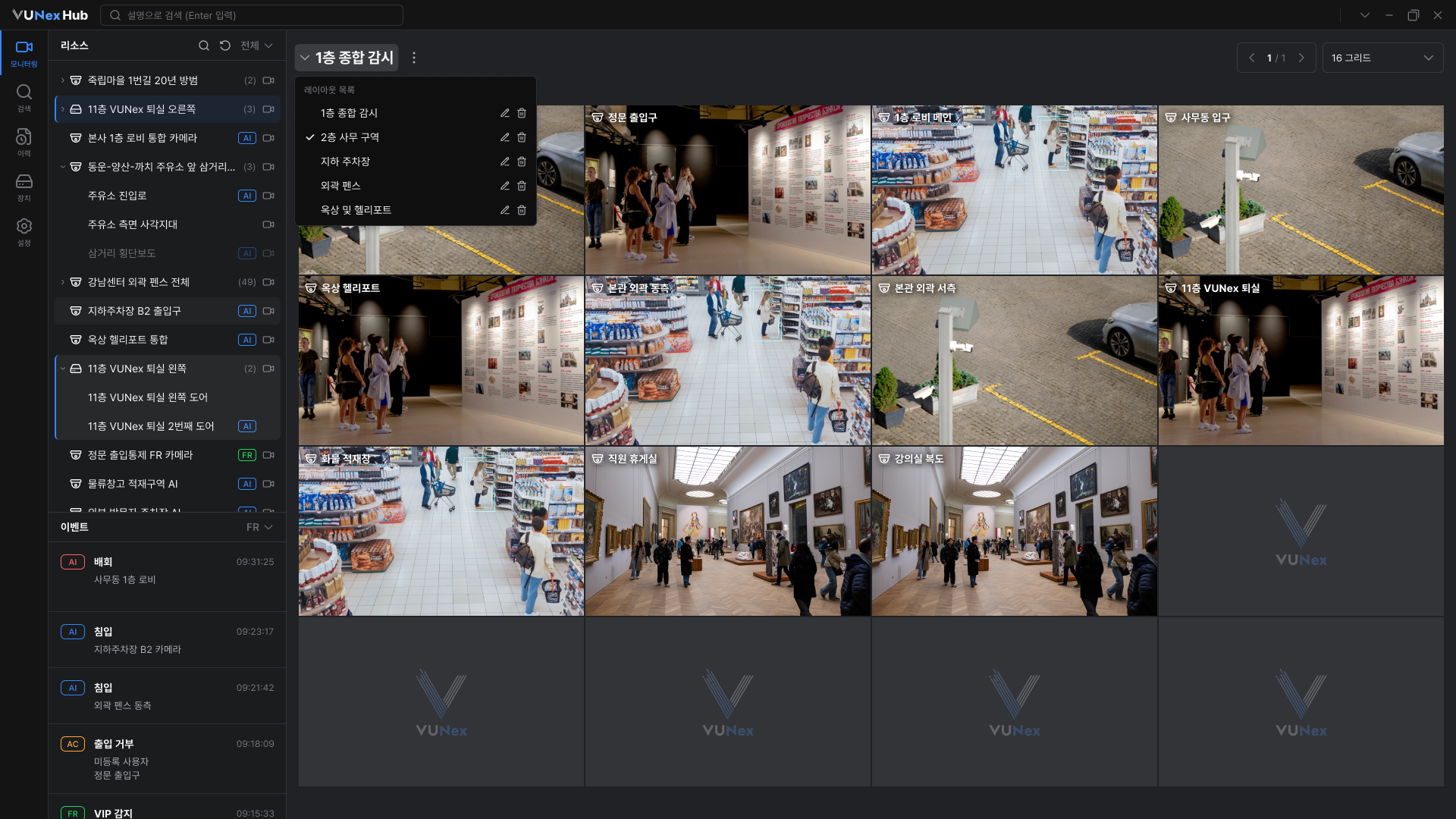
- 레이아웃을 삭제하려면 레이아웃 목록을 펼친 후, 삭제할 레이아웃의 우측 삭제 아이콘을 클릭하여 [레이아웃 삭제]를 선택하세요.확인 창이 표시됩니다. 삭제된 레이아웃은 복구할 수 없습니다.
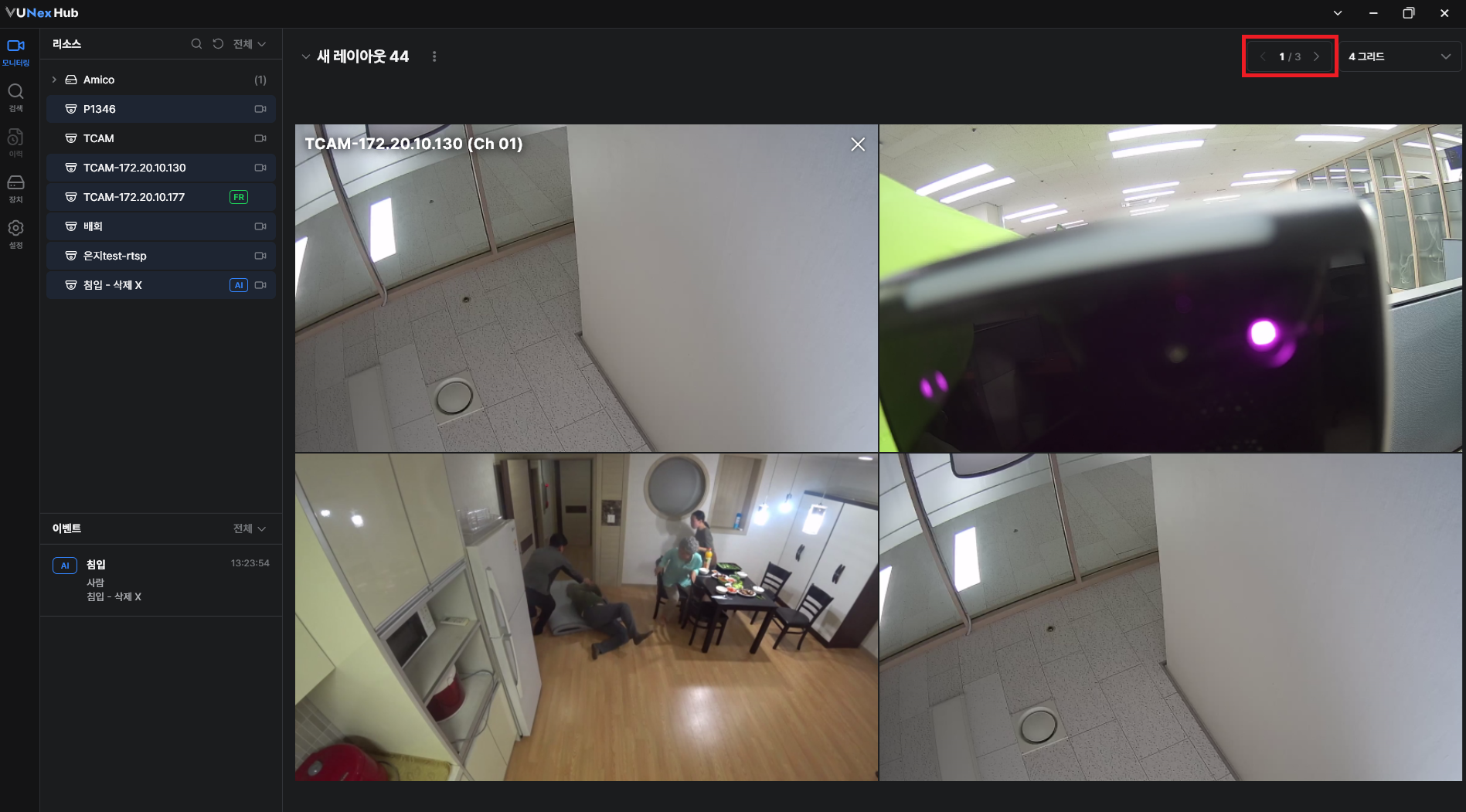
- 우측 상단 페이지 표시 영역의 좌/우 화살표를 클릭하여 페이지를 이동하세요.현재 페이지와 전체 페이지 수가 표시됩니다. 좌/우 화살표를 클릭하여 이전 또는 다음 페이지로 이동할 수 있습니다.
- 레이아웃명을 수정하려면 레이아웃 목록을 펼친 후, 수정할 레이아웃의 우측 수정 아이콘을 클릭하여 레이아웃명을 수정하세요.수정 창이 표시됩니다. 레이아웃명을 변경한 후 저장하면 수정 내용이 적용됩니다.
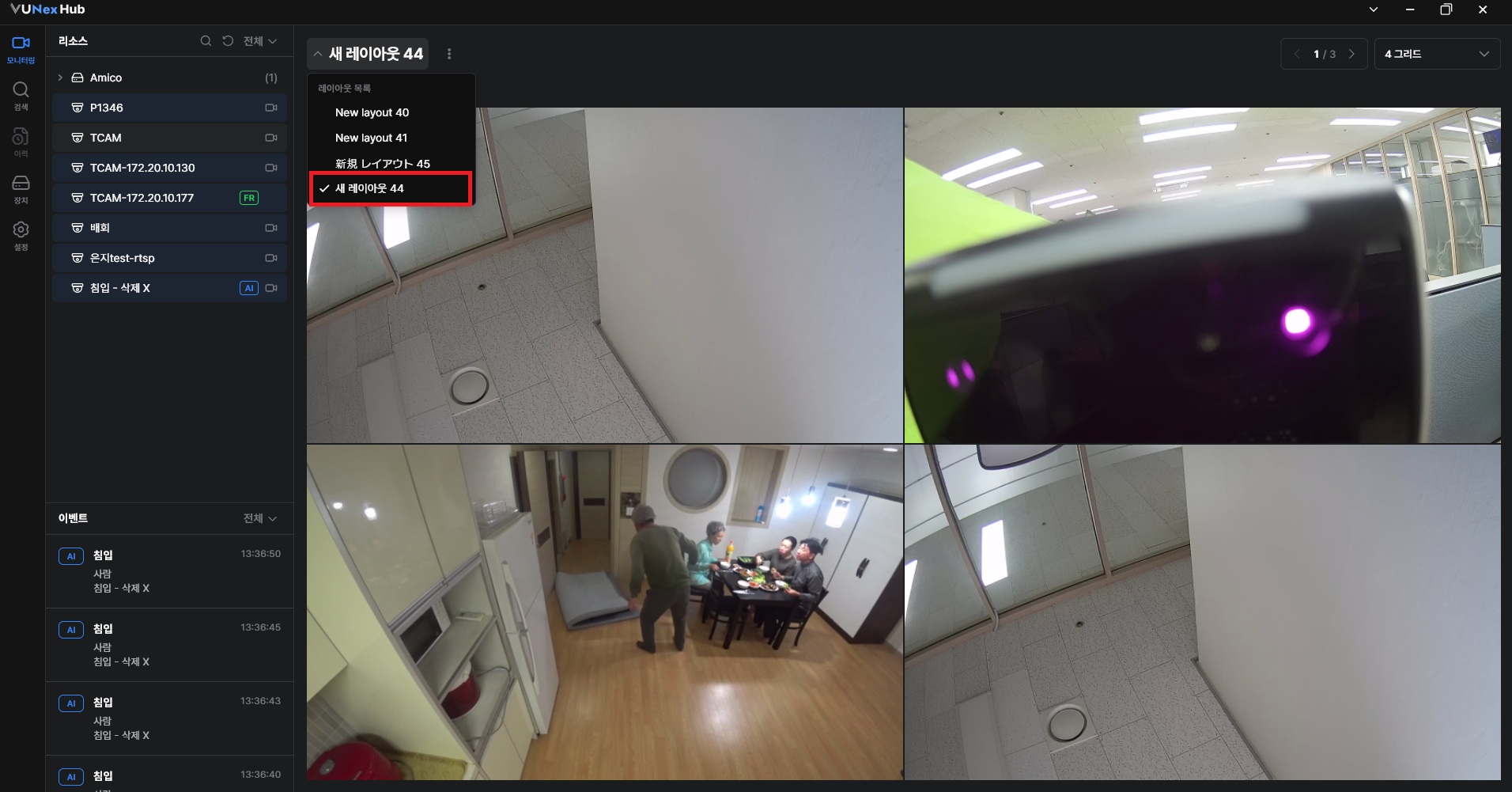
- 셀에 할당된 영상을 다른 셀로 드래그하여 이동할 수 있습니다.
- 이동 대상이 빈 셀이면 영상이 이동하고, 영상이 있는 셀이면 두 영상이 서로 위치를 바꿉니다.
전체 화면 모드 사용하기
모든 UI를 숨기고 영상을 최대 크기로 확장하여 레이아웃 또는 단일 영상을 몰입감 있게 모니터링합니다.

- 다음 중 한 가지 방법으로 전체 화면 모드로 진입하세요.
- 영상 셀 영역을 더블 클릭합니다.
- 영상 셀을 마우스 오른쪽 버튼으로 클릭하여 [전체 화면]을 선택합니다.
- 레이아웃 이름 옆의 [⋮](더보기)를 클릭하여 [전체 화면]을 선택합니다.
- 그리드 화면과 단일 영상 화면을 전환하세요.전체 화면 상태에서 특정 영상을 더블 클릭하면 해당 영상만 단일 화면으로 확대됩니다. 다시 더블 클릭하면 원래 그리드 전체 화면으로 복귀합니다.
- ESC 키를 누르거나, 화면 상단에 마우스를 올렸을 때 표시되는 [X] 버튼을 클릭하여 전체 화면 모드를 종료하세요.그리드 화면이든 단일 영상 화면이든 관계없이 전체 화면 모드가 즉시 종료됩니다. 이전 그리드 레이아웃과 재생 상태(재생/일시정지 등)는 그대로 유지됩니다.
- 전체 화면 모드 진입 시 화면 상단 중앙에 종료 방법 안내가 표시된 후 자동으로 사라집니다.
- [X] 버튼은 평소에는 숨겨져 있으며, 화면 상단에 마우스를 올렸을 때만 표시됩니다.
실시간 이벤트 확인하기
모니터링 중 발생하는 이벤트를 좌측 이벤트 영역에서 실시간으로 확인합니다.
- 좌측 [이벤트] 영역에서 이벤트 목록을 확인하세요.발생한 이벤트가 카드 형태로 최신순으로 표시됩니다. 최대 30개까지 누적되며, 그 이상은 가장 오래된 이벤트부터 자동으로 제거됩니다.
- [이벤트] 영역 상단의 필터를 클릭하여 유형을 선택하세요.[전체], [AI], [AC], [FR], [카메라] 중에서 선택하면 해당 유형의 이벤트만 표시됩니다.
- 상세 정보를 확인할 이벤트 카드를 클릭하세요.이벤트 상세 창이 열립니다. 자세한 내용은 [이벤트 상세 정보 확인하기]를 참고하세요.
- [리소스] 영역과 [이벤트] 영역 사이의 라인을 드래그하면 이벤트 목록 영역의 높이를 조절할 수 있습니다.
- 이벤트 카드에는 이벤트 유형 배지(AI/AC/FR), 이벤트명, 발생 장비, 발생 시간이 표시됩니다.
- 이벤트 유형에 따라 사용자명, 도어명 등 추가 정보가 함께 표시됩니다.
이벤트 상세 정보 확인하기
이벤트 카드를 클릭하여 발생 시점의 영상 또는 이미지와 메타데이터를 확인하고, 녹화 영상으로 이어서 상세 분석할 수 있습니다.

- [이벤트] 영역에서 이벤트 카드를 클릭하세요.이벤트 상세 창이 표시됩니다.
- 상세 창에서 정보를 확인하세요. 이벤트 유형에 따라 표시되는 항목이 달라집니다.
- AI 이벤트 : 발생 카메라명, 발생 시간, 이벤트 영상 클립
- AC 이벤트(출입) : 사용자 그룹, 사용자명(미등록 시 ‘미등록 사용자’로 표시), 도어명, 연결 카메라(미등록 시 ‘연결 링크’로 표시), AC 단말명, 발생 시간, 단말 썸네일 샷
- FR 이벤트(얼굴 인식) : 사용자 유형, 사용자명과 매칭 정확도(%), 카메라명, 발생 시간, 등록된 얼굴 이미지와 크롭된 얼굴 이미지, 이벤트 영상 클립
- 녹화 영상으로 이어서 분석하려면 하단의 [영상 재생]을 클릭하세요. (AI 및 FR 이벤트에서만 제공)해당 카메라의 녹화 영상 재생기가 열립니다. 자세한 내용은 [영상 재생] 섹션을 참고하세요.
녹화 영상 재생
녹화 영상을 재생하는 방법을 안내합니다. 왼쪽 메뉴의 **[재생]** 화면에서 최대 4개 채널을 같은 시각으로 맞춰 함께 재생하며, 한 채널만 크게 보거나 별도 창으로 재생할 수도 있습니다.
재생 화면에 채널 배치하기
최대 4개 채널의 녹화 영상을 같은 시각으로 맞춰 함께 재생합니다.

- 왼쪽 메뉴에서 [재생]을 클릭하세요.2×2 셀과 하단의 컨트롤 바·타임라인이 표시됩니다. 채널을 배치하기 전에는 컨트롤 바가 비활성 상태입니다.
- [리소스] 트리에서 채널을 더블 클릭하거나 셀로 드래그해 배치하세요.
- 빈 셀에 순서대로 배치되며, 최대 4개 채널까지 재생할 수 있습니다.
- 같은 채널은 한 번만 추가됩니다. 다시 추가하면 이미 배치된 셀이 강조됩니다.
- 처음 채널을 배치하면 마지막 녹화 1분 전부터 재생이 시작됩니다.
- 채널을 빼려면 셀 오른쪽 위의 X를 클릭하세요.모든 셀을 비우려면 화면 제목 옆 더 보기(⋮) 메뉴에서 [모든 셀 초기화]를 선택합니다.
- 다른 메뉴로 이동했다가 돌아와도 배치한 채널과 재생 시각이 유지됩니다. 돌아오면 일시정지 상태이므로 재생 버튼을 눌러 이어서 재생하세요.
- 다른 채널보다 느린 채널에는 [지연] 표시가 나타나며, 다른 채널이 그 채널을 기다렸다가 함께 재생합니다.
- 한 채널만 보려면 한 채널로 재생하기를 참고하세요.
기본 재생 제어
하단 컨트롤 바로 화면에 배치된 모든 채널을 함께 조작합니다.

- 컨트롤 바 가운데의 버튼으로 재생을 조작하세요.
- 순방향 재생 / 일시정지 : 영상을 순방향으로 재생하거나 일시정지합니다.
- 역방향 재생 / 일시정지 : 영상을 역방향으로 재생하거나 일시정지합니다.
- 10초 전 / 후 이동 : 화살표 버튼을 클릭하거나 ← / → 키를 누릅니다. 배속이 빠르면 이동 폭도 배속만큼 커집니다.
- 재생 속도를 바꾸려면 오른쪽의 속도 버튼을 클릭해 [속도] 메뉴에서 값을 선택하세요.0.5x, 1x, 2x, 4x, 8x, 16x
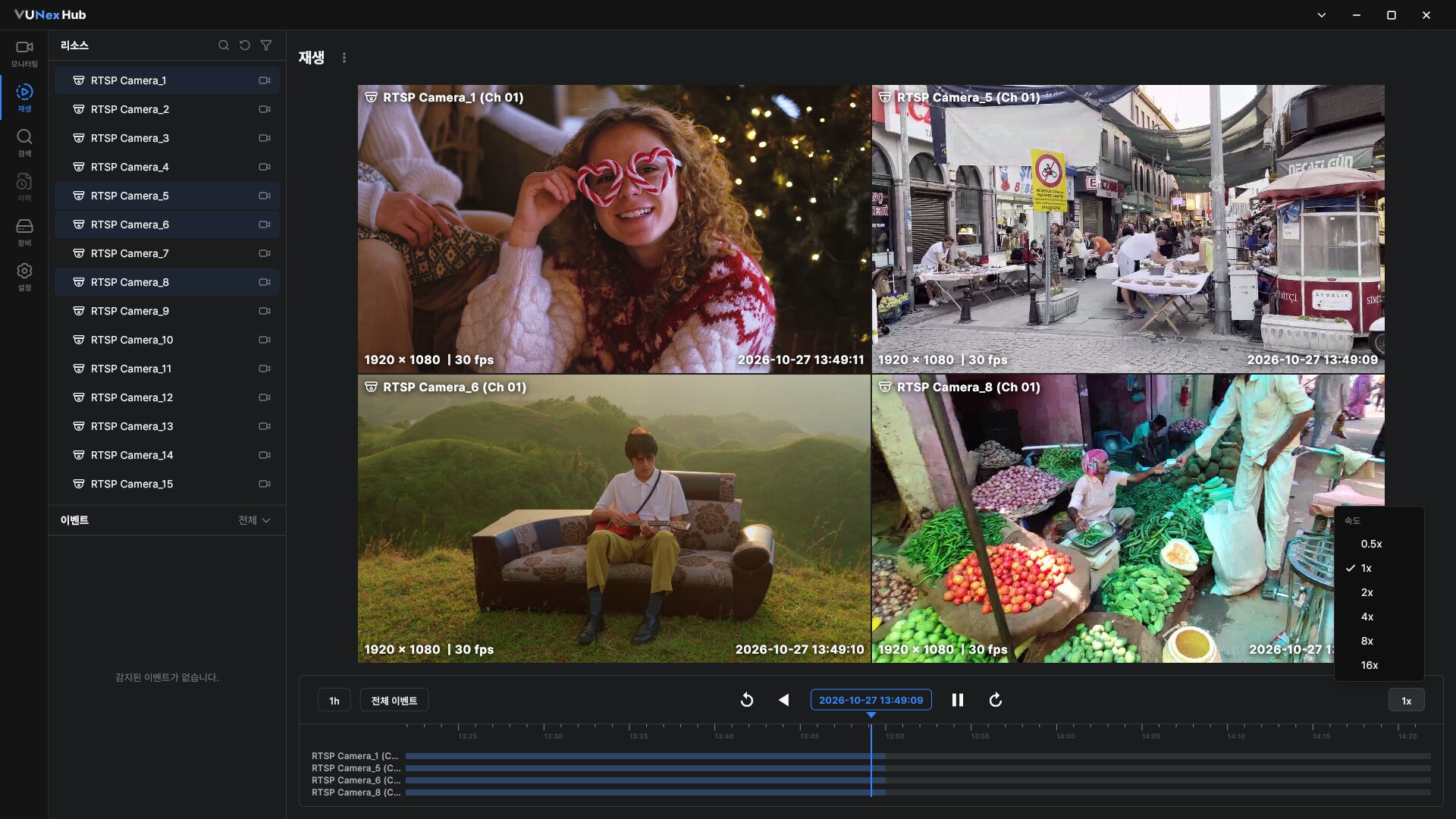
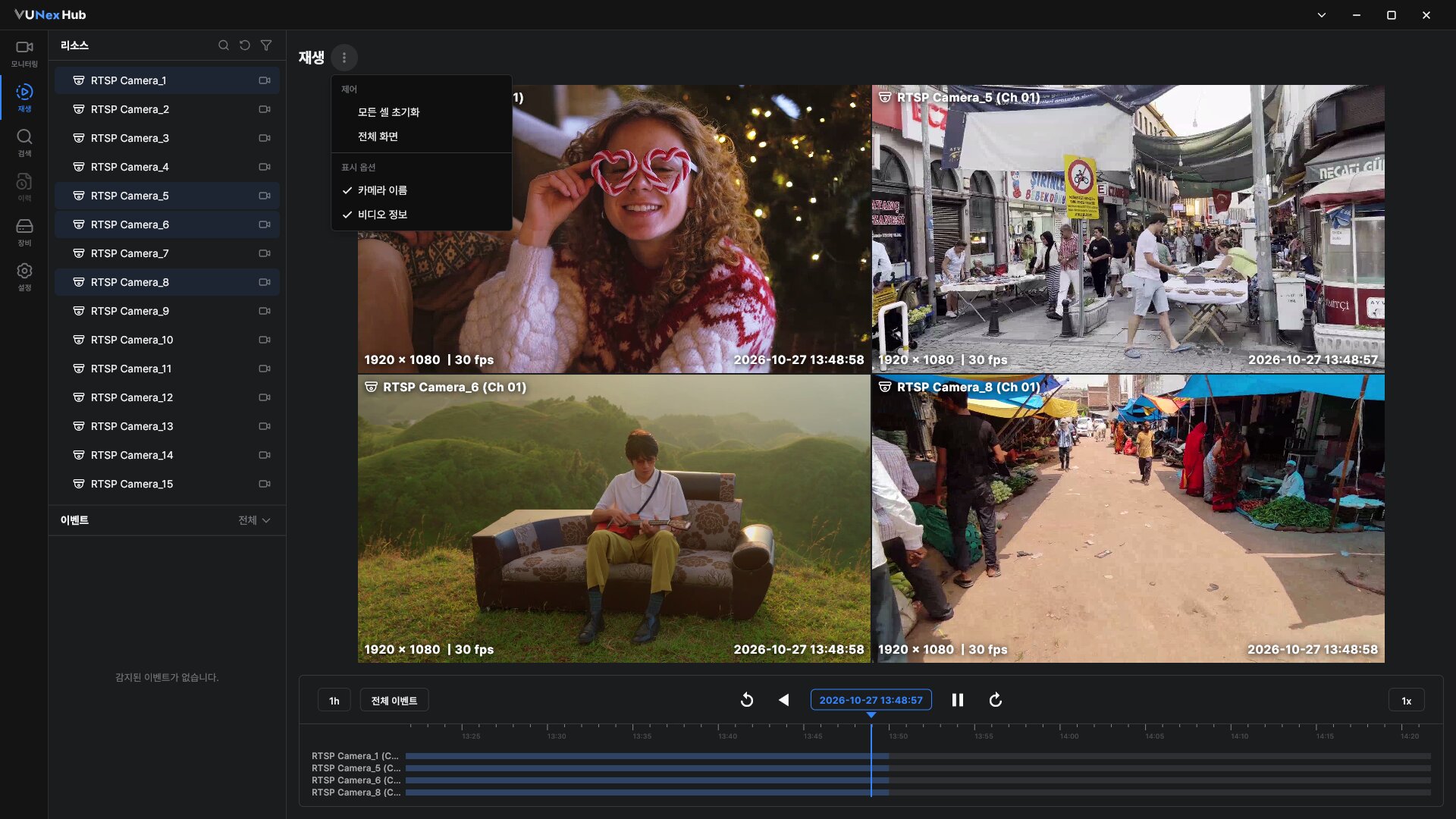
- 셀 표시 항목을 바꾸려면 화면 제목 옆 더 보기(⋮) 메뉴를 여세요.
- [카메라 이름] / [비디오 정보] : 모든 셀에서 한 번에 켜거나 끕니다.
- [전체 화면] : 2×2 화면을 전체 화면으로 표시합니다. Esc로 종료합니다.
- [모든 셀 초기화] : 모든 채널을 뺍니다.
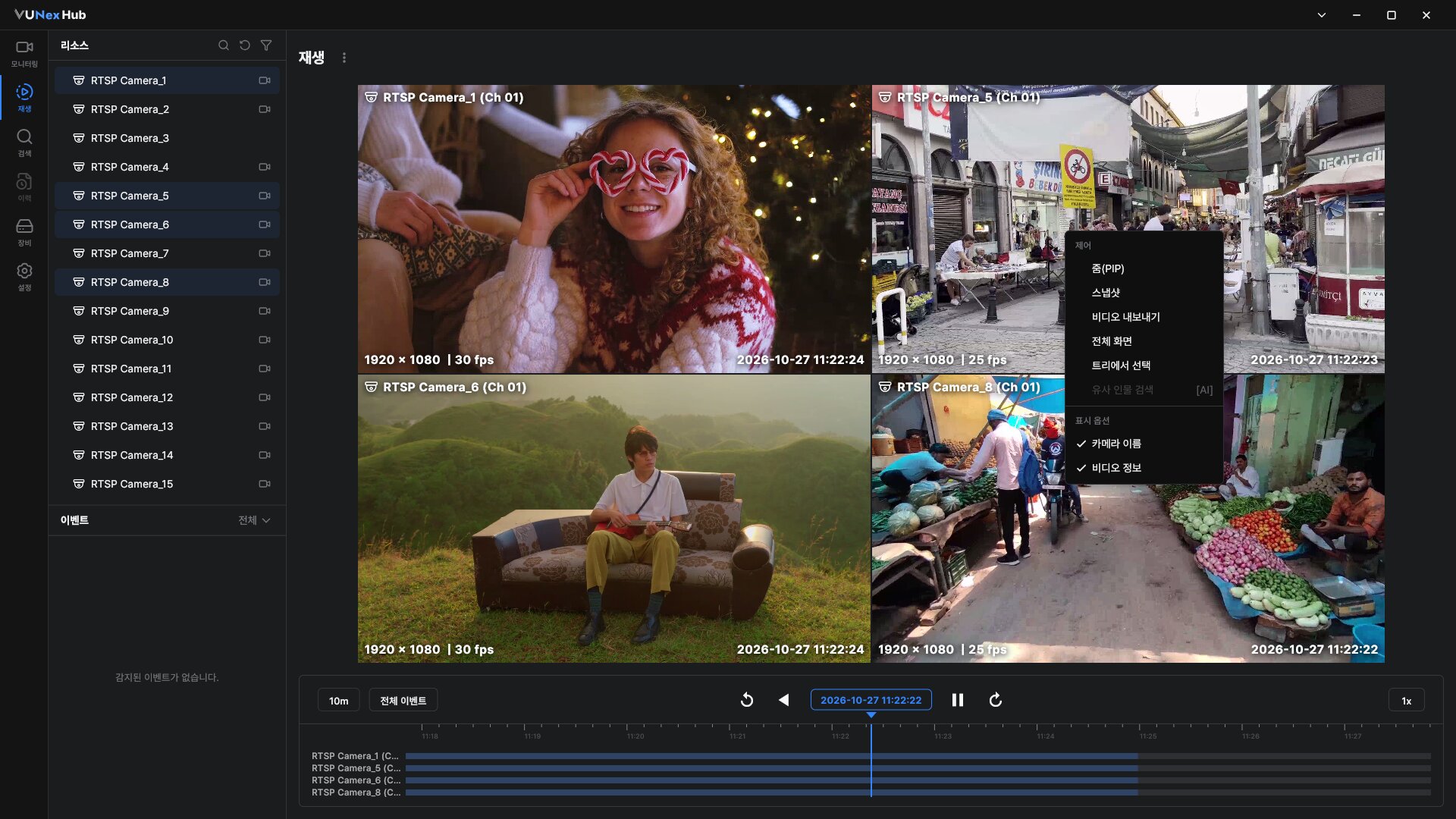
- 셀을 마우스 오른쪽 버튼으로 클릭해 채널별 작업을 실행하세요.
- [줌(PIP)] : 셀 안에 확대 영역을 표시합니다.
- [스냅샷] / [비디오 내보내기] : 스냅샷 저장하기, 녹화 영상 내보내기를 참고하세요.
- [전체 화면] : 이 채널만 전체 화면으로 표시합니다.
- [트리에서 선택] : [리소스] 트리에서 이 채널로 포커스를 이동합니다.
- [유사 인물 검색] / [얼굴 이미지 검색] : 셀에서 영역을 지정해 검색합니다. AI·FR 서버가 등록되어 있을 때 표시됩니다.
- [표시 옵션] : 이 셀의 카메라 이름·비디오 정보만 켜거나 끕니다.
- 현재 시각에 녹화가 없는 셀에는 "재생할 영상이 없습니다"가 표시됩니다. 모든 셀에 영상이 없으면 재생이 멈춥니다.
- ← / → 키는 재생 중에만 동작합니다.
타임라인으로 시간 이동하기
컨트롤 바 아래의 타임라인으로 원하는 시점으로 이동합니다.
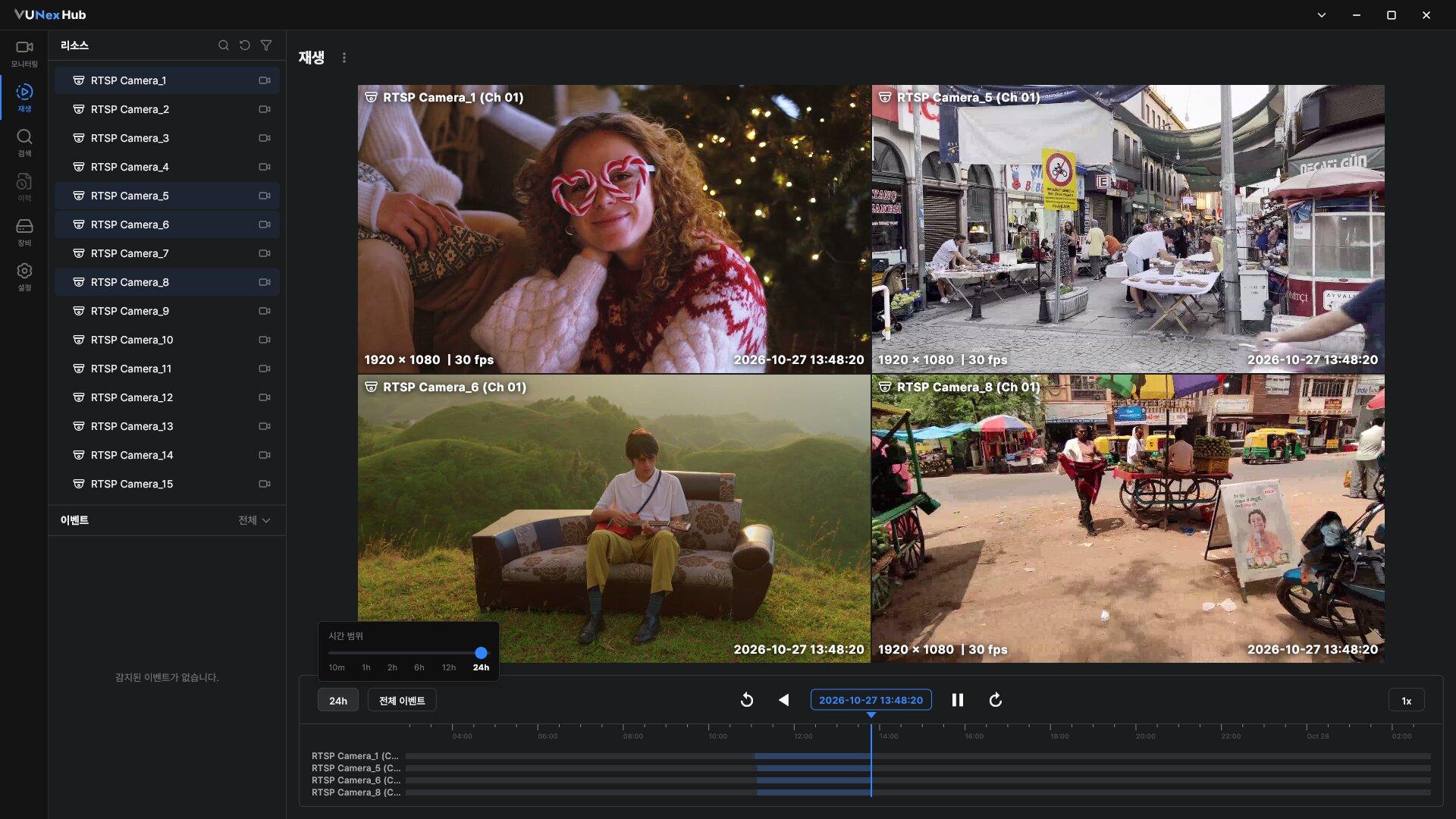
- 타임라인의 원하는 지점을 클릭하거나 좌우로 드래그하세요.채널마다 한 줄씩 표시되며, 이동한 시각은 모든 채널에 함께 적용됩니다. 가운데 세로선이 현재 재생 위치입니다.
- 표시 범위를 바꾸려면 컨트롤 바 왼쪽의 시간 범위 버튼([24h] 등)을 클릭하세요.10m, 1h, 2h, 6h, 12h, 24h 중에서 선택합니다. 타임라인 위에서 마우스 휠을 돌려도 범위가 바뀝니다.
- 녹화 구간은 파란 막대로, 이벤트는 마커로 표시됩니다.
- 빈 셀의 줄은 점선으로, 녹화 서버 연결 끊김 등으로 재생할 수 없는 채널은 회색으로 표시됩니다.
- 현재 시각 이후로는 이동할 수 없습니다.
이벤트 마커 필터링하기
타임라인에 표시할 이벤트 유형을 고릅니다.

- 컨트롤 바 왼쪽의 [전체 이벤트]를 클릭하고 표시할 이벤트 유형을 선택하세요.
- [전체 이벤트] : 모든 이벤트 마커를 표시합니다.
- 카메라 유형 : 카메라 자체의 [모션]·[센서] 이벤트입니다.
- AI 유형 / AC 유형 / FR 유형 : 각 연동 서버의 이벤트입니다.
날짜·시간으로 이동하기
정확한 날짜와 시간을 골라 모든 채널을 그 시점으로 이동합니다.
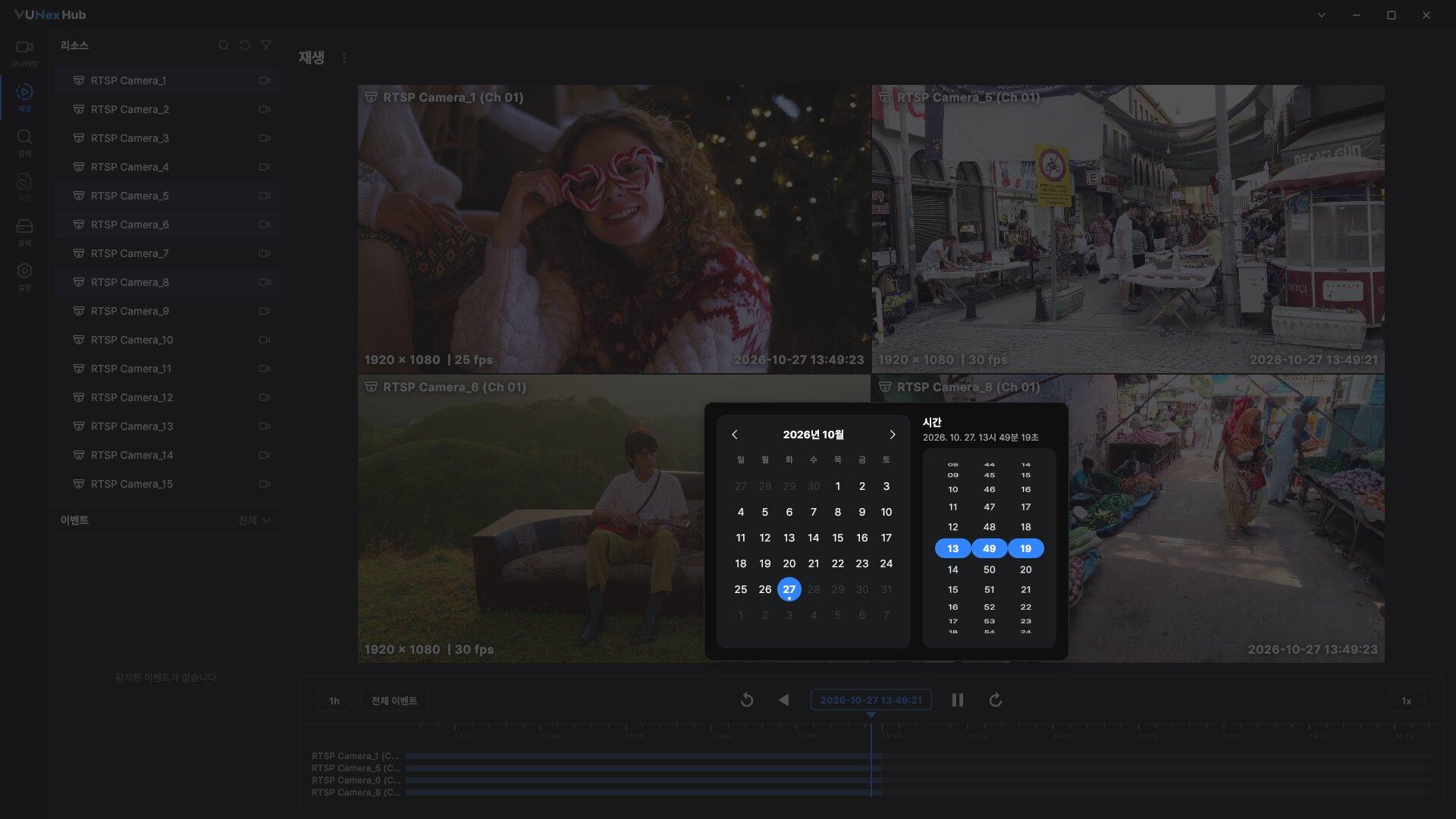
- 컨트롤 바 가운데의 재생 시각을 클릭하세요.날짜·시간 선택기가 표시됩니다.
- 캘린더에서 날짜를 선택하세요.화면에 배치한 채널 중 하나라도 녹화가 있는 날짜에는 점이 표시됩니다.
- 시간 컬럼을 스크롤하여 시·분·초를 선택하세요.
- 선택기 바깥을 클릭하면 적용됩니다.모든 채널이 선택한 날짜·시간으로 이동합니다.
스냅샷 저장하기
채널의 현재 프레임을 이미지 파일로 저장합니다.

- 저장할 셀을 마우스 오른쪽 버튼으로 클릭하고 [스냅샷]을 선택하세요.현재 재생 시각의 프레임이 저장되고 화면 아래에 안내가 표시됩니다.
- 안내의 [폴더 열기]를 클릭해 파일을 확인하세요.
- [스냅샷]은 셀에 영상이 표시되고 있을 때만 사용할 수 있습니다.
- 스냅샷은 다음 폴더에 저장됩니다.
- Windows : C:\Users\{username}\Pictures\VUNexHub\
- macOS : /Users/{username}/Pictures/VUNexHub/
- Linux : /home/{username}/Pictures/VUNexHub/
녹화 영상 내보내기
채널 녹화 영상의 원하는 구간을 AVI 또는 MP4 파일로 저장합니다.
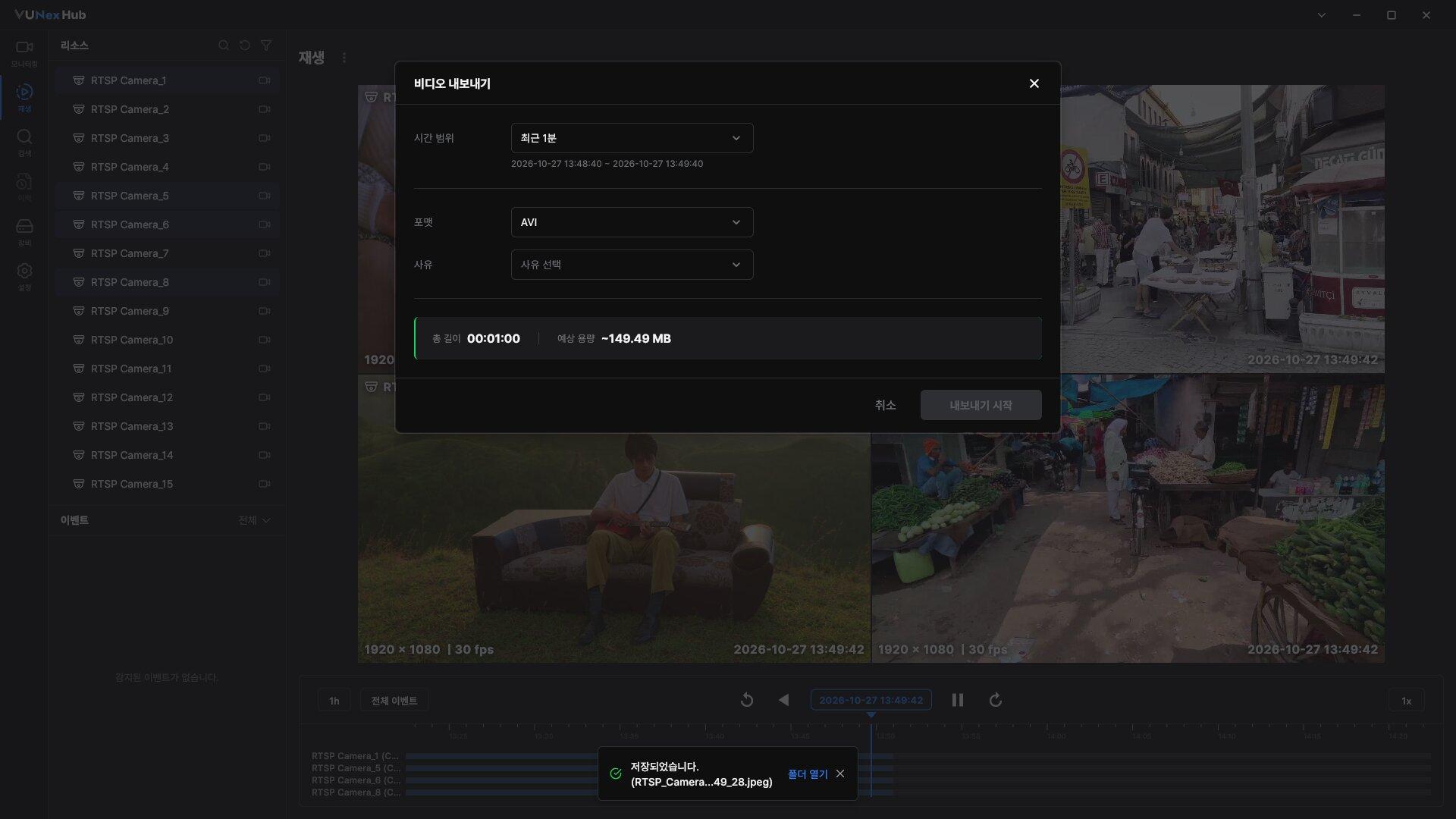
- 내보낼 셀을 마우스 오른쪽 버튼으로 클릭하고 [비디오 내보내기]를 선택하세요.해당 채널의 [비디오 내보내기] 창이 열립니다.
- [시간 범위], [포맷], [사유]를 선택하세요.
- [시간 범위] : 현재 재생 시각을 기준으로 [최근 1분] ~ [최근 1시간] 중에서 선택하거나, [기간 선택]으로 시작·종료 시각을 직접 지정합니다.
- [포맷] : [AVI] 또는 [MP4]
- [사유] : 목록에서 선택합니다. [기타]를 선택하면 직접 입력합니다.
- 선택한 구간의 [총 길이]와 [예상 용량]이 아래에 표시됩니다.
- [내보내기 시작]을 클릭하세요.예상 용량이 10GB 이상이거나 녹화가 없는 구간이 포함되면 창 하단에 안내가 표시됩니다. PC의 저장 공간이 부족하면 내보내기를 시작할 수 없습니다.
- 화면 하단의 진행 창에서 상태를 확인하세요.
- 내보내기는 다른 화면으로 이동해도 계속 진행됩니다.
- 항목의 X를 클릭하면 취소되고, 실패한 항목은 [다시 시도]로 다시 내보낼 수 있습니다.
- 완료되면 [폴더 열기]를 클릭해 파일을 확인하세요.
- 동시에 내보낼 수 있는 영상은 최대 3건입니다.
- 내보내기 중에 로그아웃하거나 클라이언트를 종료하면 내보내기가 중단되며, 현재까지 다운로드된 부분만 저장됩니다.
{장비명}_{채널명}_{날짜_시간} 이름으로 다음 폴더에 저장됩니다.- Windows : C:\Users\{username}\Pictures\VUNexHub\
- macOS : /Users/{username}/Pictures/VUNexHub/
- Linux : /home/{username}/Pictures/VUNexHub/
한 채널로 재생하기
재생 화면에서 한 채널을 크게 보거나, 모니터링·이벤트·검색 결과에서 단일 재생 창을 열어 한 채널만 재생합니다.
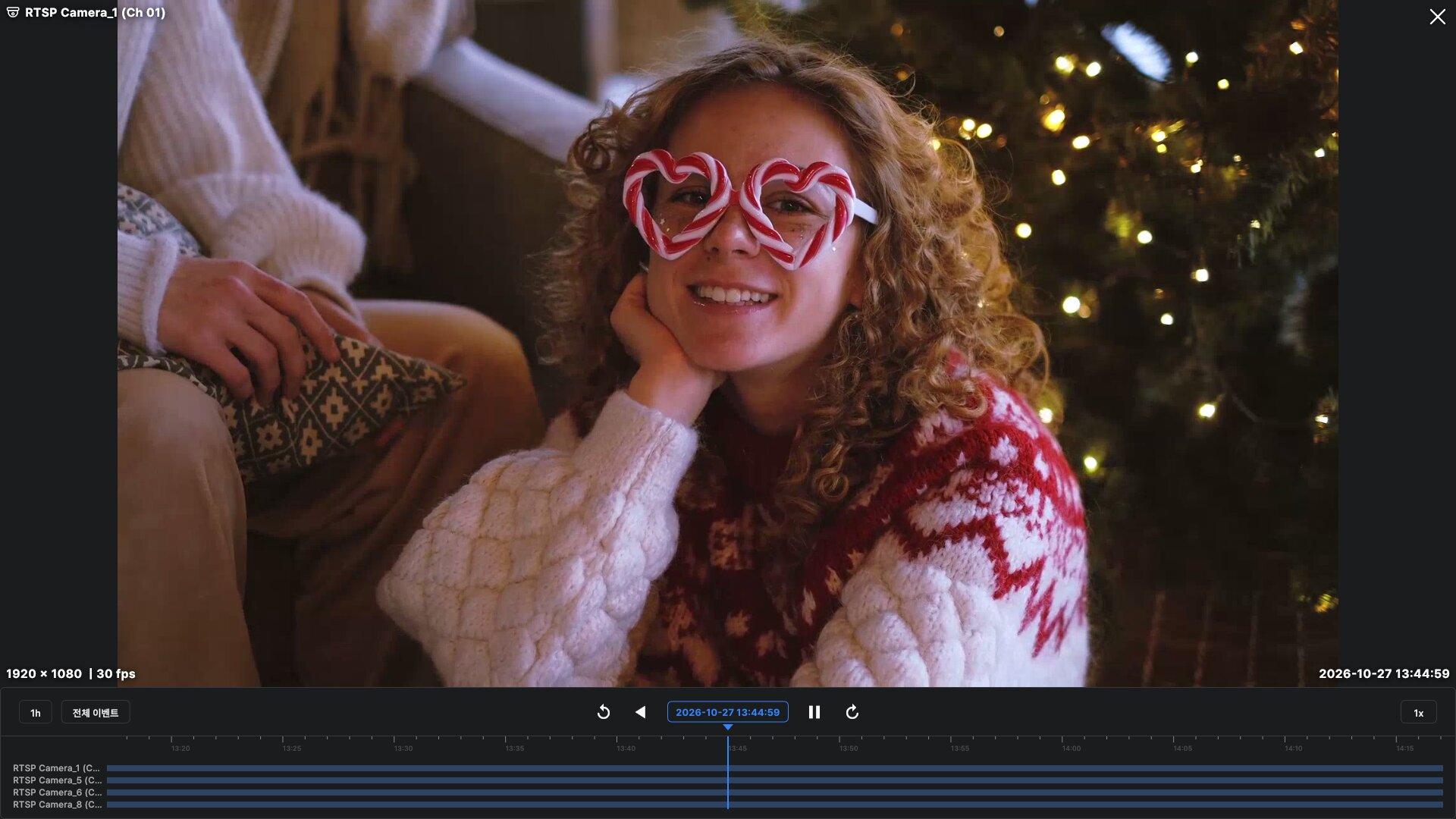
- 재생 화면에서 셀을 더블 클릭하거나, 마우스 오른쪽 버튼으로 클릭해 [전체 화면]을 선택하세요.해당 채널만 전체 화면으로 표시되고, 아래에 같은 컨트롤 바와 타임라인이 표시됩니다. 다시 더블 클릭하거나 Esc를 누르면 2×2 화면으로 돌아옵니다.
- 한 채널을 별도 창으로 재생하려면 다음 중 한 곳에서 [영상 재생]을 선택하세요.
- [모니터링] 화면의 셀을 마우스 오른쪽 버튼으로 클릭
- 이벤트 상세 창
- 검색 결과 상세 영역
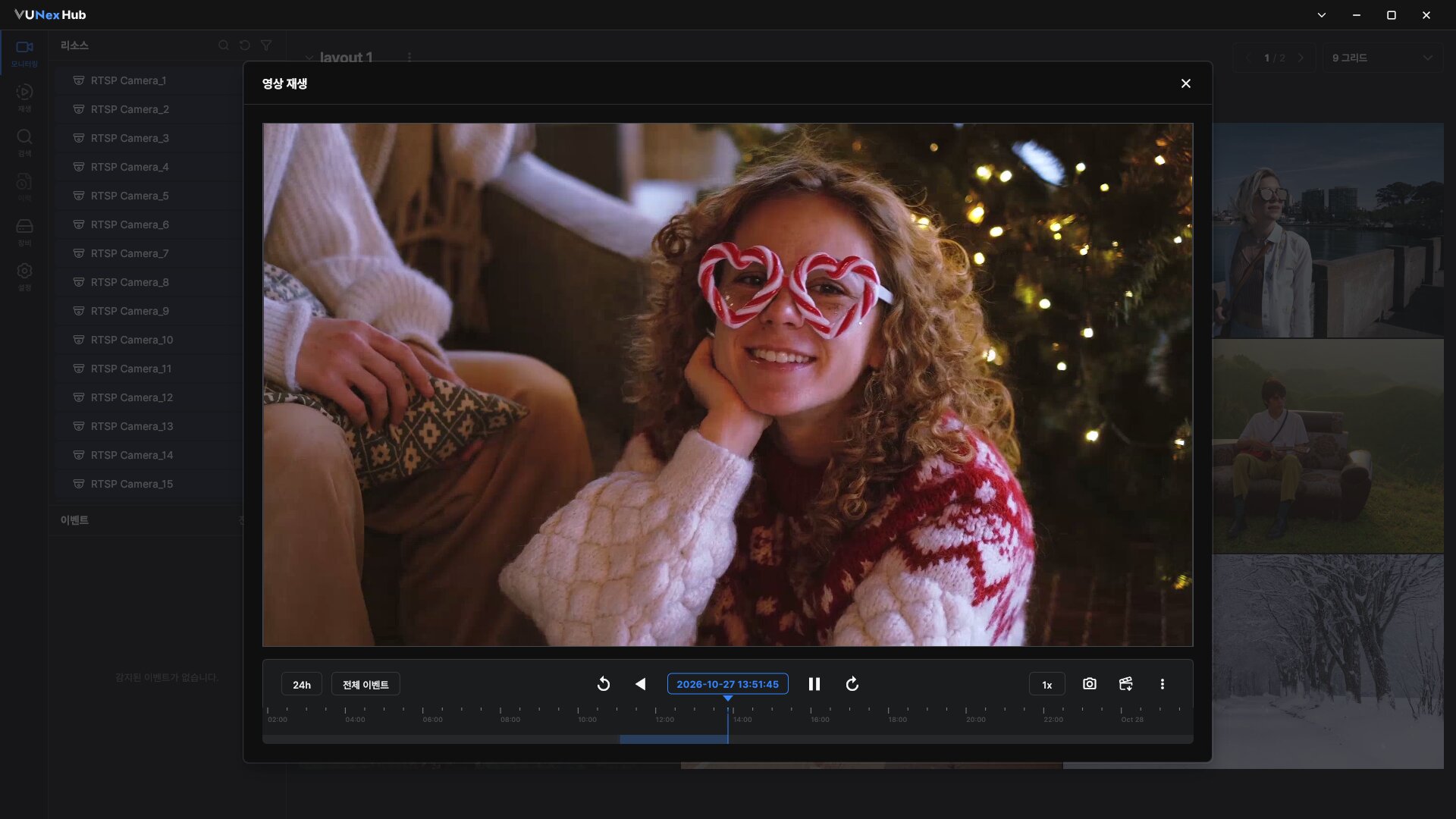
- 단일 재생 창은 재생 화면과 같은 방법으로 조작하세요.
- 재생, 배속, 시간 범위, 이벤트 필터, 날짜·시간 이동은 앞의 설명과 같습니다.
- 오른쪽의 카메라 아이콘으로 스냅샷을, 내보내기 아이콘으로 [비디오 내보내기]를 실행합니다.
- 더 보기(⋮) 메뉴에는 [유사 인물 검색]·[얼굴 이미지 검색]이 있습니다.
- 영상을 마우스 오른쪽 버튼으로 클릭하면 [줌(PIP)]·[카메라 이름]·[비디오 정보]를 사용할 수 있습니다.
검색
여러 모드로 데이터를 검색하고 헤더에서 빠르게 검색하는 방법을 안내합니다.
검색 시작하기
공통 검색 화면에서 모드를 선택하고 조건을 설정하여 검색을 실행합니다.

- 왼쪽 메뉴에서 [검색]을 클릭하여 검색 화면을 여세요.검색 화면이 열리며 기본적으로 [AI] 모드가 선택됩니다. 상단의 [AI], [AC], [FR] 버튼을 클릭하여 모드를 전환할 수 있습니다.
- 조건을 지정하여 검색 결과를 좁히세요.조건 설정 영역에 조건을 지정하면 조건에 맞는 검색 결과를 확인할 수 있습니다. 조건 항목은 모드에 따라 다르며, 자세한 내용은 각 모드 안내를 참고하세요.
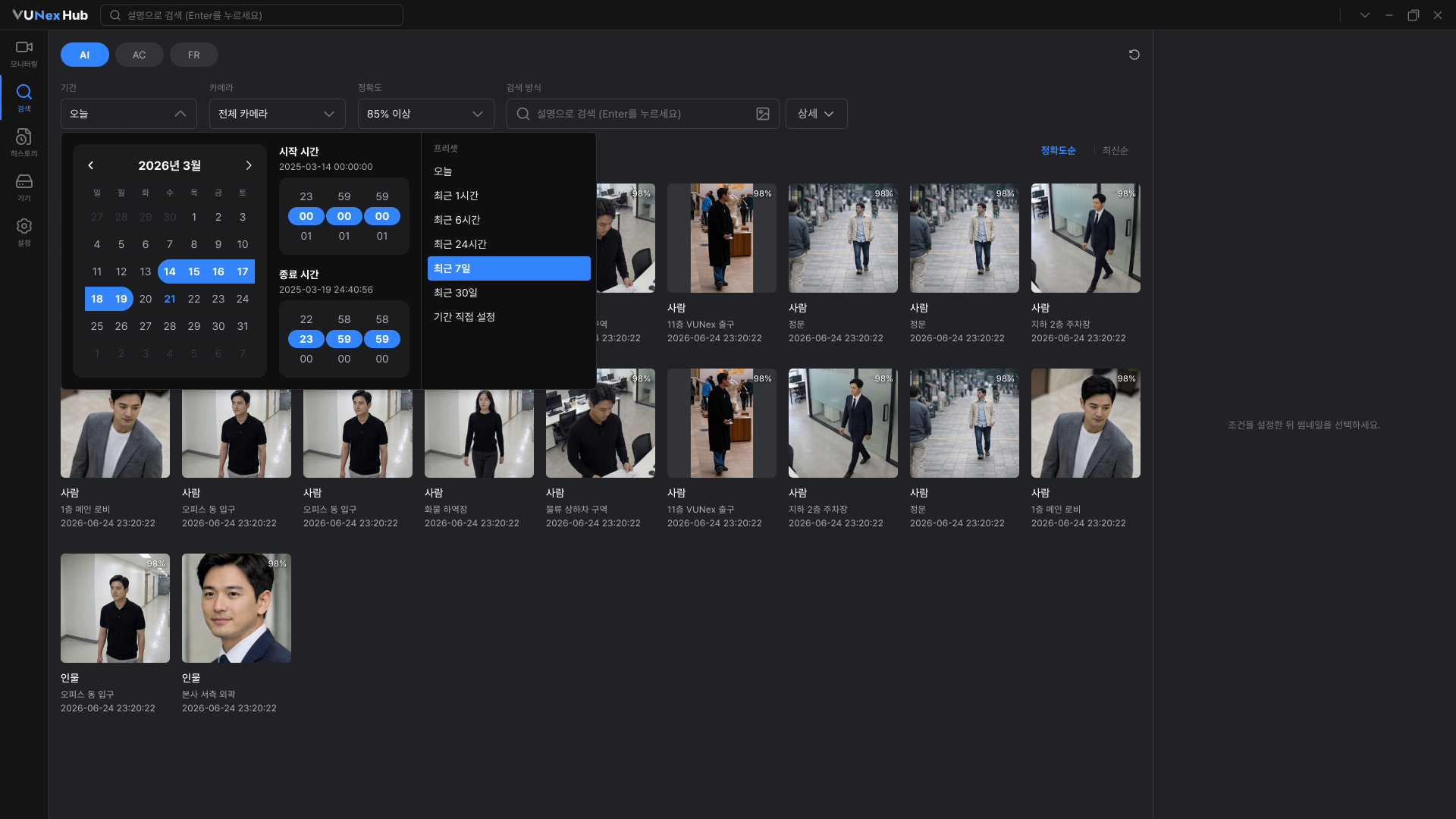
- 결과 카드를 클릭하여 상세 정보를 확인하세요.우측에 [검색 결과 상세] 영역이 열립니다. 표시되는 메타 정보 항목은 검색 모드에 따라 다르며, 자세한 내용은 각 모드 안내를 참고하세요.
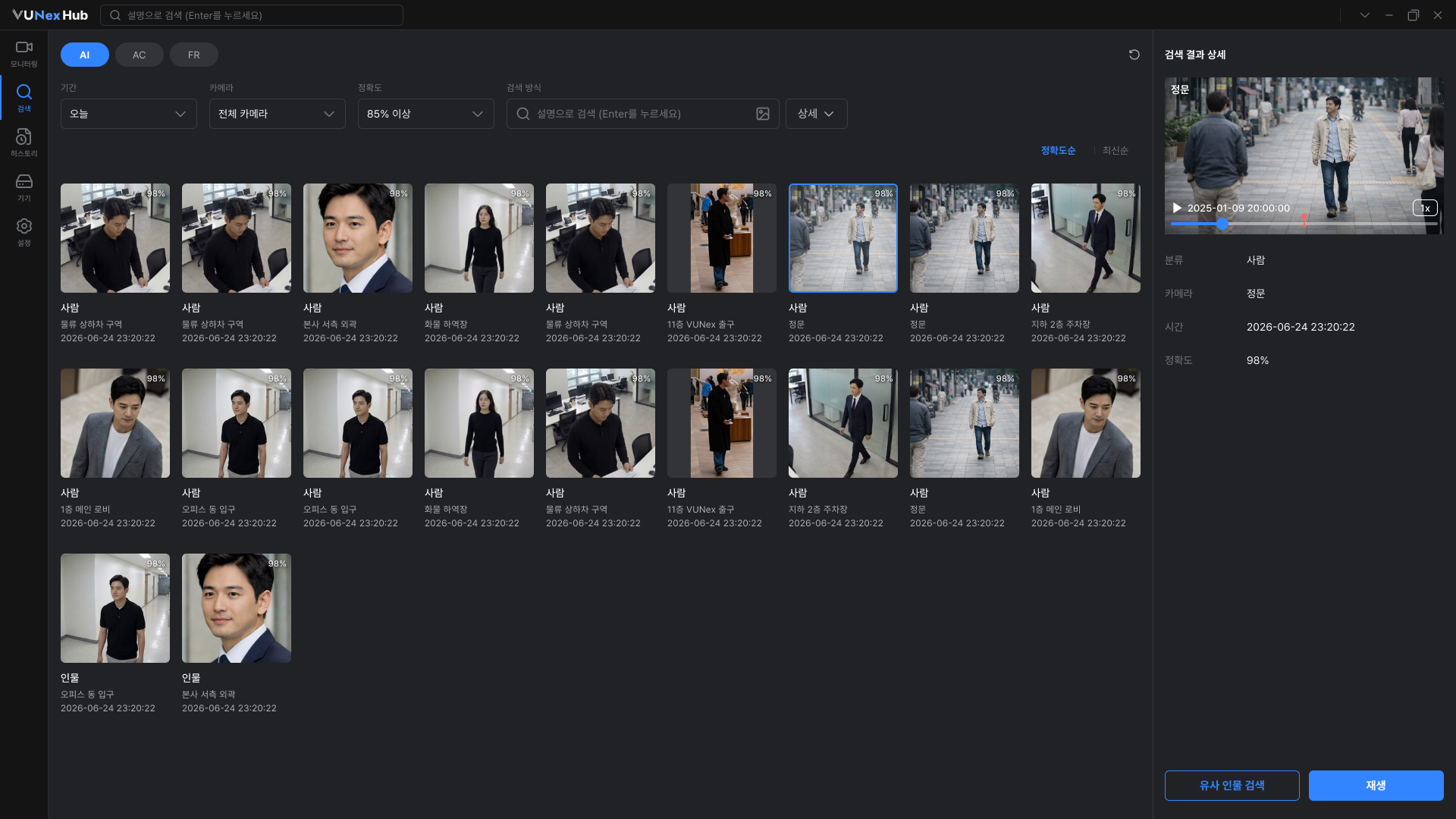
- 결과 영역 상단 칩의 X 버튼을 클릭하여 조건을 제거하세요.해당 조건이 제거되고 결과가 즉시 갱신됩니다. 조건을 다시 설정하여 재검색하면 새로운 조건으로 결과가 갱신됩니다.
- VUNex AI 모듈에서 검색 서비스가 비활성화되어 있으면 검색이 불가합니다. 시스템 관리자에게 VUNex AI 설정 확인을 요청하세요.
- 영문자와 공백만 입력할 수 있습니다.
헤더에서 빠르게 검색하기
헤더의 전역 검색 바에서 어느 화면에서든 AI 검색을 실행합니다.

- 헤더의 검색 바에 자연어로 검색어를 입력하고 Enter 키를 누르세요.검색 화면으로 자동 이동하여 결과가 표시됩니다. 진입 시 검색 조건은 오늘, 모든 카메라, [AI] 모드 기본값으로 적용됩니다.
- 검색 바에 포커스를 두고 [최근 검색어] 목록에서 검색어를 재사용하세요.최근 검색어가 최대 5개(중복 제거) 표시됩니다. 항목을 클릭하면 검색 바에 해당 검색어가 입력되며, Enter 키로 검색을 실행할 수 있습니다.
AI로 검색하기
텍스트 키워드, 업로드한 이미지, 속성·이벤트 조건을 활용해 영상 속 인물·물체를 검색합니다.
- [검색 방식] 입력란에 자연어 설명을 입력하고 Enter 키를 눌러 텍스트 검색을 실행하세요.
- 예시 — blue top man, person with red backpack.
- 결과는 기본적으로 [정확도순]으로 정렬되며, [최신순]을 클릭하면 최신순으로 재정렬됩니다.
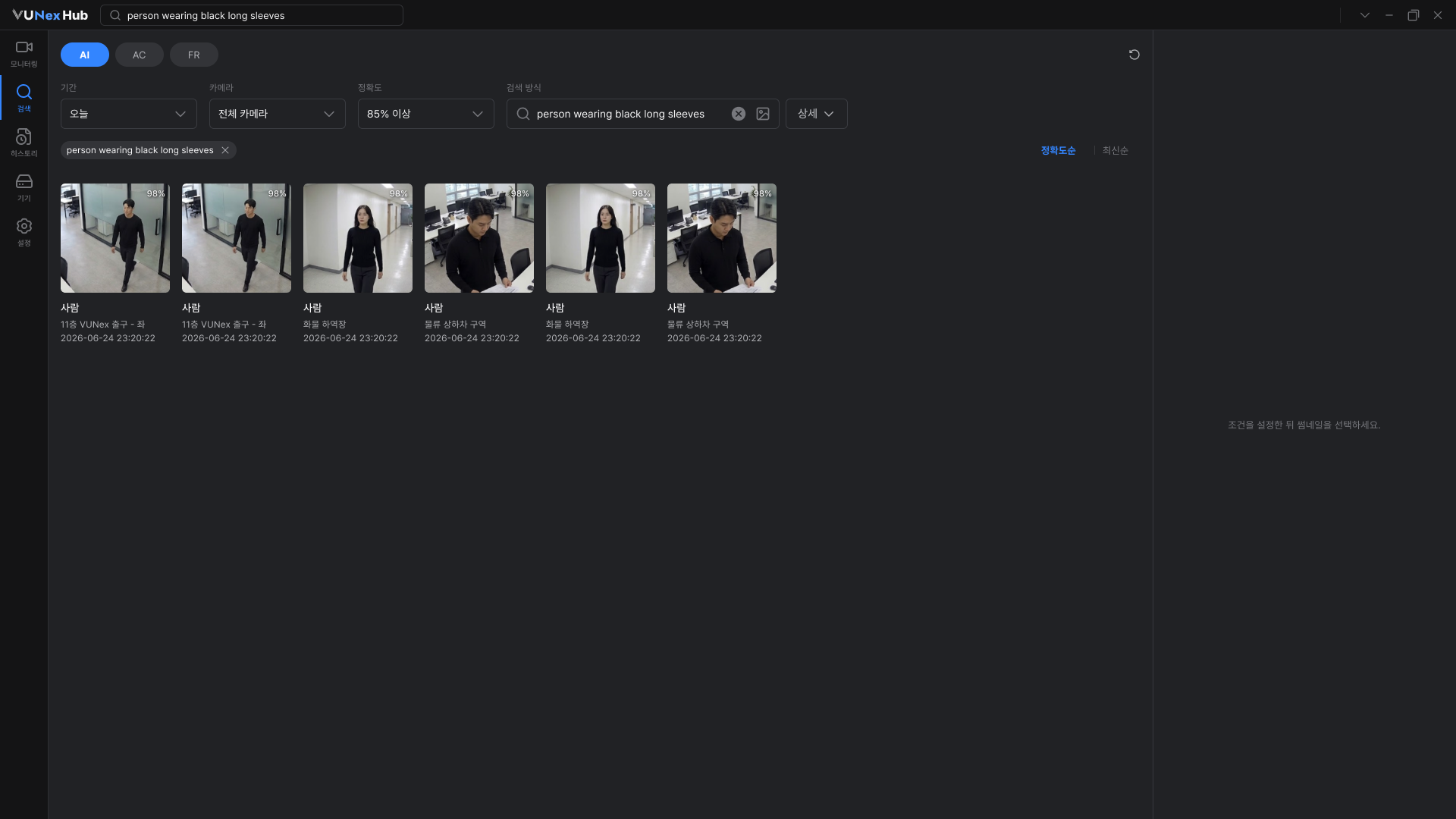
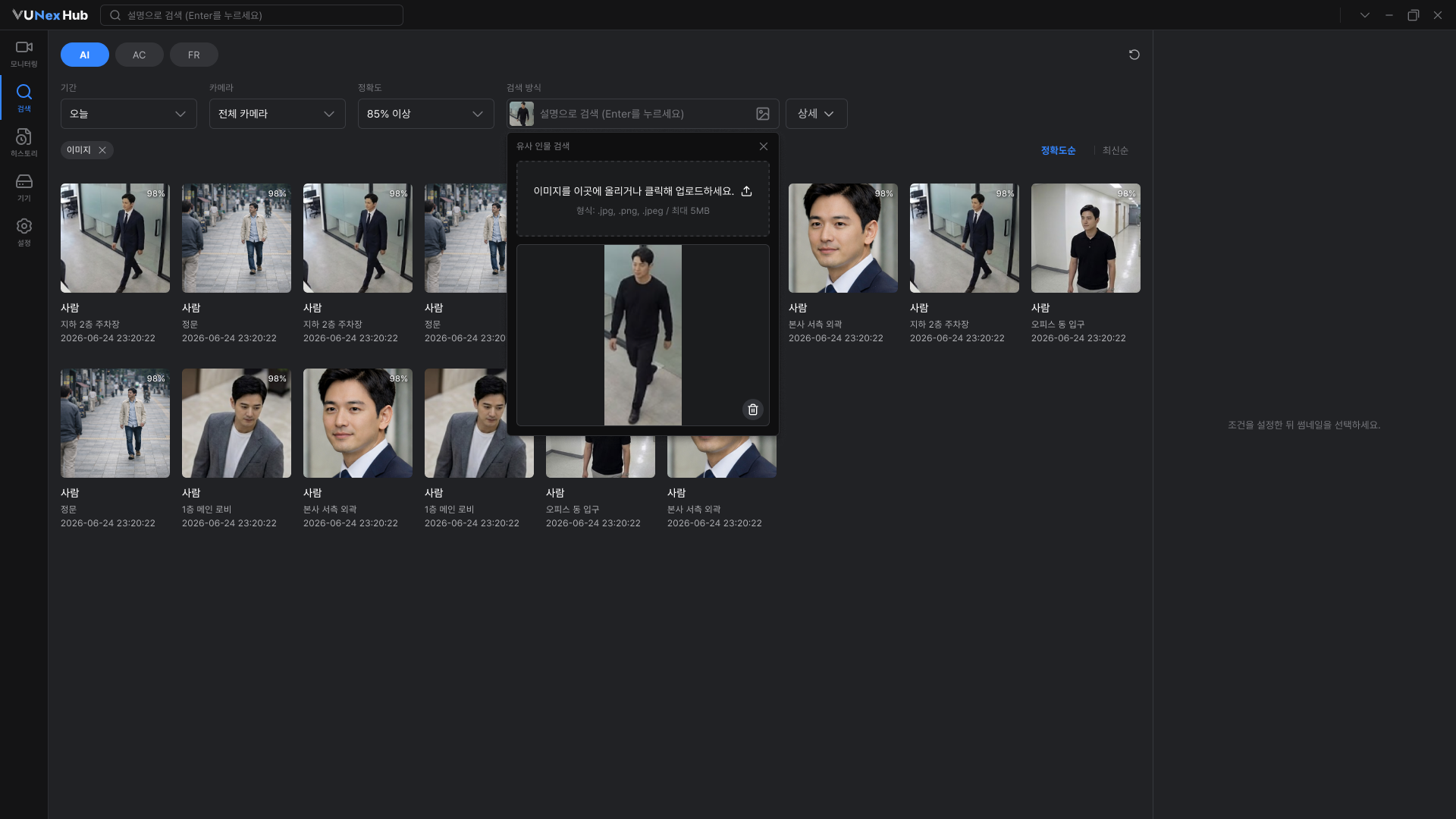
- [검색 방식]의 이미지 아이콘을 클릭하여 이미지를 업로드하고 유사 인물을 검색하세요.업로드 영역에 이미지를 드래그 앤 드롭하거나 클릭하여 파일을 선택합니다. 업로드 후 해당 이미지를 기준으로 검색이 자동 실행됩니다.
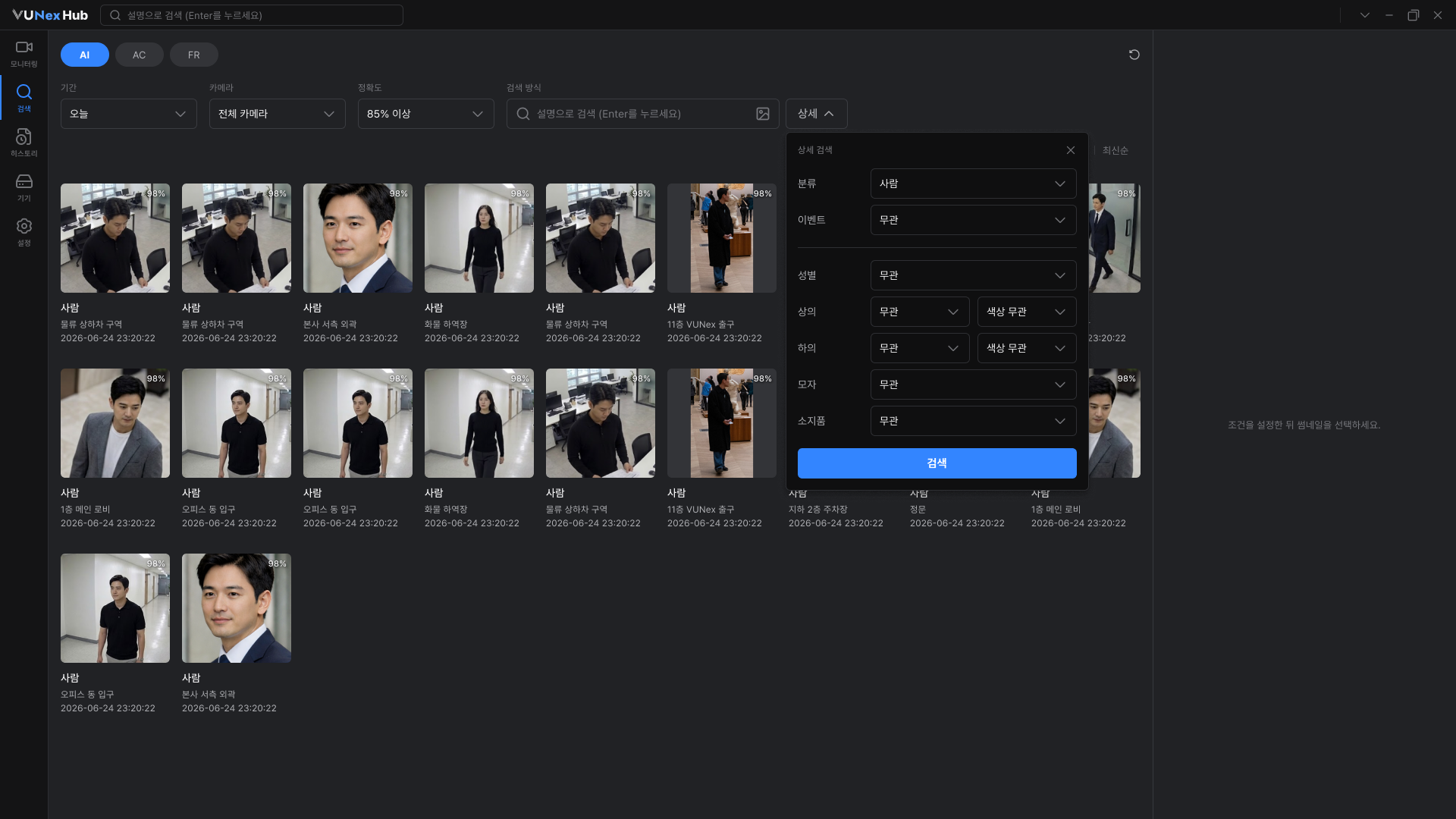
- 조건 설정 영역의 [상세]를 클릭하여 [상세 검색] 창을 열고 속성·이벤트 조건으로 검색하세요.[클래스], [이벤트], [성별], [상의], [하의], [모자], [소지품] 값을 설정한 뒤 [검색]을 클릭하세요. Any로 둔 항목은 필터로 적용되지 않습니다.
- 결과 카드를 클릭하여 [검색 결과 상세] 영역을 열고 후속 작업을 실행하세요.
- [유사 인물 검색] : 선택한 이미지로 재검색합니다.
- [영상 재생] : 해당 카메라의 단일 재생 화면을 엽니다.
- [상세 검색]은 [클래스] 값을 선택하면 표출됩니다.
- 이미지 검색 정확도를 높이려면 한 사람만 명확히 보이고 전신이 나오는 사진을 사용하세요.
- 이미지 업로드는 .jpg, .png, .jpeg 형식을 지원하며, 파일당 최대 5MB까지 업로드할 수 있습니다.
AI 검색 결과 묶어서 보기
같은 장면으로 보이는 결과를 하나의 카드로 묶어 결과를 빠르게 훑어봅니다.

- 결과 목록 상단의 [결과 그룹화]를 켜세요.기본으로 켜져 있습니다. 같은 장면의 결과가 한 카드로 묶이고 가장 정확도가 높은 컷이 대표로 표시됩니다. 끄면 모든 결과가 개별 카드로 표시됩니다.
- 묶인 카드를 클릭해 [썸네일] 영역을 여세요.
- [하이라이트] : 정제된 주요 컷만 표시합니다.
- [전체] : 모든 컷을 시간순으로 표시합니다. 같은 장면이 반복될 수 있습니다.
- 썸네일이나 타임라인의 마커를 클릭하면 해당 컷이 오른쪽 상세 영역에 표시됩니다.
출입 이벤트 검색하기 (AC)
AC 장비에서 기록된 출입 이벤트를 기간·장비·이벤트 종류로 검색합니다.

- [AC] 모드로 전환한 뒤 [기간], [장비], [이벤트] 조건을 설정하세요.
- [기간] : 오늘(기본값)
- [장비] : 전체(기본값), 복수 선택 가능
- [이벤트] : 전체(기본값), 복수 선택 가능
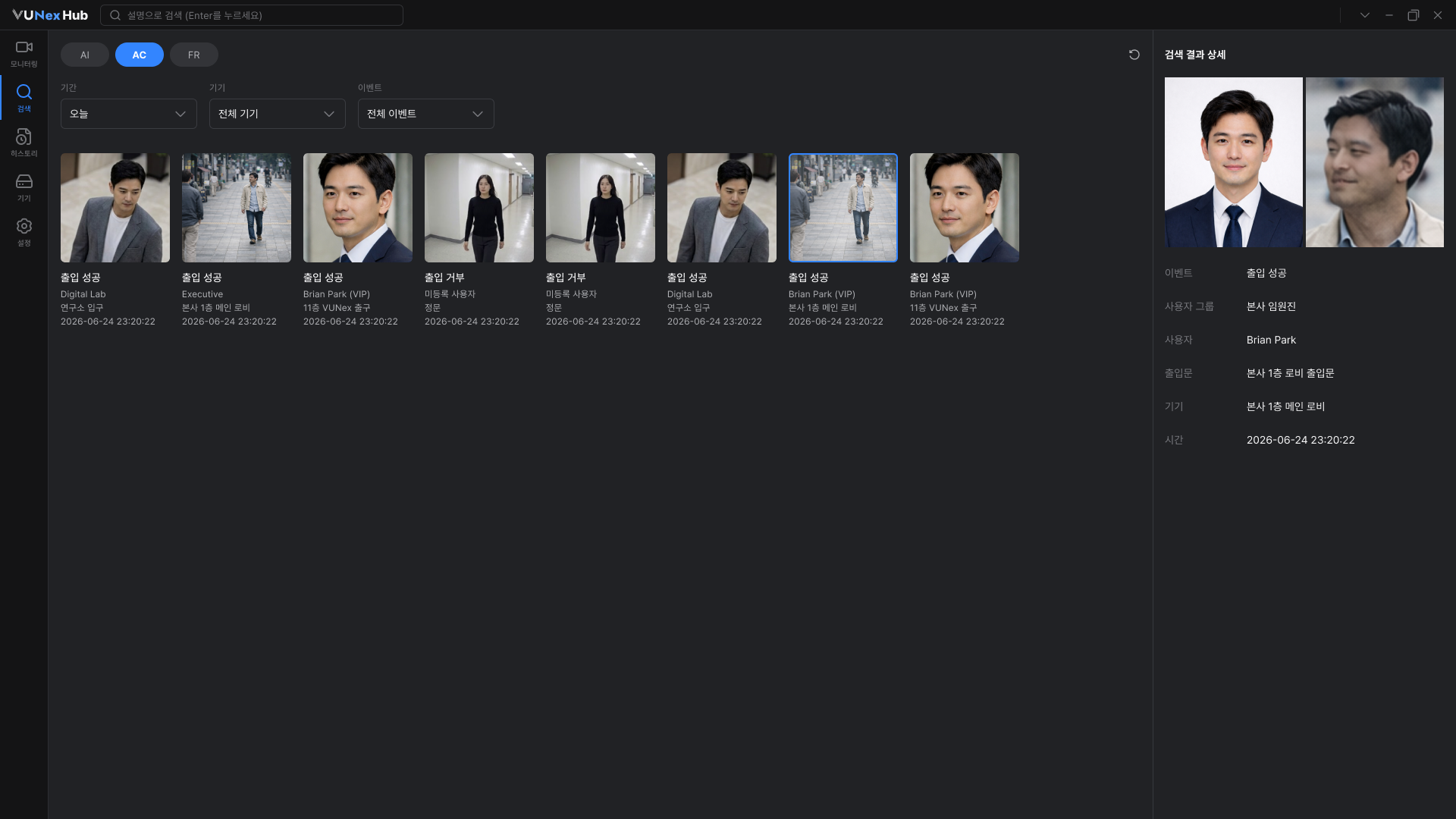
- 검색이 실행되면 결과 카드를 확인하세요.각 결과 카드에는 이벤트명, 사용자명, 장비명, 시간이 표시됩니다.
- 결과 카드를 클릭하여 [검색 결과 상세] 영역에서 출입 정보를 확인하세요.영역에는 이벤트명, [사용자 그룹], [사용자], [출입문], [연결 카메라], [장비] 명, 시간이 표시됩니다. 등록된 얼굴 이미지가 있는 경우 이벤트 시점의 크롭된 얼굴 이미지와 함께 표시됩니다.
얼굴로 사용자 검색하기 (FR)
사용자 이름이나 업로드한 얼굴 이미지로 사용자를 검색하고, 정확도 기준값을 조정합니다.

- [FR] 모드로 전환한 뒤 [기간], [카메라], [정확도] 조건을 설정하세요.
- [기간] : 오늘(기본값)
- [카메라] : 전체 카메라(기본값)
- [정확도] : 50% 이상(기본값), 범위 50~100
- [검색 방식] 입력란에 사용자 이름을 입력하고 Enter 키를 눌러 사용자 이름으로 검색하세요.입력란에 포커스를 두면 등록된 사용자(최대 5명), 등록되지 않은 사용자, [최근 검색어]가 표시되는 가이드 영역이 열립니다. 목록 항목을 클릭하면 입력란에 자동으로 채워집니다.
- 결과 카드를 클릭하여 [검색 결과 상세] 영역을 열고 후속 작업을 실행하세요.영역에는 [사용자 유형], [사용자], [카메라], [시간] 값이 표시됩니다.
- [얼굴 이미지 검색] : 선택한 얼굴 이미지로 재검색합니다.
- [영상 재생] : 해당 카메라의 단일 재생 화면을 엽니다.
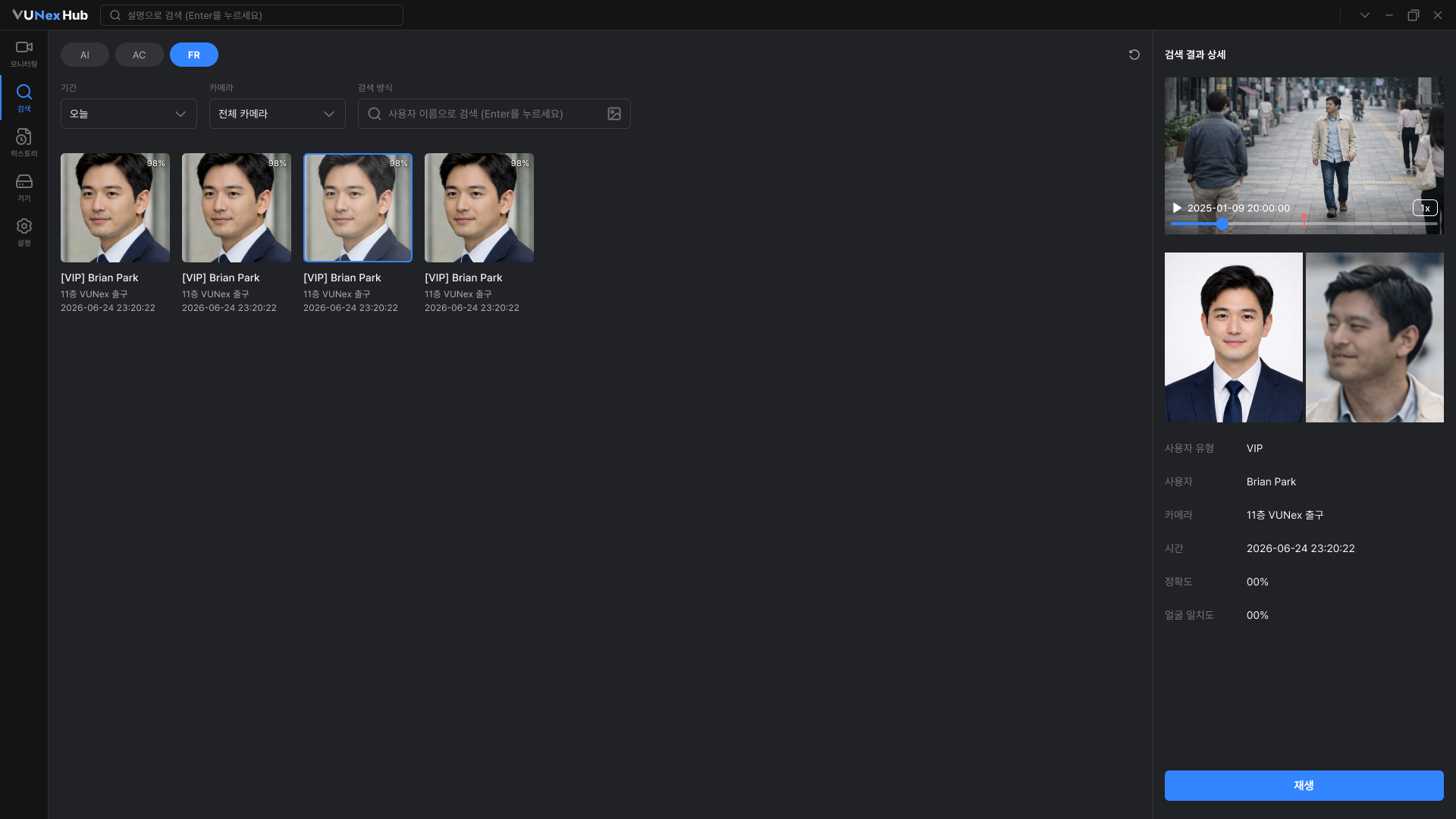
- 결과 카드에는 사용자명 앞에 사용자 유형이 표시됩니다. 사용자 목록에 등록되지 않은 얼굴은 미등록 사용자로 표시됩니다.
- 얼굴 매칭 기준값 기능은 추후 업데이트에서 지원될 예정입니다.
녹화 영상 재생 화면에서 검색하기
재생 중인 영상에서 특정 영역을 직접 크롭하여 유사 인물을 검색합니다.

- 재생 컨트롤 우측의 [⋮](더보기)를 클릭하여 [유사 인물 검색]을 선택하세요.영상이 일시정지되고 영역 선택 모드로 전환됩니다. 영상 영역 외의 화면은 클릭할 수 없으며, 마우스 포인터가 변경됩니다.
- 영상 위에서 검색할 영역을 드래그하여 사각형으로 선택하세요.마우스에서 손을 떼면 크롭 영역이 확정되고 메뉴가 표시됩니다.
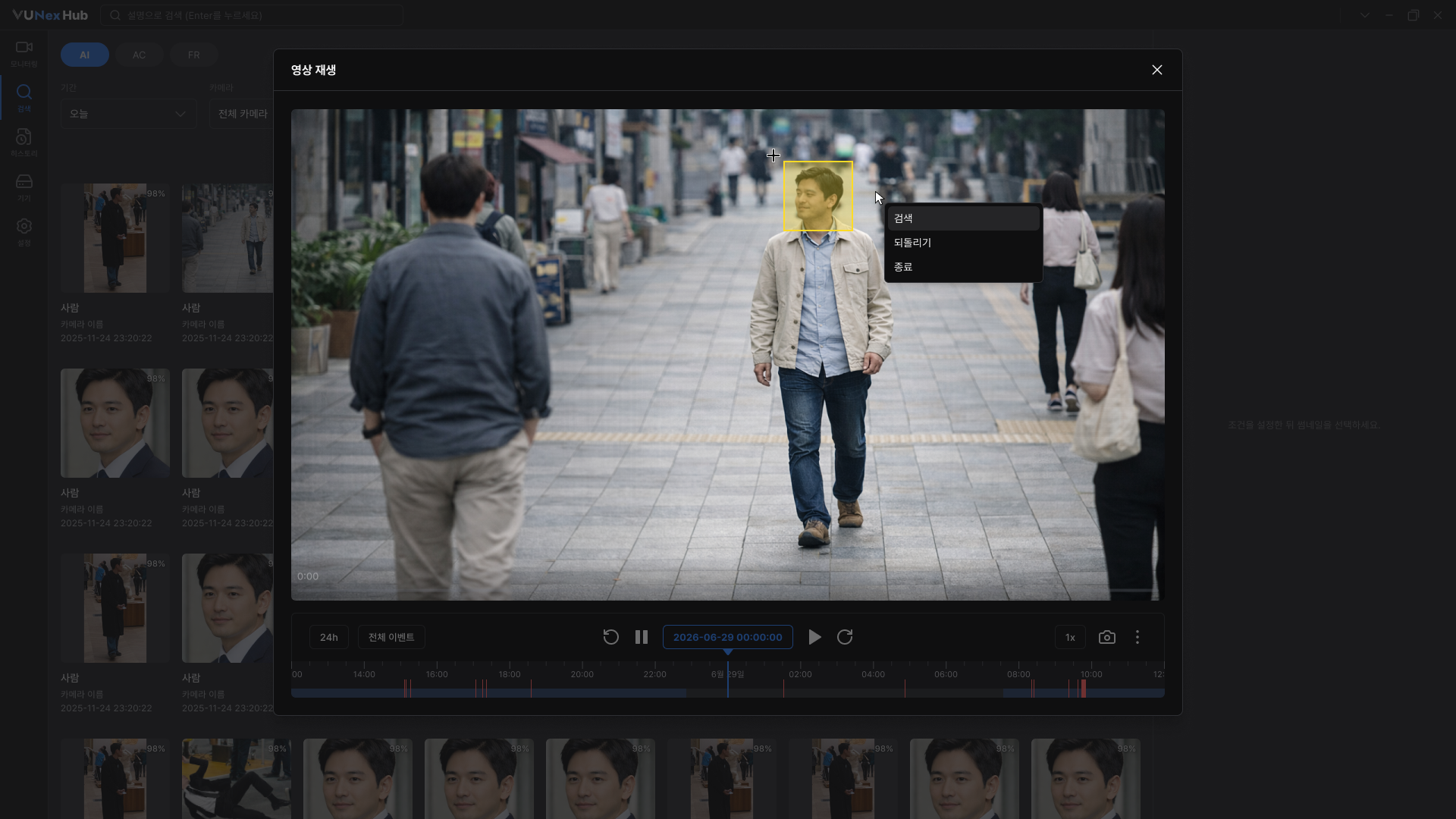
- 표시된 메뉴에서 동작을 선택하세요.
- [검색] : 해당 크롭 이미지로 검색을 실행하고, 검색 화면으로 자동 이동합니다.
- [되돌리기] : 크롭을 취소하고 다시 영역을 선택할 수 있는 상태로 돌아갑니다.
- [종료] : 영역 선택 모드를 종료하고 재생 화면으로 돌아갑니다.
장비
장비 화면에서 카메라와 출입 단말을 등록하고, 등록된 장비를 관리하는 방법을 안내합니다.
장비 목록 보기
등록된 장비를 한눈에 확인하고, 상태·이름·IP로 원하는 장비를 빠르게 찾습니다.

- 왼쪽 메뉴에서 [장비]를 클릭하세요.등록된 카메라와 출입 단말이 목록에 표시됩니다.
- 상태별로 목록을 좁히려면 상단의 상태 카운트를 클릭하세요.
- [녹화중] : 녹화 중인 장비만 표시합니다.
- [연결됨] : 연결된 장비만 표시합니다.
- [연결 끊김] : 연결이 끊긴 장비만 표시합니다.
- 특정 장비를 찾으려면 우측 상단의 검색창을 사용하세요.장비명 또는 IP 주소의 일부를 입력하세요. 입력하는 동안 목록이 실시간으로 필터링됩니다.
자동 스캔으로 장비 추가하기
동일 네트워크에 연결된 장비를 자동으로 찾아 여러 대를 한 번에 등록합니다.
- 장비 화면 우측 상단의 [추가] 버튼을 클릭하세요.장비 추가 창이 열리며 [자동 스캔] 탭이 선택된 상태로 표시됩니다. [녹화 서버]는 메인 녹화 서버로 설정되어 있으며, 다른 서버에 등록하려면 목록에서 선택하세요.
- [검색] 버튼을 클릭하세요.동일 네트워크의 장비가 자동으로 검색되어 모델명 순으로 표시됩니다. 이미 등록된 장비는 모델명 옆에 [추가됨] 표시가 함께 나타납니다.
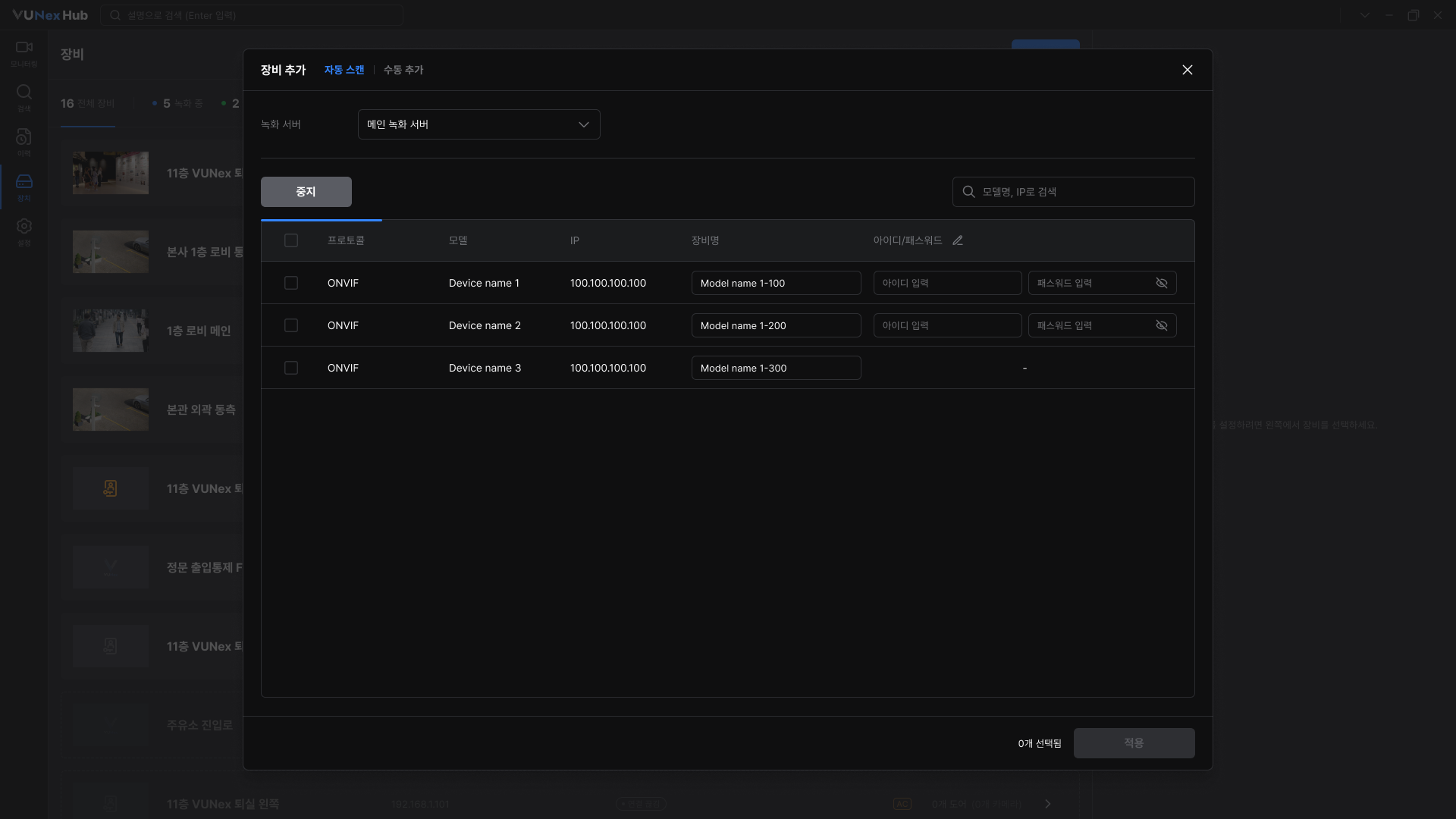
- 장비를 선택하고 정보를 입력하세요.
- 등록할 장비를 선택하세요.
- 선택한 각 장비의 장비명을 입력하세요.
- 인증이 필요한 장비는 ID/비밀번호를 입력하세요.
- 여러 장비에 동일한 인증 정보를 적용하려면 [모든 ID 및 비밀번호 수정]을 사용하세요.
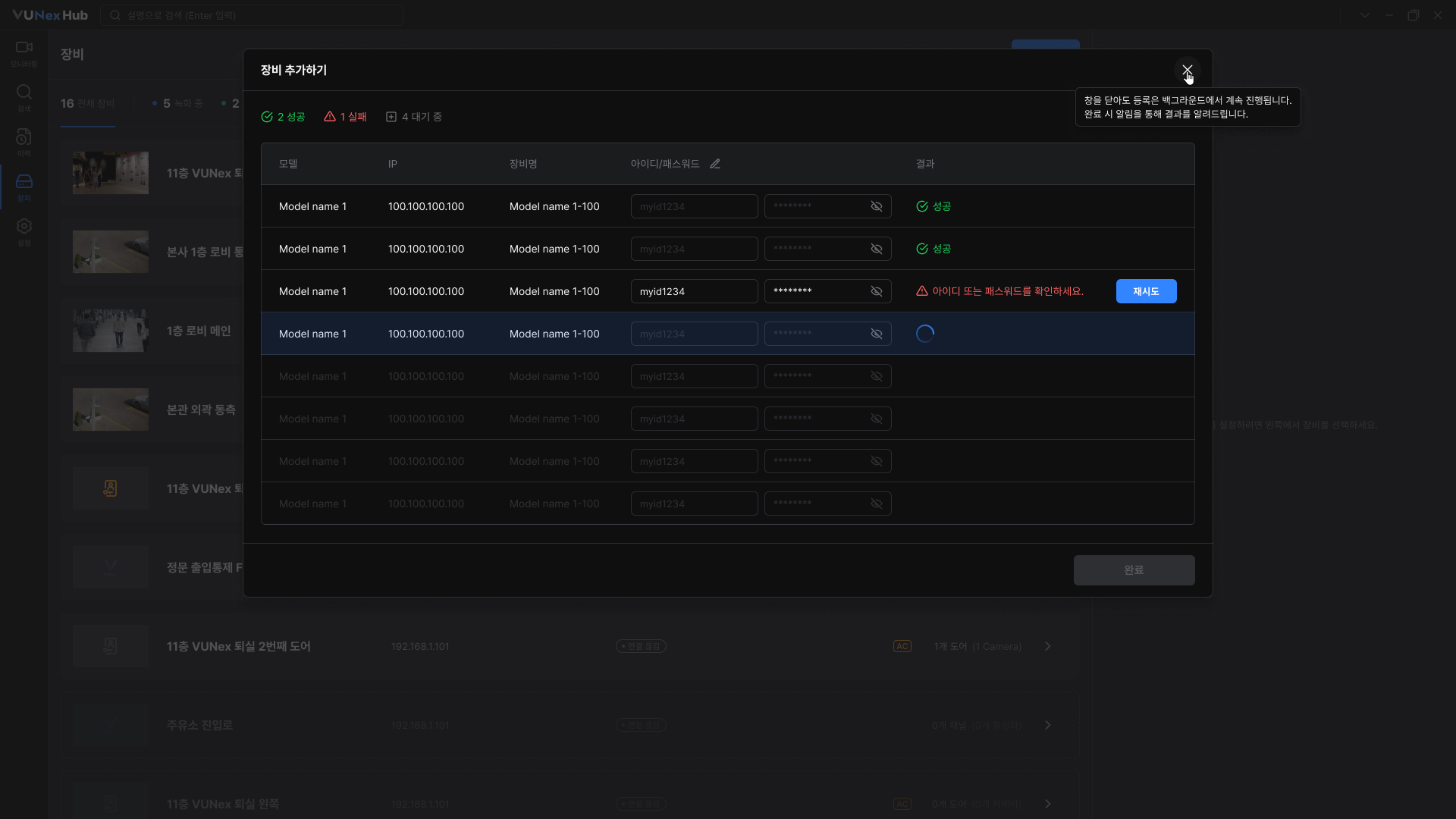
- 하단의 [적용]을 클릭하세요.장비 추가하기 결과 창이 열리며 선택한 장비가 순서대로 등록됩니다.
- 성공 : 장비가 장비 목록에 추가됩니다.
- 실패 : 실패 사유와 [재시도] 버튼이 표시됩니다. 정보를 수정하여 다시 실행하세요.
수동 추가로 장비 추가하기
자동으로 검색되지 않는 장비를 정보를 직접 입력하여 등록합니다.

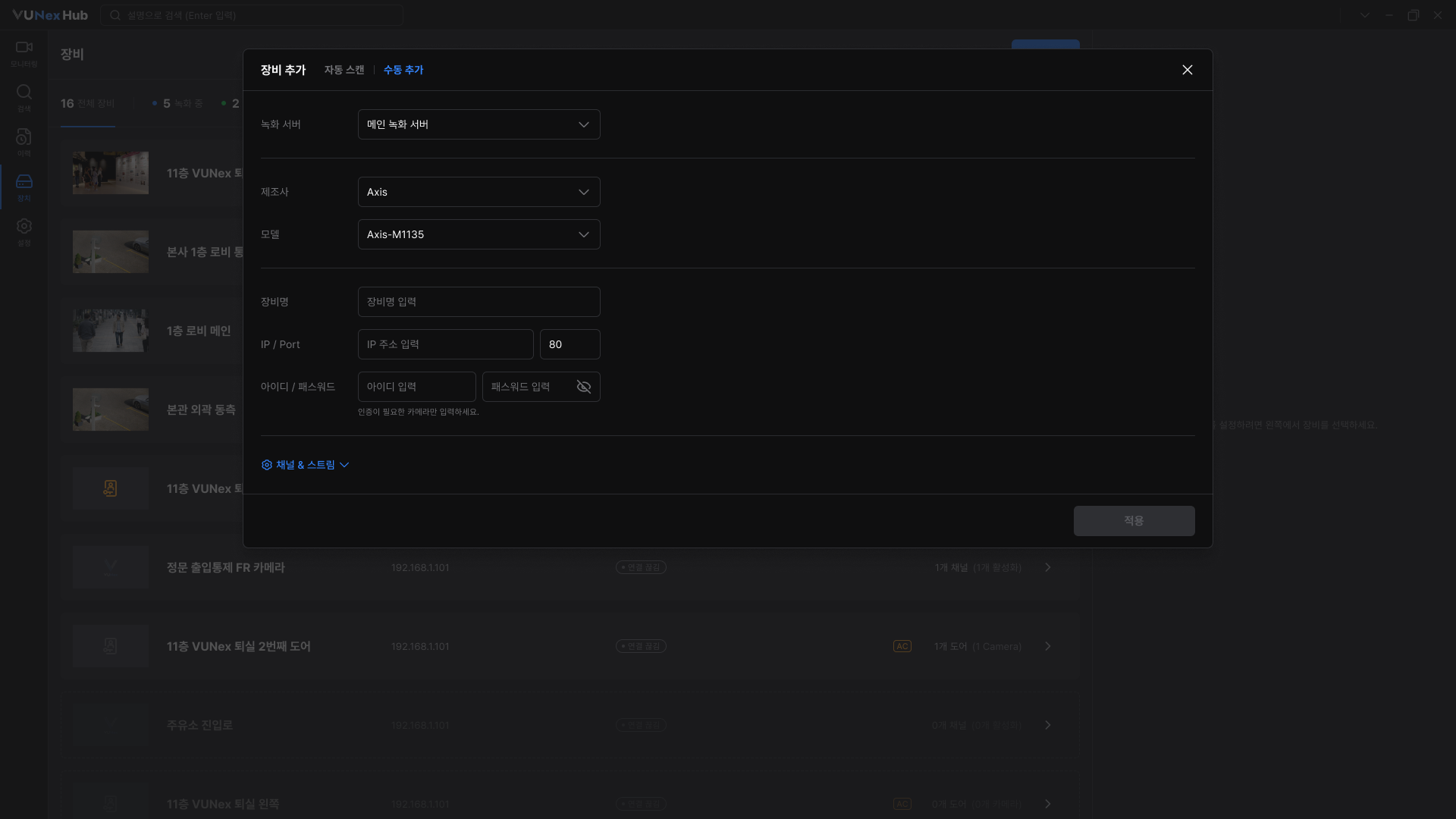
- 장비 추가 창에서 [수동 추가] 탭으로 전환하세요.수동 추가 입력 영역이 표시됩니다. [녹화 서버]는 메인 녹화 서버로 설정되어 있으며, 필요 시 목록에서 다른 서버를 선택하세요.
- [제조사]를 선택한 다음 [모델]을 선택하세요.제조사를 선택하면 해당 제조사의 모델 목록이 표시됩니다. 모델을 선택하면 채널 수와 코덱 등 기본값이 자동으로 적용됩니다.
- 장비 정보를 입력하세요.
- 장비명 : 최대 50자.
- IP / 포트 : 카메라 IP 주소와 포트.
- ID / 비밀번호 : 인증이 필요한 카메라만 입력하세요.
- [카메라 이벤트] : 카메라 자체의 모션·센서 이벤트 수신을 켜거나 끕니다. 켜면 모션 이벤트가 자주 발생할 수 있습니다.
- 하단의 [적용]을 클릭하세요.장비 추가하기 결과 창이 열리며 장비가 등록됩니다. 결과 처리 방식은 자동 스캔과 동일합니다.
엑셀로 장비 추가하기
엑셀 파일에 장비 정보를 입력해 여러 대를 한 번에 등록합니다.

- 장비 화면 우측 상단 [추가] 옆의 화살표를 클릭하고 [엑셀로 추가]를 선택하세요.엑셀로 추가 창이 열립니다.
- [양식 다운로드 (.xlsx)]를 클릭해 양식 파일을 저장하세요.양식에서 레코딩 서버, 제조사, 모델은 목록에서 선택할 수 있습니다.
- 양식에 한 행에 한 대씩 장비 정보를 입력하세요.
- 필수 항목 : Recording Server, Manufacturer, Model, Device Name, IP, Web Port
- ID / Password : 인증이 필요한 장비만 입력합니다.
- Stream1~4 URL : RTSP 주소를 쓰는 모델만 입력합니다. (예:
rtsp://192.168.0.10:554/stream1또는/stream1) - Recording : Continuous, Event-Based, None 중 하나를 입력합니다.
- Retention Days : 1~365. 비워 두면 30일입니다.
- AI Analytics / Face Recognition : 사용할 서버 이름을 입력합니다.
- 작성한 파일을 업로드 영역에 끌어다 놓거나, 영역을 클릭해 선택하세요.장비 추가하기 결과 창이 열리며 장비가 등록됩니다. 결과 처리 방식은 자동 스캔과 같습니다.
- .xlsx 파일만 사용할 수 있으며, 파일 하나에 최대 1,000대까지 등록할 수 있습니다.
- 이미 등록된 장비명의 장비는 건너뜁니다.
- 녹화 스케줄은 엑셀로 지정할 수 없습니다. 등록한 뒤 장비 상세 정보에서 설정하세요.
장비 복제하기
등록된 장비와 같은 설정으로 새 장비를 여러 대 등록합니다.

- 장비 목록에서 복제할 장비를 클릭하세요.오른쪽에 장비 상세 정보가 표시됩니다.
- 오른쪽 영역 상단의 [복제]를 클릭하세요.복제 창이 열립니다. 저장하지 않은 변경 사항이 있으면 버튼이 비활성화됩니다. 먼저 [적용]을 클릭하세요.
- 추가할 대수를 입력하고 [행 추가]를 클릭하세요.최대 100대까지 추가할 수 있습니다. 행을 지우려면 행 끝의 X를 클릭하세요.
- 각 행의 장비 이름, IP, Port, Stream URL을 확인하세요.
- 장비 이름에는 번호가 자동으로 붙습니다.
- 열 이름 옆의 체크박스를 선택하면 값이 행마다 1씩 늘어납니다. (예: 192.168.0.10 → .11 → .12)
- 입력값이 잘못되면 칸 아래에 오류가 표시됩니다.
- [추가]를 클릭하세요.장비 추가하기 결과 창이 열리며 장비가 등록됩니다. 새 장비에는 원본 장비와 같은 계정과 채널 설정이 적용됩니다.
카메라 장비 정보 수정하기
카메라의 이름·네트워크 정보·로그인 정보를 수정하고 변경 사항을 저장합니다.

- 장비 화면에서 수정할 카메라 장비의 행을 클릭하세요.오른쪽 영역이 열리며 선택한 장비의 정보가 표시됩니다.
- 장비 전체를 켜거나 끄려면 상단의 [장비 사용] 스위치를 사용하세요.끄면 해당 장비의 모든 이벤트 수신이 중지되고, 모니터링 리소스 트리에서도 제거됩니다.
- [일반] 영역에서 장비 정보를 수정하세요.
- 장비명 : 최대 50자, 중복된 이름은 사용할 수 없습니다.
- IP / 포트 : 카메라 네트워크 정보.
- ID / 비밀번호 : 적용 시 인증이 시도됩니다. 인증 정보가 올바르지 않으면 "아이디 또는 패스워드를 확인하세요."가 표시됩니다.
- 오른쪽 영역 하단의 [적용]을 클릭하여 변경 사항을 저장하세요.성공 시 "수정되었습니다." 안내가 표시됩니다.
채널 켜고 끄기
다채널 카메라의 채널을 개별로 켜고 끕니다. 꺼진 채널은 모니터링과 녹화 대상에서 제외됩니다.

- 오른쪽 장비 상세 정보에서 [채널 및 기능] 영역을 펼치세요.장비에 등록된 채널 수만큼 탭이 표시됩니다 (Ch 01, Ch 02, ...). 꺼진 채널은 탭명 옆에 (OFF) 표시가 함께 나타납니다.
- 관리할 채널 탭을 클릭하세요.선택한 채널의 설정이 탭 아래에 표시됩니다.
- [채널 사용] 스위치로 채널을 켜거나 끄세요.변경 내용은 장비 목록의 카운트에 반영됩니다. 채널의 녹화·AI 분석·얼굴 인식·PTZ & I/O 설정은 스위치 아래에 읽기 전용 요약으로 표시됩니다.
- 오른쪽 영역 하단의 [적용]을 클릭하세요.채널 변경 사항은 적용해야 반영됩니다.
채널 미디어 스트림 편집하기
채널의 미디어 스트림을 추가·편집·삭제하고, VLC 테스트로 각 스트림을 확인합니다.

- [채널 및 기능] 영역에서 채널 탭을 선택한 다음 [스트림]을 클릭하세요.선택한 채널의 스트림 목록이 표시됩니다.
- 각 행에서 스트림 정보를 직접 편집하세요.
- 이름 : 스트림 이름.
- URL : RTSP URL.
- 코덱 : 읽기 전용.
- 포트 : 스트리밍 포트.
- 프로토콜 : TCP 또는 UDP를 선택합니다.
- 스트림을 추가하거나 삭제하려면 목록 하단의 버튼을 사용하세요.
- [스트림 추가] : 새 스트림 행을 추가합니다.
- 휴지통 아이콘 : 해당 행의 스트림을 삭제합니다. 사용 중인 스트림이면 저장 시 다른 스트림으로 자동 전환됩니다.
- [완료]를 클릭하여 스트림 편집 창을 닫으세요.변경 내용은 오른쪽 영역에 미리보기 형태로 반영되지만, 오른쪽 영역 하단의 [적용]을 클릭해야 영구 저장됩니다. 변경을 취소하려면 [취소]를 클릭하세요.
채널 기능 설정하기
선택한 채널의 녹화·AI 분석·얼굴 인식을 설정합니다.

- [채널 및 기능] 영역에서 채널 탭을 선택한 다음 [기능]을 클릭하세요.기능 편집 창이 열리며 녹화, AI 분석, 얼굴 인식 영역이 표시됩니다. PTZ & I/O는 PTZ 채널에서만 표시됩니다.
- 녹화를 설정하려면 [녹화] 스위치를 켜고 항목을 설정하세요.
- 스트림 : 녹화에 사용할 스트림을 선택합니다.
- 녹화 서버 : 읽기 전용입니다. 서버 재할당은 설정에서 수행하세요.
- 녹화 모드 : 연속 녹화, 이벤트 녹화, 스케줄 중에서 선택합니다. 스케줄 모드 상세는 채널별 녹화 스케줄 설정하기를 참고하세요.
- 보관 기간 : 녹화를 몇 일간 보관할지 설정합니다.
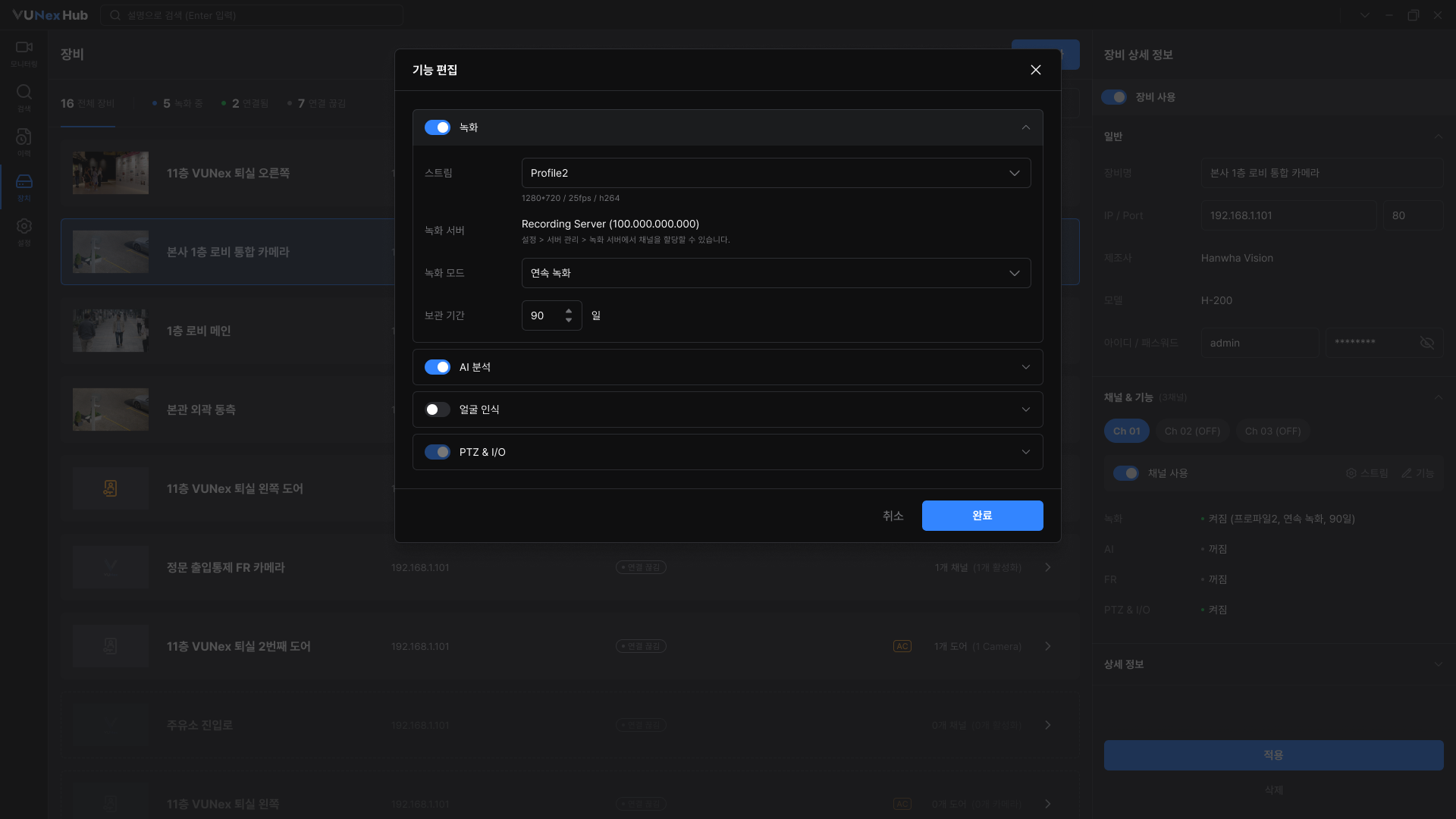
- 녹화 모드로 이벤트 녹화를 선택한 경우 [이벤트 전후 녹화] 시간을 설정하세요.
- [이벤트 전후 녹화] ([이전]/[이후]) : 이벤트 발생 전후 저장할 시간을 15초·30초·60초 중에서 선택합니다.
- 녹화는 해당 채널에서 이벤트가 발생할 때에만 저장됩니다.
- 채널에 AI 분석을 사용하려면 [AI 분석] 스위치를 켜고 항목을 설정하세요.
- AI Server : 사용할 VUNex AI 서버를 선택합니다.
- 스트림 : AI 분석에 사용할 스트림을 선택합니다.
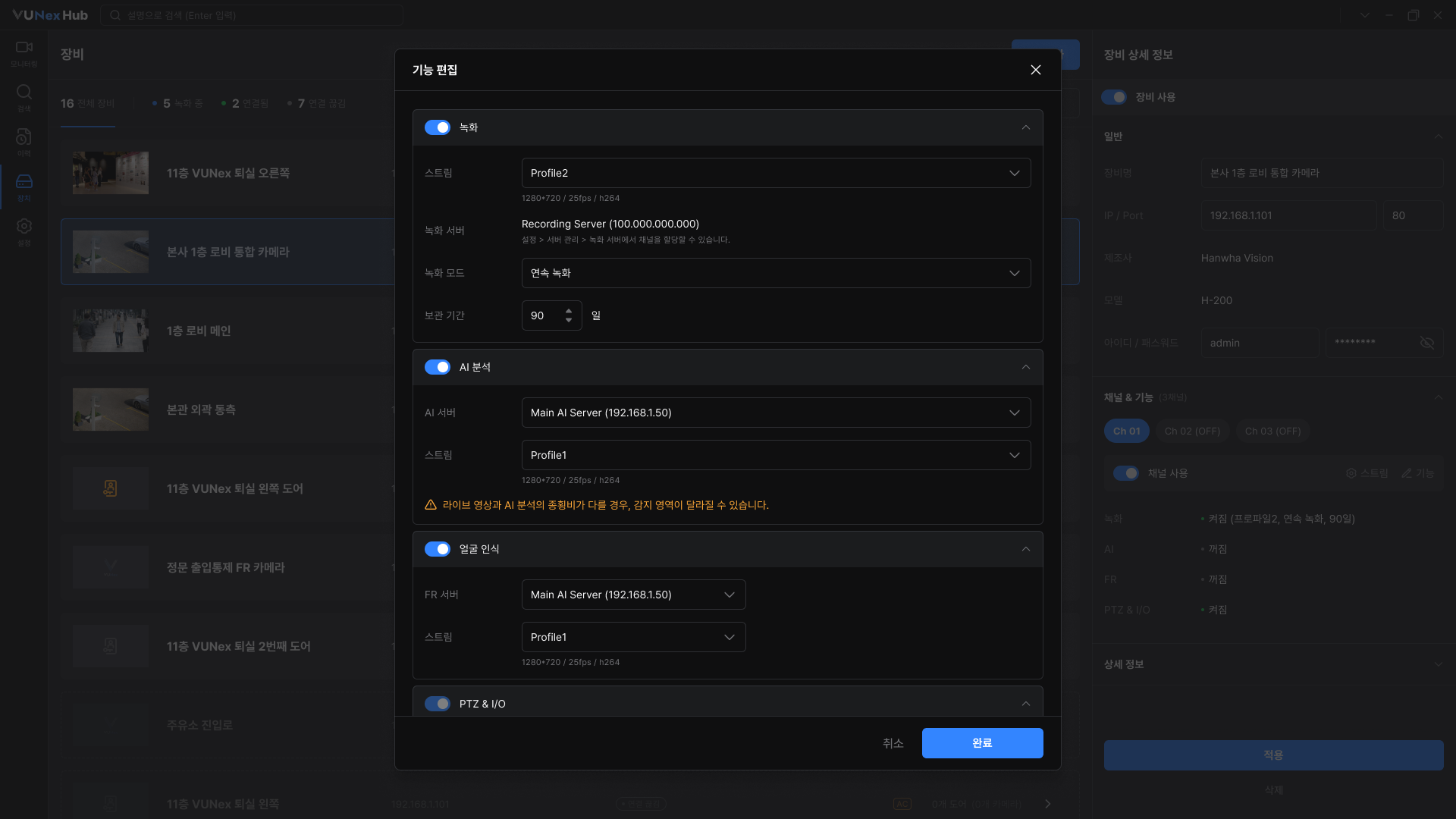
- 채널에 얼굴 인식을 사용하려면 [얼굴 인식] 스위치를 켜고 항목을 설정하세요.
- FR Server : 사용할 VUNex FR 서버를 선택합니다.
- 스트림 : 얼굴 인식에 사용할 스트림을 선택합니다.
- [완료]를 클릭하여 기능 편집 창을 닫으세요.변경 내용은 오른쪽 영역에 미리보기 형태로 표시됩니다. 영구 저장하려면 오른쪽 영역 하단의 [적용]을 클릭하세요. 변경을 취소하려면 [취소]를 클릭하세요.
채널별 녹화 스케줄 설정하기
요일·시간대별로 연속 녹화·이벤트 녹화·녹화 안 함을 설정하고, 같은 스케줄을 다른 채널에 복사합니다.

- 기능 편집 창의 녹화 영역에서 녹화 모드를 스케줄로 설정하세요.모드 선택 영역 아래에 7일 × 24시간 그리드가 표시됩니다.
- 브러시 도구에서 모드를 선택한 다음 그리드 셀 위를 드래그하여 시간 범위를 칠하세요.
- 연속 (녹색) : 연속으로 녹화합니다.
- 이벤트 기반 (주황) : 이벤트 발생 시에만 녹화합니다.
- 없음 (회색) : 녹화하지 않습니다.
- 넓은 범위를 한 번에 채우려면 빠른 채우기 버튼을 사용하세요.
- [전체] : 현재 선택된 모드를 그리드 전체에 적용합니다.
- [평일] : 월요일부터 금요일까지만 적용합니다.
- [주말] : 토요일과 일요일에만 적용합니다.
- 같은 스케줄을 다른 채널에 적용하려면 그리드 아래의 [설정 복사]를 클릭하세요.
- 장비명으로 검색하여 스케줄을 복사할 채널을 선택하세요.
- 좌측 하단에 선택한 채널 수가 표시됩니다.
- [선택 항목에 복사] 버튼을 클릭하세요.
- [완료]를 클릭하여 창을 닫으세요.스케줄 변경 내용은 오른쪽 영역에 미리보기로 표시됩니다. 영구 저장하려면 오른쪽 영역 하단의 [적용]을 클릭하세요.
AC 단말 수정하기
AC 출입 단말의 기본 정보와 각 도어의 이름을 수정하고, 도어를 카메라와 연결합니다.

- 장비 화면에서 수정할 AC 단말의 행을 클릭하세요.오른쪽 영역이 열리며 선택한 AC 단말의 정보가 표시됩니다.
- [장비 사용] 스위치와 [일반] 영역에서 기본 정보를 수정하세요.
- [장비 사용] : 끄면 해당 장비의 모든 이벤트 수신이 중지됩니다.
- 장비 ID / 장비명 / IP / 포트 / ID / 비밀번호 : 카메라 장비와 동일합니다.
- 제조사와 모델은 참고 표시입니다.
- [도어] 영역에서 각 도어 정보를 수정하세요.
- 도어 탭 : 해당 AC 단말에 등록된 도어가 탭 형태로 표시됩니다 (Door 01, Door 02, ...).
- 도어명 : 최대 50자.
- 연결 카메라 : 도어에 연결할 카메라를 선택하세요. [없음]을 선택하면 연결이 해제됩니다.
- 오른쪽 영역 하단의 [적용]을 클릭하여 변경 사항을 저장하세요.성공 시 "수정되었습니다." 안내가 표시됩니다.
- [연결 카메라] 목록에는 Hub에 등록된 카메라가 표시됩니다.
- 도어 자체는 AC 단말에서 관리되므로 Hub에서는 표시와 수정만 가능하며, 도어 추가·삭제는 지원되지 않습니다.
여러 장비 한 번에 편집하기
선택한 장비들의 녹화, 보관 기간, AI 분석 등 설정을 한 번에 변경합니다.

- 장비 목록 상단의 체크 모드 아이콘을 클릭하세요.목록에 체크박스가 나타나고, 상단에 [편집(n)]과 [삭제(n)] 버튼이 표시됩니다.
- 편집할 장비를 선택하세요.목록의 장비를 모두 선택하려면 [총 n개 장비] 왼쪽의 체크박스를 클릭하세요.
- [편집(n)]을 클릭하세요.오른쪽에 일괄 편집 영역이 열립니다.
- 변경할 항목을 체크하고 값을 설정하세요.체크한 항목만 변경되며, 나머지 설정은 장비별로 그대로 유지됩니다.
- 일반 : 장비 사용, ID / 비밀번호, 카메라 이벤트
- 녹화 : 녹화 사용, 녹화 서버, 녹화 모드, 보관 기간
- AI 분석 : AI 분석 사용, AI 서버
- 얼굴 인식 : 얼굴 인식 사용, FR 서버
- [적용]을 클릭하고 확인 창에서 [확인]을 클릭하세요.녹화를 끄는 경우에는 녹화가 중지된다는 안내도 함께 표시됩니다.
- 결과를 확인하고 [완료]를 클릭하세요.
- 실패한 장비는 사유가 표시됩니다. [재시도]를 클릭하면 다시 시도합니다.
- [완료]를 클릭하면 편집한 장비만 [최근 추가 (n)] 필터로 표시됩니다. 필터의 X를 클릭하면 전체 목록이 다시 표시됩니다.
장비 목록 내보내기
등록된 장비 정보를 엑셀 파일로 저장합니다.

- 장비 목록 상단의 내보내기 아이콘을 클릭하세요.내보내는 장비는 다음과 같습니다.
- 체크 모드에서 장비를 선택한 경우 : 선택한 장비
- 검색 또는 필터를 사용 중인 경우 : 현재 목록의 장비
- 그 외 : 전체 장비
- 필요하면 [비밀번호 포함 (암호화)]를 선택하고 [확인]을 클릭하세요.선택하지 않으면 비밀번호는 내보내지 않습니다.
- 저장 위치와 파일 이름을 지정해 저장하세요.기본 파일 이름은
VUNexHub_DeviceList_날짜_시간.xlsx입니다.
- 내보낸 파일은 [엑셀로 추가]에 그대로 사용할 수 있습니다.
- 암호화된 비밀번호는 같은 Hub 서버에서만 사용할 수 있습니다. 다른 서버에서는 비밀번호 없이 등록됩니다.
장비 삭제하기
장비를 하나씩 삭제하거나, 여러 장비를 선택하여 한 번에 삭제합니다.

- 한 대만 삭제하려면 장비 화면에서 삭제할 장비의 행을 클릭하세요.오른쪽 영역에 선택한 장비의 정보가 표시됩니다.
- 오른쪽 영역 하단의 [삭제]를 클릭하세요.
- 확인 창이 표시됩니다. [확인]을 클릭하면 장비가 삭제됩니다.
- 성공 시 "삭제되었습니다." 안내가 표시됩니다.
- 여러 장비를 한 번에 삭제하려면 장비 목록 상단의 체크 모드 아이콘을 클릭하세요.목록에 체크박스가 나타나고, 상단에 [편집(n)]과 [삭제(n)] 버튼이 표시됩니다.
- 삭제할 장비를 선택하세요.선택한 장비는 목록에서 선택 상태로 표시됩니다.
- 목록 상단의 [삭제(n)]를 클릭하세요.
- 확인 창이 표시됩니다. [확인]을 클릭하면 선택한 장비가 삭제됩니다.
- 성공 시 "삭제되었습니다." 안내가 표시되고 목록이 기본 상태로 돌아옵니다.
설정
Hub 시스템 운영에 필요한 설정을 관리하는 방법을 안내합니다.
설정 화면 살펴보기
설정 화면을 열고 원하는 항목으로 이동하는 방법을 안내합니다.
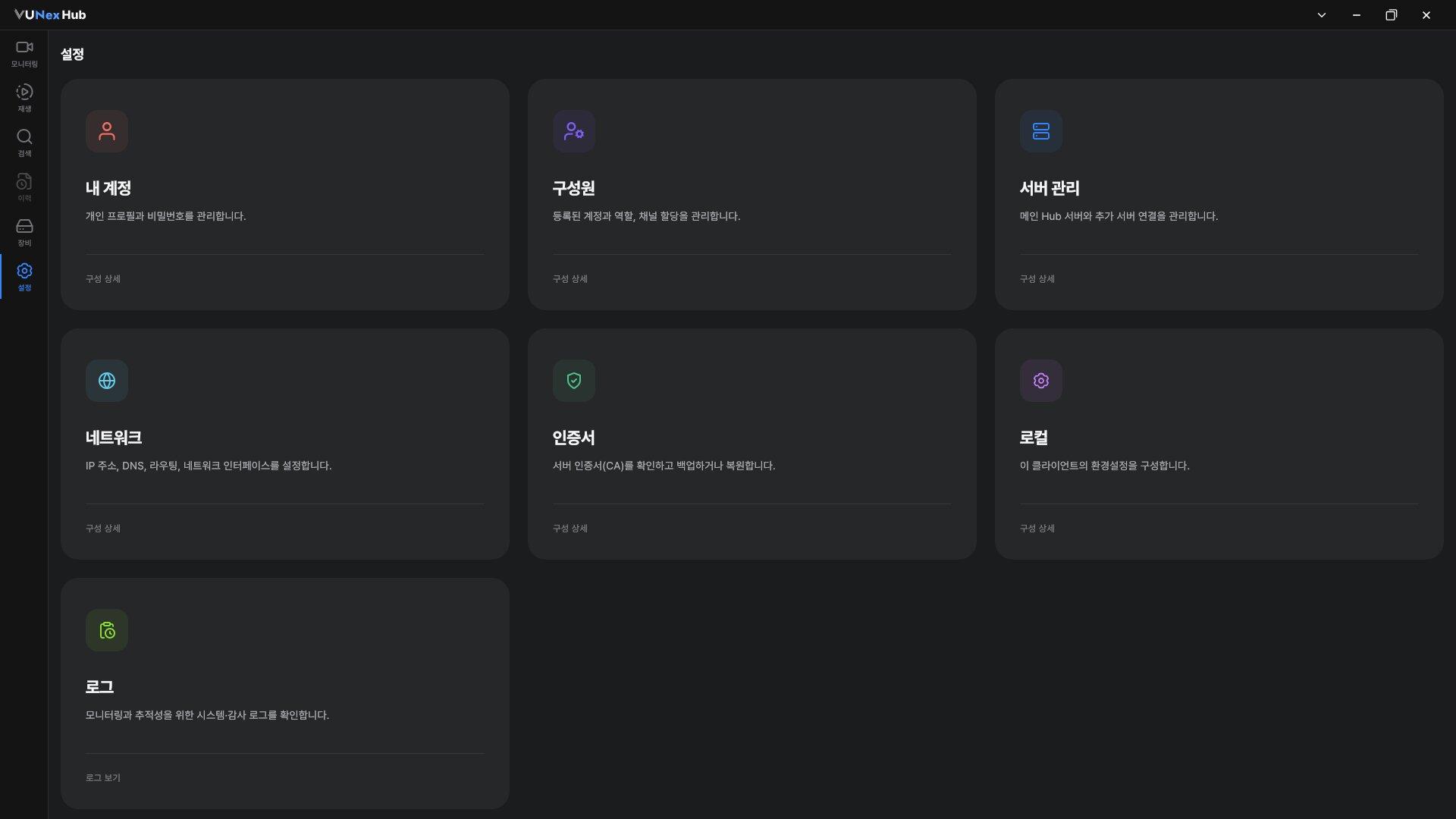
- 왼쪽 메뉴에서 [설정]을 클릭하세요.관리할 수 있는 설정 항목이 카드로 표시됩니다.
- 원하는 설정 항목의 카드를 클릭하세요.선택한 설정 화면으로 이동합니다.
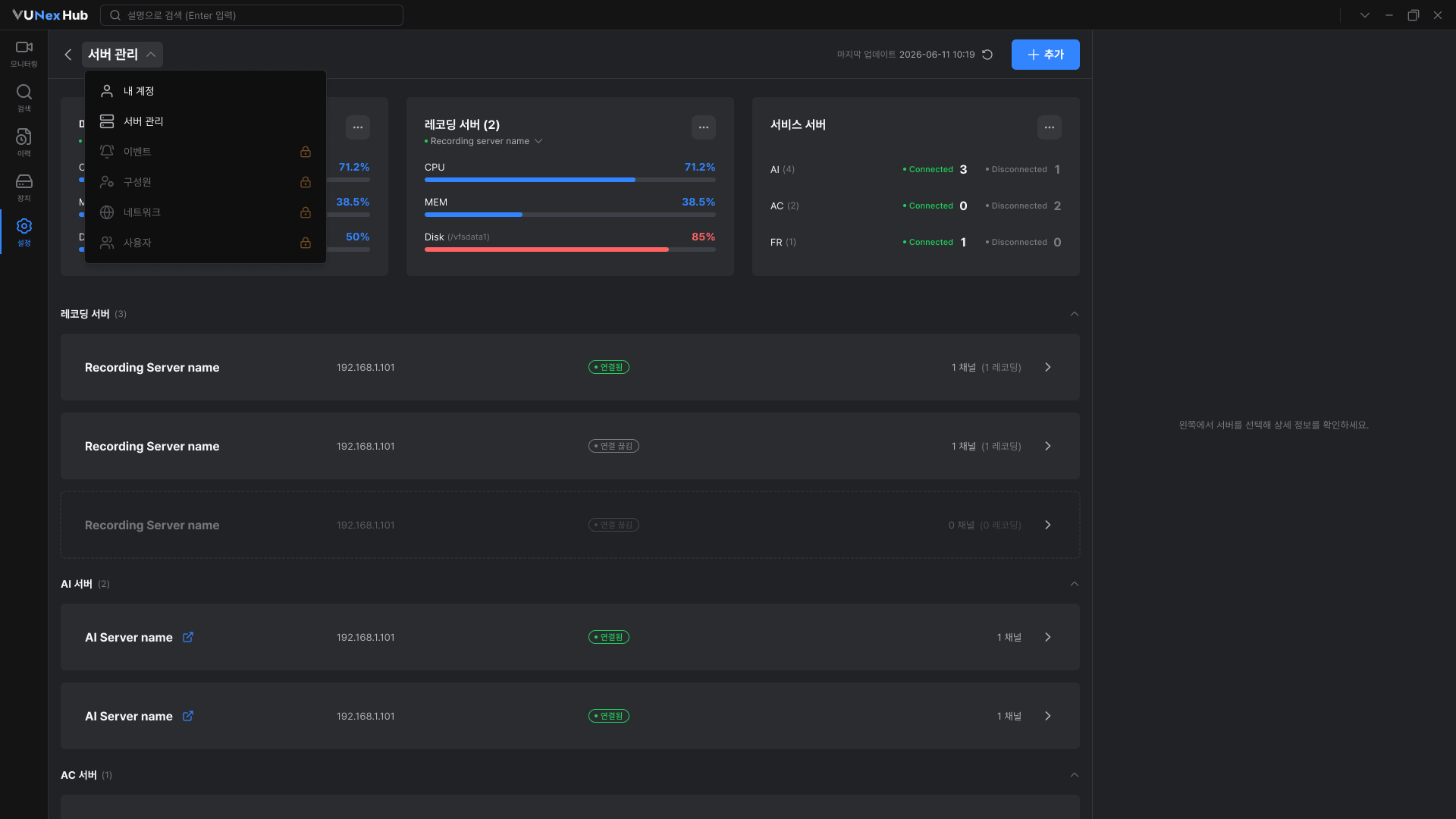
- 다른 설정으로 이동하려면 화면 상단의 설정 이름을 클릭하세요.설정 화면을 벗어나지 않고 다른 항목으로 바로 전환할 수 있습니다.
서버 목록 확인하기
Hub에 연결된 서버의 연결 상태와 리소스 사용량을 확인하는 방법을 안내합니다.
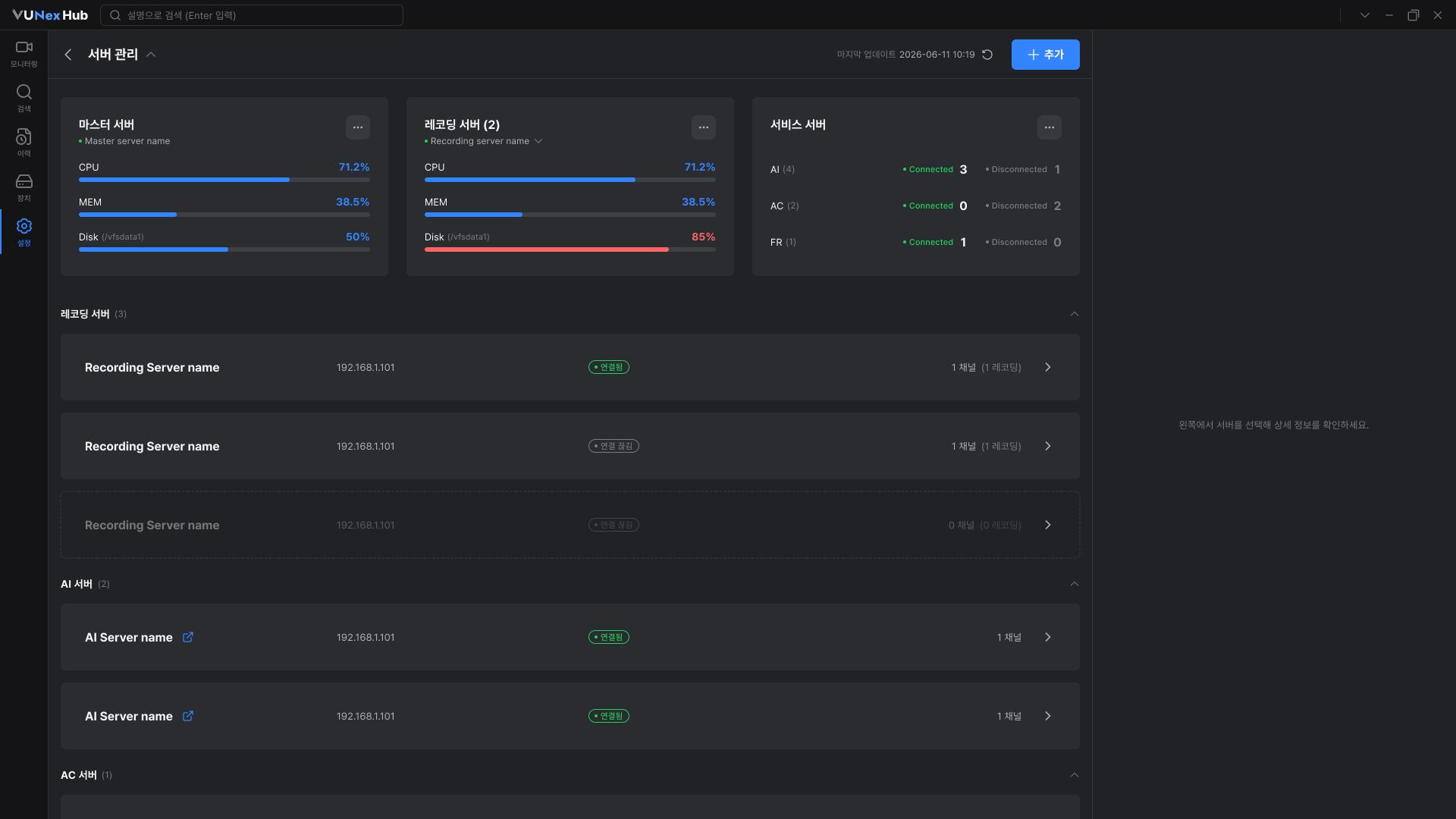
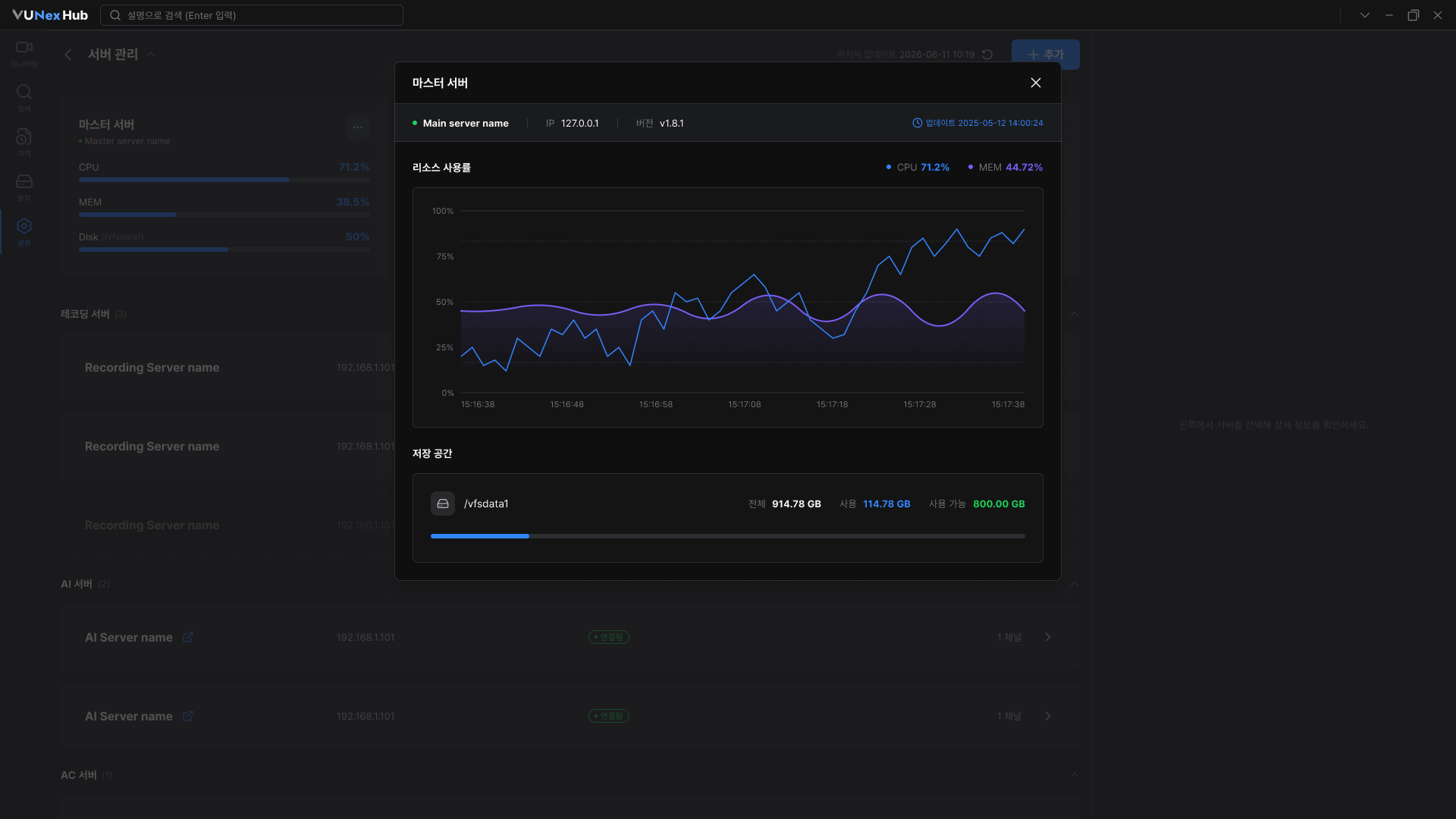
- 자세한 정보를 확인할 서버 카드에서 더 보기 버튼(⋯)을 클릭하세요.선택한 서버의 시간대별 리소스 사용률과 저장 공간 등 상세 정보가 표시됩니다.
- AI, AC, FR 서버 목록에서 [웹 페이지] 아이콘을 클릭하세요.해당 서버의 웹 페이지 로그인 화면으로 이동합니다.
서버 추가하기
AI·FR·AC 서버를 Hub에 직접 추가하고 연결을 확인하는 방법을 안내합니다.

- [추가]를 클릭하세요.[서버 추가] 창이 열립니다.
- 추가할 서버 종류를 선택하세요.[서버 유형]에서 [AI 서버], [FR 서버], [AC 서버] 중 하나를 선택합니다.
- 서버 연결 정보를 입력하세요.[서버 이름], [IP / 포트], [ID / 비밀번호]를 입력합니다. AC·FR 서버는 [Token]도 함께 입력합니다.
- [연결 테스트]를 클릭해 연결을 확인하세요. (선택)입력한 정보로 서버에 정상 연결되는지 확인하며, 결과가 바로 표시됩니다. 연결 테스트는 권장 사항이며, 하지 않아도 서버를 추가할 수 있습니다.
- [적용]을 클릭해 서버를 추가하세요.추가한 서버가 목록에 표시됩니다.
레코딩 서버 관리하기
레코딩 서버의 녹화 동작과 저장 정책을 확인·변경하고, 녹화할 채널을 할당하는 방법을 안내합니다.

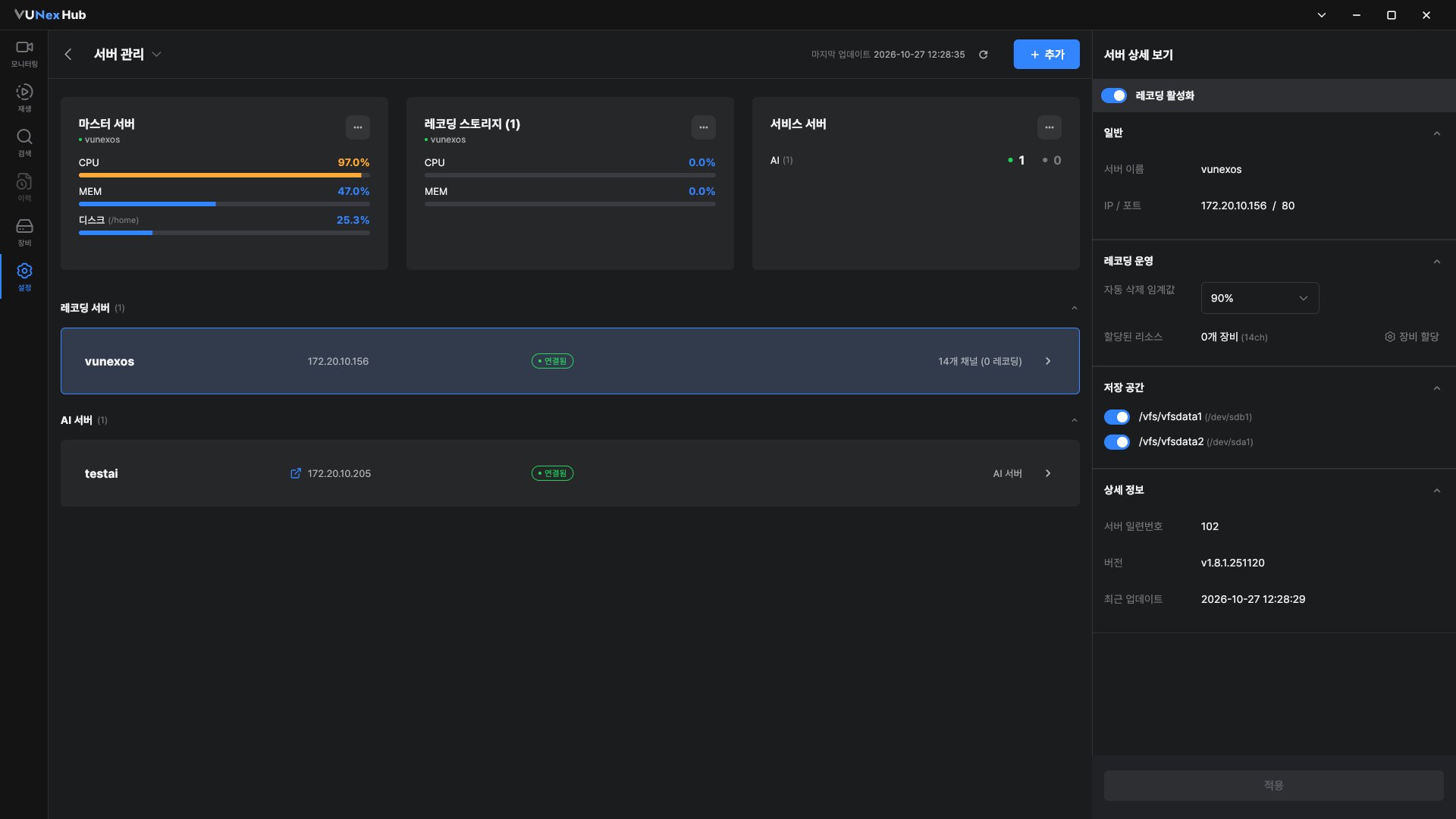
- [레코딩 서버] 목록에서 관리할 서버를 클릭하세요.선택한 서버의 상세 정보 영역이 열립니다. [일반]과 [상세 정보]에서 서버 이름, IP, 시리얼 번호, 버전 등 기본 정보를 확인할 수 있습니다.
- [레코딩 활성화]로 녹화를 켜거나 끄세요.녹화를 켜면 아래 [레코딩 운영] 설정을 변경할 수 있습니다.
- [자동 삭제 임계값]에서 자동 삭제 기준을 선택하세요.선택한 기준 옆에 현재 보관 용량이 함께 표시됩니다.
- [장비 할당]을 클릭해 녹화할 채널을 할당하세요.[장비 할당] 창에서 장비를 검색·선택한 뒤 [선택 확인]을 클릭합니다. 변경 내용은 패널에서 [적용]을 눌러야 최종 반영됩니다.
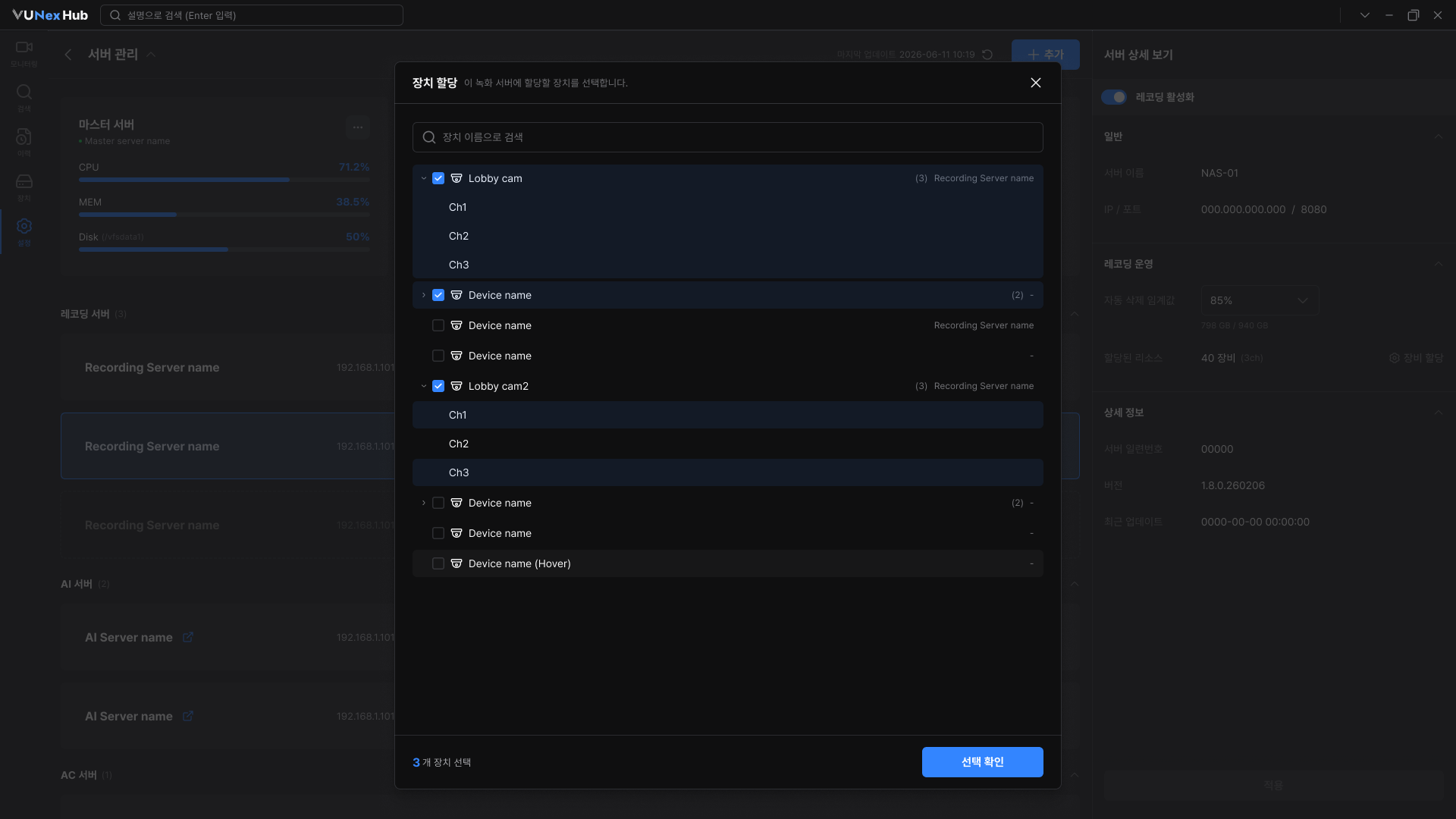
- [적용]을 클릭해 변경 사항을 저장하세요.변경한 설정이 서버에 적용됩니다.
- [레코딩 활성화]를 끄면 이 서버에 할당된 모든 채널의 녹화가 중지됩니다.
- 자동 삭제 기준에 도달하면 오래된 녹화부터 자동으로 삭제되며, 삭제된 영상은 복구할 수 없습니다.
- 레코딩 서버는 이 패널에서 추가하거나 삭제할 수 없으며, 연결·녹화 설정만 변경할 수 있습니다.
- 다른 레코딩 서버에 할당된 장비를 가져오면 확인 창이 표시되며, 기존 녹화 영상은 그대로 유지됩니다.
레코딩 서버 저장 공간 관리하기
레코딩 서버에 연결된 디스크와 파티션을 확인하고, 녹화에 사용할 파티션을 준비·선택합니다.

- [레코딩 서버] 카드에서 더 보기 버튼(⋯)을 클릭하고 [저장 공간] 목록을 확인하세요.디스크와 파티션별로 [전체] / [사용] / [사용 가능] 용량과 상태가 표시됩니다.
- [마운트 안됨] : 파티션은 있지만 마운트되지 않은 상태입니다.
- [파티션 없음] : 파티션이 없는 새 디스크입니다.
- 운영체제가 사용하는 시스템 파티션은 조회만 가능합니다.
- 새 디스크를 녹화에 사용하려면 [자동 설정]을 클릭하세요.
- [장치]와 [새 파일 시스템 타입](XFS)을 확인하고 [마운트 경로]를 입력한 뒤 [확인]을 클릭하세요.
- 디스크에 GPT 파티션 테이블을 만들고 전체를 포맷한 뒤 마운트합니다. 디스크의 기존 데이터는 모두 삭제됩니다.
- 마운트되지 않은 파티션을 사용하려면 [마운트]를 클릭하세요.
- 파티션에 기존 데이터가 있거나 파일 시스템이 XFS가 아니면 [포맷이 필요합니다] 창이 표시됩니다. 먼저 [포맷]을 실행한 뒤 다시 마운트하세요.
- [장치 / 파티션]과 [파일 시스템 타입]을 확인하고 [마운트 경로]를 입력한 뒤 [확인]을 클릭하면 마운트됩니다.
- 녹화에 사용할 파티션은 레코딩 서버 상세 영역의 [저장 공간]에서 켜거나 끄고 [적용]을 클릭하세요.
- 녹화 중인 파티션에는 [저장중] 표시가 붙습니다.
- 파티션을 끄면 "이 파티션으로의 녹화가 중지됩니다" 안내가 표시되고, 적용 후 해당 파티션의 녹화가 멈춥니다.
- 녹화가 켜진 상태에서는 사용 중인 파티션이 1개 이상 있어야 적용할 수 있습니다.
- 마운트를 해제하려면 파티션을 끄고 적용한 뒤, 더 보기(⋯) 창에서 [마운트 해제]를 클릭하세요.
- 파티션을 초기화하려면 [포맷], 제거하려면 [삭제]를 클릭하세요.
- [포맷] : 파티션의 모든 데이터가 영구 삭제됩니다.
- [삭제] : 파티션이 삭제되고 시스템이 자동으로 재시작됩니다. Hub 서버와 같은 장치라면 [시스템 재시작] 창에 로그아웃까지 남은 시간(60초)이 표시되며, [지금 로그아웃]으로 바로 나갈 수 있습니다.
- 디스크 작업을 마친 뒤 더 보기(⋯) 창을 닫으면 레코딩 서버가 재시작됩니다.재시작 중에는 이 서버의 녹화가 잠시 중단됩니다.
- 파티션 삭제·재시작 직후에는 저장 공간 정보를 아직 확인할 수 없어 [적용]이 비활성화됩니다. 레코딩 서버가 정상 동작한 뒤 다시 적용하세요.
- 레코딩을 활성화하려면 사용 중인 파티션이 1개 이상 있어야 합니다.
- 디스크 조작 버튼(자동 설정·마운트·마운트 해제·포맷·삭제)은 VUNex 에이전트가 설치된 Linux 레코딩 서버에서만 표시됩니다.
- Windows 레코딩 서버는 드라이브(볼륨) 목록과 용량만 표시되며, 마운트·포맷 등은 서버 운영체제에서 직접 수행해야 합니다.
- 디스크 사용량이 [자동 삭제 임계값]에 근접하면 화면 상단과 알림으로 경고가 표시됩니다.
서버 삭제하기
더 이상 사용하지 않는 AI·FR·AC 서버를 삭제하는 방법을 안내합니다.

- 삭제할 AI·FR·AC 서버의 상세 패널에서 [삭제]를 클릭하세요.[서버를 삭제할까요?] 확인 창이 열립니다.
- [확인]을 클릭해 서버를 삭제하세요.서버가 삭제되고 목록에서 제거됩니다. 삭제하지 않으려면 [취소]를 클릭하세요.
- 서버를 삭제하면 로그를 제외한 모든 연관 데이터가 영구히 삭제되며, 되돌릴 수 없습니다.
- AC 서버를 삭제하면 해당 서버의 도어가 [장비] 목록에서 삭제되고, 도어에 연결된 카메라도 해제됩니다.
- AI·FR 서버를 삭제하면 해당 서버에 연결된 채널의 AI·FR 기능이 자동으로 비활성화됩니다.
시스템 로그 확인하기
서버와 클라이언트에서 발생한 시스템 로그를 기간·상태·유형별로 조회하고 CSV 파일로 내보냅니다.
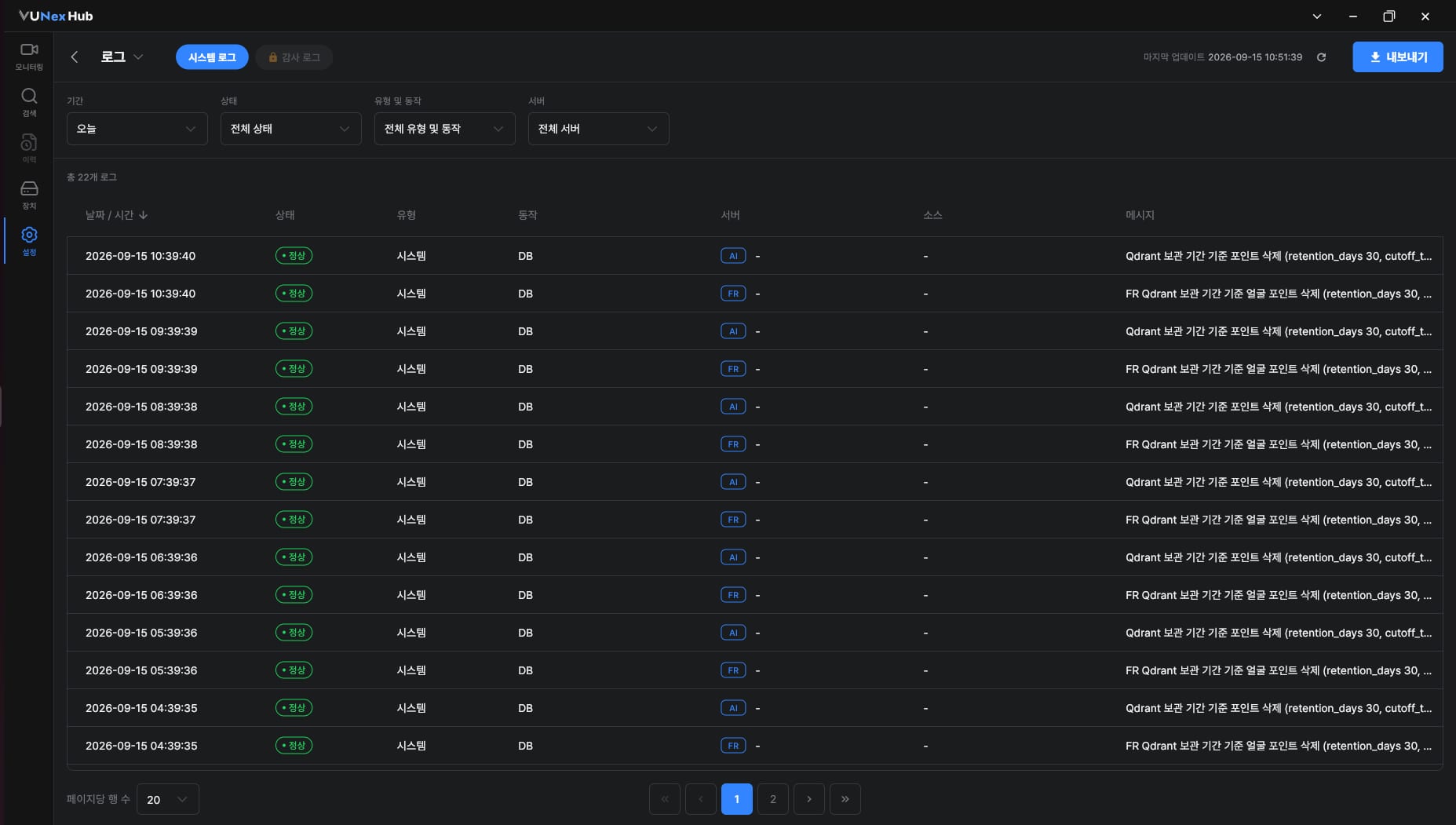
- [설정]의 [로그] 카드에서 [로그 보기]를 클릭하세요.[시스템 로그] 탭이 열리고 오늘 발생한 로그가 표시됩니다. 오른쪽 위에 [마지막 업데이트] 시각이 표시되며, 새로고침 아이콘을 클릭하면 최신 로그를 불러옵니다.
- 필터로 조회 조건을 설정하세요.
- [기간] : [오늘], [최근 7일], [최근 30일] 중에서 선택하거나 날짜·시간을 직접 지정합니다.
- [상태] : [전체], [정상], [비정상] 중 하나를 선택합니다.
- [유형 및 동작] : 로그 유형과 동작을 검색해 여러 개 선택합니다.
- [서버] : 로그를 조회할 서버를 선택합니다.
- 필터를 변경하면 목록이 바로 갱신되고 하단에 총 N개 로그가 표시됩니다.
- 로그 표에서 내용을 확인하세요.
- 컬럼: [날짜 / 시간], [상태], [유형], [동작], [서버], [메시지]
- 컬럼 제목을 클릭하면 해당 컬럼 기준으로 오름차순/내림차순 정렬됩니다.
- 하단의 [페이지당 행 수]와 페이지 이동 버튼으로 목록을 넘겨 볼 수 있습니다.
- 로그를 파일로 저장하려면 [내보내기]를 클릭하세요.저장 위치를 선택하는 창이 열리고, 현재 필터 조건에 해당하는 로그가
VUNexHub_SystemLog_{날짜_시간}.csv파일로 저장됩니다.
구성원 관리하기
Hub를 사용할 계정을 만들고, 역할과 볼 수 있는 카메라를 지정합니다.
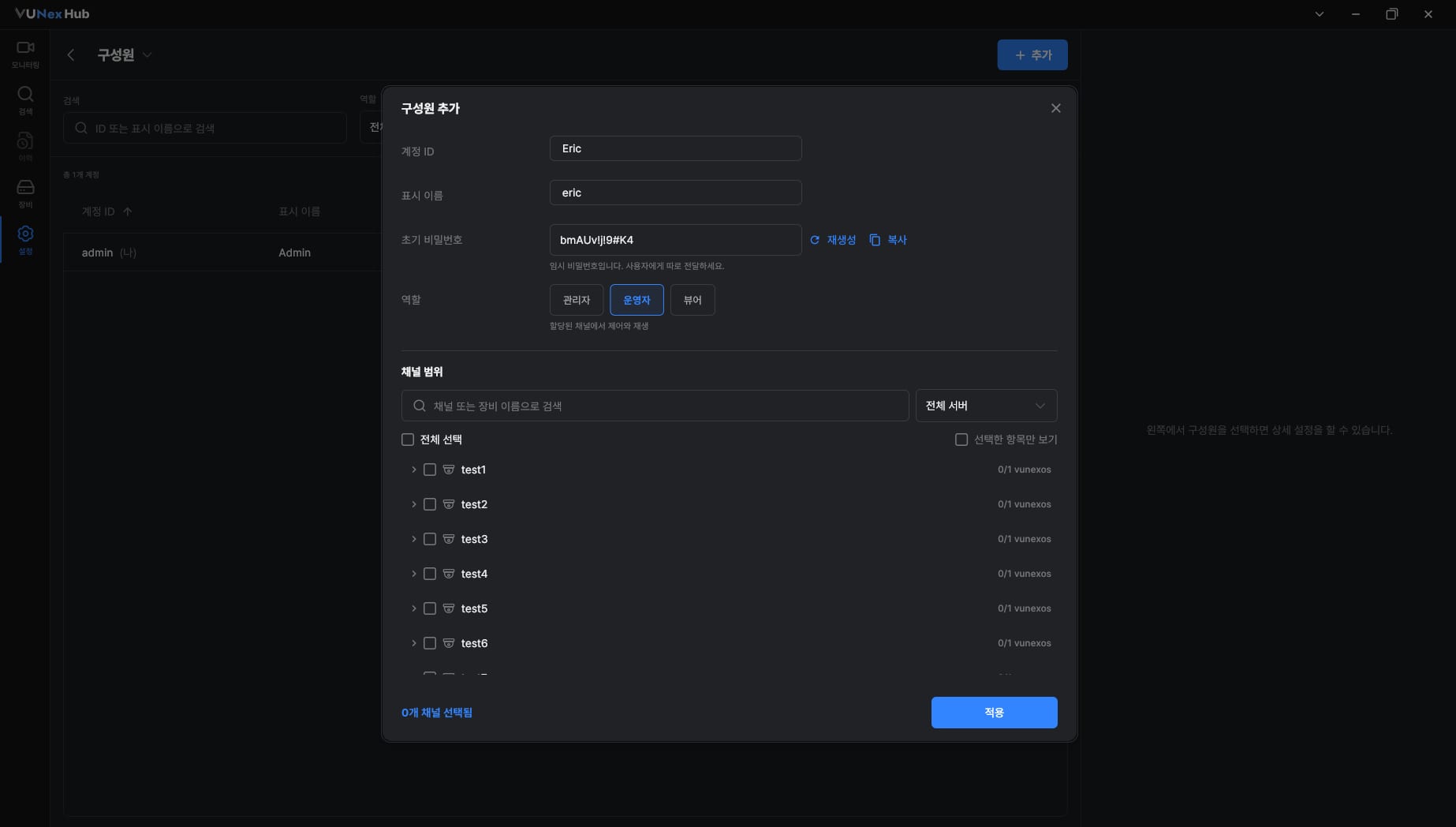
- [설정]에서 [구성원]을 클릭하세요.등록된 계정이 표시됩니다. 계정 ID나 표시 이름으로 검색하거나 [역할]로 걸러 볼 수 있습니다.
- 계정을 만들려면 [추가]를 클릭하세요.
- [계정 ID] : 4~50자, 영문 소문자로 시작하며 영문 소문자·숫자·-·_만 사용
- [표시 이름] : 화면에 표시될 이름
- [초기 비밀번호] : 자동으로 생성됩니다. [복사]해서 사용자에게 전달하세요.
- [역할]과 [채널 범위]도 이 창에서 함께 지정할 수 있습니다.
- 계정을 선택하고 [역할 및 범위]에서 역할을 지정하세요.
- [관리자] : 모든 기기 및 설정에 대한 전체 접근 권한
- [운영자] : 할당된 기기의 모니터링, 녹화 영상 재생, 내보내기 및 PTZ 제어
- [뷰어] : 할당된 기기의 모니터링 및 녹화 영상 재생
- 운영자·뷰어는 [채널 할당]을 클릭해 볼 수 있는 카메라를 선택하세요.장비 또는 채널 이름으로 검색해 선택한 뒤 [선택 확인]을 클릭하세요.
- [적용]을 클릭해 저장하세요.
- 비밀번호를 초기화하려면 [비밀번호]에서 [재설정]을 클릭하세요.새 비밀번호가 생성됩니다. [복사]한 뒤 [적용]을 클릭해야 비밀번호가 바뀝니다. 적용 후 사용자에게 전달하세요.
- 계정을 삭제하려면 [삭제]를 클릭하세요.삭제한 계정은 되돌릴 수 없습니다. 본인 계정은 삭제할 수 없습니다.
- 역할을 변경하면 해당 사용자는 즉시 로그아웃되며 다시 로그인해야 합니다.
- 채널 할당을 해제하면 해당 사용자 화면에서 그 카메라가 [권한 없음]으로 표시됩니다.
네트워크 설정하기
Hub 장비의 IP 주소와 DNS를 설정합니다.
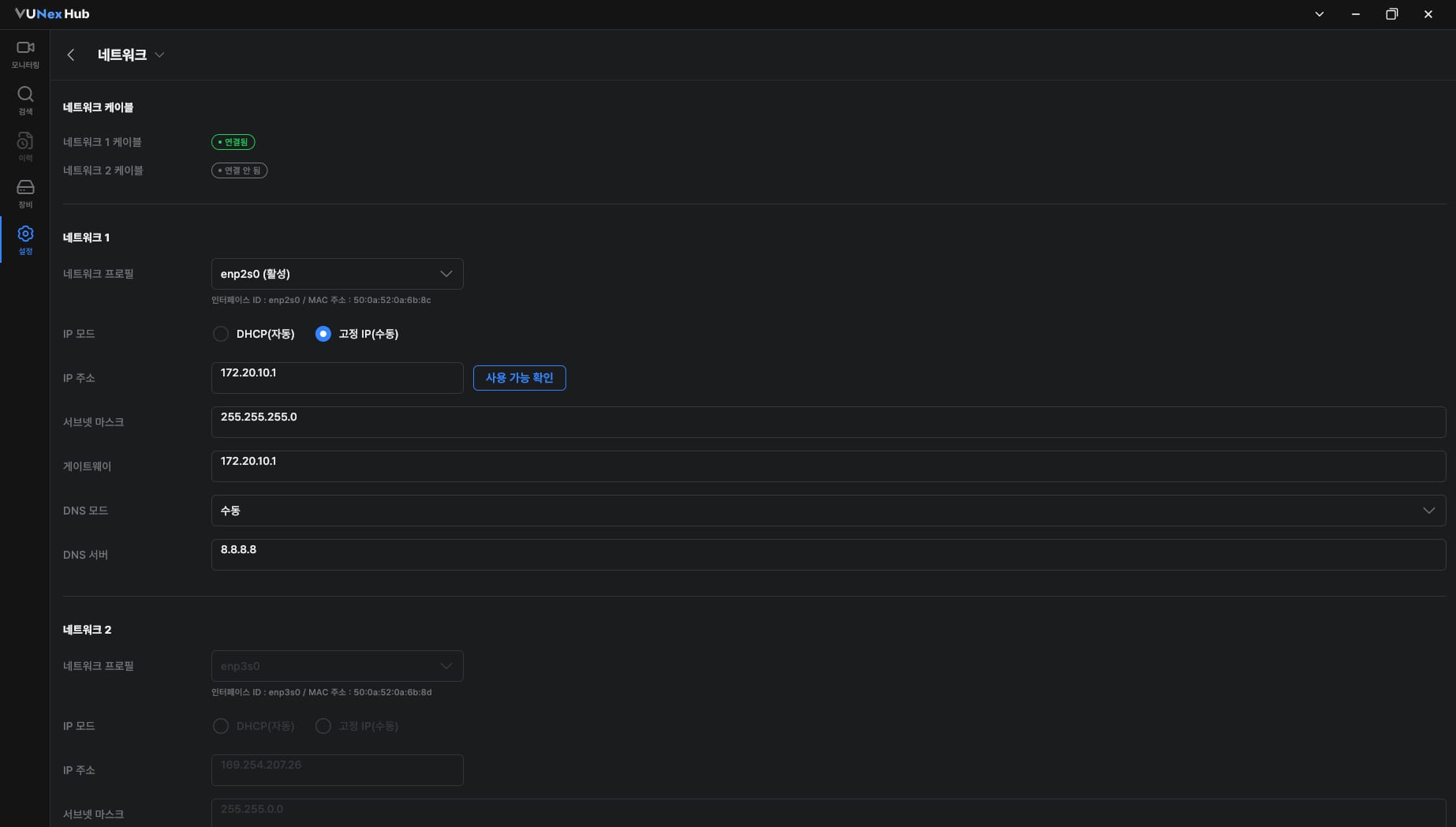
- [설정]에서 [네트워크]를 클릭하세요.장비의 네트워크마다 설정 영역이 표시되며, 케이블 [연결됨] / [연결 안 됨] 상태를 확인할 수 있습니다.
- [IP 모드]를 선택하세요.
- [DHCP(자동)] : IP 주소를 자동으로 받습니다.
- [고정 IP(수동)] : [IP 주소], [서브넷 마스크], [게이트웨이]를 직접 입력합니다.
- 고정 IP를 입력했다면 [사용 가능 확인]을 클릭하세요.이미 사용 중인 주소면 [사용할 수 없는 IP] 안내가 표시되므로 다른 주소를 입력하세요. 네트워크와 대역이 다르면 [IP 대역이 다름] 안내가 표시되지만 그대로 적용할 수 있습니다.
- [DNS 모드]를 선택하세요.[수동]을 선택하면 [DNS 서버] 주소를 직접 입력합니다.
- [적용]을 클릭하세요.확인 창에서 설정을 다시 확인한 뒤 진행하세요.
인증서 확인하기
Hub 서버가 사용하는 인증서를 확인합니다.

- [설정]에서 [인증서] 카드를 클릭하세요.인증서 화면이 열립니다.
- [인증서 상태]에서 인증서 정보를 확인하세요.
- 클라이언트 연결 : 클라이언트가 접속할 때 쓰는 인증서
- 영상 스트리밍 : 영상을 전송할 때 쓰는 인증서
- 설치 CA : 장비를 설치할 때 만들어진 인증서
인증서 백업하고 복원하기
장비를 재설치하거나 초기화할 때를 대비해 인증서를 백업하고, 필요할 때 복원합니다.

- 백업하려면 인증서 화면에서 [내보내기]를 클릭하세요.인증서(CA) 내보내기 창이 열립니다.
- 암호문과 본인 비밀번호를 입력하고 [내보내기]를 클릭한 뒤 파일을 저장하세요.
- [백업 암호문] / [암호문 확인] : 10자 이상 입력합니다. 복원할 때 필요합니다.
- [본인 비밀번호] : 지금 로그인한 계정의 비밀번호를 입력합니다.
- 복원하려면 인증서 화면에서 [가져오기]를 클릭하세요.[파일 선택]으로 백업 파일을 선택하고, 암호문과 본인 비밀번호를 입력한 뒤 [가져오기]를 클릭하세요.
- 장비가 다시 시작되면 다시 로그인하세요.재시작에는 약 10~30초가 걸립니다.
- 백업 파일과 암호문은 서로 다른 안전한 곳에 보관하세요. 둘 다 있으면 누구나 이 인증서를 복원할 수 있습니다.
- 암호문을 잊으면 백업 파일을 사용할 수 없습니다.
- 본인 비밀번호를 틀리면 계정 잠금 횟수에 포함됩니다.
- 인증서를 바꿔도 녹화 영상과 설정은 그대로 유지됩니다.
- 인증서 내보내기·가져오기는 관리자 계정만 할 수 있습니다.
클라이언트 환경 설정하기
이 PC의 Hub 클라이언트에만 적용되는 영상·제어·플레이어·로그 설정을 바꿉니다.
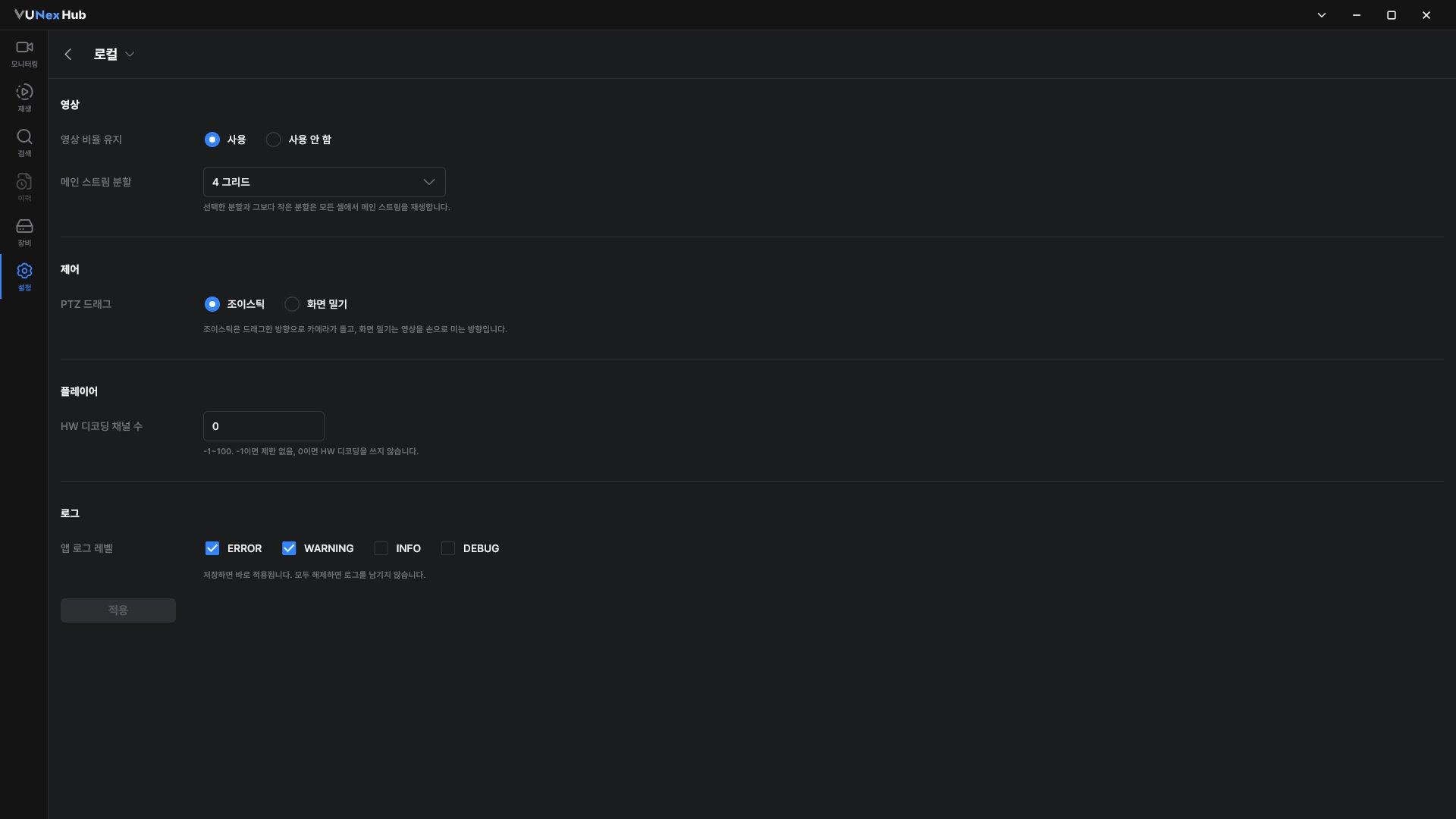
- [설정]에서 [로컬]을 클릭하세요.
- [영상]에서 영상 표시 방식을 설정하세요.
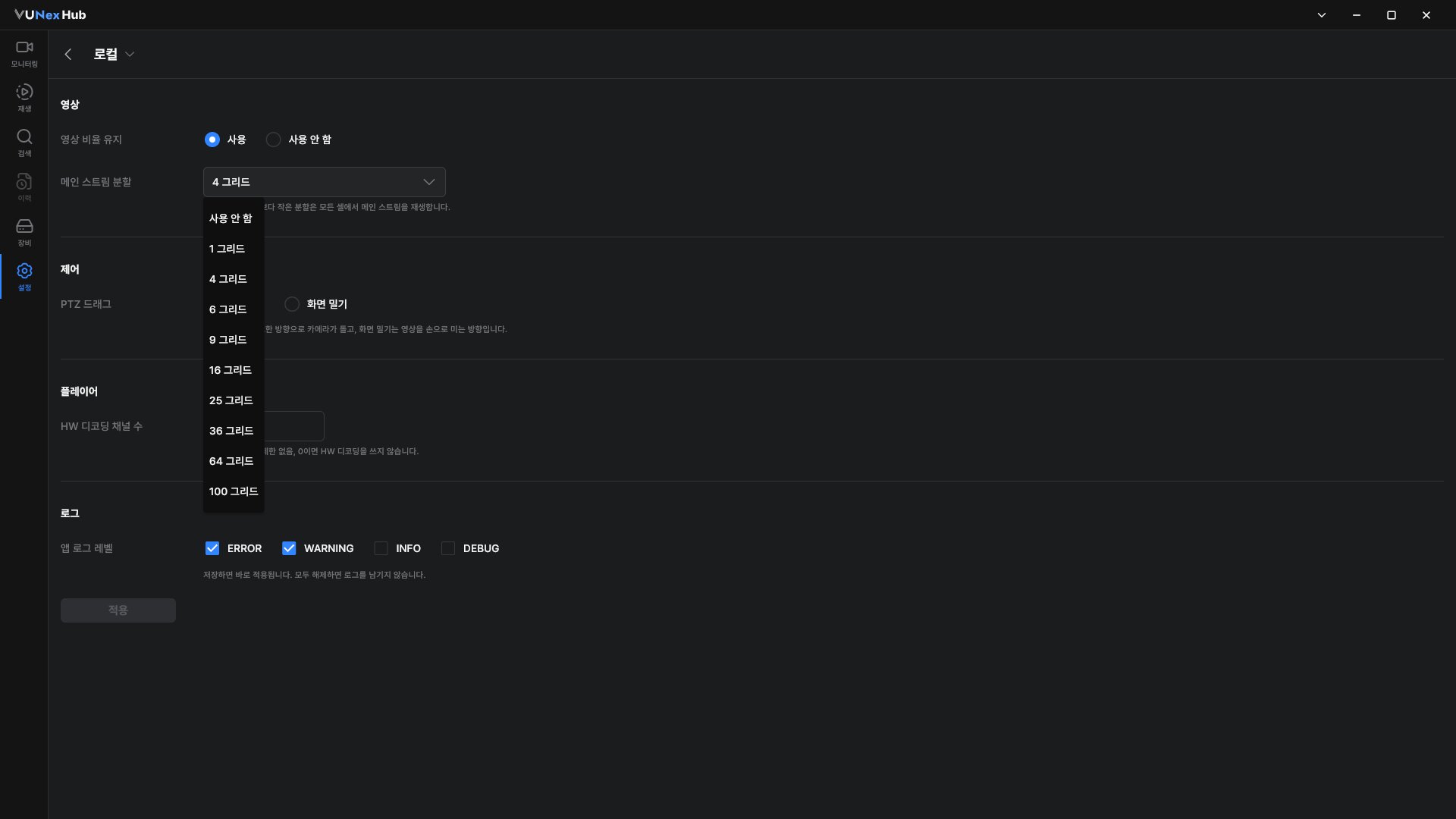
- [영상 비율 유지] : [사용](기본)이면 원본 비율을 유지하고 셀의 남는 부분은 검게 표시합니다. [사용 안 함]이면 셀을 가득 채우도록 늘립니다. 모니터링과 재생 셀에 모두 적용됩니다.
- [메인 스트림 분할] : 선택한 분할과 그보다 작은 분할에서는 모든 셀이 고화질 메인 스트림으로 재생됩니다. 기본은 [4 그리드]입니다. [사용 안 함]을 선택하면 메인 스트림을 강제하지 않습니다.
- [제어]에서 PTZ 드래그 방식을 선택하세요.
- [조이스틱](기본) : 드래그한 방향으로 카메라가 돌고, 멀리 드래그할수록 빠르게 움직입니다.
- [화면 밀기] : 영상을 미는 방향으로 움직입니다.
- [플레이어]에서 [HW 디코딩 채널 수]를 설정하세요.그래픽 카드(GPU)로 디코딩할 최대 채널 수입니다. -1~100 사이 값을 입력합니다.
- -1 : 제한 없음
- 0(기본) : HW 디코딩을 사용하지 않습니다.
- [로그]의 [앱 로그 레벨]에서 남길 로그를 선택하세요.ERROR, WARNING, INFO, DEBUG 중에서 체크합니다. 기본은 ERROR와 WARNING입니다. INFO·DEBUG는 문제 분석을 위해 자세히 기록하지만 로그 양이 크게 늘어납니다. 모두 해제하면 로그를 남기지 않습니다.
- [적용]을 클릭하세요.변경한 항목이 있을 때만 버튼이 활성화됩니다. 설정이 저장되고 바로 적용됩니다.
- 이 설정은 이 PC에 저장됩니다. 다른 PC에는 적용되지 않으며, 이 PC에서 다른 계정으로 로그인해도 같은 설정이 적용됩니다.
- 서버나 장비 설정은 바뀌지 않습니다.
내 계정 관리하기
로그인한 본인 계정 정보를 확인하고, 표시 이름과 비밀번호를 변경하는 방법을 안내합니다.

- [설정]에서 [내 계정]을 클릭하세요.[프로필]에서 계정 [ID]와 [역할]을 확인할 수 있습니다. 두 항목은 읽기 전용이며, 역할은 관리자가 부여합니다.
- [표시 이름]을 수정한 뒤 [적용]을 클릭하세요.변경한 표시 이름이 저장됩니다.
- 비밀번호를 바꾸려면 [보안]에서 [변경]을 클릭하세요.[비밀번호 변경] 창이 열립니다.
비밀번호 변경하기
현재 비밀번호를 확인한 뒤 새 비밀번호로 변경하는 방법을 안내합니다.

- [현재 비밀번호]를 입력하세요.각 입력란의 표시/숨김 아이콘으로 입력한 비밀번호를 확인할 수 있습니다.
- [새 비밀번호]와 [비밀번호 확인]을 입력하세요.[비밀번호 정책]의 각 항목은 조건을 충족하면 자동으로 체크됩니다. 두 비밀번호가 일치하지 않으면 안내 문구가 표시됩니다.
- [적용]을 클릭해 비밀번호를 변경하세요.비밀번호가 변경되고 창이 닫힙니다. 현재 비밀번호가 올바르지 않으면 변경되지 않습니다.
릴리즈 노트
VUNex Hub의 버전별 변경 내용과 업그레이드 전에 확인할 사항을 안내합니다. 현재 제공되는 버전은 정식 출시 전 버전이며, 버전 표기에 빌드 날짜가 포함됩니다.
업그레이드 전 확인사항
업그레이드할 때 조치가 필요한 항목을 변경이 적용된 버전과 함께 누적해 안내합니다.
여러 버전을 건너뛰어 업그레이드하는 경우 해당하는 항목을 모두 확인하세요.
- [로그인] 0.1.1-260723부터 기본 관리자 계정으로 처음 로그인하면 비밀번호를 변경해야 합니다. 변경을 완료하기 전에는 다른 기능을 사용할 수 없습니다.
- [모니터링] 0.1.1-260713부터 하드웨어 디코딩은 기본적으로 사용되지 않습니다. 하드웨어 디코딩을 사용하려면 설정 파일에서 하드웨어 디코딩 채널 수를 지정하세요.
- [설정] 0.1.1-260727부터 사용 중인 저장 공간이 하나도 없는 녹화 서버에서는 녹화를 활성화할 수 없습니다. 업그레이드 후 녹화 서버 상세에서 저장 공간이 마운트되어 사용 중인지 확인하세요.
- 10자 이상
- 영문 대문자·소문자·숫자·특수문자 각 1자 이상 포함
- 같은 문자 또는 숫자 3회 이상 연속 사용 불가
- 아이디와 3자 이상 같은 문자열 포함 불가
- 키보드에서 연속된 문자 또는 숫자 4자 이상 사용 불가(정방향·역방향)
0.1.1-260727 (2026-07-27)
모니터링 화면의 영상 제어 기능을 확장하고, 녹화 서버의 저장 공간 관리를 추가한 릴리스입니다.
실시간 영상은 셀 단위 회전·디워핑과 AI 표시 옵션, 최대 100 분할 레이아웃을 지원하며, 로그인 화면에서 비밀번호 재설정과 법적 고지를 확인할 수 있습니다.
- 신규 기능
- [설정] 녹화 서버 상세에서 저장 공간을 관리할 수 있습니다. 디스크를 자동으로 설정하거나 마운트·해제할 수 있고, 시스템이 사용하는 파티션은 구분해 표시됩니다.
- [로그인] 로그인 화면에서 비밀번호를 재설정할 수 있고, 개인정보 처리방침과 이용약관을 확인할 수 있습니다. 서버 주소와 포트는 입력하는 즉시 형식을 검사합니다.
- [모니터링] 셀 단위로 영상을 회전·반전할 수 있고, 어안 카메라에는 디워핑(단일·파노라마·4분할)을 적용할 수 있습니다. 적용한 설정은 레이아웃에 저장됩니다.
- [모니터링] 셀 안의 영역을 지정해 다른 셀에 확대해 표시할 수 있습니다.
- [모니터링] 셀에서 마우스 오른쪽 버튼을 클릭해 확대·전체 화면·재생·PTZ 등 셀 기능을 실행할 수 있습니다.
- [모니터링] AI 감지 영역과 미분석 영역의 표시를 켜고 끌 수 있습니다.
- [모니터링] 25·36·64·100 분할 레이아웃을 사용할 수 있습니다.
- [모니터링] 하드웨어 디코딩을 사용할 채널 수를 설정 파일에서 지정할 수 있습니다. 각 셀에는 하드웨어 디코딩과 소프트웨어 디코딩 중 무엇을 사용하는지 표시됩니다.
- [모니터링] 주 스트림을 사용할 레이아웃을 설정 파일에서 지정할 수 있습니다.
- 개선 사항
- [시스템] 주요 팝업의 크기와 제목 영역을 통일했습니다. 팝업은 ESC 키나 바깥 영역 클릭으로 닫히지 않으며, [닫기] 또는 [취소]로 닫습니다.
- [모니터링] 사용할 수 없는 서버에 연동된 AI·얼굴인식·출입통제 표시는 트리에서 선택할 수 없도록 변경되었습니다.
- [장치] 스트림을 추가하면 스트림 이름과 주소가 자동으로 입력됩니다.
- [장치] 장치를 사용 중지하면 해당 장치의 AI·얼굴인식·출입통제 연동도 함께 해제됩니다.
- [장치] 출입통제 장치의 출입문 이름은 50바이트까지 입력할 수 있습니다.
- [설정] 서버 상세에 수동 새로고침 버튼이 추가되었습니다.
- 오류 수정
- [모니터링] 로그아웃한 뒤 다시 로그인하면 영상이 표시되지 않던 문제를 수정했습니다.
- [모니터링] 트리에서 장치를 끌어다 놓아 셀을 교체할 때 이전 셀의 확대 화면이 남던 문제를 수정했습니다.
- [모니터링] 녹화 서버를 여러 대 사용할 때 감지 박스와 실시간 이벤트가 다른 장치의 것으로 표시되던 문제를 수정했습니다.
- [모니터링] 셀을 확대하거나 전체 화면으로 표시할 때 회전·디워핑을 적용한 영상이 깜빡이던 문제를 수정했습니다.
- [녹화 영상 재생] 녹화 서버를 여러 대 사용할 때 일부 채널의 녹화 영상이 재생되지 않던 문제를 수정했습니다.
- [장치] 채널을 다시 할당한 뒤에도 AI·얼굴인식 분석이 이전 채널로 유지되던 문제를 수정했습니다.
- [장치] 장치를 추가하거나 삭제한 뒤 리소스 트리가 갱신되지 않던 문제를 수정했습니다.
- [설정] 시스템이 사용하는 스왑 파티션이 마운트되지 않은 디스크로 표시되던 문제를 수정했습니다.
0.1.1-260616 (2026-06-16)
설정 화면과 장치 관리 화면을 추가해, 클라이언트에서 서버를 등록하고 장치를 추가하며 녹화 스케줄을 설정할 수 있습니다.
재생 화면에서는 역재생과 타임라인 이벤트 마커로 원하는 시점을 더 빠르게 찾을 수 있고, 얼굴 이미지로 인물을 검색할 수 있습니다.
- 신규 기능
- [설정] 설정 화면이 추가되어 녹화·AI·얼굴인식·출입통제 서버를 등록하고 연결 상태를 확인할 수 있습니다. 서버는 ONVIF 자동 검색 또는 직접 입력으로 추가하며, 등록한 서버에 장치를 할당할 수 있습니다.
- [설정] 서버 관리에서 서버의 웹 설정 페이지를 열 수 있습니다. Linux에서는 시스템 브라우저로 열립니다.
- [설정] [내 계정] 화면에서 사용자 정보와 비밀번호를 변경할 수 있습니다.
- [장치] 장치를 ONVIF 자동 검색 또는 직접 입력으로 추가할 수 있습니다. 장치 화면에 라이선스 수량이 표시되며, 한도를 초과하는 장치는 추가할 수 없습니다.
- [장치] 채널별로 녹화 스케줄과 보관 기간을 편집할 수 있고, 설정한 녹화 스케줄을 다른 채널로 복사할 수 있습니다.
- [장치] 장치의 스트림을 추가·편집할 수 있습니다.
- [장치] 출입통제 장치의 출입문에 카메라를 연결할 수 있습니다. 출입 이벤트 상세에서 연결한 카메라의 영상을 바로 재생합니다.
- [모니터링] 이벤트가 발생한 셀은 테두리로 강조됩니다.
- [녹화 영상 재생] 녹화 영상을 역방향으로 재생할 수 있습니다.
- [녹화 영상 재생] 타임라인에 AI·출입통제·얼굴인식 이벤트가 색상으로 구분되어 표시되며, 마우스를 올리면 해당 시각을 확인할 수 있습니다. 이벤트 시간표는 이벤트 유형을 선택해 조회합니다.
- [녹화 영상 재생] 재생 중인 화면을 이미지로 저장할 수 있습니다.
- [녹화 영상 재생] 재생 화면에서 영역을 지정해 유사한 인물을 검색할 수 있습니다.
- [검색] 얼굴 이미지로 인물을 검색할 수 있습니다.
- [검색] AI 이미지 검색에 외부 이미지를 끌어다 놓거나 붙여넣을 수 있습니다.
- 개선 사항
- [녹화 영상 재생] 전체 화면 진입·종료 방식이 변경되었습니다. 영상을 더블 클릭하면 전체 화면으로 전환되고 ESC 키로 종료합니다.
- [녹화 영상 재생] 녹화가 없는 구간에서는 재생이 정지되고, 다음 구간으로 이동하라는 안내가 표시됩니다.
- [녹화 영상 재생] 캘린더에 녹화가 있는 날짜가 표시되며, 녹화가 있는 날짜만 선택할 수 있습니다.
- [모니터링] 트리 검색 결과가 없으면 안내 문구가 표시됩니다.
- [모니터링] 셀 메뉴에서 [트리에서 선택]을 실행하면 해당 장치가 트리 가운데로 이동하고 강조 표시됩니다.
- [모니터링] 리소스 트리와 이벤트 패널의 크기를 조절할 수 있습니다.
- [설정] 서버 상태에 따라 사용할 수 없는 동작이 비활성화됩니다.
- [장치] 장치 또는 서버의 변경을 저장하지 않은 상태에서 다른 항목으로 이동하면 확인 창이 표시됩니다.
- [장치] 장치를 추가할 때 스트림 전송 프로토콜 기본값이 TCP로 적용됩니다.
- 오류 수정
- [검색] 검색 탭을 클릭할 때 프로그램이 종료되던 문제를 수정했습니다.
- [녹화 영상 재생] 시각을 변경한 뒤 재생 버튼 상태가 실제 재생 상태와 다르게 표시되던 문제를 수정했습니다.
- [녹화 영상 재생] 녹화 날짜가 실제와 다르게 표시되던 문제를 수정했습니다.
- [모니터링] 더블 클릭으로 카메라를 할당할 때 기존 레이아웃이 덮어써지던 문제를 수정했습니다.
- [모니터링] 모든 셀의 할당을 해제한 뒤 빈 페이지가 남던 문제를 수정했습니다.
- [장치] 장치를 변경한 뒤 활성 채널 라이선스 사용량이 갱신되지 않던 문제를 수정했습니다.
- [장치] 장치 이름에 마침표를 입력할 수 없던 문제를 수정했습니다.
- [시스템] 일부 화면의 다국어 표기 오류를 수정했습니다.
오피스 위치 및 기술지원
릴리스 관련 문의나 기술 지원이 필요한 경우 아래로 연락하세요.
- 본사: 서울특별시 금천구 디지털로 9길 47, 9층·11층 (가산동, 한신IT타워 2차)
- 안양 센터: 경기도 안양시 동안구 시민대로 109번길 62
- 이메일: PR_sales_team@innodep.com
- 팩스: 02-6336-3368
- 콜센터: 1661-6806 (24시간 연중무휴)