03
その他
アカウント情報、個人設定、カスタマーサポート機能へのアクセス方法についてご案内します。
その他画面の概要
その他画面の構成と目的について説明します。
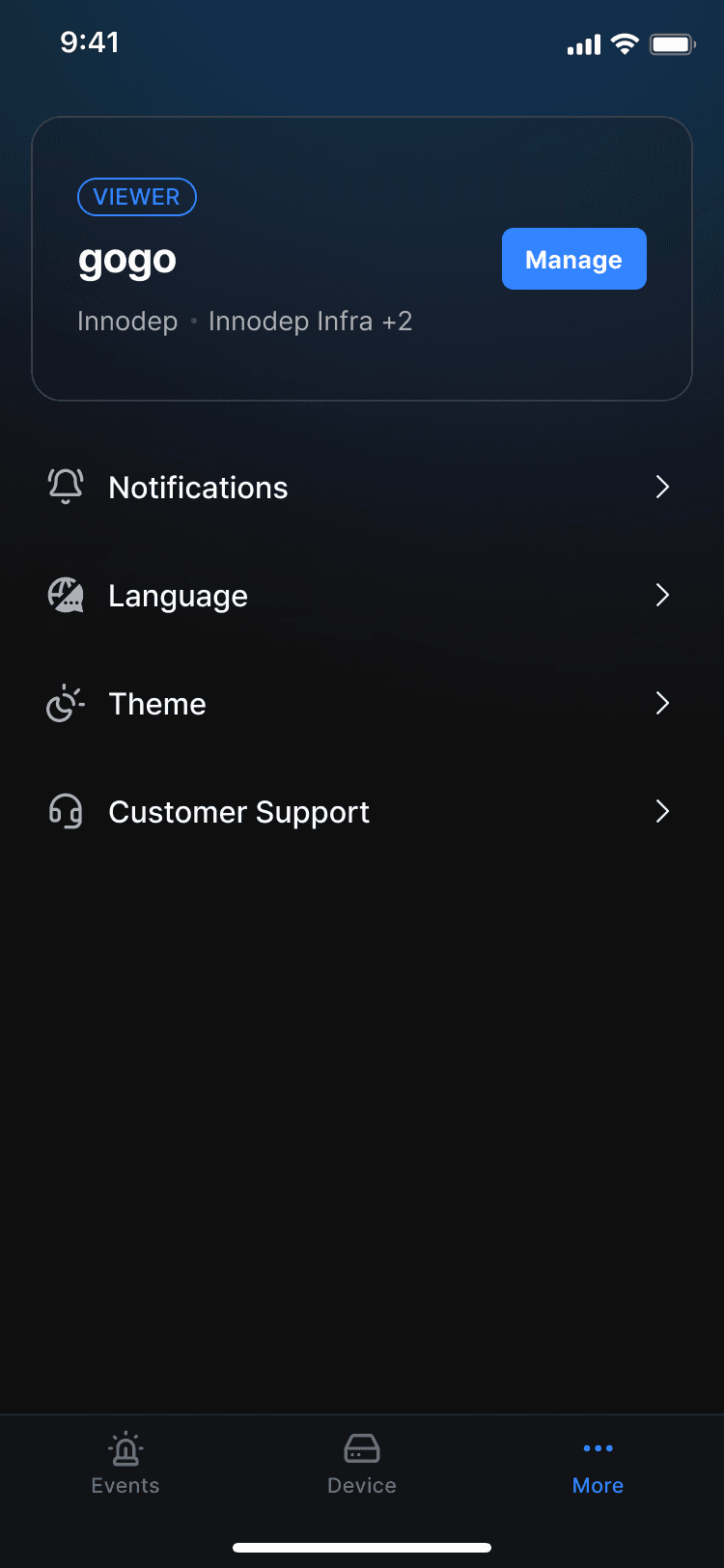
図3-1. その他画面
画面の目的
パス: Bottom Nav > More
目的:
- 自分のアカウント情報と権限状態を確認
- 個人設定およびカスタマーサポート関連機能にアクセス
- リアルタイム運用フローと分離された設定、管理、サポート機能のエントリポイント
プロファイルカード領域
ユーザーアカウントと所属情報を要約して表示する領域です。
- Display Nameと権限バッジ
- Display Name: メインで表示されるユーザー名
- 権限バッジ: 会社権限を表示
- Manager
- Operator
- Viewer
- 所属会社とグループ/支店情報
- 所属会社名: ユーザーが所属する会社名を表示
- グループ/支店要約:
- 1つの場合: グループ/支店名のみ表示
- 1つを超える場合: グループ/支店名と追加数を表示(例: "+2")
- Manageボタンクリックするとアカウント管理画面に移動します。
アカウント管理
アカウント情報の確認と設定を管理する画面です。
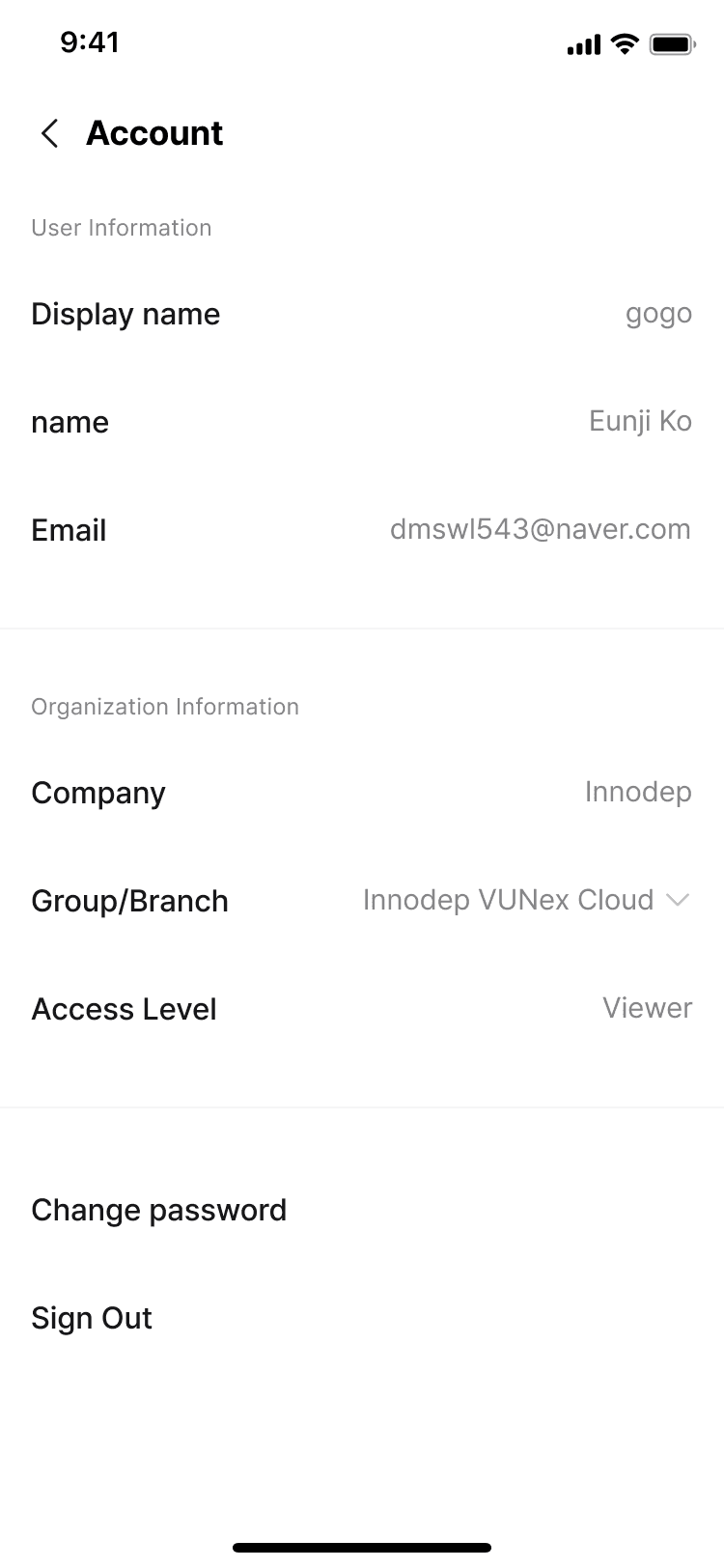
図3-2. アカウント管理画面
User Information
ユーザーアカウントの基本情報を表示します。(読み取り専用)
- Display Name: ニックネーム(代表として表示される名前)
- Name: Last name > First name の順で表示
- Email: ログインしたメールアカウント情報
Organization Information
ユーザーの組織とアクセス権限情報を表示します。
- Company: 会社名
- Group/Branch: グループ、支店名(権限が所属する)
- 複数の場合、アコーディオンの展開/折りたたみでリストを確認
- Access Level: 会社権限レベルを表示
アカウント設定
パスワード変更とサインアウト機能です。
- Change Passwordパスワード変更機能です。 1. クリックすると確認アラートが表示されます。 2. 確認するとパスワード変更画面に移動します。 3. メール認証後、新しいパスワードを設定します。 > フローはReset Password > Verify Emailと同じです。
- Sign Outサインアウト機能です。 1. クリックすると確認アラートが表示されます。 2. 確認するとアプリからサインアウトし、サインイン画面に移動します。
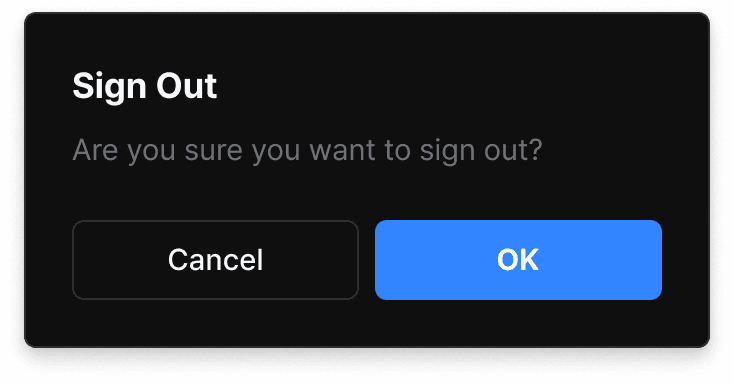
図3-3. 確認アラートダイアログ