VUNex AI (YAML Sanity Test) ddDDDASDF
ユーザーマニュアル
製品バージョンによりメニュー構成が異なる場合や、一部機能がサポートされない場合があります。
目次
イベント(ホーム) - リアルタイム
VUNex Linkアプリのイベント画面でリアルタイムに発生したイベントを確認・管理する方法をご案内します。
イベント画面の概要
イベント画面の全体構造と主要なUI要素を説明します。
イベントカード
発生したイベントの要約情報を表示するカードUIです。
空の状態画面
イベントがない場合や未解決イベントがない場合の画面です。
スクロール動作
イベントリストをスクロールする際のUI動作を説明します。
リアルタイム映像モニタリング
リアルタイム映像とメニューを確認します。
실시간 영상 보기
실시간 영상을 확인합니다.
실시간 영상 옵션 보기
실시간 영상 옵션을 확인합니다.
실시간 영상에서 최신 이벤트 보기
실시간 영상 모니터링 중에 해당 카메라에서 발생한 최신 이벤트를 확인합니다.
실시간 영상 메뉴 보기
메뉴를 확인합니다.
카메라 목록 보기
카메라 목록 보기 방식을 설정합니다.
그리드 변경하기
화면에 표시할 셀의 수를 변경합니다.
영상 영역에 카메라 할당하기
카메라를 영상 영역에 할당합니다.
새 컬렉션 만들기
새 컬렉션에 카메라를 저장합니다.
컬렉션 편집하기
컬렉션을 편집합니다.
컬렉션 삭제하기
컬렉션을 삭제합니다.
이벤트 셀 알림 보기
셀에 표출된 이벤트 알림을 확인합니다.
이벤트 알림 목록 보기
이벤트 알림 목록을 확인합니다.
リアルタイム映像モニタリング
リアルタイム映像とメニューを確認します。
실시간 영상 보기
- 메인 메뉴에서 [] > [AI 실시간 영상]을 누르세요실시간 영상 화면을 표시합니다.
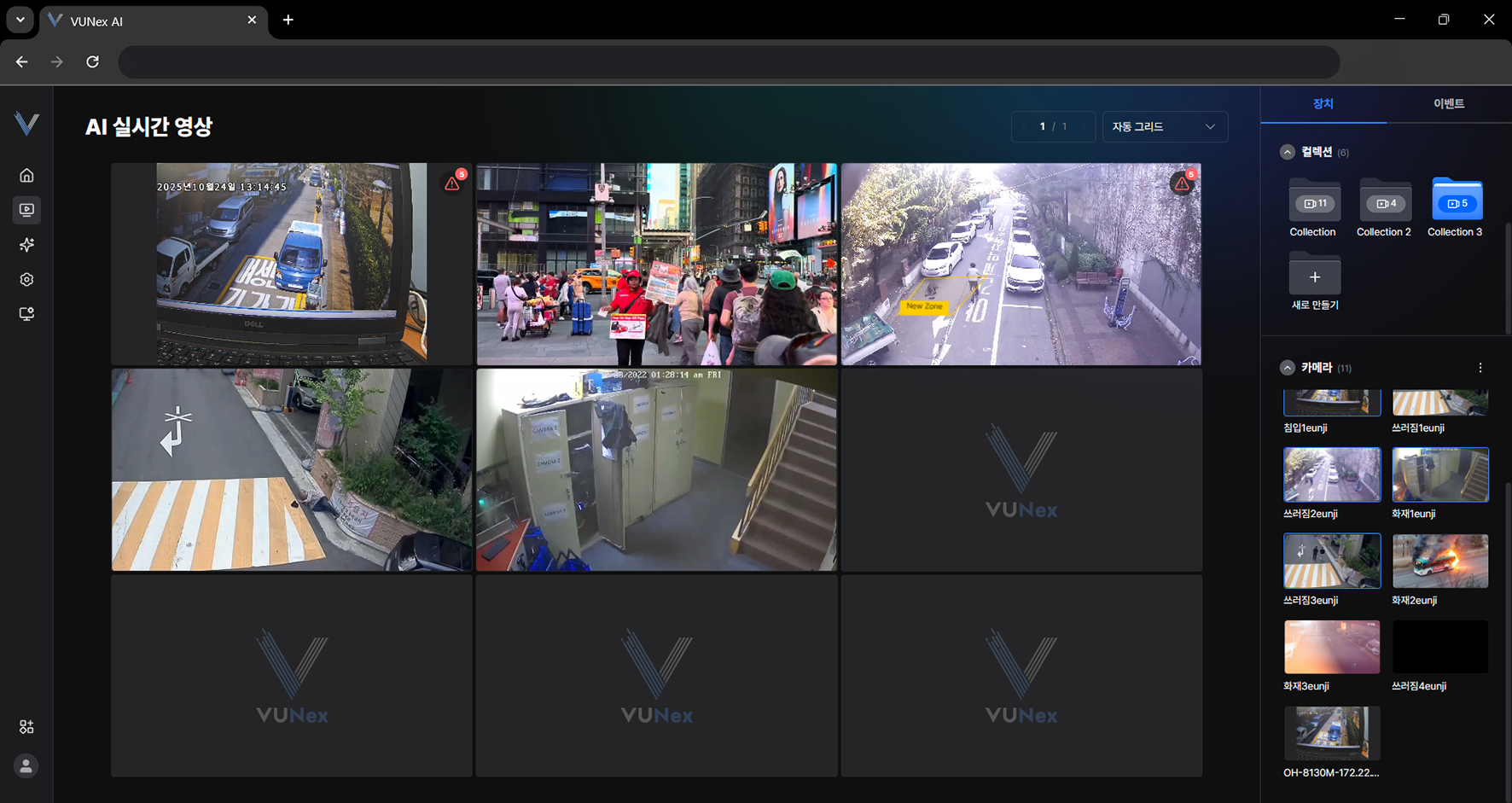 그림 2-1. 실시간 영상 화면
 - 영상을 선택한 후, 마우스 버튼을 빠르게 두 번 누르세요영상을 최대화합니다.
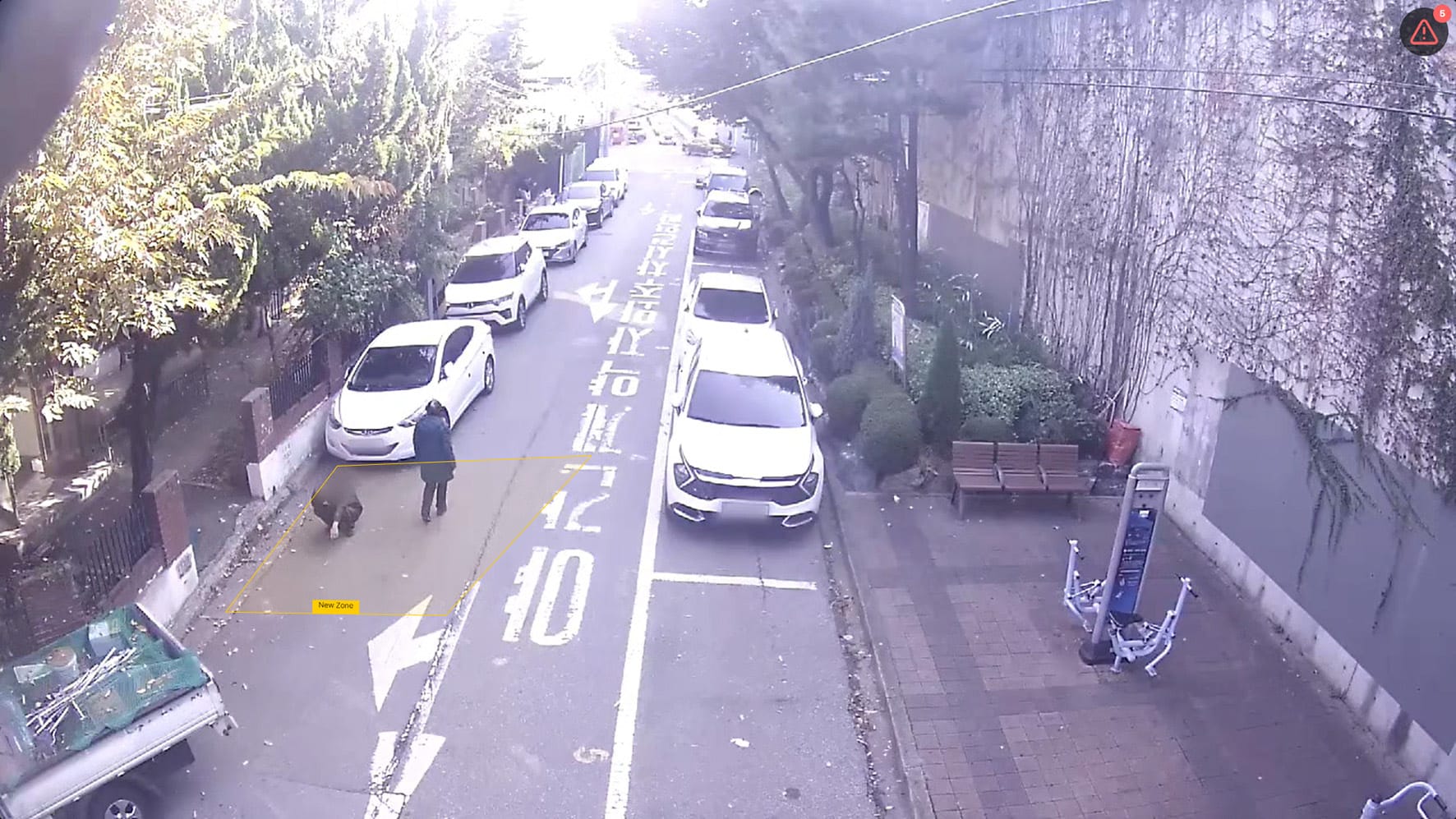 그림 2-2. 영상 최대화
 - 실시간 영상을 확인합니다
실시간 영상 옵션 보기
- 메인 메뉴에서 [] > [AI 실시간 영상]을 누르세요실시간 영상 화면을 표시합니다.
- 영상을 선택한 후, 마우스 버튼을 빠르게 두 번 누르세요영상을 최대화합니다.
- 영상에서 마우스 오른쪽 버튼을 누르세요팝업 메뉴를 표시합니다.
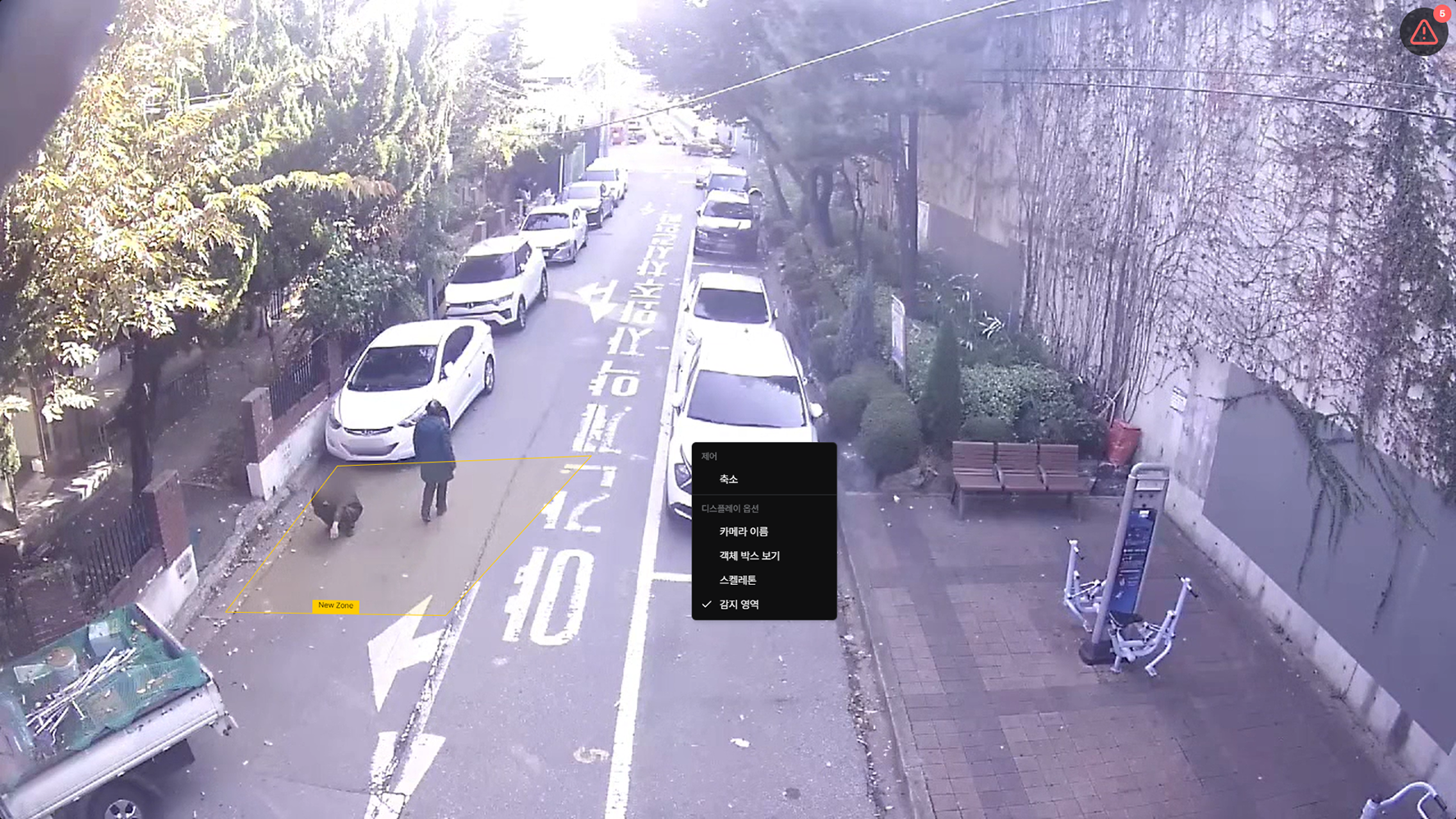 그림 2-3. 실시간 영상 팝업 메뉴
 - 원하는 항목을 누르세요
- [축소]: 영상을 최소화합니다.
- [카메라 이름]: 카메라 이름을 영상에 표시합니다.
- [객체 박스 보기]: 객체 박스를 영상에 표시합니다.
- [스켈레톤]: 스켈레톤을 영상에 표시합니다.
- [감지 영역]: 감지 영역을 영상에 표시합니다.
실시간 영상에서 최신 이벤트 보기
- 메인 메뉴에서 [] > [AI 실시간 영상]을 누르세요실시간 영상 화면을 표시합니다.
- 영상을 선택한 후, 마우스 버튼을 빠르게 두 번 누르세요영상을 최대화합니다.
- []을 누르세요
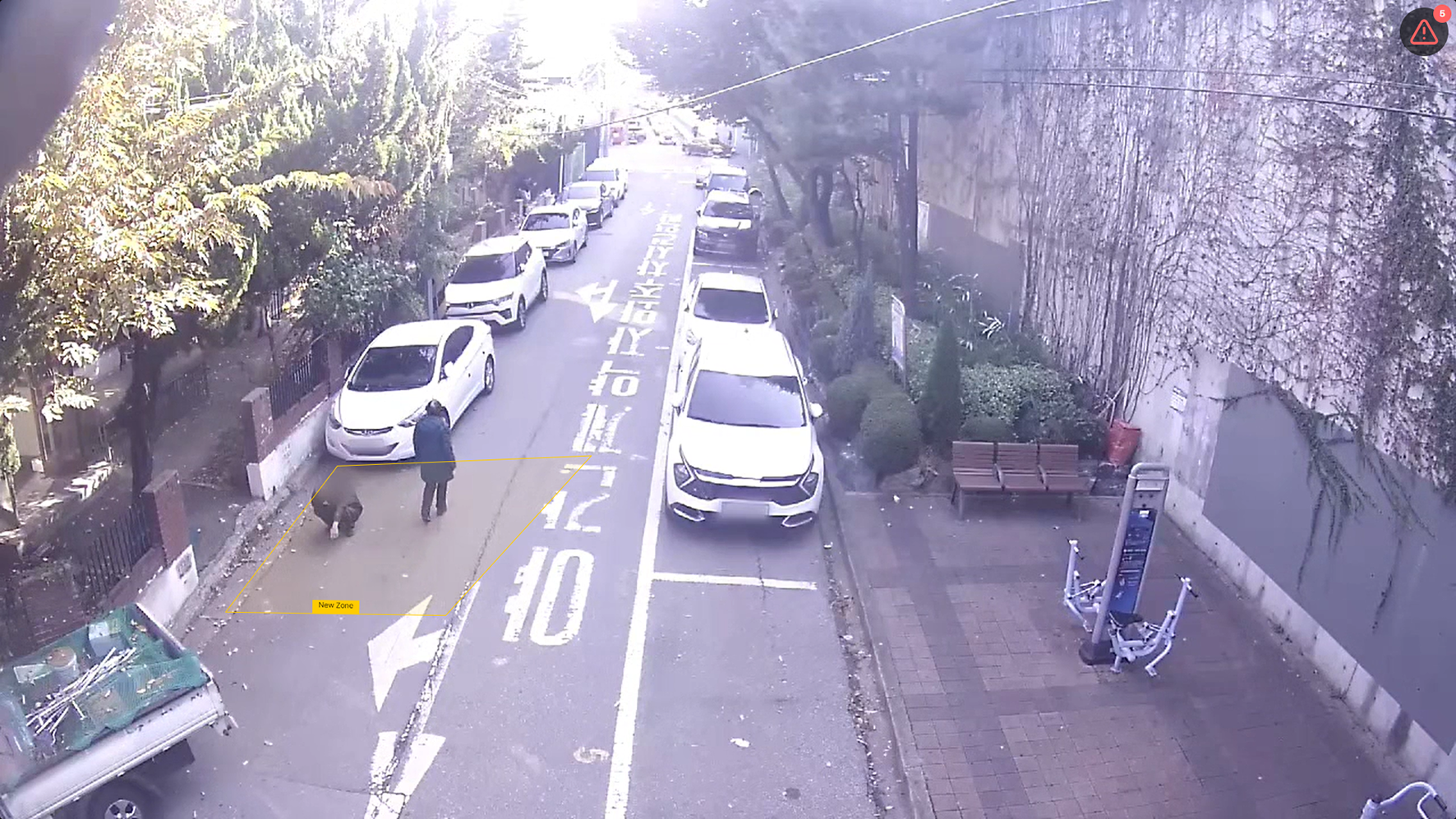 그림 2-4. 최신 이벤트 목록
 - 해당 카메라에서 발생한 최신 이벤트 목록을 확인합니다
실시간 영상 메뉴 보기
- 메인 메뉴에서 [] > [AI 실시간 영상]을 누르세요실시간 영상 화면을 표시합니다.
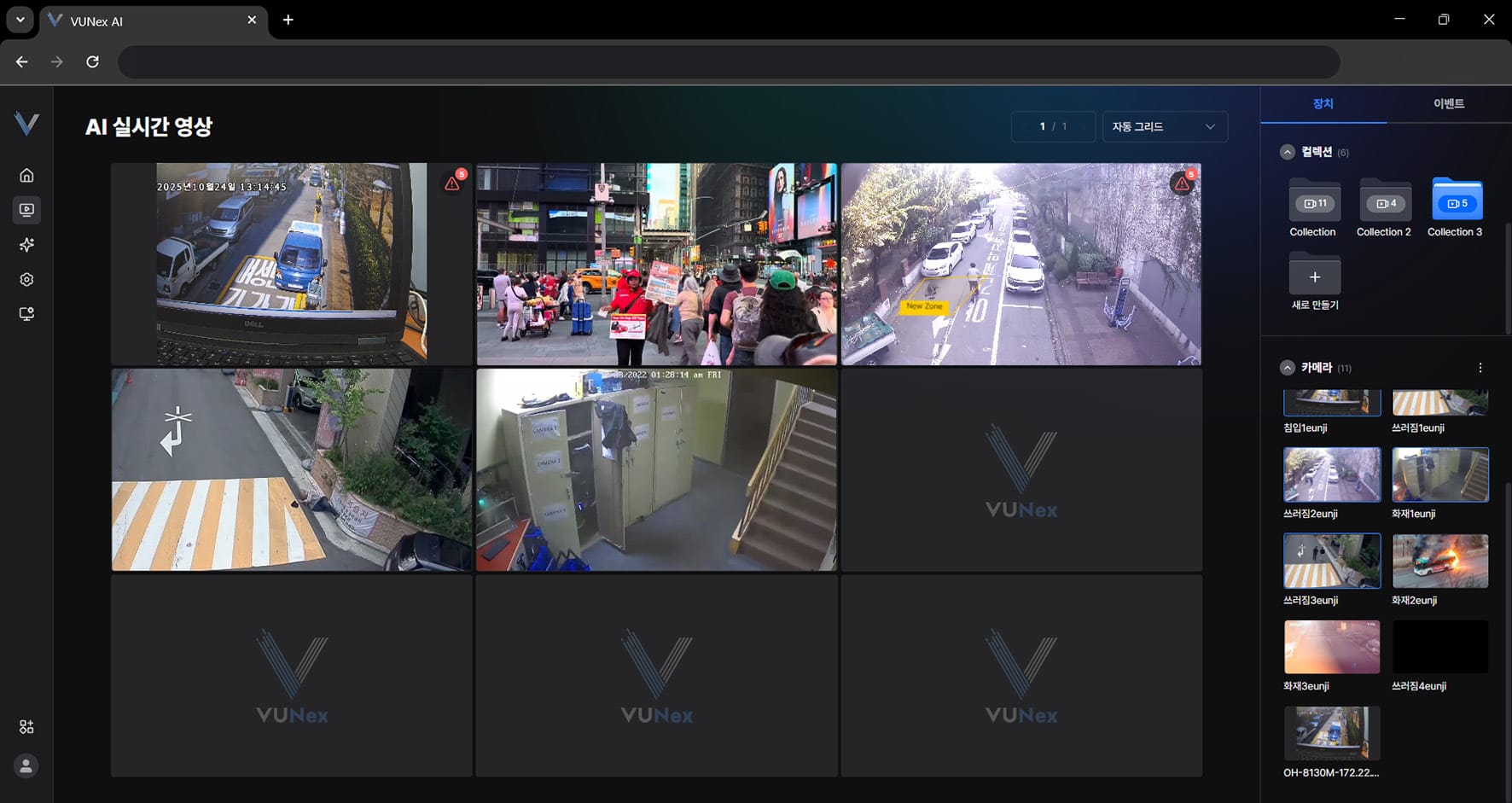 그림 2-5. 실시간 영상 메뉴
 - 원하는 항목을 누르세요[장치]: 등록된 카메라를 확인합니다. [이벤트]: 이벤트 목록을 확인합니다.
- 영상에서 마우스 오른쪽 버튼을 누르세요팝업 메뉴를 표시합니다.
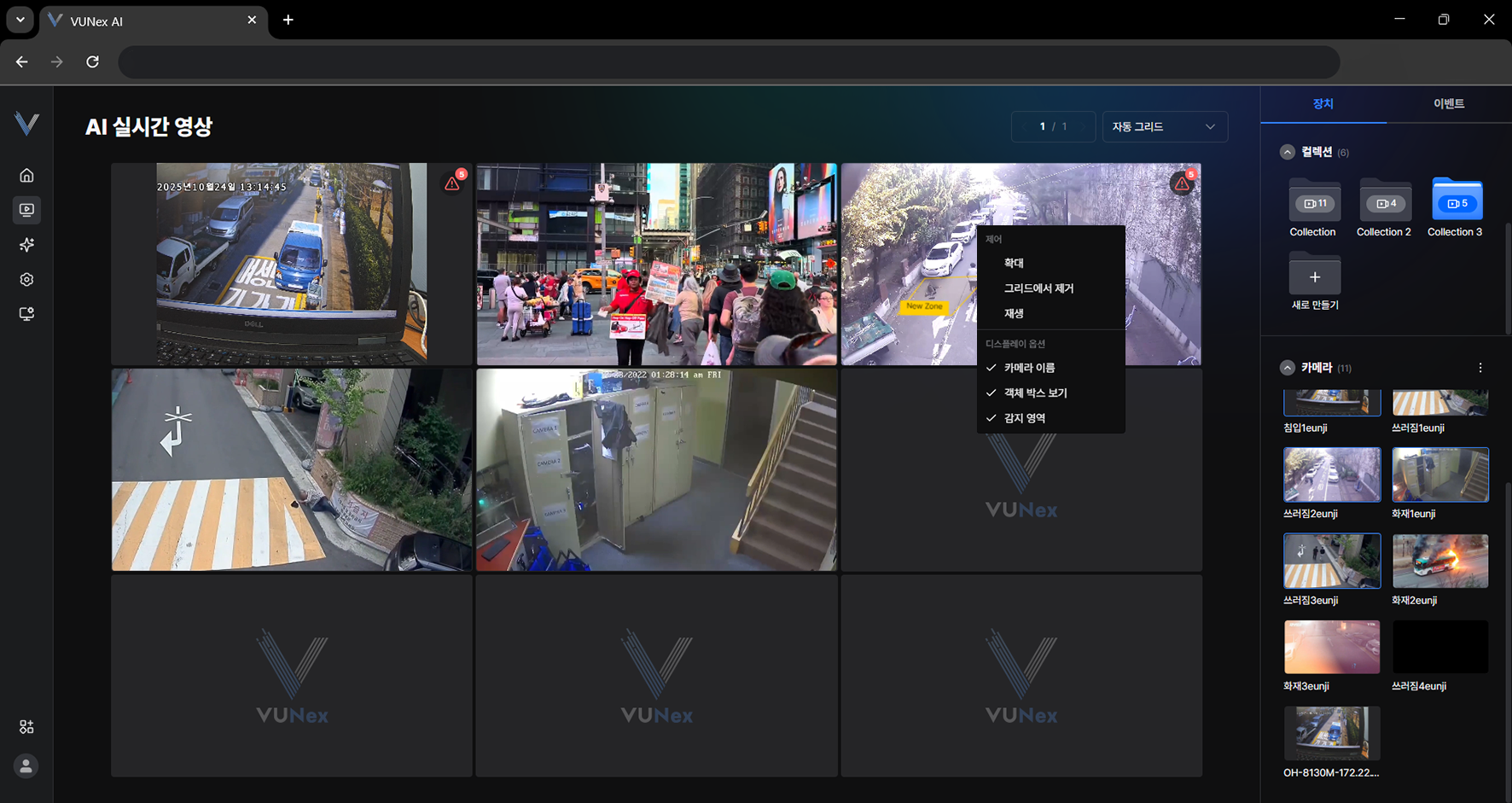 그림 2-6. 영상 셀 팝업 메뉴
 - 원하는 항목을 누르세요
- [확대]: 영상을 최대화합니다.
- [그리드에서 제거]: 영상 영역에 할당된 카메라를 해제합니다.
- [재생]: 영상을 재생합니다.
- [객체 박스 보기]: 객체 박스를 영상에 표시합니다.
- [감지 영역]: 감지 영역을 영상에 표시합니다.
카메라 목록 보기
- 메인 메뉴에서 [] > [AI 실시간 영상]을 누르세요실시간 영상 화면을 표시합니다.
- [장치] > [카메라] > []를 누르세요
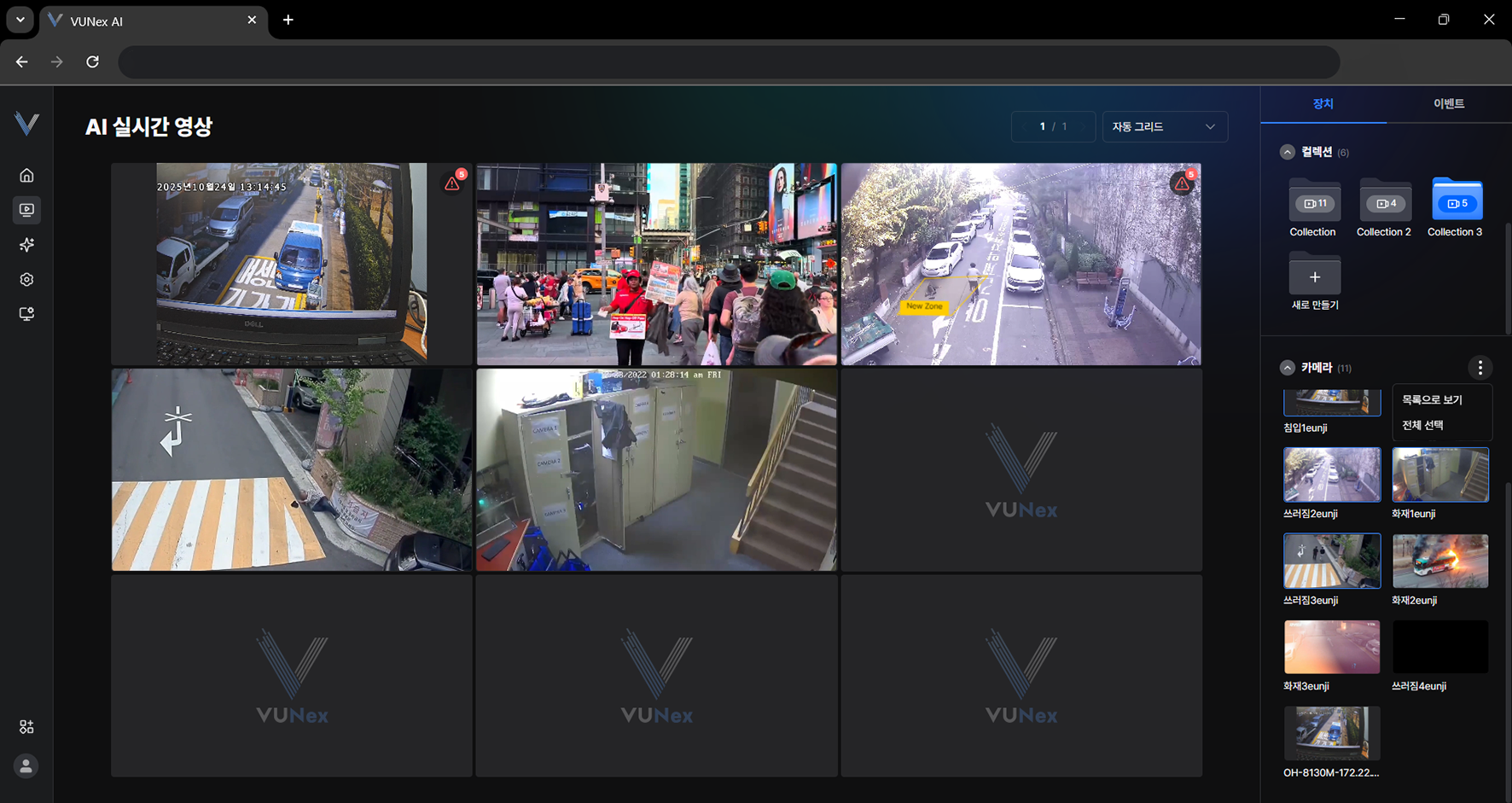 그림 2-7. 카메라 목록 보기
 - [목록으로 보기]를 누르세요
- 카메라 목록 보기 방식을 설정합니다
그리드 변경하기
- 메인 메뉴에서 [] > [AI 실시간 영상]을 누르세요실시간 영상 화면을 표시합니다.
- 점선 표시 부분을 누르세요
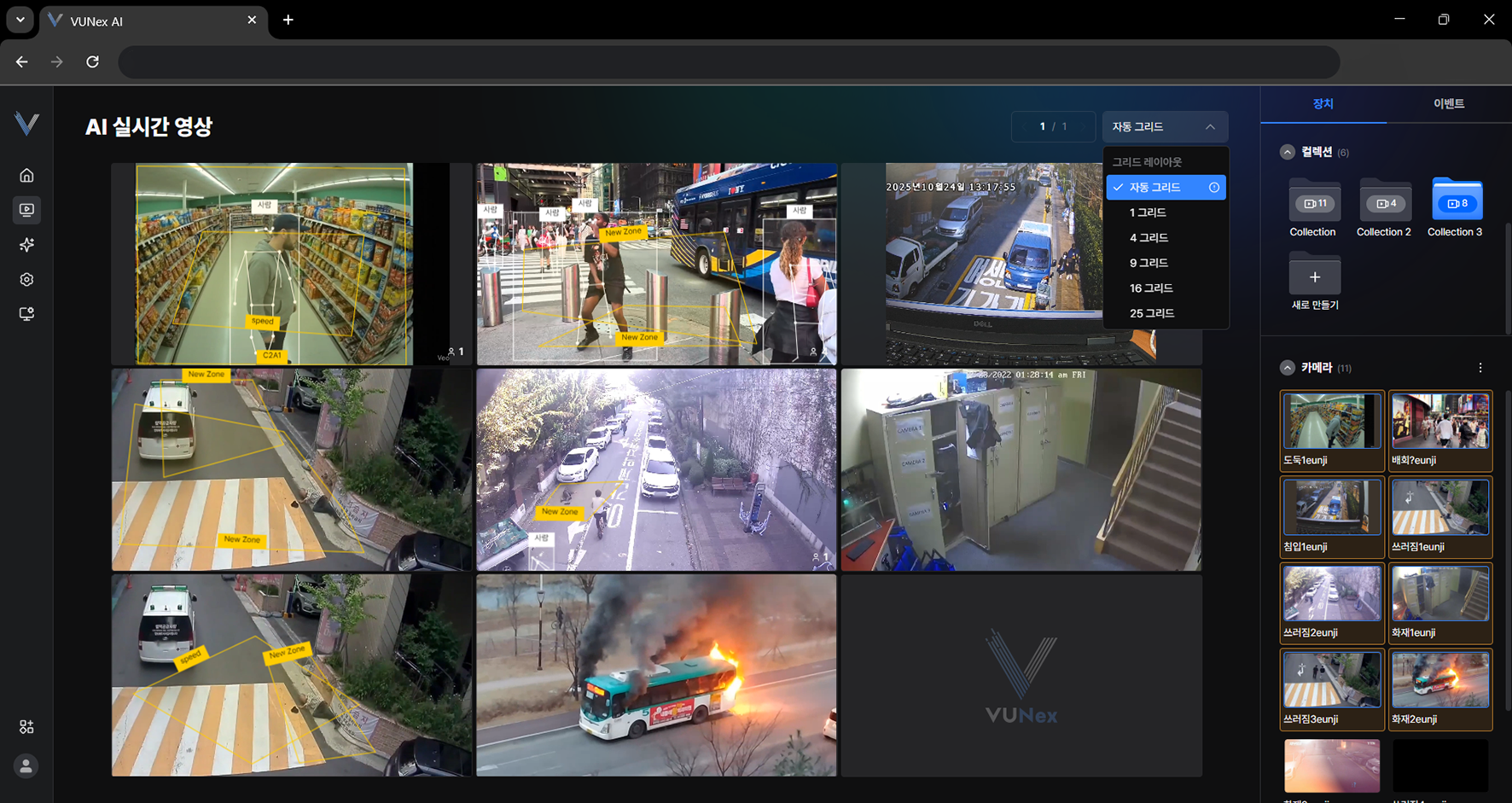 그림 2-8. 그리드 변경
 - 원하는 항목을 선택하세요
- 화면에 표시할 셀의 수를 변경합니다
영상 영역에 카메라 할당하기
- 메인 메뉴에서 [] > [AI 실시간 영상] > [장치]를 누르세요
- 원하는 컬렉션 또는 카메라를 선택하세요
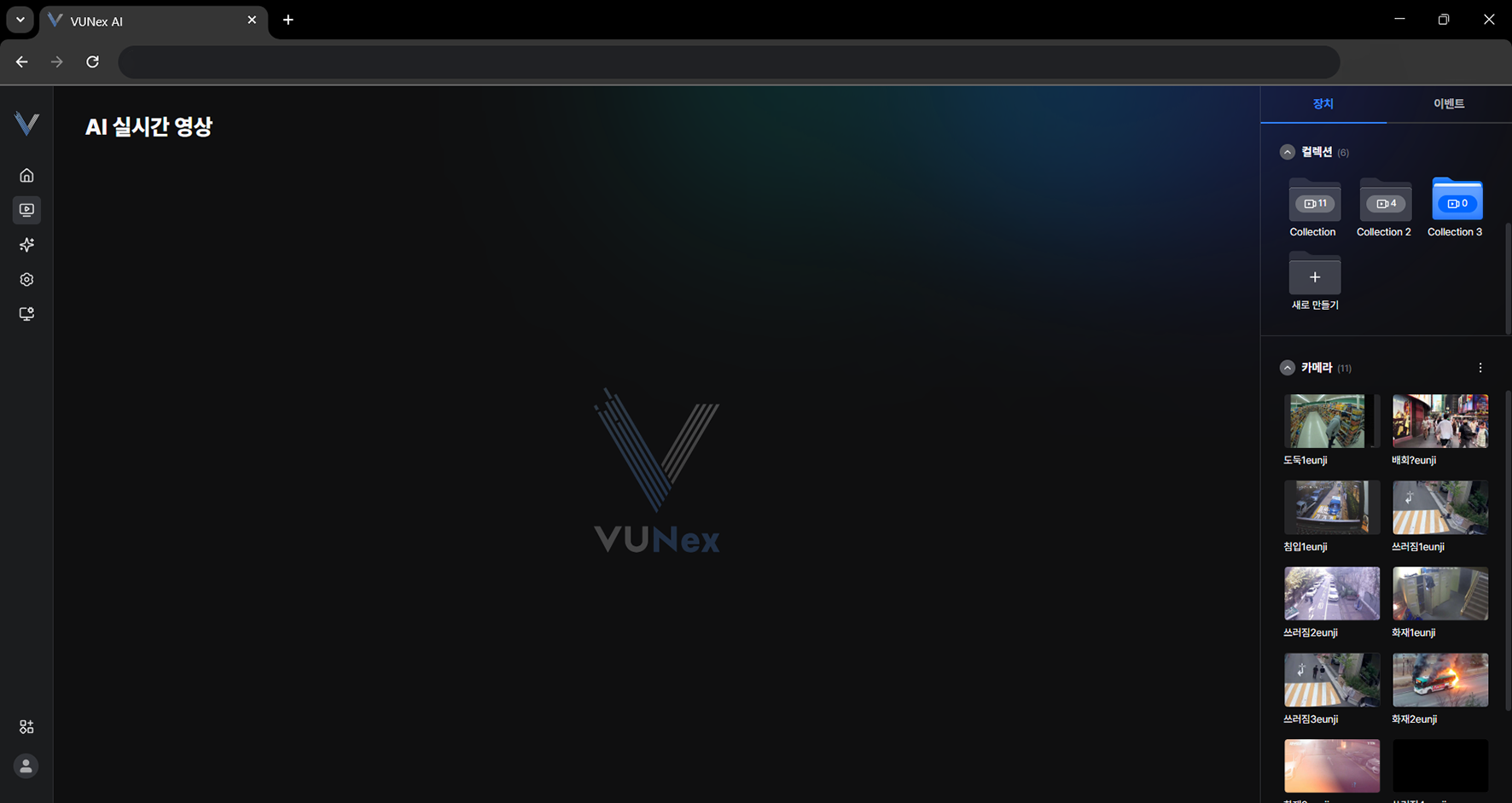 그림 2-9. 카메라 할당
 - 마우스 버튼으로 누른 상태에서 영상 영역 또는 컬렉션으로 옮기세요
- 카메라를 영상 영역에 할당합니다
새 컬렉션 만들기
- 메인 메뉴에서 [] > [AI 실시간 영상] > [장치]를 누르세요
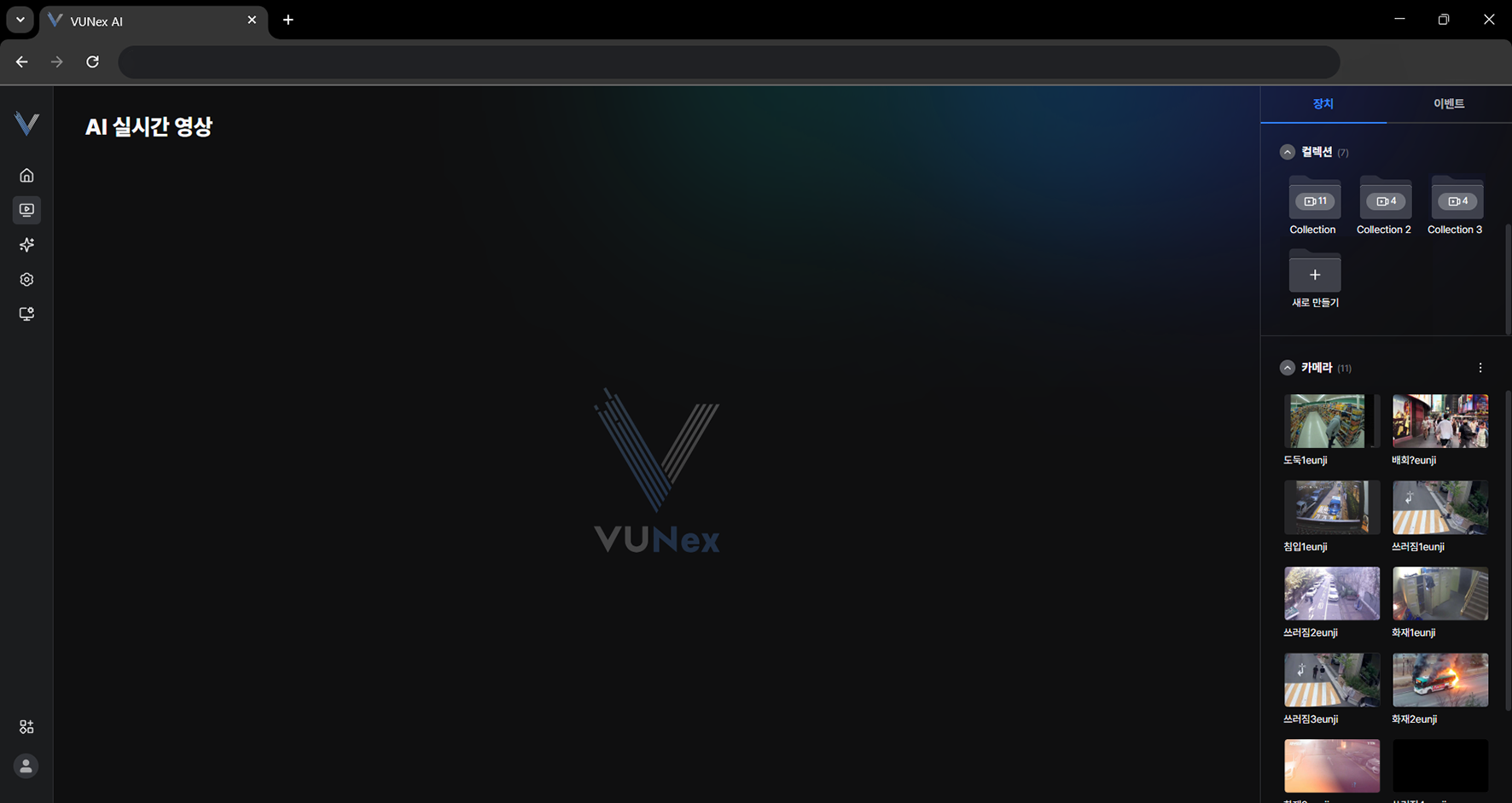 그림 2-10. 새 컬렉션 만들기
 - [새로 만들기]를 누르세요
- 이름을 입력하세요
- 마우스 버튼으로 누른 상태에서 영상 영역 또는 컬렉션으로 옮기세요
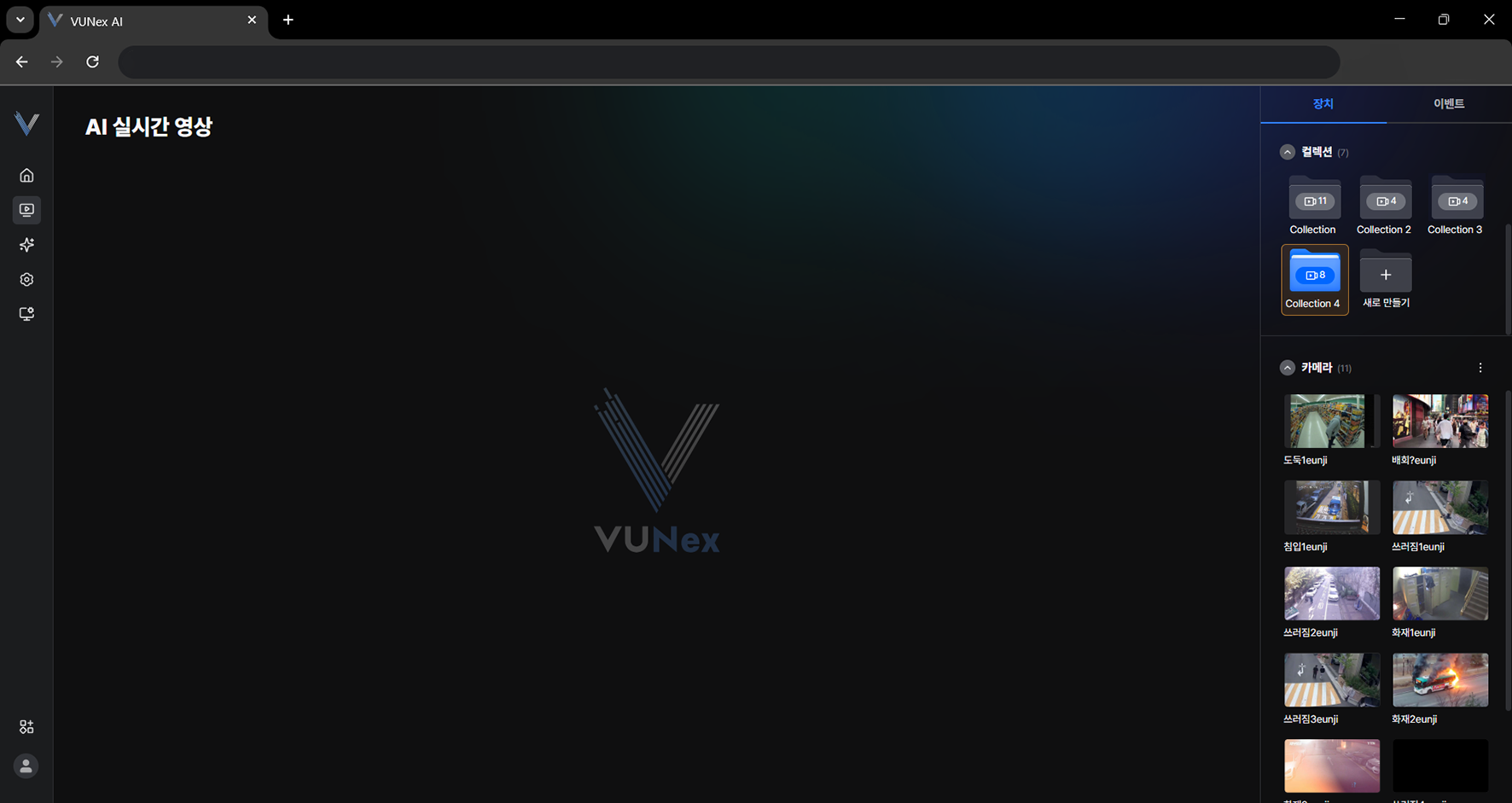 그림 2-11. 컬렉션에 카메라 저장
 - 컬렉션에 카메라를 저장합니다
컬렉션 편집하기
- 메인 메뉴에서 [] > [AI 실시간 영상] > [장치]를 누르세요
- 컬렉션을 선택한 후, 마우스 오른쪽 버튼을 누르세요팝업 메뉴를 표시합니다.
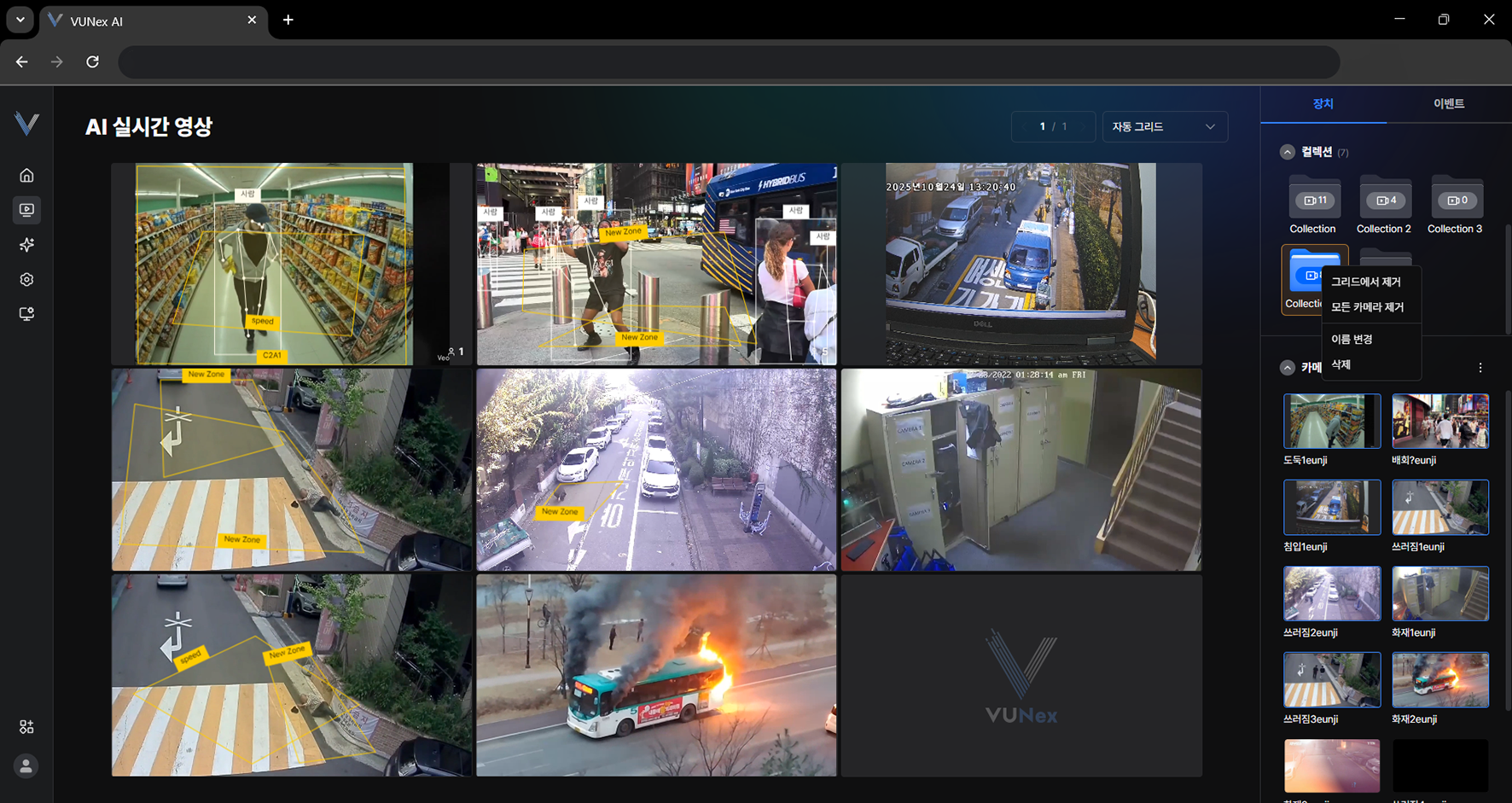 그림 2-12. 컬렉션 편집 메뉴
 - 원하는 항목을 누르세요[그리드에서 제거]: 영상 영역에 할당된 카메라를 해제합니다. [모든 카메라 제거]: 컬렉션에 저장된 모든 카메라를 제거합니다. [이름 변경]: 컬렉션 이름을 변경합니다. [삭제]: 컬렉션을 삭제합니다.
컬렉션 삭제하기
- 메인 메뉴에서 [] > [AI 실시간 영상] > [장치]를 누르세요
- 컬렉션을 선택한 후, 마우스 오른쪽 버튼을 누르세요팝업 메뉴를 표시합니다.
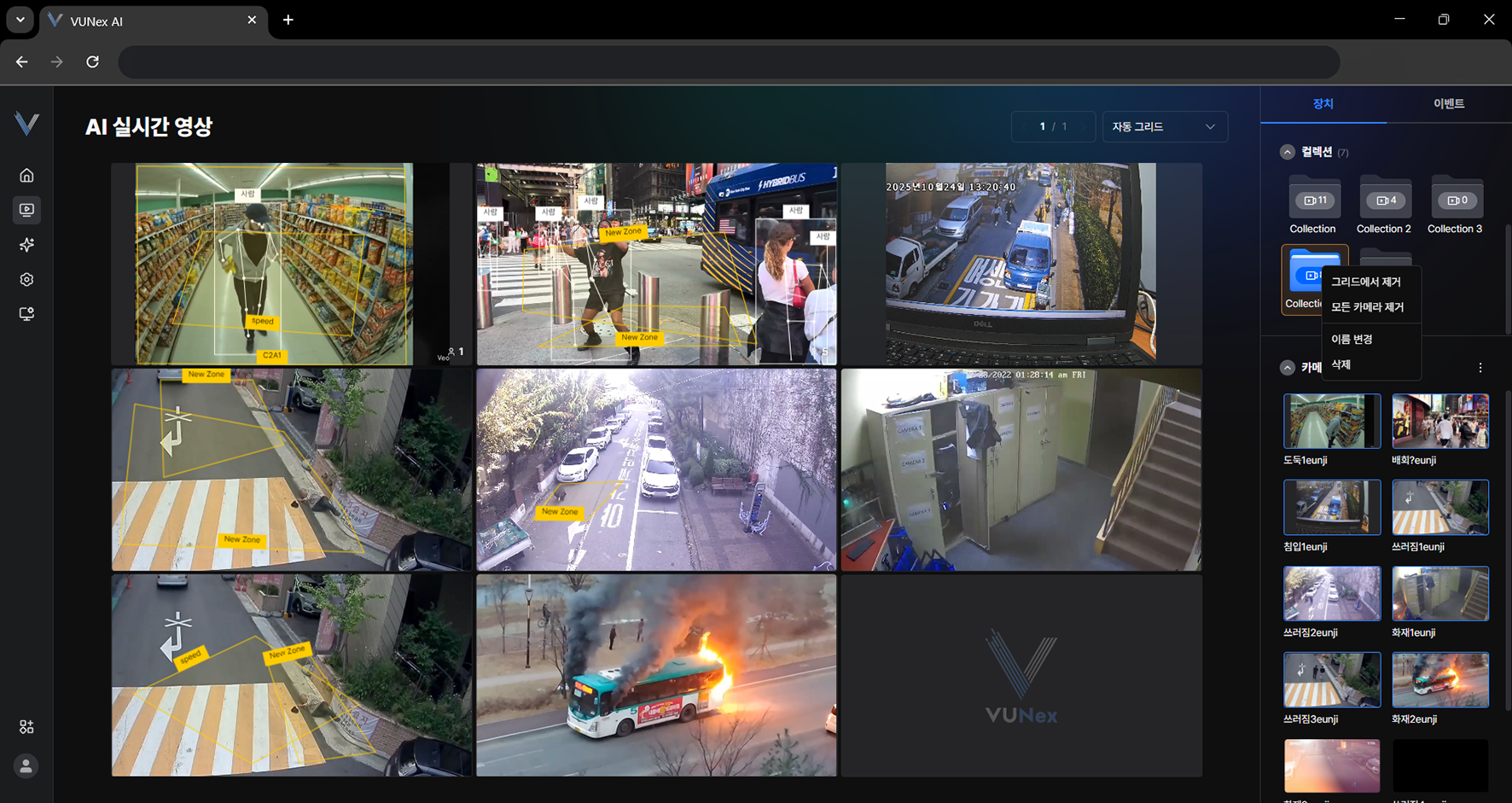 그림 2-13. 컬렉션 삭제
 - [삭제]를 누르세요
- [확인]을 누르세요컬렉션을 삭제합니다.
이벤트 셀 알림 보기
- 메인 메뉴에서 [] > [AI 실시간 영상]을 누르세요실시간 영상 화면을 표시합니다.
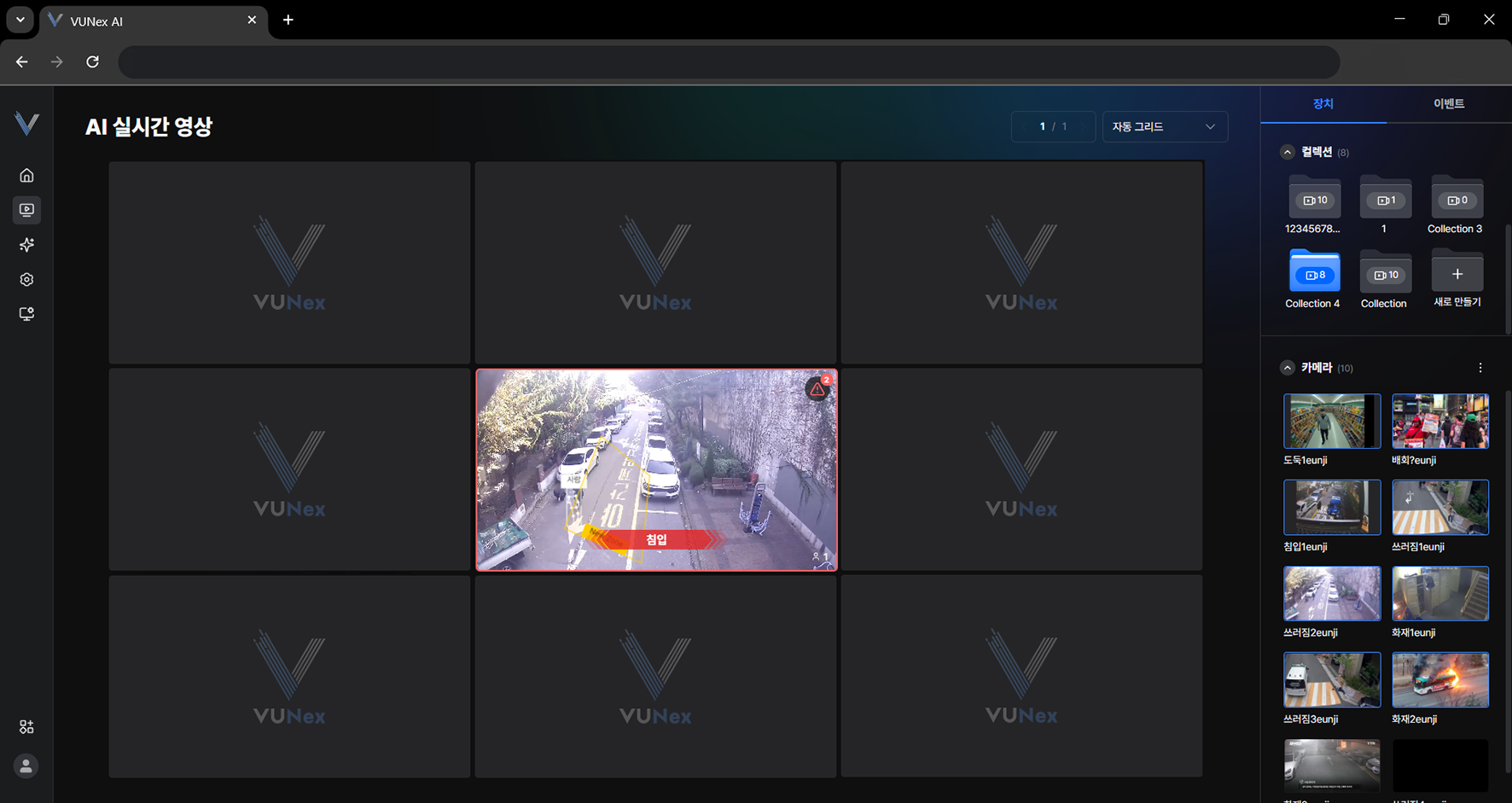 그림 2-14. 이벤트 셀 알림
 - 셀에 표출된 이벤트 알림을 확인하세요
- []을 누르세요
- 원하는 항목을 누르세요
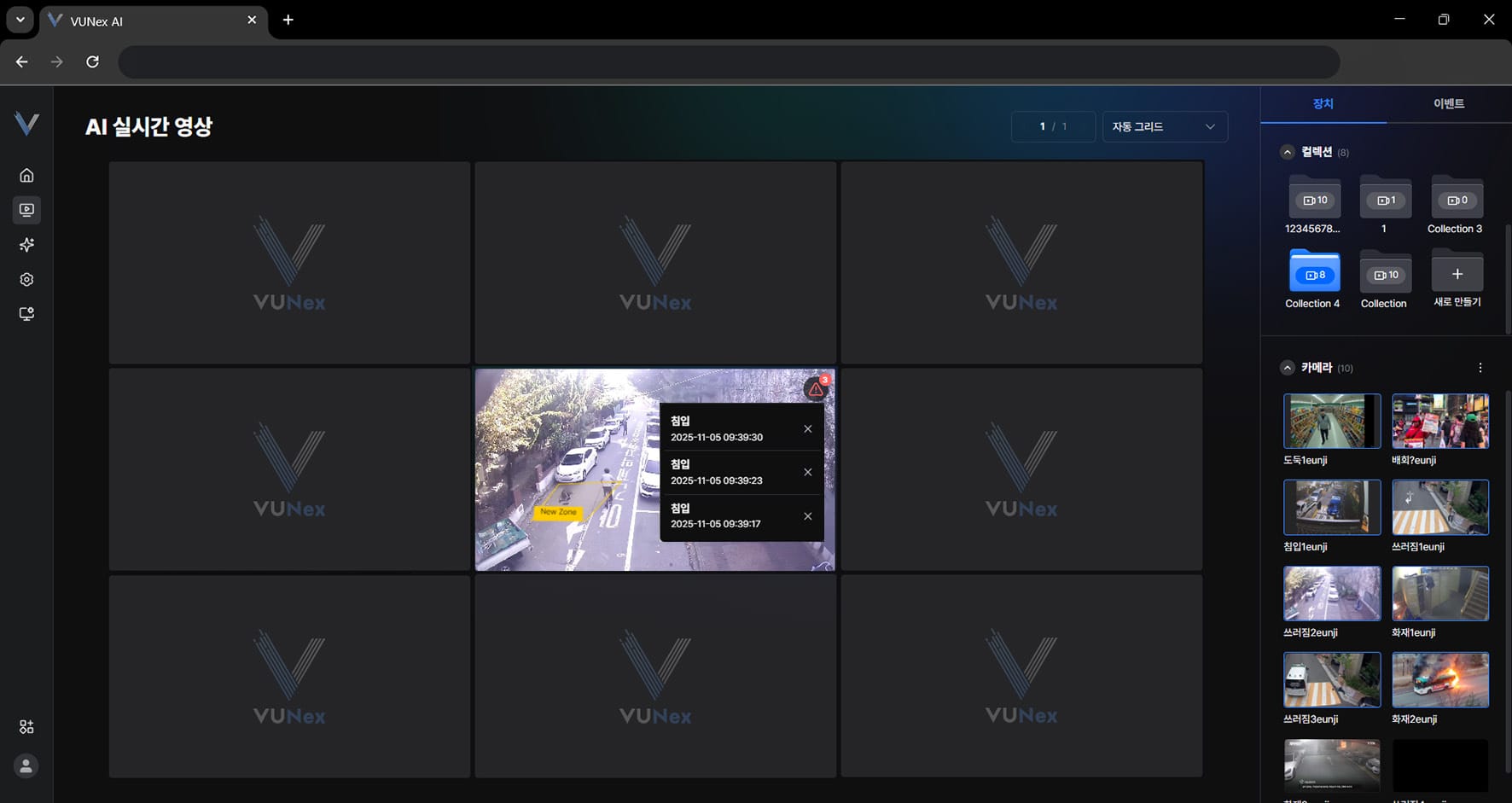 그림 2-15. 이벤트 상세 정보
 - 이벤트 상세 정보를 확인합니다
이벤트 알림 목록 보기
- 메인 메뉴에서 [] > [AI 실시간 영상] > [이벤트]를 누르세요
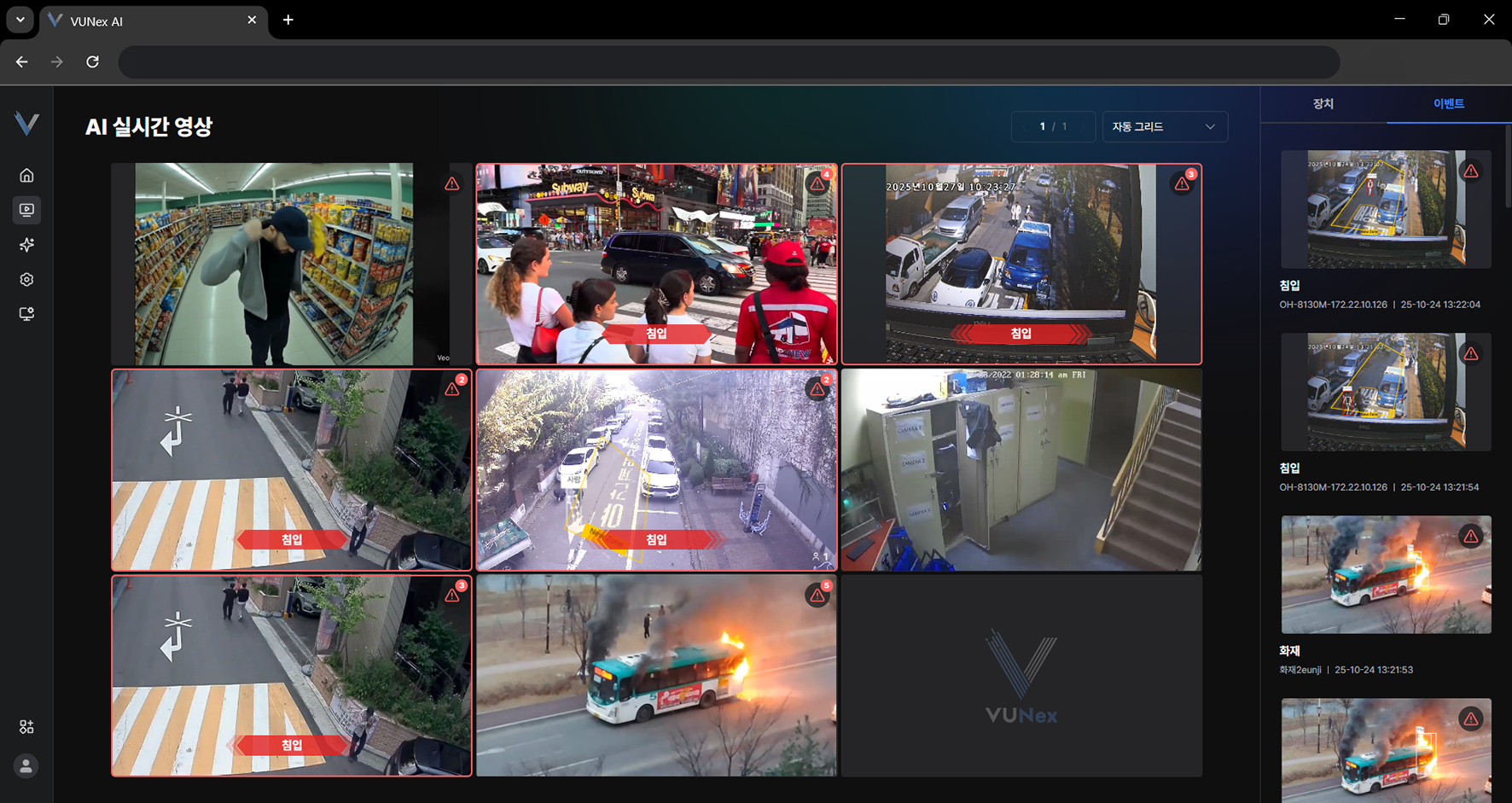 그림 2-16. 이벤트 알림 목록
 - 이벤트 알림 목록을 확인하세요
- 원하는 항목을 누르세요
- 이벤트 상세 정보를 확인합니다
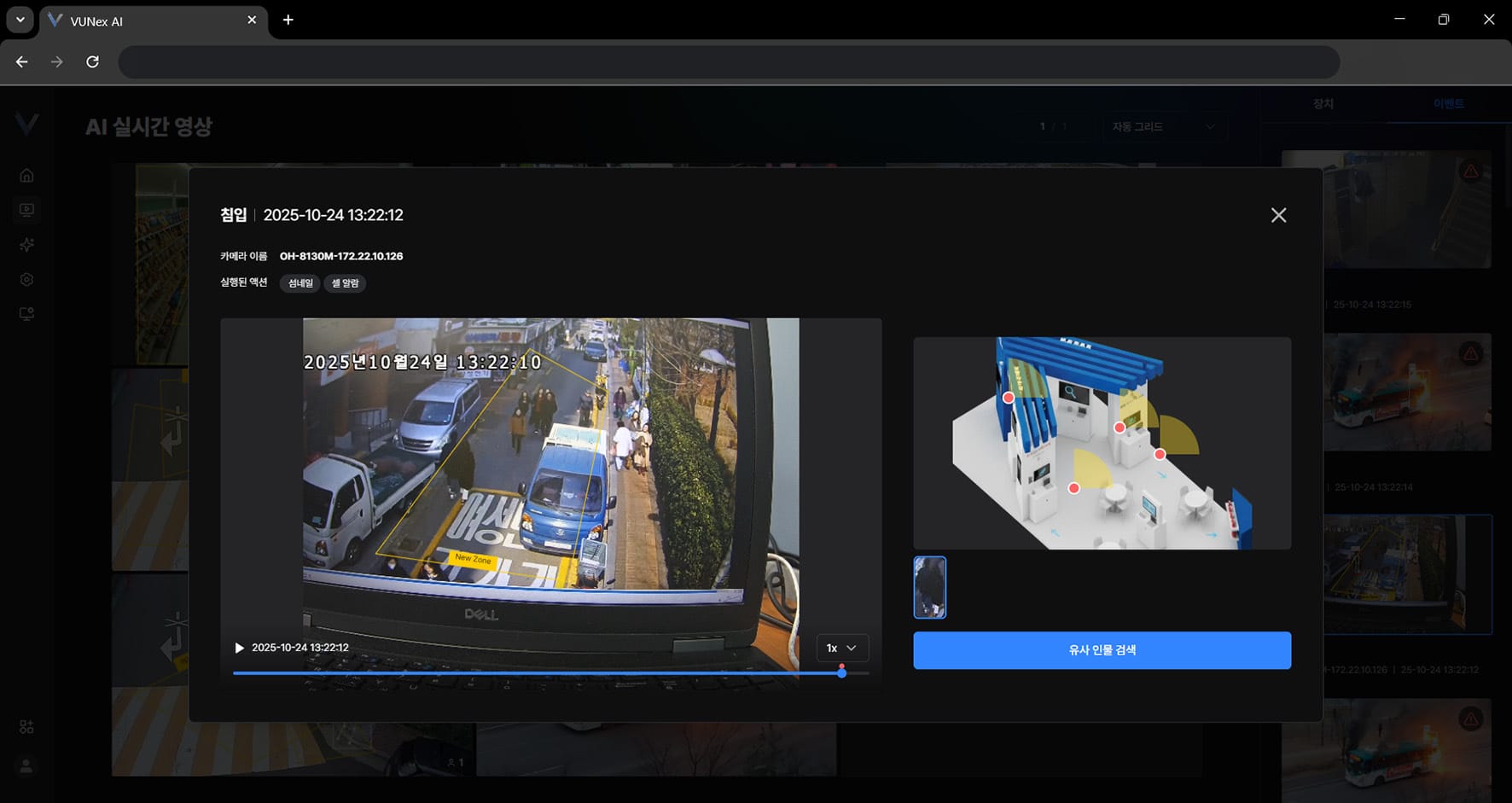 그림 2-17. 이벤트 상세 정보 및 유사 인물 검색
リアルタイム映像モニタリング
リアルタイム映像とメニューを確認します。
실시간 영상 보기
실시간 영상을 확인합니다.
- 메인 메뉴에서 [] > [AI 실시간 영상]을 누르세요실시간 영상 화면을 표시합니다.
 그림 2-1. 실시간 영상 화면
 - 영상을 선택한 후, 마우스 버튼을 빠르게 두 번 누르세요영상을 최대화합니다.그림 2-2. 영상 최대화
- 실시간 영상을 확인합니다
실시간 영상 옵션 보기
실시간 영상 옵션을 확인합니다.
- 메인 메뉴에서 [] > [AI 실시간 영상]을 누르세요실시간 영상 화면을 표시합니다.
- 영상을 선택한 후, 마우스 버튼을 빠르게 두 번 누르세요영상을 최대화합니다.
- 영상에서 마우스 오른쪽 버튼을 누르세요팝업 메뉴를 표시합니다.그림 2-3. 실시간 영상 팝업 메뉴
- 원하는 항목을 누르세요
- [축소]: 영상을 최소화합니다.
- [카메라 이름]: 카메라 이름을 영상에 표시합니다.
- [객체 박스 보기]: 객체 박스를 영상에 표시합니다.
- [스켈레톤]: 스켈레톤을 영상에 표시합니다.
- [감지 영역]: 감지 영역을 영상에 표시합니다.
실시간 영상에서 최신 이벤트 보기
실시간 영상 모니터링 중에 해당 카메라에서 발생한 최신 이벤트를 확인합니다.
- 메인 메뉴에서 [] > [AI 실시간 영상]을 누르세요실시간 영상 화면을 표시합니다.
- 영상을 선택한 후, 마우스 버튼을 빠르게 두 번 누르세요영상을 최대화합니다.
- []을 누르세요그림 2-4. 최신 이벤트 목록
- 해당 카메라에서 발생한 최신 이벤트 목록을 확인합니다
실시간 영상 메뉴 보기
메뉴를 확인합니다.
- 메인 메뉴에서 [] > [AI 실시간 영상]을 누르세요실시간 영상 화면을 표시합니다.그림 2-5. 실시간 영상 메뉴
- 원하는 항목을 누르세요[장치]: 등록된 카메라를 확인합니다. [이벤트]: 이벤트 목록을 확인합니다.
- 영상에서 마우스 오른쪽 버튼을 누르세요팝업 메뉴를 표시합니다.그림 2-6. 영상 셀 팝업 메뉴
- 원하는 항목을 누르세요
- [확대]: 영상을 최대화합니다.
- [그리드에서 제거]: 영상 영역에 할당된 카메라를 해제합니다.
- [재생]: 영상을 재생합니다.
- [객체 박스 보기]: 객체 박스를 영상에 표시합니다.
- [감지 영역]: 감지 영역을 영상에 표시합니다.
카메라 목록 보기
카메라 목록 보기 방식을 설정합니다.
- 메인 메뉴에서 [] > [AI 실시간 영상]을 누르세요실시간 영상 화면을 표시합니다.
- [장치] > [카메라] > []를 누르세요그림 2-7. 카메라 목록 보기
- [목록으로 보기]를 누르세요
- 카메라 목록 보기 방식을 설정합니다
그리드 변경하기
화면에 표시할 셀의 수를 변경합니다.
- 메인 메뉴에서 [] > [AI 실시간 영상]을 누르세요실시간 영상 화면을 표시합니다.
- 점선 표시 부분을 누르세요그림 2-8. 그리드 변경
- 원하는 항목을 선택하세요
- 화면에 표시할 셀의 수를 변경합니다
영상 영역에 카메라 할당하기
카메라를 영상 영역에 할당합니다.
- 메인 메뉴에서 [] > [AI 실시간 영상] > [장치]를 누르세요
- 원하는 컬렉션 또는 카메라를 선택하세요그림 2-9. 카메라 할당
- 마우스 버튼으로 누른 상태에서 영상 영역 또는 컬렉션으로 옮기세요
- 카메라를 영상 영역에 할당합니다
새 컬렉션 만들기
새 컬렉션에 카메라를 저장합니다.
- 메인 메뉴에서 [] > [AI 실시간 영상] > [장치]를 누르세요그림 2-10. 새 컬렉션 만들기
- [새로 만들기]를 누르세요
- 이름을 입력하세요
- 마우스 버튼으로 누른 상태에서 영상 영역 또는 컬렉션으로 옮기세요그림 2-11. 컬렉션에 카메라 저장
- 컬렉션에 카메라를 저장합니다
컬렉션 편집하기
컬렉션을 편집합니다.
- 메인 메뉴에서 [] > [AI 실시간 영상] > [장치]를 누르세요
- 컬렉션을 선택한 후, 마우스 오른쪽 버튼을 누르세요팝업 메뉴를 표시합니다.그림 2-12. 컬렉션 편집 메뉴
- 원하는 항목을 누르세요[그리드에서 제거]: 영상 영역에 할당된 카메라를 해제합니다. [모든 카메라 제거]: 컬렉션에 저장된 모든 카메라를 제거합니다. [이름 변경]: 컬렉션 이름을 변경합니다. [삭제]: 컬렉션을 삭제합니다.
컬렉션 삭제하기
컬렉션을 삭제합니다.
- 메인 메뉴에서 [] > [AI 실시간 영상] > [장치]를 누르세요
- 컬렉션을 선택한 후, 마우스 오른쪽 버튼을 누르세요팝업 메뉴를 표시합니다.그림 2-13. 컬렉션 삭제
- [삭제]를 누르세요
이벤트 셀 알림 보기
셀에 표출된 이벤트 알림을 확인합니다.
- 메인 메뉴에서 [] > [AI 실시간 영상]을 누르세요실시간 영상 화면을 표시합니다.그림 2-14. 이벤트 셀 알림
- 셀에 표출된 이벤트 알림을 확인하세요
- []을 누르세요
- 원하는 항목을 누르세요그림 2-15. 이벤트 상세 정보
- 이벤트 상세 정보를 확인합니다
リアルタイム映像モニタリング
リアルタイム映像とメニューを確認します。
실시간 영상 보기
- 메인 메뉴에서 [] > [AI 실시간 영상]을 누르세요실시간 영상 화면을 표시합니다.그림 2-1. 실시간 영상 화면
- 영상을 선택한 후, 마우스 버튼을 빠르게 두 번 누르세요영상을 최대화합니다.그림 2-2. 영상 최대화
- 실시간 영상을 확인합니다
실시간 영상 옵션 보기
- 메인 메뉴에서 [] > [AI 실시간 영상]을 누르세요실시간 영상 화면을 표시합니다.
- 영상을 선택한 후, 마우스 버튼을 빠르게 두 번 누르세요영상을 최대화합니다.
- 영상에서 마우스 오른쪽 버튼을 누르세요팝업 메뉴를 표시합니다.그림 2-3. 실시간 영상 팝업 메뉴
- 원하는 항목을 누르세요
- [축소]: 영상을 최소화합니다.
- [카메라 이름]: 카메라 이름을 영상에 표시합니다.
- [객체 박스 보기]: 객체 박스를 영상에 표시합니다.
- [스켈레톤]: 스켈레톤을 영상에 표시합니다.
- [감지 영역]: 감지 영역을 영상에 표시합니다.
실시간 영상에서 최신 이벤트 보기
- 메인 메뉴에서 [] > [AI 실시간 영상]을 누르세요실시간 영상 화면을 표시합니다.
- 영상을 선택한 후, 마우스 버튼을 빠르게 두 번 누르세요영상을 최대화합니다.
- []을 누르세요그림 2-4. 최신 이벤트 목록
- 해당 카메라에서 발생한 최신 이벤트 목록을 확인합니다
실시간 영상 메뉴 보기
- 메인 메뉴에서 [] > [AI 실시간 영상]을 누르세요실시간 영상 화면을 표시합니다.그림 2-5. 실시간 영상 메뉴
- 원하는 항목을 누르세요[장치]: 등록된 카메라를 확인합니다. [이벤트]: 이벤트 목록을 확인합니다.
- 영상에서 마우스 오른쪽 버튼을 누르세요팝업 메뉴를 표시합니다.그림 2-6. 영상 셀 팝업 메뉴
- 원하는 항목을 누르세요
- [확대]: 영상을 최대화합니다.
- [그리드에서 제거]: 영상 영역에 할당된 카메라를 해제합니다.
- [재생]: 영상을 재생합니다.
- [객체 박스 보기]: 객체 박스를 영상에 표시합니다.
- [감지 영역]: 감지 영역을 영상에 표시합니다.
카메라 목록 보기
- 메인 메뉴에서 [] > [AI 실시간 영상]을 누르세요실시간 영상 화면을 표시합니다.
- [장치] > [카메라] > []를 누르세요그림 2-7. 카메라 목록 보기
- [목록으로 보기]를 누르세요
- 카메라 목록 보기 방식을 설정합니다
그리드 변경하기
- 메인 메뉴에서 [] > [AI 실시간 영상]을 누르세요실시간 영상 화면을 표시합니다.
- 점선 표시 부분을 누르세요그림 2-8. 그리드 변경
- 원하는 항목을 선택하세요
- 화면에 표시할 셀의 수를 변경합니다
영상 영역에 카메라 할당하기
- 메인 메뉴에서 [] > [AI 실시간 영상] > [장치]를 누르세요
- 원하는 컬렉션 또는 카메라를 선택하세요그림 2-9. 카메라 할당
- 마우스 버튼으로 누른 상태에서 영상 영역 또는 컬렉션으로 옮기세요
- 카메라를 영상 영역에 할당합니다
새 컬렉션 만들기
- 메인 메뉴에서 [] > [AI 실시간 영상] > [장치]를 누르세요그림 2-10. 새 컬렉션 만들기
- [새로 만들기]를 누르세요
- 이름을 입력하세요
- 마우스 버튼으로 누른 상태에서 영상 영역 또는 컬렉션으로 옮기세요그림 2-11. 컬렉션에 카메라 저장
- 컬렉션에 카메라를 저장합니다
컬렉션 편집하기
- 메인 메뉴에서 [] > [AI 실시간 영상] > [장치]를 누르세요
- 컬렉션을 선택한 후, 마우스 오른쪽 버튼을 누르세요팝업 메뉴를 표시합니다.그림 2-12. 컬렉션 편집 메뉴
- 원하는 항목을 누르세요[그리드에서 제거]: 영상 영역에 할당된 카메라를 해제합니다. [모든 카메라 제거]: 컬렉션에 저장된 모든 카메라를 제거합니다. [이름 변경]: 컬렉션 이름을 변경합니다. [삭제]: 컬렉션을 삭제합니다.
컬렉션 삭제하기
- 메인 메뉴에서 [] > [AI 실시간 영상] > [장치]를 누르세요
- 컬렉션을 선택한 후, 마우스 오른쪽 버튼을 누르세요팝업 메뉴를 표시합니다.그림 2-13. 컬렉션 삭제
- [삭제]를 누르세요
- [확인]을 누르세요컬렉션을 삭제합니다.
이벤트 셀 알림 보기
- 메인 메뉴에서 [] > [AI 실시간 영상]을 누르세요실시간 영상 화면을 표시합니다.그림 2-14. 이벤트 셀 알림
- 셀에 표출된 이벤트 알림을 확인하세요
- []을 누르세요
- 원하는 항목을 누르세요그림 2-15. 이벤트 상세 정보
- 이벤트 상세 정보를 확인합니다
이벤트 알림 목록 보기
- 메인 메뉴에서 [] > [AI 실시간 영상] > [이벤트]를 누르세요그림 2-16. 이벤트 알림 목록
- 이벤트 알림 목록을 확인하세요
- 원하는 항목을 누르세요
- 이벤트 상세 정보를 확인합니다그림 2-17. 이벤트 상세 정보 및 유사 인물 검색
イベント(ホーム) - リアルタイム
VUNex Linkアプリのイベント画面でリアルタイムに発生したイベントを確認・管理する方法をご案内します。
イベント画面の概要
イベント画面の全体構造と主要なUI要素を説明します。
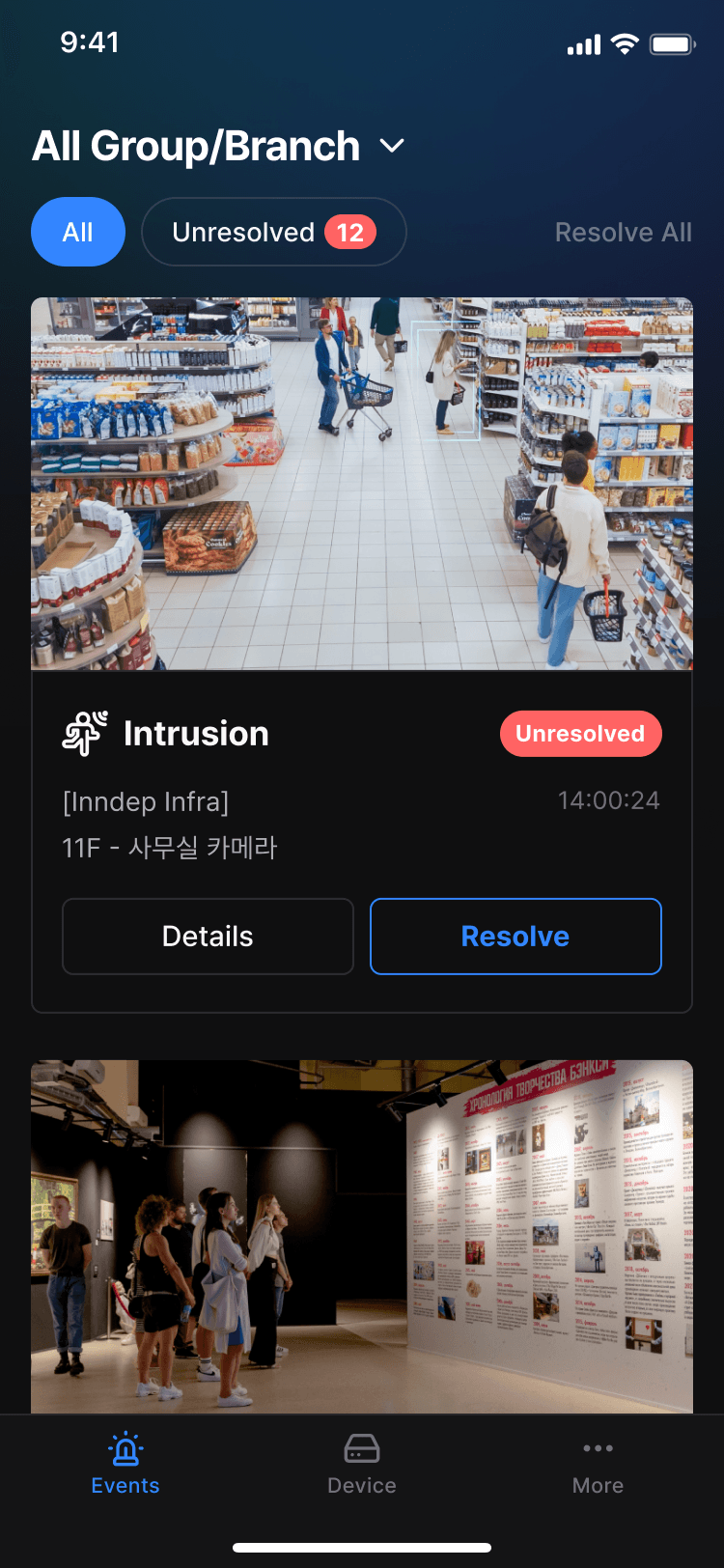
- ヘッダー領域グループ/ブランチ選択: 左上のドロップダウンから見たいグループまたはブランチを選択できます。
- デフォルト: "All Group/Branch"(全体)
- 選択すると、そのグループ/ブランチのイベントのみがフィルタリングされます。
- フィルタータブAll: すべてのイベントを表示します。 Unresolved: 未解決のイベントのみを表示します。
- 未解決イベント数がバッジで表示されます。
イベントカード
発生したイベントの要約情報を表示するカードUIです。
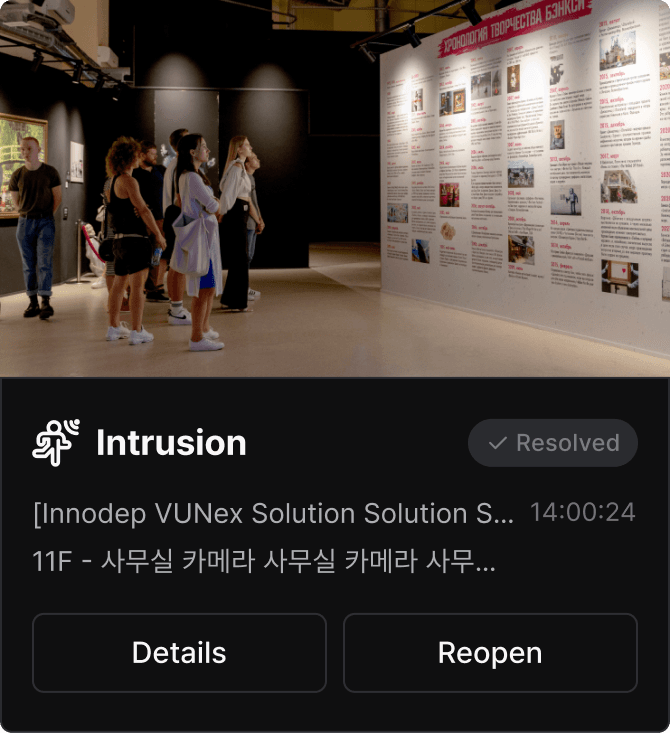
- ヘッダー - イベント情報
- イベントアイコン: イベントタイプを表すアイコン
- イベント名: 検出されたイベントタイプ(例: Intrusion, Fire など)
- 解決状態バッジ:
Resolved(グレー): 解決済みUnresolved(赤): 未解決
- ボディ - 詳細情報
- 録画映像クリップ: イベント発生時点の映像を再生
- 画面に表示されているカードのみ再生されます
- スクロールして通過したカードは自動停止
- 再生コントロールなしで無限ループ&ミュート
- グループ名: イベントが発生した機器が属するグループ名
- カメラ名: イベントが発生したカメラ名
- イベント発生時刻:
- 当日:
HH:mm:ss(例: 14:00:24) - 別の日付:
MM-dd HH:mm:ss - 年が変わる場合:
YY-MM-dd HH:mm:ss
- フッター - アクションボタン
- Detailsボタン: イベント詳細画面に移動します。
- Resolve / Reopenボタン(トグル):
Resolveクリック時:- カードステータスバッジが
Resolvedに変更 - ボタンが
Reopenに変更 Reopenクリック時:- カードステータスバッジが
Unresolvedに変更 - ボタンが
Resolveに変更 - この記録はEvent detail > Activity logに記録されます。
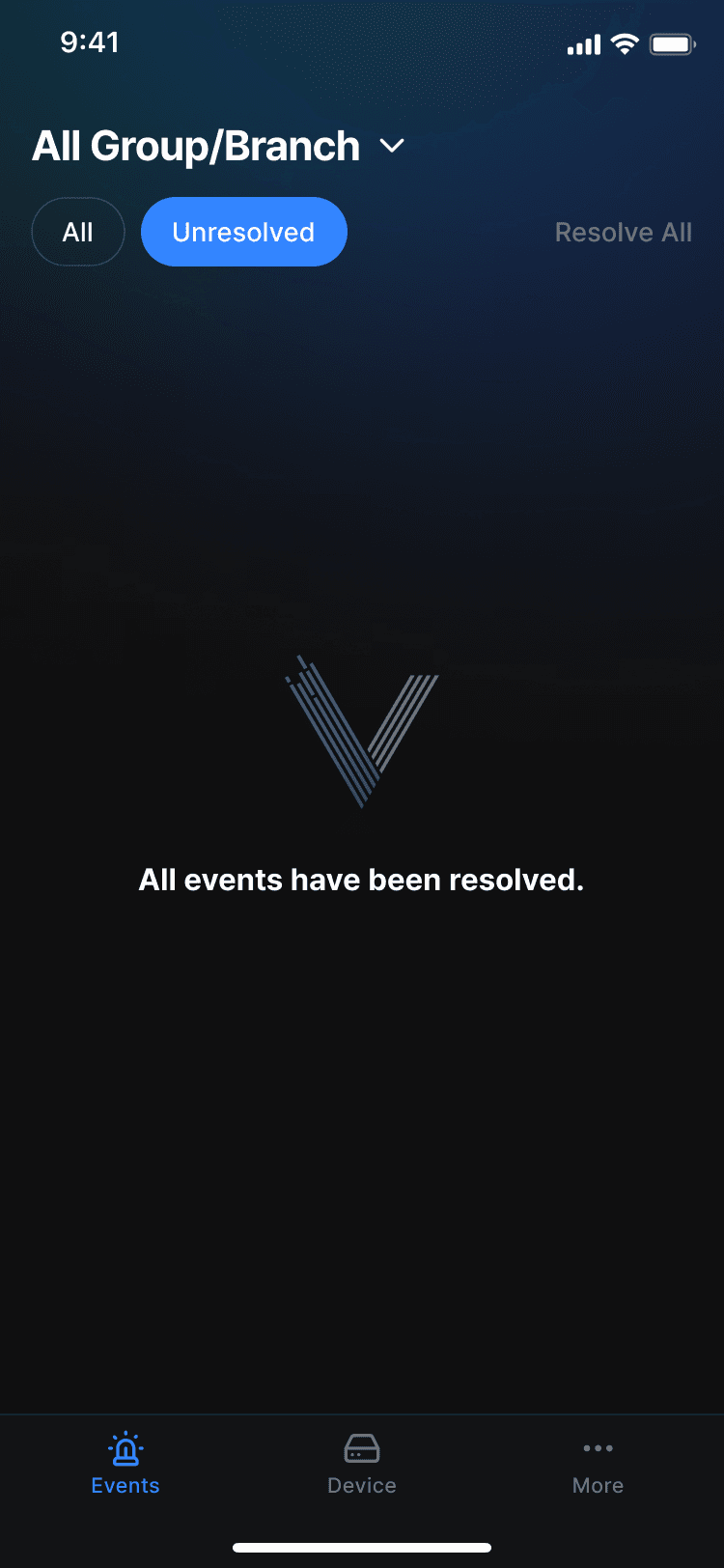
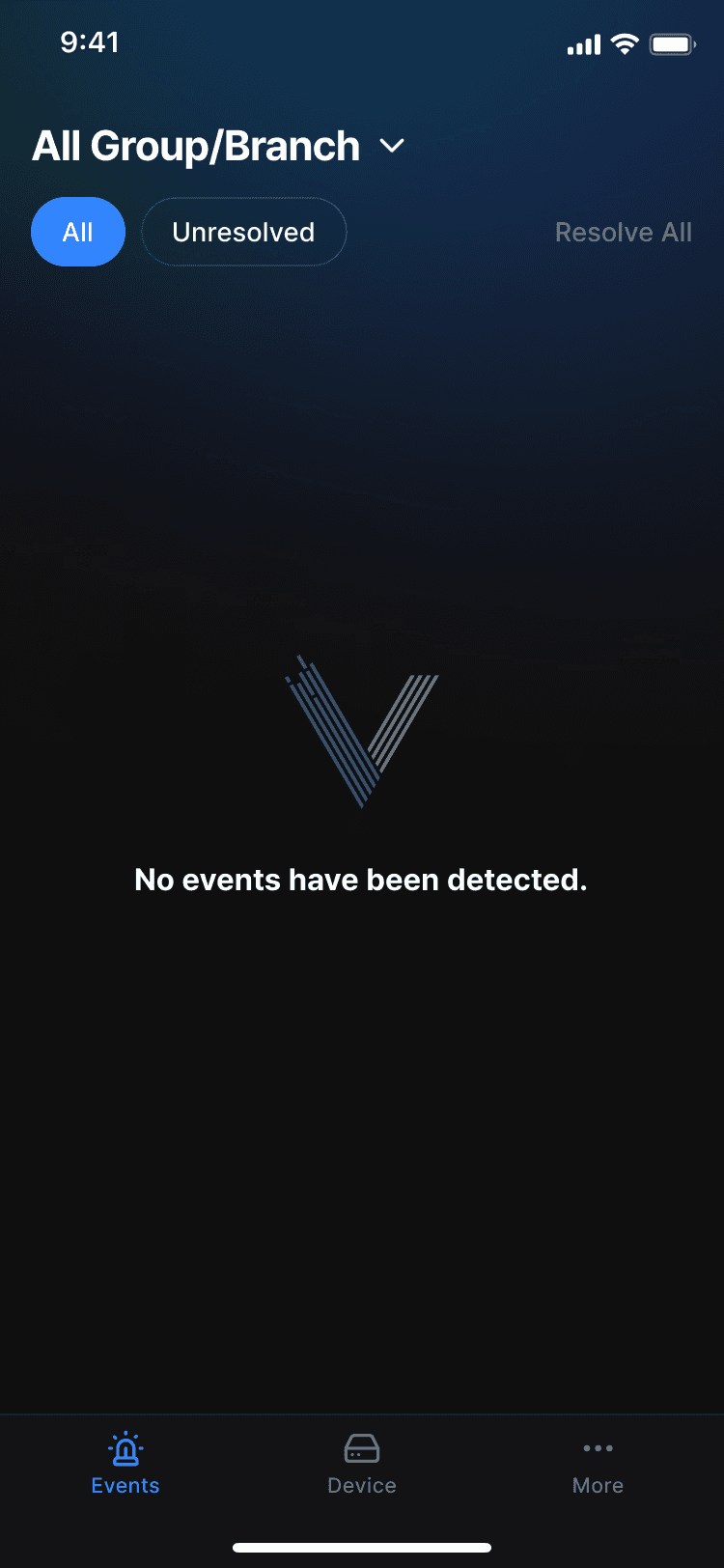
空の状態画面
イベントがない場合や未解決イベントがない場合の画面です。
スクロール動作
イベントリストをスクロールする際のUI動作を説明します。
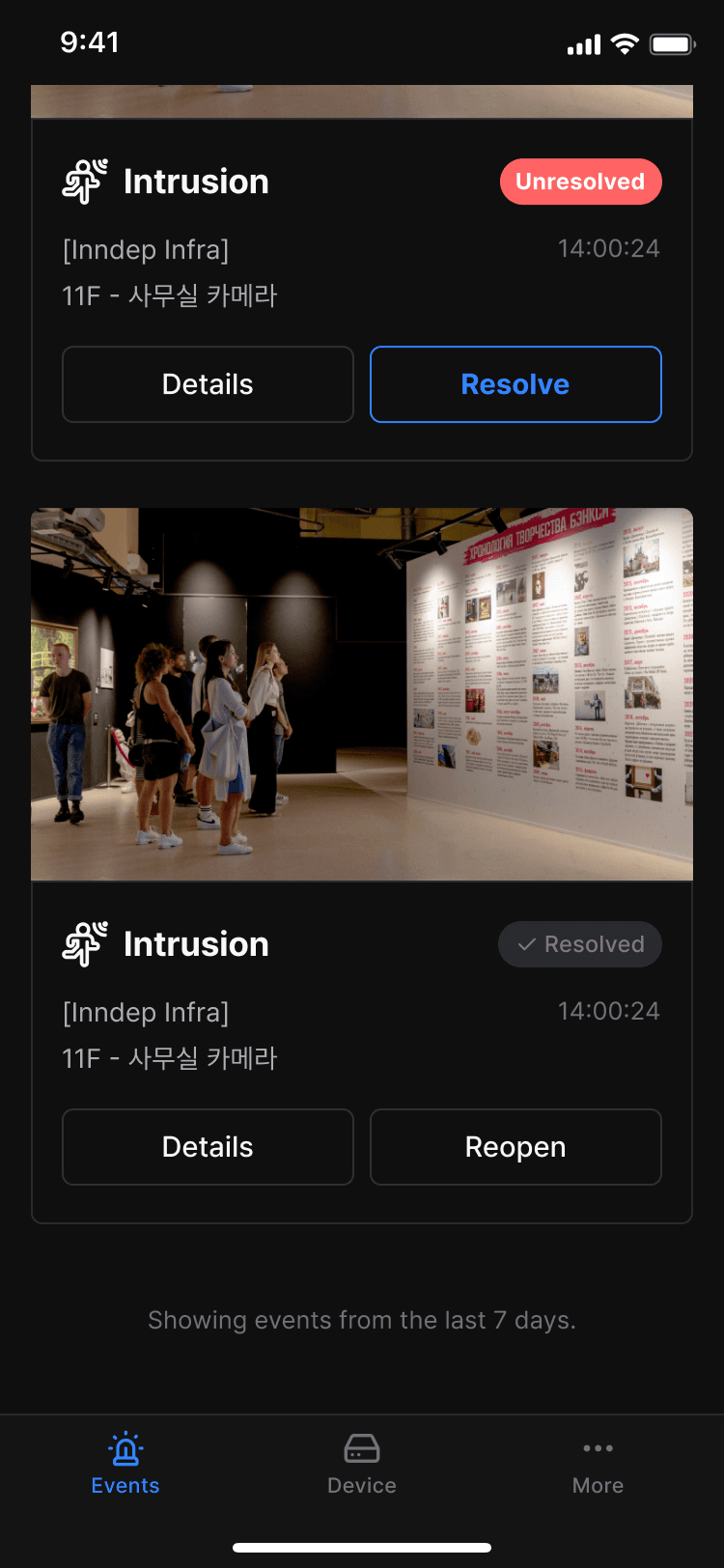
- ヘッダー領域が縮小され、より多くのイベントを表示できます。
- フィルタータブは上部に固定されます。
- ヘッダー領域が再び拡大します。
- 画面に表示されているイベントカードの動画のみが再生されます。
- スクロールして画面から消えたカードの動画は自動的に一時停止されます。
その他
アカウント情報、個人設定、カスタマーサポート機能へのアクセス方法についてご案内します。
その他画面の概要
その他画面の構成と目的について説明します。
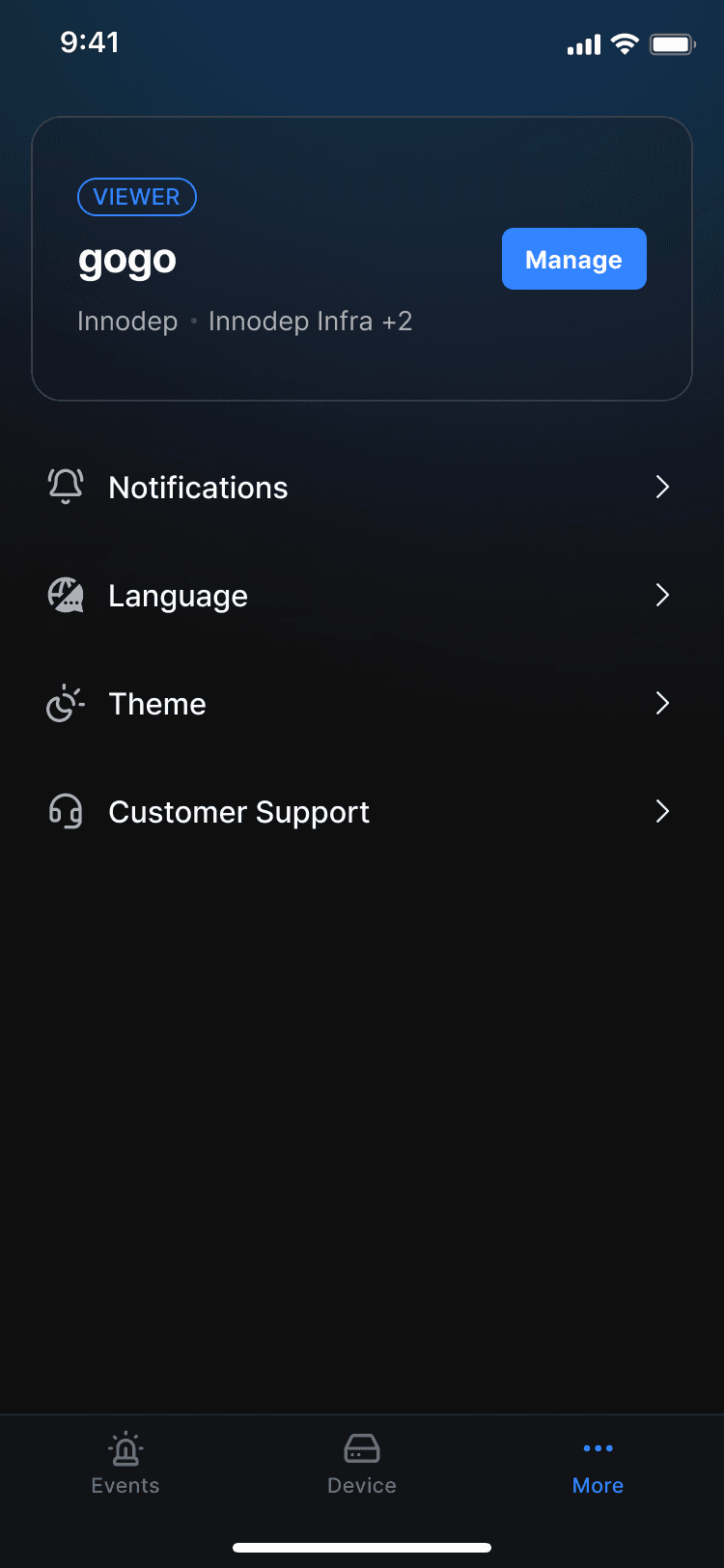
- 自分のアカウント情報と権限状態を確認
- 個人設定およびカスタマーサポート関連機能にアクセス
- リアルタイム運用フローと分離された設定、管理、サポート機能のエントリポイント
プロファイルカード領域
ユーザーアカウントと所属情報を要約して表示する領域です。
- Display Nameと権限バッジ
- Display Name: メインで表示されるユーザー名
- 権限バッジ: 会社権限を表示
- Manager
- Operator
- Viewer
- 所属会社とグループ/支店情報
- 所属会社名: ユーザーが所属する会社名を表示
- グループ/支店要約:
- 1つの場合: グループ/支店名のみ表示
- 1つを超える場合: グループ/支店名と追加数を表示(例: "+2")
- Manageボタンクリックするとアカウント管理画面に移動します。
アカウント管理
アカウント情報の確認と設定を管理する画面です。
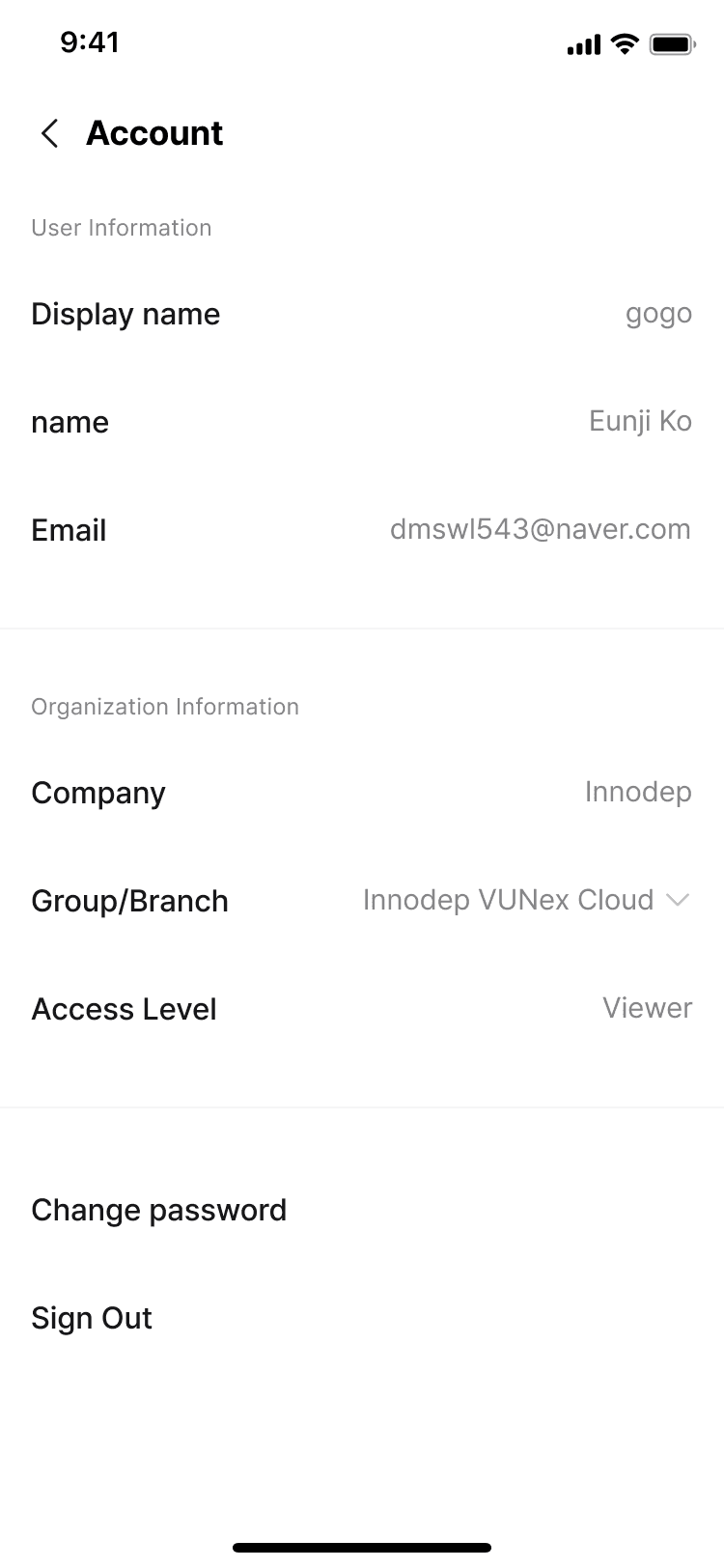
- Display Name: ニックネーム(代表として表示される名前)
- Name: Last name > First name の順で表示
- Email: ログインしたメールアカウント情報
- Company: 会社名
- Group/Branch: グループ、支店名(権限が所属する)
- 複数の場合、アコーディオンの展開/折りたたみでリストを確認
- Access Level: 会社権限レベルを表示
アカウント設定
パスワード変更とサインアウト機能です。
- Change Passwordパスワード変更機能です。 1. クリックすると確認アラートが表示されます。 2. 確認するとパスワード変更画面に移動します。 3. メール認証後、新しいパスワードを設定します。 > フローはReset Password > Verify Emailと同じです。
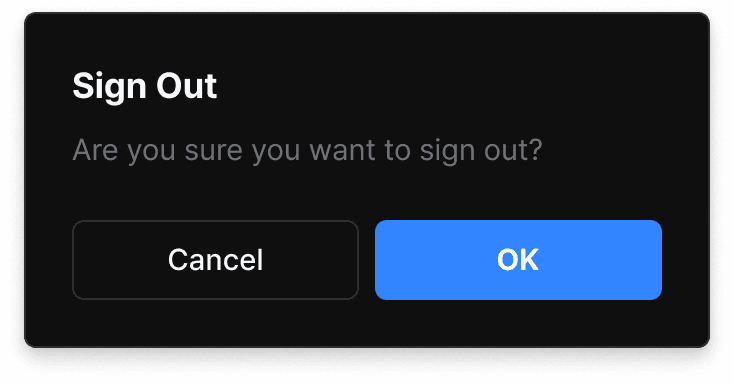
- Sign Outサインアウト機能です。 1. クリックすると確認アラートが表示されます。 2. 確認するとアプリからサインアウトし、サインイン画面に移動します。
09test
09testセクションです。
05test
05testセクションです。
07test
07testセクションです。
14-section-subject
14-section-subjectセクションです。
test
testセクションです。