10
LPR
LPR 알아보기
LPR 모니터링
LPR 알아보기
LPR 알아보기
실제 화면과 설명서 이미지는 다를수있습니다.
차량 번호를 인식해 검색합니다.
- 메인 화면에서 [LPR]를 누르세요. LPR 화면을 표시합니다.
![메인 화면에서 [LPR]를 누르세요. LPR 화면을 표시합니다.](/manual/vurix-user/images/page232_img1.jpg)
- [모니터링]을 누르세요.LPR 알아보기
![[모니터링]을 누르세요.](/manual/vurix-user/images/page233_img1.jpg)
- 원하는 장비를 마우스 버튼으로 누른 상태에서 [영상 영역]으로 옮기세요.
![원하는 장비를 마우스 버튼으로 누른 상태에서 [영상 영역]으로 옮기세요.](/manual/vurix-user/images/page233_img2.jpg)
- 영상을 선택한 후, 마우스 버튼을 빠르게두번누르세요.
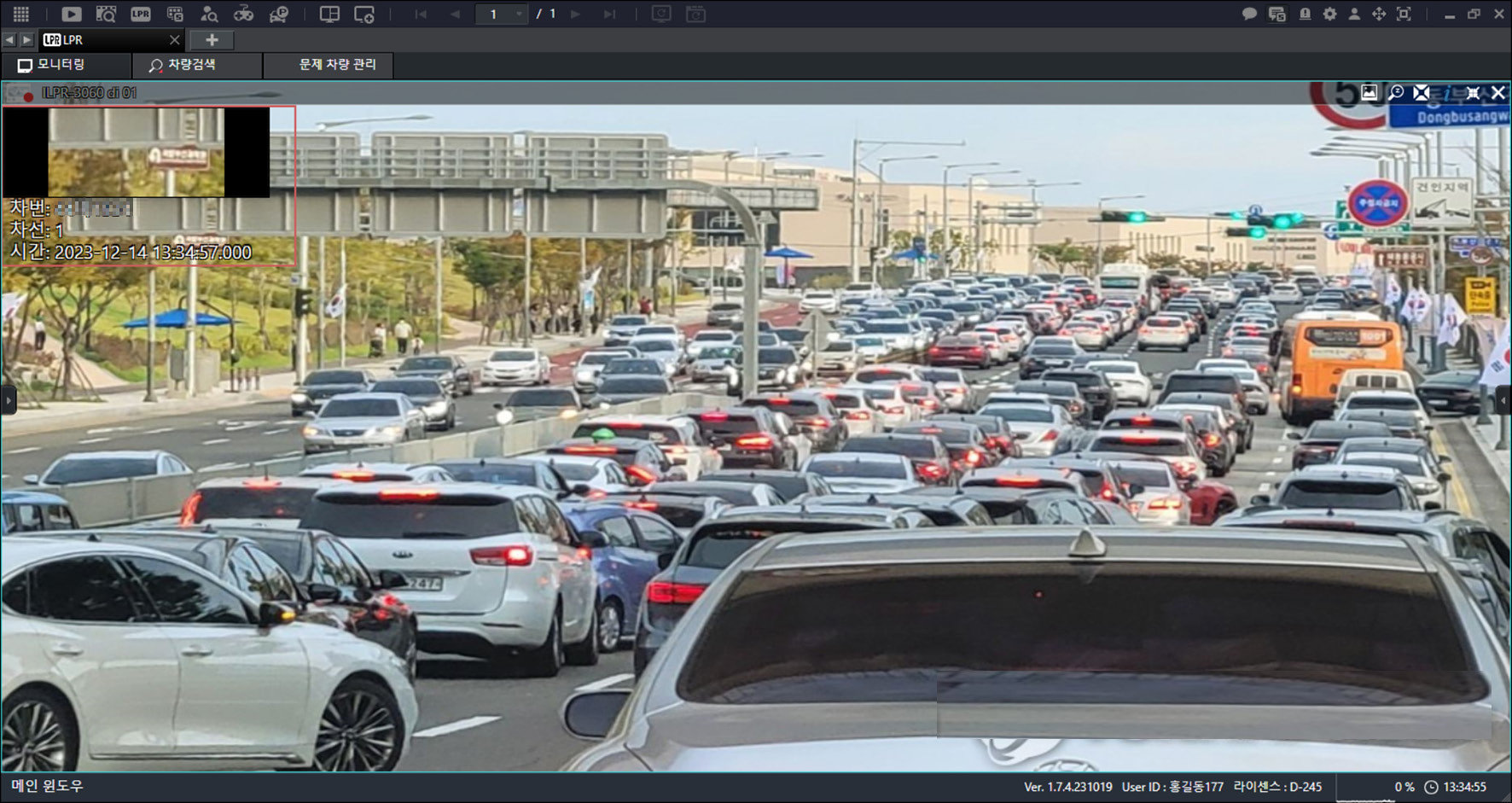
- 영상을 최대화합니다.LPR 알아보기
참고
- [LPR]은 서버및장비 연동, 라이선스가 필요합니다.
- LPR 모니터링은 [LPR 이미지 저장 경로], [LPR 외부 연동] 설정이 모두 필요합니다.
- 메인 화면에서 [
- 메인 화면에서 [
- [LPR 미사용] 권한 설정 경우 LPR 아이콘을 표시하지 않습니다.
- [LPR 미사용] 권한 설정은 관리자 계정만 가능합니다.
- 메인 화면에서 [LPR] > [모니터링]을 누르세요.
- 원하는 장비를 마우스 버튼으로 누른 상태에서 [영상 영역]으로 옮기세요.
- 영상을 누르세요. 메뉴를 표시합니다.
- 원하는 항목을 누르세요.
- []: 모니터링 중인 화면을 숨깁니다.
- [
- []: [단일모드] 또는 [다중모드]로 봅니다.
- []: LPR 정보를 표시합니다.
- []: 영상을 최대화 또는 최소화합니다.
- []: 영상을 닫습니다.
- 메인 화면에서 [LPR] > [모니터링]을 누르세요.
- 원하는 장비를 마우스 버튼으로 누른 상태에서 [영상 영역]으로 옮기세요.
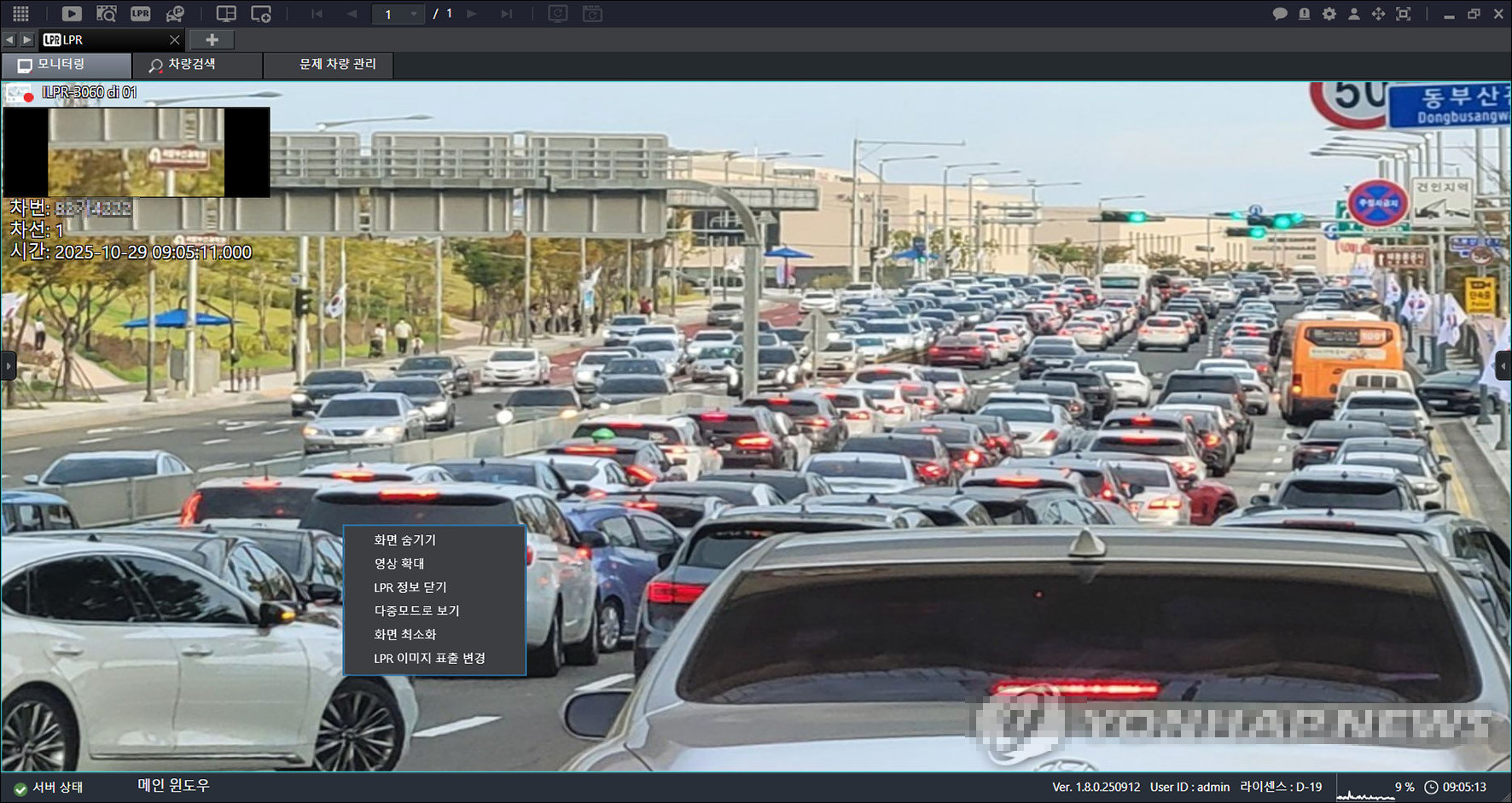
- 영상에서 마우스 오른쪽 버튼을 누르세요. 팝업 메뉴를 표시합니다.
- 원하는 항목을 누르세요.
- [화면 숨기기]: 모니터링 중인 화면을 숨깁니다.
- [영상 확대]: 화면속화면(PIP, Picture In Picture) 형태로 영상을 확대합니다.
- [LPR 정보 닫기]: LPR 정보를 닫습니다.
- [다중모드로 보기]: [다중모드]로 봅니다.
- [화면 최소화]: 영상을 최소화합니다.
- [LPR 이미지 표출 변경]: LPR 이미지 표시를 변경합니다.
차량 검색
LPR 알아보기
차량 번호를 검색합니다.
차량 번호 검색하기
차량 번호를 검색합니다.
- 메인 화면에서 [LPR] > [차량검색]을 누르세요.
![메인 화면에서 [LPR] > [차량검색]을 누르세요.](/manual/vurix-user/images/page237_img1.jpg)
- [장비 목록]에서 [장비명]을 누르세요. 목록을 오름차순으로 정렬합니다.다시 [장비명]을 누르세요. 목록을 내림차순으로 정렬합니다. LPR 알아보기
![[장비 목록]에서 [장비명]을 누르세요. 목록을 오름차순으로 정렬합니다.](/manual/vurix-user/images/page237_img2.jpg)
- 원하는 항목을 설정하세요.
- [날짜 / 시간]: 시작일과 종료일을 설정합니다.
- [차량 번호]: [전국번호] 또는 [지역번호]를 입력합니다.
- [차종]: [승용], [승합], [화물], [특수], [미분류] 등 설정합니다.
- [주행]: [정주행], [역주행] 등 설정합니다.
- [차선]: [1], [2], [3], [4] 등 설정합니다.
- [인식 여부]: [인식됨], [인식되지 않음] 등 설정합니다.
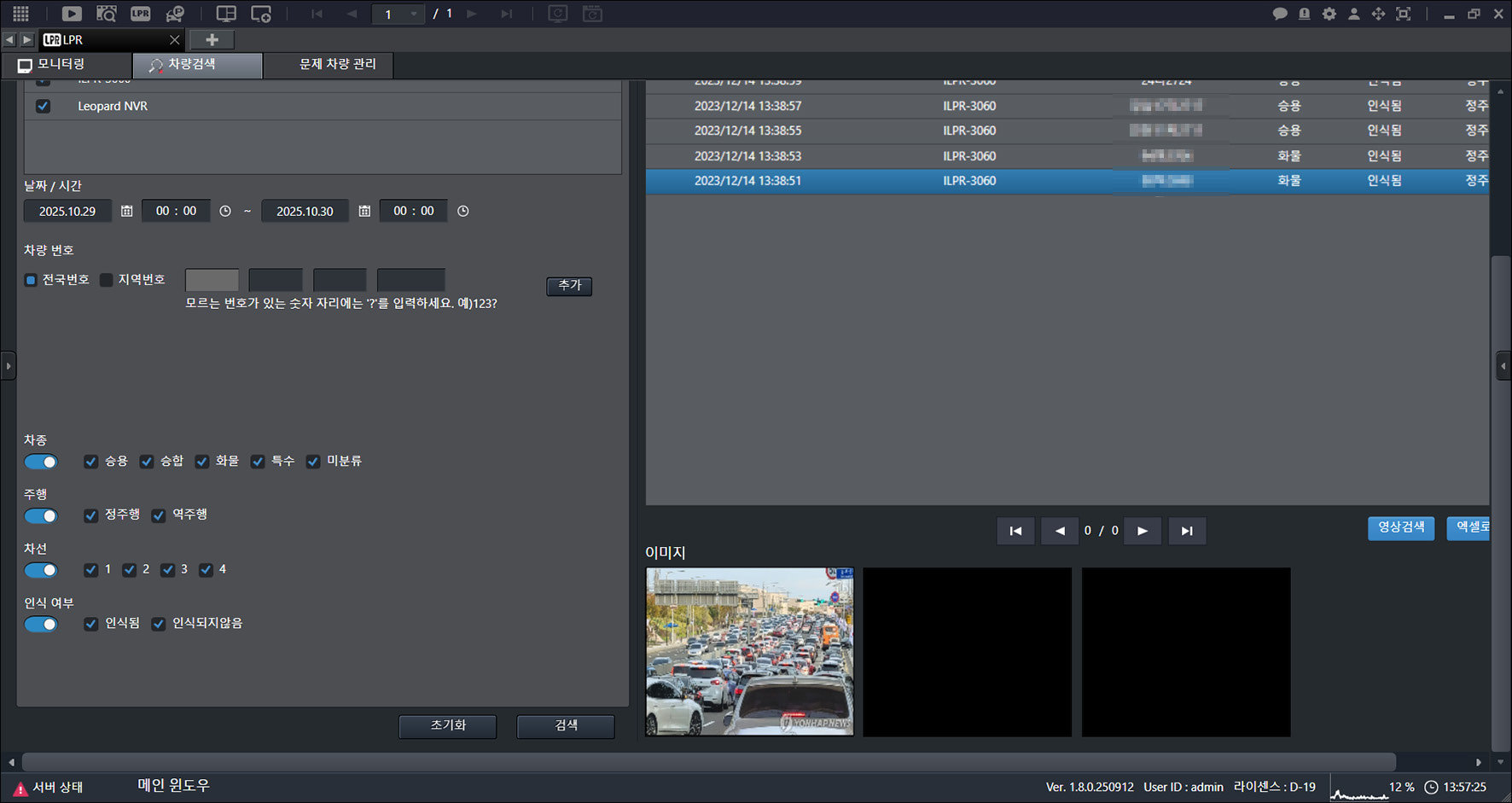
- 조건을 설정한 후, [검색]을 누르세요.
- 결과를 확인합니다.
참고
- [초기화]를 누르세요. 설정을 초기화합니다.
- [영상 검색]을 누르세요. 영상을 검색합니다.
- [엑셀로 내보내기]를 누르세요. 결과를 엑셀 파일로 저장합니다.
문제 차량 관리
LPR 알아보기
문제 차량을 관리합니다.
문제 차량 신규 등록하기
문제 차량을 신규 등록합니다.
- 메인 화면에서 [LPR] > [문제 차량 관리]를 누르세요.
- [내보내기] / [가져오기]: 서버에 저장된 목록 파일을 내보내거나 가져옵니다.
- [신규 등록]: 문제 차량을 신규 등록합니다.
- [삭제]: 문제 차량을 삭제합니다.
![메인 화면에서 [LPR] > [문제 차량 관리]를 누르세요.](/manual/vurix-user/images/page239_img1.jpg)
- [신규 등록]을 누르세요.LPR 알아보기
![[신규 등록]을 누르세요.](/manual/vurix-user/images/page239_img2.jpg)
- 원하는 항목을 선택하세요.
- [차량 번호]: 차량 번호를 입력합니다.
- [타입]: [수배 차량], [체납 차량], [기타] 등 설정합니다.
- [설명]: 설명을 입력합니다.
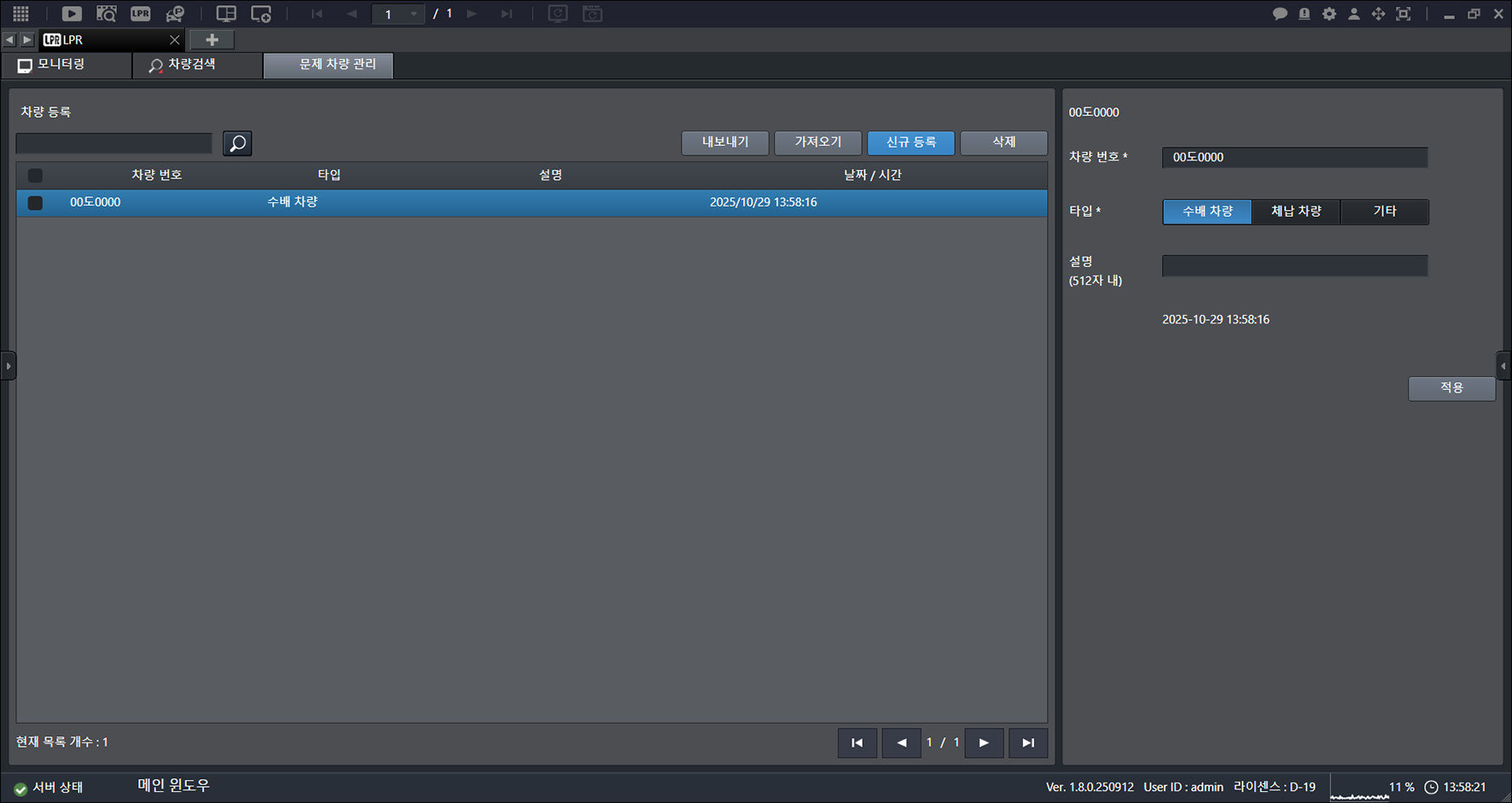
- [추가]를 누르세요.LPR 알아보기
![[추가]를 누르세요.](/manual/vurix-user/images/page241_img1.jpg)
- 메인 화면에서 [LPR] > [문제 차량 관리]를 누르세요.
![메인 화면에서 [LPR] > [문제 차량 관리]를 누르세요.](/manual/vurix-user/images/page241_img2.jpg)
- 차량 번호를 입력한 후, []를 누르세요.
- 결과를 확인합니다.