03
실시간 영상
실시간 영상 알아보기
실시간 영상 모니터링
실시간 영상 알아보기
실시간 영상 알아보기
실제 화면과 설명서 이미지는 다를수있습니다.
실시간 영상을 확인합니다.
- 메인 화면에서 []를 누르세요. 실시간 영상 화면을 표시합니다.
![메인 화면에서 [{{icon:live-play}}]를 누르세요. 실시간 영상 화면을 표시합니다.](/manual/vurix-user/images/page79_img1.jpg)
- 원하는 장비를 마우스 버튼으로 누른 상태에서 [영상 영역]으로 옮기세요.
![원하는 장비를 마우스 버튼으로 누른 상태에서 [영상 영역]으로 옮기세요.](/manual/vurix-user/images/page80_img1.jpg)
- 영상을 선택한 후, 마우스 버튼을 빠르게두번누르세요.실시간 영상 알아보기
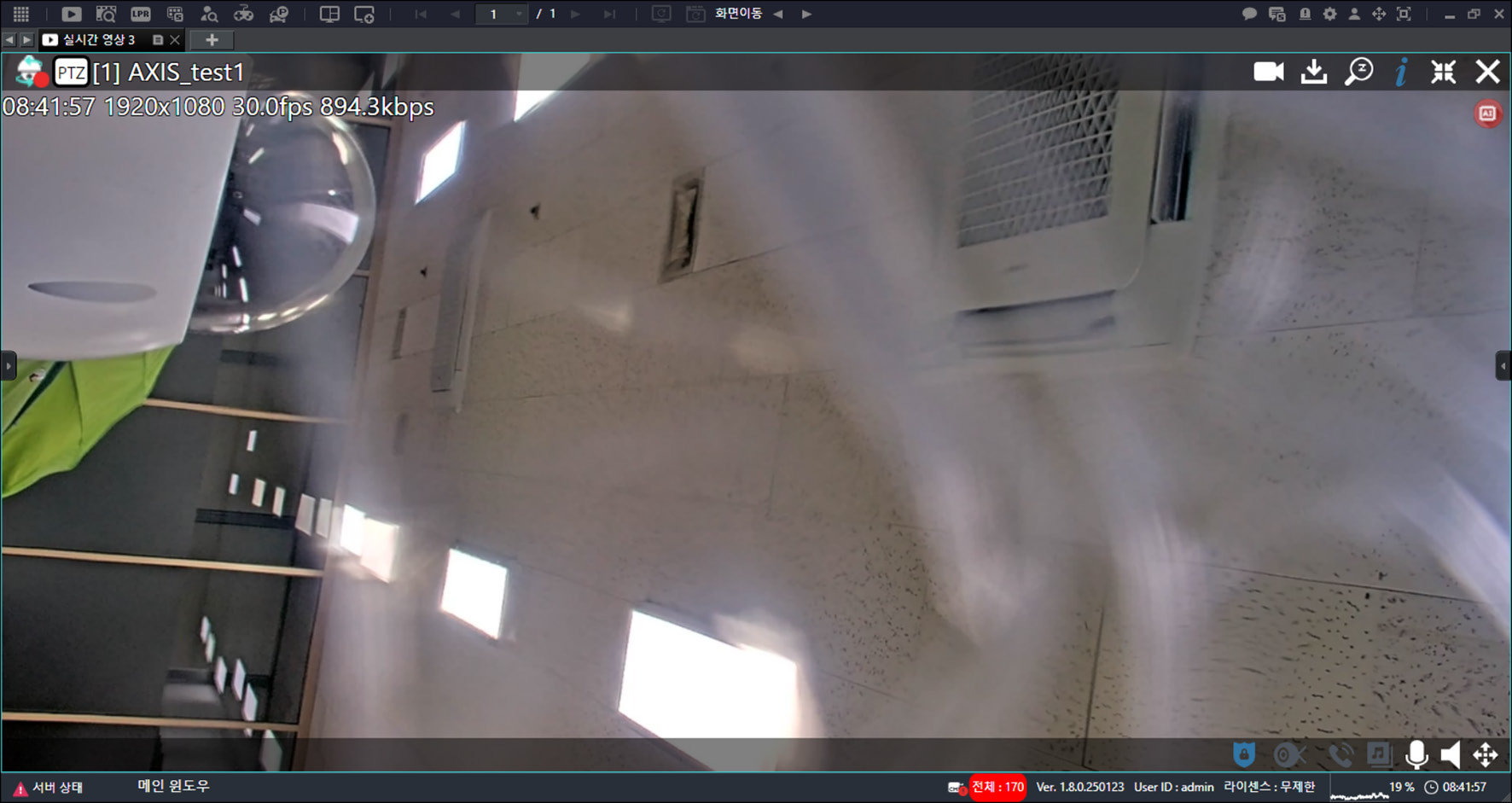
- 영상을 최대화합니다.실시간 영상 알아보기 실시간 영상 메뉴 보기 메뉴를 확인합니다.
- 메인 화면에서 []를 누르세요. 실시간 영상 화면을 표시합니다.
![메인 화면에서 [{{icon:live-play}}]를 누르세요. 실시간 영상 화면을 표시합니다.](/manual/vurix-user/images/page85_img1.jpg)
- 원하는 장비를 마우스 버튼으로 누른 상태에서 [영상 영역]으로 옮기세요.
- 영상을 누르세요. 메뉴를 표시합니다.
- 원하는 항목을 누르세요.
- [
- []: 영상을 AVI 파일로 저장합니다.
- [
- []: 영상 정보를 표시합니다.
- []: 영상을 최대화 또는 최소화합니다.
- []: 영상을 닫습니다.
- [
- []: 프라이버시 마스킹을 켜고 끕니다.
- []: 장비 정보를 외부로 전송합니다.
- [
- []: 비상벨 이벤트 발생 경우 경고 방송을 전송합니다.
- []: 마이크를 켜고 끕니다.
- []: 스피커를 켜고 끕니다.
- [
- []: UCP를 전송합니다.
- [
- [
참고
- 장비 사양에 따라 지원 기능이 다를수있습니다.
- 메인 화면에서 [
- [프라이버시 마스킹] 설정은 [프라이버시 마스킹] 권한이 필요합니다.
- 메인 화면에서 []를 누르세요. 실시간 영상 화면을 표시합니다.
- 원하는 장비를 마우스 버튼으로 누른 상태에서 [영상 영역]으로 옮기세요.
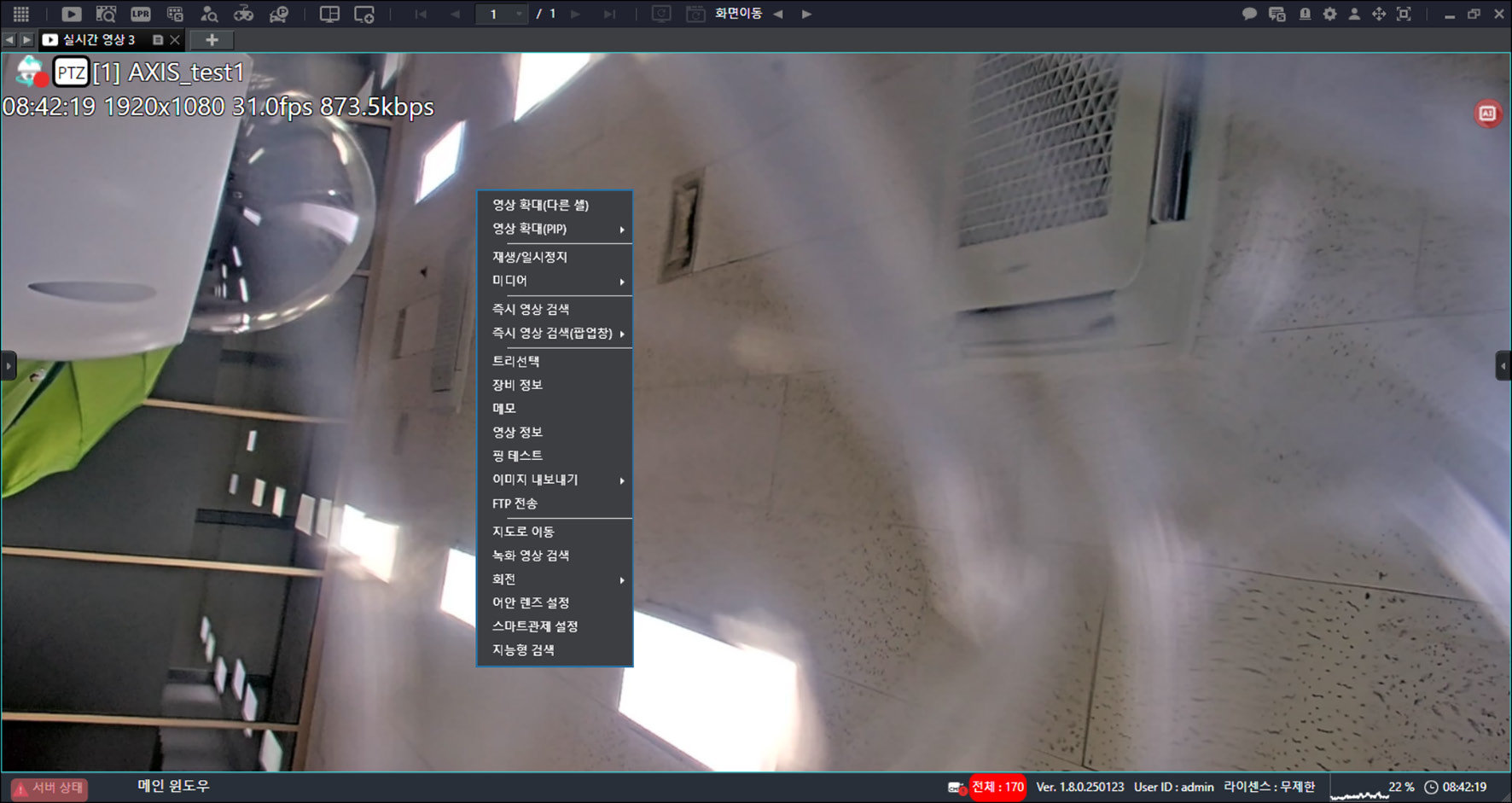
- 영상에서 마우스 오른쪽 버튼을 누르세요. 팝업 메뉴를 표시합니다.
- 원하는 항목을 누르세요.
- [영상 확대(다른 셀)]: 다른 셀로 영상을 확대합니다.
- [영상 확대(PIP)]: 화면속화면(PIP, Picture In Picture) 형태로 영상을 확대합니다.
- [재생/일시 정지]: 영상을 재생하거나 또는 일시 정지 합니다.
- [미디어]: 해상도를 설정합니다.
- [즉시 영상 검색]: 녹화 영상을 검색합니다.
- [즉시 영상 검색(팝업 창)]: 즉시 영상 검색 창을 표시합니다.
- [트리선택]: 영상의 해당 장비를 [트리 영역] 장비 목록에서 확인합니다.
- [장비 정보]: 장비 정보 창을 표시합니다.
- [메모]: 메모 창을 표시합니다.
- [영상 정보]: 영상 정보를 표시합니다.
- [핑 테스트]: 핑 테스트 창을 표시합니다.
- [이미지 내보내기]: 화면을 JPG 파일로 저장합니다.
- [FTP 전송]: JPG 파일을 FTP 서버로 전송합니다.
- [지도로 이동]: 지도로 이동합니다. (스마트 e맵에 등록된 장비만 사용 가능합니다.)
- [녹화 영상 검색]: 녹화 영상 화면으로 이동합니다.
- [회전]: 화면을 회전합니다.
- [어안 렌즈 설정]: 어안 렌즈 설정 창을 표시합니다.
- [스마트 관제 설정]: 스마트 관제 설정 창을 표시합니다. (스마트 관제에 등록된 장비만 사용
- [지능형 검색]: 지능형 검색 화면으로 이동합니다. (스마트 관제에 등록된 장비만 사용 가능합니다.)
참고
장비 사양에 따라 지원 기능이 다를수있습니다.
실시간 영상 알아보기
실시간 영상탭메뉴 보기
탭메뉴를 확인합니다.
- 메인 화면에서 []를 누르세요. 실시간 영상 화면을 표시합니다.
- 원하는 장비를 마우스 버튼으로 누른 상태에서 [영상 영역]으로 옮기세요.
- []를 누르세요. 탭 메뉴를 표시합니다.
- 원하는 항목을 누르세요.
- [이름변경]: 탭 이름을 변경합니다.
- [즐겨찾기에 저장]: 실시간 영상 탭을 즐겨찾기에 저장합니다.
- [레이아웃 불러오기]: 분할 화면 창을 표시합니다.
- [모든 영상 정보 보기] / [모든 영상 정보 숨기기]: 모든 영상의 정보 표시를 설정합니다.
- [모든 영상 타이틀 보기] / [모든 영상 타이틀 숨기기]: 모든 영상의 타이틀 표시를 설정합니다.
- [모든 영상 닫기]: 모든 영상을 닫습니다.
- [자동 레이아웃 정렬]: 화면 셀을 재정렬합니다.
- [모든 장비에 방송 켜기] / [모든 장비에 방송 끄기]: 모든 장비의 방송을 켜고 끕니다.
- [모든 LPR 패널 보기] / [모든 LPR 패널 숨기기]: 모든 LPR 패널의 표시를 설정합니다.
- [어안 렌즈 기능 켜기] / [어안 렌즈 기능 끄기]: 어안 렌즈 기능을 켜고 끕니다.
즉시 영상 검색
실시간 영상 알아보기
실시간 영상 모니터링을 하면서 녹화 영상을 검색합니다.
즉시 영상 검색하기
녹화 영상을 검색합니다.
- 메인 화면에서 []를 누르세요. 실시간 영상 화면을 표시합니다.
![메인 화면에서 [{{icon:live-play}}]를 누르세요. 실시간 영상 화면을 표시합니다.](/manual/vurix-user/images/page86_img1.jpg)
- 원하는 장비를 마우스 버튼으로 누른 상태에서 [영상 영역]으로 옮기세요.
![원하는 장비를 마우스 버튼으로 누른 상태에서 [영상 영역]으로 옮기세요.](/manual/vurix-user/images/page87_img1.jpg)
- 영상에서 마우스 오른쪽 버튼을 누르세요. 팝업 메뉴를 표시합니다.
- [즉시 영상 검색]을 누르세요.실시간 영상 알아보기
![[즉시 영상 검색]을 누르세요.](/manual/vurix-user/images/page89_img1.jpg)
- 마우스 버튼을 누른 상태에서 원하는 방향으로 움직이세요.
- 원하는 항목을 누르세요.
- [
- [
- [
- [
- []: 불투명도를 조절합니다.
- 녹화 영상을 검색합니다.
참고
- [Advanced] 모드에서 화면 구성이 다를수있습니다.
- 자세한 설명은 "Advanced 즉시 영상 검색하기" 96 페이지를 참고하세요.
- 메인 화면에서 []를 누르세요. 실시간 영상 화면을 표시합니다.
- 원하는 장비를 마우스 버튼으로 누른 상태에서 [영상 영역]으로 옮기세요.
- 영상에서 마우스 오른쪽 버튼을 누르세요. 팝업 메뉴를 표시합니다.
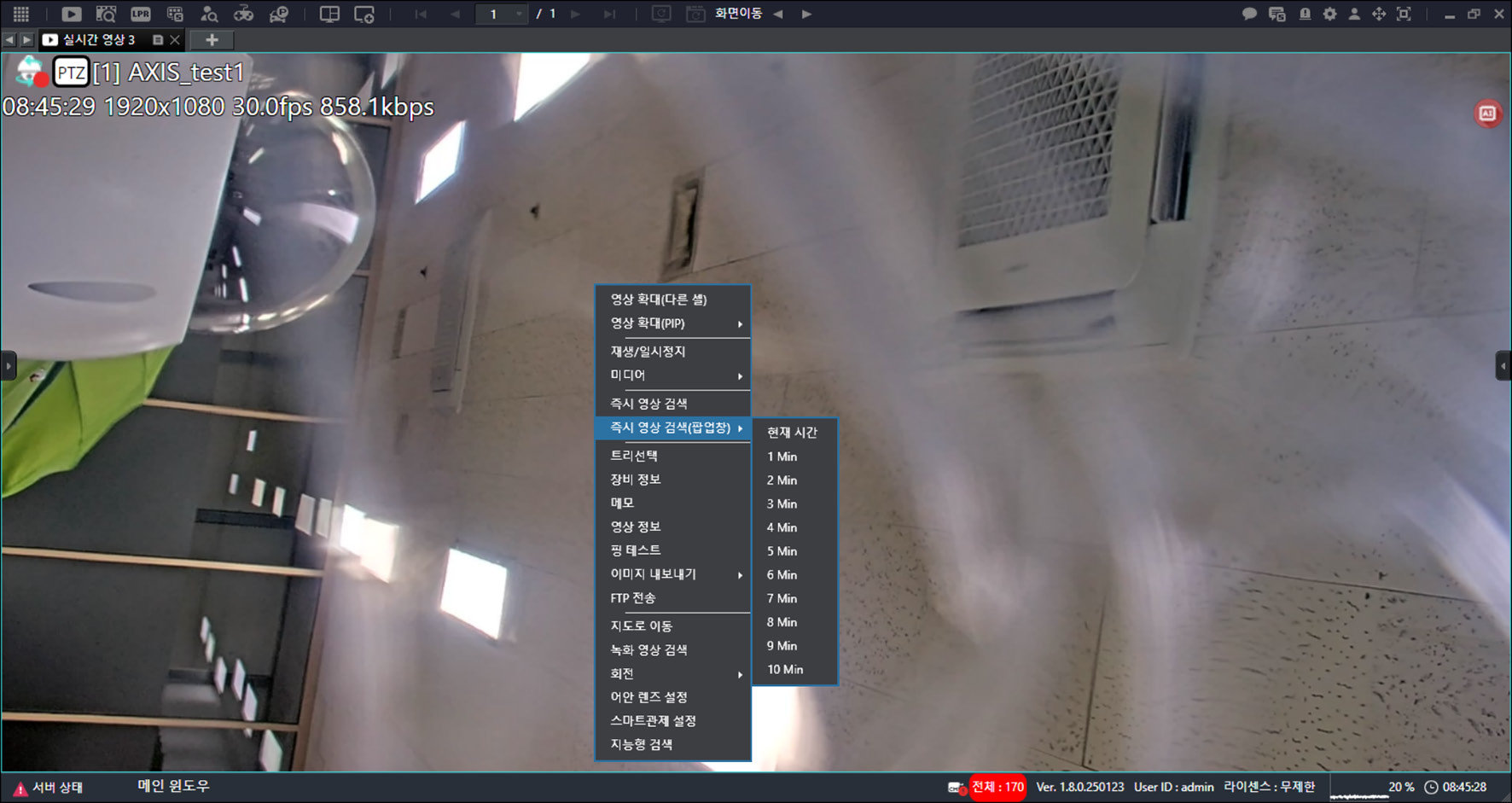
- [즉시 영상 검색(팝업 창)]을 누르세요.
- 검색 단위를 선택하세요.실시간 영상 알아보기
- 원하는 항목을 누르세요.
- [
- [
- []: 영상을 일시 정지합니다.
- [
- [
- [2x] / [4x] / [8x]: 재생 속도를 설정합니다.
- [Goto]: 시간을 선택해 영상을 검색합니다.
- [JPG 저장]: 화면을 JPG 파일로 저장합니다.
- 녹화 영상을 검색합니다.
참고
- [Advanced] 모드에서 화면 구성이 다를수있습니다.
- 자세한 설명은 "Advanced 즉시 영상 검색 팝업창보기" 98 페이지를 참고하세요.
실시간 영상 확대
실시간 영상 알아보기
영상 화면을 확대합니다.
다른 셀로 영상 확대하기
다른 셀로 영상을 확대합니다.
- 메인 화면에서 []를 누르세요. 실시간 영상 화면을 표시합니다.
![메인 화면에서 [{{icon:live-play}}]를 누르세요. 실시간 영상 화면을 표시합니다.](/manual/vurix-user/images/page90_img1.jpg)
- 원하는 장비를 마우스 버튼으로 누른 상태에서 [영상 영역]으로 옮기세요.
![원하는 장비를 마우스 버튼으로 누른 상태에서 [영상 영역]으로 옮기세요.](/manual/vurix-user/images/page91_img1.jpg)
- 영상에서 마우스 오른쪽 버튼을 누르세요. 팝업 메뉴를 표시합니다.
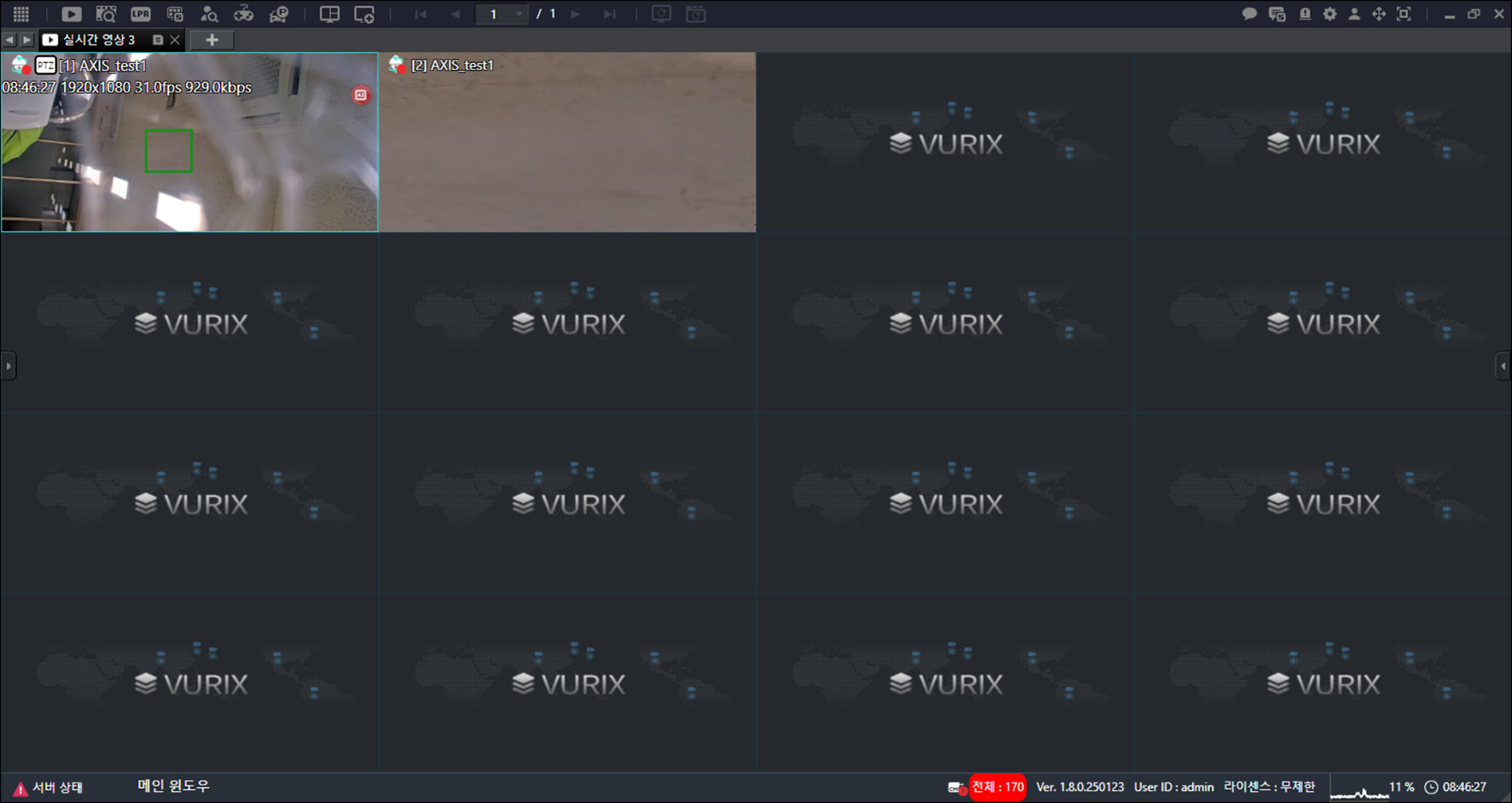
- [영상 확대(다른 셀)]을 누르세요.실시간 영상 알아보기
![[영상 확대(다른 셀)]을 누르세요.](/manual/vurix-user/images/page92_img1.jpg)
- 마우스 버튼을 누른 상태에서 위, 아래, 왼쪽, 오른쪽으로 움직이세요. 영상 확대 영역을 선택합니다.
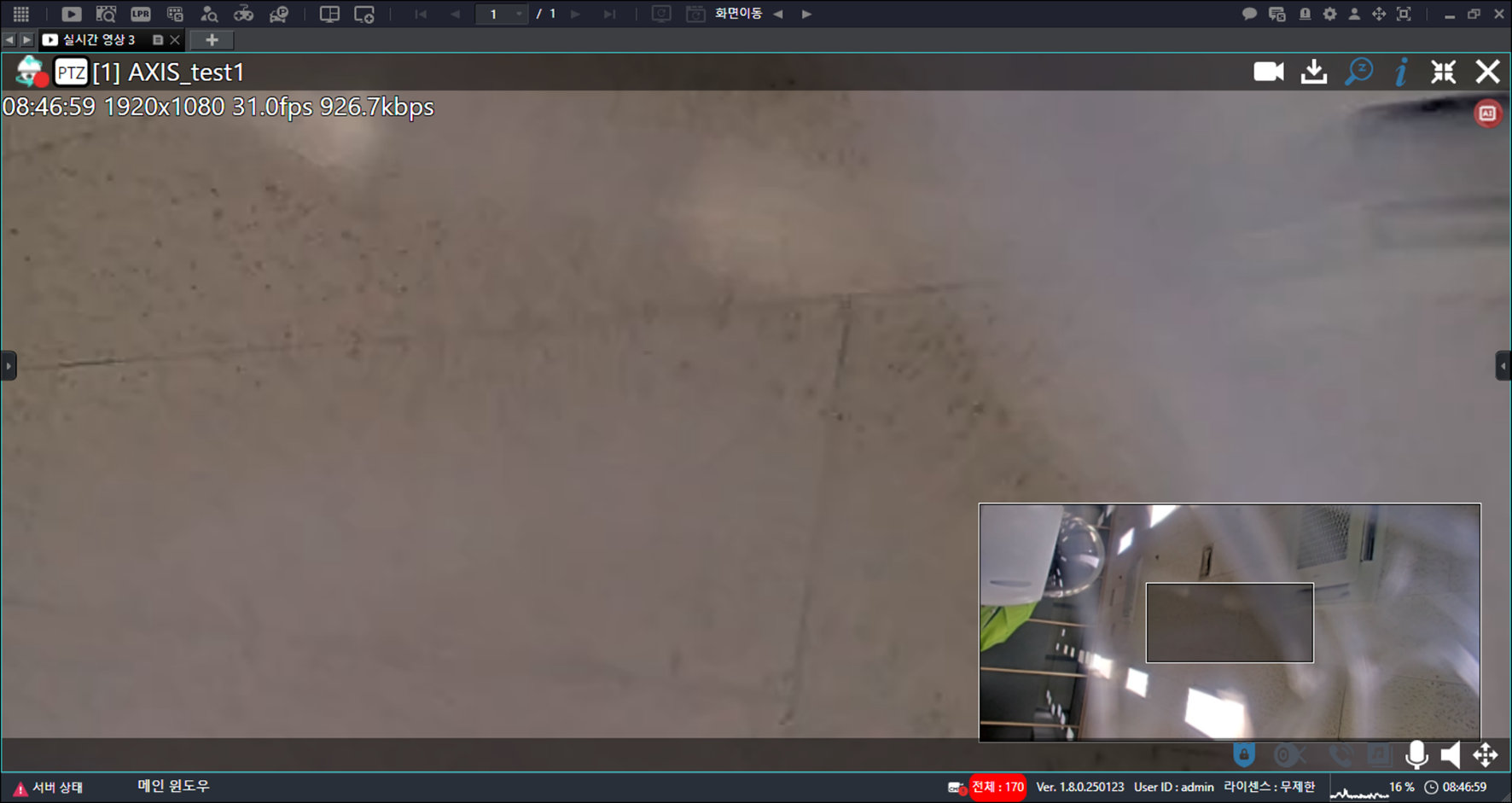
- 선택한 영역을 다른 셀에 표시합니다.실시간 영상 알아보기
- 메인 화면에서 []를 누르세요. 실시간 영상 화면을 표시합니다.
- 원하는 장비를 마우스 버튼으로 누른 상태에서 [영상 영역]으로 옮기세요.
- 영상에서 마우스 오른쪽 버튼을 누르세요. 팝업 메뉴를 표시합니다.
- [영상 확대(PIP)] > [켜기/끄기]를 누르세요.실시간 영상 알아보기
- 마우스 버튼을 누른 상태에서 위, 아래, 왼쪽, 오른쪽으로 움직이세요. 창의 위치를 변경합니다.
- 마우스휠버튼을 위, 아래로 움직이세요. 창의 크기를 조절합니다.
참고
- [
- [영상 확대(PIP)] > [PIP창 보이기/숨기기]를 누르세요. PIP 창을 보이거나 숨깁니다.
실시간 영상셀전환
실시간 영상 알아보기
실시간 영상 전체 화면에서 이전 셀의 영상 또는 다음 셀의 영상으로 전환합니다.
단축키로 실시간 영상셀전환하기
실시간 영상 전체 화면에서 단축키를 눌러 이전 셀의 영상 또는 다음 셀의 영상으로 넘깁니다.
- 메인 화면에서 []를 누르세요. 실시간 영상 화면을 표시합니다.
![메인 화면에서 [{{icon:live-play}}]를 누르세요. 실시간 영상 화면을 표시합니다.](/manual/vurix-user/images/page94_img1.jpg)
- 원하는 장비를 마우스 버튼으로 누른 상태에서 [영상 영역]으로 옮기세요.
![원하는 장비를 마우스 버튼으로 누른 상태에서 [영상 영역]으로 옮기세요.](/manual/vurix-user/images/page95_img1.jpg)
- 영상을 선택한 후, 마우스 버튼을 빠르게두번누르세요. 영상을 최대화합니다.실시간 영상 알아보기
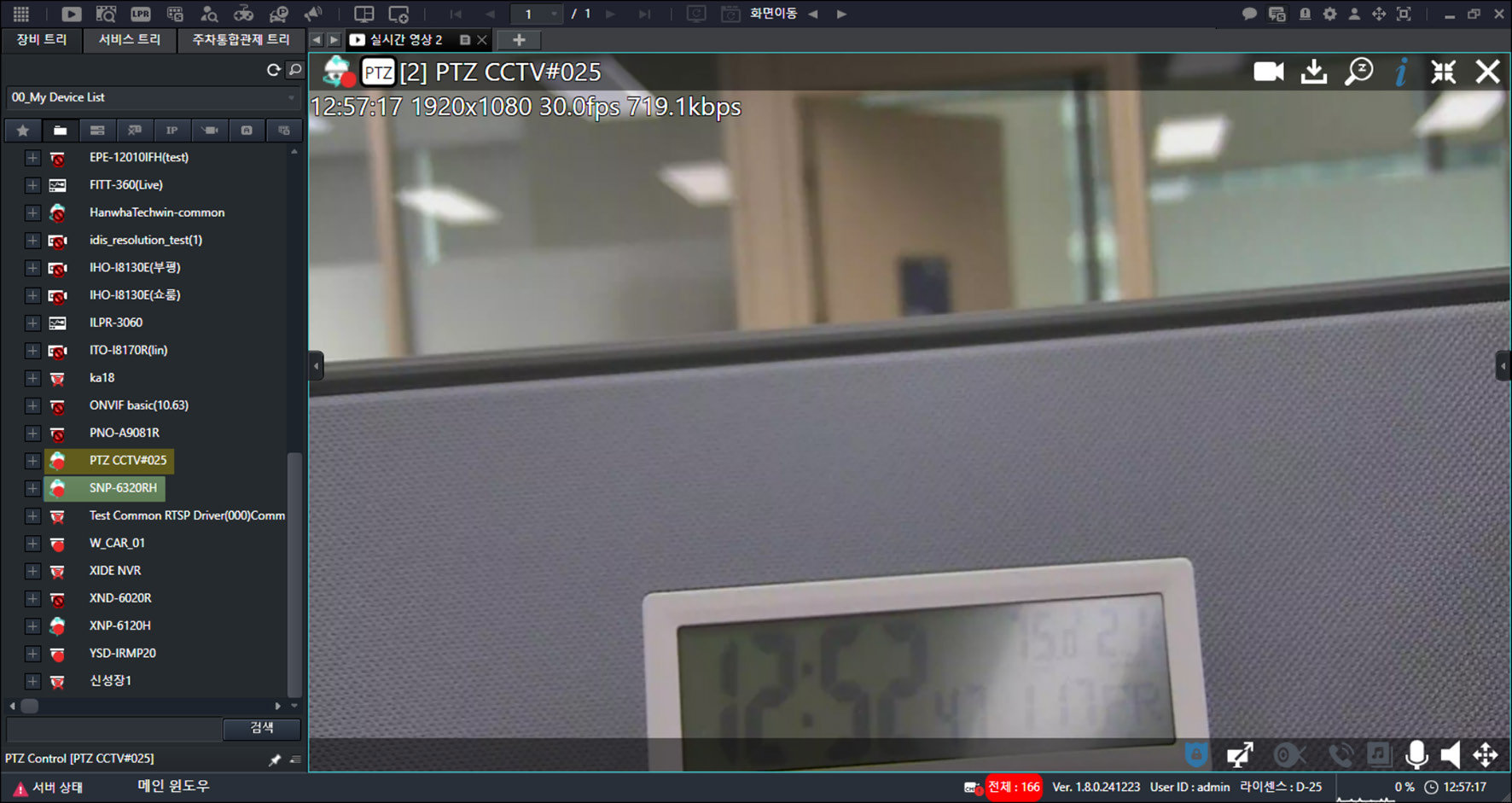
- 단축키를 누르세요.
- 이전 셀의 영상 또는 다음 셀의 영상으로 넘깁니다.
참고
- 메인 화면에서 [
- [화면 이동]을 누르세요. 실시간 영상셀화면을 전환합니다.
즉시 영상 검색(Advanced)
실시간 영상 알아보기(Advanced)
실시간 영상 알아보기(Advanced)
실제 화면과 설명서 이미지는 다를수있습니다.
[Advanced] 모드로 실시간 영상 모니터링을 하면서 녹화 영상을 검색합니다.
Advanced 즉시 영상 검색하기
녹화 영상을 검색합니다.
- 메인 화면에서 []를 누르세요. 실시간 영상 화면을 표시합니다.
![메인 화면에서 [{{icon:live-play}}]를 누르세요. 실시간 영상 화면을 표시합니다.](/manual/vurix-user/images/page96_img1.jpg)
- 원하는 장비를 마우스 버튼으로 누른 상태에서 [영상 영역]으로 옮기세요.
![원하는 장비를 마우스 버튼으로 누른 상태에서 [영상 영역]으로 옮기세요.](/manual/vurix-user/images/page97_img1.jpg)
- 영상에서 마우스 오른쪽 버튼을 누르세요. 팝업 메뉴를 표시합니다.
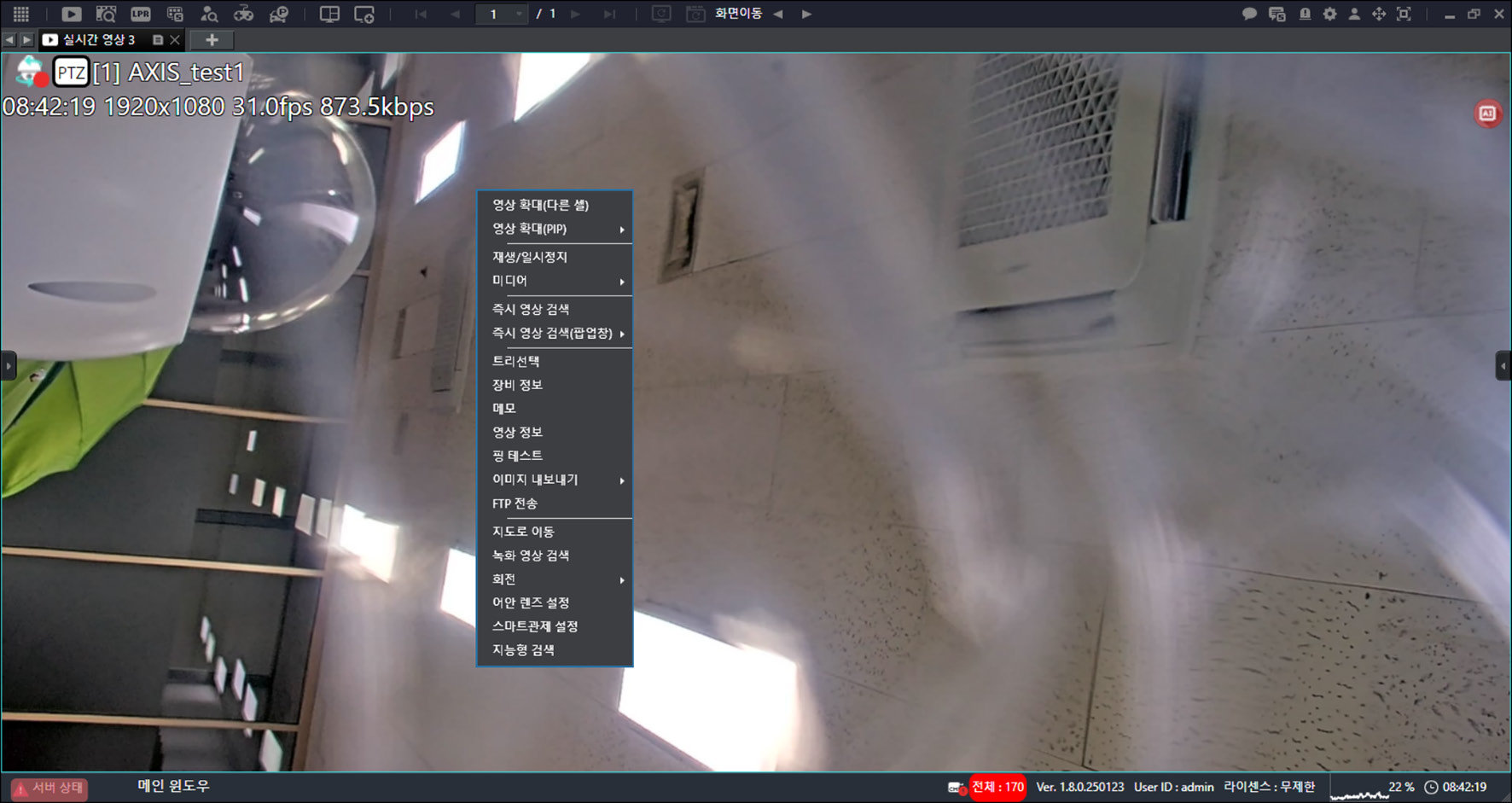
- [즉시 영상 검색]을 누르세요.실시간 영상 알아보기(Advanced)
![[즉시 영상 검색]을 누르세요.](/manual/vurix-user/images/page99_img1.jpg)
- 마우스 버튼을 누른 상태에서 원하는 방향으로 움직이세요.
- 원하는 항목을 누르세요.
- [
- [
- [
- [
- []: 불투명도를 조절합니다.
- 녹화 영상을 검색합니다.
참고
- 보유한 라이선스및장비 사양에 따라 지원 기능이 다를수있습니다.
- [Advanced]는 1.7.4 버전 미만 레코딩 서버에서는 동작하지 않습니다.
- 1.7.4 버전 미만 레코딩 서버는 재설치를 통해 [Advanced] 사용이 가능합니다.
- [Advanced]는 포트포워딩을 지원하지 않습니다.
- [Advanced]는 7005 포트에서 레코딩 서버와 클라이언트 통신 포트 사용이 필요합니다.
- [Advanced]는 최소 6 GB 메모리가 필요합니다.
- 메인 화면에서 []를 누르세요. 실시간 영상 화면을 표시합니다.
- 원하는 장비를 마우스 버튼으로 누른 상태에서 [영상 영역]으로 옮기세요.
- 영상에서 마우스 오른쪽 버튼을 누르세요. 팝업 메뉴를 표시합니다.
- [즉시 영상 검색(팝업 창)]을 누르세요.
- 검색 단위를 선택하세요.실시간 영상 알아보기(Advanced)
- 마우스 버튼을 누른 상태에서 원하는 방향으로 움직이세요.
- 원하는 항목을 누르세요.
- [x1]: 재생 속도를 설정합니다.
- [
- [
- [
- [
- 녹화 영상을 검색합니다.