01
기본 작동하기
VUNex AI 시스템의 기본적인 사용 방법을 안내합니다.
로그인 및 로그아웃
시스템에 로그인하거나 로그아웃합니다.
- 정보를 입력하세요[ID]: 아이디를 입력합니다. [비밀번호]: 비밀번호를 입력합니다.
- 웹 브라우저 주소창에 기본 설정 주소를 입력하세요
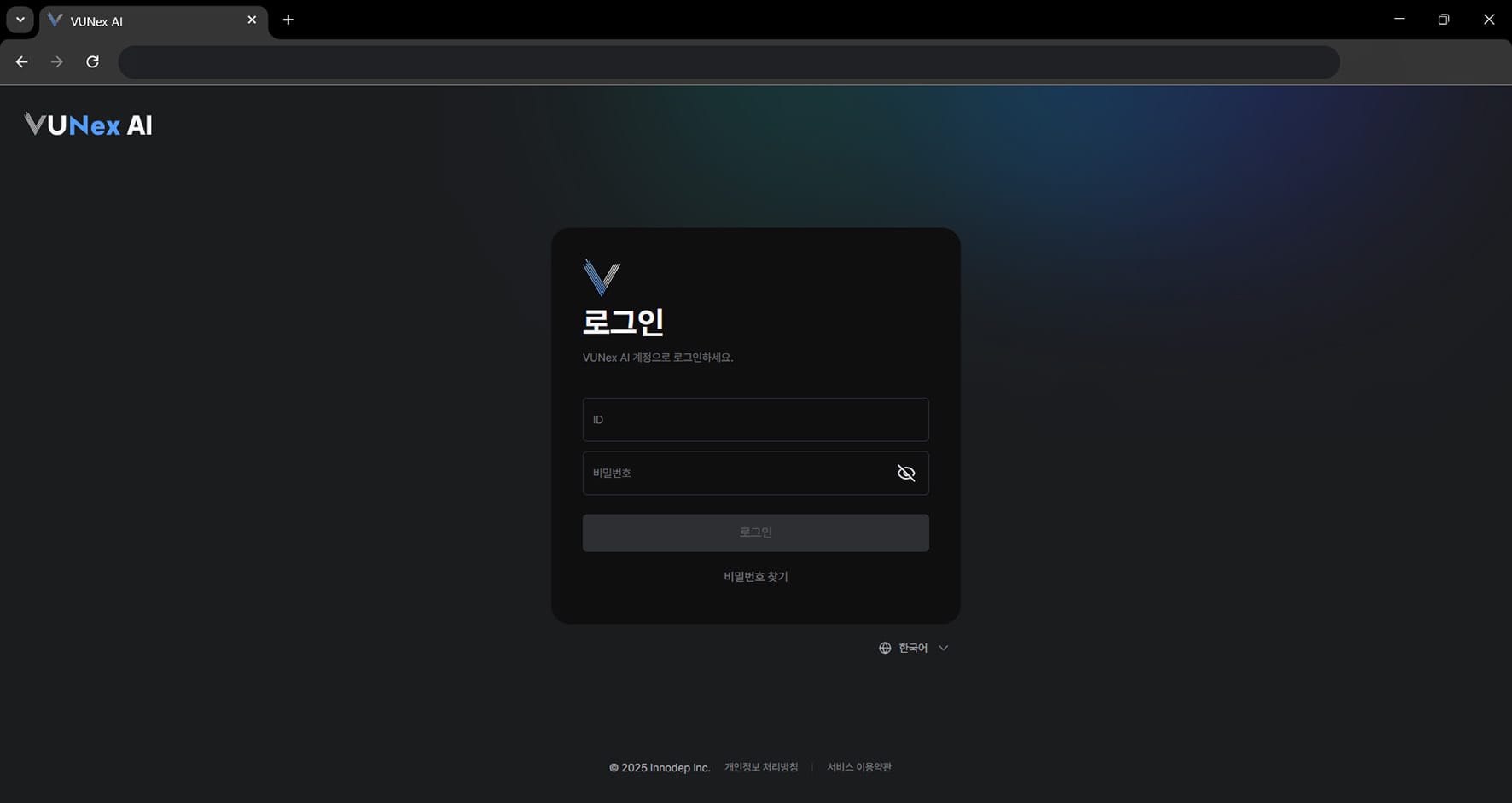 그림 1-1. VUNex AI 로그인 화면
- [로그인]을 누르세요시스템에 접속합니다.
참고
[비밀번호 찾기]를 누르세요. 새 비밀번호를 설정합니다.
[한국어]를 누르세요. 시스템 언어를 설정합니다.
초기 로그인
설치 후 처음 시스템에 접속합니다.

그림 1-1a. 초기 로그인 화면
- 웹 브라우저 주소창에 시스템 주소를 입력하세요설치 시 설정된 IP 주소 또는 도메인으로 접속합니다.
- 기본 계정으로 로그인하세요[ID]: admin [Password]: admin
- [Sign In] 버튼을 클릭하세요
주의
초기 로그인 시에는 [Forgot password] 기능을 사용할 수 없습니다.
보안을 위해 첫 로그인 후 반드시 비밀번호를 변경하세요.
기본 비밀번호 변경
보안을 위해 기본 비밀번호를 변경합니다.
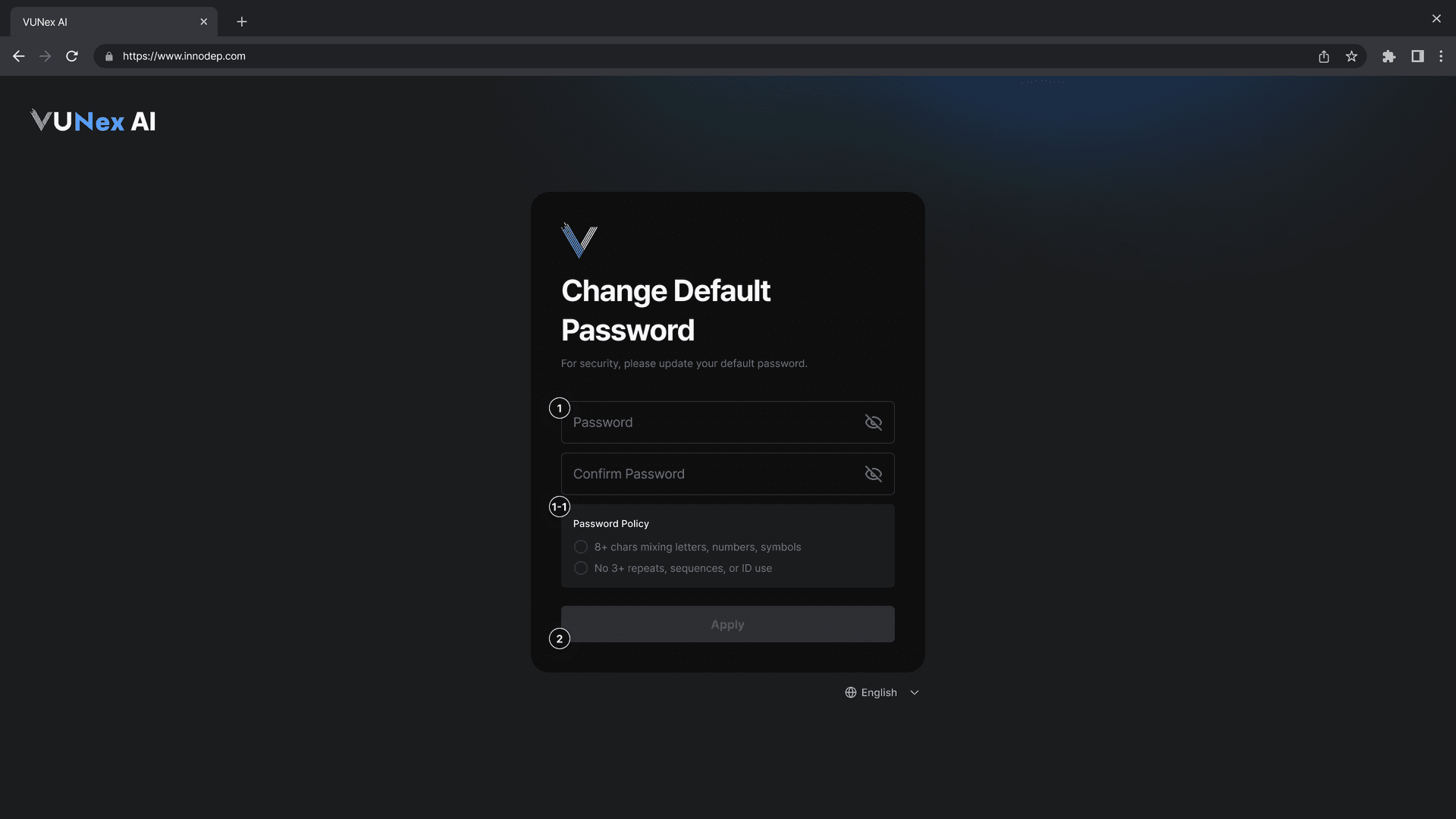
그림 1-1b. 기본 비밀번호 변경 화면
- 새 비밀번호를 입력하세요[Password]: 새 비밀번호를 입력합니다. [Confirm Password]: 동일한 비밀번호를 다시 입력합니다.
- [Apply] 버튼을 클릭하세요
비밀번호 정책
- 8자 이상, 문자·숫자·기호 조합 필수
- 3회 이상 연속 문자, 순서 패턴, ID 포함 불가
보안 질문 설정
비밀번호 복구를 위한 보안 질문을 설정합니다.
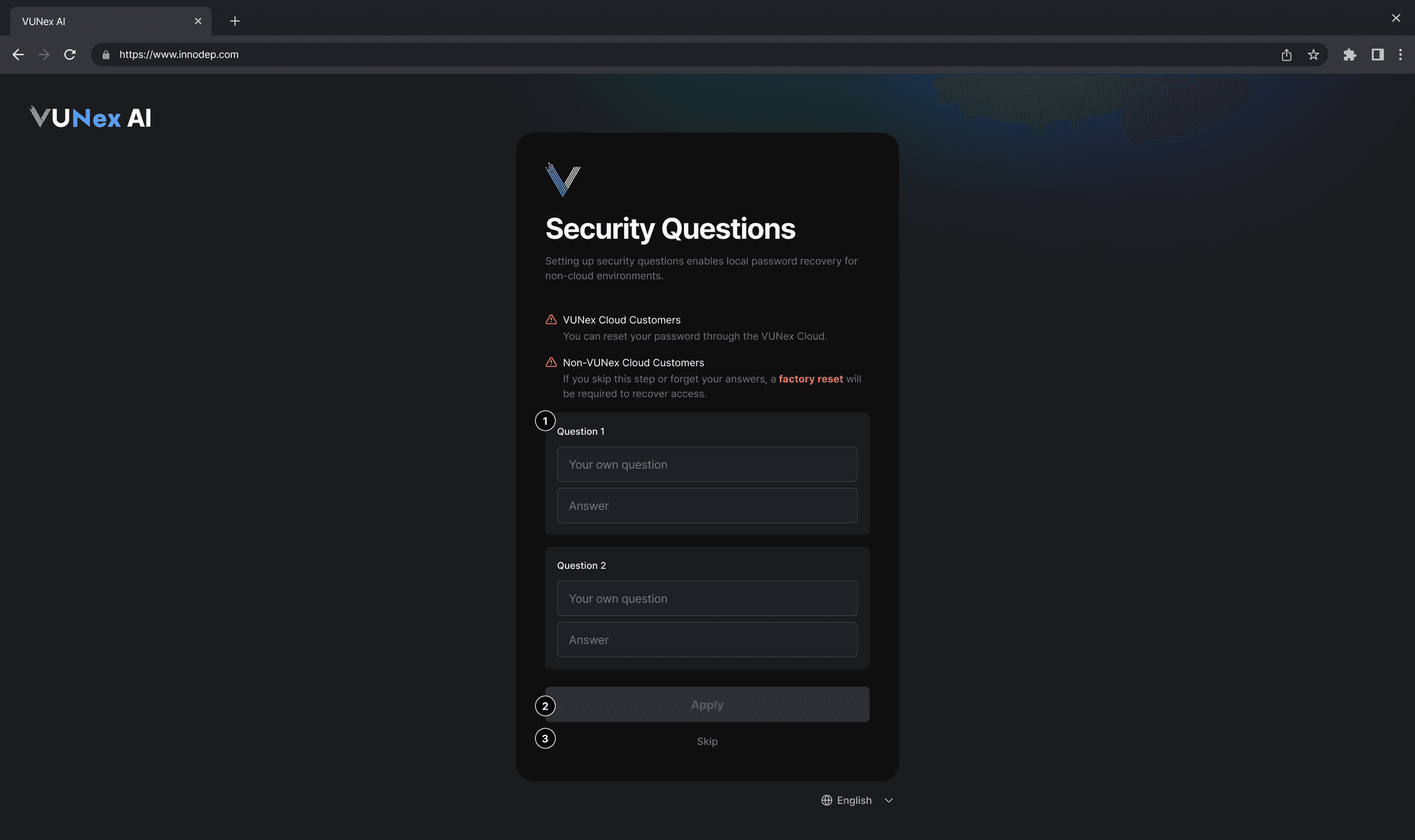
그림 1-1c. 보안 질문 설정 화면
- 보안 질문 1을 설정하세요[Question 1]: 질문을 입력합니다. [Answer]: 답변을 입력합니다.
- 보안 질문 2를 설정하세요[Question 2]: 두 번째 질문을 입력합니다. [Answer]: 답변을 입력합니다.
- [Apply] 또는 [Skip] 버튼을 클릭하세요
VUNex Cloud 고객
VUNex Cloud를 사용하시는 경우 VUNex Cloud를 통해 비밀번호를 재설정할 수 있습니다.
Non-VUNex Cloud 고객
보안 질문을 건너뛰거나 답변을 잊어버리면, 접근 복구를 위해 공장 초기화가 필요합니다.
비밀번호 찾기
비밀번호를 잊어버린 경우 복구 방법을 안내합니다.
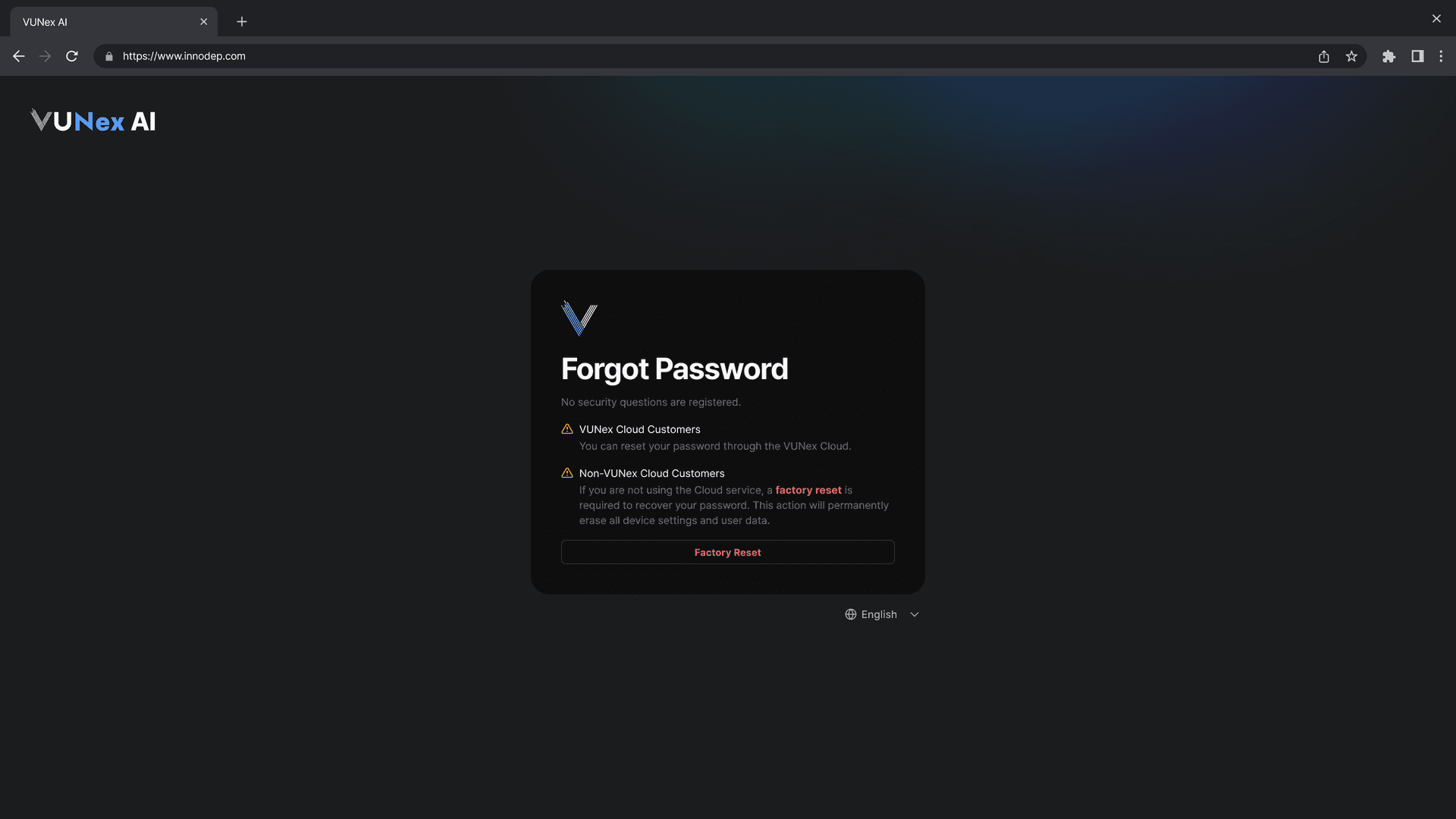
그림 1-1d. 비밀번호 찾기 화면
VUNex Cloud 고객
VUNex Cloud를 통해 비밀번호를 재설정할 수 있습니다.
Non-VUNex Cloud 고객
Cloud 서비스를 사용하지 않는 경우, 비밀번호 복구를 위해 공장 초기화가 필요합니다.
이 작업은 모든 장치 설정 및 사용자 데이터를 영구적으로 삭제합니다.
- 로그인 화면에서 [Forgot password]를 클릭하세요
- [Factory Reset] 버튼을 클릭하세요주의: 이 작업은 모든 설정과 데이터를 삭제합니다.
새 비밀번호 설정 (복구)
보안 질문 인증 후 새 비밀번호를 설정합니다.
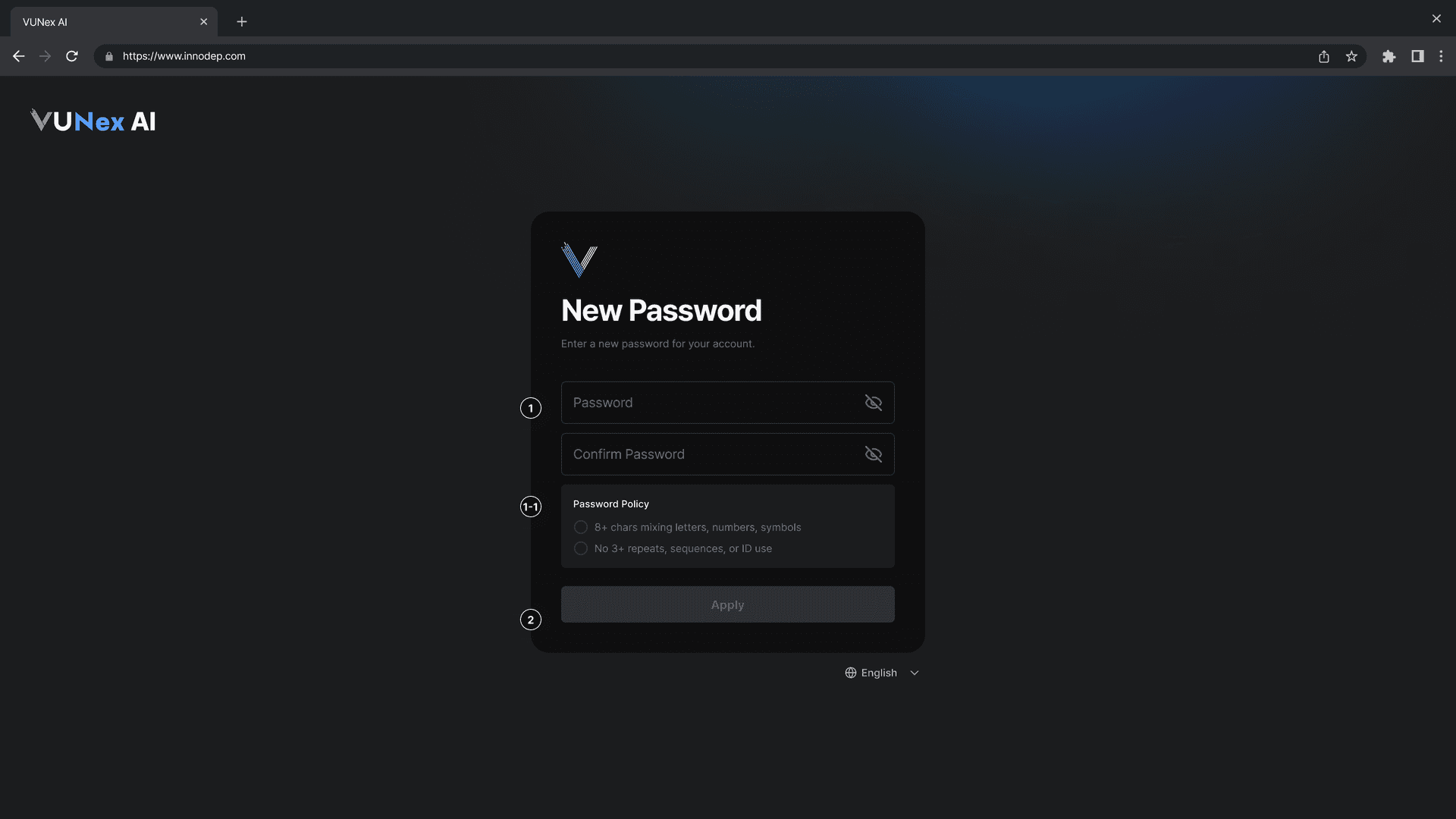
그림 1-1e. 새 비밀번호 설정 화면
- 새 비밀번호를 입력하세요[Password]: 새 비밀번호를 입력합니다. [Confirm Password]: 동일한 비밀번호를 다시 입력합니다.
- [Apply] 버튼을 클릭하세요새 비밀번호가 적용되고 로그인 화면으로 이동합니다.
비밀번호 정책
- 8자 이상, 문자·숫자·기호 조합 필수
- 3회 이상 연속 문자, 순서 패턴, ID 포함 불가
로그아웃
시스템에서 로그아웃합니다.
- 화면 우측 상단의 [로그아웃] 버튼을 누르세요
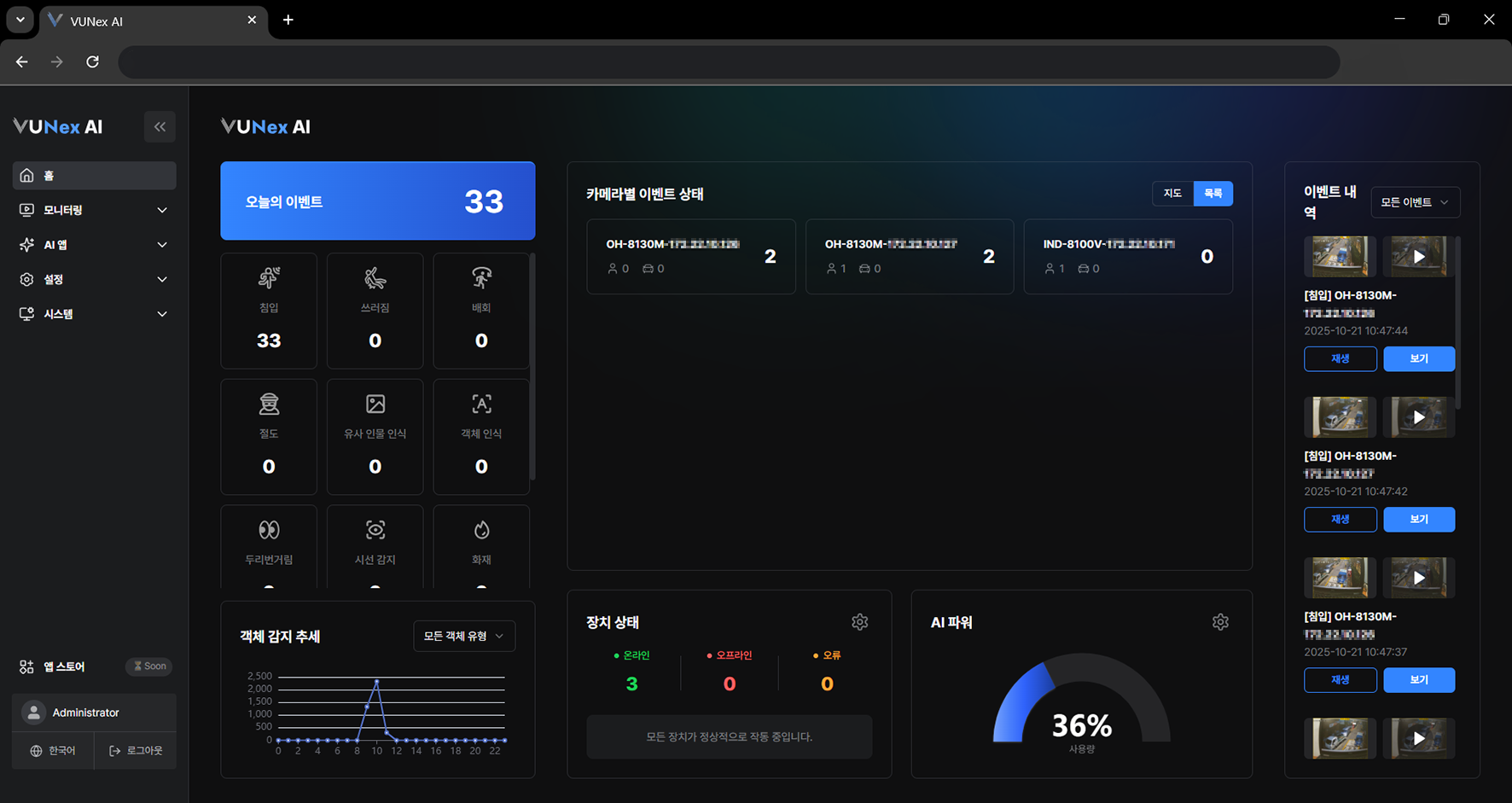 그림 1-2. 로그아웃 버튼
- 확인 창에서 [확인]을 누르세요로그아웃되어 로그인 화면으로 돌아갑니다.
메인 화면
화면 및 메뉴를 확인합니다.
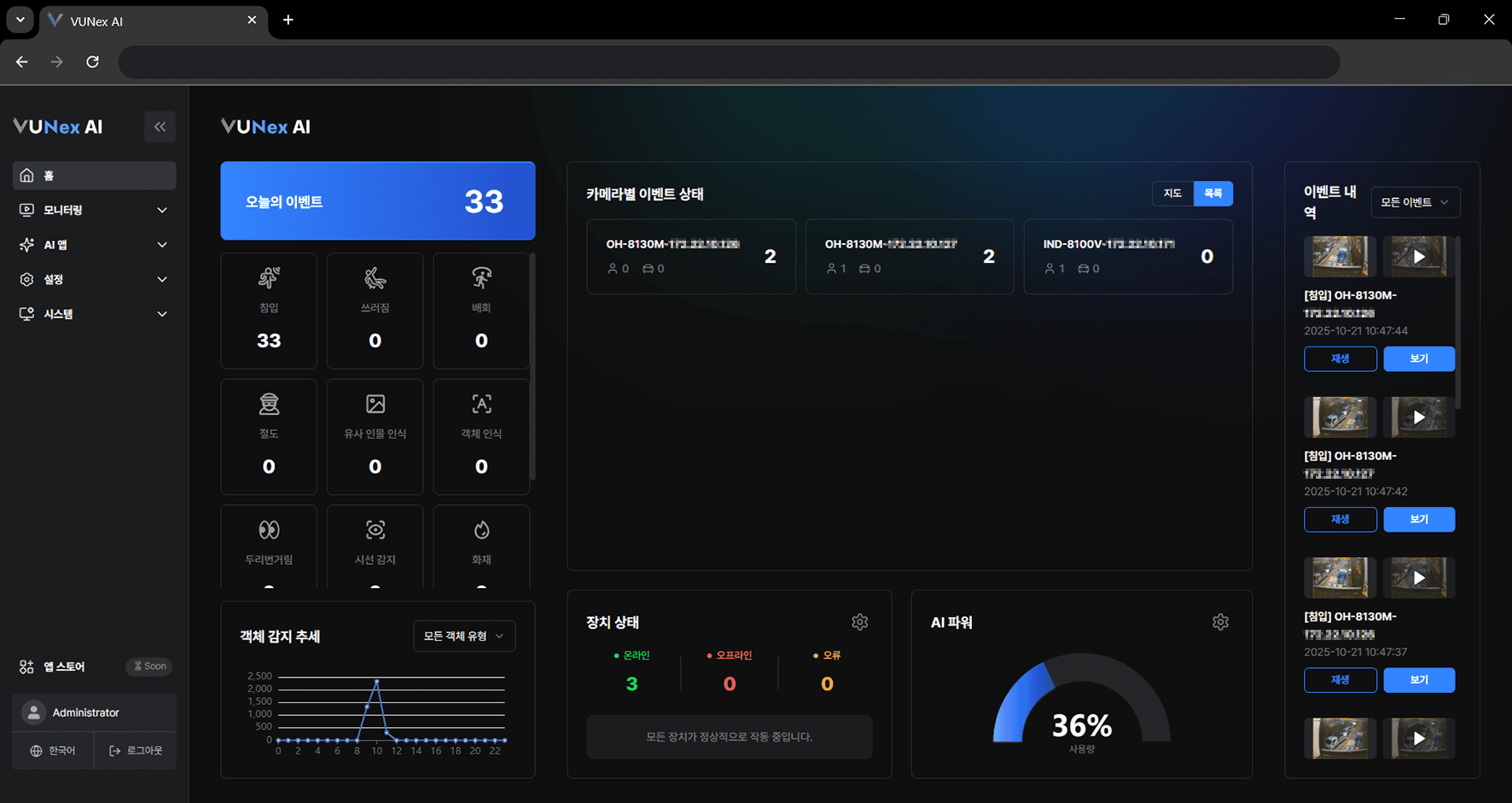
그림 1-4. 메인 메뉴 구성
| 번호 | 메뉴 | 설명 |
|---|---|---|
| ❶ | 홈 | 홈 화면으로 이동합니다. |
| ❷ | 모니터링 | 실시간 영상 및 녹화 영상을 확인합니다. |
| ❸ | AI 앱 | AI 이벤트 및 서비스를 설정합니다. |
| ❹ | 설정 | 시스템을 설정합니다. |
| ❺ | 시스템 | 업데이트, 초기화 등 시스템을 관리합니다. |
언어 설정
시스템 언어를 변경합니다.
- 로그인 화면에서 언어 선택 버튼을 누르세요
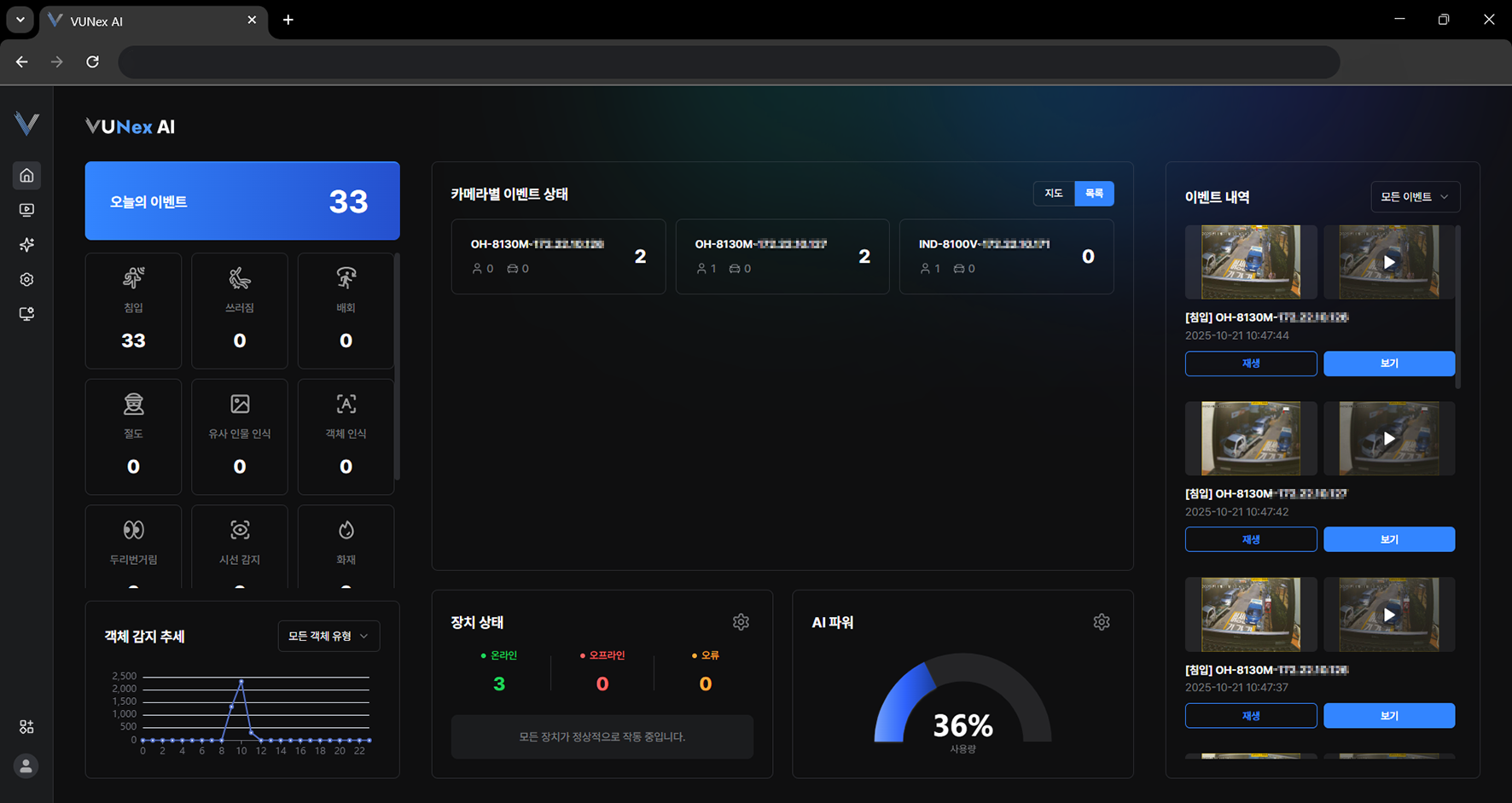 그림 1-3. 언어 설정
- 원하는 언어를 선택하세요한국어, English, 日本語, Español 중에서 선택할 수 있습니다.
참고
언어 설정은 로그인 후에도 설정 메뉴에서 변경할 수 있습니다.
홈 화면 보기
홈 화면을 확인합니다.
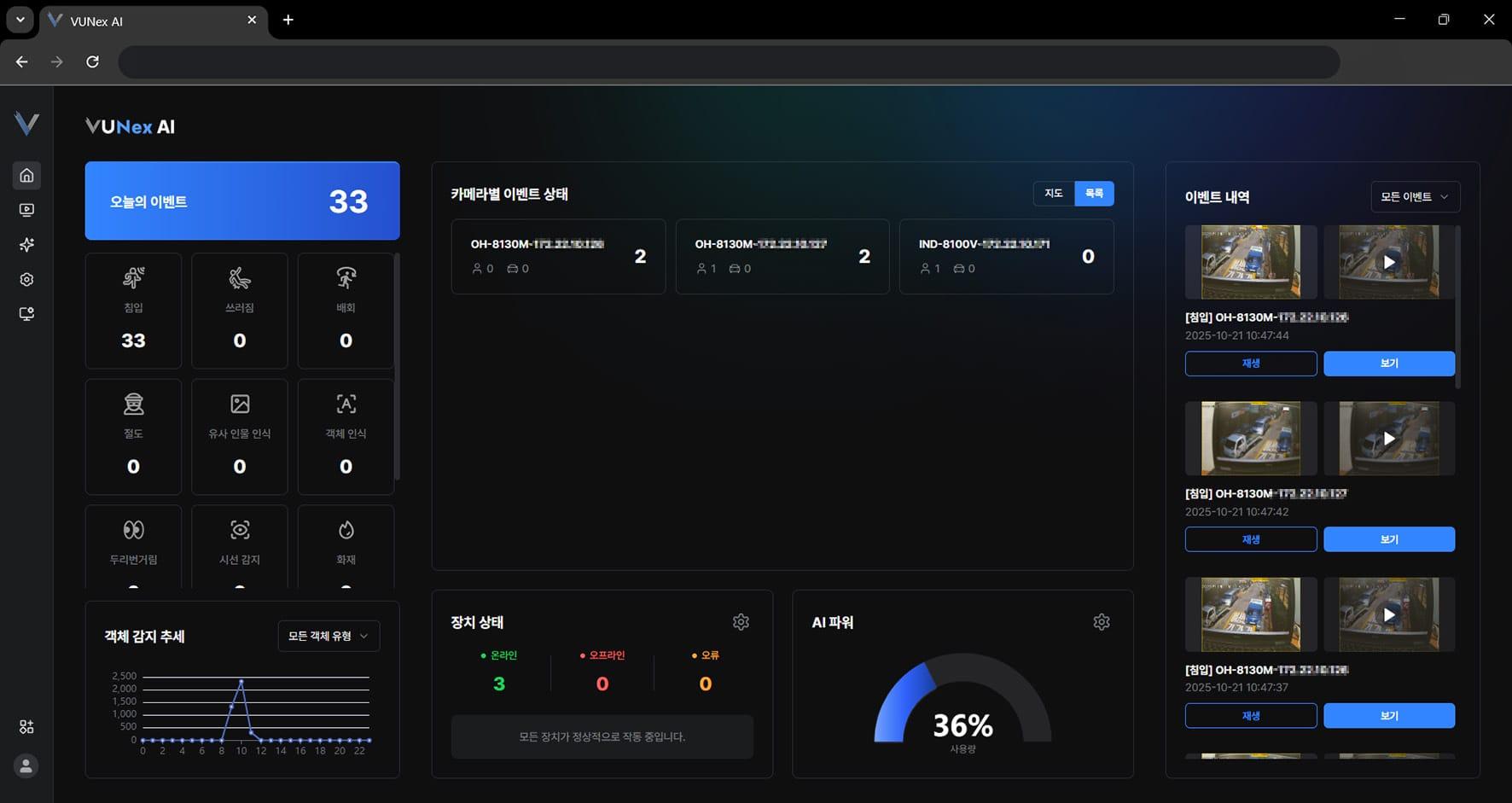
그림 1-6. 홈 화면
| 번호 | 항목 | 설명 |
|---|---|---|
| ❶ | 장치 현황 | 등록된 장치의 연결 상태를 확인합니다. |
| ❷ | 이벤트 현황 | 최근 발생한 이벤트를 확인합니다. |
| ❸ | 시스템 상태 | CPU, 메모리, 저장공간 현황을 확인합니다. |
| ❹ | 즐겨찾기 | 자주 사용하는 카메라를 빠르게 접근합니다. |
참고
처음 접속하는 경우 장치 추가가 필요합니다.
자세한 설명은 "장치 추가하기" 83 페이지를 참고하세요.