01
基本操作
VUNex AIシステムの基本的な使用方法をご案内します。
ログインとログアウト
システムにログインまたはログアウトします。
- 情報を入力してください[ID]: IDを入力します。 [パスワード]: パスワードを入力します。
- Webブラウザのアドレスバーにデフォルトのアドレスを入力してください
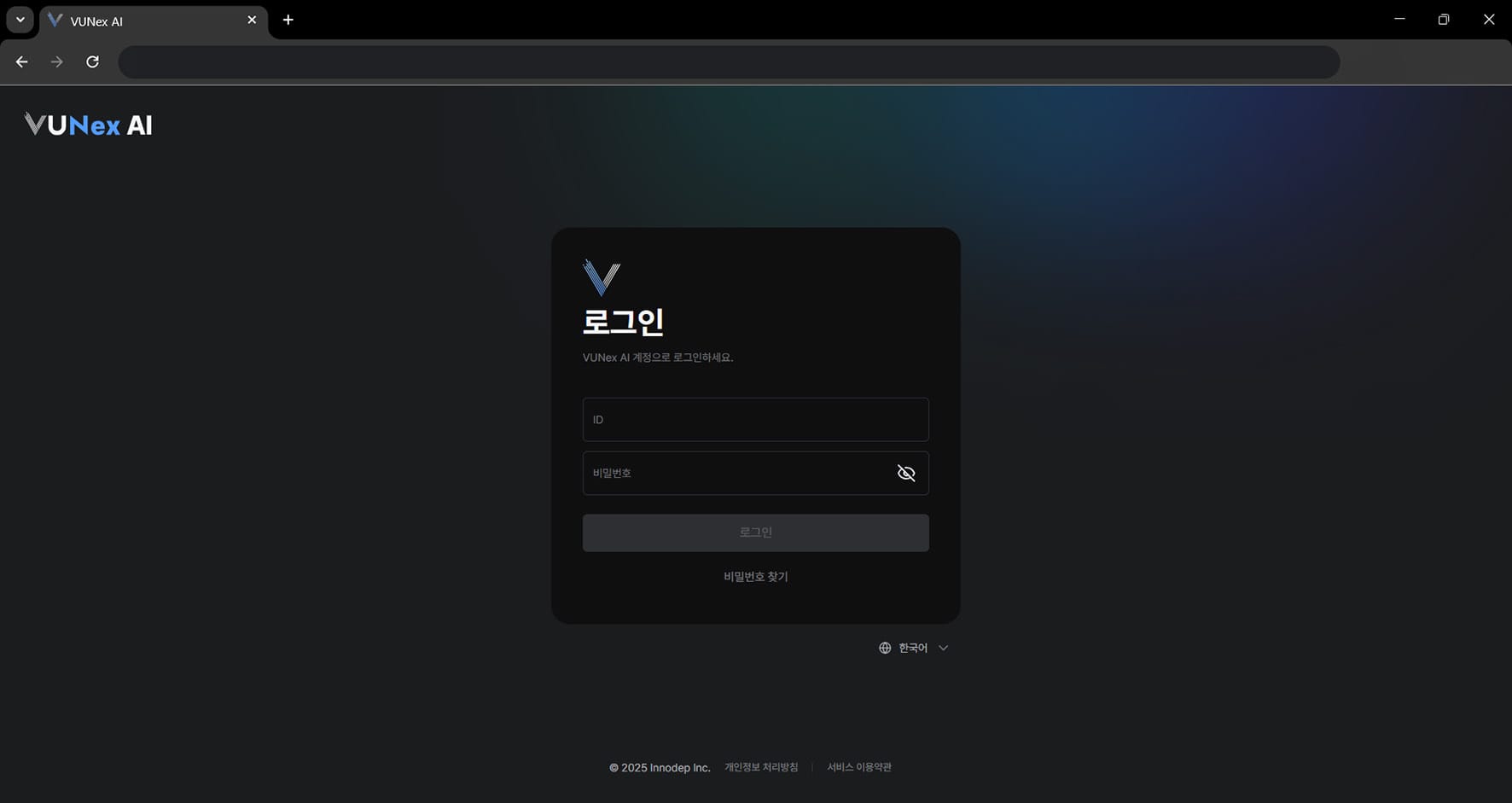 図1-1. VUNex AIログイン画面
 - [ログイン]をクリックしてくださいシステムにアクセスします。
参考
[パスワードを忘れた]をクリックして新しいパスワードを設定します。
[韓国語]をクリックしてシステム言語を設定します。
初期ログイン
インストール後、初めてシステムにアクセスします。

図1-1a. 初期ログイン画面
- Webブラウザのアドレスバーにシステムのアドレスを入力してくださいインストール時に設定されたIPアドレスまたはドメインでアクセスします。
- デフォルトアカウントでログインしてください[ID]: admin [Password]: admin
- [Sign In]ボタンをクリックしてください
注意
初回ログイン時は[Forgot password]機能を使用できません。
セキュリティのため、最初のログイン後は必ずパスワードを変更してください。
デフォルトパスワードの変更
セキュリティのためにデフォルトパスワードを変更します。
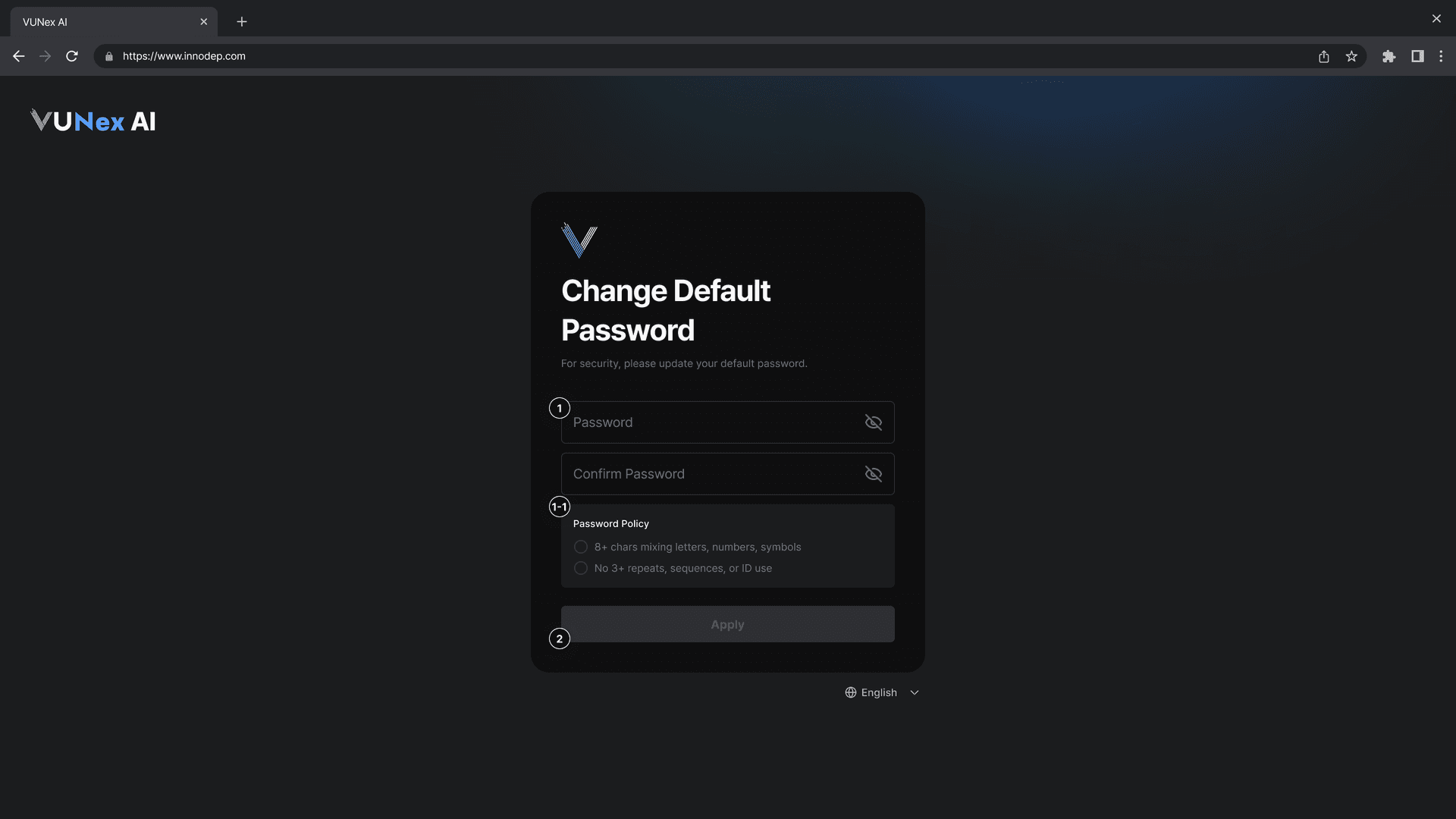
図1-1b. デフォルトパスワード変更画面
- 新しいパスワードを入力してください[Password]: 新しいパスワードを入力します。 [Confirm Password]: 同じパスワードをもう一度入力します。
- [Apply]ボタンをクリックしてください
パスワードポリシー
- 8文字以上、文字・数字・記号の組み合わせが必須
- 3回以上の繰り返し、連続パターン、ID使用不可
セキュリティ質問の設定
パスワード回復のためのセキュリティ質問を設定します。
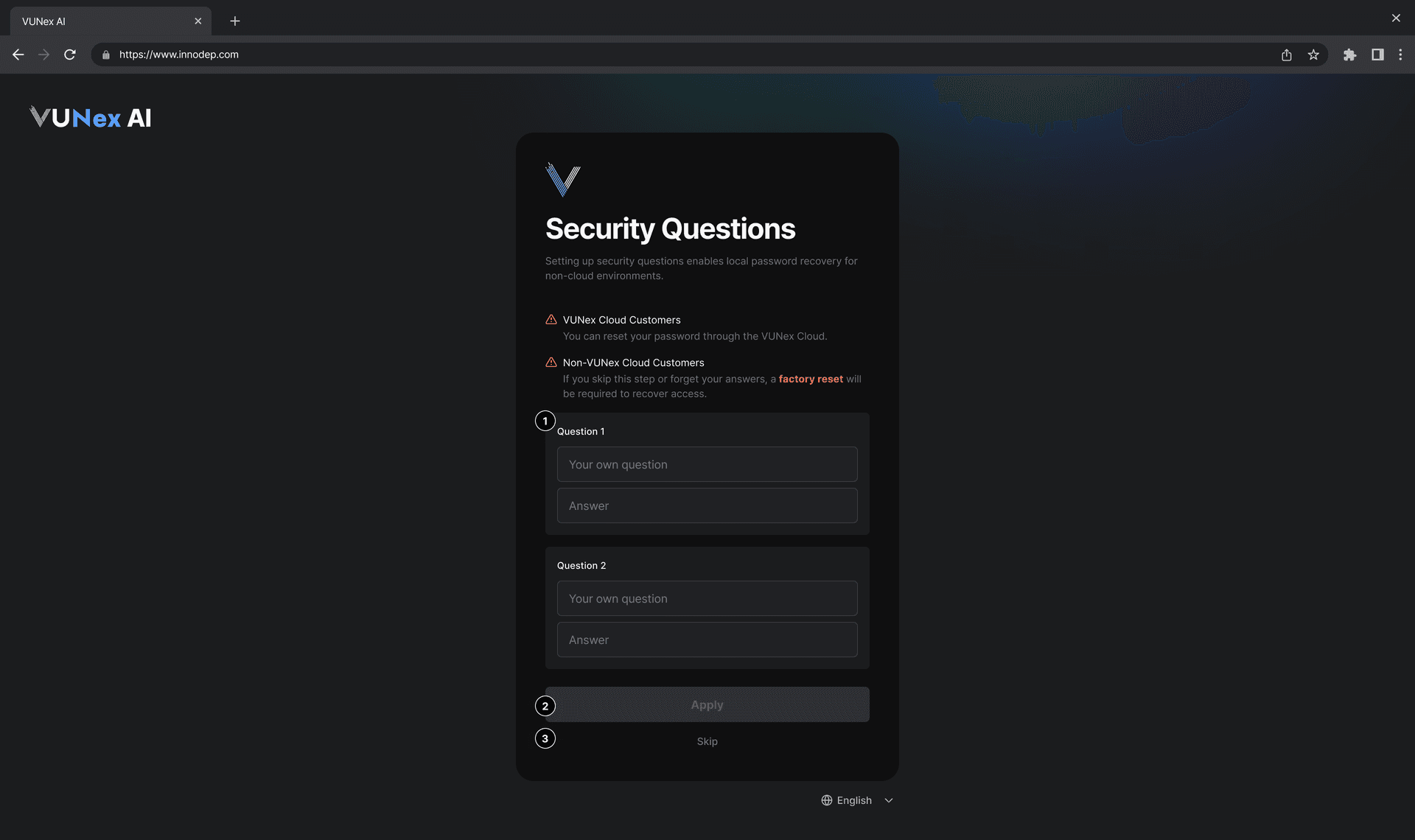
図1-1c. セキュリティ質問設定画面
- セキュリティ質問1を設定してください[Question 1]: 質問を入力します。 [Answer]: 回答を入力します。
- セキュリティ質問2を設定してください[Question 2]: 2番目の質問を入力します。 [Answer]: 回答を入力します。
- [Apply]または[Skip]ボタンをクリックしてください
VUNex Cloudのお客様
VUNex Cloudをご利用の場合、VUNex Cloudを通じてパスワードをリセットできます。
VUNex Cloud以外のお客様
この手順をスキップしたり、回答を忘れたりすると、アクセスを回復するために工場出荷時の状態に戻す必要があります。
パスワードを忘れた場合
パスワードを忘れた場合の回復方法をご案内します。
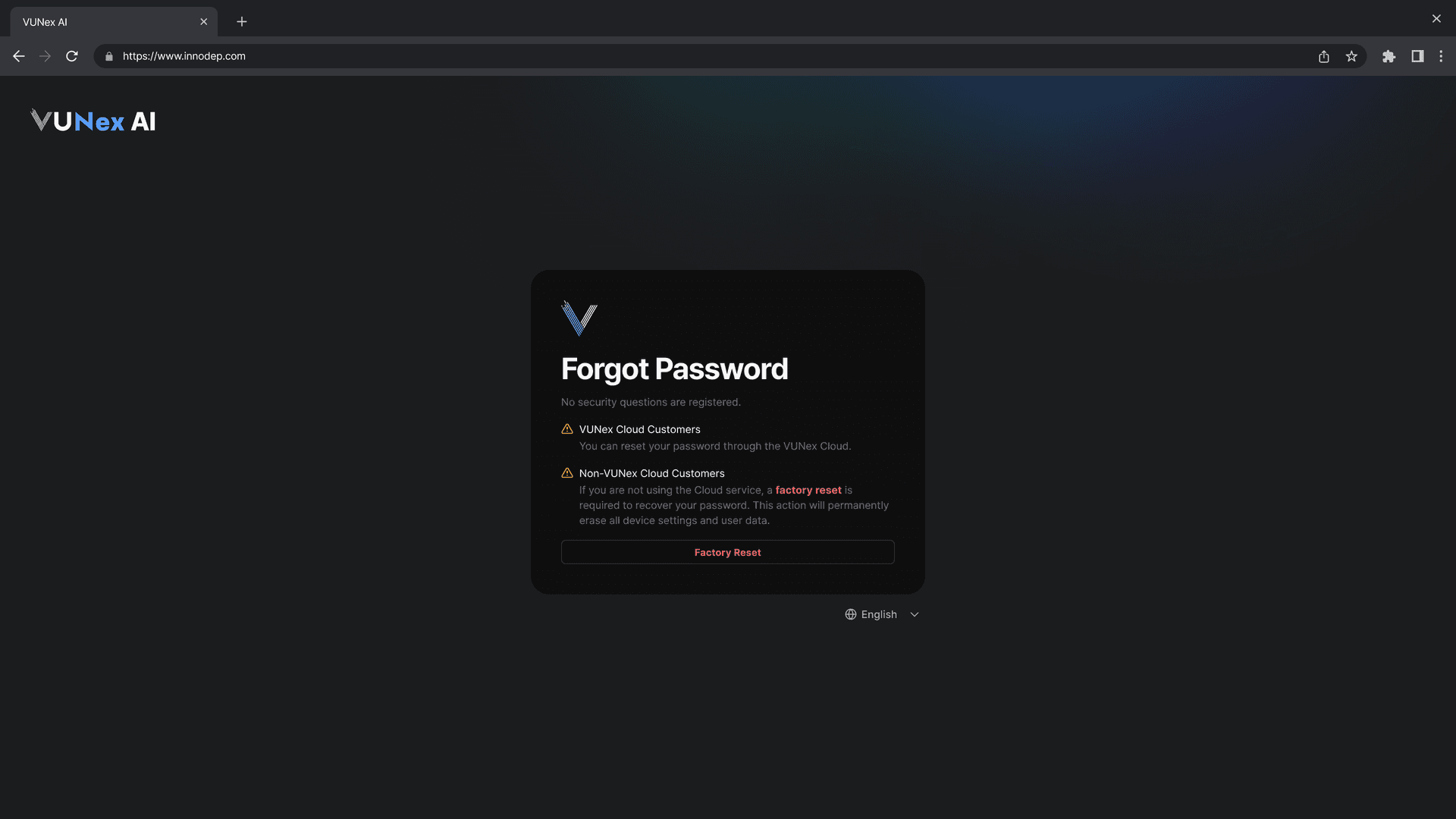
図1-1d. パスワードを忘れた画面
VUNex Cloudのお客様
VUNex Cloudを通じてパスワードをリセットできます。
VUNex Cloud以外のお客様
Cloudサービスを使用していない場合、パスワードを回復するには工場出荷時の状態に戻す必要があります。
この操作により、すべてのデバイス設定とユーザーデータが完全に消去されます。
- ログイン画面で[Forgot password]をクリックしてください
- [Factory Reset]ボタンをクリックしてください注意:この操作はすべての設定とデータを削除します。
新しいパスワードの設定(回復)
セキュリティ質問の認証後、新しいパスワードを設定します。
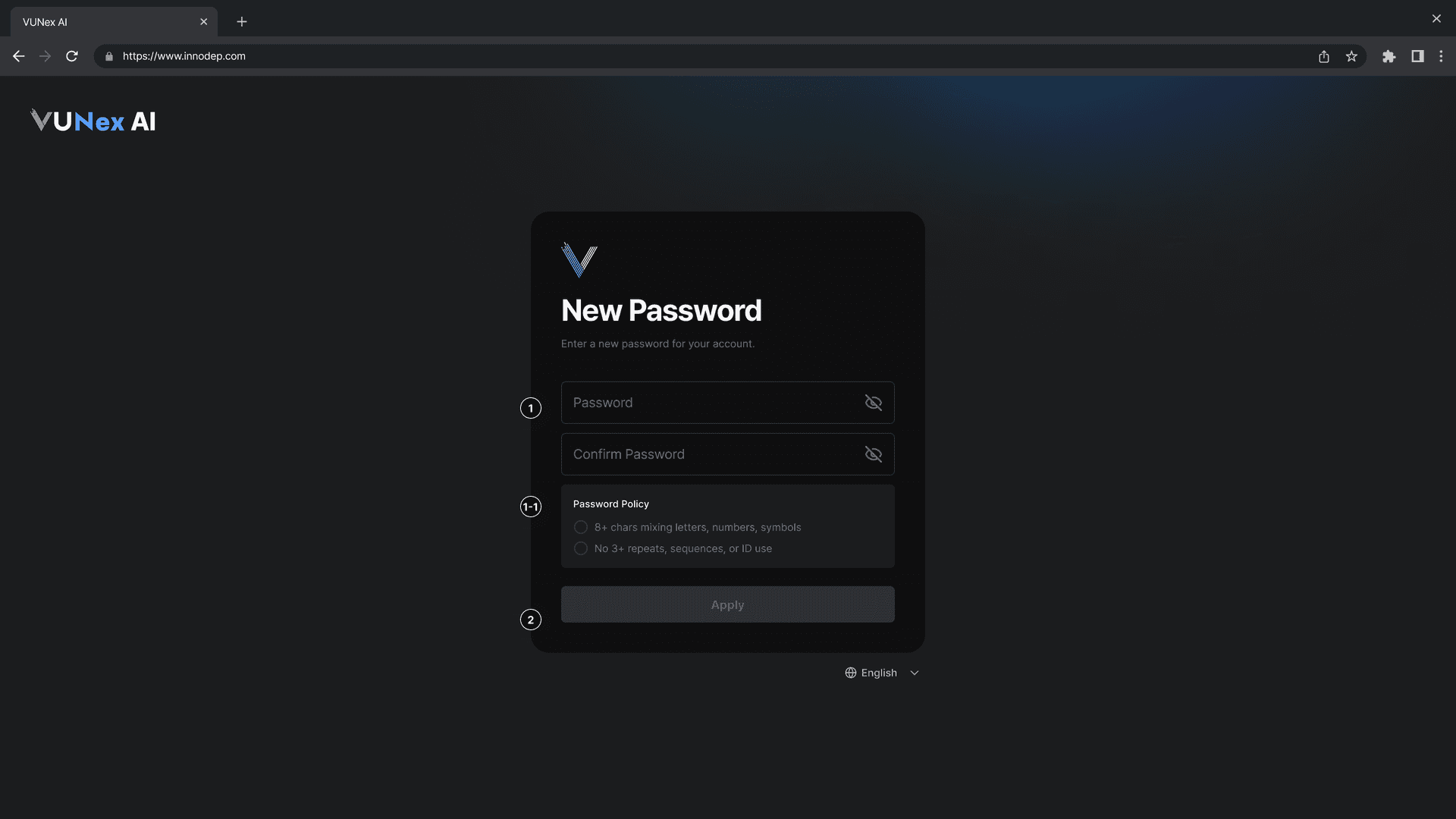
図1-1e. 新しいパスワード設定画面
- 新しいパスワードを入力してください[Password]: 新しいパスワードを入力します。 [Confirm Password]: 同じパスワードをもう一度入力します。
- [Apply]ボタンをクリックしてください新しいパスワードが適用され、ログイン画面に移動します。
パスワードポリシー
- 8文字以上、文字・数字・記号の組み合わせが必須
- 3回以上の繰り返し、連続パターン、ID使用不可
ログアウト
システムからログアウトします。
- 画面右上の[ログアウト]ボタンをクリックしてください
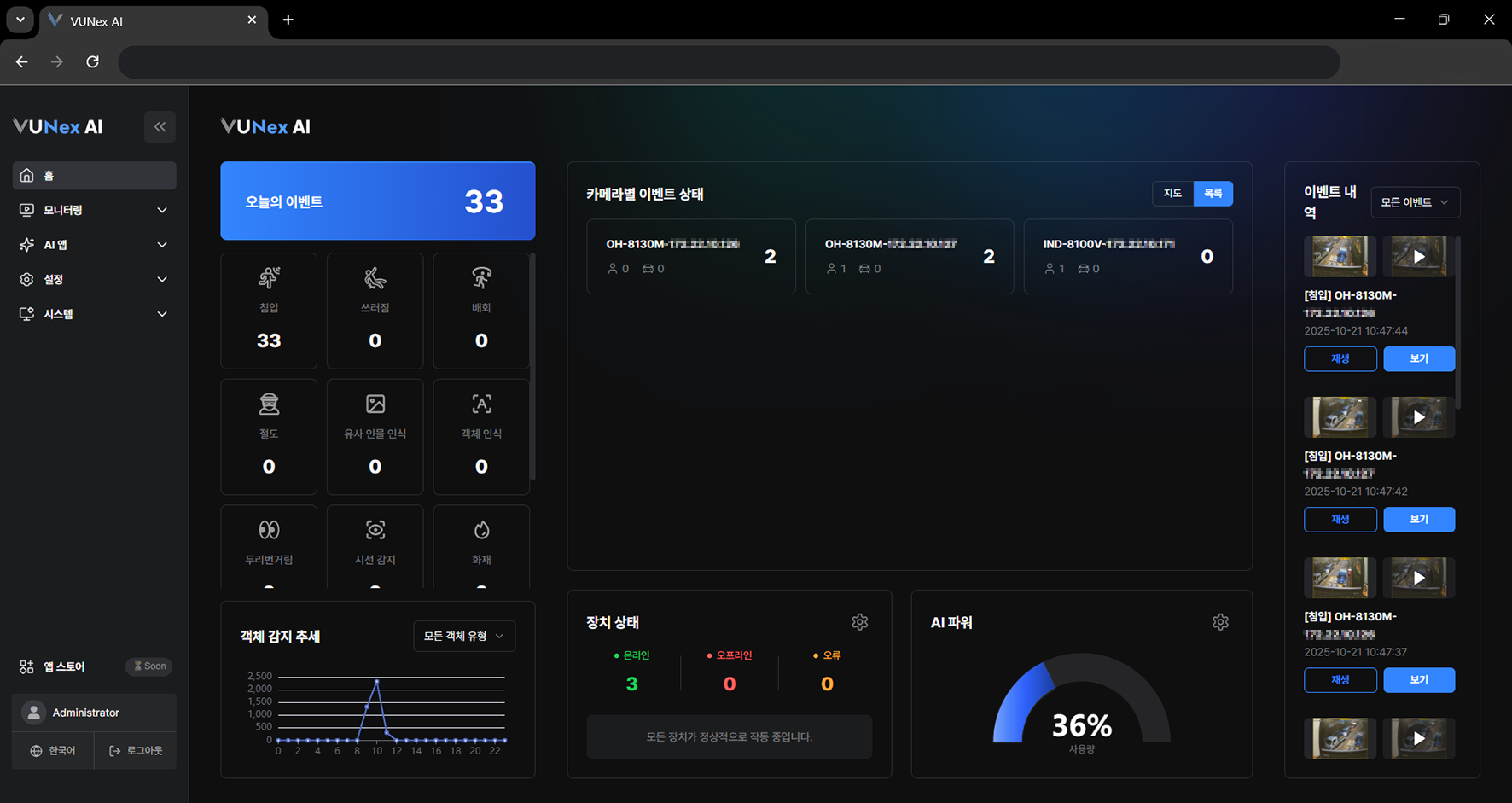 図1-2. ログアウトボタン
 - 確認ダイアログで[OK]をクリックしてくださいログアウトされ、ログイン画面に戻ります。
メイン画面
画面とメニューを確認します。
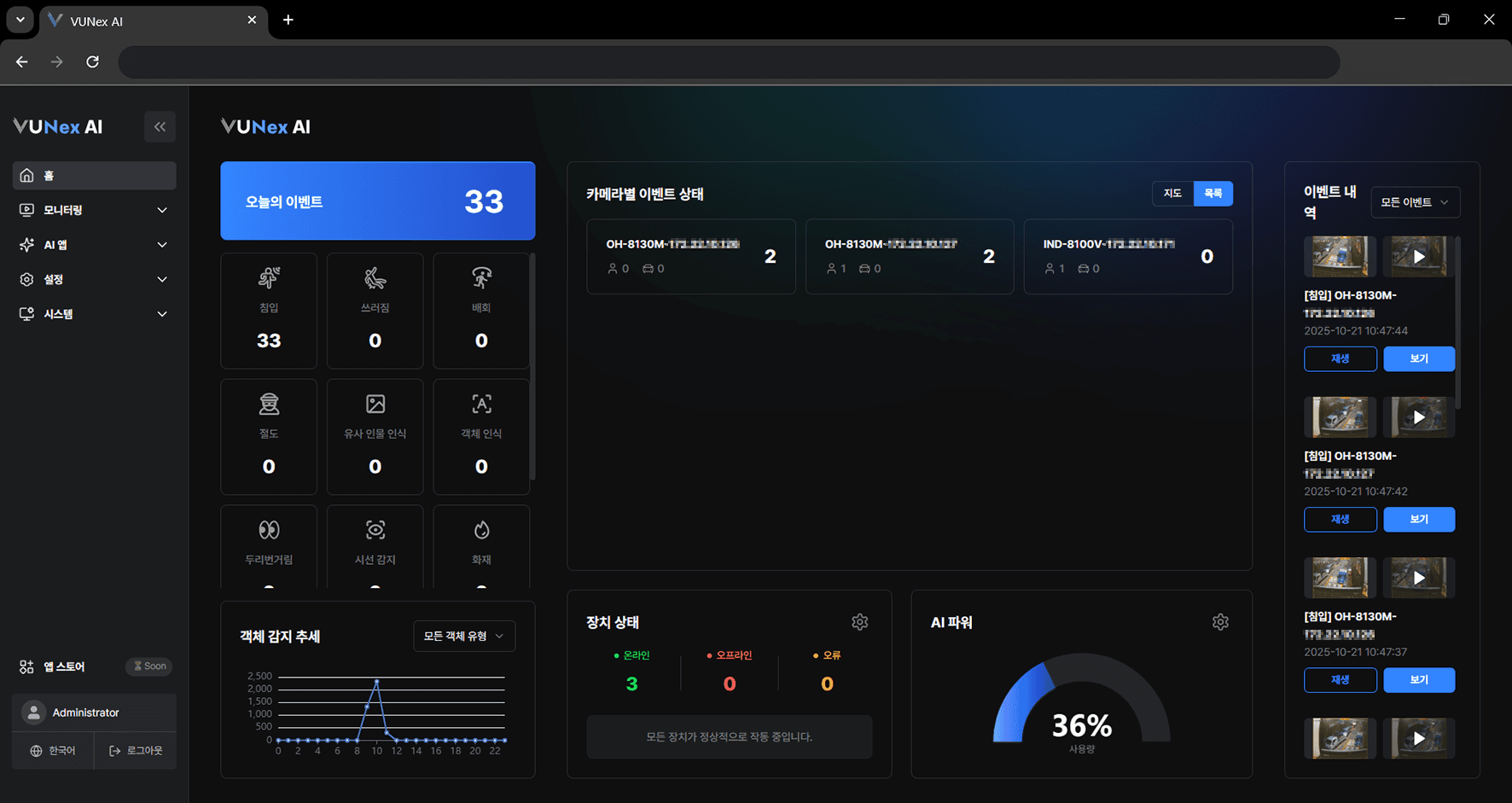
図1-4. メインメニュー構成
| 번호 | 메뉴 | 설명 |
|---|---|---|
| ❶ | 홈 | 홈 화면으로 이동합니다. |
| ❷ | 모니터링 | 실시간 영상 및 녹화 영상을 확인합니다. |
| ❸ | AI 앱 | AI 이벤트 및 서비스를 설정합니다. |
| ❹ | 설정 | 시스템을 설정합니다. |
| ❺ | 시스템 | 업데이트, 초기화 등 시스템을 관리합니다. |
言語設定
システム言語を変更します。
- ログイン画面で言語選択ボタンをクリックしてください
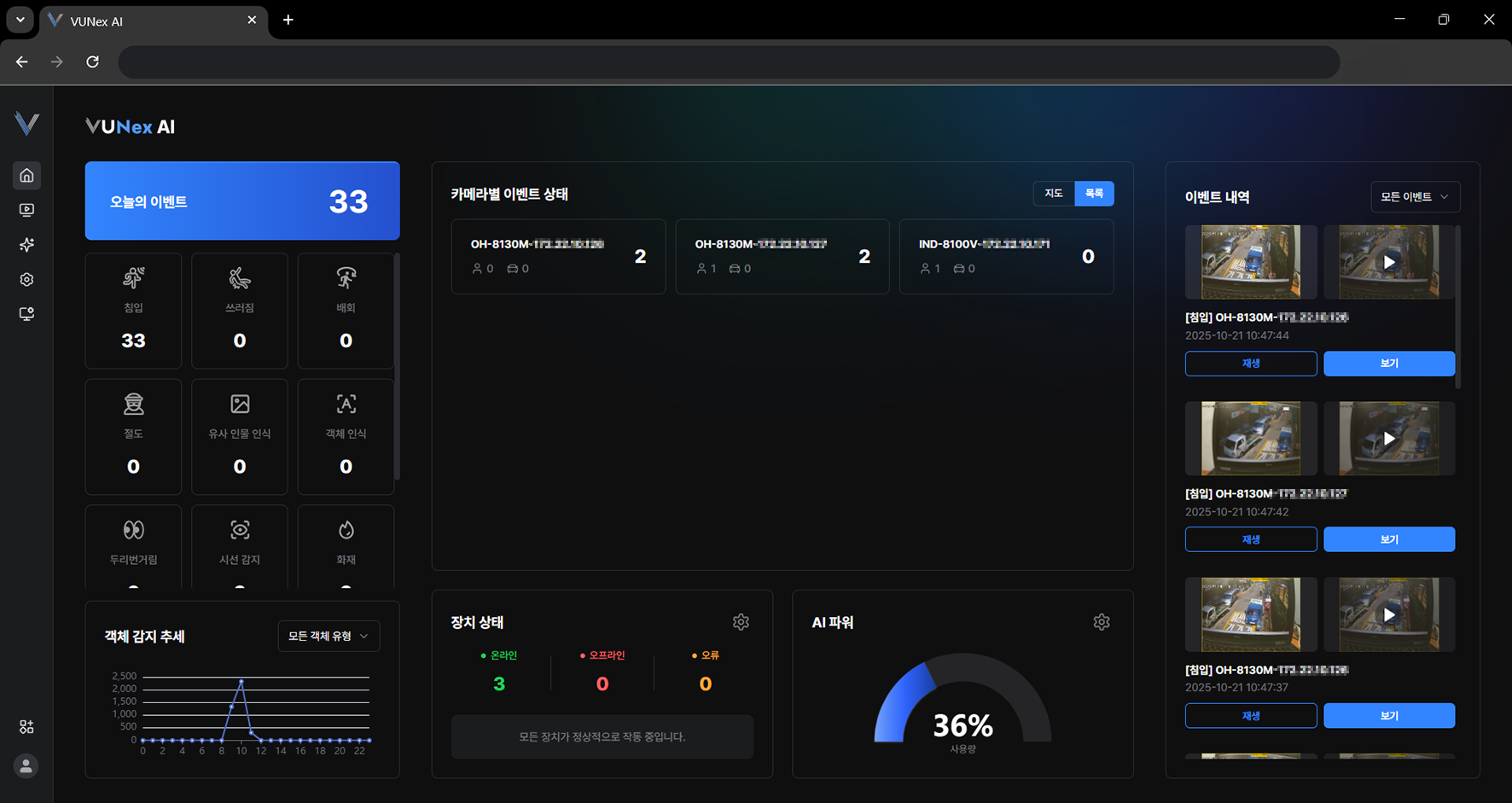 図1-3. 言語設定
 - 希望の言語を選択してください韓国語、英語、日本語、スペイン語から選択できます。
参考
言語設定はログイン後も設定メニューで変更できます。
ホーム画面を見る
ホーム画面を確認します。
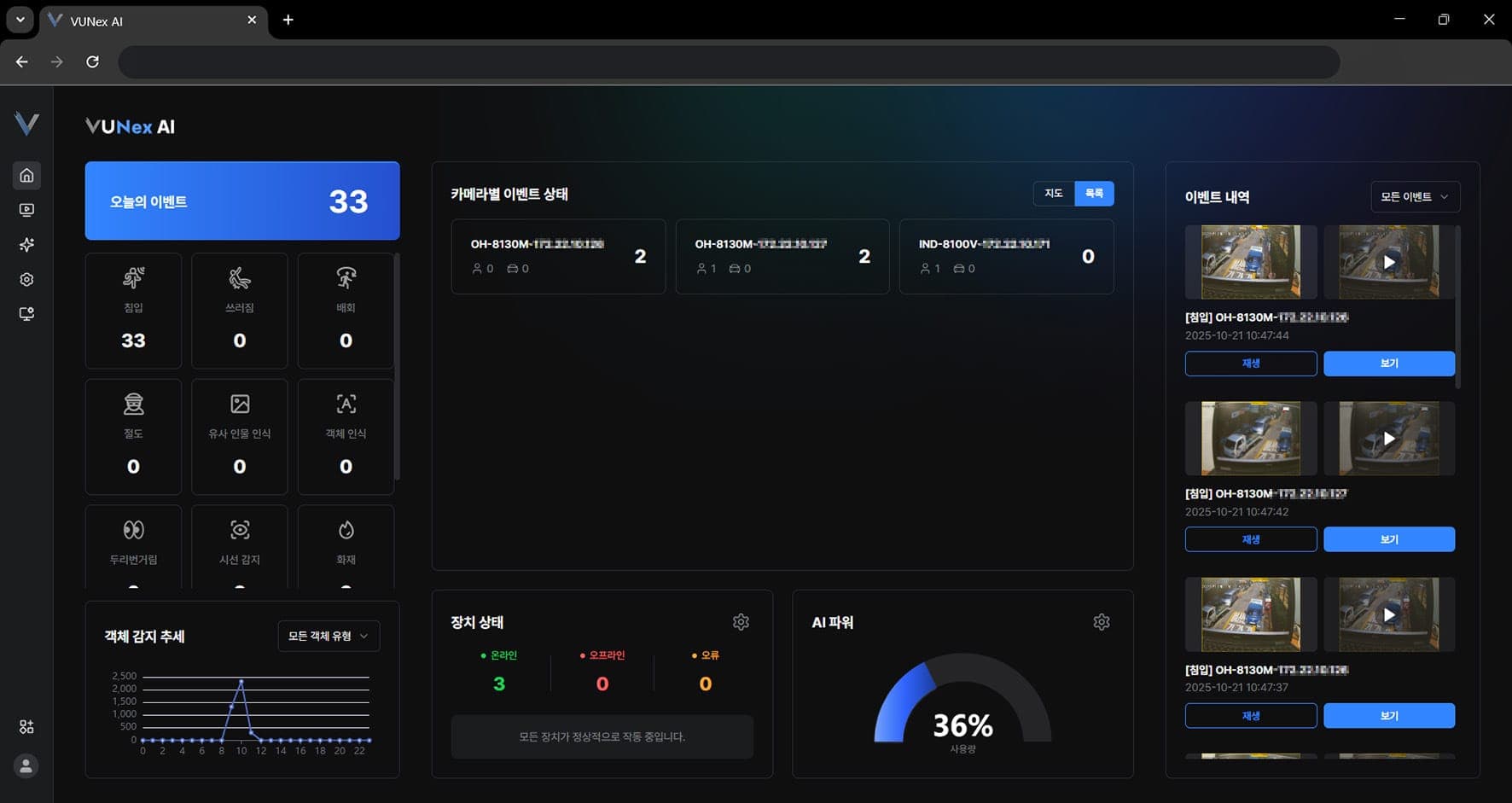
図1-6. ホーム画面
| 번호 | 항목 | 설명 |
|---|---|---|
| ❶ | 장치 현황 | 등록된 장치의 연결 상태를 확인합니다. |
| ❷ | 이벤트 현황 | 최근 발생한 이벤트를 확인합니다. |
| ❸ | 시스템 상태 | CPU, 메모리, 저장공간 현황을 확인합니다. |
| ❹ | 즐겨찾기 | 자주 사용하는 카메라를 빠르게 접근합니다. |
参考
初めてアクセスする場合は、デバイスの追加が必要です。
詳細は83ページの「デバイスの追加」を参照してください。