03
Más
Esta sección explica cómo acceder a la información de la cuenta, configuración personal y funciones de soporte al cliente.
Descripción general de la pantalla Más
Explica la estructura y el propósito de la pantalla Más.
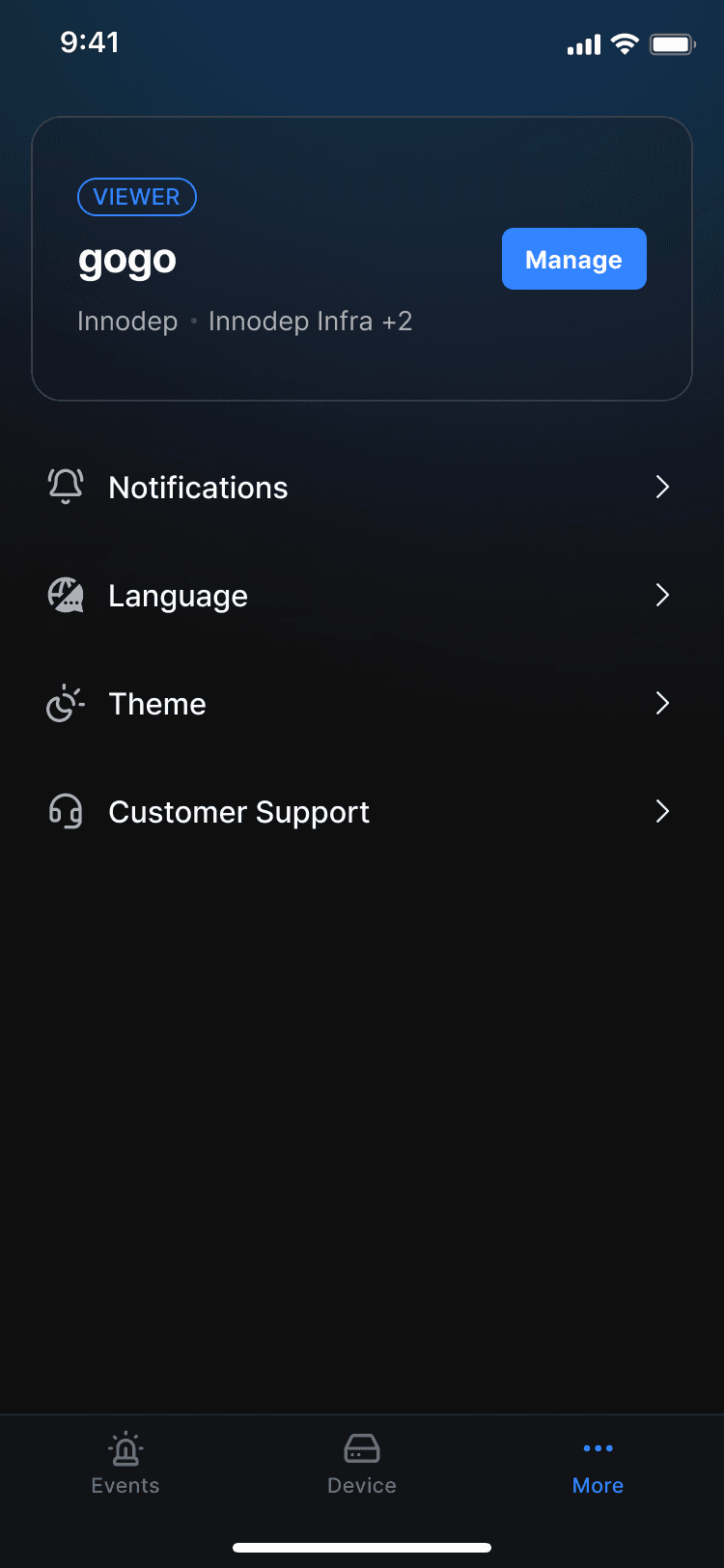
Figura 3-1. Pantalla Más
Propósito de la pantalla
Ruta: Bottom Nav > More
Propósito:
- Verificar la información de su cuenta y el estado de los permisos
- Acceder a la configuración personal y funciones de soporte al cliente
- Punto de entrada para funciones de configuración, gestión y soporte separadas de las operaciones en tiempo real
Área de tarjeta de perfil
Área que muestra un resumen de la información de la cuenta del usuario y la organización.
- Nombre para mostrar e insignia de permisos
- Display Name: Nombre principal del usuario
- Insignia de permisos: Muestra los permisos de la empresa
- Manager
- Operator
- Viewer
- Información de la empresa y grupo/sucursal
- Nombre de la empresa: Muestra la empresa a la que pertenece el usuario
- Resumen de grupo/sucursal:
- Si es 1: Solo se muestra el nombre del grupo/sucursal
- Si es más de 1: Muestra el recuento adicional (ej: "+2")
- Botón ManageHaga clic para navegar a la pantalla de gestión de cuentas.
Gestión de cuentas
Pantalla para ver información de la cuenta y gestionar la configuración.
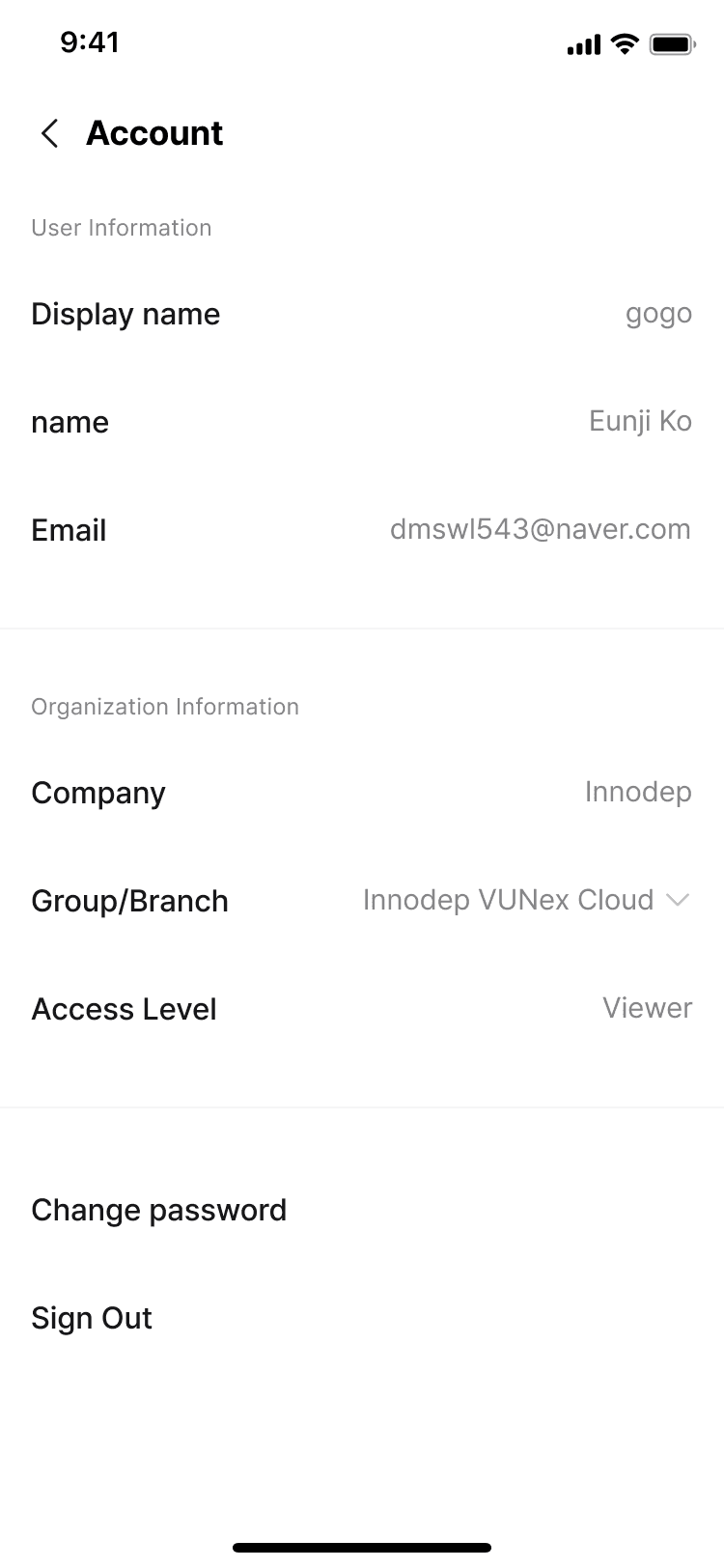
Figura 3-2. Pantalla de gestión de cuentas
User Information
Muestra información básica de la cuenta del usuario. (Solo lectura)
- Display Name: Apodo (el nombre mostrado como principal)
- Name: Se muestra como Apellido > Nombre
- Email: Información de la cuenta de correo electrónico iniciada
Organization Information
Muestra la información de organización y permisos de acceso del usuario.
- Company: Nombre de la empresa
- Group/Branch: Nombres de grupo, sucursal (donde pertenecen los permisos)
- Si son múltiples, ver lista a través de expandir/colapsar Accordion
- Access Level: Nivel de permiso de la empresa
Configuración de la cuenta
Funciones de cambio de contraseña y cierre de sesión.
- Change PasswordFunción de cambio de contraseña. 1. Se muestra una alerta de confirmación al hacer clic. 2. Tras confirmar, navega a la pantalla de cambio de contraseña. 3. Establezca una nueva contraseña después de la verificación por correo electrónico. > El flujo es el mismo que Reset Password > Verify Email.
- Sign OutFunción de cierre de sesión. 1. Se muestra una alerta de confirmación al hacer clic. 2. Tras confirmar, cierra sesión en la aplicación y navega a la pantalla de inicio de sesión.
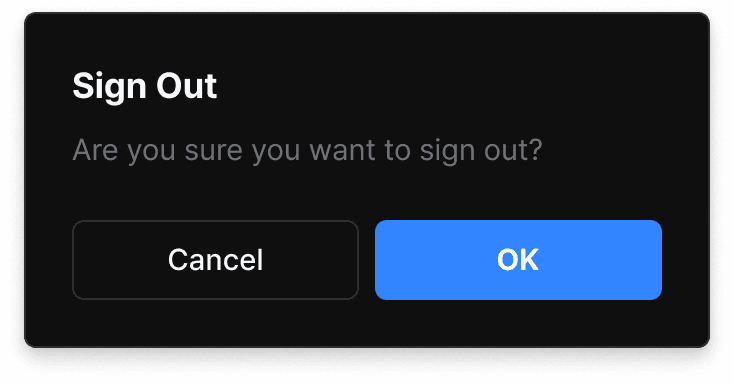
Figura 3-3. Diálogo de alerta de confirmación