02
설정
설정하기
설정하기
실제 화면과 설명서 이미지는 다를수있습니다.
- 메인 화면에서 []를 누르세요. 설정 화면을 표시합니다.
![메인 화면에서 [{{icon:cog-frame}}]를 누르세요. 설정 화면을 표시합니다.](/manual/vurix-user/images/page73_img1.jpg)
- 원하는 항목을 누르세요.
- [사용자]: 사용자 설정을 합니다.
- [장비]: 장비 설정을 합니다.
- [로컬]: 로컬 설정을 합니다.
- [서버]: 서버 설정을 합니다.
- [출입통제]: 출입통제 설정을 합니다.
- [스마트 e맵]: 스마트 e맵 설정을 합니다.
- [스마트 관제]: 스마트 관제 설정을 합니다.
- [주차 통합 관제]: 주차 통합 관제 설정을 합니다.
- [IP 전관방송]: IP 전관방송 설정을 합니다.
참고
- 보유한 라이선스및장비 사양에 따라 지원 기능이 다를수있습니다.
- 일부 설정은 프로그램을 다시 시작해야 설정이 적용됩니다.
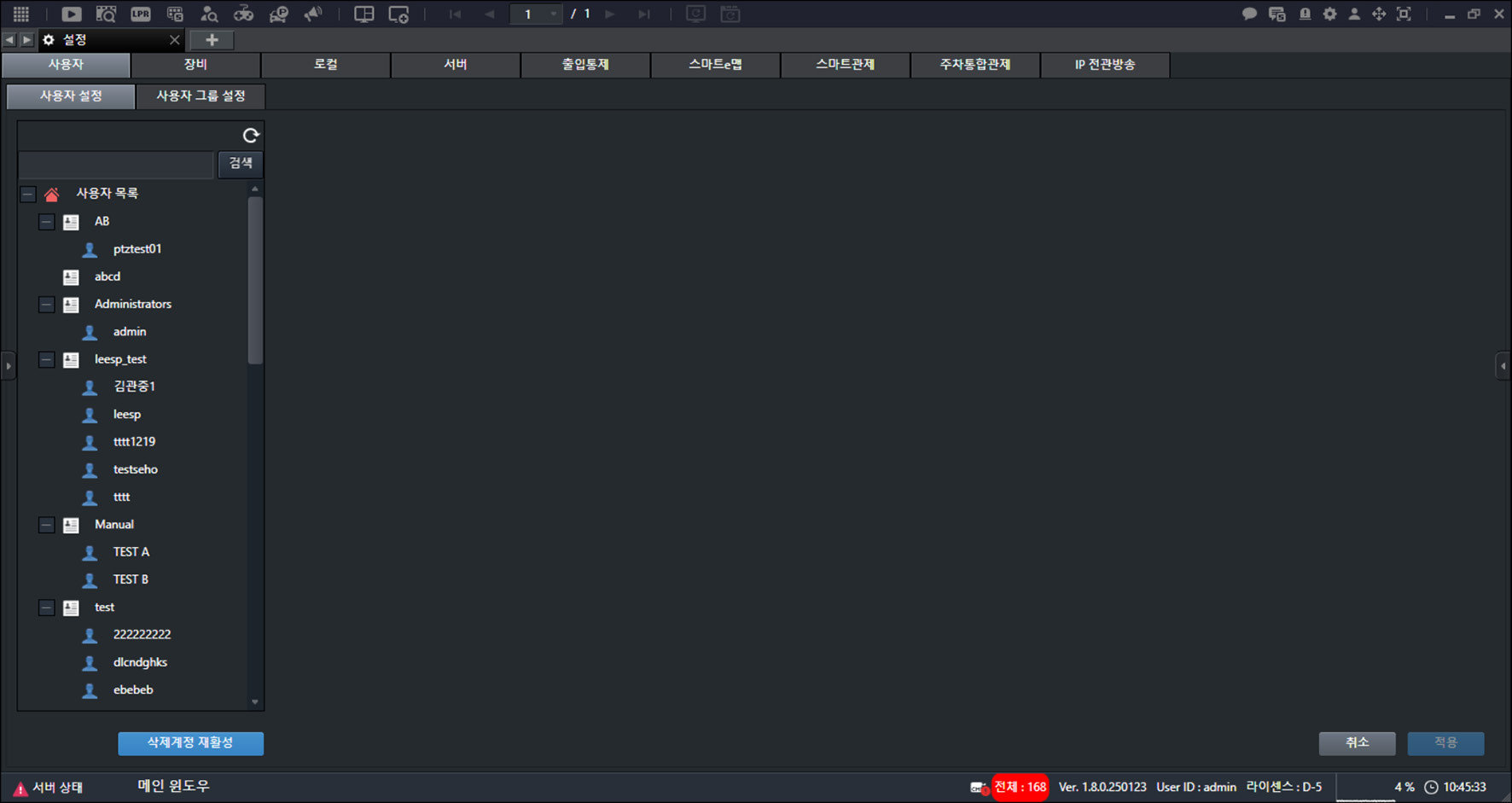
- 메인 화면에서 [] > [사용자]를 누르세요. 사용자 설정 화면을 표시합니다.
- 원하는 항목을 누르세요.
참고
- [사용자] 설정은 [사용자 관리] 권한이 필요합니다.
- 사용자 설정 화면에서 사용자를 선택해 [권한 그룹] > [관리] > [사용자 관리]를 누르세요.
사용자 환경 설정
사용자 설정하기
권한 설정및사용자 설정을 합니다.
사용자 환경 설정하기
사용자 계정의 환경 설정을 합니다.
- 메인 화면에서 [] > [사용자] > [사용자 설정]을 누르세요.
![메인 화면에서 [{{icon:cog-frame}}] > [사용자] > [사용자 설정]을 누르세요.](/manual/vurix-user/images/page75_img1.jpg)
- 사용자 계정을 선택하세요.
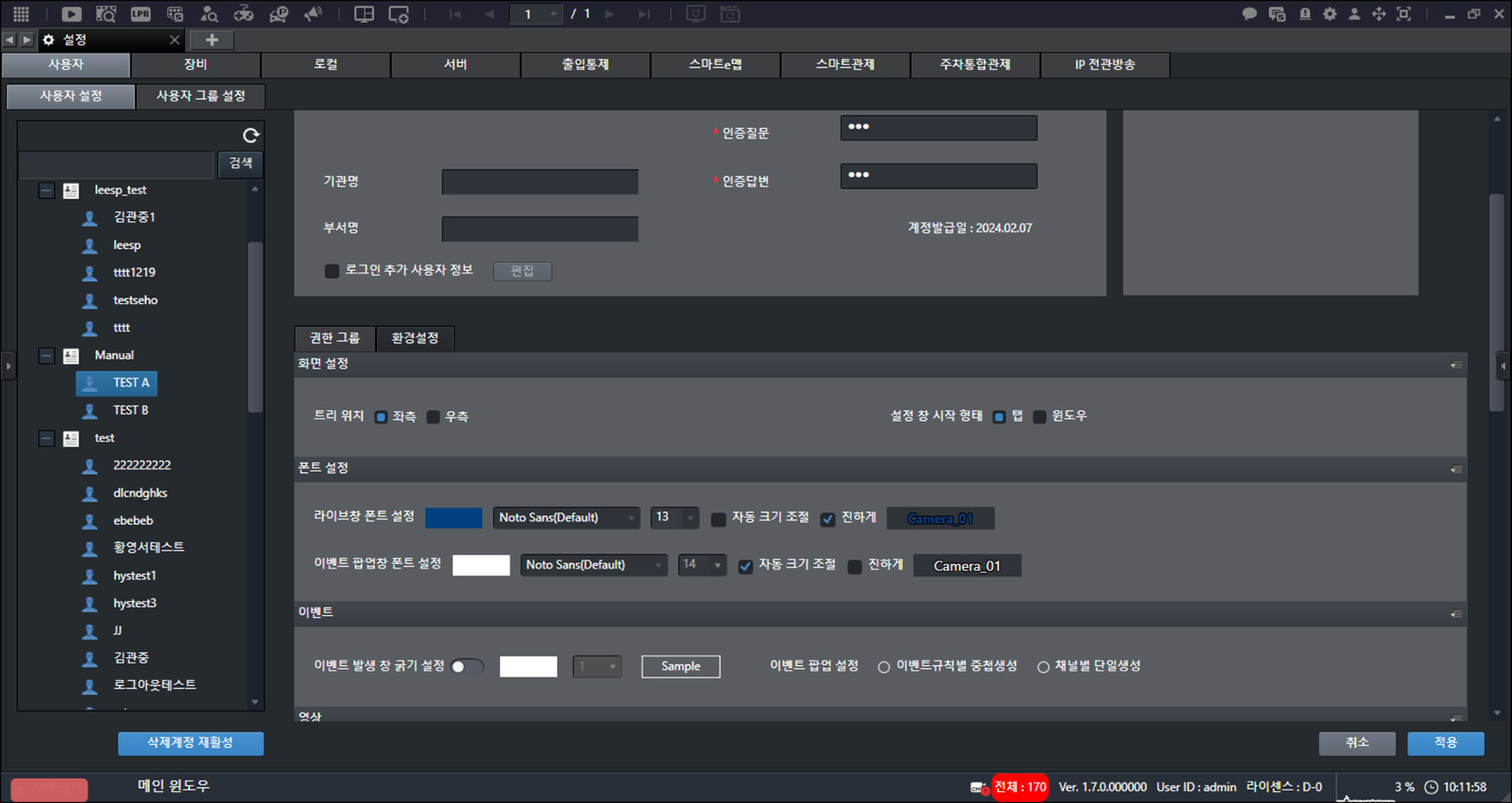
- [환경 설정]을 누르세요.
- [화면 설정]을 설정하세요.
- [트리 위치]: 트리 위치를 왼쪽 또는 오른쪽으로 설정합니다.
- [설정창시작 형태]: 메인 화면에서 [
- [폰트 설정]을 설정하세요.
- [라이브창 폰트 설정]: 폰트 색상, 폰트, 폰트 크기등설정해 실시간 영상 화면에 표시합니다.
- [이벤트 팝업창폰트 설정]: 폰트 색상, 폰트, 폰트 크기등설정해 이벤트 팝업 창에 표시합니다.
- [이벤트]를 설정하세요.
- [이벤트 발생창굵기 설정]: 선 색상, 선 굵기등설정해 이벤트 팝업 창을 표시합니다.
- [이벤트 팝업 설정]: [이벤트 규칙별 중첩생성], [채널별 단일 생성] 등 설정합니다.
- [영상]을 설정하세요.
- [처음부터 영상 정보 표시]: 영상 정보를 영상에 표시합니다.
- [트리]를 설정하세요.
- [트리 아이템 썸네일 표시]: 섬네일을 트리에 표시합니다.
- [트리 계층 제한]: 트리 표출 단계를 설정합니다.
- [트리에 설명 표시 여부]: 설명을 트리에 표시합니다.
- [검색 타입]: 장비 트리 간편 검색 창에서 장비 이름 검색 시, 검색 결과만 표시하거나 또는 검색한
- [전환시간]을 설정하세요.
- [자동탭전환 시간(3~120)]: 메인 화면에서 [
- [자동 페이지 전환 시간(3~120)]: 메인 화면에서 [
- [PTZ]를 설정하세요.
- [PTZ 가이드라인 활성화]: PTZ 가이드 라인을 실시간 영상 화면에 표시합니다.
- [PTZ 제어 패널 초기 표시]: PTZ 카메라 제어 미니 창을 실시간 영상 화면에 표시합니다.
- [기타]를 설정하세요.
- [프로세스 검사 사용]: 프로그램 실행 시, 주요 프로세스 검사 사용을 설정합니다.
- [카메라 장비 장애 알림]: 카메라 장비 장애 알림을 메인 화면 정보 표시줄에 표시합니다.
- [단축키 설정]: 단축키를 설정합니다.
- [LPR]를 설정하세요.
- [LPR 인식 실패 표시]: LPR 인식 실패 시, LPR 영상에 표시합니다.
- [LPR 추가 정보 표시 설정]: 정보 표시 항목을 설정해 LPR 영상에 표시합니다.
- [스마트 관제]를 설정하세요.
- [알람소리 파일]: 이벤트 알람 소리를 설정합니다.
- [이벤트 알림(이벤트 알림 지연시간(초))]: 이벤트 발생 시, 영상에 녹색 테투리를 표시합니다.
- [관제 상태]: 목록을 확인합니다.
- [간편 관제 상태]: [간편 관제 상태] 항목을 설정해 이벤트 영상에 표시합니다.
- [적용]을 누르세요.
- 프로그램을 다시 시작하세요. 설정을 완료합니다.
참고
보유한 라이선스및장비 사양에 따라 지원 기능이 다를수있습니다.