03
모니터링
관내 하천의 위험 단계를 한 화면에서 확인하고, 이상이 생긴 하천의 장비를 바로 제어하는 방법을 안내합니다.
화면 구성 알아보기
모니터링 화면은 왼쪽부터 관내 현황, 선택한 하천의 상세 정보, 지도 순서로 구성됩니다.
- 모니터링 열기상단 메뉴에서 [하천 수위 서비스]를 클릭하세요. [모니터링]이 먼저 열립니다.
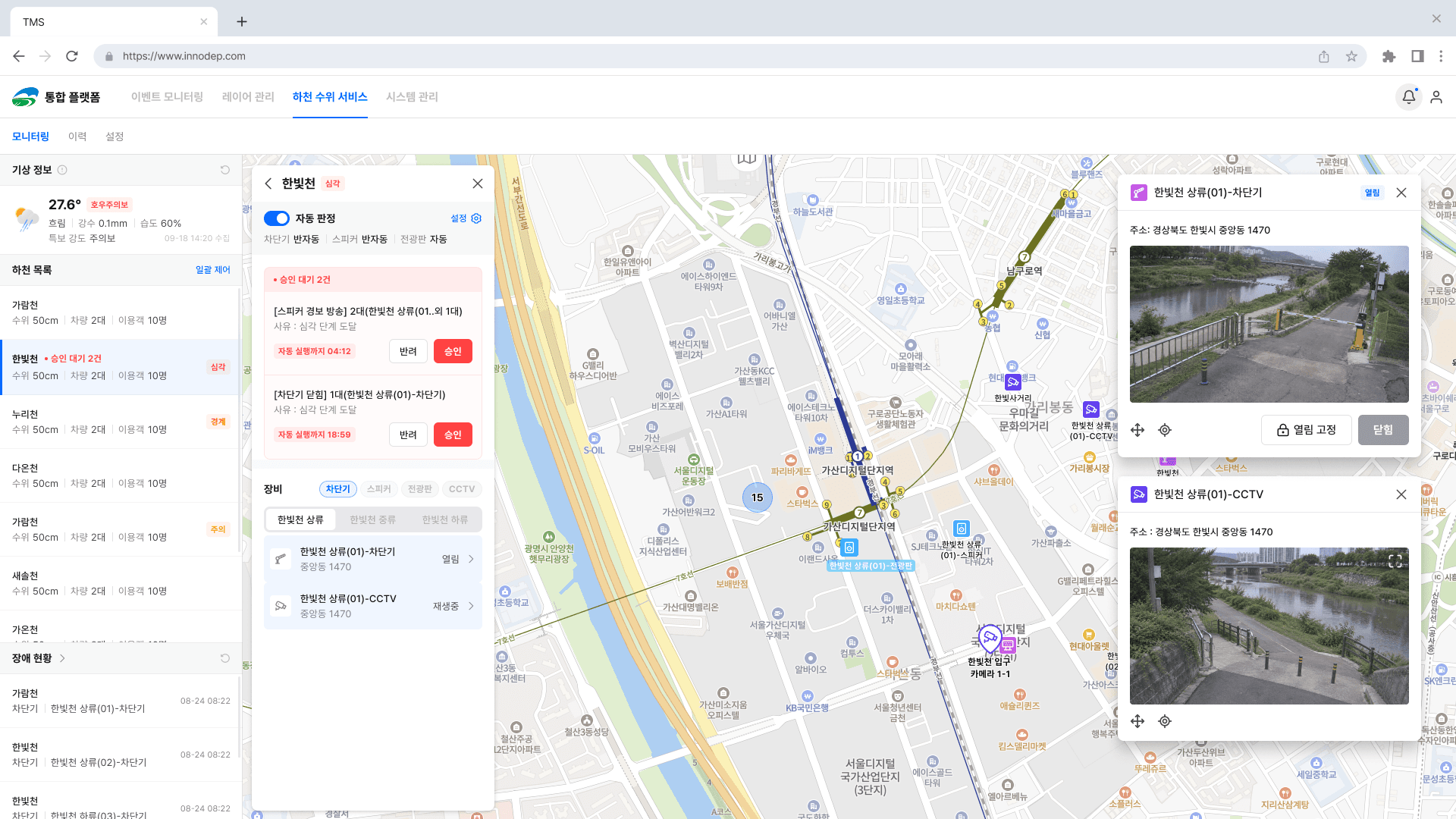
| 번호 | 영역 | 설명 |
|---|---|---|
| ❶ | 메인 영역 | 기상 정보, 하천 목록, 장애 현황을 항상 표시합니다. |
| ❷ | 계층 상세 영역 | 하천을 선택하면 열립니다. 위험 원인과 대응할 장비를 보여 줍니다. |
| ❸ | 지도 | 하천과 장비의 위치를 표시합니다. |
| ❹ | 장비 제어 창 | 장비를 선택하면 열립니다. 영상을 보며 장비를 조작합니다. |
관내 현황 확인하기
메인 영역에서 관내 하천의 위험 단계와 장애 장비를 한눈에 확인합니다.
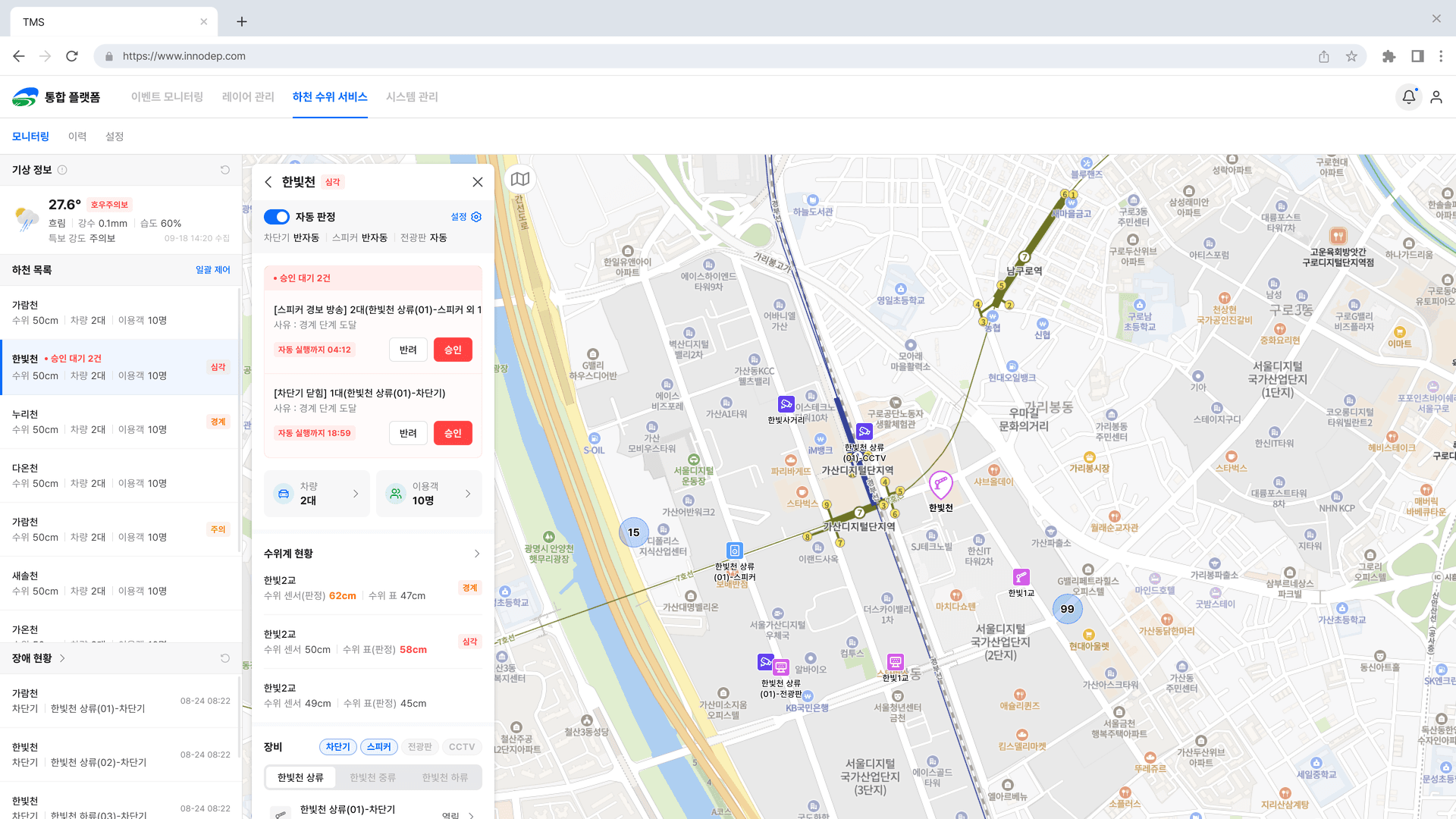
| 번호 | 항목 | 설명 |
|---|---|---|
| ❶ | 기상 정보 | 오늘 기온, 기상 특보, 습도, 날씨, 강수량을 표시합니다. NDMS 상시 표시를 설정했다면 그 값도 함께 표시됩니다. |
| ❷ | 하천 목록 | 하천마다 위험 단계, 현재 수위 또는 NDMS 연계 여부, 잔여 차량, 승인 대기 건수를 표시합니다. |
| ❸ | 장애 현황 | 통신 두절이나 장애 상태인 장비를 표시합니다. |
- 수위계별 단계 확인하기하천 목록의 위험 단계 배지에 마우스를 올리세요. 소속 수위계별 수위와 단계가 표시됩니다.
- 장애 이력 보기[장애 현황] 제목 옆 화살표를 클릭하세요. 장애 이력이 새 창으로 열립니다.
참고
- 기상 정보와 장애 현황은 1시간마다 갱신됩니다. 바로 갱신하려면 블록 오른쪽 위 새로고침 아이콘을 클릭하세요.
- 목록 제목은 사이트에서 등록한 이름을 따릅니다(예: 하천 목록, 개소 목록).
- 위험 단계에 도달하지 않은 하천은 배지가 표시되지 않습니다.
계층 상세 정보 확인하기
선택한 하천의 위험 원인과 대응할 장비를 한 영역에서 확인합니다.
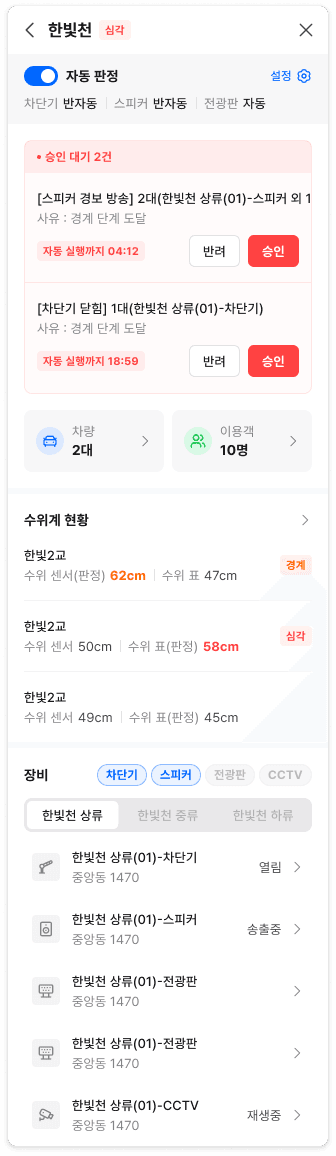
| 번호 | 항목 | 설명 |
|---|---|---|
| ❶ | 자동 판정 | 자동 대응 실행 여부와 장비 유형별 운영 모드를 표시합니다. |
| ❷ | 승인 대기 | 반자동 장비의 실행 대기 건을 표시합니다. |
| ❸ | 상황 요약 | 잔여 차량을 표시합니다. |
| ❹ | 수위계 현황 / NDMS 수신 현황 | 판정 소스에 따라 하나가 표시됩니다. 수위계별 현재 수위와 단계, 또는 NDMS 연계의 단계와 수신 값을 보여 줍니다. |
| ❺ | 장비 | 하천에 소속된 장비 목록과 장비별 상태를 표시합니다. |
- 하천 선택하기하천 목록에서 하천을 클릭하거나 지도에서 하천 선이나 마커를 클릭하세요. 계층 상세 영역이 열립니다.
- 수위 추이 보기 [준비중][수위계 현황] 제목 옆 화살표를 클릭하세요. 수위 추이 그래프가 열립니다.
- 잔여 차량 보기 [준비중][상황 요약]의 [차량]을 클릭하세요. 잔여 차량 정보가 열립니다.
- 장비 골라 보기[장비]에서 유형 칩(차단기·스피커·전광판·CCTV)을 클릭해 원하는 유형만 보세요. 구간이 있는 하천은 구간 탭을 클릭해 구간별로 볼 수 있습니다. 장비를 클릭하면 장비 제어 창이 열립니다.
참고
- 등록되지 않은 장비 유형이나 판정 소스와 관계없는 블록은 표시되지 않습니다.
- CCTV 창은 여러 개를 함께 열 수 있습니다. 그 외 장비는 유형 별로 1개만 열리며, 다른 장비를 선택하면 창 내용이 바뀝니다.
자동 판정 켜고 끄기
하천별로 위험 단계에 따른 장비 대응을 자동으로 실행할지 정합니다.
- 자동 판정 전환하기계층 상세 영역 위쪽의 [자동 판정]을 클릭해 켜거나 끄세요. 아래에 장비 유형별 운영 모드가 표시됩니다.
- 대응 설정 확인하기[자동 판정] 오른쪽의 [설정]을 클릭하세요. 대응 설정이 새 창으로 열립니다.
주의
- 판정 소스나 대응 설정이 완료되지 않은 하천은 [자동 판정]을 켤 수 없고 '자동 판정에 필요한 설정이 완료되지 않았습니다.'가 표시됩니다. [설정] > [연계·판정 설정]과 [대응 설정]을 먼저 마치세요.
- 운영 모드 자리에 [미설정]이 표시된 장비는 자동 대응에서 빠집니다. 직접 제어는 할 수 있습니다.
참고
자동 판정을 꺼도 위험 단계 표시와 단계 변경 알림은 계속 표시됩니다. 장비 대응만 실행되지 않습니다.
승인 대기 건 처리하기
반자동 장비의 대응을 실행하기 전에 승인하거나 반려합니다.
- 대기 건 확인하기계층 상세 영역의 [승인 대기]에서 카드를 확인하세요. 카드에는 실행할 내용(예: 스피커 경보 방송 2대), 사유, 자동 실행까지 남은 시간이 표시됩니다.
- 승인 또는 반려하기실행하려면 [승인], 실행하지 않으려면 [반려]를 클릭하고 확인 창에서 [확인]을 클릭하세요.
주의
- 남은 시간 안에 처리하지 않으면 대응이 자동으로 실행됩니다.
- 처리 전에 더 높은 단계에 도달하면 이전 단계의 대기 건은 자동으로 반려되고, 높은 단계의 대응이 새로 올라옵니다.
참고
같은 대기 건이 이벤트 목록에도 표시됩니다. 어느 쪽에서 처리해도 양쪽에 함께 반영됩니다.
지도에서 장비 찾기
지도에서 하천과 장비 위치를 확인하고 바로 장비를 엽니다.
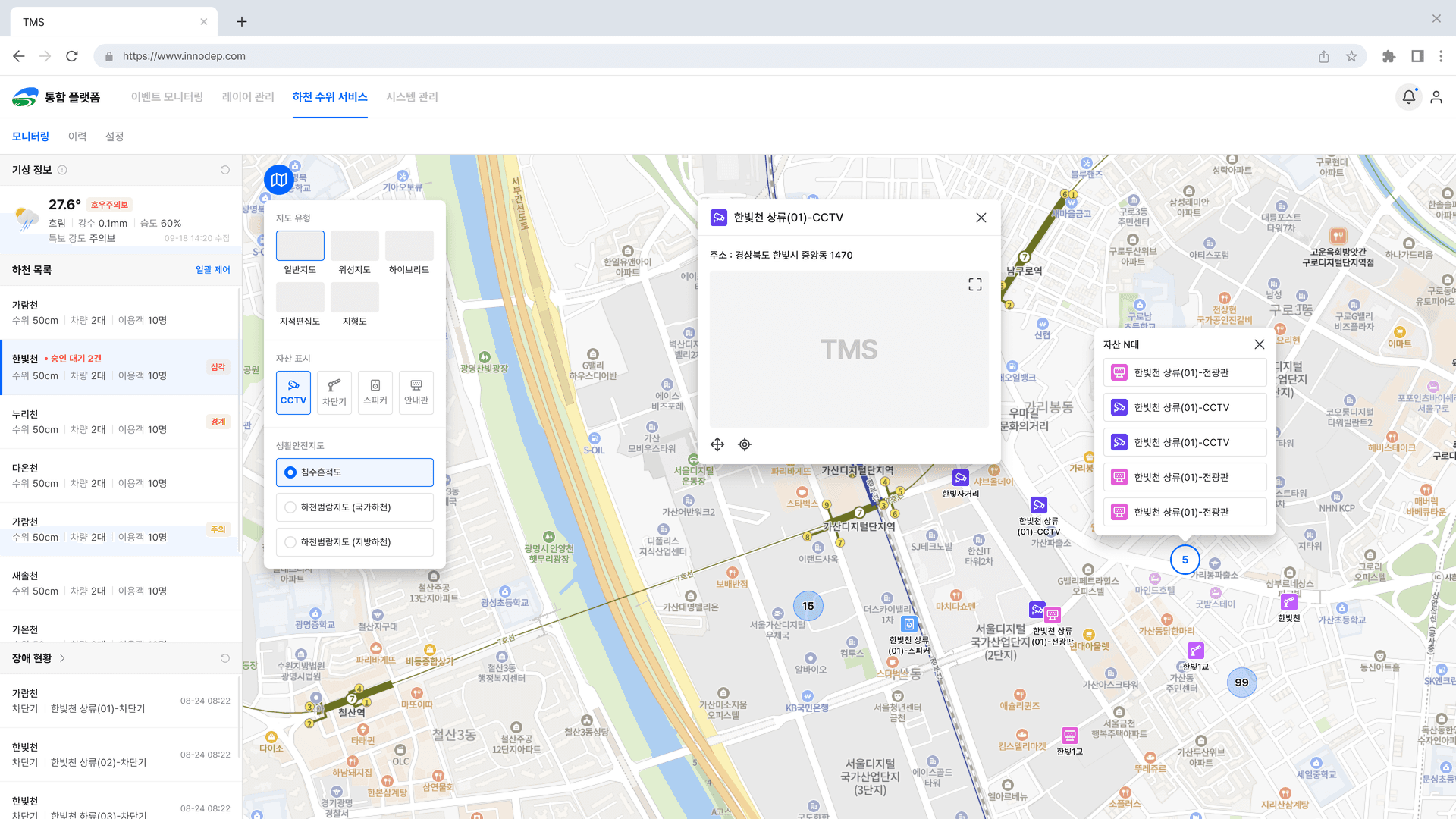
- 지도 표시 바꾸기지도 왼쪽 위 지도 아이콘을 클릭하세요.
- [지도 유형]: 일반지도, 위성지도 등 지도 종류를 고릅니다.
- [자산 표시]: 지도에 표시할 장비 유형을 켜고 끕니다.
- [생활안전지도]: 침수흔적도, 하천범람지도를 겹쳐 봅니다.
- 장비 열기장비 마커를 클릭하세요. 장비가 속한 하천의 계층 상세 영역과 장비 제어 창이 함께 열립니다.
- 겹친 장비 찾기숫자로 표시된 묶음 마커를 클릭하세요. 묶인 장비 목록이 열리며, 항목을 클릭하면 장비 제어 창이 열립니다.
차단기 열고 닫기
영상으로 현장을 확인하며 차단기를 직접 열거나 닫습니다.
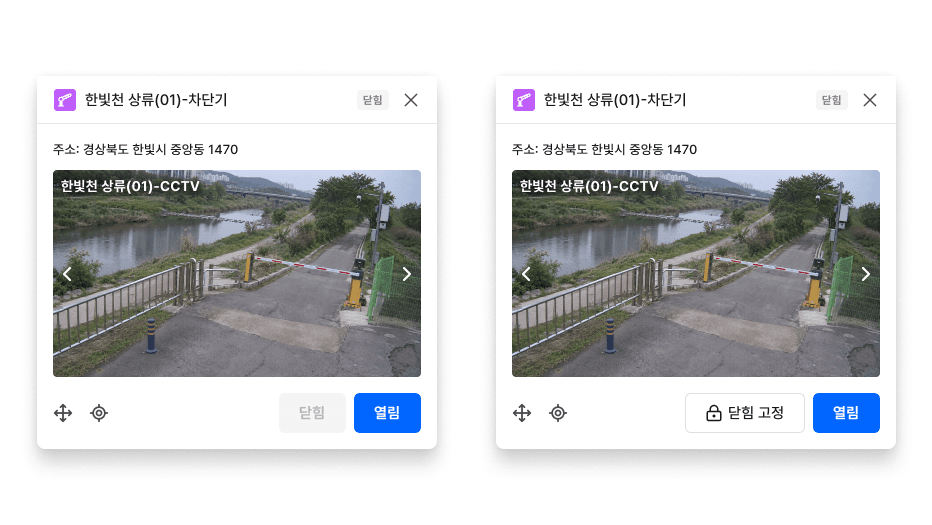
- 차단기 제어 창 열기계층 상세 영역의 장비 목록이나 지도에서 차단기를 클릭하세요. 창 위쪽에 현재 상태가, 가운데에 연결된 CCTV 영상이 표시됩니다.
- 명령 선택하기[열림] 또는 [닫힘]을 클릭하세요. 고정형 차단기는 [열림 고정], [닫힘 고정]과 고정 해제 버튼도 표시됩니다.
- 실행하기확인 창에서 [확인]을 클릭하세요. 상태가 [이동중]으로 바뀌고, 장비 응답 후 최종 상태가 표시됩니다.
참고
- 고정 중인 차단기는 고정 해제만 할 수 있습니다. 예를 들어 열림 고정에서 닫으려면 [열림 고정 해제]를 클릭한 뒤 [닫힘]을 클릭하세요.
- CCTV가 여러 대 연결된 차단기는 대표 CCTV 영상이 먼저 표시되며, 화살표로 다른 카메라 영상을 넘겨 볼 수 있습니다.
- 연결된 CCTV가 PTZ를 지원하면 영상 아래에 PTZ 조작 버튼이 표시됩니다.
주의
통신 두절이나 장애 상태인 장비는 '통신 이상 상태로 제어할 수 없습니다.'가 표시되고 제어할 수 없습니다.
메인 영역의 [장애 현황]에서 장비 상태를 확인하세요.
스피커로 방송하기
등록한 음원으로 현장 스피커에서 경고 방송을 합니다.
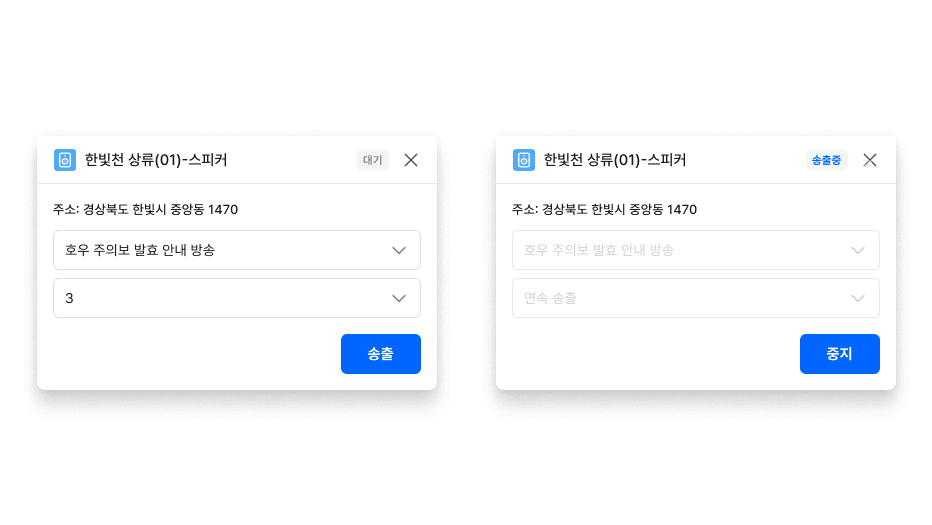
- 음원 고르기스피커 제어 창의 [음원 선택]에서 방송할 음원을 고르세요.
- 반복 횟수 고르기[음원 반복 횟수]에서 1~10회 또는 연속 송출을 고르세요.
- 송출하기[송출]을 클릭하고 확인 창에서 [확인]을 클릭하세요. 방송을 멈추려면 [중지]를 클릭하세요.
참고
- [음원 선택] 목록이 비어 있으면 [설정] > [송출 자료 관리]에서 음원을 먼저 등록하세요.
- 자동 대응으로 시작된 방송도 [중지]로 멈출 수 있습니다.
전광판에 문구 표출하기
현장 전광판에 안내 문구를 표출하거나 해제합니다.
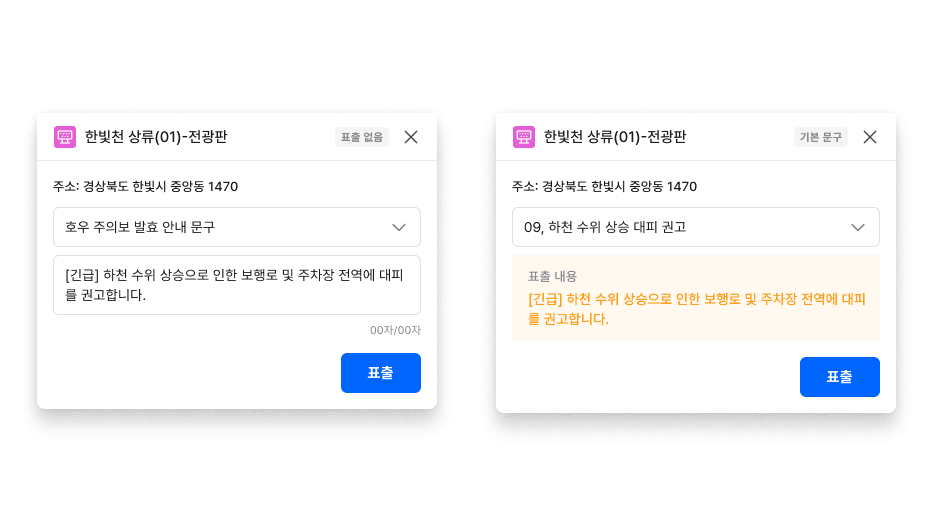
- 문구 고르기전광판 제어 창의 [메시지 선택]에서 등록한 문구를 고르거나 [직접 입력]을 골라 문구를 입력하세요. 등록한 문구를 고르면 입력칸에 내용이 채워지며, 표출 전에 수정할 수 있습니다.
- 표출하기[표출]을 클릭하고 확인 창에서 [확인]을 클릭하세요.
- 표출 해제하기표출을 끝내려면 [표출 해제]를 클릭하세요.
참고
- 템플릿형 전광판은 제조사 웹페이지에 등록된 프리셋 문구를 고릅니다. 프리셋은 수정할 수 없으니, 문구를 바꾸려면 [직접 입력]을 고르세요.
- 표출을 해제하면 자유형 전광판은 문구가 없는 상태가 되고, 템플릿형 전광판은 기본 문구로 돌아갑니다.
여러 장비 한 번에 제어하기
위험 상황에서 장비를 하나씩 열지 않고 범위 단위로 한 번에 조작합니다.
- 일괄 제어 창 열기메인 영역의 하천 목록 제목 오른쪽 [일괄 제어]를 클릭하세요. 하천을 선택한 상태였다면 그 하천이 범위로 선택되어 열립니다.
- 범위와 장비 유형 고르기왼쪽 범위 목록에서 관내 전체, 하천, 구간 중 하나를 선택하고, 위쪽 탭에서 차단기·스피커·전광판 중 하나를 고르세요.
- 대상 확인하기대상 요약과 장비 카드에서 제어될 장비를 확인하세요. 제외되는 장비는 카드가 흐리게 표시되고 제외 사유가 붙습니다.
- 실행하기유형별 실행 버튼을 클릭하고 확인 창에서 대상 대수를 확인한 뒤 [확인]을 클릭하세요.
- 차단기: [선택 범위 전체 닫힘] 또는 [선택 범위 전체 열림]
- 스피커: 음원과 반복 횟수를 고른 뒤 [선택 범위 전체 방송]
- 전광판: 문구를 고른 뒤 [선택 범위 전체 표출]
- 결과 확인하기제어 결과 화면에서 장비별 성공·실패를 확인하세요. 실패한 장비가 있으면 [실패한 n대 다시 실행]을 클릭하세요.
참고
- 장비를 한 대씩 골라 빼는 기능은 없습니다. 선택한 범위의 해당 유형 장비 전체가 대상입니다.
- 장애·통신 두절 장비는 대상에서 빠집니다.
- 고정된 차단기는 고정을 해제한 뒤 명령이 실행됩니다.
이벤트 알림 확인하기
단계 변경과 대응 실행 알림을 확인하고 관련 하천으로 바로 이동합니다.
| 알림 | 표시되는 때 | 클릭하면 |
|---|---|---|
| 하천 수위 단계 변경 | 위험 단계가 오르거나 내렸을 때 | 해당 하천의 계층 상세 영역 |
| 하천 대응 실행 | 자동 대응이 곧 실행되거나 반자동 대응이 승인 대기에 올라왔을 때 | 해당 하천의 계층 상세 영역 |
| 하천 대응 실행 실패 | 대응 중 제어에 실패한 장비가 있을 때 | 해당 하천의 장비 목록 |
| NDMS 수신 | 이벤트 알림으로 지정한 NDMS 값이 바뀌었을 때 | 메인 영역 |
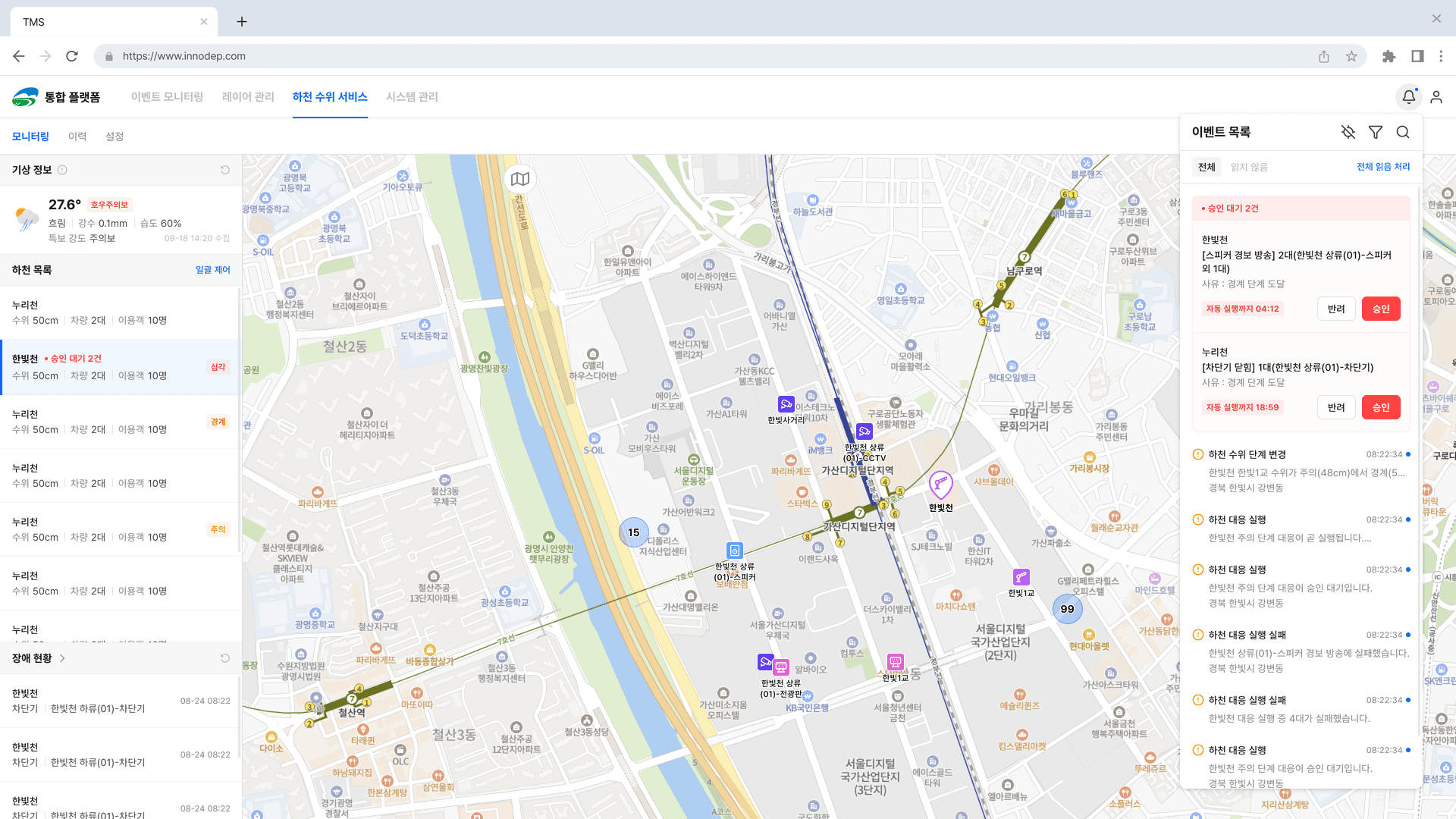
- 이벤트 목록 열기화면 오른쪽 위 종 아이콘을 클릭하세요. 위쪽에 승인 대기 카드가, 아래에 알림 목록이 표시됩니다.
- 알림 확인하기알림을 클릭하세요. 해당 하천의 상세 영역이 열리고 지도가 그 하천으로 이동합니다.
참고
자동 판정이 꺼진 하천과 직접 제어한 경우에는 대응 실행 알림이 표시되지 않습니다. 단계 변경 알림은 그대로 표시됩니다.