VUNex AI 기획서 기반 테스트
ユーザーマニュアル
Ver.0.1.0.test
製品バージョンによりメニュー構成が異なる場合や、一部機能がサポートされない場合があります。
01
サインイン
VUNex AI 2.0システムへのログイン方法とアカウント管理機能についてご案内します。
サインイン画面の概要
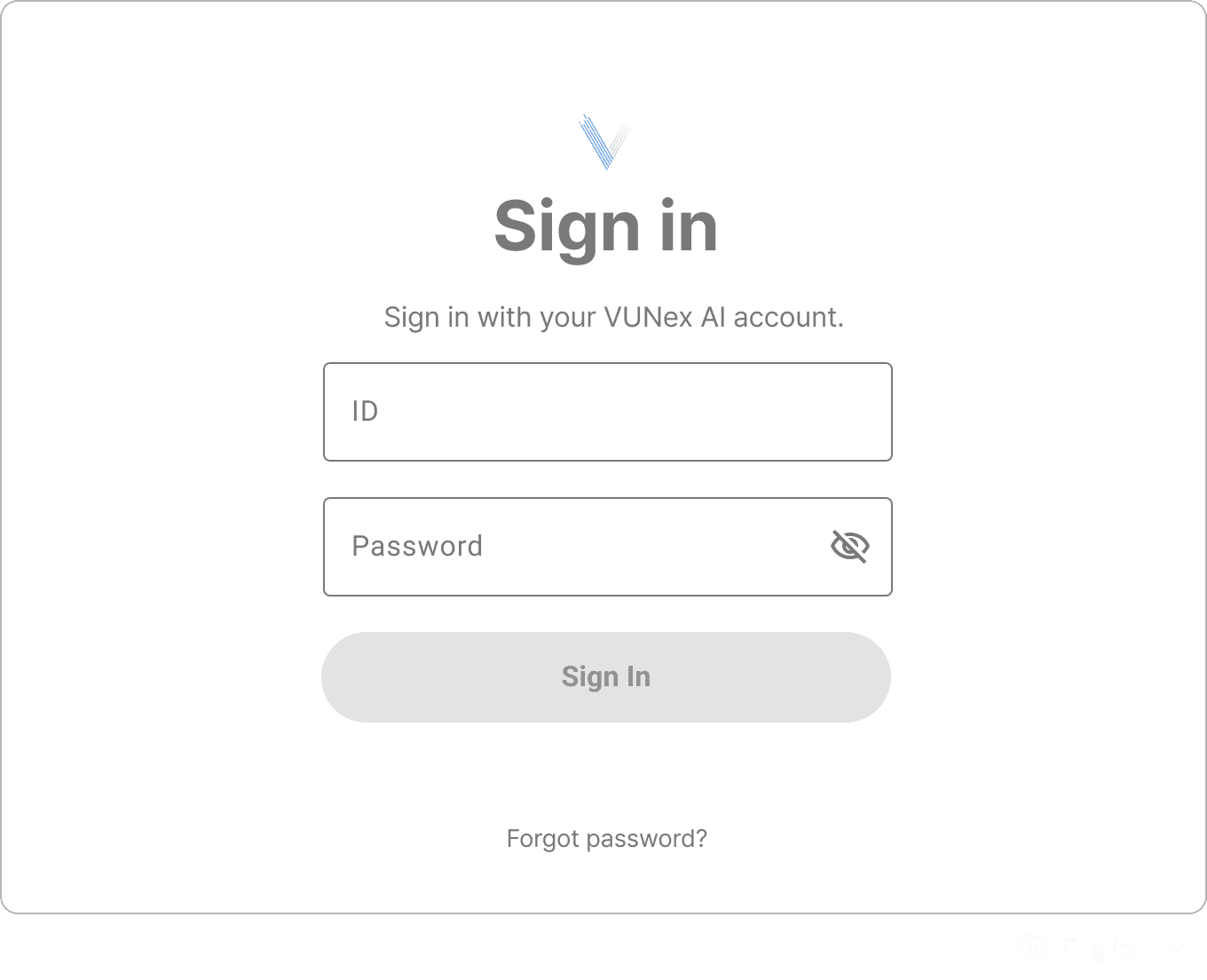
図1-1. サインインデフォルト画面
- ユーザー名入力登録されたユーザー名(ID)を入力します。
- パスワード入力アカウントのパスワードを入力します。セキュリティのためにマスク処理されます。
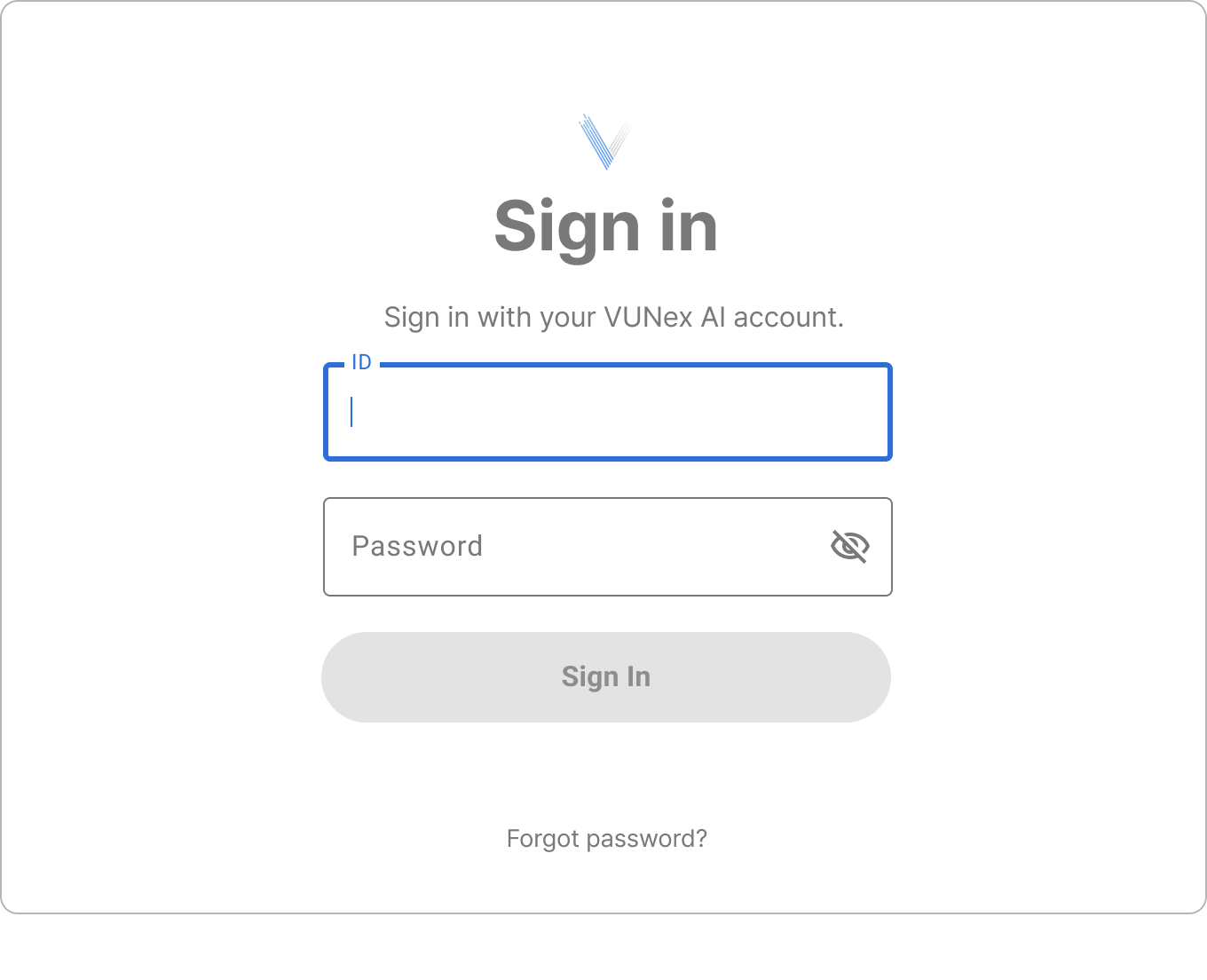 図1-2. 入力状態
 - サインインボタンユーザー名とパスワード入力後に有効になります。クリックしてサインインします。
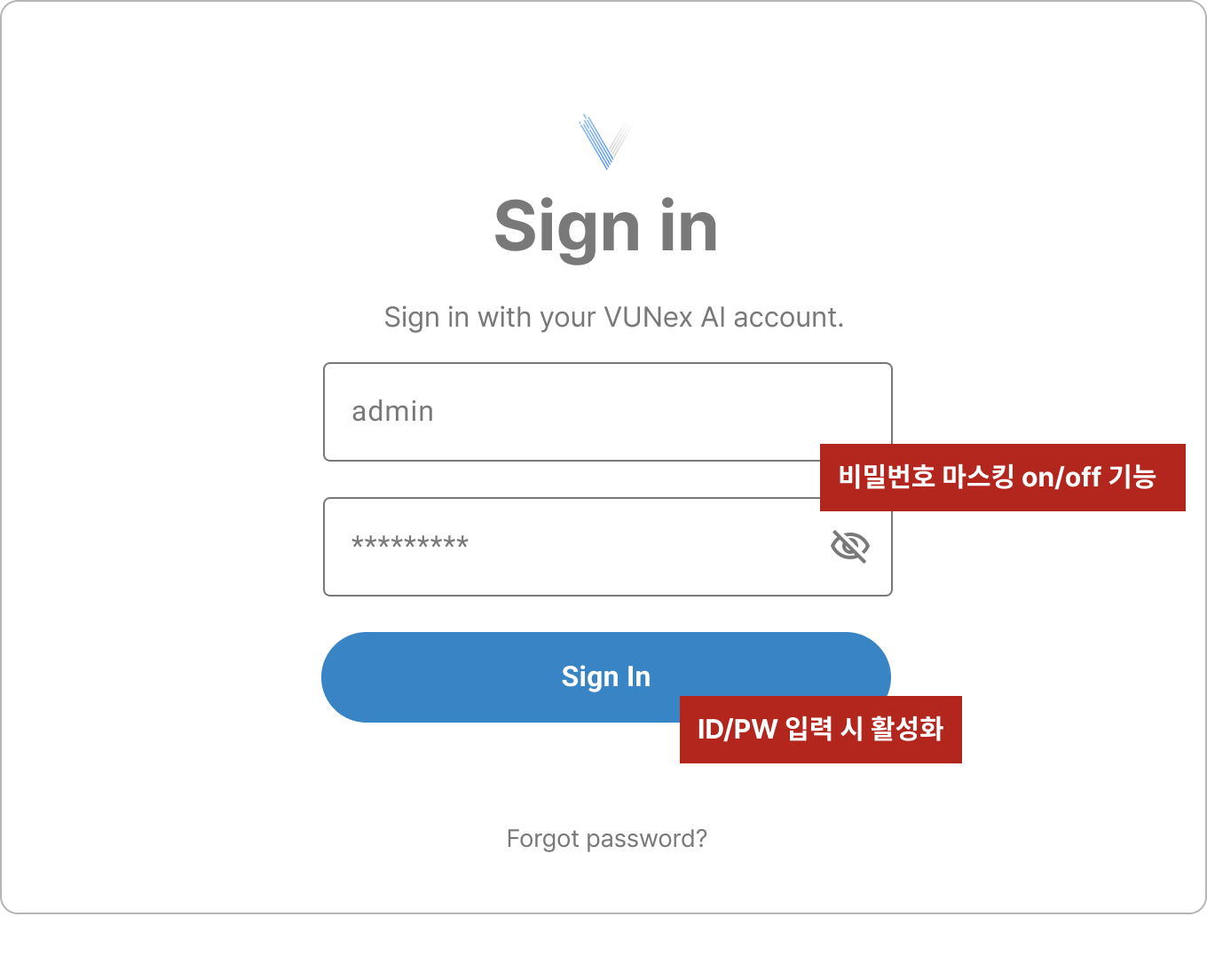 図1-3. ボタン有効状態
サインインエラー処理
エラータイプ
無効な資格情報: ユーザー名またはパスワードが一致しません。
アカウントロック: 連続したログイン失敗によりアカウントがロックされました。
セッション期限切れ: 長時間の非アクティブによりセッションが期限切れになりました。
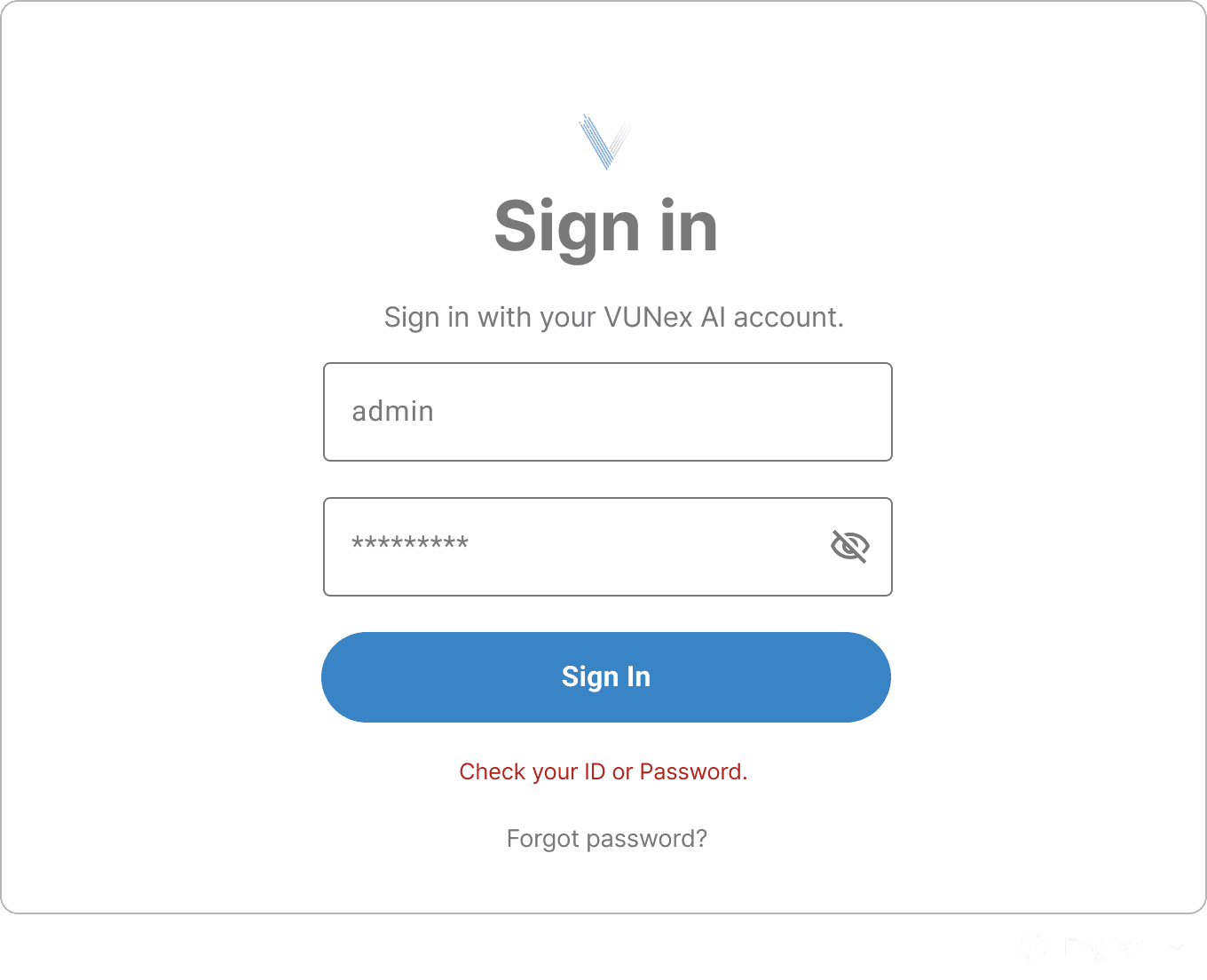
図1-4. エラーメッセージ表示
言語設定
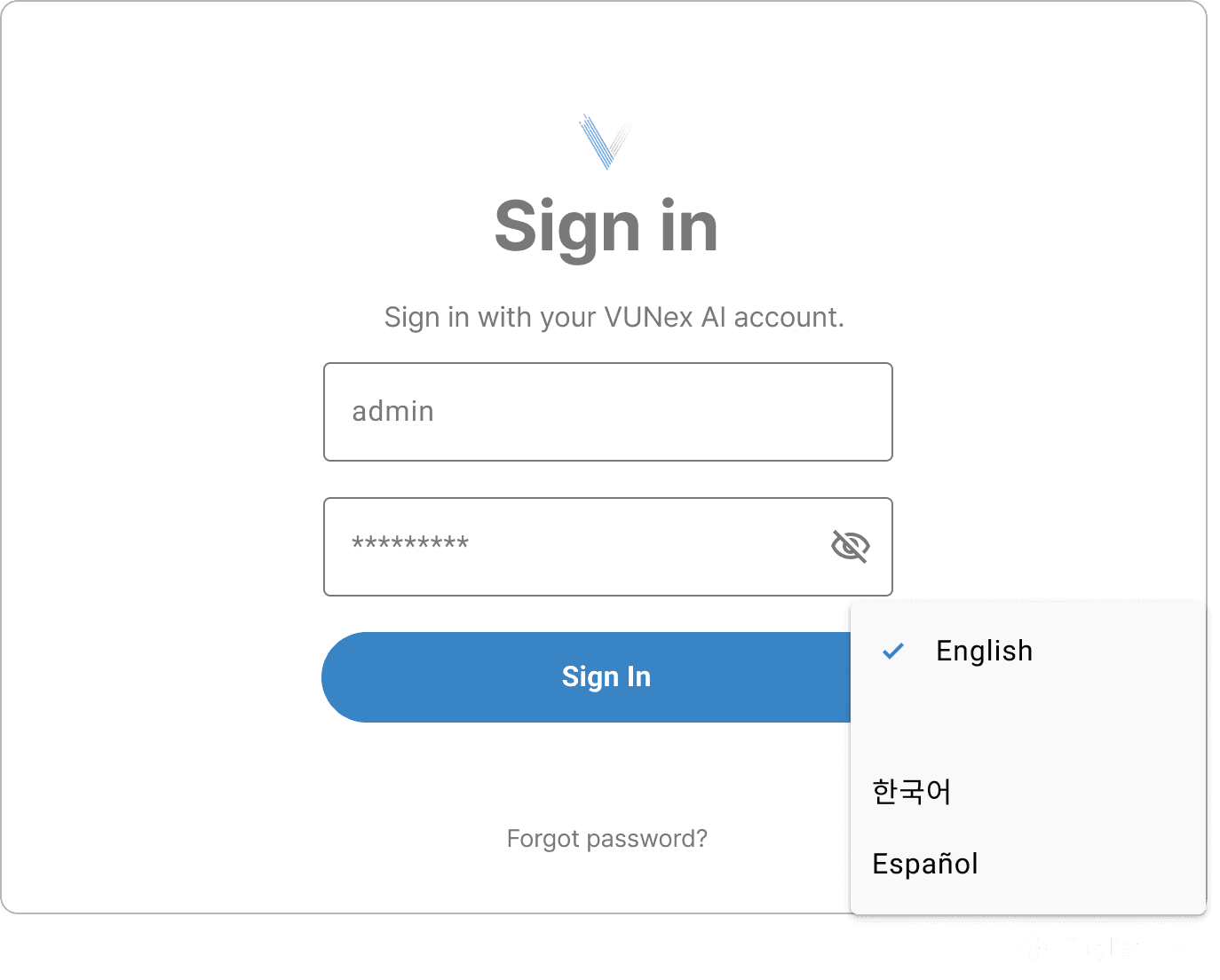
図1-5. 言語選択
サポート言語
- 韓国語 (한국어)
- 英語 (English)
- 日本語
- スペイン語 (Español)
パスワード変更
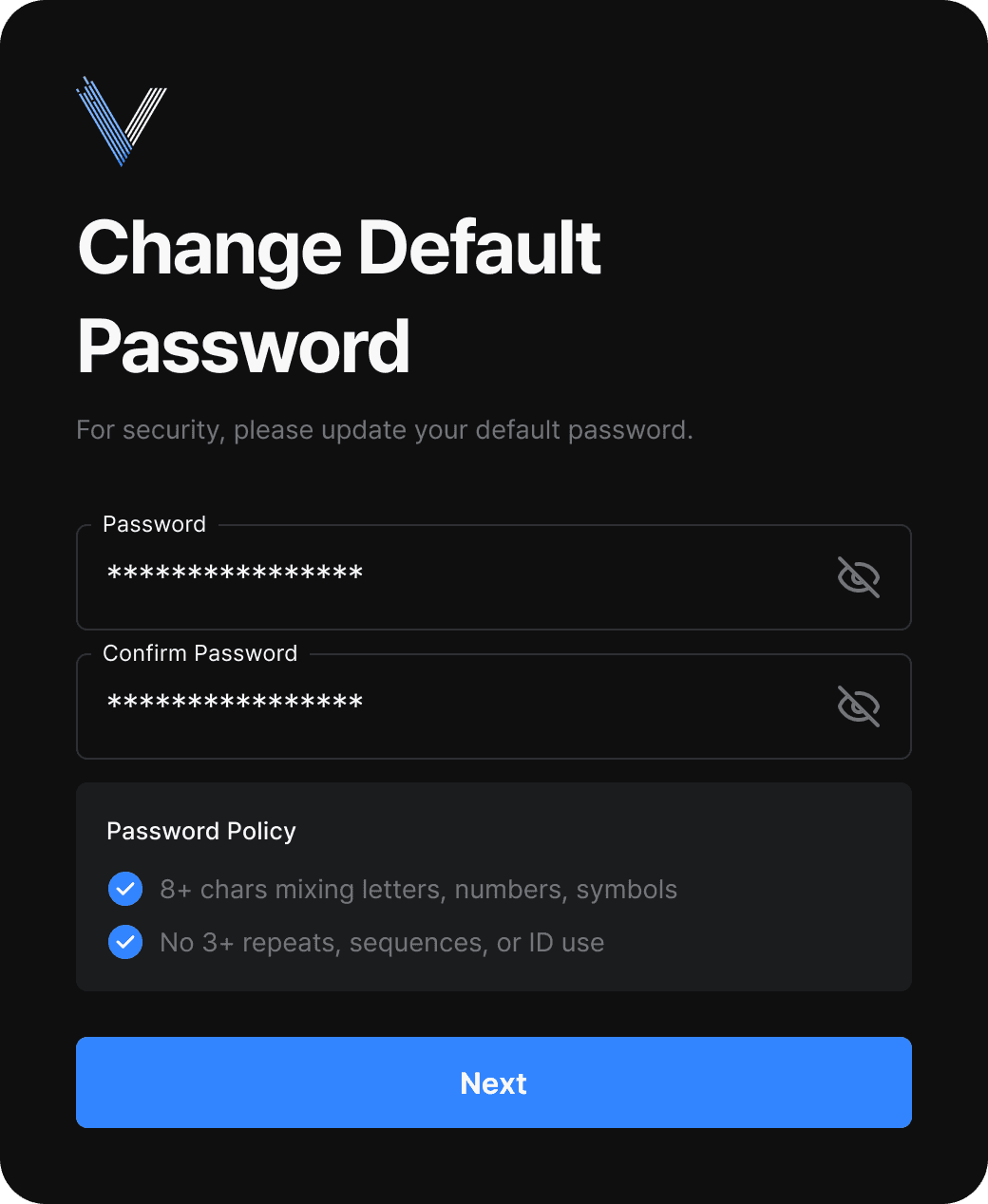
図1-6. パスワード変更画面
パスワードルール
- 最小8文字以上
- 大文字、小文字、数字、特殊文字を含むことを推奨
- 以前のパスワードと同じに設定不可
サインアウト
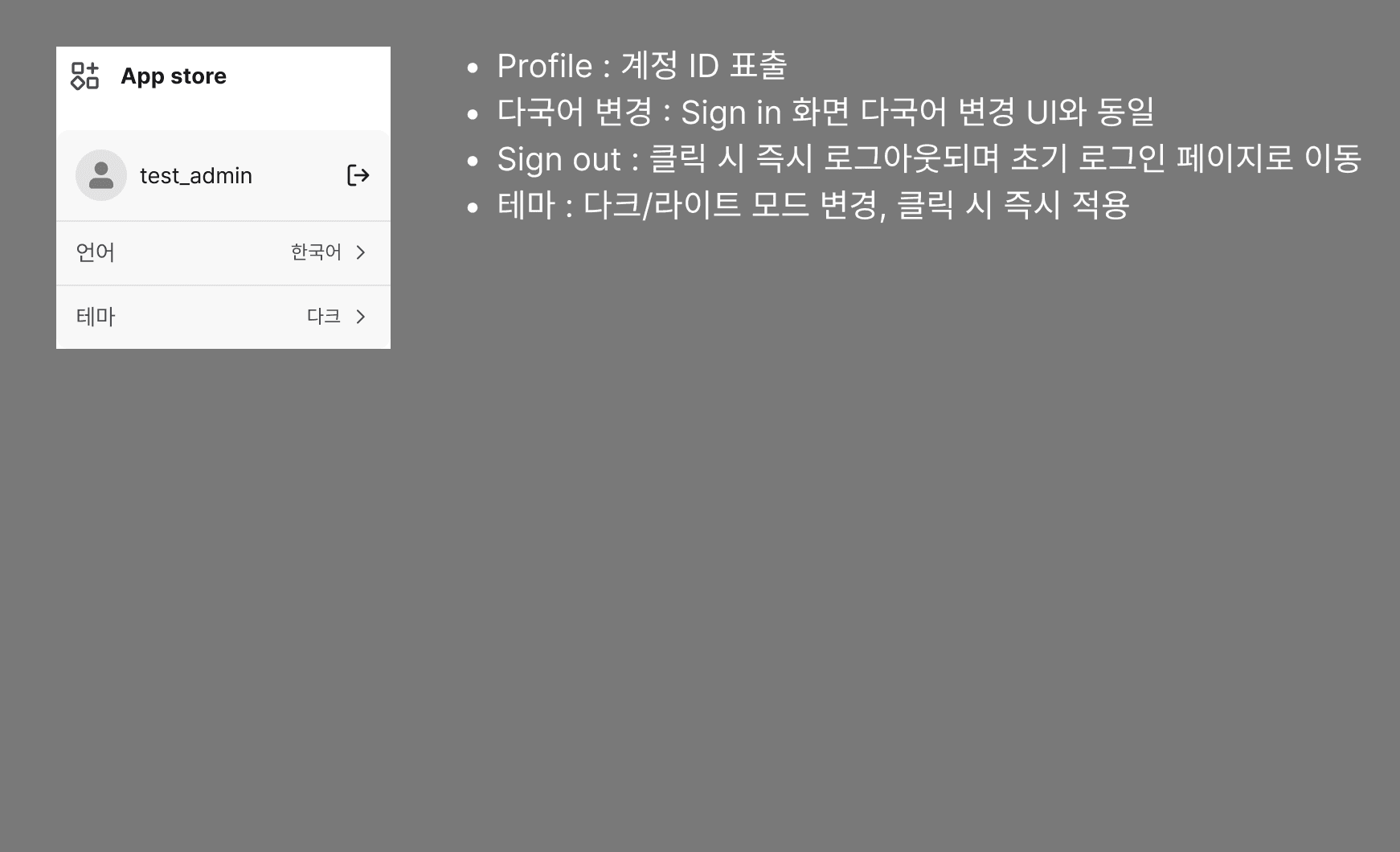
図1-7. サインアウト
02
ホーム
VUNex AI 2.0のホームダッシュボードでシステム状態とイベントを一目で把握する方法についてご案内します。
ホーム画面の概要
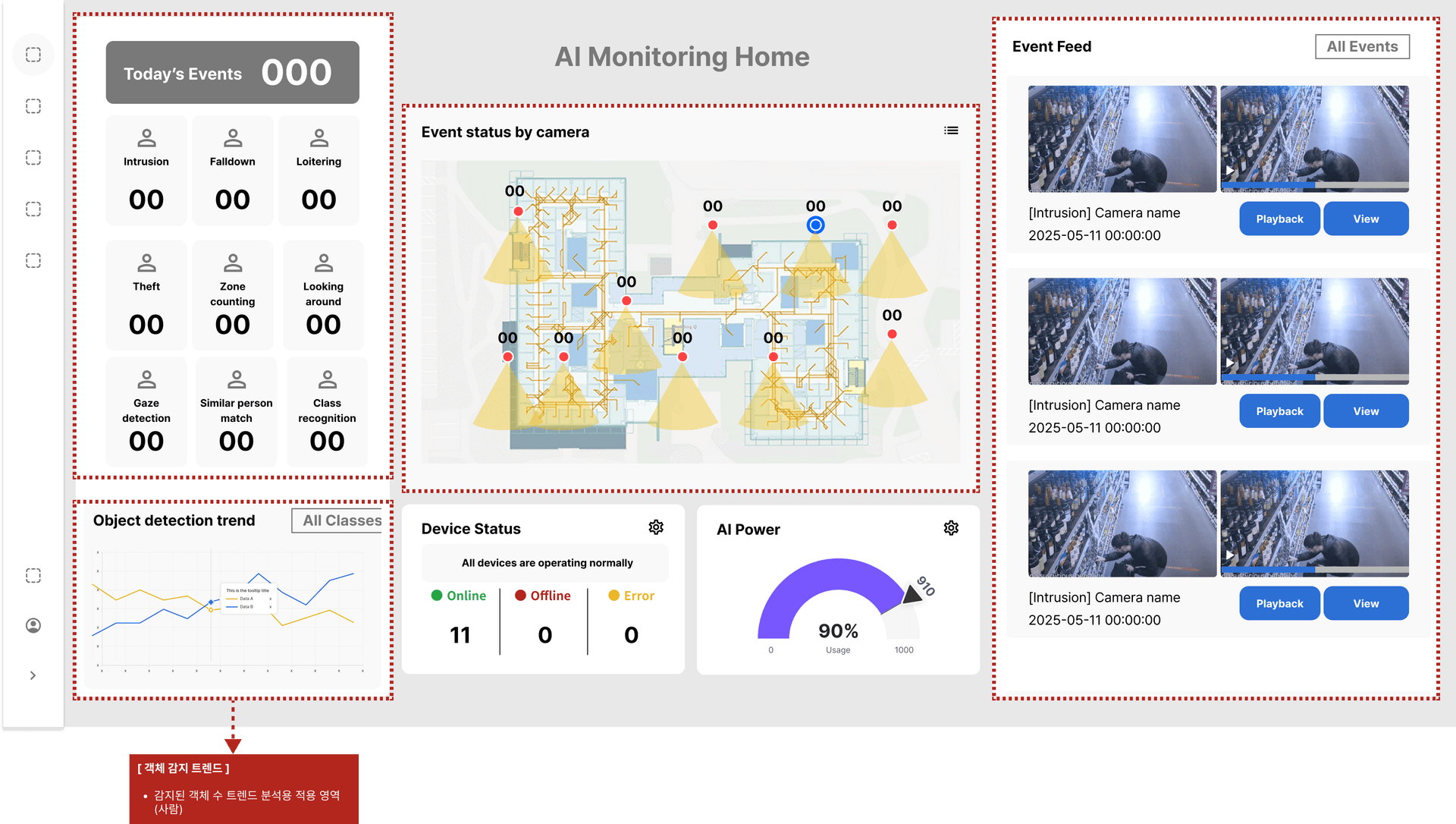
図2-1. VUNex AIホームダッシュボード
今日のイベント
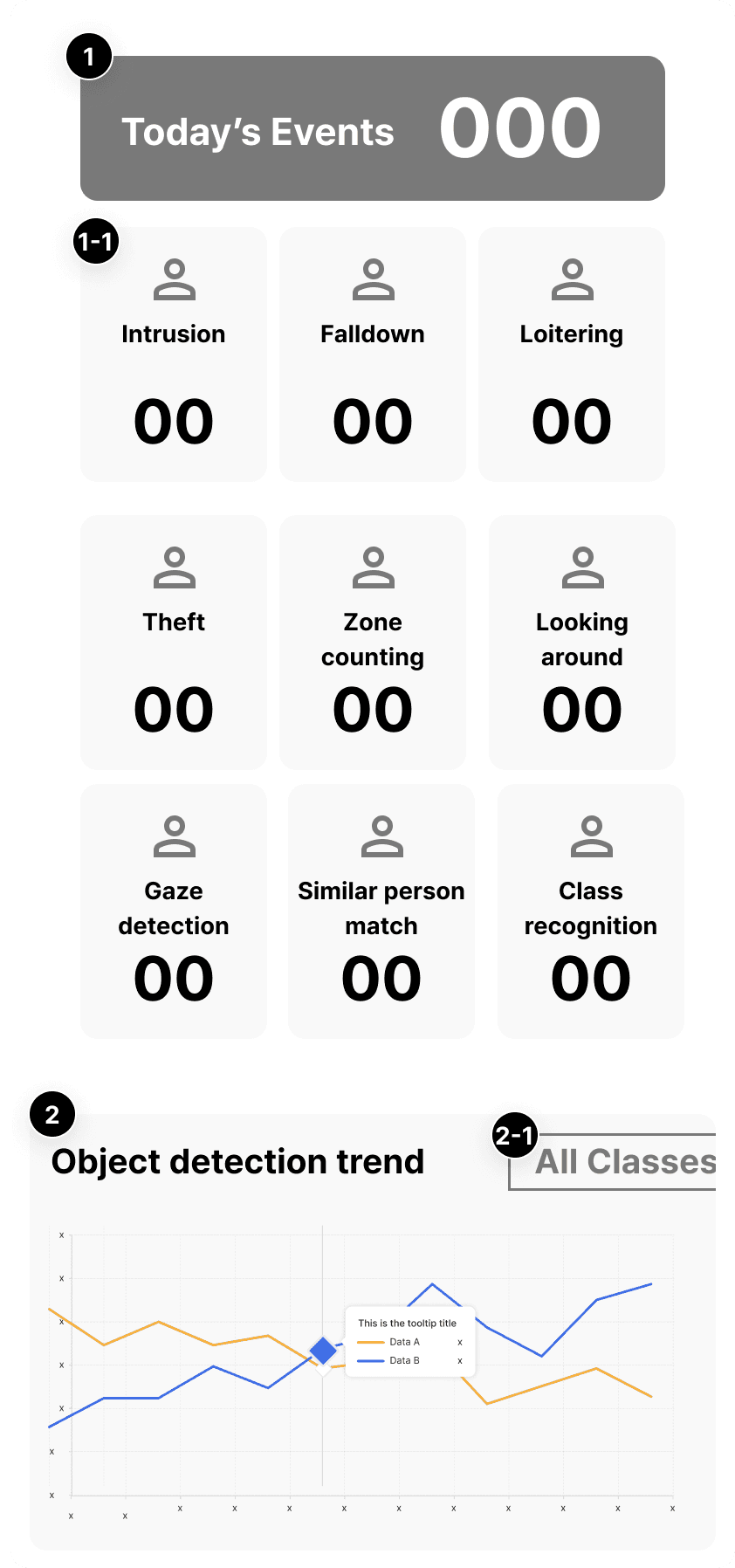
図2-2. 今日のイベントウィジェット
カメラ別イベント状況
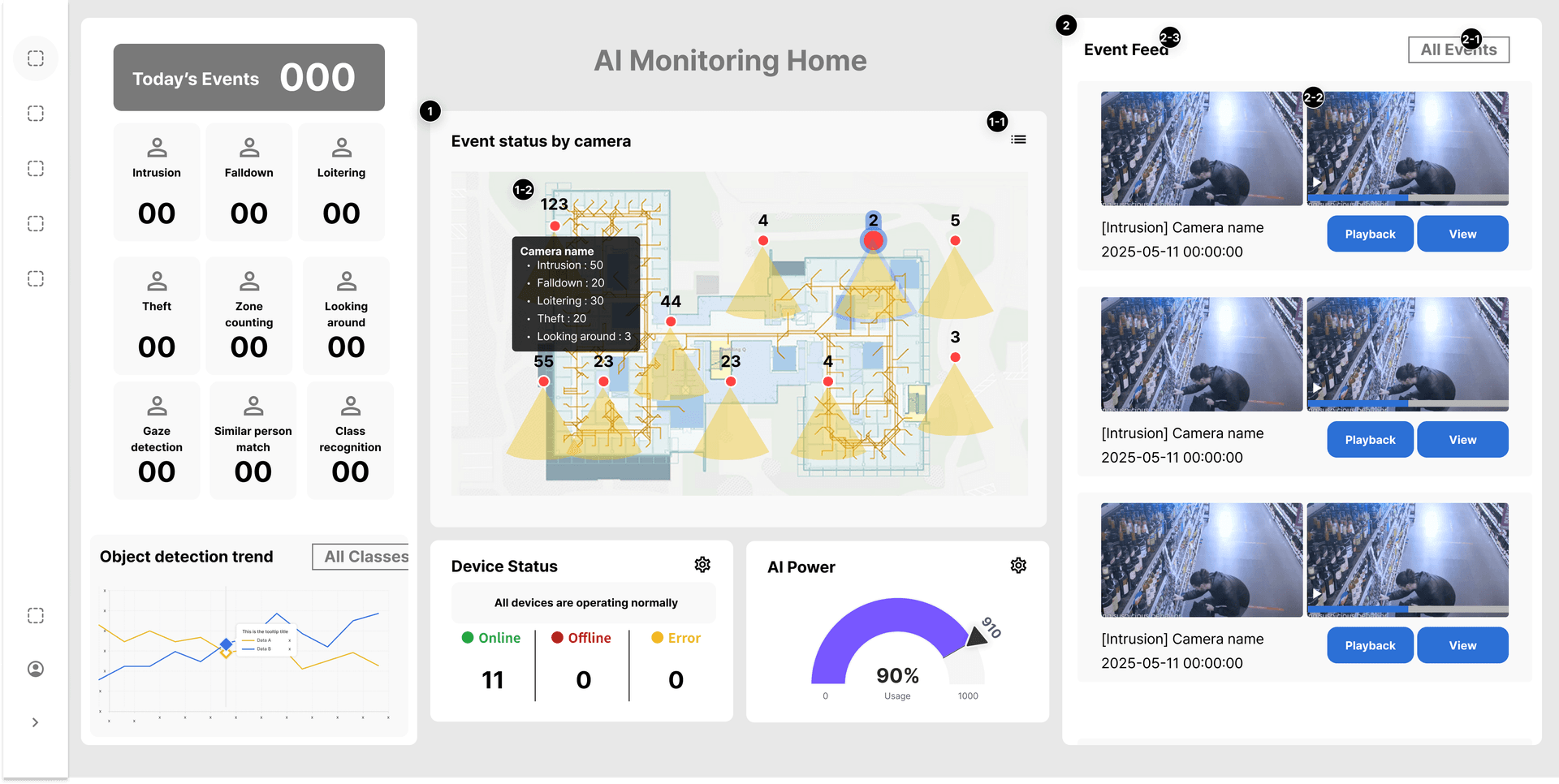
図2-3. カメラ別イベント状況とイベントフィード
デバイス状態
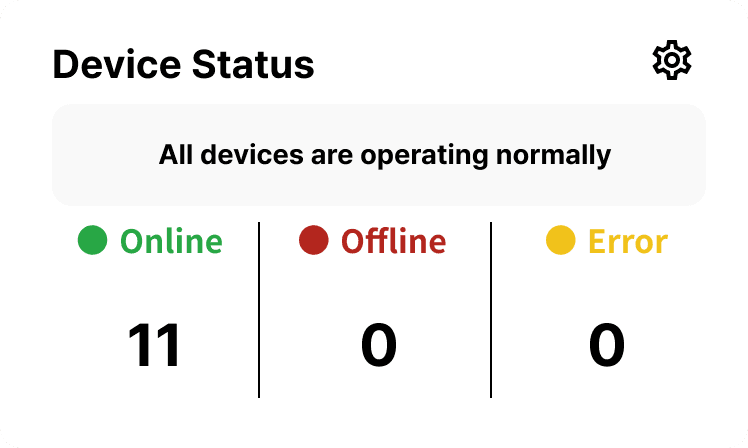
図2-4. デバイス状態ウィジェット
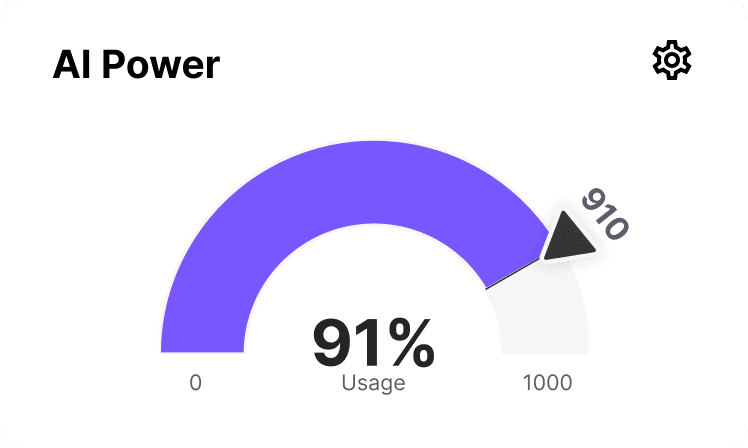
図2-5. AI Power状況
マップビュー
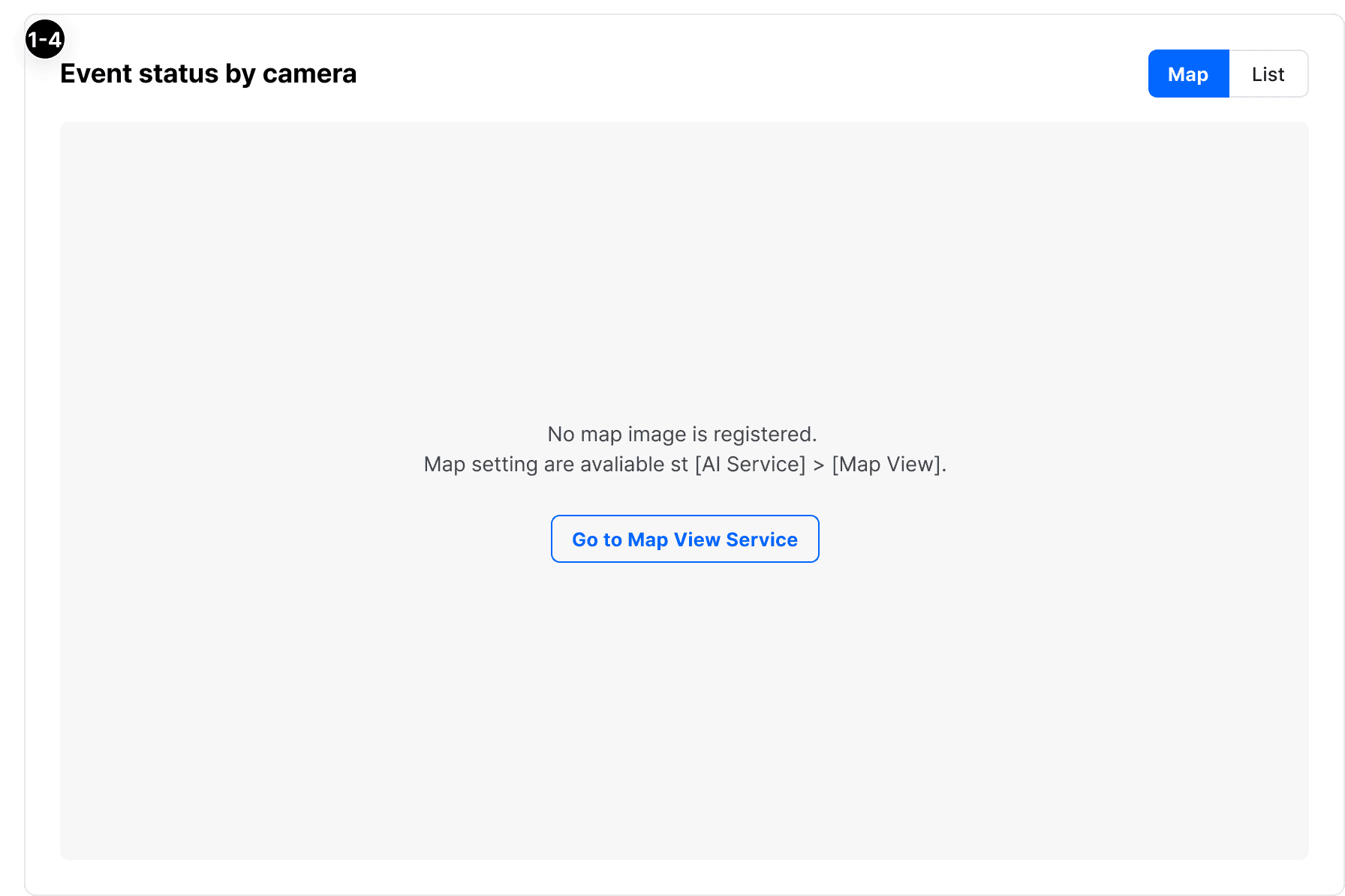
図2-6. マップビュー
03
AIライブビュー
VUNex AI 2.0のリアルタイム映像モニタリングとAI分析結果を確認する方法についてご案内します。
AIライブビューの概要
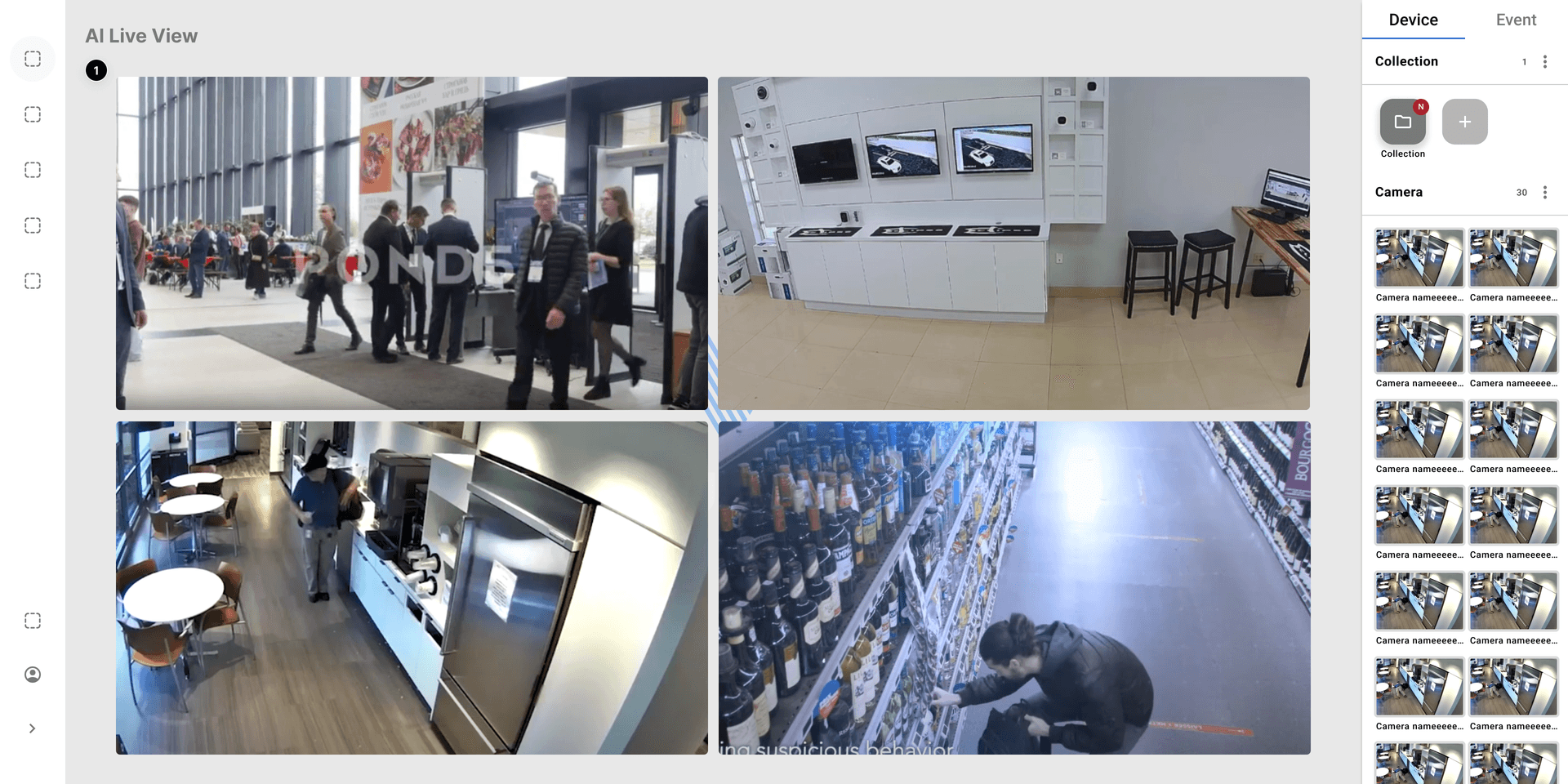
図3-1. AIライブビューコンセプト
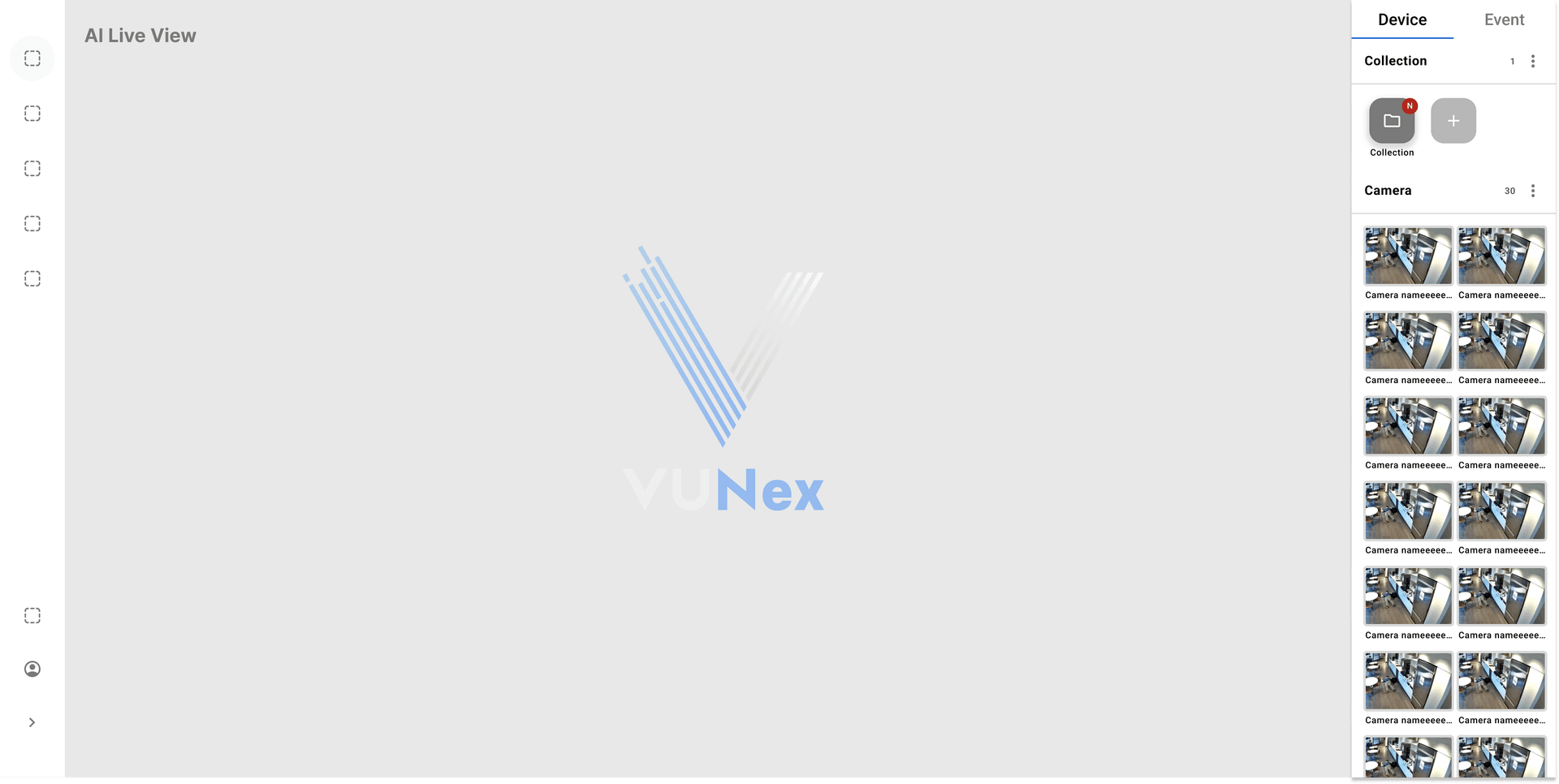
図3-2. AIライブビューデフォルト画面
デバイス割り当て
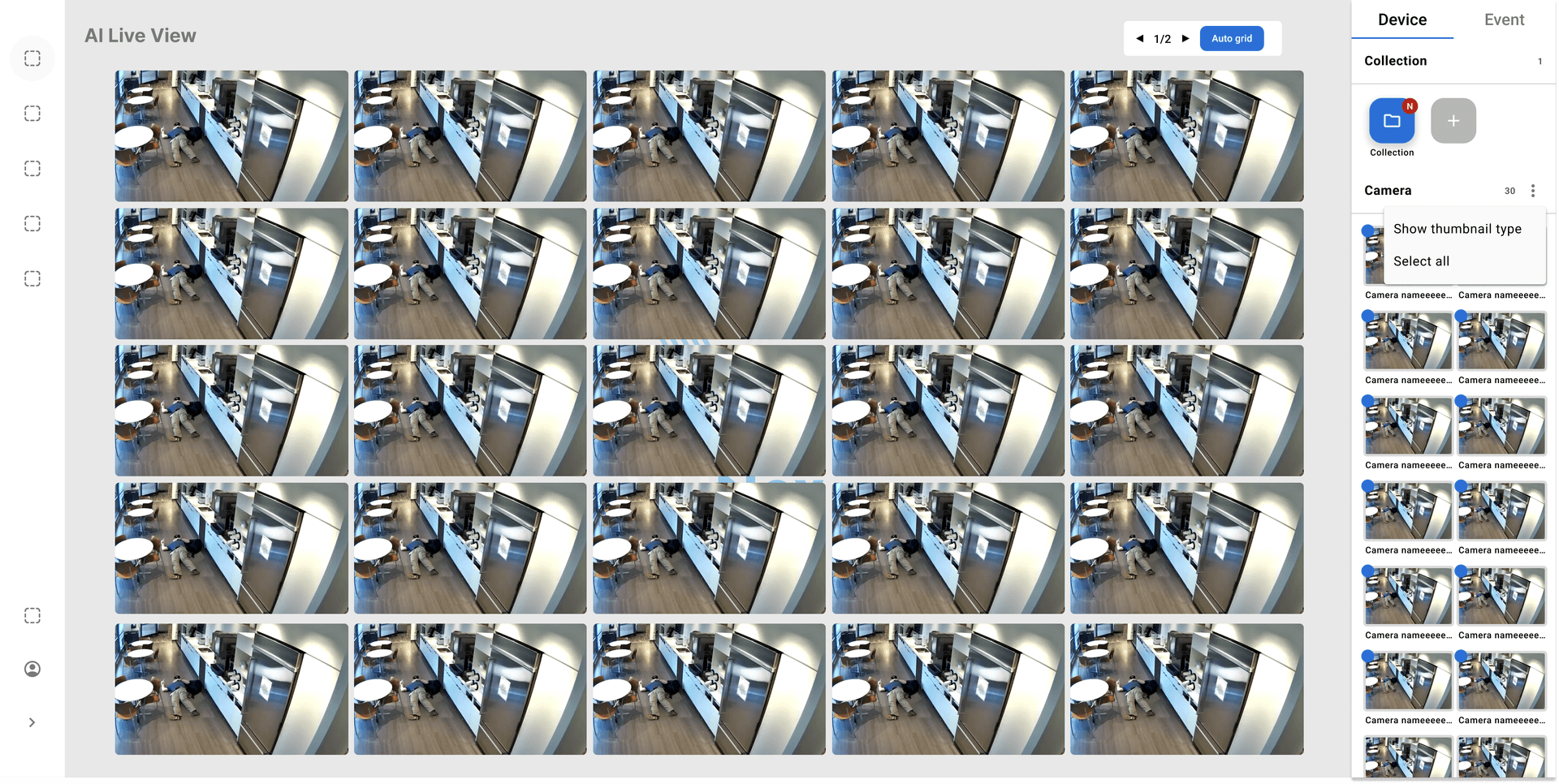
図3-3. デバイス割り当て時の画面
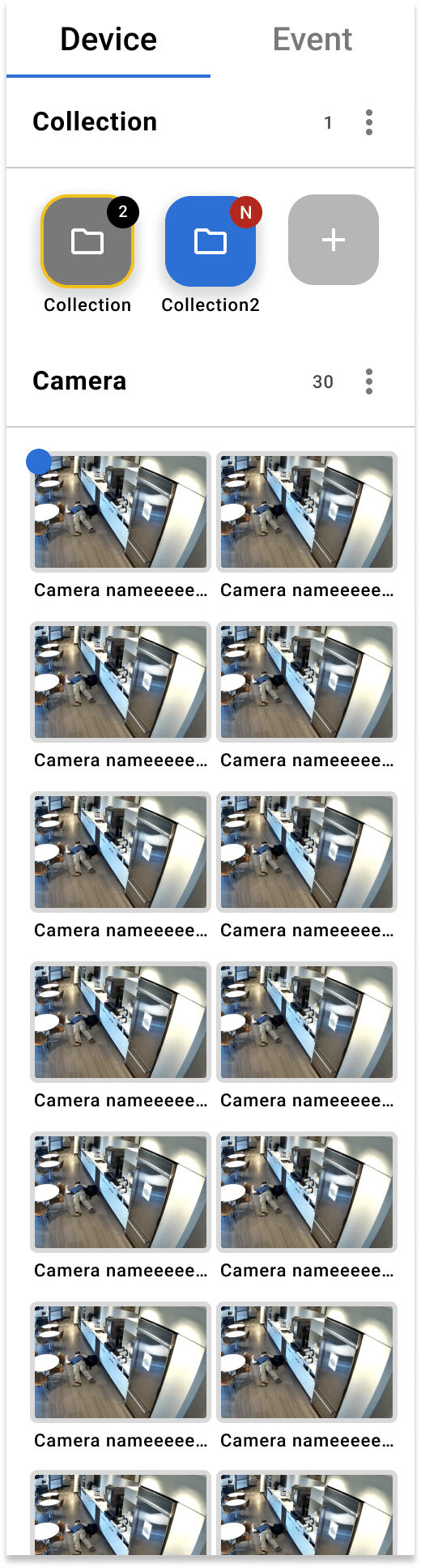
図3-4. デバイスサイドパネル
コレクション管理
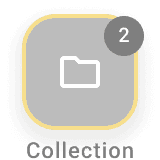
図3-5. パーソナルコレクション
セルコンテキストメニュー
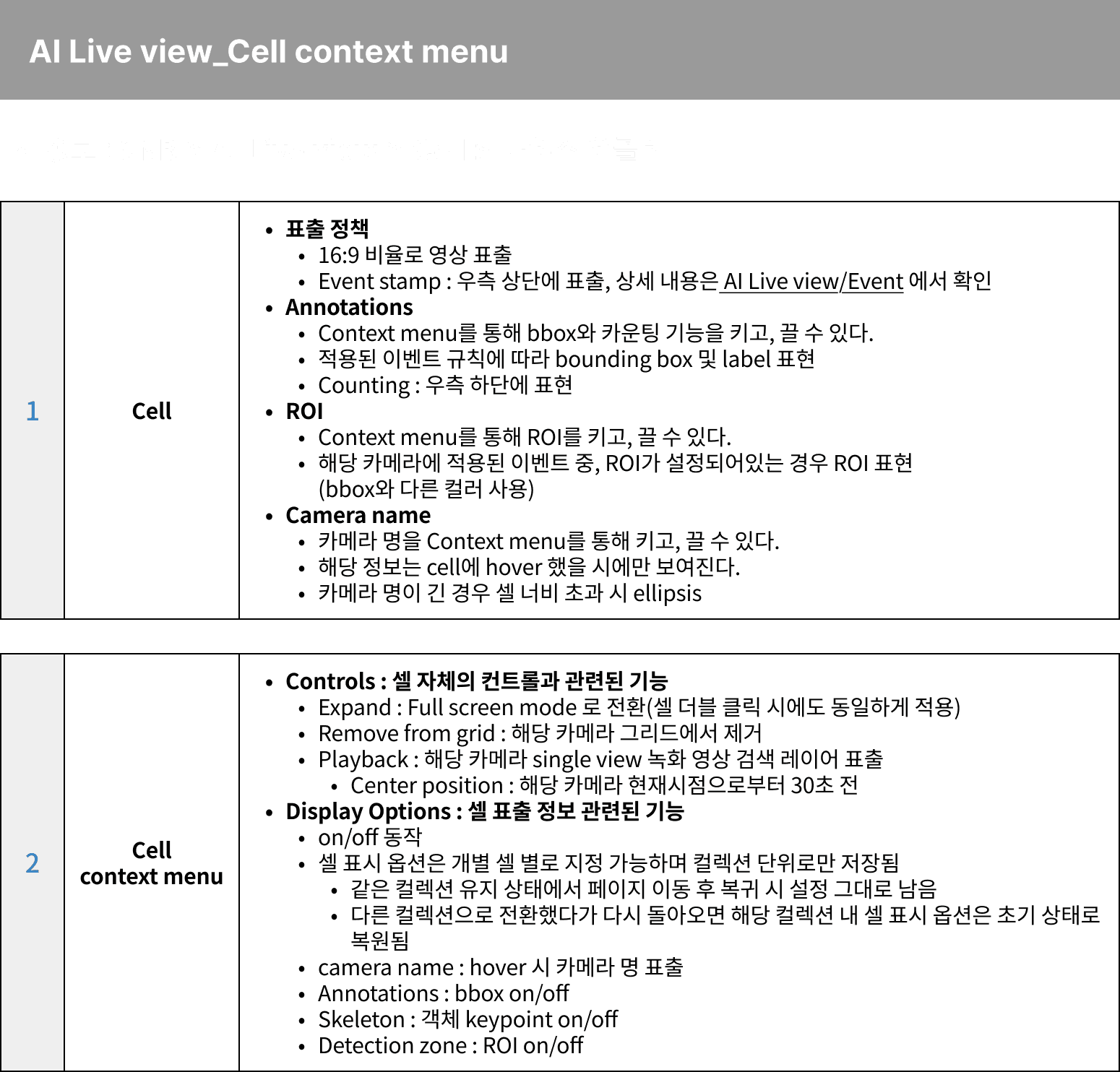
図3-6. セルコンテキストメニュー
利用可能な機能
- フルスクリーン: 選択したカメラをフルスクリーンで表示
- PTZ制御: PTZカメラ制御(対応している場合)
- スナップショット: 現在のフレームをキャプチャ
- 録画再生: このカメラの録画映像に移動
- イベント検索: このカメラのイベントを検索
04
ビデオアーカイブ
録画された映像を検索・再生する方法についてご案内します。
ビデオアーカイブの概要
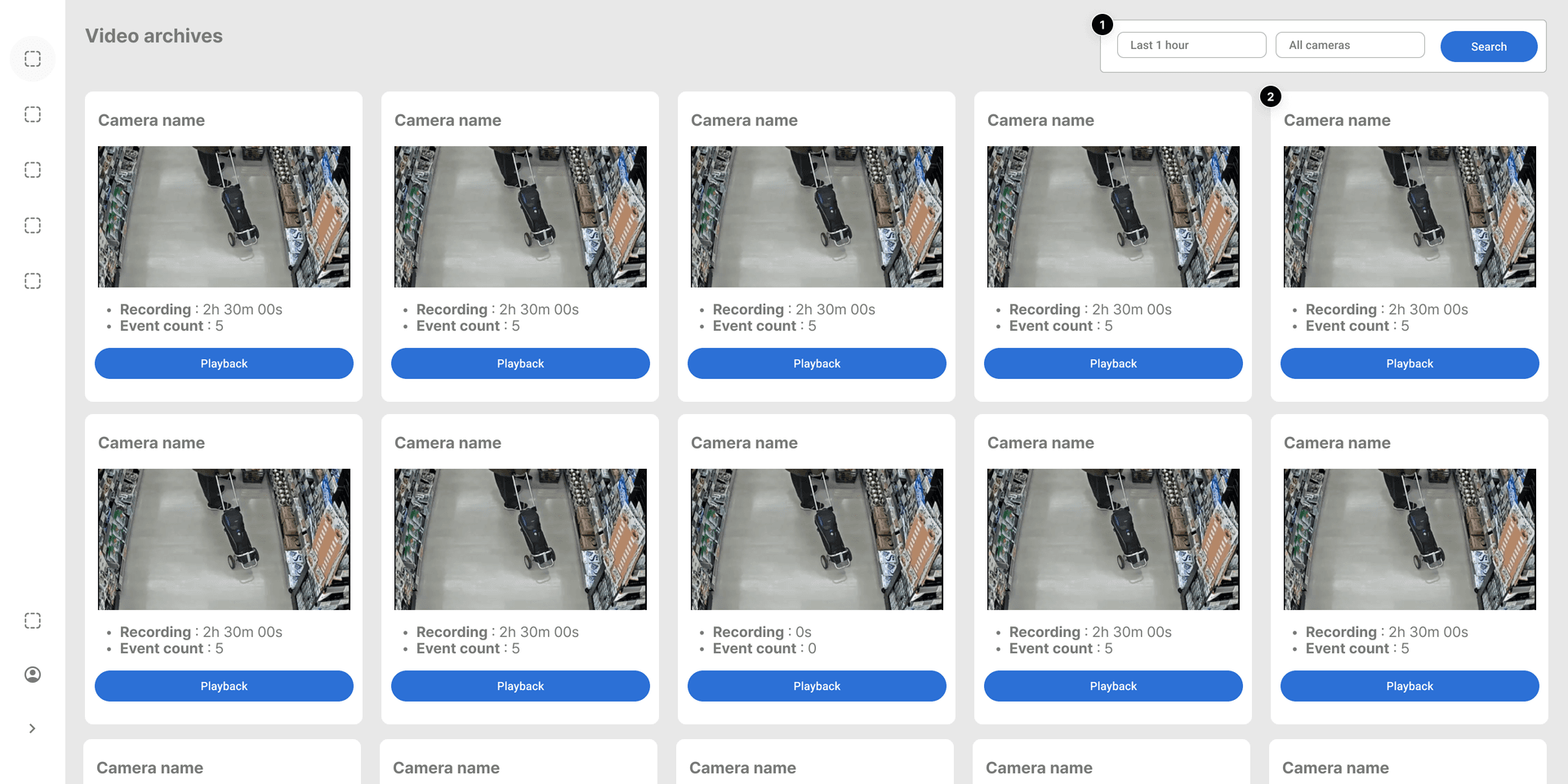
図4-1. ビデオアーカイブ画面
再生コントロール
.png&w=1920&q=75&dpl=dpl_9dyqtFAdagPhFoBcUQXwGffUzrM7)
図4-2. シングル再生レイヤー
マルチセレクト
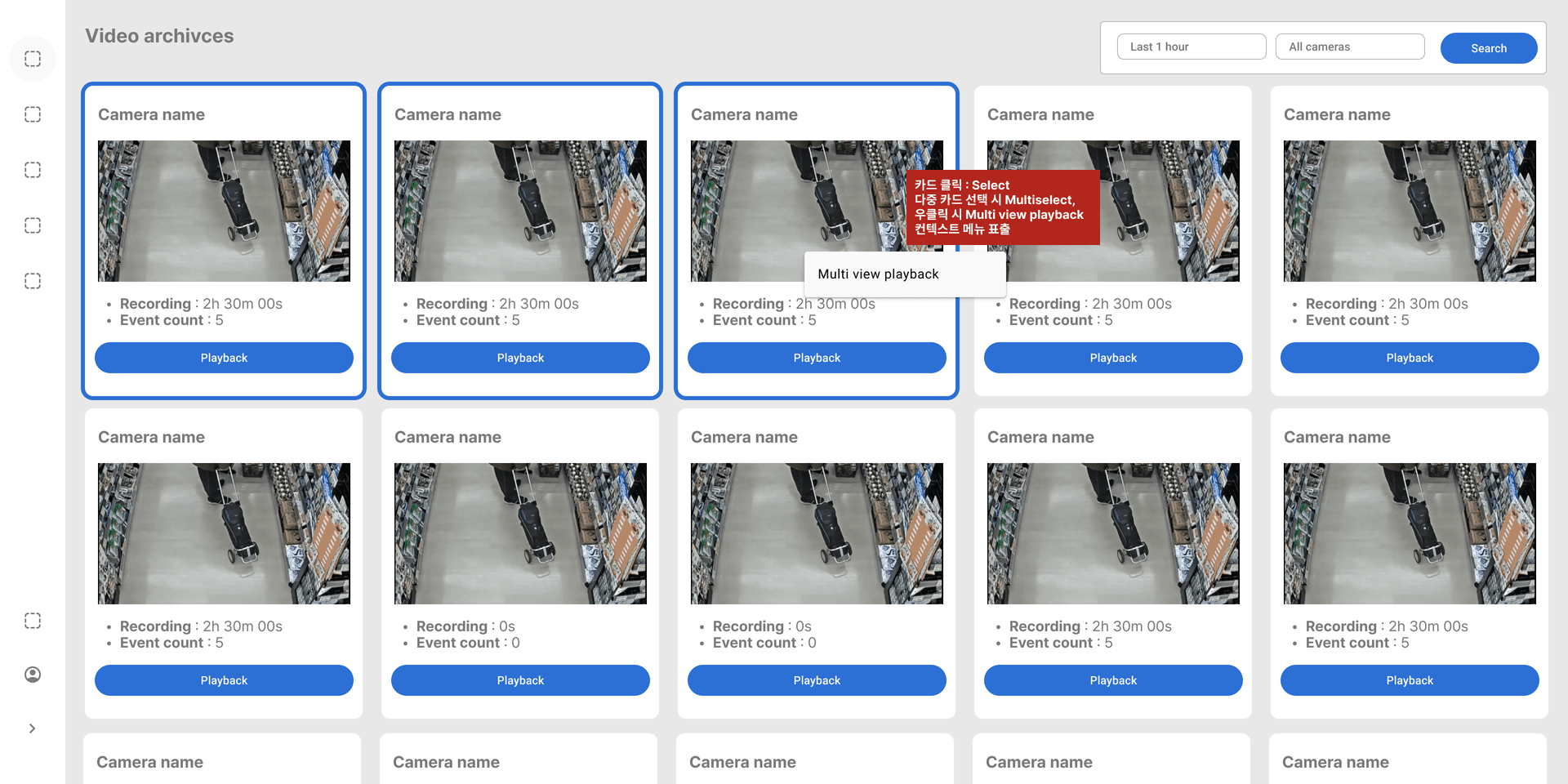
図4-3. マルチセレクト再生
フルスクリーンモード
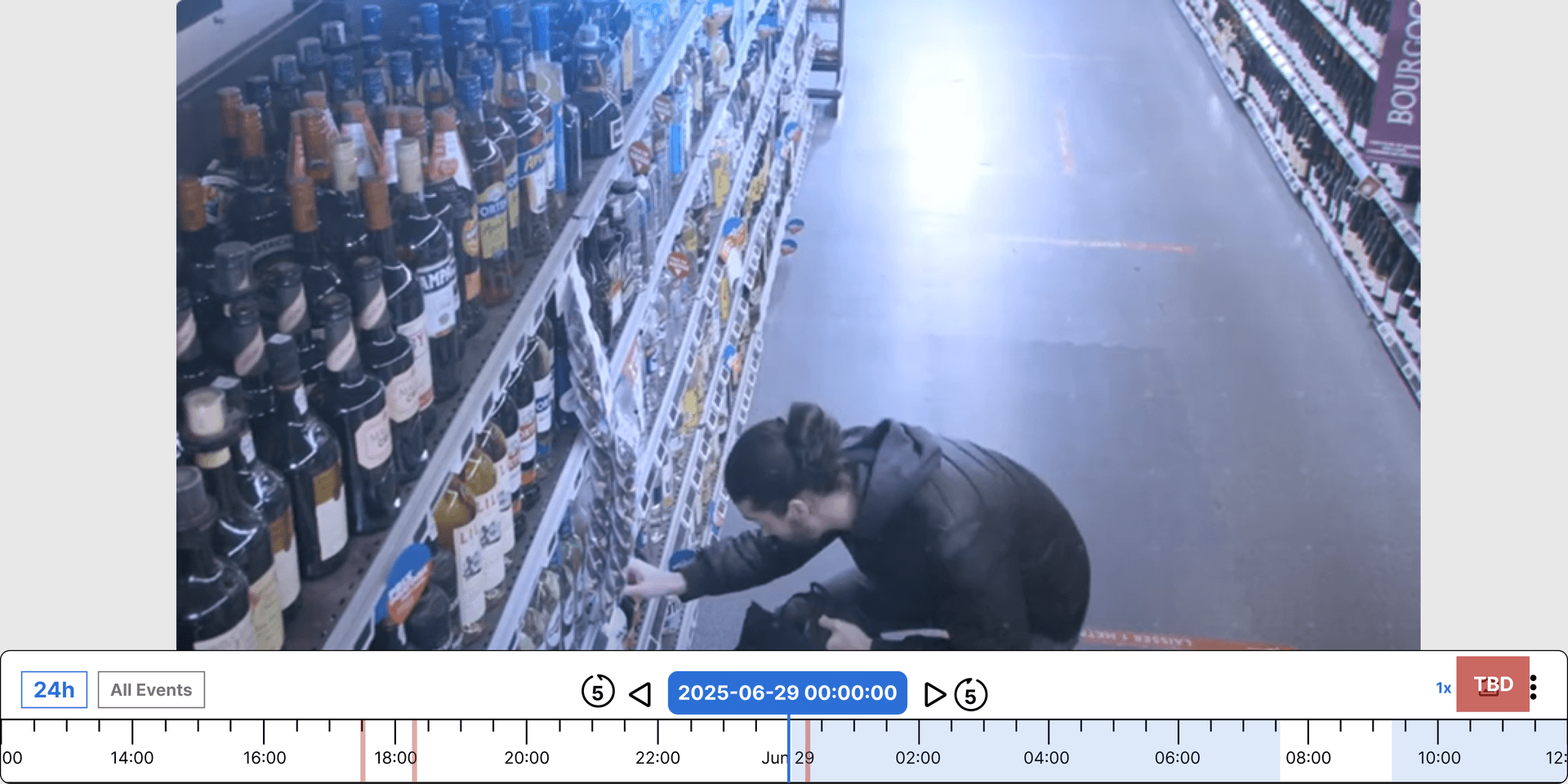
図4-4. フルスクリーンモード
類似人物検索
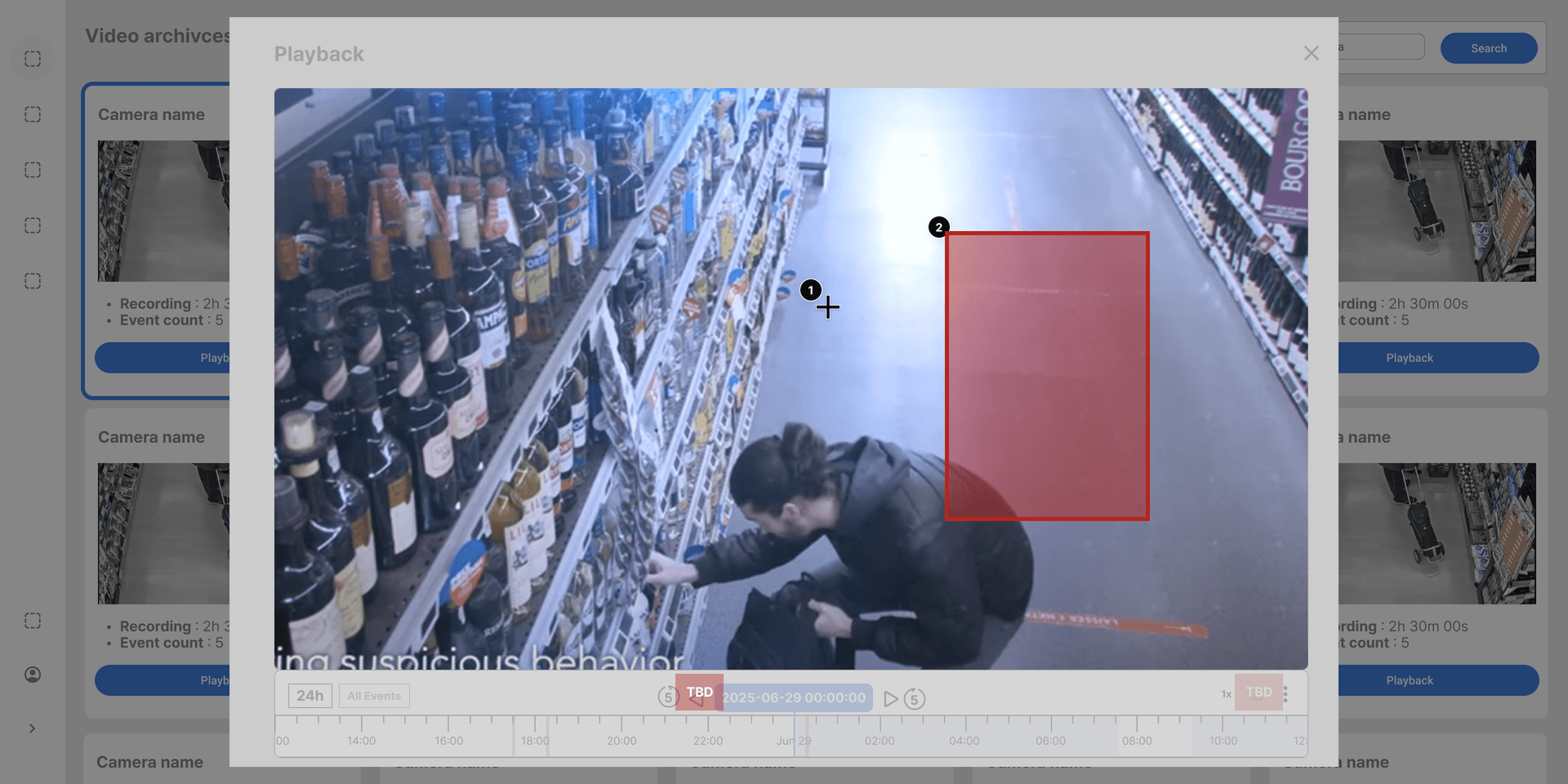
図4-5. 類似人物検索
05
検索
AIを活用した高度な検索機能についてご案内します。
検索の概要
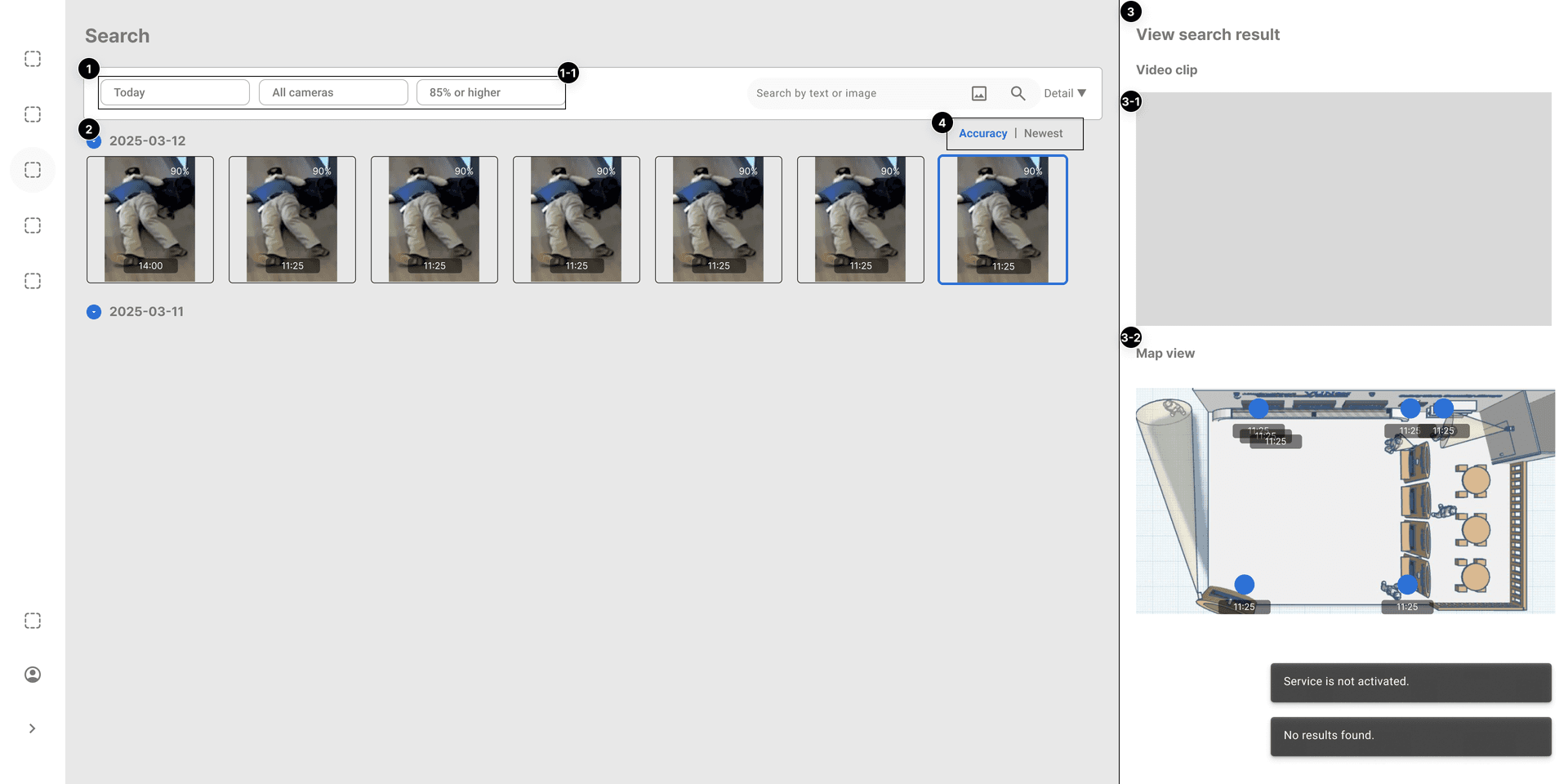
図5-1. 検索コンセプト
検索モード
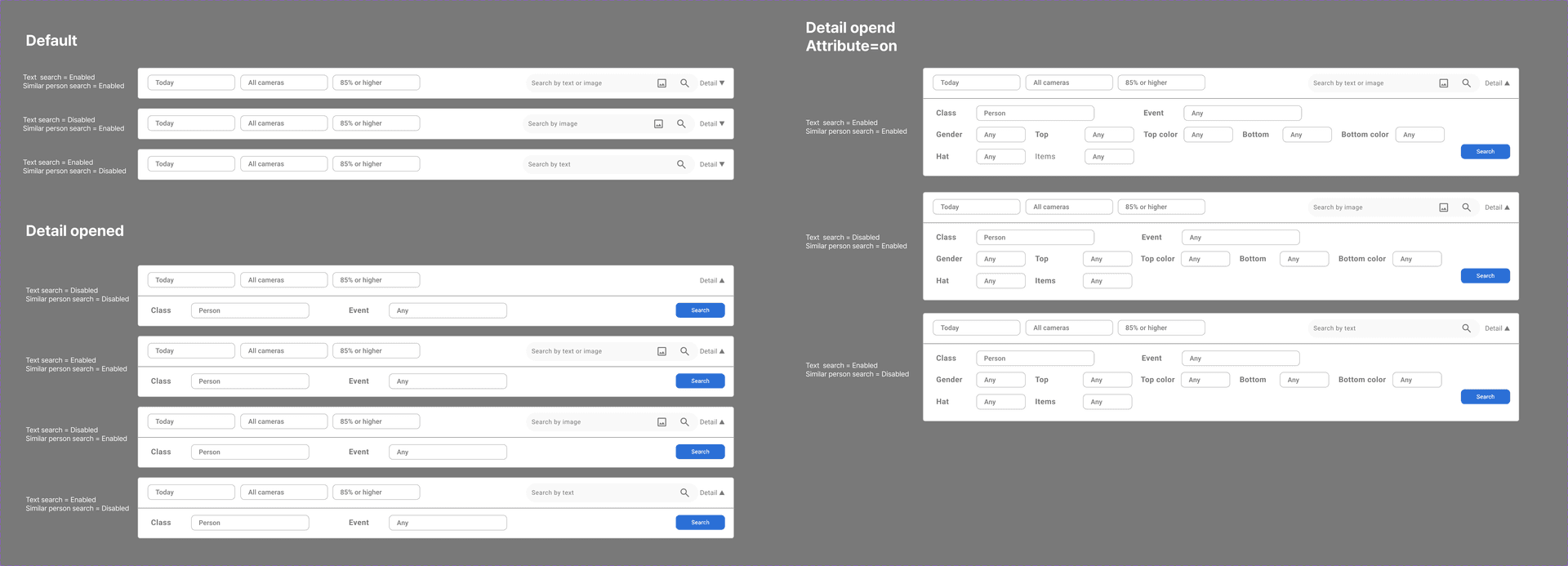
図5-2. 検索モード
検索モードタイプ
- 人物検索: 外見特徴で人物を検索
- オブジェクト検索: 特定のオブジェクトを検索
- テキスト検索: テキストプロンプトで検索
- イベント検索: AIイベントベースで検索
テキストプロンプト検索
.png&w=1920&q=75&dpl=dpl_9dyqtFAdagPhFoBcUQXwGffUzrM7)
図5-3. テキストプロンプト検索
マルチセレクトボックス
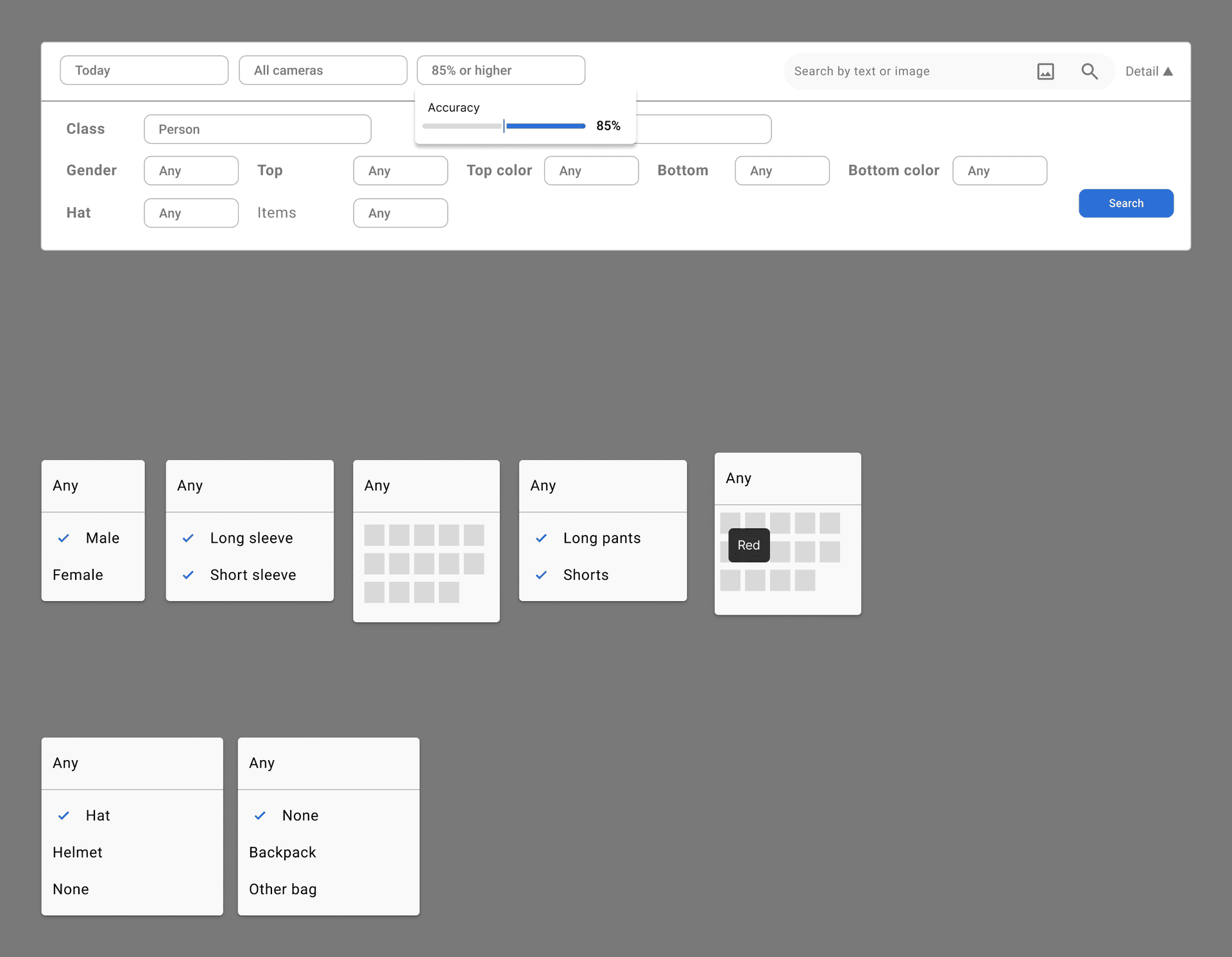
図5-4. マルチセレクトボックス
06
AIイベント
AIイベントの設定と管理方法についてご案内します。
AIイベントの概要
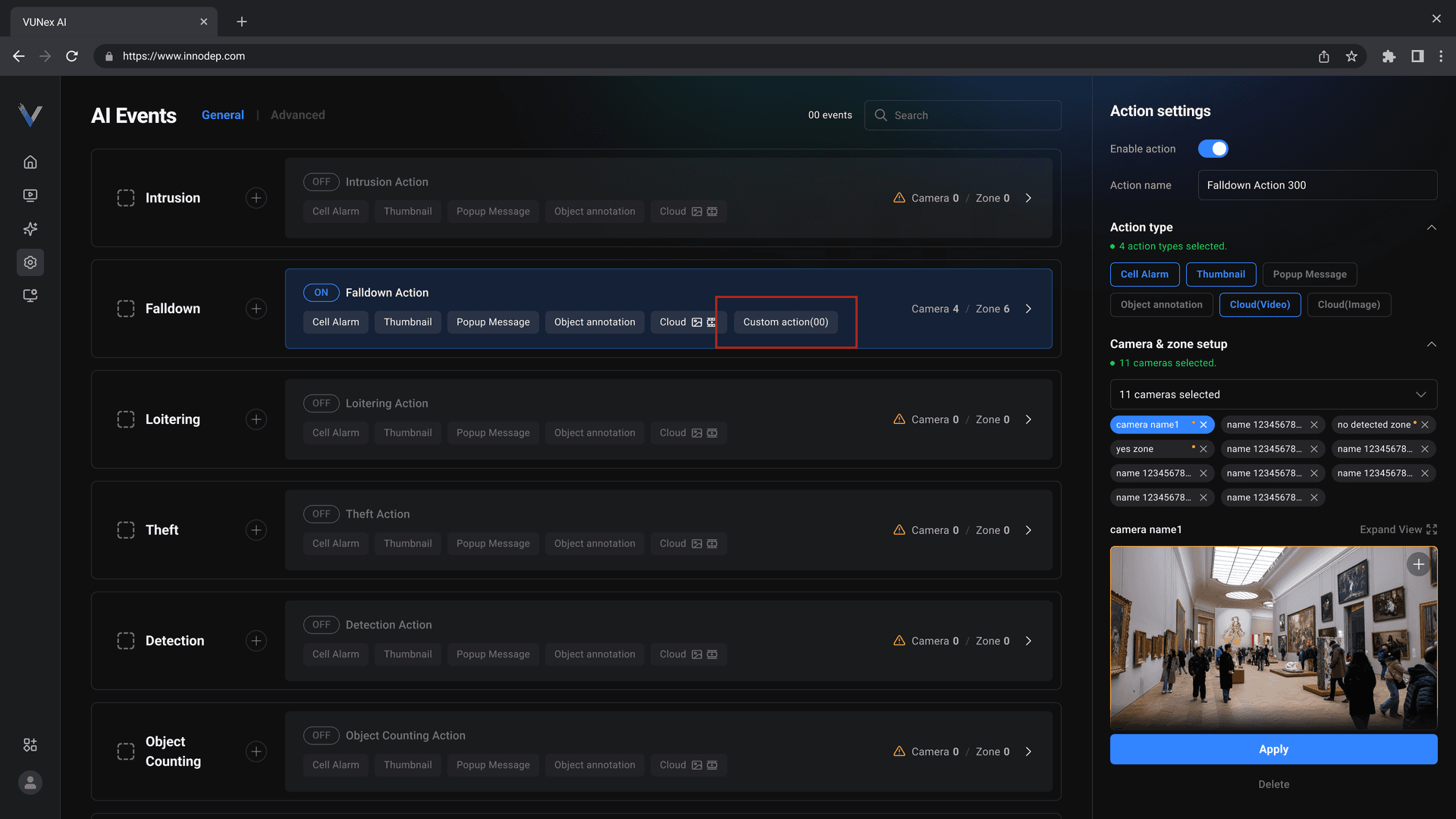
図6-1. AIイベント一般画面
アドバンスドモード
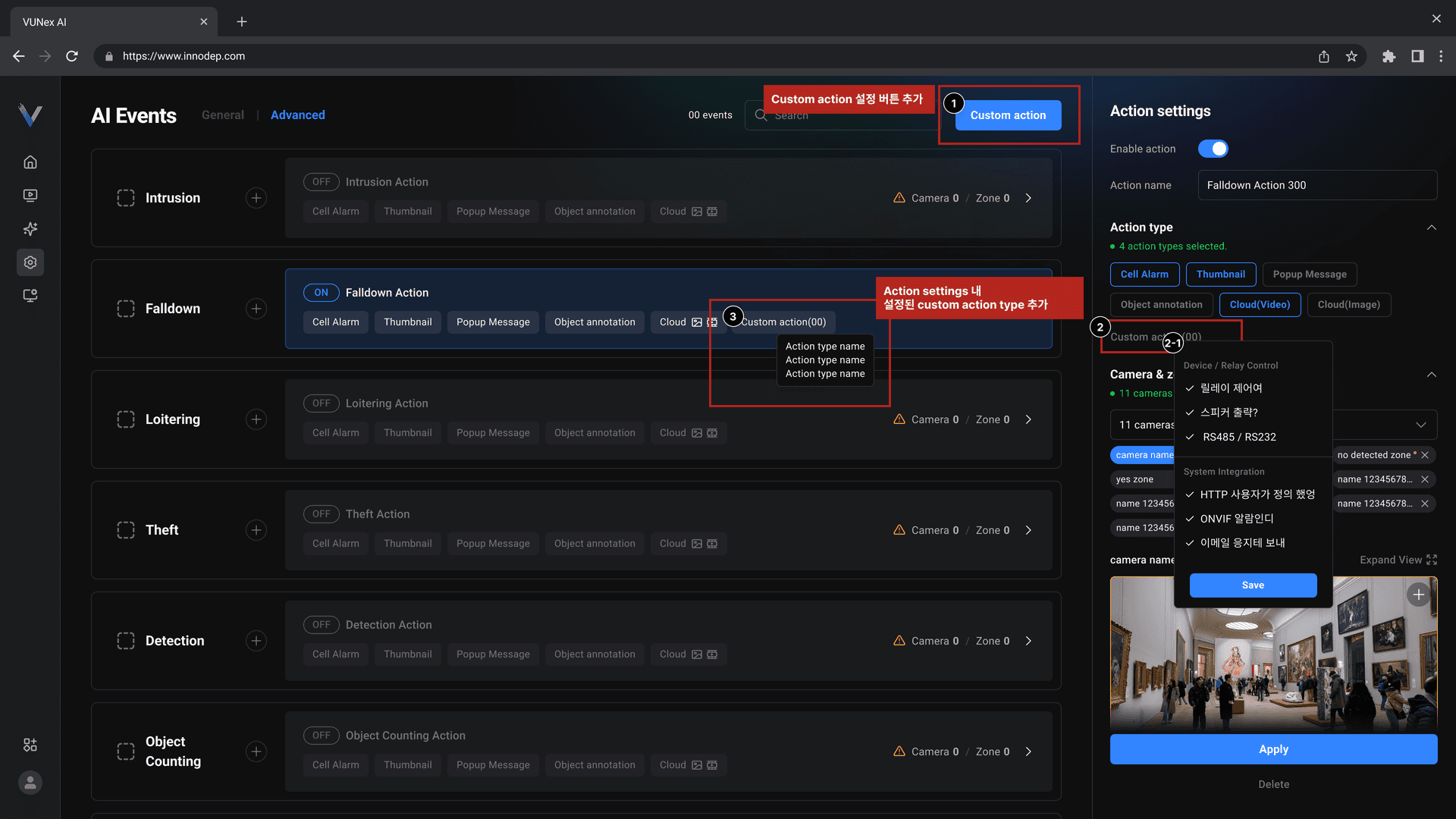
図6-2. アドバンスドモード画面
カスタムアクション
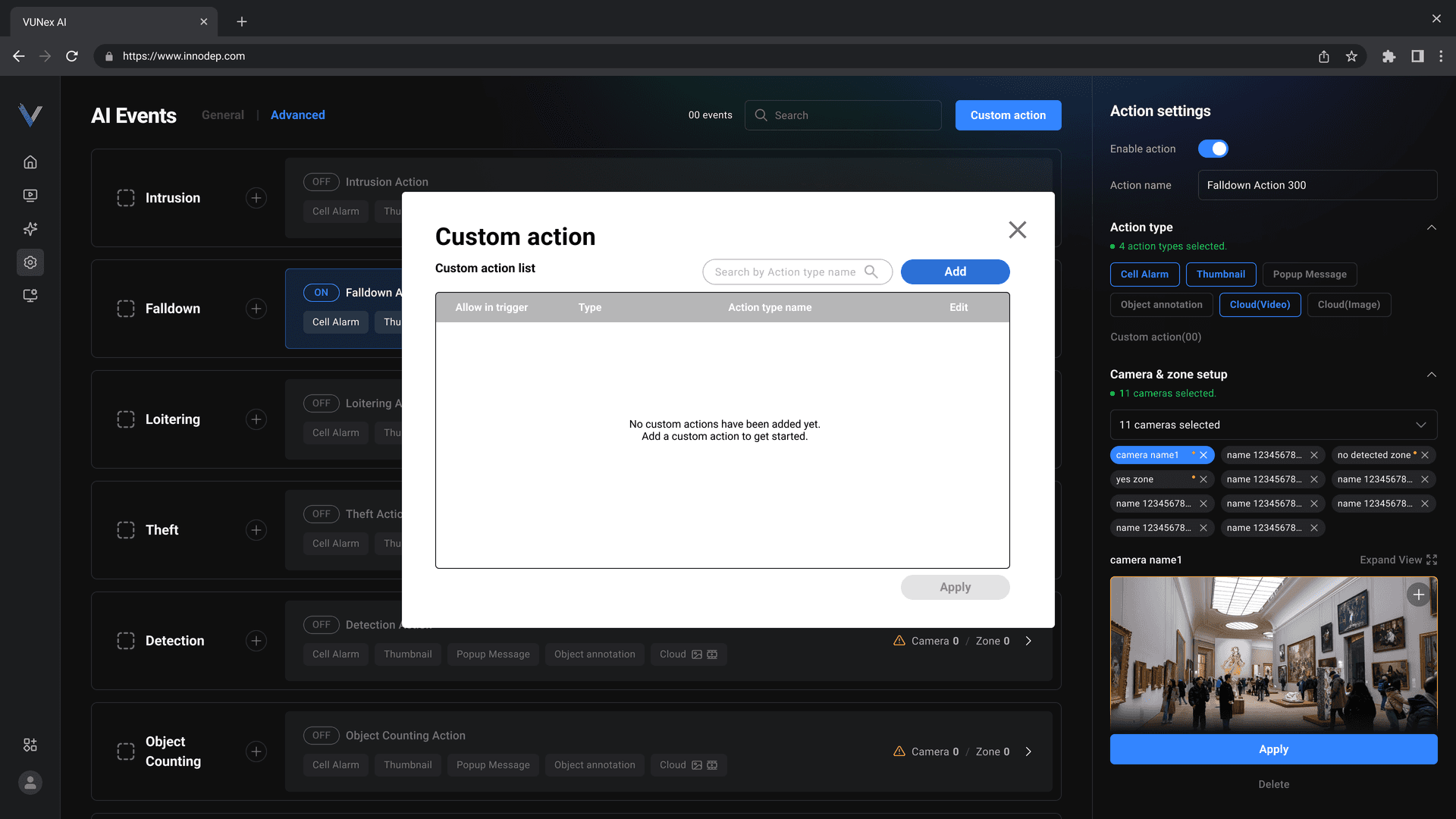
図6-3. カスタムアクションレイヤー
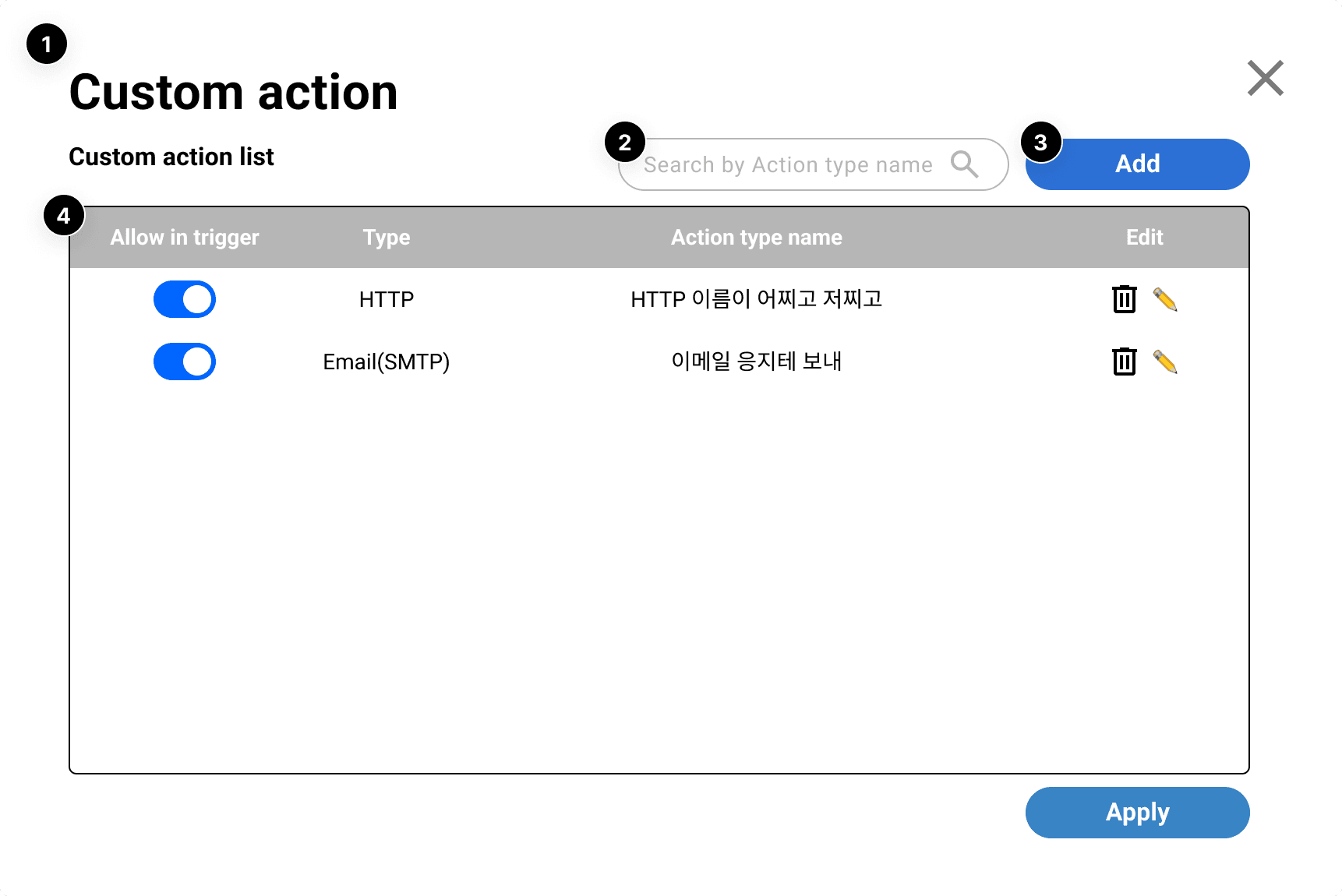
図6-4. 登録されたカスタムアクション
コンテキストメニュー
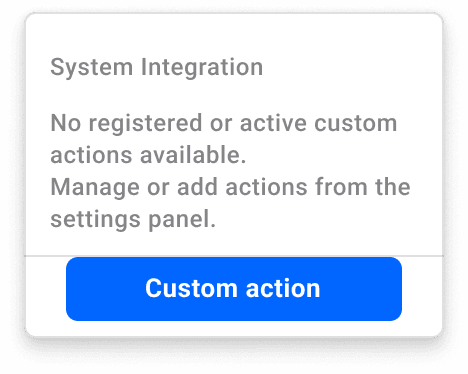
図6-5. コンテキストメニュー
07
設定
システム設定オプションと構成方法についてご案内します。
設定の概要

図7-1. 設定ナビゲーション
日付と時刻
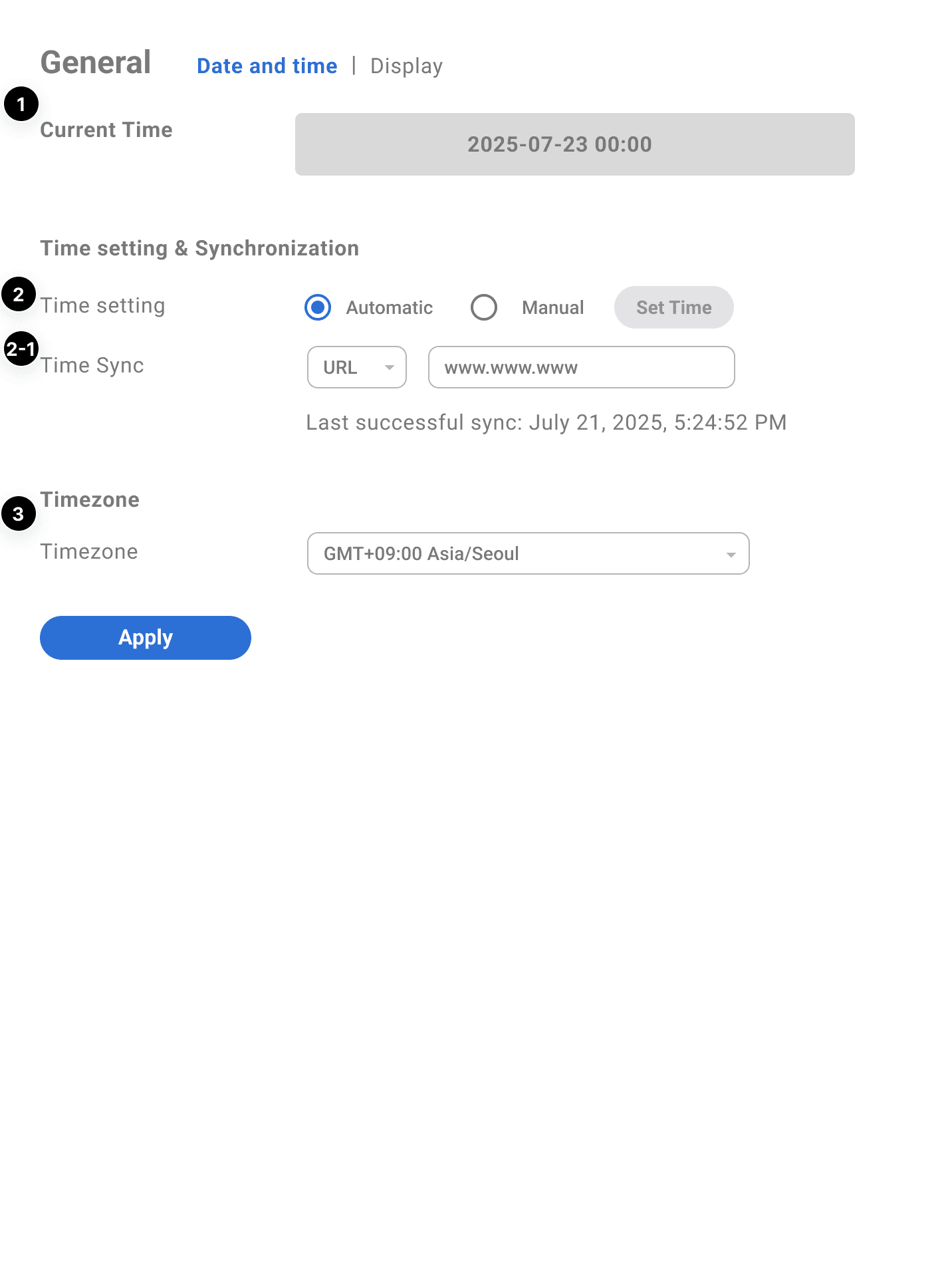
図7-2. 日付と時刻の設定
設定オプション
- タイムゾーン: システムタイムゾーンを選択
- 日付形式: 日付表示形式を選択
- 時刻形式: 12時間/24時間形式を選択
- NTPサーバー: 時刻同期サーバーを設定
UIコンポーネント

図7-3. ラジオボタン

図7-4. アシスティブチップ
08
システム
システム管理とログモニタリング方法についてご案内します。
システムログ
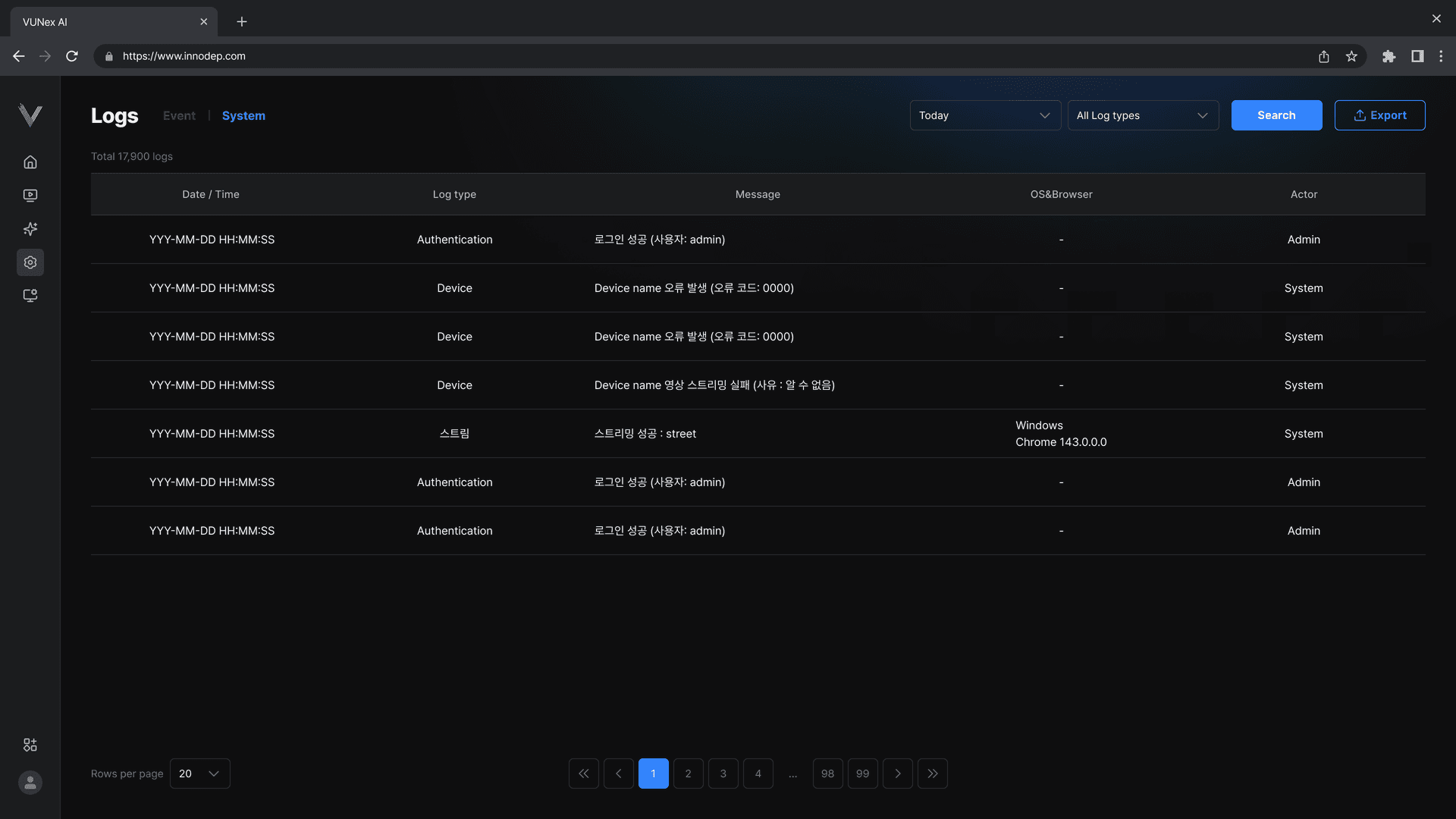
図8-1. システムログ画面
ログタイプ
- システムログ: システムイベントと状態変更
- イベントログ: AIイベント発生記録
- アクセスログ: ユーザーアクセス記録
- エラーログ: システムエラーと警告
通知
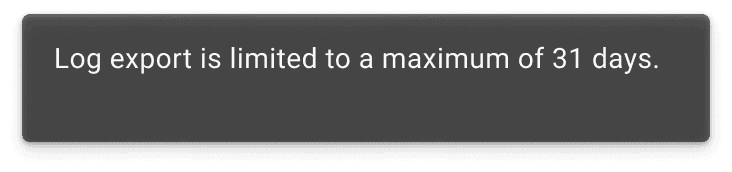
図8-2. スナックバー通知
09
アプリストア
AIアプリストアで追加機能をインストール・管理する方法についてご案内します。
アプリストアの概要
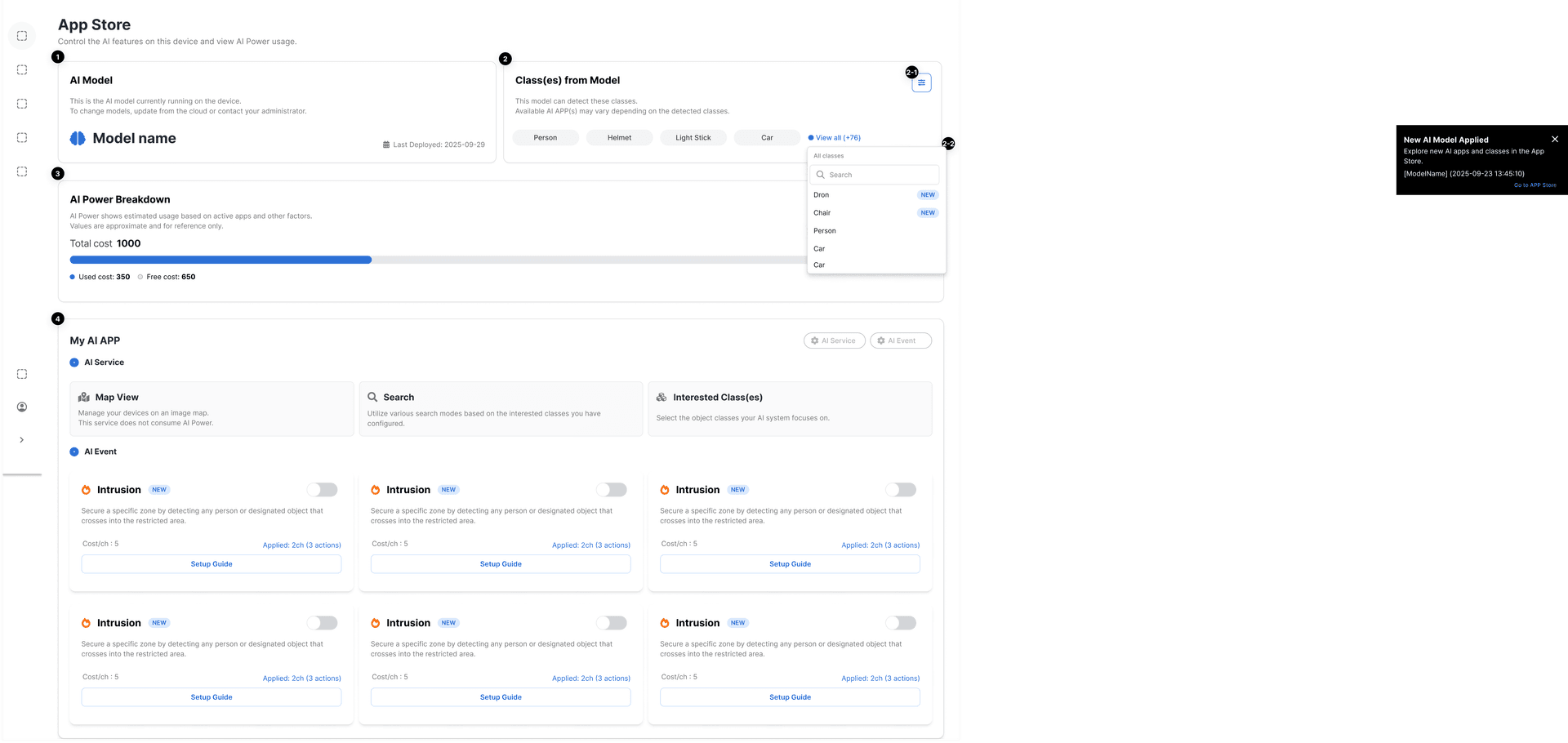
図9-1. アプリストア画面
マイAIアプリ
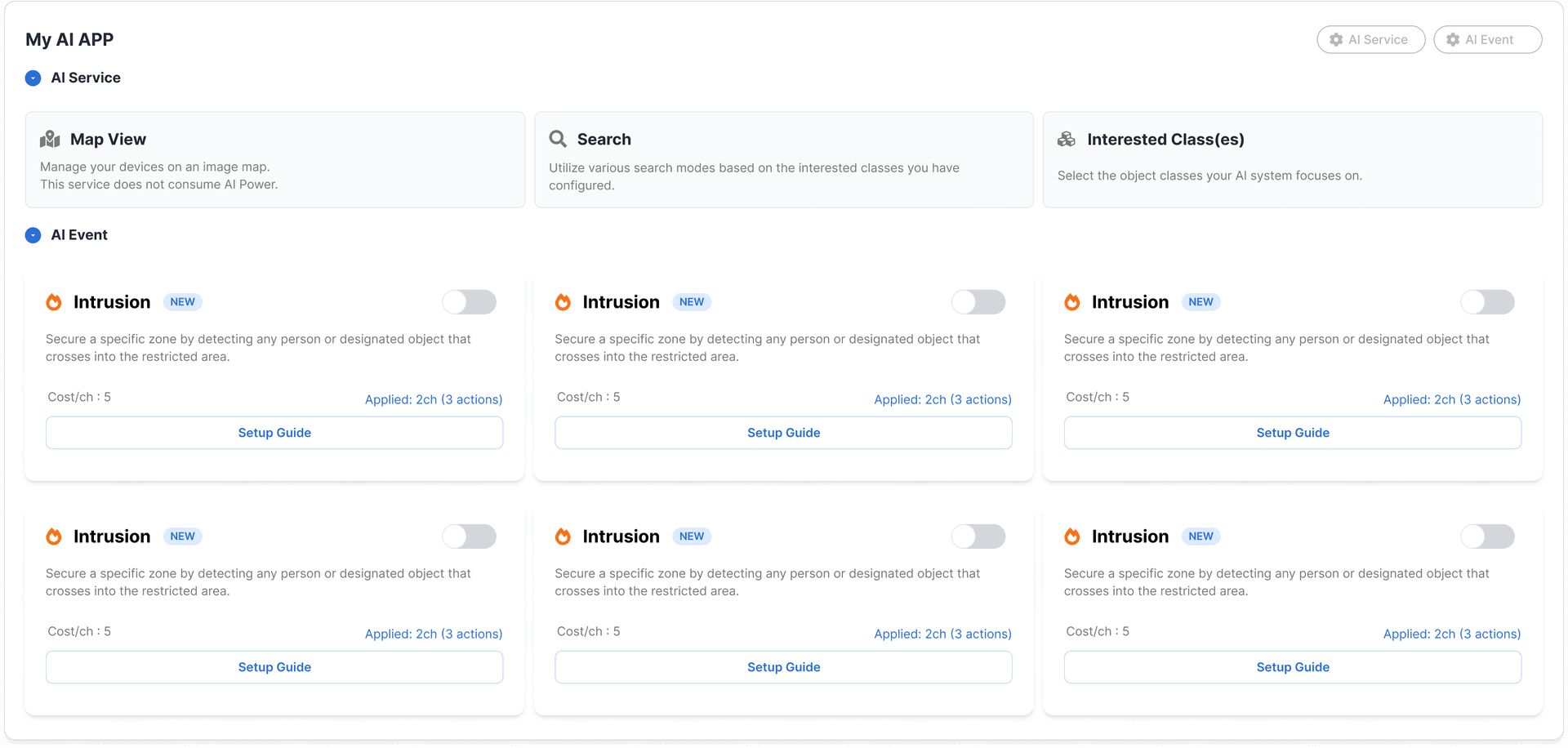
図9-2. マイAIアプリ画面
AI Power

図9-3. AI Power画面
Cloud MLOps
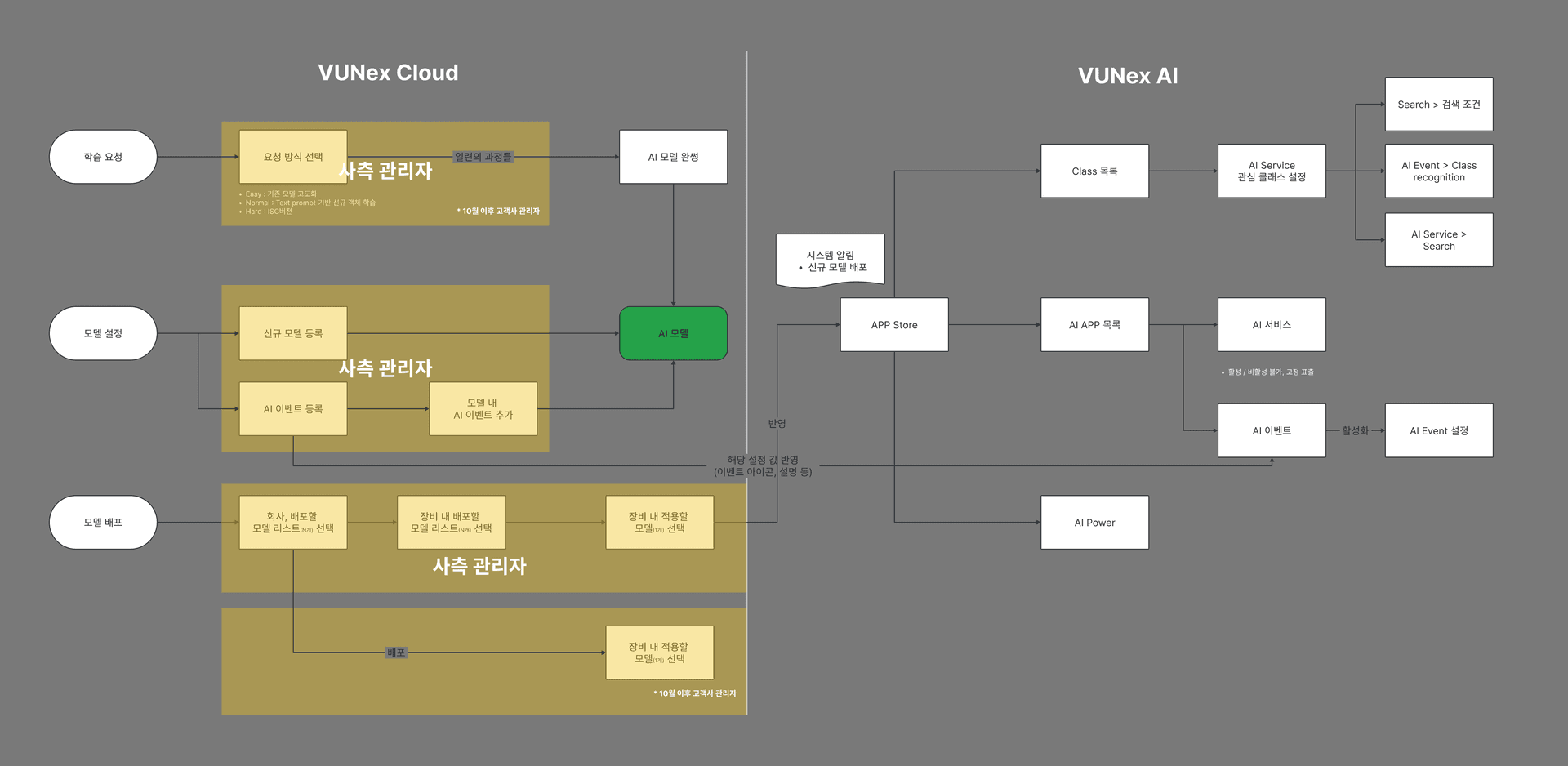
図9-4. Cloud MLOps AI Flow
10
YOLOE
VUNex AIのYOLOEモデル機能と使用方法についてご案内します。
YOLOEの概要
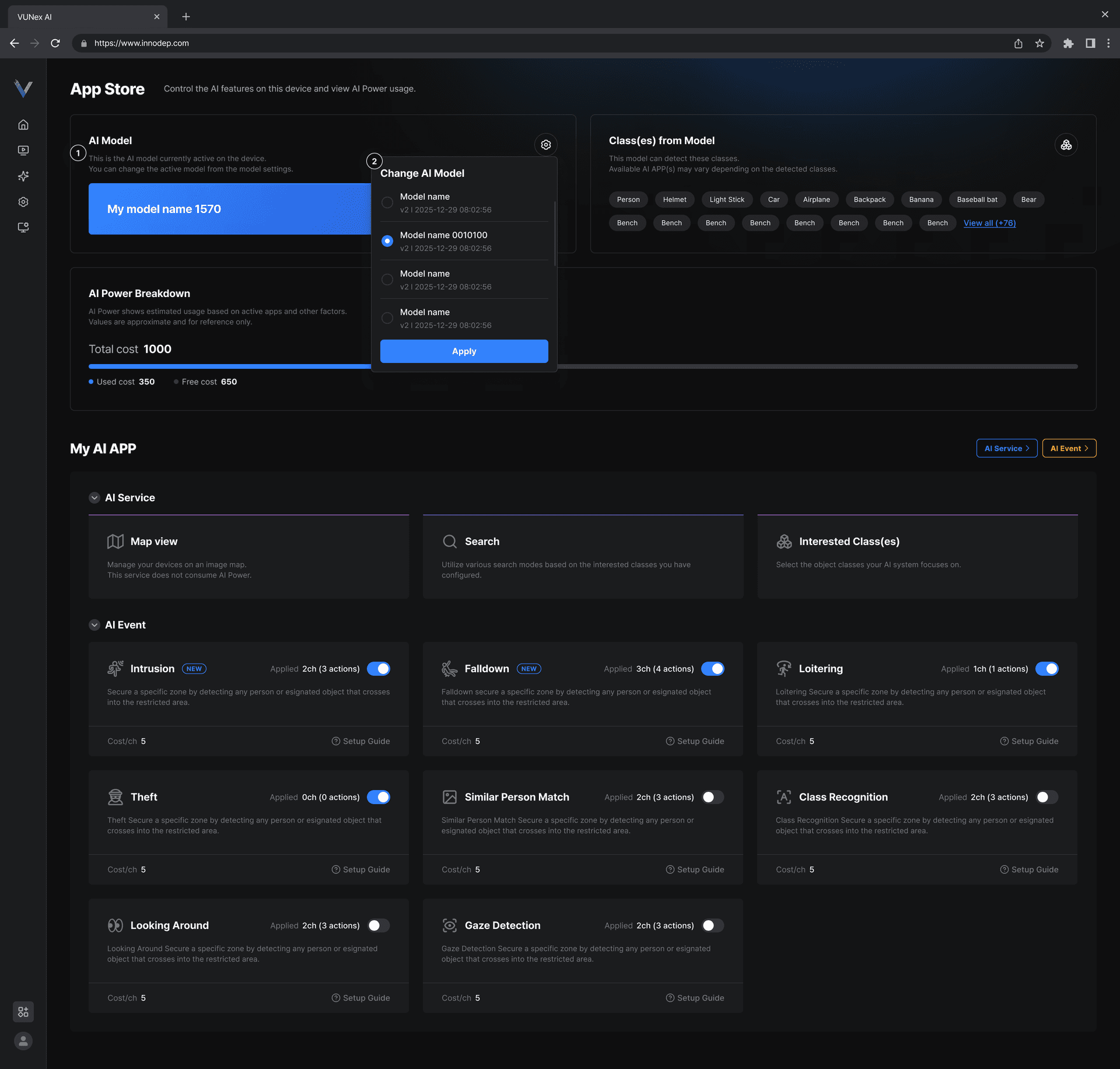
図10-1. YOLOEアプリストア
YOLOEとは?
YOLOEはVUNex AIで使用される高性能リアルタイム物体検出モデルです。
- 高速推論速度
- 高い精度
- 様々なオブジェクトクラスをサポート
- カスタム学習をサポート
モデル変更
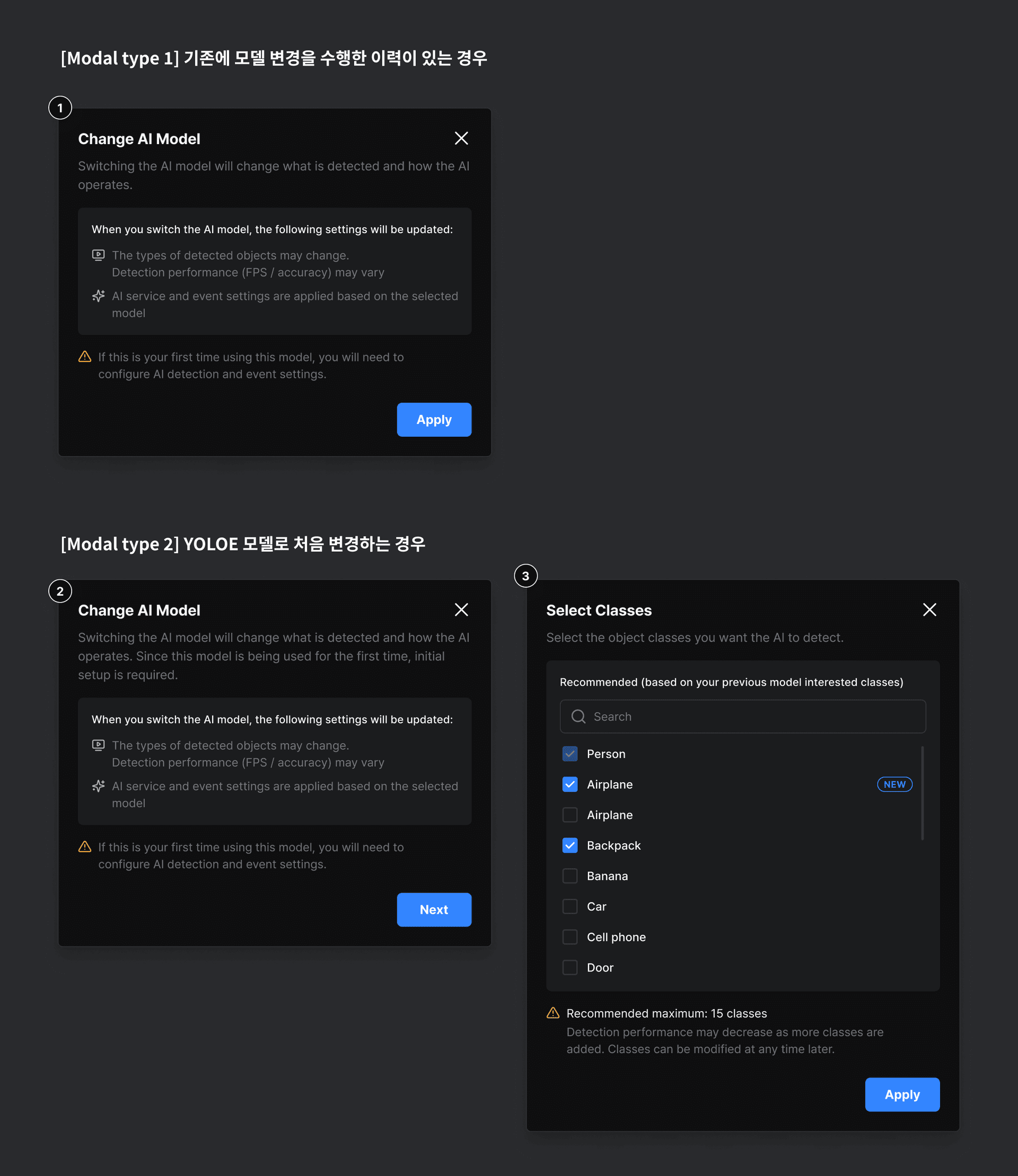
図10-2. モデルタイプ選択
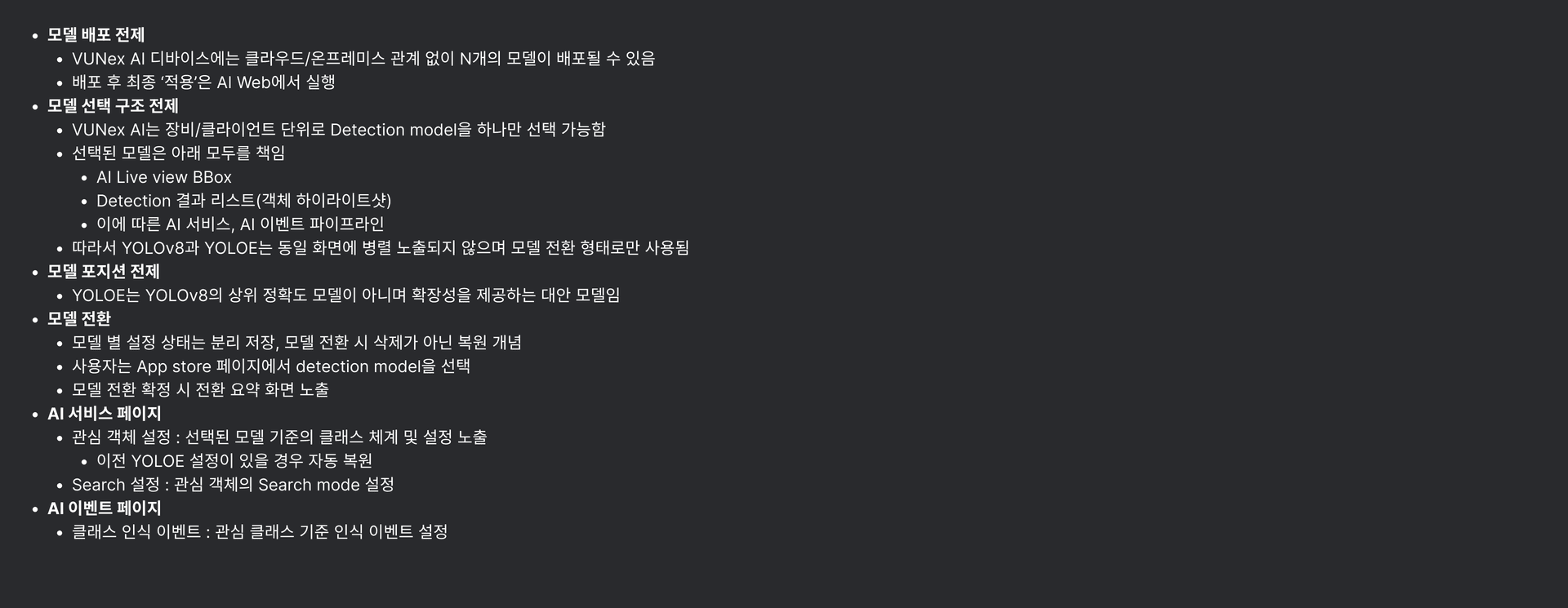
図10-3. モデル変更ポリシー
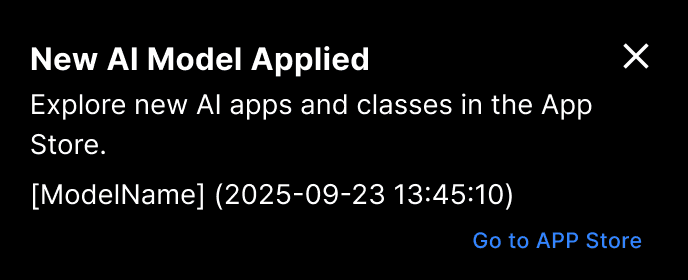
図10-4. モデル変更完了通知
ライブビュートグル
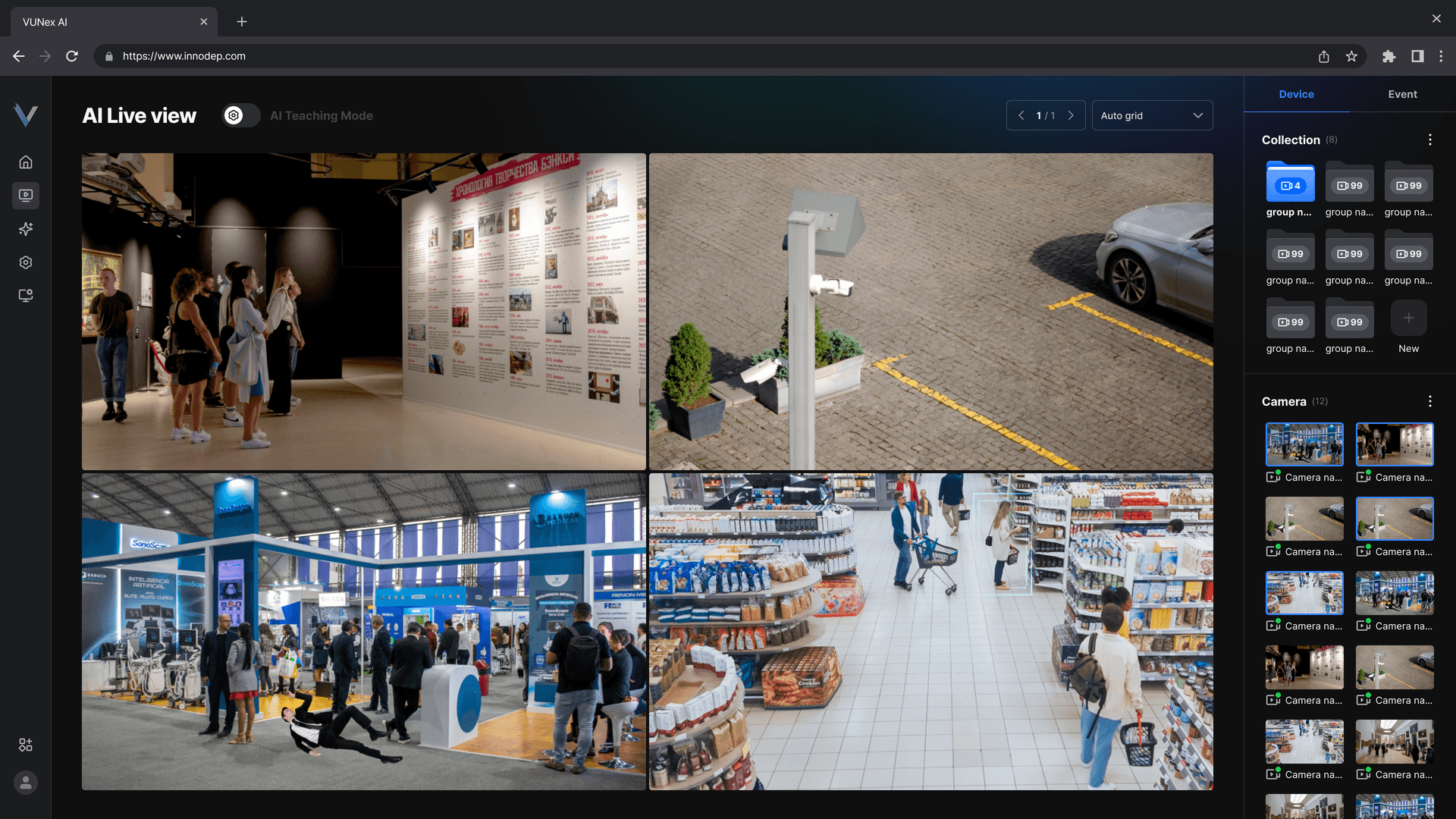
図10-5. AIライブビュートグル表示