VUNex Studio
ユーザーマニュアル
製品バージョンによりメニュー構成が異なる場合や、一部機能がサポートされない場合があります。
目次
시작하기 전에
VUNex Studio를 사내에서 어떤 목적으로 쓰는지, 온라인과 오프라인 중 무엇을 선택해야 하는지, 이 매뉴얼을 어떻게 읽어야 하는지 안내합니다.
VUNex Studio로 하는 일
운영 중인 사이트의 AI 모델 성능을 평가하고, 현장에서 쌓인 데이터로 모델을 개선하는 도구입니다. 이 매뉴얼의 대상은 이 업무를 맡은 사내 직원입니다.
- 현장 데이터 확보사이트에서 올라온 오탐·정탐·미탐 영상(수집 영상)을 확인하거나, 영상을 직접 업로드합니다.
- 라벨링영상의 객체에 라벨을 붙여 학습 데이터를 만듭니다. AI 객체 제안으로 작업량을 줄일 수 있습니다.
- 학습사이트 특화 모델 또는 공용 전체 모델(예: vunex-default)을 학습합니다.
- 평가같은 테스트셋으로 개선 전·후 모델의 mAP를 측정해 개선 여부를 판단합니다.
- 배포개선된 모델을 사이트(장치)에 반영하고, 장치에서 적용 여부를 확인합니다.
온라인과 오프라인 선택
두 방식은 같은 Studio 화면을 쓰지만 데이터 위치, 작업 장소, 데이터 보관 방식이 완전히 다릅니다.
| 구분 | 온라인 (클라우드) | 오프라인 (현장 방문) |
|---|---|---|
| 대상 사이트 | 클라우드와 연동되어 데이터 공개·활용이 가능한 사이트 | 클라우드 연동이 없거나 데이터를 사외로 반출할 수 없는 사이트 |
| 데이터 범위 | 여러 사이트의 데이터를 사내에서 통합 조회·활용 | 해당 현장의 데이터만 사용 |
| 학습 결과 | 사이트 특화 모델, 또는 공용 전체 모델(vunex-default 등) | 현장 특화 모델 |
| 접속 방법 | https://mlops.vunex-cloud.com/ (계정은 AI팀 문의) | 현장 내부망의 학습 장비 http://<장비 IP>:8080 |
| 작업 장소 | 사내 어디서나 (브라우저) | 현장 내부망 (학습 장비를 지참하고 방문) |
| 모델 반영 | Studio에서 학습 후 사이트로 반영 | 학습 후 vunexai 장비로 자동 빌드·배포 |
| 데이터 보관 | Studio에 계속 보관·누적 | 배포 확인 후 모두 삭제 |
| 참고 장 | 2~9장 | 10~11장 (화면 조작은 4~9장과 동일) |
매뉴얼 구성
처음에는 아래 순서로 읽는 것을 권장합니다.
| 장 | 내용 | 온라인 | 오프라인 |
|---|---|---|---|
| 01 | 개요 | ● | ● |
| 02 | 퀵스타트 (처음 따라 하기) | ● | ● |
| 03 | 접속·로그인·화면 구성 | ● | ● |
| 04 | AI 업데이트(학습 요청·장치 관리) | ● | ● |
| 05~06 | 라벨링 화면과 심화 기능 | ● | ● |
| 07 | 수집 영상 | ● | △ |
| 08 | 데이터셋 | ● | △ |
| 09 | 모델 평가 | ● | △ |
| 10~11 | 오프라인 현장 작업 절차·데이터 삭제 | - | ● |
| 12 | 참고(용어·상태 값·문제 해결) | ● | ● |
퀵스타트: 처음 따라 하기
처음 쓰는 분을 위한 한 번에 따라 하기 안내입니다. 학습 목적 선택 → 데이터·시작 모델 선택 → AI 업데이트(자동 라벨링과 검수) → 학습 → 결과 확인(성능 평가) → 모델 배포 순서로 진행합니다. 각 단계의 상세 기능은 해당 장에서 확인하세요.
전체 흐름
6단계로 끝납니다. 처음에는 짧은 영상 한두 개로 한 바퀴 돌려 보는 것을 권장합니다.
| 단계 | 하는 일 | 어디서 |
|---|---|---|
| 1 | 학습 목적 선택 | (판단) |
| 2 | 학습할 데이터와 시작 모델 선택 | [AI 업데이트] > [새 학습 요청] |
| 3 | AI 업데이트: 자동 라벨링과 검수 | [라벨링] 화면 |
| 4 | 학습 | 라벨링 화면의 [학습], 진행은 [AI 업데이트] |
| 5 | 학습 결과 확인(성능 평가) | [데이터셋] > [모델 평가] |
| 6 | 모델 배포 | 온라인: 사이트 반영 / 오프라인: 자동 배포 |
1단계. 학습 목적 선택
무엇을 개선하려는지에 따라 이후 선택이 달라집니다. 먼저 아래 표에서 가장 가까운 목적을 고르세요.
| 목적 | 권장 데이터 | 시작 모델 | 공용 데이터셋 | 결과 |
|---|---|---|---|---|
| A. 특정 사이트의 오탐·미탐 줄이기 | 그 사이트의 수집 영상 (오탐·미탐 클립) | 새로운 모델 생성 (vunex-default에서 시작), 또는 해당 사이트 모델을 이어서 학습 | 사용 안 함 | 사이트 특화 모델 |
| B. 사이트에 맞추되 일반 성능 유지 | 사이트 영상 + 공용 데이터셋 | 새로운 모델 생성 | 함께 학습 | 사이트 특화 모델 (일반 객체도 유지) |
| C. 공용 전체 모델(vunex-default) 개선 | 여러 사이트 데이터를 합친 데이터셋 | 기본 모델에서 시작 | 필요에 따라 | 공용 모델. 시스템 조직 계정에서 [기본 모델 고도화] 체크가 나타나는 경우에만 요청 가능 |
| D. 현장 방문 오프라인 학습 | 그 현장 데이터만 | 새로운 모델 생성 | 사용 안 함 | 현장 특화 모델 (학습 장비에서 장치로 자동 배포) |
2단계. 학습할 데이터와 시작 모델 선택
[새 학습 요청] 창에서 이름·시작 모델·데이터를 고릅니다. 이 창에서는 학습이 시작되지 않습니다.
- 왼쪽 메뉴에서 [AI 업데이트]를 열고 [새 학습 요청]을 클릭합니다.업데이트 요청 창이 열립니다.
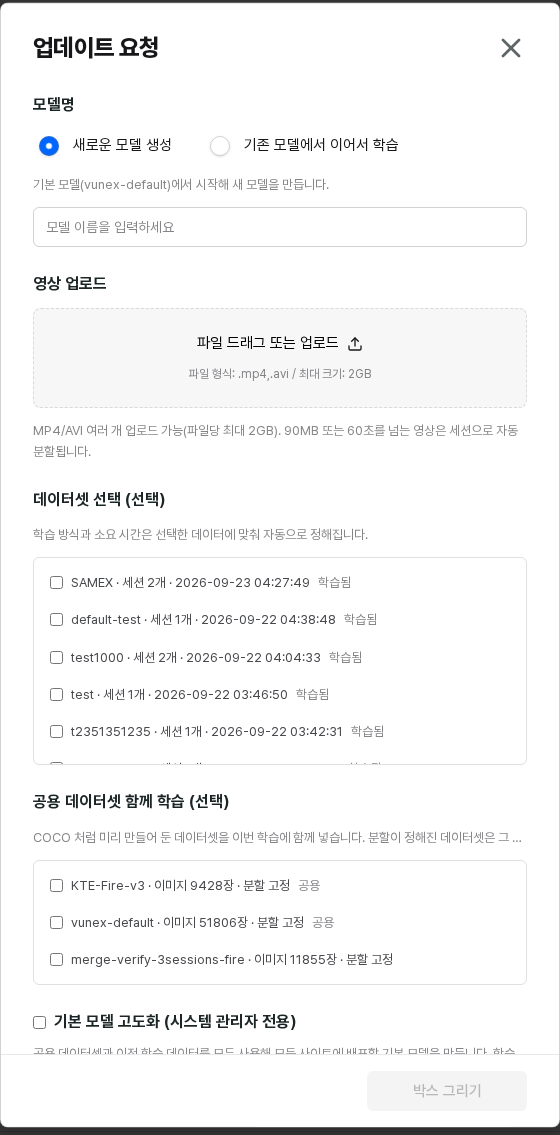 그림 2-1. 새 학습 요청 창
- [모델명]을 입력합니다.영문, 숫자, 하이픈(-), 밑줄(_)만 쓸 수 있고 같은 이름은 쓸 수 없습니다.
현장명_용도_버전처럼 규칙을 정하면 나중에 찾기 쉽습니다. - 시작 모델을 고릅니다.새로운 모델 생성은 기본 모델(vunex-default)에서 시작합니다. 기존 모델에서 이어서 학습은 이미 아는 객체를 유지하면서 추가로 학습합니다. 처음에는 새로운 모델 생성을 권장합니다.
- 학습할 영상을 올립니다.MP4/AVI 여러 개를 올릴 수 있고, 90MB 또는 60초를 넘는 영상은 자동으로 나뉩니다. 영상 대신 [데이터셋 선택]으로 이전에 저장한 라벨링 묶음을 다시 쓸 수도 있습니다.
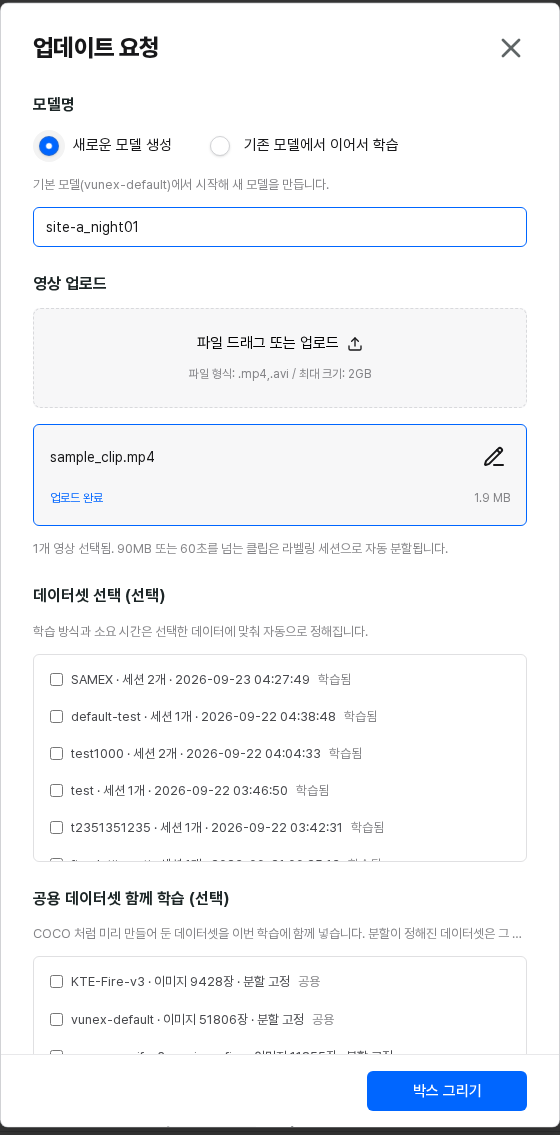 그림 2-2. 입력을 마친 모습
- (선택) [공용 데이터셋 함께 학습]을 선택합니다.목적 B처럼 일반 성능을 유지하고 싶을 때만 선택합니다. 선택하면 학습 방식과 시간이 달라집니다.
- [박스 그리기]를 클릭합니다.라벨링 화면으로 이동하고 영상이 준비됩니다. 버튼이 비활성이면 모델명과 영상(또는 데이터셋)이 모두 입력됐는지 확인하세요.
3단계. AI 업데이트: 자동 라벨링과 검수
AI가 객체를 먼저 찾아 주고, 사람이 틀린 것을 고칩니다. 학습 품질은 이 검수에서 결정됩니다.
- 상단의 [객체 제안]을 누르거나 A 키를 누릅니다.영상이 여러 개면 현재 세션만 또는 전체 세션을 고릅니다. 처음에는 현재 세션만으로 결과를 확인해 보세요.
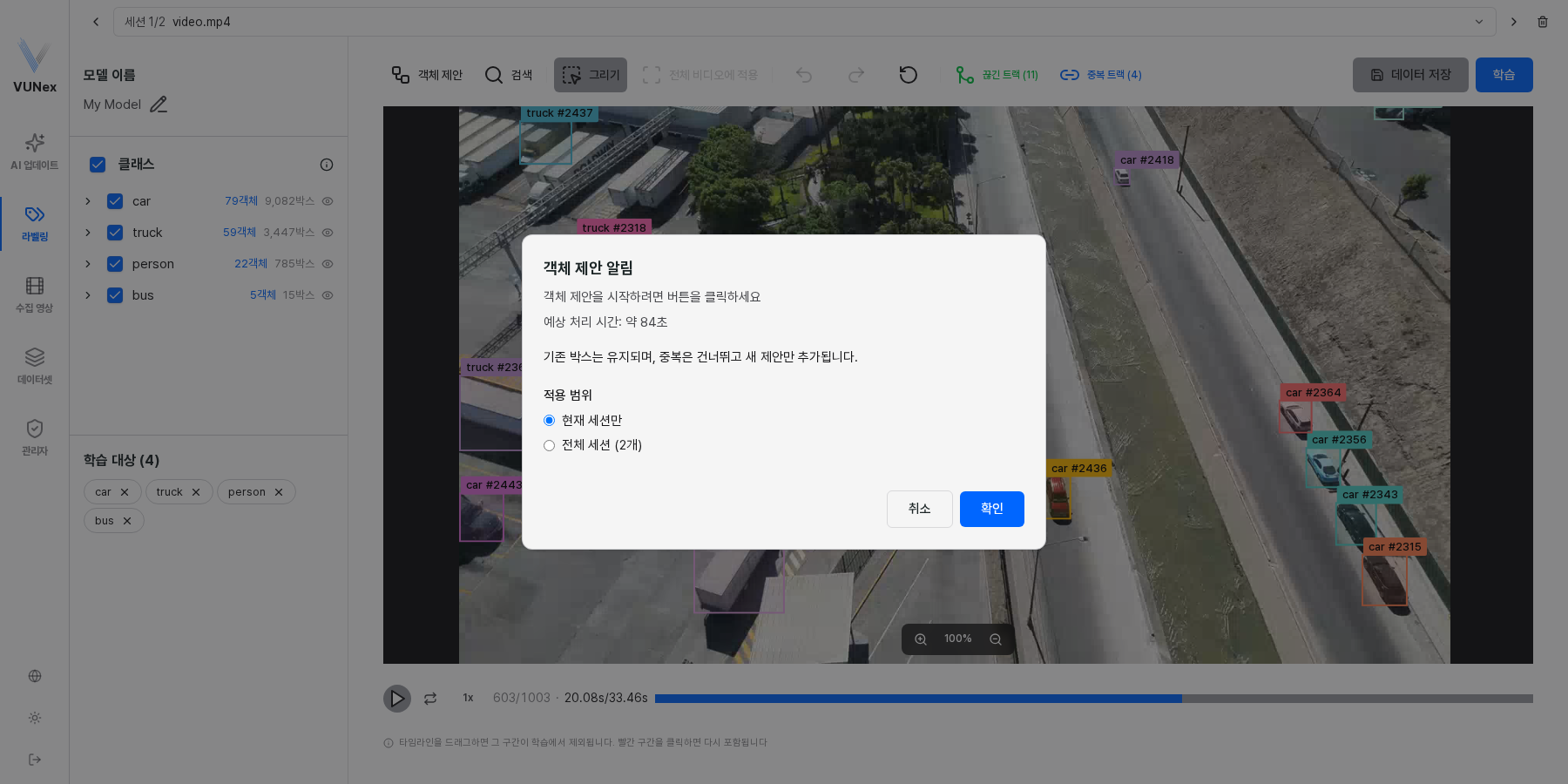 그림 2-3. 객체 제안 창
- 분석이 끝날 때까지 기다립니다."객체 제안이 완료되었습니다"가 나오면 영상에 박스가 표시됩니다. 진행 중에는 [데이터 저장], [학습]이 잠시 비활성입니다.
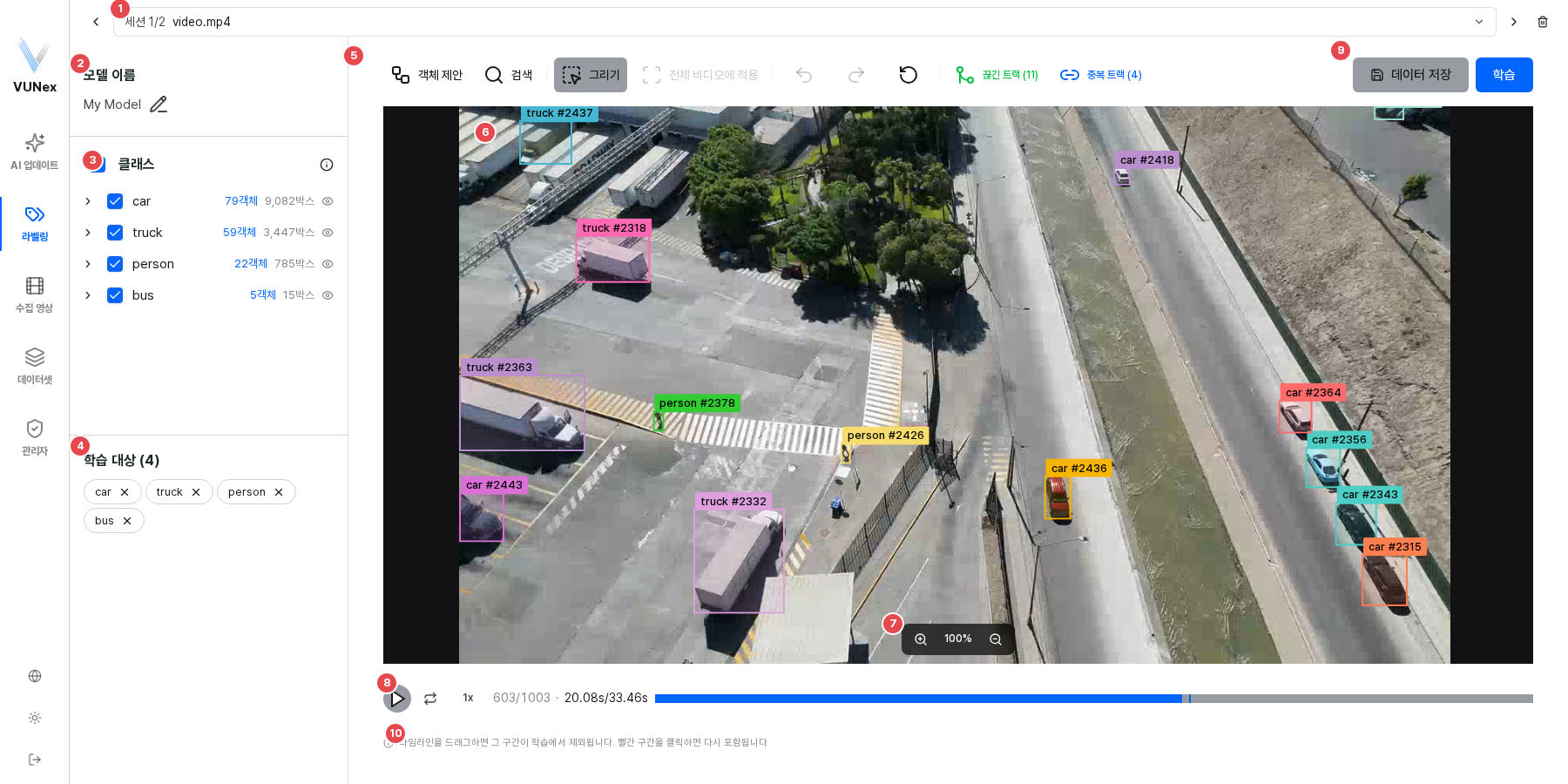 그림 2-4. 박스가 표시된 라벨링 화면
- 왼쪽 클래스 패널에서 학습에 쓸 클래스만 체크합니다.개선하려는 대상(예: 오탐이 났던 객체)이 포함되어 있는지 확인합니다.
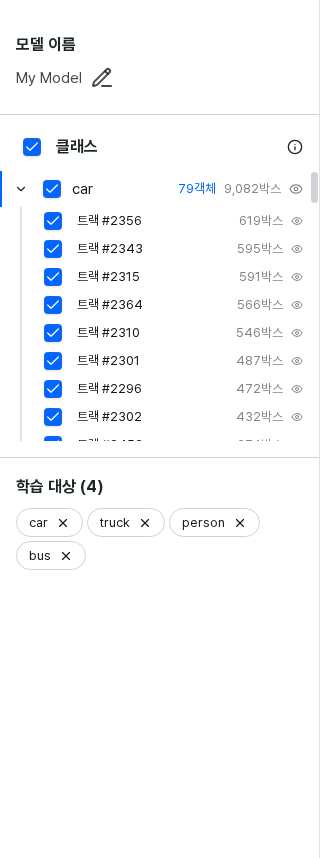 그림 2-5. 클래스 패널
- 영상을 재생하며 박스를 검수합니다.틀린 박스는 삭제하거나 클래스를 바꾸고, 빠진 객체는 [그리기]로 추가합니다. 같은 객체가 여러 트랙으로 끊겼으면 연결합니다(6장).
- 학습에 쓰고 싶지 않은 구간이 있으면 제외합니다.타임라인을 드래그해 구간을 제외하거나 세션 전체를 제외할 수 있습니다(6장).
- (권장) [데이터 저장]으로 검수 결과를 보관합니다.저장하면 [데이터셋] > 내 데이터셋에 남아 다음 학습에서 재사용할 수 있습니다. 저장하지 않고 화면을 나가면 작업이 사라집니다.
3단계 추가. 신규 클래스 자동 라벨링 (텍스트 / 박스 기반)
객체 제안은 COCO 80 클래스만 찾습니다. 그 밖의 객체(예: 안전모, 연기, 특정 장비)를 학습하려면 객체 제안 결과 위에 AI 검색(텍스트) 또는 전체 비디오에 적용(박스)으로 새 클래스를 추가합니다.
| 방식 | 이럴 때 | 입력 | 범위 | 상세 |
|---|---|---|---|---|
| ① 텍스트 기반: AI 검색 | 객체를 글로 설명할 수 있고, 같은 종류가 영상에 여러 개일 때 | 영어 텍스트 (예: red bicycle) | 현재 세션의 영상 전체에서 찾음 | 6장 "클래스 검색", "AI 검색" |
| ② 박스 기반: 전체 비디오에 적용 | 글로 설명하기 어렵거나 특정한 한 개 객체를 지정하고 싶을 때 | 내가 그린 박스 + 클래스 이름 | 선택한 객체를 영상 전체에서 따라감 | 5장 "박스 그리기", "전체 비디오에 적용" |
① 텍스트 기반으로 신규 클래스 자동 라벨링 (AI 검색)
찾을 객체를 영어 문장으로 입력하면 AI가 영상 전체에서 찾아 박스로 만들고, 새 클래스로 추가해 줍니다.
- 객체 제안을 먼저 실행해 둡니다.COCO 80 클래스는 객체 제안이 처리합니다. AI 검색은 그 밖의 객체를 추가할 때 씁니다.
- 명령 모음의 [검색]을 누르거나 Ctrl+F(또는 Ctrl+Space)를 누릅니다.클래스 검색 창이 열립니다.
 그림 2-6. 명령 모음의 검색 버튼
- 찾을 객체를 영어로 입력합니다.
red bicycle,person wearing a helmet처럼 색·상태를 함께 쓰면 정확해집니다. 이미 있는 클래스와 일치하지 않으면 AI로 "검색어" 검색하기 (Enter) 버튼이 나타나고, 일치하는 클래스가 있어도 입력 칸 오른쪽 AI 검색으로 시작할 수 있습니다.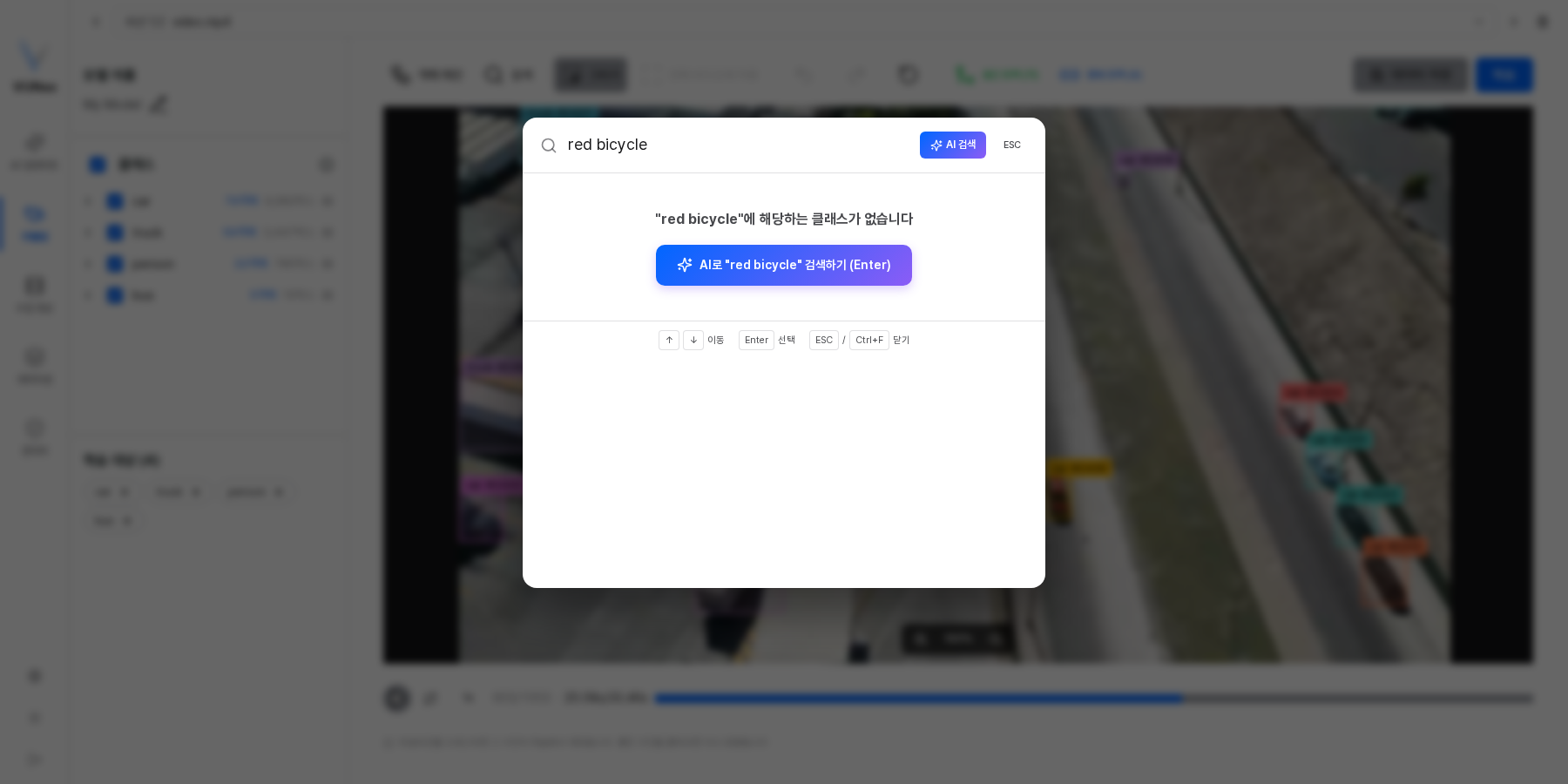 그림 2-7. AI로 검색하기
- Enter 또는 [AI 검색]을 누르고 결과가 들어오기를 기다립니다.검색 창을 닫지 않고 다른 검색어를 이어서 입력하면 여러 검색을 동시에 걸 수 있습니다. 진행률(%)이 검색어별로 표시되고, 결과는 약 30프레임 단위로 화면에 더해집니다.
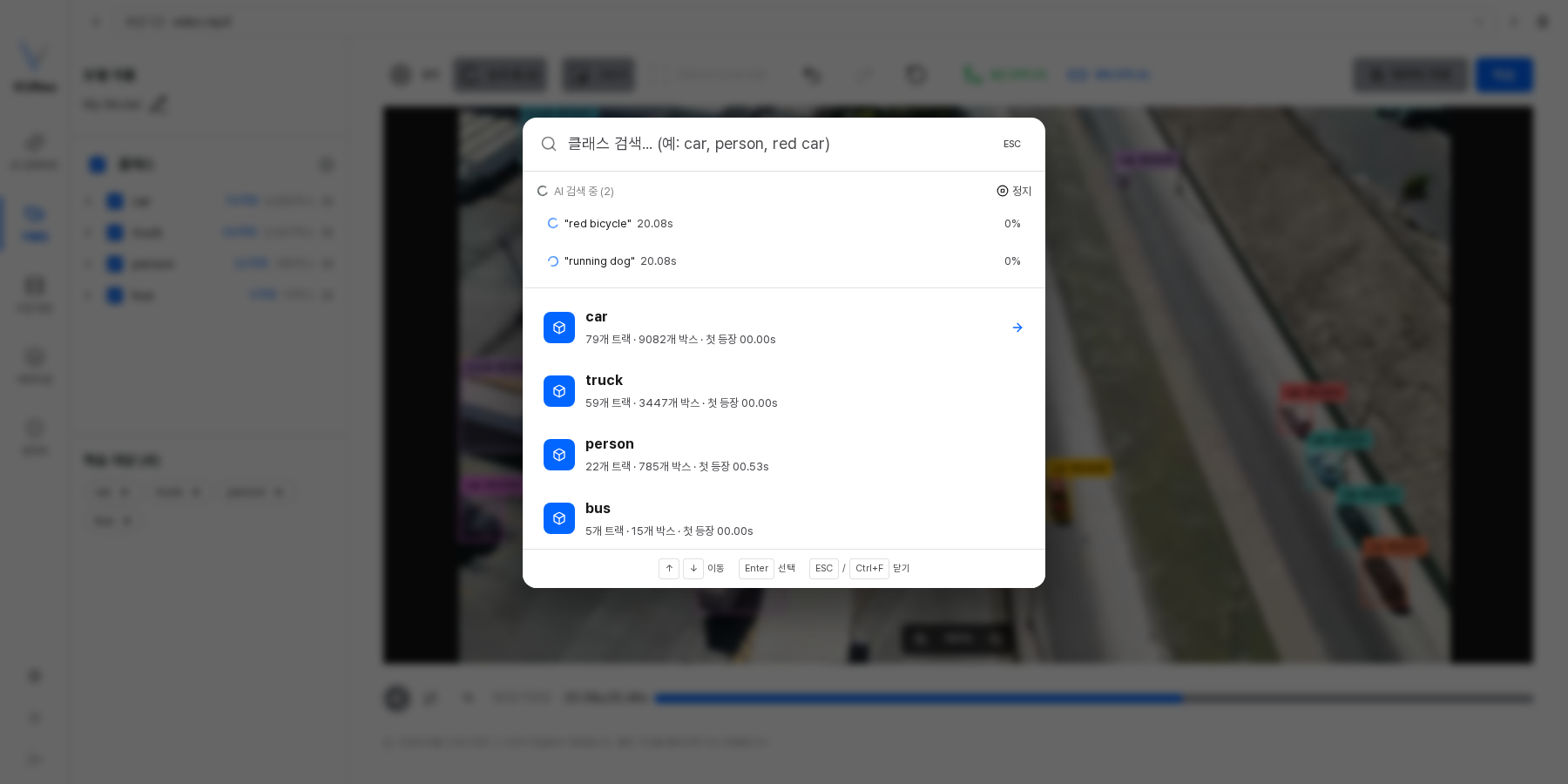 그림 2-8. AI 검색 진행 중
- 완료 알림과 클래스 패널을 확인합니다."검색어 N개 어노테이션 추가 완료"가 나오면 찾은 박스가 새 트랙으로 만들어지고, 목록에 없던 클래스는 클래스 패널에 새로 추가되어 학습 대상으로 체크됩니다.
- 영상을 훑으며 결과를 검수합니다.엉뚱한 박스는 지우고, 마음에 들지 않으면 Ctrl+Z로 검색 시작 전 상태로 되돌립니다.
| 알림 | 뜻 |
|---|---|
| "검색어" N개 어노테이션 추가 완료 | 하나 이상 찾아서 추가됨 |
| "검색어"에 해당하는 객체를 찾지 못했습니다 | 결과 0개. 표현을 바꾸거나 ② 박스 기반을 사용 |
| "검색어" AI 검색 실패 | 요청 오류. 다시 시도하고 반복되면 AI팀에 문의 |
② 박스(이미지) 기반으로 신규 클래스 자동 라벨링 (전체 비디오에 적용)
영상에서 대표 객체에 박스를 직접 그려 새 클래스 이름을 주고, AI가 그 객체를 영상 전체에서 따라가며 박스를 만들게 합니다.
- 새 클래스로 만들 객체가 잘 보이는 프레임에서 영상을 일시정지합니다.그리기 모드는 화면을 열면 기본으로 켜져 있습니다(꺼졌다면 D).
- 객체 위를 드래그해 박스를 그립니다.객체를 꼭 맞게 감쌉니다. 가로·세로로 5픽셀 이상 끌어야 만들어집니다.
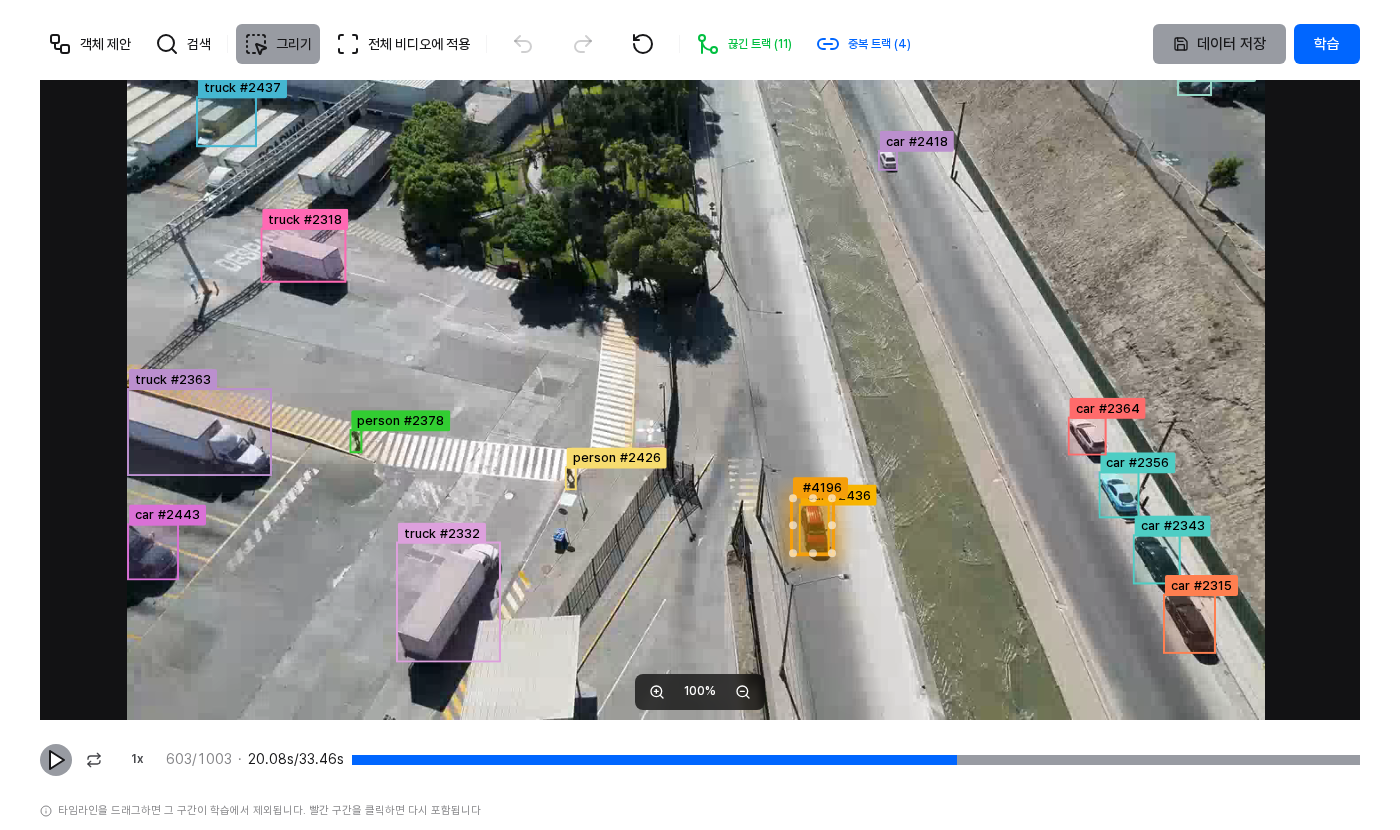 그림 2-9. 박스 그리기
- 박스를 오른쪽 클릭하고 [클래스 변경]에서 새 클래스 이름을 입력합니다.목록에 없는 영어 이름(숫자·특수문자 제외)을 입력하면 + 추가 (입력한 이름)가 나타납니다. 누르거나 Enter를 누르면 새 클래스가 만들어져 박스에 적용되고 학습 대상으로 체크됩니다.
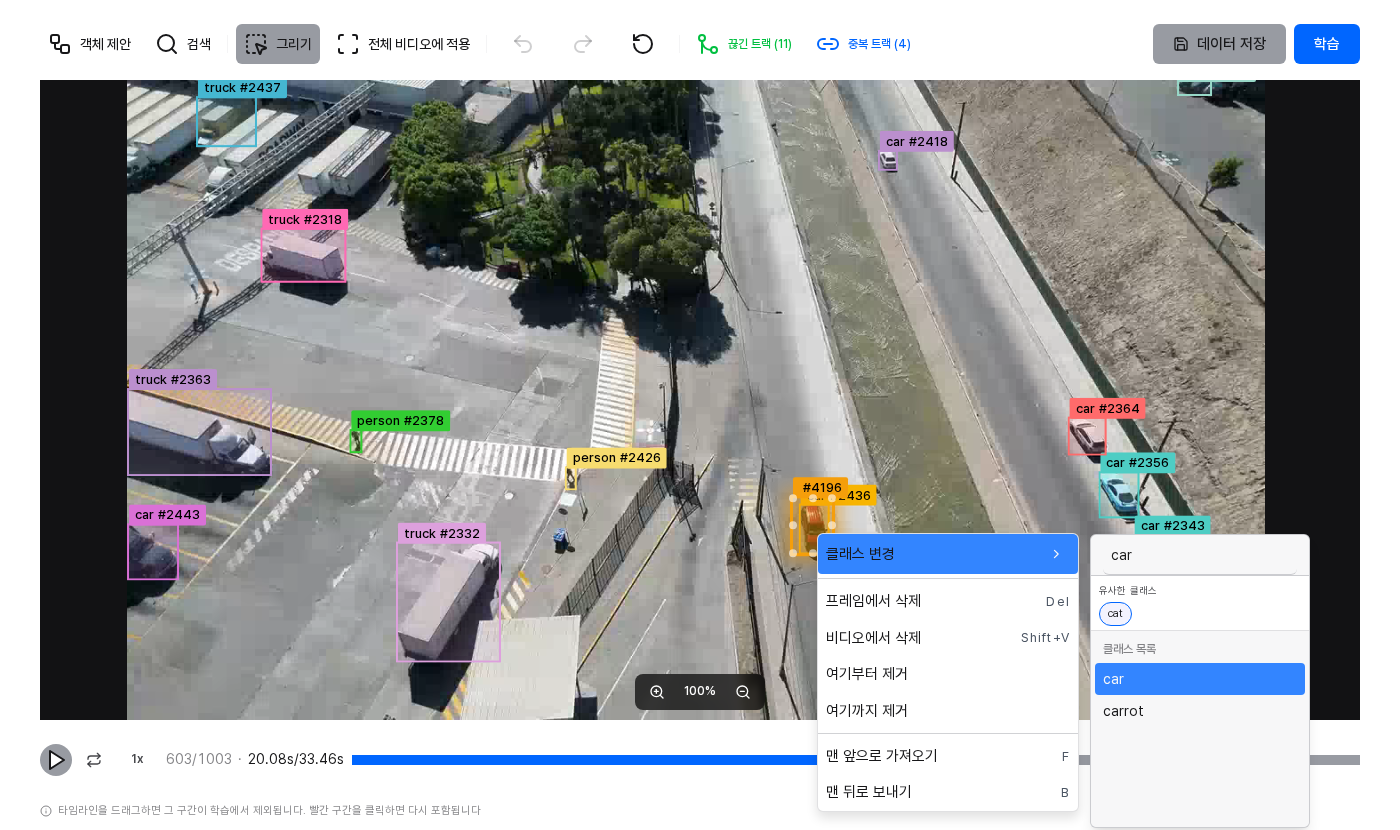 그림 2-10. 클래스 변경 메뉴
- 클래스가 정해진 박스를 선택하고 [전체 비디오에 적용]을 클릭합니다.박스를 선택하기 전에는 버튼이 비활성입니다. 현재 프레임에 같은 클래스의 박스가 여러 개이면 [선택한 객체만 적용] 또는 [N개 모두 적용]을 고르는 창이 열립니다.
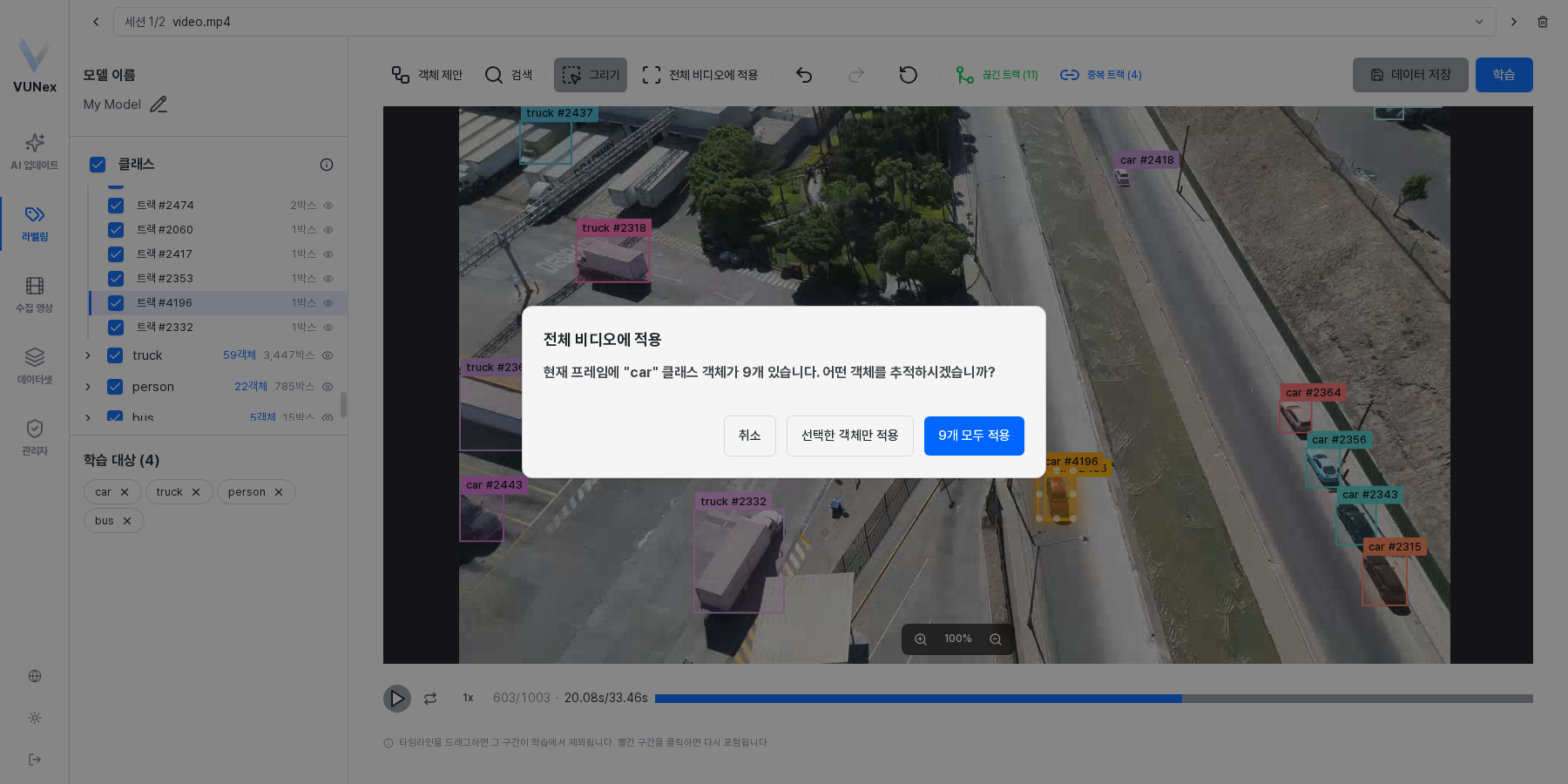 그림 2-11. 적용 범위 선택
- 결과가 들어오기를 기다립니다.원본 박스는 추적 결과로 대체되고 결과가 약 30프레임 단위로 화면에 반영됩니다. 끝나면 "객체 라벨링이 완료되었습니다."가 나옵니다. 멈추려면 [정지], A, Esc.
- 영상을 재생하며 따라간 박스가 객체에서 벗어나지 않았는지 검수합니다.벗어난 구간은 박스를 지우고, 그 프레임에서 다시 그려 같은 방식으로 적용합니다.
4단계. 학습
검수를 마쳤으면 학습을 요청하고 진행 상태를 확인합니다.
- 오른쪽 위 [학습]을 클릭합니다."학습을 시작할까요?" 확인창이 열리고 예상 소요 시간이 표시됩니다. [상세 정보]에서 학습에 쓰이는 이미지 수 등을 볼 수 있습니다.
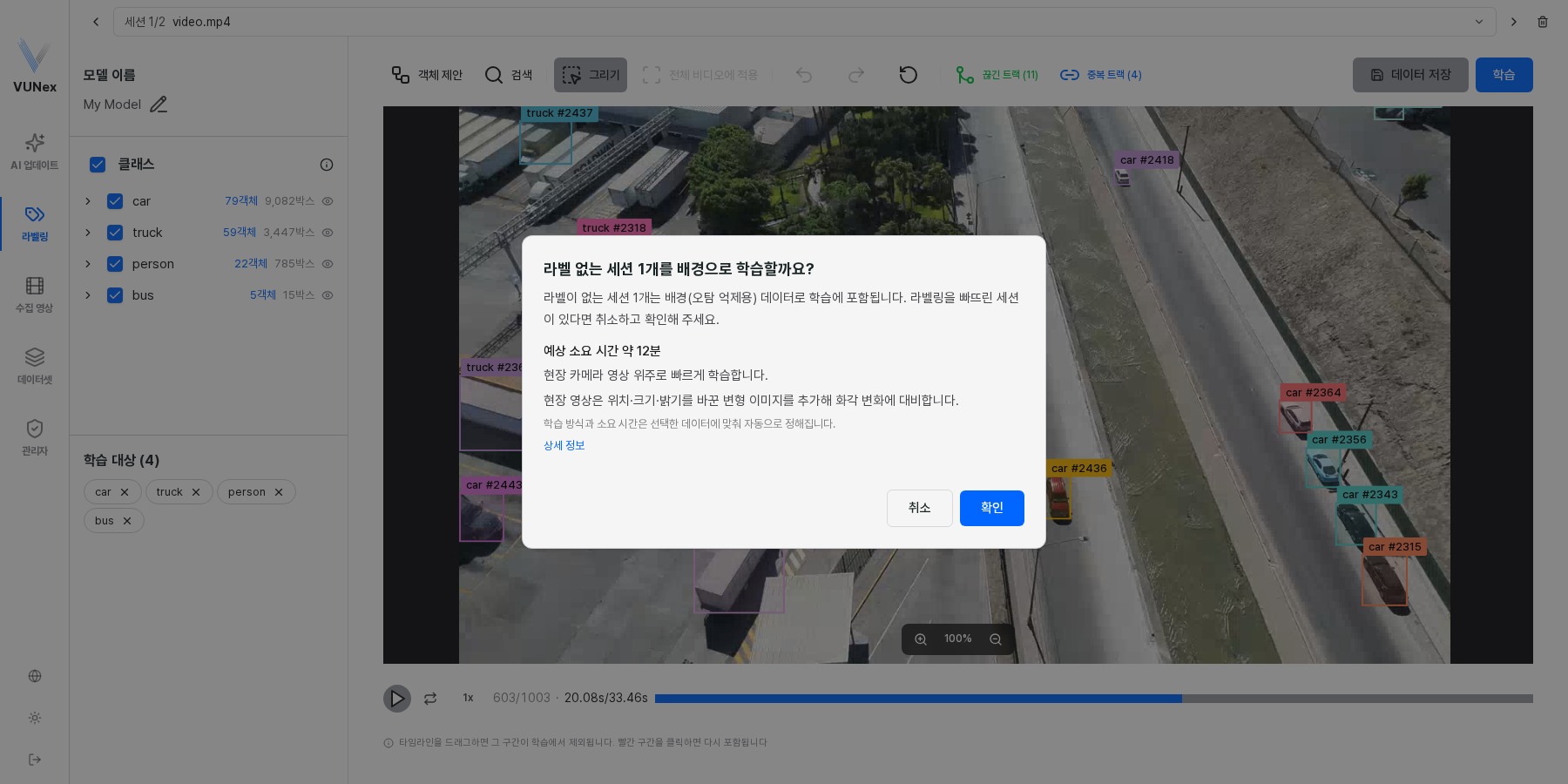 그림 2-12. 학습 시작 확인창
- [확인]을 클릭합니다.요청이 전송되고 [AI 업데이트] 화면으로 자동 이동합니다.
- 업데이트 요청 내역에서 내 모델의 상태를 확인합니다.목록은 10초마다 자동으로 새로 고쳐집니다. 진행 중 → 성공이 되면 학습 완료입니다. 배지를 누르면 어느 단계까지 진행됐는지 볼 수 있습니다.
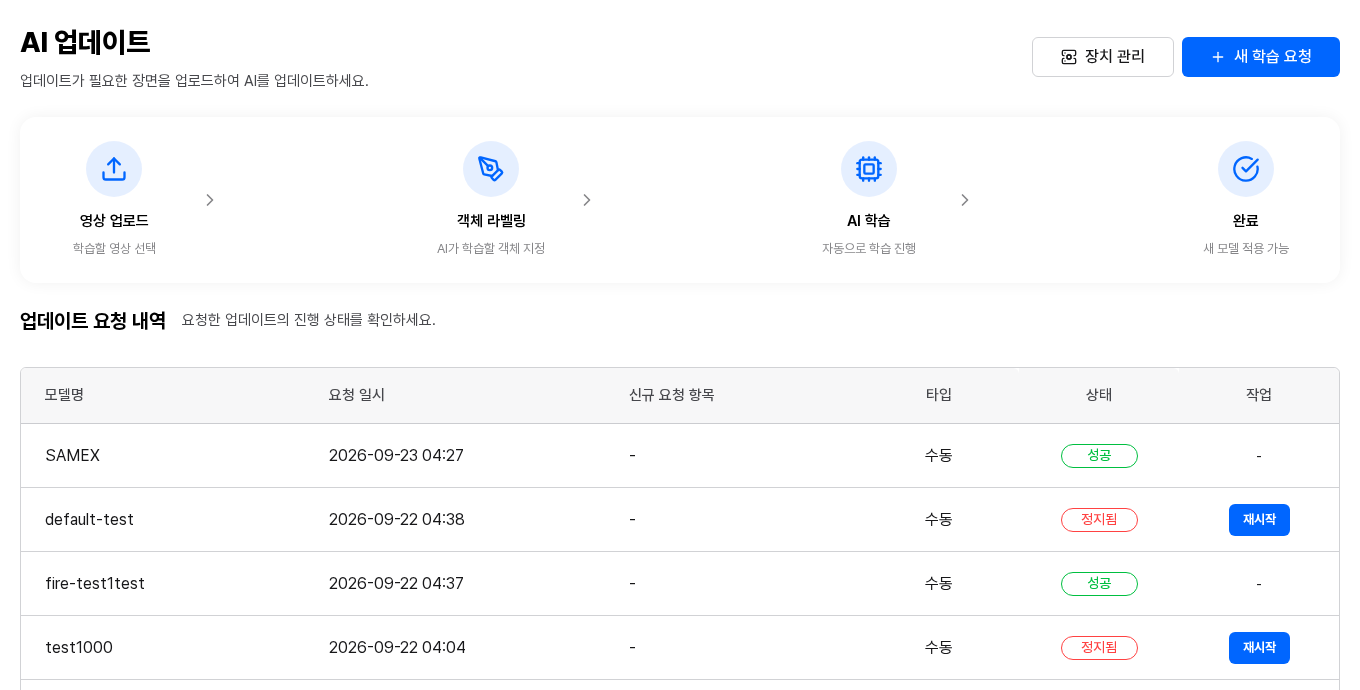 그림 2-13. 업데이트 요청 내역
- 실패하거나 멈췄다면 [재시작]을 시도합니다.같은 단계에서 반복해서 실패하면 모델명과 단계 이름을 AI팀에 알려 주세요.
5단계. 학습 결과 확인(성능 평가)
같은 테스트셋으로 개선 전 모델과 개선 후 모델을 각각 평가해 비교합니다.
- [데이터셋] > [모델 평가] 탭을 엽니다.테스트셋이 될 공용 데이터셋의 test 분할이 있는지 확인하세요. 없으면 9장의 "테스트셋 준비하기"를 먼저 진행합니다.
- [평가 실행]을 클릭하고 개선 전 모델(운영 중인 모델)을 평가합니다.테스트셋, 분할, 최대 이미지 수를 정하고 이름에
개선전 ...처럼 구분되는 이름을 붙입니다.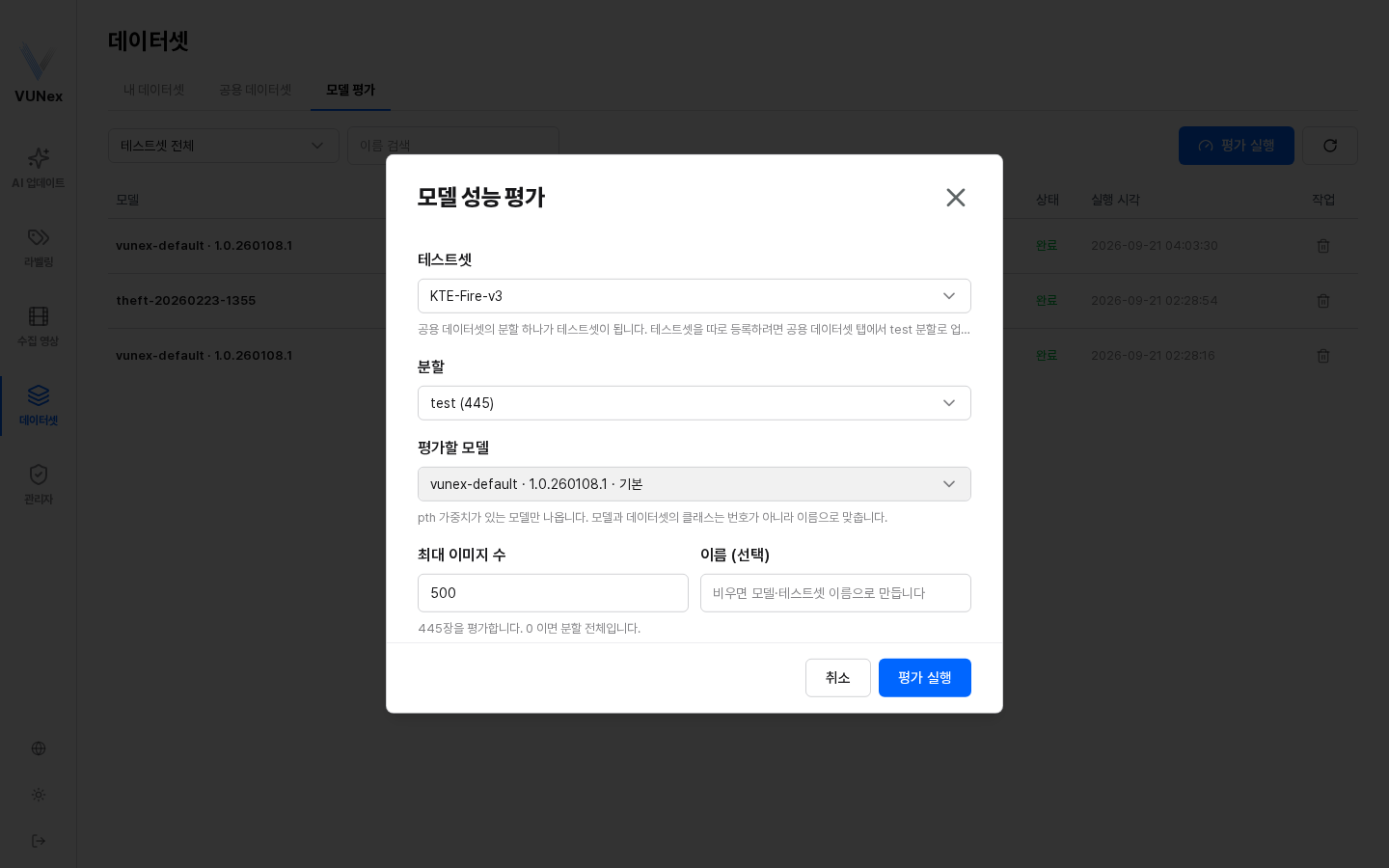 그림 2-14. 평가 실행 창
- 같은 설정으로 개선 후 모델(방금 학습한 모델)을 평가합니다.테스트셋·분할·최대 이미지 수가 개선 전과 같아야 공정한 비교가 됩니다.
- 두 평가가 완료되면 행을 눌러 결과를 비교합니다.mAP@50과 mAP@50-95가 올랐는지, 개선하려던 클래스의 AP가 올랐는지, 다른 클래스가 떨어지지 않았는지 확인합니다.
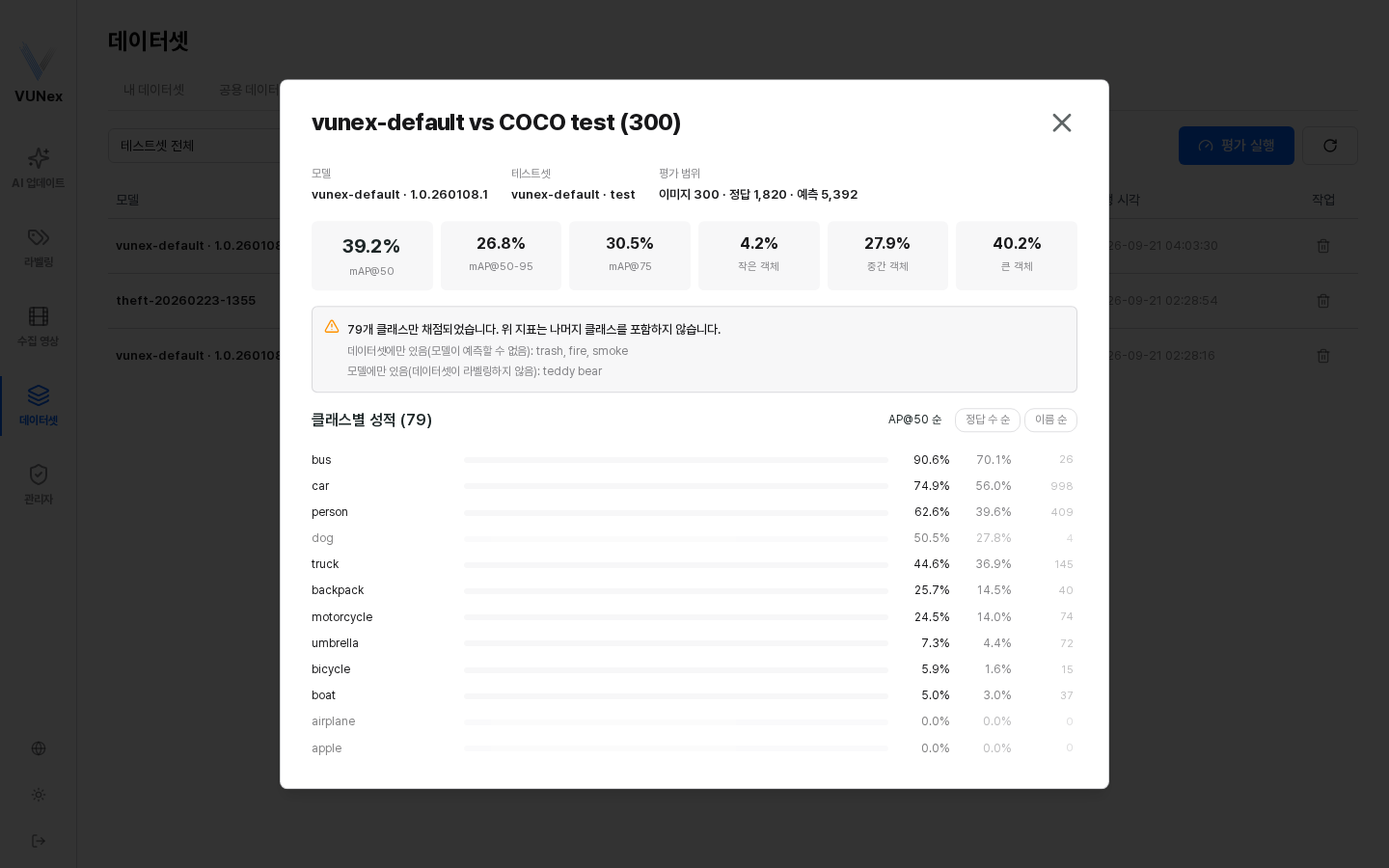 그림 2-15. 평가 결과 상세
| 판단 | 기준 | 다음 행동 |
|---|---|---|
| 개선됨 | 전체 mAP 상승, 대상 클래스 AP 상승, 다른 클래스 큰 하락 없음 | 6단계(배포)로 진행 |
| 변화 없음/하락 | mAP 비슷하거나 하락 | 3단계로 돌아가 라벨 품질·데이터 양을 점검하고 다시 학습 |
6단계. 모델 배포
개선된 것이 확인된 모델만 사이트에 반영합니다. 온라인과 오프라인이 다릅니다.
| 구분 | 방법 | 확인 |
|---|---|---|
| 온라인 | [AI 업데이트] 목록에서 해당 모델이 성공과 TRT 완료 상태인지 확인한 뒤, 사이트에 반영하는 정식 절차에 따라 AI팀에 요청합니다. | 사이트 장치에서 새 모델 버전과 탐지 결과를 확인 |
| 오프라인 | 학습이 성공하면 등록된 장치(vunexai)에 TensorRT 엔진 빌드와 배포가 자동으로 진행됩니다. 따로 누를 버튼은 없습니다(10장). | 장치에서 새 모델 버전과 클래스 목록, 현장 영상 탐지를 직접 확인한 뒤 11장으로 데이터 삭제 |
한 번에 보는 체크리스트
각 단계가 끝났는지 확인하세요.
| 단계 | 확인 항목 | 상세 |
|---|---|---|
| 1 | 목적(A/B/C/D)을 정하고 필요한 계정·영상을 준비했다 | 2장 |
| 2 | 모델명·시작 모델·영상(또는 데이터셋)을 입력하고 [박스 그리기]를 눌렀다 | 4장 |
| 3 | 객체 제안을 실행하고 학습 클래스를 체크한 뒤 박스를 검수했다. 데이터를 저장했다 | 5~6장 |
| 4 | [학습]을 확인하고 상태가 성공, TRT 완료가 됐다 | 4장 |
| 5 | 같은 테스트셋으로 개선 전·후를 평가해 비교했다 | 9장 |
| 6 | 사이트(장치)에 반영하고 장치에서 확인했다 | 4장, 10장 |
접속과 화면 구성
온라인 Studio 접속 주소, 로그인, 화면 공통 구성(메뉴·언어·테마)을 안내합니다. 오프라인 Studio도 로그인과 화면 구성은 같습니다.
접속 주소
온라인 Studio는 웹 브라우저로 접속합니다.
| 모드 | 주소 | 계정 |
|---|---|---|
| 온라인 | https://mlops.vunex-cloud.com/ | AI팀에 문의 |
| 오프라인 | http://<학습 장비 IP>:8080 (10장 참고) | AI팀이 사전 준비한 계정 |
로그인
Studio 계정으로 로그인합니다.
- 주소창에 접속 주소를 입력합니다.로그인 화면이 열립니다.
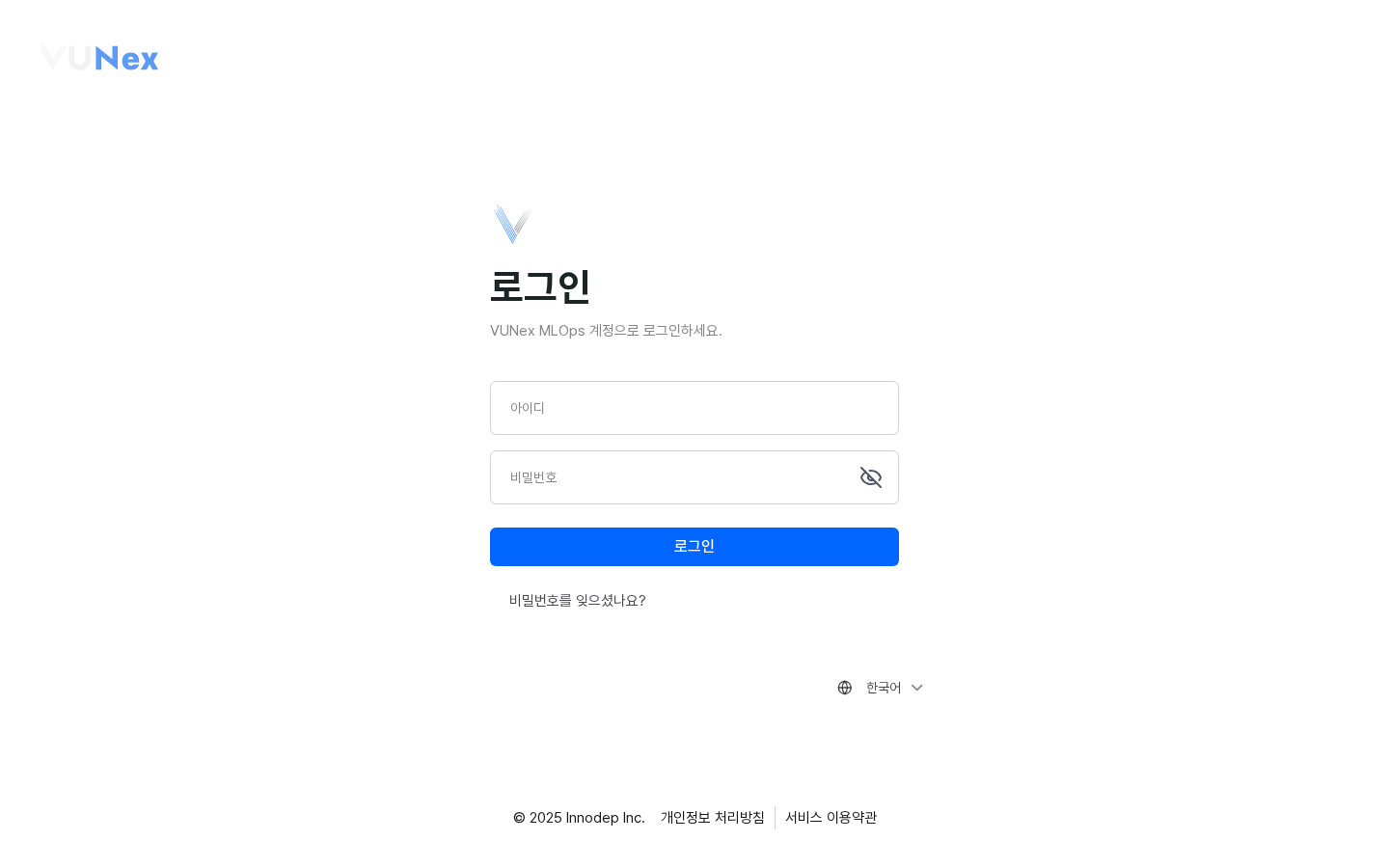 그림 3-1. 로그인 화면
- [아이디]와 [비밀번호]를 입력합니다.비밀번호 입력란 오른쪽의 눈 아이콘으로 입력한 비밀번호를 보거나 숨길 수 있습니다.
- [로그인]을 클릭하거나 Enter를 누릅니다.로그인하면 [AI 업데이트] 화면이 열립니다.
| 입력 오류 메시지 | 원인 |
|---|---|
| 아이디를 6자 이상 입력해주세요 | 아이디가 너무 짧음 |
| 아이디를 20자 이하로 입력해주세요 | 아이디가 20자 초과 |
| 비밀번호를 6자 이상 / 20자 이하로 입력해주세요 | 비밀번호 길이 오류 |
| 아이디 또는 비밀번호를 확인해 주세요. | 계정 정보 불일치 |
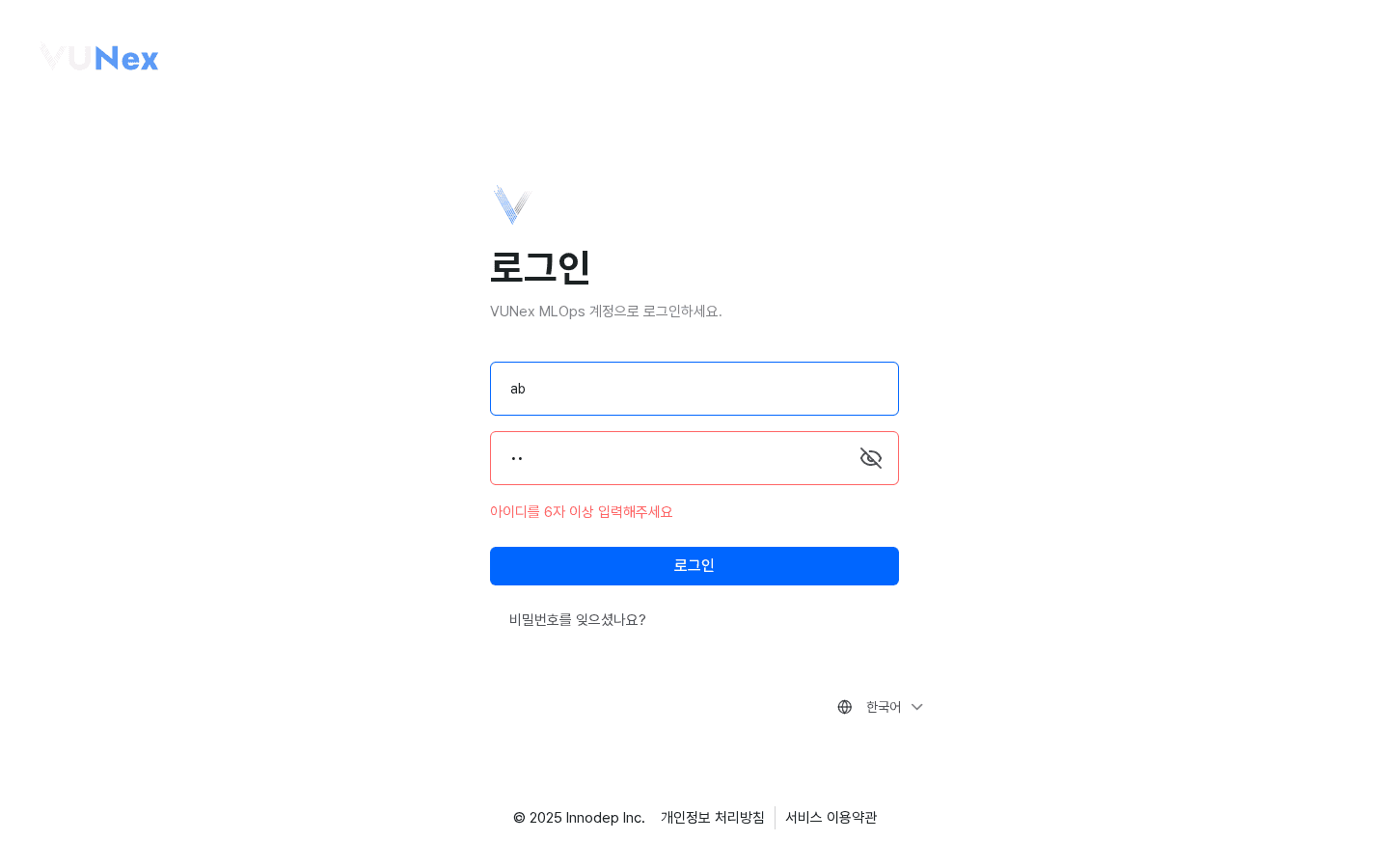
화면 구성
로그인하면 왼쪽에 메뉴가 고정되고 오른쪽에 선택한 화면이 표시됩니다.
| 위치 | 항목 | 설명 |
|---|---|---|
| 왼쪽 메뉴 | AI 업데이트 | 학습 요청 생성과 진행 현황. 첫 화면. 4장 |
| 왼쪽 메뉴 | 라벨링 | 영상 라벨 편집기. 5~6장 |
| 왼쪽 메뉴 | 수집 영상 | 현장 수집·업로드 영상. 7장 |
| 왼쪽 메뉴 | 데이터셋 | 내/공용 데이터셋, 모델 평가. 8~9장 |
| 왼쪽 아래 | 언어 (지구본) | English, 日本語, 한국어, Español 중 선택. 선택은 브라우저에 저장됩니다. |
| 왼쪽 아래 | 테마 (해/달) | 라이트/다크 전환. 브라우저에 저장됩니다. |
| 왼쪽 아래 | 로그아웃 | 세션을 종료하고 로그인 화면으로 이동합니다. |
AI 업데이트
현장 영상으로 모델을 다시 학습시키는 **AI 업데이트** 화면의 사용법입니다. 새 학습 요청 만들기, 요청 내역과 상태 배지 읽기, 정지·재시작, 그리고 엔진을 빌드·배포할 VUNex AI 장치 관리까지 다룹니다.
AI 업데이트 화면 구성
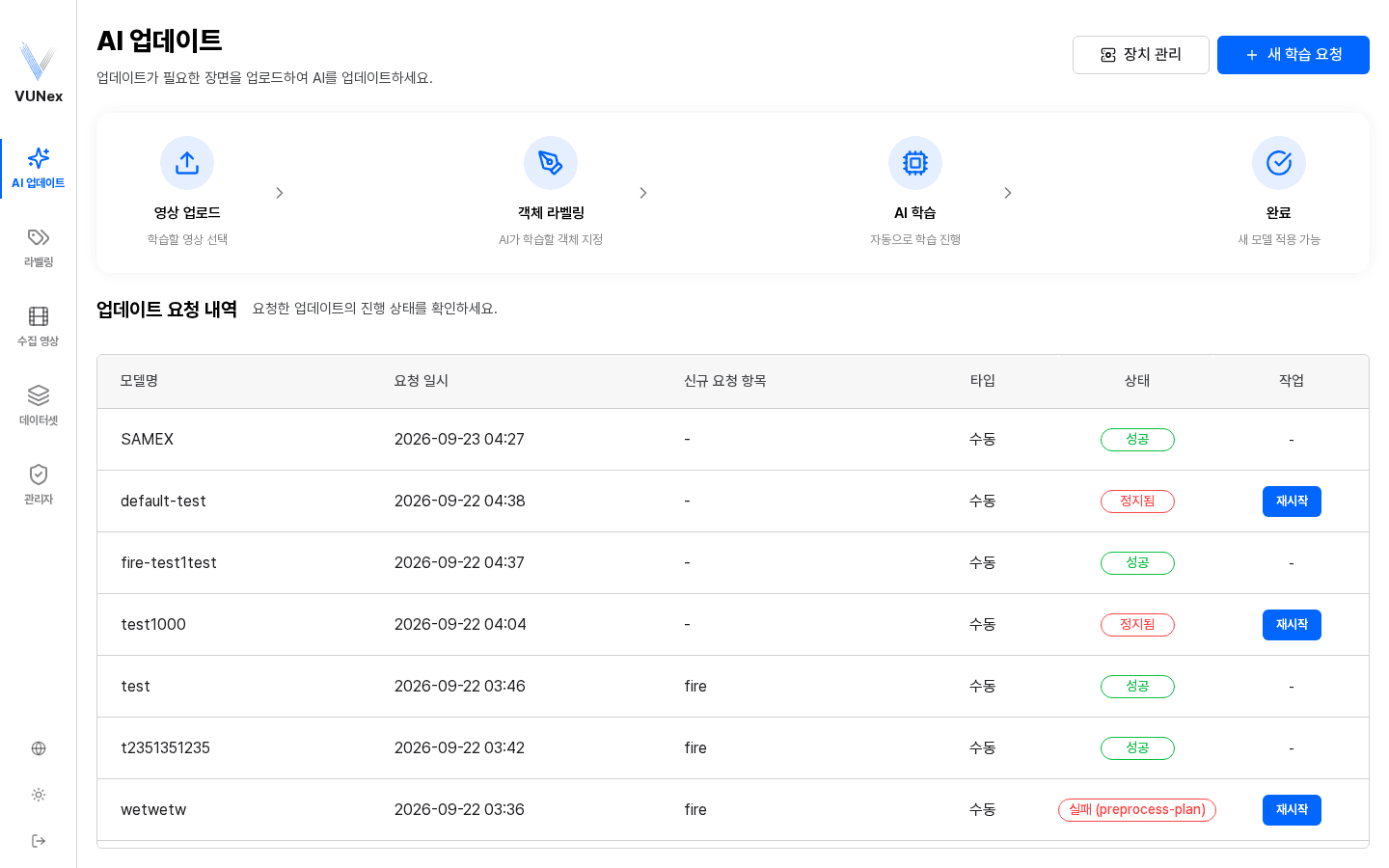
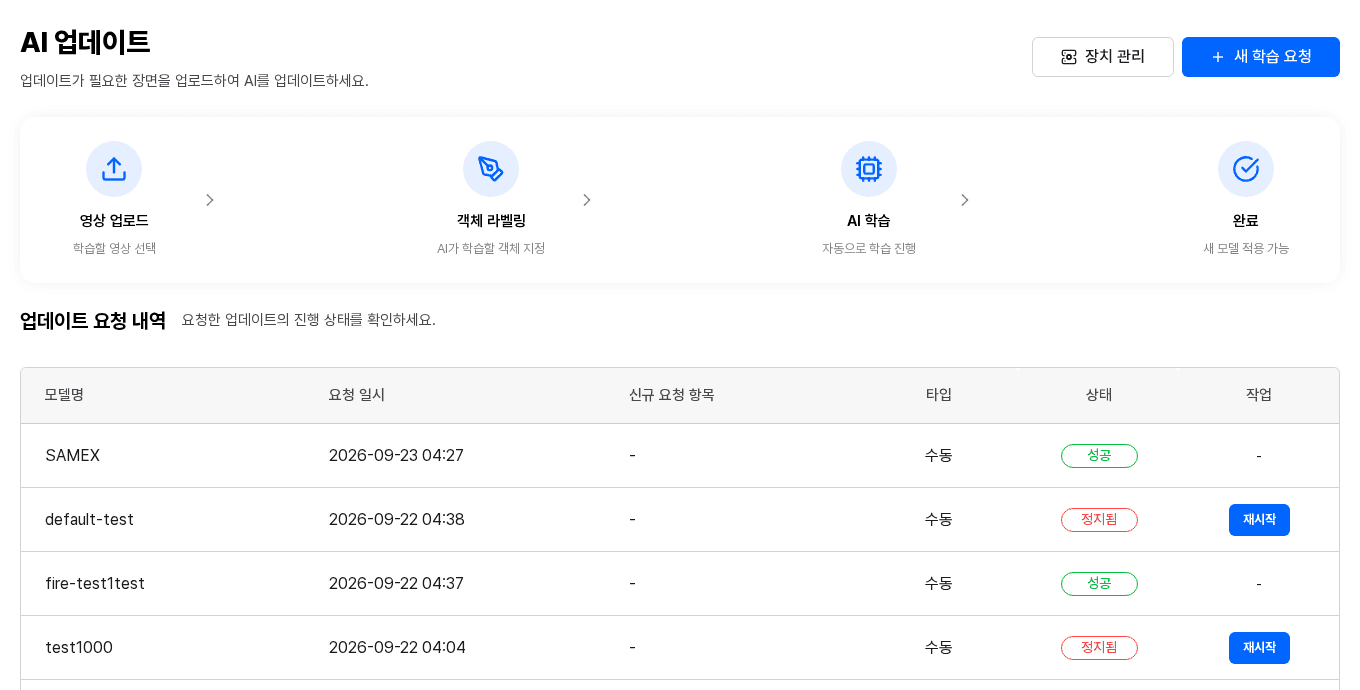
왼쪽 메뉴의 [AI 업데이트]를 누르면 현장 영상으로 모델을 다시 학습시키는 요청을 만들고 진행 상태를 확인하는 화면이 열립니다. 이 화면은 위에서 아래로 머리말 영역 → 4단계 안내 → 업데이트 요청 내역 표로 구성됩니다.
| 영역 | 설명 |
|---|---|
| 제목 / 부제 | AI 업데이트 / "업데이트가 필요한 장면을 업로드하여 AI를 업데이트하세요." |
| [장치 관리] 버튼 | 오른쪽 위 흰색 버튼. VUNex AI 장치(엔진 빌드·배포 대상)를 등록·수정·삭제하는 창을 엽니다. 이 버튼의 글자는 영어 화면에서도 한국어("장치 관리")로 표시됩니다. 자세한 내용은 "장치 관리" 절을 보세요. |
| [새 학습 요청] 버튼 | 오른쪽 위 파란색 버튼. 새 학습 요청 창을 엽니다. 요청 내역이 한 건이라도 있을 때만 표시되며, 내역이 하나도 없으면 이 버튼 대신 빈 상태 카드의 [첫 학습 요청하기] 버튼을 사용합니다. |
| 4단계 안내 | 영상 업로드 → 객체 라벨링 → AI 학습 → 완료 흐름을 아이콘으로 보여 주는 안내 카드. "4단계 안내" 절을 보세요. |
| 업데이트 요청 내역 표 | 지금까지 요청한 학습의 목록과 진행 상태·작업 버튼. "업데이트 요청 내역 표" 절을 보세요. |
| 빈 상태 카드 | 요청 내역이 없을 때 표 대신 표시됩니다(아래 "빈 상태" 참고). |
| 상황 | 화면에 보이는 것 |
|---|---|
| 첫 사용(내역 0건) | 점선 카드: 영상 아이콘, "아직 학습 요청이 없어요", "AI가 인식하지 못하는 객체가 있나요? 영상을 업로드하고 학습시켜 보세요!", 파란 [첫 학습 요청하기] 버튼. 머리말의 [새 학습 요청] 버튼은 숨겨집니다. |
| 목록을 불러오는 중 | 표 가운데에 스피너와 "업데이트 목록을 불러오는 중입니다. 잠시만 기다려주세요." |
| 목록 조회 실패 | 표 가운데에 "업데이트 목록이 없습니다. 새로운 업데이트 요청을 생성해보세요."가 표시됩니다(오류 전용 문구는 없음). |
4단계 안내
머리말 아래 카드는 업데이트 전체 흐름을 4단계로 요약합니다. 읽기 전용 안내이며 눌러서 진행하는 버튼이 아닙니다.
| 단계 | 제목 | 설명 문구 | 실제로 하는 일 |
|---|---|---|---|
| 1 | 영상 업로드 | 학습할 영상 선택 | [새 학습 요청] 창에서 영상(MP4/AVI)을 고릅니다. |
| 2 | 객체 라벨링 | AI가 학습할 객체 지정 | [박스 그리기] 후 열리는 라벨링 화면에서 객체에 박스를 그립니다. |
| 3 | AI 학습 | 자동으로 학습 진행 | 라벨링 화면에서 학습을 시작하면 서버가 전처리·학습·변환을 자동으로 진행합니다. 진행 상태는 아래 요청 내역 표에서 봅니다. |
| 4 | 완료 | 새 모델 적용 가능 | 상태가 성공이 되면 새 모델을 사용할 수 있습니다. |
업데이트 요청 내역 표
표 위에는 제목 업데이트 요청 내역과 설명 "요청한 업데이트의 진행 상태를 확인하세요."가 있습니다. 한 줄이 학습 요청 한 건(= 만들어지는 모델 한 개)입니다.
| 컬럼 | 표시 내용 | 비고 |
|---|---|---|
| 모델명 | 요청할 때 입력한 모델 이름 | 길면 줄여서 보이고 마우스를 올리면 전체 이름이 툴팁으로 나옵니다. |
| 요청 일시 | YYYY-MM-DD HH:mm 형식(브라우저 시간대 기준) | 모델 행이 만들어진 시각입니다. |
| 신규 요청 항목 | 이번 학습으로 새로 추가된 클래스 이름들을 쉼표로 나열 | 기본 모델이 이미 알던 클래스를 제외하고 새로 생긴 것만 나옵니다. 없으면 -. |
| 타입 | 수동(Manual) 또는 자동(Automatic) | 박스를 직접 그려 요청한 학습은 "수동"입니다. "자동"은 텍스트로 대상을 입력하던 이전 방식으로 만든 기존 이력에만 나타납니다. |
| 상태 | 상태 배지 + (완료 후) TRT 배지 + (진행 중) 남은 시간 | "상태 배지" 절들을 보세요. 가운데 정렬. |
| 작업 | [정지] 또는 [재시작] 버튼, 해당 없으면 - | "정지 / 재시작" 절을 보세요. |
| 동작 | 설명 |
|---|---|
| 정렬 | 요청 일시 기준 최신순(내림차순) 고정입니다. 컬럼 머리글을 눌러 정렬을 바꾸는 기능은 없습니다. |
| 페이지 나누기 | 없습니다. 서버가 돌려준 전체 목록을 한 표에 보여 주고 표 영역 안에서 스크롤합니다. |
| 자동 갱신 | 10초마다 목록을 다시 불러옵니다. 그 밖에 이 화면으로 돌아오거나 브라우저 창에 다시 포커스가 갈 때, 화면을 연 1.5초 뒤, [정지]/[재시작] 처리 직후에도 즉시 갱신합니다. 새로고침이 필요 없습니다. |
| 남은 시간 갱신 | 진행 중 행의 "약 N분 남음"은 30초마다 다시 계산됩니다. |
상태 배지의 종류와 의미
상태 컬럼에는 외곽선이 있는 둥근 배지가 표시됩니다. 서버는 학습 기록과 파이프라인 실행 상태를 합쳐 아래 네 가지 중 하나로 판정합니다.
| 배지 | 색 | 의미 | 작업 버튼 |
|---|---|---|---|
| 진행 중 N/M (스피너, 아래에 가는 진행 막대) | 파랑 | 전처리·학습·변환 중입니다. N은 끝난 단계 수, M은 전체 단계 수이고 막대는 N/M 비율입니다. 단계 정보가 아직 없으면 "진행 중"만 표시됩니다. 눌러서 단계 상세를 볼 수 있습니다(다음 절). | [정지] |
| 성공 | 초록 | 학습과 변환이 모두 정상 종료되어 모델을 사용할 수 있습니다. | 없음(-) |
| 실패 (단계명) | 빨강 | 파이프라인이 해당 단계에서 실패했습니다. 괄호 안은 실패한 단계의 이름입니다. 어느 단계인지 알 수 없으면 단순히 실패로 표시됩니다. 눌러서 단계 상세를 볼 수 있습니다. | [재시작] |
| 정지됨 | 빨강 | 사용자가 [정지]로 중단한 학습입니다. | [재시작] |
| 조건 | 설명 |
|---|---|
| 판정 순서 | ① 정지 기록이 있으면 정지됨 → ② 아직 완료되지 않았으면 진행 중 → ③ 성공 기록이 있으면 성공 → ④ 그 외 실패. |
| 실행 상태 보정 | 학습이 이미 끝났는데 아직 "진행 중"으로 보이는 경우에도, 목록은 실제 결과에 맞춰 성공/실패로 바로잡아 보여 줍니다. |
| 알 수 없는 값 | 위 네 가지가 아닌 값이 오면 배지 없이 값 문자열이 회색 글씨로 그대로 표시됩니다. |
진행 단계 상세 보기
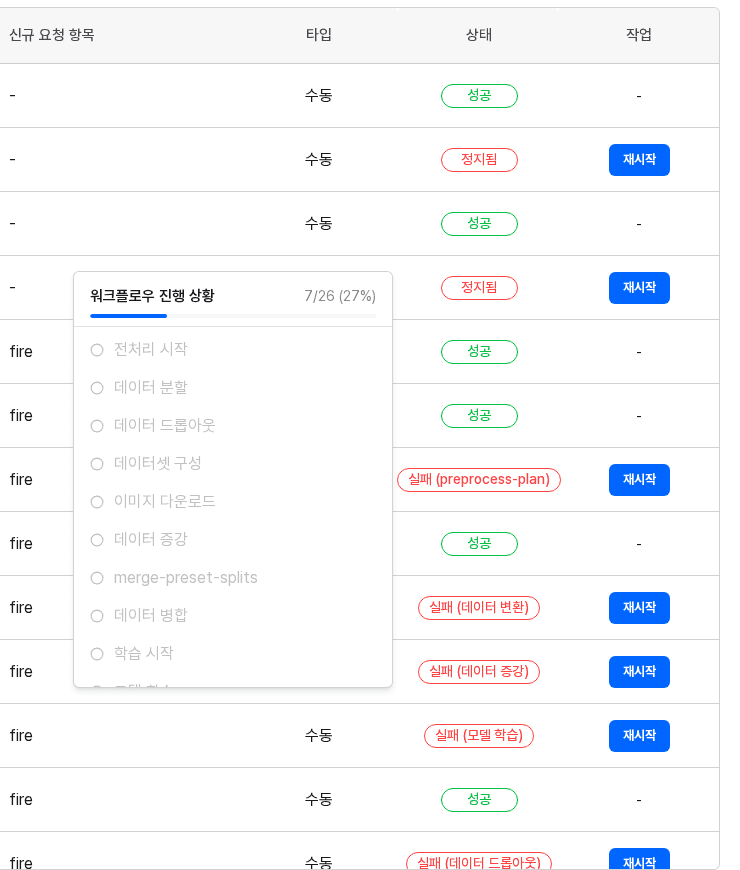
진행 중 또는 실패 배지를 누르면 왼쪽으로 워크플로우 진행 상황 팝오버가 열립니다. 성공·정지됨 배지는 눌러도 열리지 않으며, 단계 정보가 없는 행도 열리지 않습니다. 바깥을 누르거나 Esc를 누르면 닫힙니다.
| 요소 | 설명 |
|---|---|
| 머리글 | "워크플로우 진행 상황"과 완료 단계/전체 단계 (퍼센트) 예: 7/26 (27%), 그 아래 진행 막대. |
| 단계 목록 | 단계마다 아이콘과 이름. 목록 영역이 최대 높이를 넘으면 안에서 스크롤됩니다. |
| 정렬 순서 | 진행 중 → 대기 → 미시작 → 실패 → 성공 순입니다. 실행 중인 단계가 항상 맨 위에 옵니다(파이프라인 실행 순서가 아님). |
| 초록 체크 | 성공한 단계 |
| 파란 점 + 스피너 | 진행 중/대기 중인 단계(배경이 연한 파랑) |
| 빨간 X | 실패한 단계(빨간 글씨, 연한 빨강 배경) |
| 빈 원(흐린 글씨) | 아직 시작하지 않은 단계 |
TRT 배지 (엔진 빌드 상태)
학습이 끝난 행(성공으로 끝난 행)에서는 상태 배지 아래에 작은 TRT 배지가 한 줄 더 나타날 수 있습니다. 학습이 성공하면 서버가 등록된 VUNex AI 장치에서 TensorRT 엔진을 만들고(자세한 내용은 "장치 관리" 절), 그 진행을 이 배지로 보여 줍니다.
| 배지 | 색 | 의미 |
|---|---|---|
| TRT 대기 | 회색 | 빌드 상태가 "대기/알 수 없음"으로 보고된 경우 |
| TRT 빌드 중 (회전 아이콘) | 파랑 | 장치에서 엔진을 만드는 중. 5초마다 상태를 다시 확인합니다. |
| TRT 완료 | 초록 | 모든 대상에서 엔진 빌드·등록이 끝났습니다. |
| TRT 실패 | 빨강 | 엔진 빌드 또는 등록 실패. 배지에 마우스를 올리면 오류 내용이 툴팁으로 나옵니다. |
| (표시 없음) | - | 학습이 아직 끝나지 않았거나, 서버에 이 학습의 빌드 기록이 없는 경우 |
정지 / 재시작
작업 컬럼의 파란 버튼으로 진행 중인 학습을 멈추거나 멈춘·실패한 학습을 다시 시작할 수 있습니다.
| 행 상태 | 표시되는 버튼 |
|---|---|
| 진행 중 | [정지] |
| 정지됨 / 실패 | [재시작] |
| 성공 | - (버튼 없음) |
- 학습 정지진행 중인 행의 [정지]를 누릅니다. 확인창에
"모델명" 업데이트를 정지하시겠습니까?와 "다시 시작하려면 "재시작" 버튼을 눌러주세요."가 나타납니다. [정지]를 누르면 실행 중인 파이프라인이 중단되고 상태가 정지됨으로 바뀝니다. [취소]는 아무 일도 하지 않고 창을 닫습니다. - 학습 재시작정지됨/실패 행의 [재시작]을 누르면
"모델명" 업데이트를 다시 시작하시겠습니까?확인창이 열립니다. [재시작]을 누르면 같은 요청이 새 파이프라인 실행으로 다시 제출되어 상태가 진행 중으로 돌아갑니다.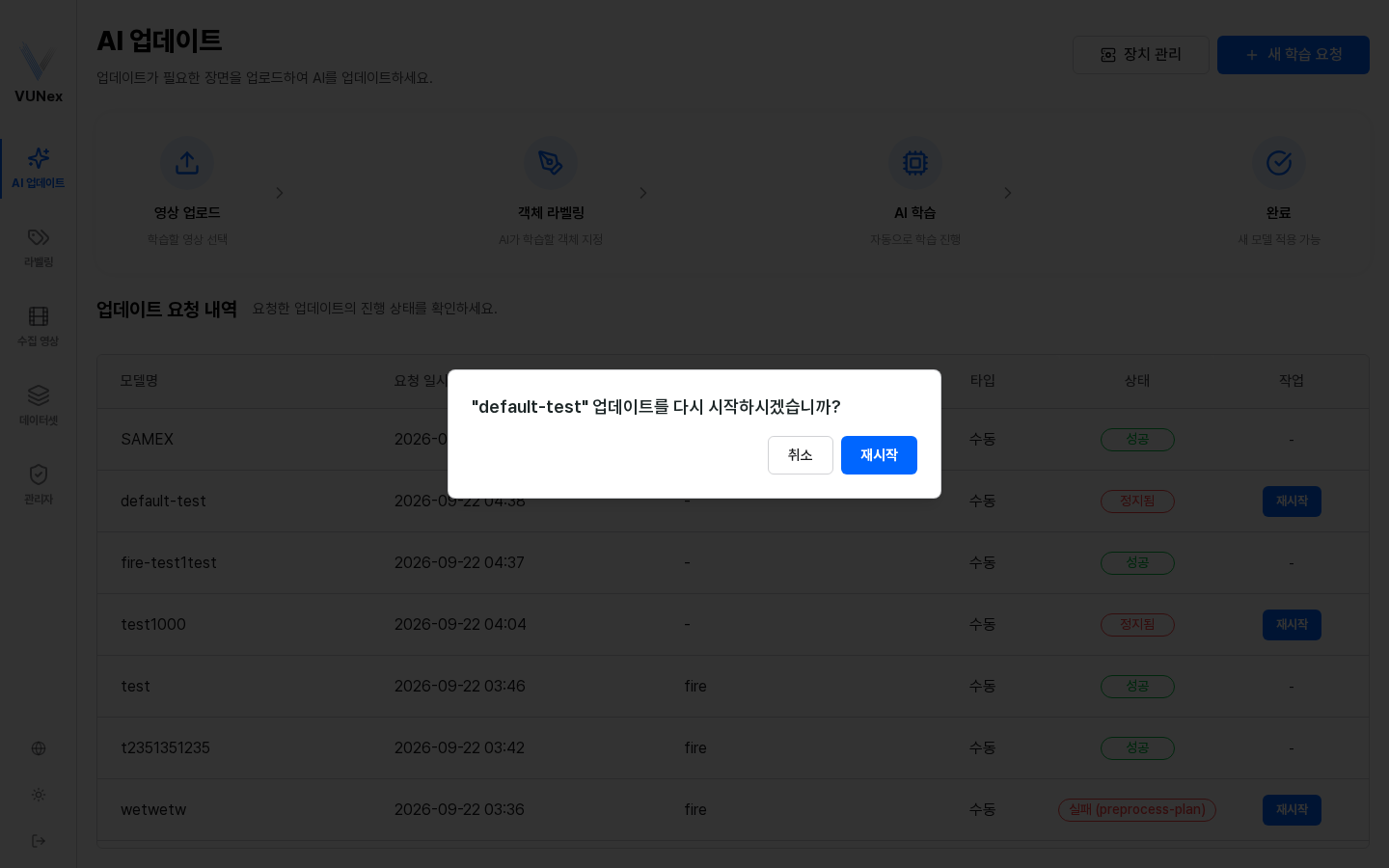 그림 3-3. 재시작 확인창
- 처리 중 화면요청을 보내는 동안 "AI 업데이트를 요청했습니다. 잠시만 기다려주세요." 와 스피너가 있는 창이 뜨며 닫을 수 없습니다. 끝나면 자동으로 닫히고 목록이 즉시 갱신됩니다. 같은 행의 버튼은 처리 중 비활성화됩니다.
- 결과 알림(토스트)성공:
"모델명" 업데이트가 중단되었습니다./"모델명" 업데이트가 재시작되었습니다.실패:업데이트 중단에 실패했습니다. 다시 시도해주세요./업데이트 재시작에 실패했습니다. 다시 시도해주세요.
- 재시작은 박스를 그려 요청한(수동) 학습만 지원합니다. 자동 타입 이력은 재시작에 실패합니다.
- 서버는 이전 실행을 이어 가지 않고, 저장된 요청 정보로 새 실행을 만듭니다. 함께 학습하기로 한 다른 세션도 다시 모읍니다.
- 재시작은 항상 자동 학습 방식으로 실행됩니다. 처음에 기본 모델 고도화로 요청했더라도 재시작하면 일반 방식(현장 집중/현장 맞춤)으로 돌아갑니다.
- 이미 성공한 학습, 아직 진행 중인 학습은 재시작할 수 없고(오류 토스트), 이미 정지됐거나 끝난 학습을 다시 정지하는 것도 오류가 됩니다. 다른 사람이 먼저 처리했을 때 이런 오류를 볼 수 있습니다.
새 학습 요청 창: 열기와 전체 흐름
[새 학습 요청](또는 빈 상태의 [첫 학습 요청하기])을 누르면 업데이트 요청 창이 열립니다. 이 창은 학습에 쓸 재료(모델 이름·영상·기존 데이터셋)를 고르는 곳이며, 창에서 학습이 바로 시작되지는 않습니다.
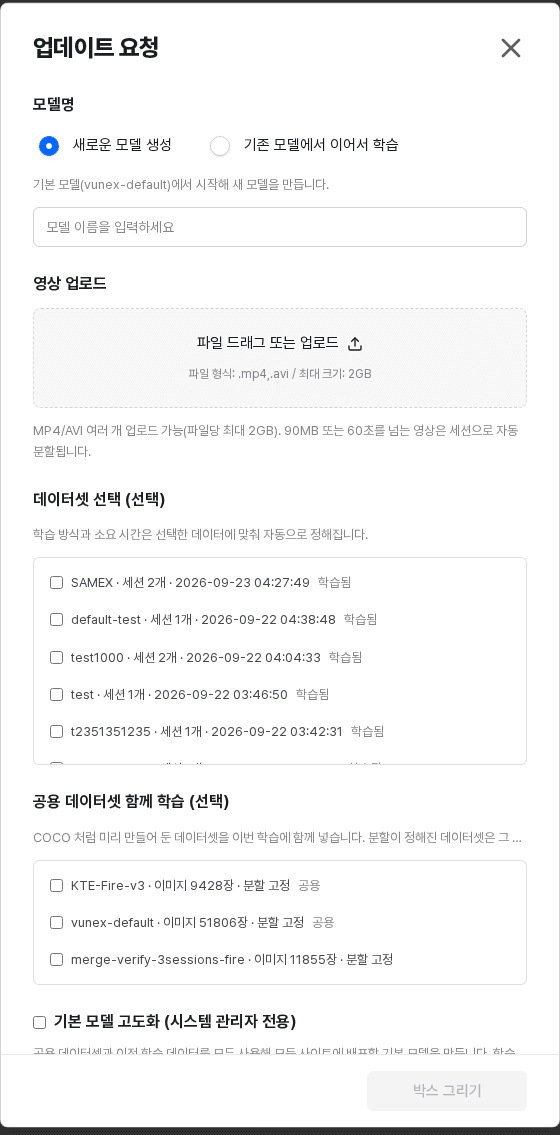
| 순서 | 어디서 | 무엇을 |
|---|---|---|
| 1 | 업데이트 요청 창 | 모델 이름 정하기(새 모델 / 이어서 학습) → 영상 올리기 → (선택) 이전 데이터셋·공용 데이터셋 고르기 → [박스 그리기] |
| 2 | 라벨링 화면 | 창에서 고른 값이 라벨링 화면으로 넘어가고, 영상이 세션으로 준비됩니다. 여기서 객체에 박스를 그린 뒤 학습을 시작할까요? 확인창에서 예상 소요 시간을 보고 학습을 시작합니다. |
| 3 | AI 업데이트 화면 | 요청 내역 표에서 진행 상태 확인 |
| 입력 항목(위에서 아래) | 필수 | 절 |
|---|---|---|
| 모델명 (새로운 모델 생성 / 기존 모델에서 이어서 학습, 모델 이름) | 필수 | 모델명과 시작 모델 |
| 영상 업로드 | 영상 또는 이전 데이터셋 중 하나는 필수 | 영상 업로드 |
| 데이터셋 선택 (선택) | 선택 | 이전 데이터셋 선택 |
| 공용 데이터셋 함께 학습 (선택) | 선택 | 공용 데이터셋 함께 학습 |
| 기본 모델 고도화 (시스템 관리자 전용) | 선택, 시스템 조직만 표시 | 기본 모델 고도화 |
모델명과 시작 모델
학습 결과는 새 모델 한 개로 만들어지며, 어떤 모델에서 출발할지(시작 모델)와 새 모델의 이름을 이 영역에서 정합니다.
| 시작 모델 | 라디오 버튼 | 설명 |
|---|---|---|
| 기본 모델에서 새로 만들기 | 새로운 모델 생성 (기본 선택) | 안내 문구: "기본 모델(vunex-default)에서 시작해 새 모델을 만듭니다." 기본 모델이 알던 객체에 새 객체를 더한 모델이 만들어집니다. |
| 내 모델에서 이어서 | 기존 모델에서 이어서 학습 | 안내 문구: "선택한 모델이 알고 있던 객체는 그대로 유지되고, 새 데이터로 성능을 더합니다." 아래에 모델 선택 상자가 나타납니다. |
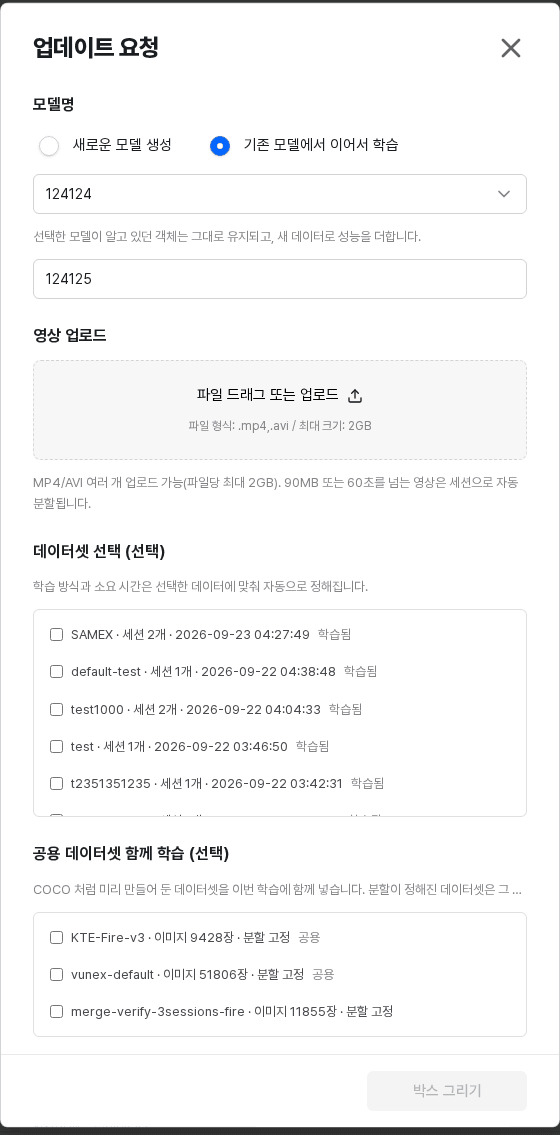
| 항목 | 설명 |
|---|---|
| 모델 선택 상자 | 플레이스홀더 "이어서 학습할 모델을 선택하세요". 서버가 이어서 학습할 수 있는 객체 탐지 모델만 골라 줍니다(목록에는 기본 모델 vunex-default도 포함될 수 있음). 목록을 불러오는 동안 스피너가 보입니다. |
| 목록이 비었을 때 | "이어서 학습할 수 있는 객체 탐지 모델이 없습니다. 새로운 모델을 생성해주세요."가 대신 표시됩니다. |
| 이름 자동 제안 | 모델을 고르면 모델명 칸에 새 이름이 자동으로 채워집니다. 이름 끝의 숫자를 1 올립니다(apom-v1 → apom-v2, 124124 → 124125). 끝에 숫자가 없으면 1을 붙입니다(fire → fire1). 직접 고쳐도 됩니다. |
| 라디오 전환 | 새로운 모델 생성 ↔ 이어서 학습을 바꾸면 선택한 모델과 입력한 모델명이 지워집니다. |
| 모델명 입력 규칙 | 동작 |
|---|---|
| 허용 문자 | 영문 대·소문자, 숫자, 하이픈(-), 언더스코어(_)만. 그 밖의 문자(공백·한글·특수문자)는 입력해도 자동으로 제거되고 영어, 숫자, 하이픈(-), 언더스코어(_)만 입력 가능합니다. 경고가 나옵니다. |
| 최대 길이 | 30자. 30자를 넘기는 입력은 무시됩니다. |
| 중복 검사 | 입력을 멈추고 0.5초 뒤 입력값을 소문자로 바꿔 서버에 같은 이름이 있는지 확인합니다. 이미 있으면 입력칸 테두리가 빨갛게 바뀌고 "이미 사용 중인 모델 이름입니다."가 표시되며 [박스 그리기]가 비활성화됩니다. 확인하는 동안에도 비활성화됩니다. |
| 플레이스홀더 | "모델 이름을 입력하세요" |
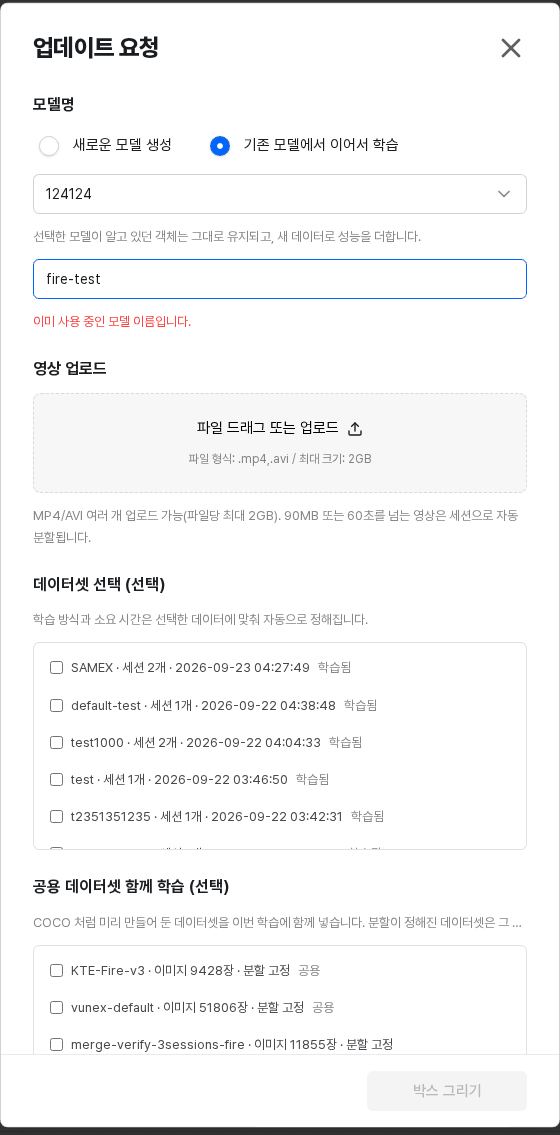
현장명_용도_버전처럼 규칙을 정해 두면 모델 목록과 요청 내역에서 구분하기 쉽습니다. 공백은 쓸 수 없으니 _나 -로 구분하세요.영상 업로드
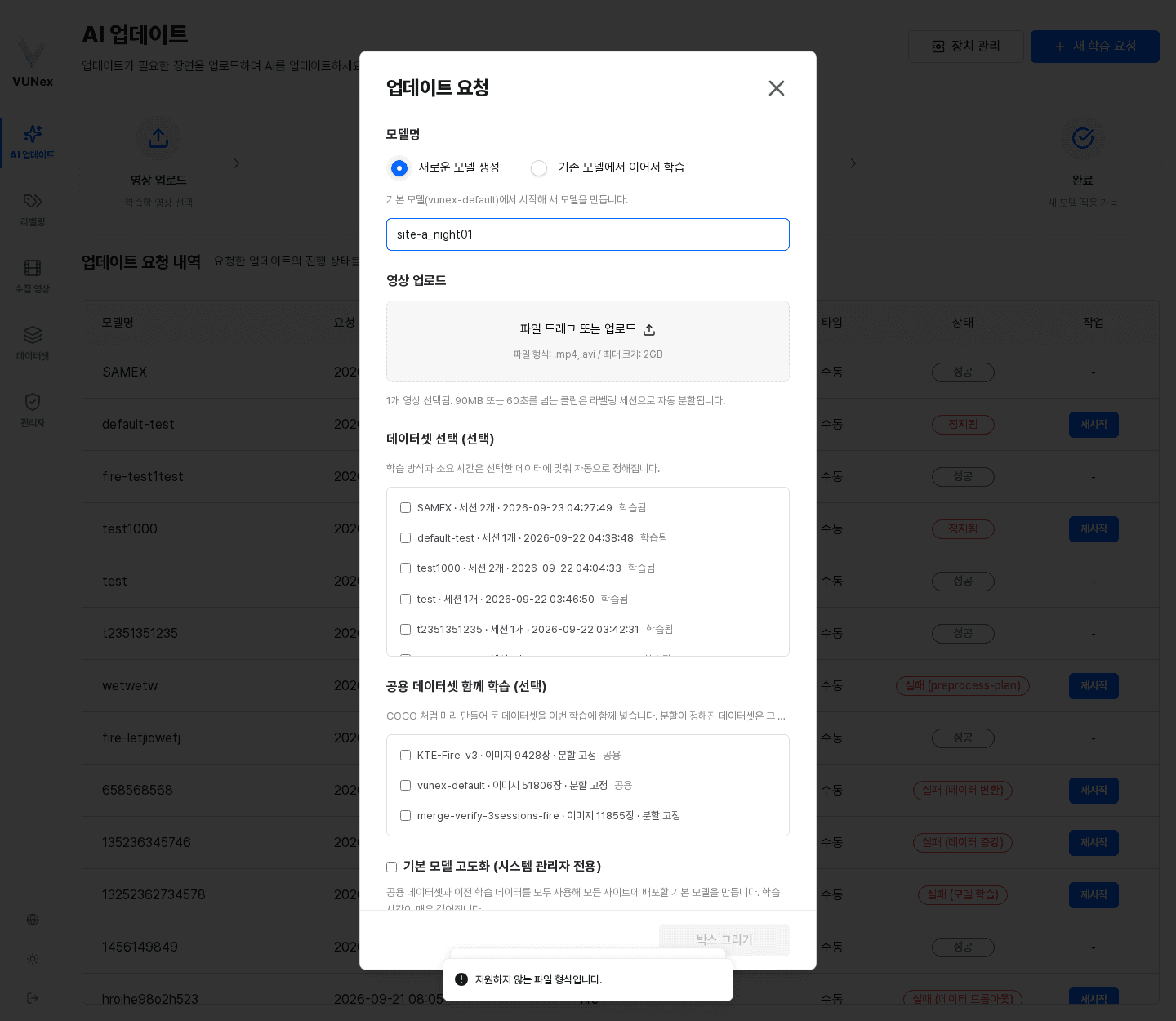
학습에 쓸 현장 영상을 고릅니다. 이 단계에서는 브라우저가 파일 형식·크기만 검사하며, 실제 전송은 라벨링 화면으로 넘어간 뒤 이루어집니다.
| 항목 | 규칙 |
|---|---|
| 파일 형식 | .mp4, .avi (확장자 기준, 대소문자 무관). 그 밖의 형식은 지원하지 않는 파일 형식입니다. 토스트와 함께 거부됩니다. |
| 파일 크기 | 파일당 최대 2GB. 초과하면 파일 크기가 너무 큽니다. 토스트. 크기가 0인 파일은 파일이 비어 있습니다. |
| 여러 파일 | 한 번에, 또는 여러 번에 걸쳐 여러 개 올릴 수 있습니다. 파일 선택창에서 다중 선택, 또는 드래그 앤 드롭. |
| 자동 분할 | 90MB 또는 60초를 넘는 영상은 라벨링 세션으로 자동 분할됩니다. 안내 문구가 파일 개수와 함께 표시됩니다: 선택 전 "MP4/AVI 여러 개 업로드 가능(파일당 최대 2GB). 90MB 또는 60초를 넘는 영상은 세션으로 자동 분할됩니다." / 선택 후 "N개 영상 선택됨. 90MB 또는 60초를 넘는 클립은 라벨링 세션으로 자동 분할됩니다." |
| 올린 파일 카드 | 파일 이름, 상태("업로드 완료"), 크기가 보입니다. 카드를 누르면 같은 자리의 파일을 다른 것으로 바꿀 수 있습니다(연필 아이콘). |
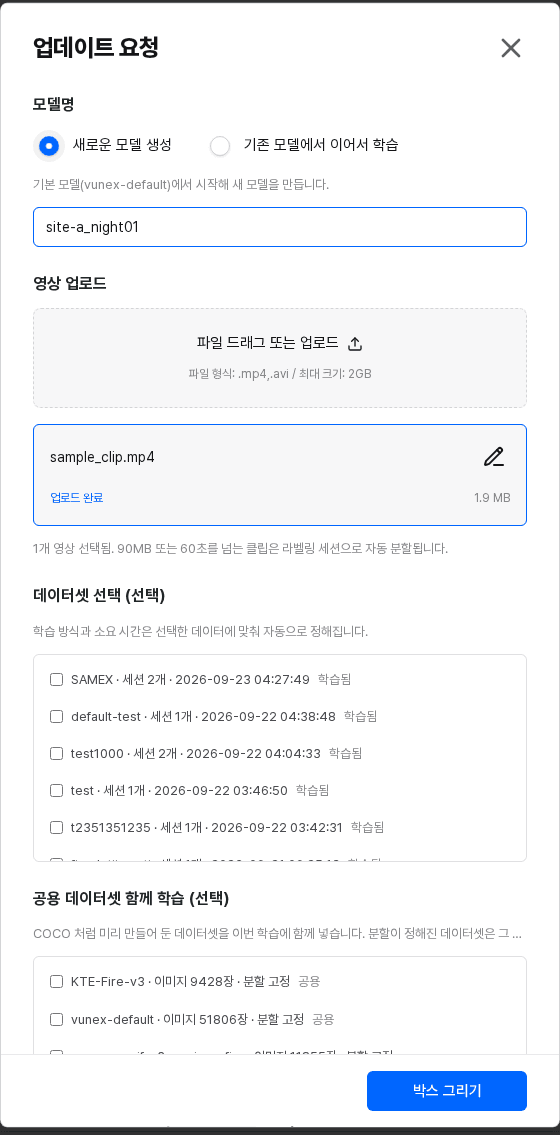
이전 데이터셋 선택
데이터셋 선택 (선택)은 이미 라벨링해 둔 묶음을 이번 학습에 다시 쓰는 기능입니다. 라벨링 화면에서 저장해 둔 데이터셋과, 예전에 학습을 돌렸던 라벨링 묶음이 한 목록으로 나옵니다.
| 항목 | 설명 |
|---|---|
| 안내 문구 | "학습 방식과 소요 시간은 선택한 데이터에 맞춰 자동으로 정해집니다." |
| 목록 한 줄 | 체크박스 이름 · 세션 N개 · 저장 일시 형식이며, 이미 학습에 쓴 적이 있으면 오른쪽에 학습됨(영어 "trained")이 붙습니다. 일시는 조직 시간대 기준입니다. |
| 이름이 없을 때 | 저장 이름 → 모델 이름 → 이름 없는 데이터셋 (프로젝트 N) 순으로 대신 표시합니다. |
| 선택 단위 | 데이터셋 하나는 여러 세션으로 이뤄질 수 있어 통째로 켜고 끕니다. 체크하면 속한 세션이 모두 선택됩니다. |
| 목록 범위 | 다시 쓸 수 있는 데이터셋 최대 100개. 목록 영역은 안에서 스크롤됩니다. |
| 목록이 비었을 때 | "재사용할 수 있는 데이터셋이 아직 없습니다" |
공용 데이터셋 함께 학습
공용 데이터셋 함께 학습 (선택)은 COCO처럼 미리 만들어 둔 데이터셋을 이번 학습에 함께 넣는 기능입니다. 현장 영상만으로는 부족한 다양성을 보완하고, 기존에 잘 잡던 객체를 잊지 않게 돕습니다.
| 항목 | 설명 |
|---|---|
| 안내 문구 | "COCO 처럼 미리 만들어 둔 데이터셋을 이번 학습에 함께 넣습니다. 분할이 정해진 데이터셋은 그 분할을 그대로 사용합니다." |
| 목록 한 줄 | 체크박스 이름 · 이미지 N장 · 분할 방식. 모든 사용자가 공유하는 데이터셋이면 끝에 공용(영어 "shared")이 붙습니다. |
| 분할 방식 | 분할 고정(split preserved): 데이터셋에 이미 학습/검증 분할이 정해져 있어 그대로 씁니다. 학습 시 분할(split at training): 학습할 때 비율로 나눕니다. 분할 방식이 학습 동작을 바꾸므로 고르는 자리에서 보여 줍니다. |
| 선택 가능 대상 | 준비가 끝난(ready) 데이터셋만, 최대 100개. |
| 목록이 비었을 때 | "사용할 수 있는 공용 데이터셋이 없습니다" |
기본 모델 고도화 (시스템 관리자 전용)
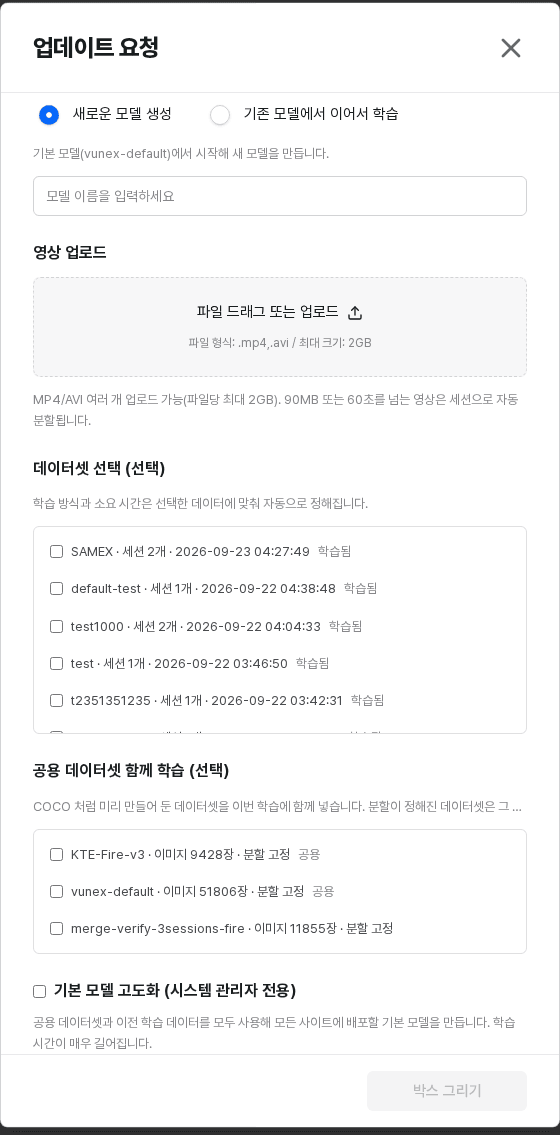
창 맨 아래에 기본 모델 고도화 (시스템 관리자 전용) 체크박스가 나타날 수 있습니다. 모든 사이트에 배포할 기본 모델 자체를 새로 만드는 특수 학습입니다.
| 항목 | 설명 |
|---|---|
| 표시 조건 | 서버가 요청한 계정을 시스템 조직으로 판단할 때만 체크박스가 나타납니다. 일반 사이트 계정에는 보이지 않습니다. |
| 안내 문구 | "공용 데이터셋과 이전 학습 데이터를 모두 사용해 모든 사이트에 배포할 기본 모델을 만듭니다. 학습 시간이 매우 길어집니다." |
| 효과 | 체크하면 학습 모드가 기본 모델 고도화로 요청됩니다(시간 예산 없음). |
| 서버 측 보호 | 시스템 조직이 아닌 계정이 값을 억지로 보내도 서버가 무시하고 일반 자동 방식으로 처리합니다. |
학습 모드와 시간 예산
사용자가 학습 방식이나 시간을 직접 고르는 항목은 없습니다. 서버가 선택한 데이터에 맞춰 학습 모드를 자동으로 정하고, 모드별 시간 예산에 맞춰 전처리·학습 강도를 조절합니다.
| 모드 | 언제 정해지나 | 내용 | 기본 시간 예산 |
|---|---|---|---|
| 현장 집중 | 공용 데이터셋이 없을 때(자동) | "현장 카메라 영상 위주로 빠르게 학습합니다." 현장 영상에 증강을 더하고, 기존 모델이 알던 데이터를 일부 섞어 기존 성능을 유지합니다. | 약 20분 |
| 현장 맞춤 | 공용 데이터셋이 하나 이상 포함될 때(자동) | "현장 영상에 공용 데이터셋 일부를 섞어 이 사이트에 맞춥니다." 공용 데이터는 상한을 두고 샘플링해 넣습니다. | 약 40분 |
| 기본 모델 고도화 | 시스템 조직이 기본 모델 고도화를 체크했을 때만 | "공용 데이터셋과 이전 학습 데이터를 모두 사용해 기본 모델을 고도화합니다." | 제한 없음 |
| 예상 소요 시간 표시 | 설명 |
|---|---|
| 어디에 나오나 | 라벨링 화면에서 학습을 시작할까요? 확인창 안. 이 요청 창에는 예상 시간이 표시되지 않습니다. |
| 기본 줄 | "예상 소요 시간 약 N분" (영어 "Estimated time: about N min", 최소 1분) |
| 요약 문장 | 모드 설명, 기존 모델 데이터 혼합 여부, 증강 여부 등을 쉬운 말로 요약합니다. 한국어 화면에서는 서버가 만든 문장, 영어 화면에서는 모드 설명 한 줄. |
| 상세 정보 | [상세 정보](영어 "Details")를 누르면 학습 반복 N epoch · 배치 N과 출처별 이미지 수(현장 영상 / 증강 이미지 / 공용 데이터셋 / 기존 모델 데이터 / 검증용)가 나옵니다. 0장인 항목은 숨겨집니다. [상세 정보 닫기]로 접습니다. |
| 계산 중 / 실패 | "예상 소요 시간을 계산하는 중입니다…" / 실패 시 "예상 소요 시간을 가져오지 못했습니다. 학습은 정상적으로 요청할 수 있습니다." (학습 요청은 막히지 않음) |
| 안내 문구 | "학습 방식과 소요 시간은 선택한 데이터에 맞춰 자동으로 정해집니다." |
[박스 그리기] 활성 조건과 창 닫기
창 아래 [박스 그리기] 버튼은 아래 조건을 모두 만족할 때만 활성화됩니다. 이 버튼이 이 창의 유일한 진행 버튼이며 누르면 라벨링 화면으로 이동합니다.
| 조건 | 비활성일 때 확인할 것 |
|---|---|
| 시작 모델이 정해졌다 | "기존 모델에서 이어서 학습"이라면 모델 선택 상자에서 모델을 골랐는지 |
| 모델명이 입력됐다 | 모델명 칸이 비어 있지 않은지 |
| 영상 또는 데이터셋이 있다 | 영상을 1개 이상 올렸거나 이전 데이터셋을 1개 이상 체크했는지 |
| 파일 검사가 끝났다 | 파일을 막 올렸다면 검사가 끝날 때까지 잠시 비활성 |
| 파일 오류가 없다 | 형식·크기·빈 파일 오류가 없는지 |
| 이름이 중복되지 않는다 | "이미 사용 중인 모델 이름입니다." 메시지가 없는지, 중복 확인이 끝났는지 |
- 창 닫기오른쪽 위 X,
Esc, 창 바깥 클릭 중 어느 것으로 닫아도 같은 규칙이 적용됩니다. 입력한 것이 전혀 없으면 바로 닫힙니다. - 작성 중이면 확인모델명·영상·데이터셋 선택·기본 모델 고도화 체크 중 하나라도 있거나 "이어서 학습"으로 바꿔 둔 상태라면 "작성 중인 내용이 있습니다. 닫으시겠습니까?" 확인창이 먼저 뜹니다. 설명: "입력한 모델 이름, 업로드한 영상, 선택한 데이터셋이 모두 사라집니다." [닫기]를 누르면 모두 버리고 창을 닫고, [취소]를 누르면 창으로 돌아갑니다.
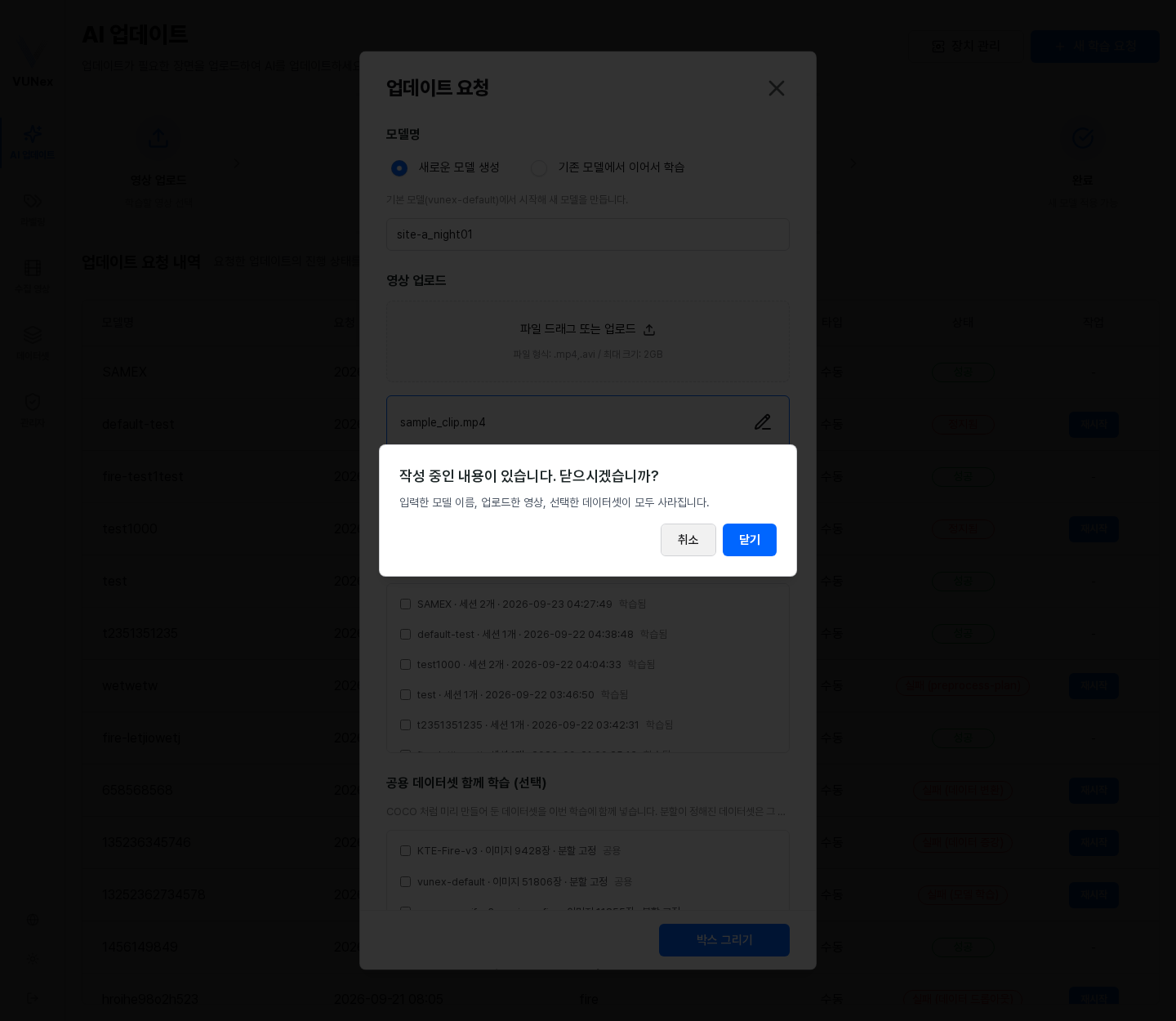 그림 3-10. 닫기 확인창
- 다시 열면 초기화창을 닫았다가 다시 열면 모든 입력과 선택이 처음 상태로 돌아갑니다.
장치 관리: 개요와 의미
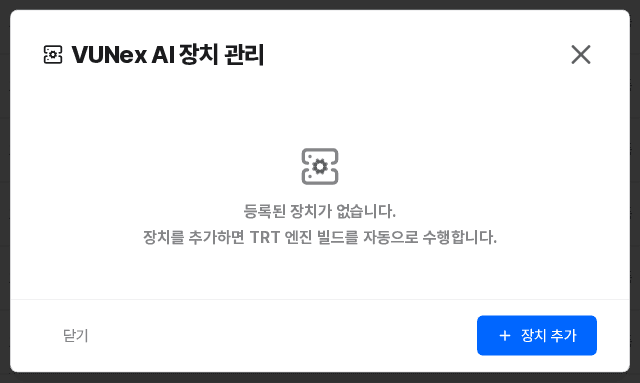
머리말의 [장치 관리] 버튼은 VUNex AI 장치 관리 창을 엽니다. 여기에 등록한 장치는 학습이 성공한 뒤 TensorRT 엔진을 만들고 배포하는 대상입니다.
| 주제 | 설명 |
|---|---|
| 무엇을 하는가 | 학습이 성공하면 서버가 등록된 장치에 SSH로 접속해 학습된 모델(ONNX)로 TensorRT 엔진을 장치 안에서 직접 빌드(FP16)합니다. 빌드가 끝나면 장치의 VUNex AI에 `vunex-default` 모델의 새 버전으로 자동 배포를 시도하고 Triton이 새 엔진을 불러오게 합니다(배포 실패는 로그만 남고 화면에는 나타나지 않는 부가 동작). |
| 오프라인(폐쇄망) 환경에서의 의미 | 외부 클라우드 없이 Studio 서버와 현장 장치만 있는 환경에서는 이 장치 목록이 엔진을 만드는 유일한 경로입니다. 장치를 등록하지 않으면 학습은 성공해도 엔진 빌드를 수행할 곳이 없어 TRT 단계가 실패합니다. |
| 권한 | 장치 정보를 조회·저장하는 서버 기능은 시스템 조직 계정 전용입니다. 버튼은 누구에게나 보이지만 일반 계정에서는 목록이 비어 보이고 저장할 수 없습니다. |
| 표시 언어 | 이 창은 한국어 화면 기준으로 설명합니다. |
vunex-default 버전이 배포됩니다. 특정 학습 결과를 특정 장치에만 보낼 수 없으며, 모델명이나 사이트별 구분도 없습니다. 운영 중인 장치를 목록에 두면 다음 학습 성공 시 해당 장치의 기본 모델이 바뀔 수 있으니, 시험용 학습 전에는 반드시 목록과 활성 여부를 확인하세요. 장치마다 빌드는 최대 30분까지 허용되고, 일부 장치가 실패해도 나머지가 성공하면 전체는 성공으로 처리됩니다(모든 장치가 실패해야 TRT 실패).장치 목록, 수정, 삭제
창을 열면 등록된 장치가 카드로 나열됩니다. 장치가 없으면 서버 아이콘과 "등록된 장치가 없습니다. 장치를 추가하면 TRT 엔진 빌드를 자동으로 수행합니다."가 나옵니다. 불러오는 동안은 스피너가 보입니다.
| 카드 요소 | 설명 |
|---|---|
| 장치 이름 + 활성/비활성 표시 | 활성(초록) 장치만 엔진 빌드 대상입니다. 비활성(회색)은 목록에만 남고 빌드·배포에서 제외됩니다. |
| 연결·사양 한 줄 | SSH사용자@IP:포트 · CPU아키텍처 · SM메이저.마이너 · CUDA 메이저.마이너 · TRT 메이저.마이너 예: ubuntu@192.168.0.100:22 · arm64 · SM8.7 · CUDA 12.6 · TRT 10.3 |
| 연필 아이콘 | 수정 화면(양식)으로 이동합니다. |
| 휴지통 아이콘 | 첫 번째 클릭은 삭제하지 않고 그 자리에서 빨간 [삭제]와 [취소] 버튼으로 바뀝니다. [삭제]를 눌러야 실제로 삭제됩니다(별도 확인창은 없음). |
| 하단 버튼 | 동작 |
|---|---|
| [닫기] | 창을 닫습니다. 열려 있던 양식·삭제 확인 상태는 모두 초기화됩니다. |
| [장치 추가] | 빈 양식(장치 등록)으로 이동합니다. |
| 결과 알림(토스트) | 문구 |
|---|---|
| 삭제 성공 / 실패 | 장치가 삭제되었습니다. / 장치 삭제에 실패했습니다. |
| 등록 성공 / 실패 | 장치가 등록되었습니다. / 장치 등록에 실패했습니다. |
| 수정 성공 / 실패 | 장치 정보가 수정되었습니다. / 장치 수정에 실패했습니다. |
장치 등록 / 수정 양식
[장치 추가](또는 연필 아이콘)을 누르면 제목이 장치 등록(수정 시 장치 수정)인 양식이 나옵니다. *가 붙은 항목은 필수입니다. 양식은 기본 정보 · 하드웨어 정보 · 빌더 설정 세 묶음입니다.
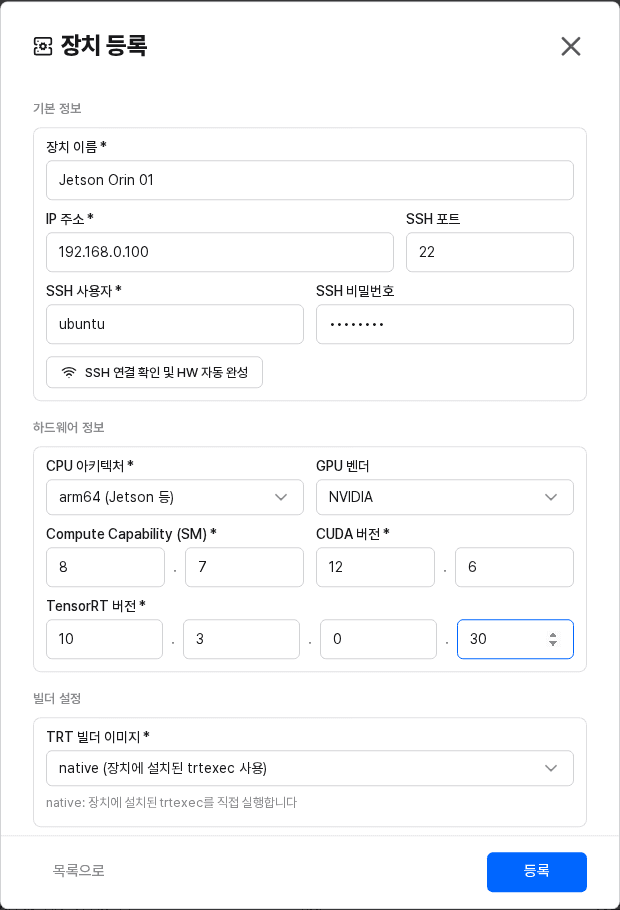
| 묶음 | 항목 | 필수 | 기본값 / 제약 |
|---|---|---|---|
| 기본 정보 | 장치 이름 * | 필수 | 자유 입력. 예) Jetson Orin 229 |
| 기본 정보 | IP 주소 * | 필수 | 예) 192.168.0.100. Studio 서버에서 SSH로 접속 가능한 주소여야 합니다. |
| 기본 정보 | SSH 포트 | 선택 | 기본 22. 숫자가 아니거나 비우면 22로 돌아갑니다. |
| 기본 정보 | SSH 사용자 * | 필수 | 예) ubuntu |
| 기본 정보 | SSH 비밀번호 | 선택(양식상) | 입력 내용은 점으로 가려집니다. 등록 시 플레이스홀더 "비밀번호", 수정 시 "변경 시에만 입력". 목록 응답에는 비밀번호가 포함되지 않아 수정 양식은 항상 빈 칸으로 시작합니다. |
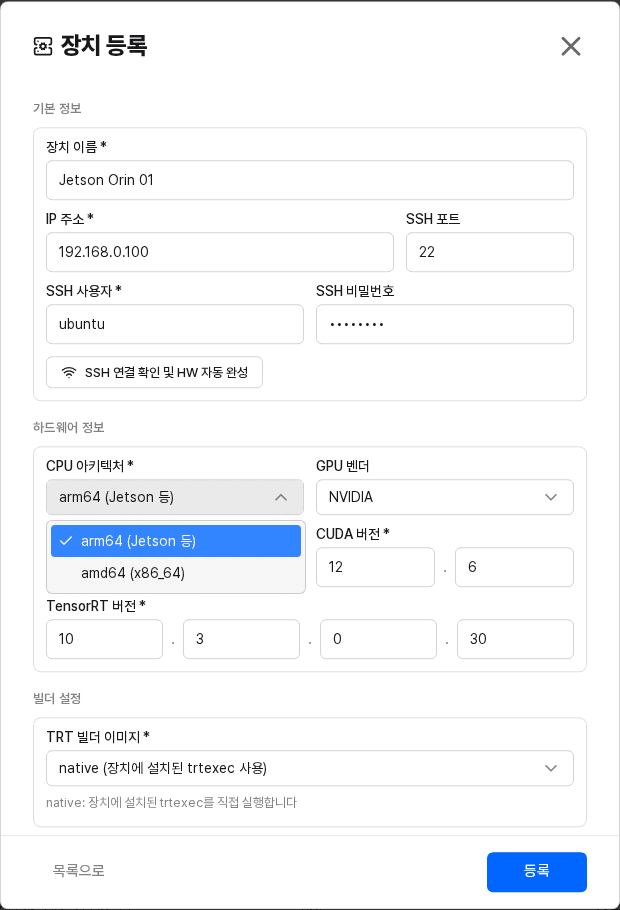
| 하드웨어 | CPU 아키텍처 * | 필수 | 기본 arm64 (Jetson 등), 선택지 amd64 (x86_64) |
| 하드웨어 | GPU 벤더 | 선택 | 기본·유일한 선택지 NVIDIA |
| 하드웨어 | Compute Capability (SM) * | 필수 | Major . Minor 두 칸. Major가 1 이상이어야 합니다. 예) Orin은 8 . 7 |
| 하드웨어 | CUDA 버전 * | 필수 | Major . Minor. Major 1 이상 예) 12 . 6 |
| 하드웨어 | TensorRT 버전 * | 필수 | Major . Minor . Patch . Build 네 칸. Major 1 이상, Patch·Build는 비워도 됩니다. 예) 10 . 3 . 0 . 30 |
| 빌더 설정 | TRT 빌더 이미지 * | 필수 | 기본·유일한 선택지 native (장치에 설치된 trtexec 사용) |
| 버튼 | 동작 / 활성 조건 |
|---|---|
| [목록으로] | 저장하지 않고 목록으로 돌아갑니다(입력 내용은 버려짐, 확인창 없음). |
| [등록] (수정 시 [수정 완료]) | 장치 이름·IP·SSH 사용자가 비어 있지 않고 SM·CUDA·TensorRT의 Major가 모두 1 이상일 때만 활성화됩니다. 저장하는 동안은 버튼이 스피너로 바뀌고 비활성입니다. 성공하면 토스트와 함께 목록으로 돌아갑니다. |
SSH 연결 확인 및 HW 자동 완성
장치 정보를 손으로 다 입력하지 않아도 되도록, 기본 정보 아래 [SSH 연결 확인 및 HW 자동 완성] 버튼이 장치에 접속해 하드웨어 정보를 읽어 양식을 채웁니다.
| 항목 | 설명 |
|---|---|
| 활성 조건 | IP 주소와 SSH 사용자가 입력돼 있고 확인이 진행 중이 아닐 때. 포트를 비우면 22로 접속합니다. 비밀번호는 비워도 시도합니다. |
| 읽어 오는 값 | CPU 아키텍처(x86_64→amd64, aarch64→arm64), GPU 벤더, SM(Compute Capability), CUDA 버전, TensorRT 버전(Patch·Build 포함). 장치에서 값을 찾지 못한 항목은 양식의 기존 값을 그대로 둡니다. |
| 장치에 미치는 영향 | 읽기만 하고 모델을 빌드하지 않습니다. |
| 버튼 모양 | 의미 |
|---|---|
| SSH 연결 확인 및 HW 자동 완성 | 대기 상태 |
| 연결 확인 중... | 접속·점검 중(스피너, 버튼 비활성). 접속은 15초, 점검은 30초 안에 끝나야 합니다. |
| 연결됨 — 다시 확인 (초록 체크) | 성공. 초록 글씨 "하드웨어 정보가 자동으로 채워졌습니다. 확인 후 등록하세요."가 나오고, 하드웨어 정보 제목 옆에 자동 완성됨이 붙으며 토스트 SSH 연결 성공 — 하드웨어 정보를 자동으로 채웠습니다.가 뜹니다. |
| 연결 실패 — 다시 시도 (빨간 아이콘) | 실패. 버튼 아래에 서버가 돌려준 오류 문구(접속 실패, 점검 스크립트 오류 등)가 빨간 글씨로 표시됩니다. |
TRT 빌더 이미지 native의 의미
빌더 설정의 TRT 빌더 이미지는 엔진을 어떤 방식으로 만들지 정합니다. 현재 화면에서 고를 수 있는 값은 `native` 하나입니다.
| 항목 | 설명 |
|---|---|
| native | native는 장치에 이미 설치된 TensorRT 도구로 FP16 엔진을 직접 만드는 방식입니다. 별도 이미지를 받지 않으며, 장치가 실제로 사용하는 TensorRT 버전과 맞춰 만들어집니다. |
| 장치가 갖춰야 할 것 | 장치에 TensorRT가 설치돼 있어야 하고, 장치가 Studio 서버에 네트워크로 접근할 수 있어야 합니다(모델 내려받기, 엔진 올리기). |
| 입력 안내 문구 | "native: 장치에 설치된 trtexec를 직접 실행합니다" |
문제가 생겼을 때
요청 내역 표에서 자주 만나는 상황과 확인할 곳을 정리했습니다.
| 증상 | 원인 / 확인 |
|---|---|
| [새 학습 요청]이 보이지 않는다 | 요청 내역이 하나도 없으면 숨겨집니다. 빈 상태 카드의 [첫 학습 요청하기]를 사용하세요. |
| [박스 그리기]가 계속 비활성 | "[박스 그리기] 활성 조건" 표를 위에서부터 확인합니다. 모델명 중복, 파일 오류, 영상·데이터셋 미선택이 가장 흔합니다. |
| 이어서 학습할 모델 목록이 비어 있다 | 이어서 학습할 수 있는 객체 탐지 모델이 없다는 뜻입니다. "새로운 모델 생성"을 쓰세요. |
| 상태가 실패 (단계명) | 배지를 눌러 어느 단계에서 실패했는지 확인한 뒤 [재시작]을 시도합니다. 반복해서 같은 단계에서 실패하면 단계 이름과 함께 AI팀에 알려 주세요. |
| 성공인데 TRT 배지가 TRT 실패 | 모델 학습은 끝났으나 장치에서 엔진 만들기가 실패한 것입니다. 배지 툴팁의 오류, 장치 목록의 접속 정보·활성 여부, 장치와 Studio 간 네트워크를 확인하세요. |
| 남은 시간이 "곧 완료"로 오래 유지된다 | 예상 시간을 넘긴 상태입니다. 데이터가 많거나 서버가 바쁜 경우일 수 있으니 진행 단계 팝오버에서 현재 단계를 확인하세요. |
라벨링 화면
라벨링 화면의 구성과 기본 조작을 설명합니다. 영상을 재생하고, 박스를 그려 라벨을 만들고, AI의 객체 제안으로 라벨을 미리 채우는 방법을 다룹니다. 트랙 연결, 검색, 제외 구간, 저장과 학습 시작은 "라벨링 심화 기능"에서 설명합니다.
라벨링 화면 열기
라벨링 화면은 [AI 업데이트]에서 영상을 올려 시작하거나, [데이터셋] 목록에서 저장된 작업을 열 때 나타납니다. 왼쪽 메뉴의 [라벨링]을 직접 누르면 영상이 없는 빈 화면이 열립니다.
| 진입 경로 | 열리는 내용 | 비고 |
|---|---|---|
| [AI 업데이트] → [박스 그리기] (영상 업로드) | 올린 영상이 세션으로 열립니다. 영상을 여러 개 올리면 파일마다 세션이 생기고, 긴 영상은 서버가 여러 세션으로 자동 분할합니다. | 90MB 또는 60초를 넘는 영상이 자동 분할 대상입니다(업로드 안내 문구 기준). |
| [AI 업데이트]에서 과거 데이터셋 선택 | 선택한 데이터셋의 복제본이 세션으로 열리고 이름 앞에 [과거]가 붙습니다. 원본 데이터셋은 바뀌지 않습니다. | 데이터셋의 모든 세션이 함께 복제됩니다. |
| [데이터셋] → 행의 [라벨링 열기] 아이콘 | 저장된 데이터셋이 복제 없이 그대로 열리고, 같은 묶음의 세션이 모두 탭으로 복원됩니다. | 데이터셋마다 별도의 라벨링 화면이 열립니다. |
| 왼쪽 메뉴 [라벨링] | 영상이 없는 편집기가 열리고 "보여줄 수 있는 비디오가 없습니다" 문구와 [AI 업데이트 페이지로 이동 →] 버튼이 보입니다. | 프로젝트 목록 화면은 없습니다. 저장된 작업은 [데이터셋]에서 엽니다. |
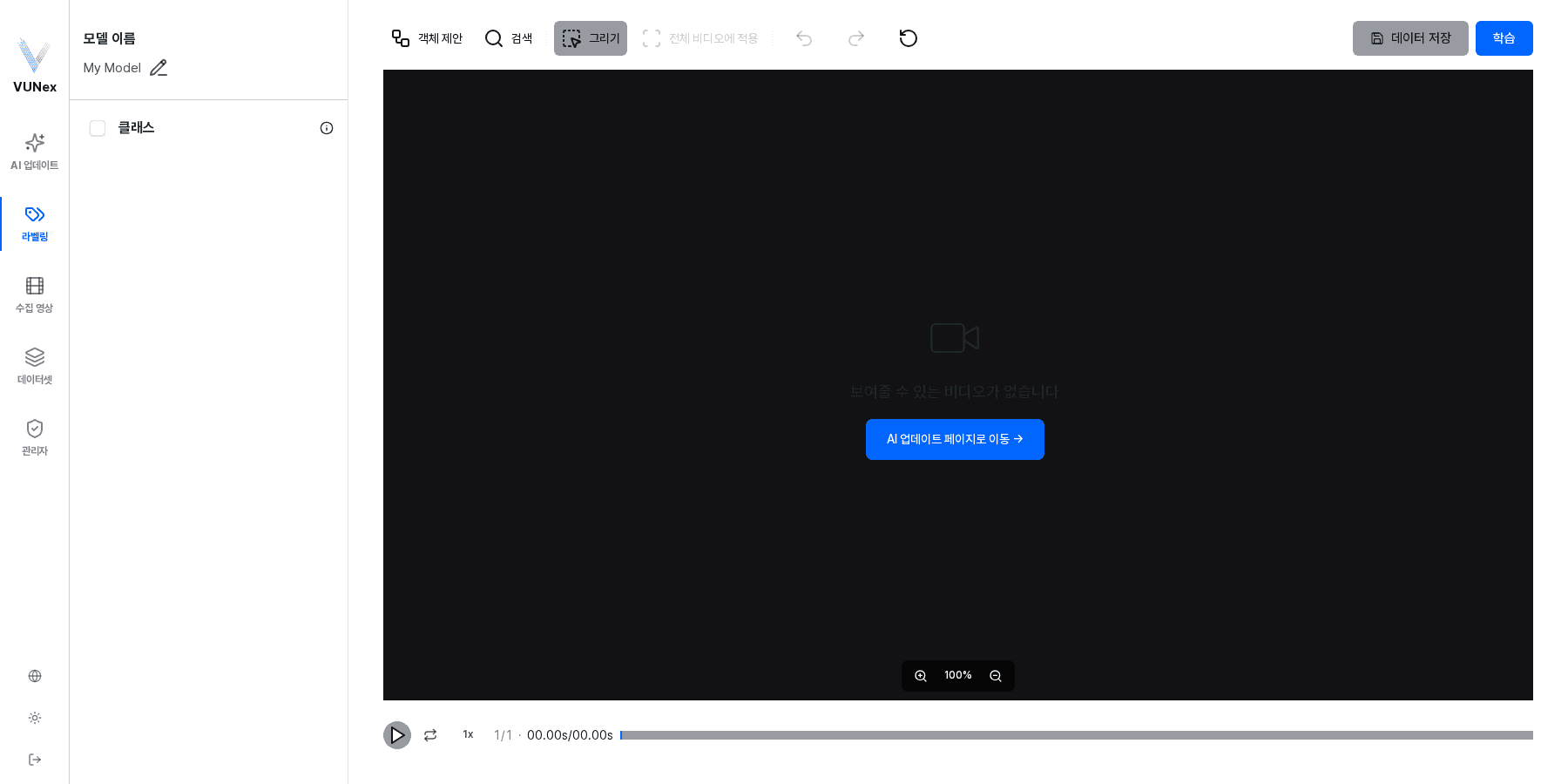
영상 불러오기와 로딩 표시
영상을 올리면 서버가 영상을 분석하는 동안 편집 화면이 먼저 열리고, 분석이 끝나는 대로 박스와 클래스가 채워집니다.
| 표시 | 의미 |
|---|---|
영상 위 오른쪽 아래 비디오 파일 분석 중.. 과 진행 막대, 경과초s / ~예상초s | 서버가 영상을 분석 중입니다. 예상 시간은 파일 크기 1MB당 약 2초, 최소 10초로 계산한 값이며 진행 막대는 95%까지만 찹니다. |
| 데이터를 로드 중입니다. / 잠시만 기다려주세요 | 영상 파일이 아직 없을 때 화면 전체를 덮는 로딩 창입니다. 첫 세션이 열리면 닫힙니다. |
| 세션 선택 버튼의 나머지 세션 준비 중… | 긴 영상이 여러 세션으로 나뉘는 중입니다. 첫 세션은 바로 편집할 수 있고, 나머지는 준비되는 대로 목록에 추가됩니다. |
| 메시지 | 언제 나오는지 |
|---|---|
| 라벨링 세션 초기화에 실패했습니다 | 올린 영상으로 첫 세션을 만들지 못했을 때(토스트 + 오류 화면). |
| 일부 세션을 불러오지 못했습니다 | 여러 세션 중 일부만 실패했을 때. 나머지 세션으로 계속 작업할 수 있습니다. |
| 프로젝트 영상을 불러오지 못했습니다 | 세션 영상 파일을 내려받지 못했을 때. |
| 데이터셋을 여는 데 실패했습니다. | [라벨링 열기]로 연 데이터셋의 세션을 하나도 열지 못했을 때. |
| 데이터 로드에 실패했습니다. + [Retry] 버튼 | 화면 전체가 오류 화면으로 바뀝니다. [Retry](영문 고정 문구)를 누르면 페이지를 새로 불러옵니다. |
| 동일한 영상 N개는 기존 세션으로 합쳐졌습니다 | 이름과 내용이 같은 영상을 다시 올려 새 세션이 생기지 않았을 때(알림). |
| 영상 일부 구간을 처리하지 못해 세션 N개가 생성되지 않았습니다 | 자동 분할 중 일부 구간이 실패했을 때(경고). |
화면 구성 (영역별 이름)
라벨링 화면은 왼쪽 패널, 위쪽 명령 모음, 가운데 영상 영역, 아래쪽 재생 컨트롤로 이루어집니다. 이 매뉴얼은 아래 번호의 이름으로 각 영역을 부릅니다.
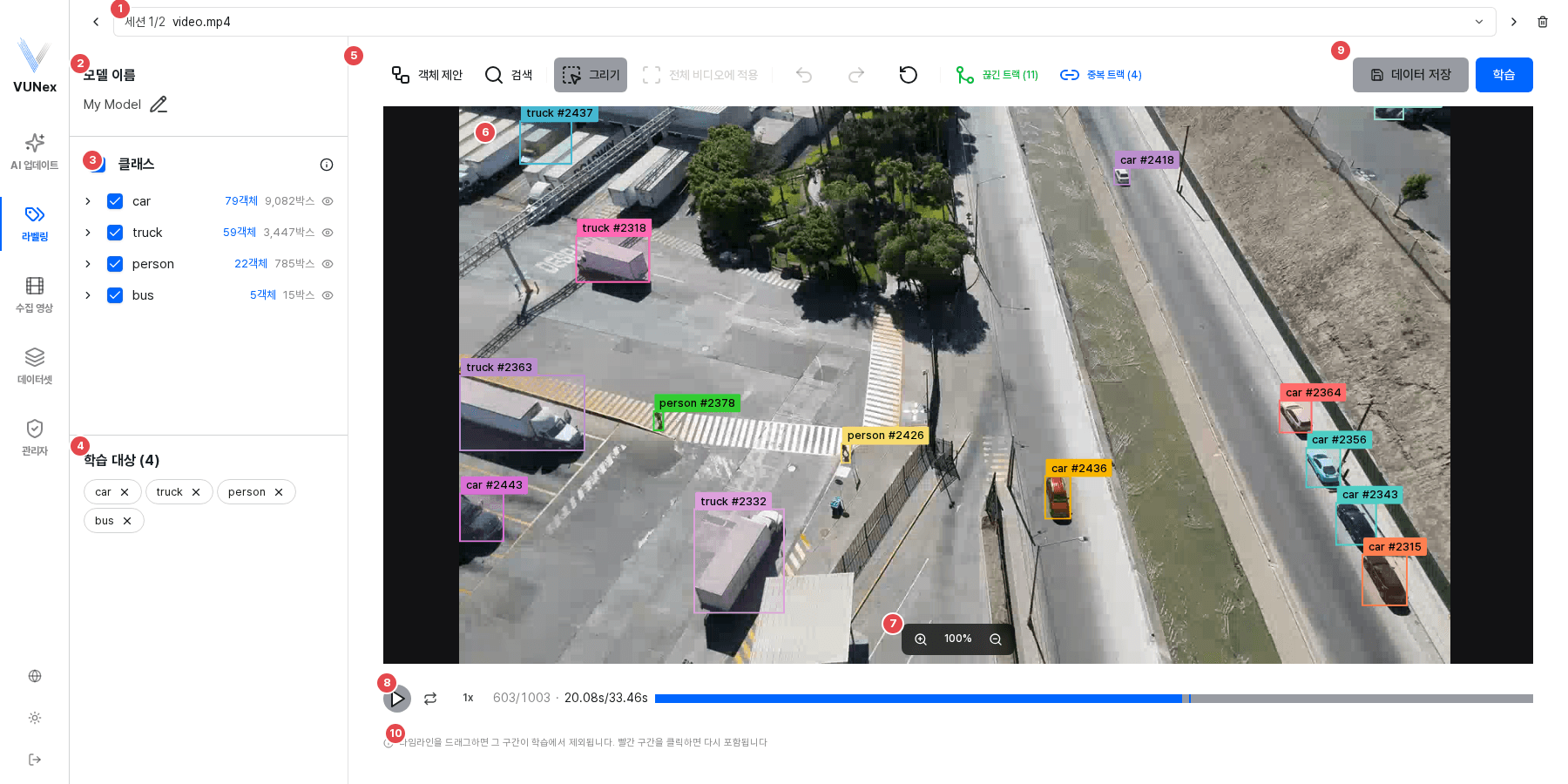
| 번호 | 영역 이름 | 들어 있는 것 |
|---|---|---|
| 1 | 세션 바 | 이전/다음 세션 버튼, 세션 선택 버튼, 세션 제외 버튼, 공용 데이터셋 배지. 세션이 열린 뒤에만 보입니다. |
| 2 | 모델 이름 | 학습으로 만들 모델의 이름과 수정 버튼(연필 아이콘). |
| 3 | 클래스 패널 | [클래스] 전체 선택 체크박스와 영상에 있는 클래스·트랙 목록. |
| 4 | 학습 대상 | 학습에 포함될 클래스를 칩으로 보여 줍니다. 칩의 x로 학습에서 뺄 수 있습니다. |
| 5 | 명령 모음 | [객체 제안], [검색], [그리기], [전체 비디오에 적용], 실행 취소/다시 실행/초기화 아이콘, 조건부로 나타나는 트랙 연결 버튼. |
| 6 | 영상 영역 | 영상과 박스가 표시되고 박스를 그리고 편집하는 곳. |
| 7 | 줌 컨트롤 | 영상 영역 아래 가운데에 떠 있는 확대/축소 버튼과 줌 비율. |
| 8 | 재생 컨트롤 | 재생/일시정지, 반복, 재생 속도, 프레임·시간 표시, 타임라인. |
| 9 | 저장·학습 버튼 | 오른쪽 위의 [데이터 저장], [학습] 버튼. |
| 10 | 제외 구간 안내 | 타임라인 아래의 안내 문구와 "제외 구간 N개" 배지. |
세션 이동 (이전/다음)
영상이 여러 개이거나 긴 영상이 나뉘면 세션이 여러 개가 됩니다. 세션마다 박스, 클래스, 제외 구간이 따로 관리되고, 학습 때 한 번에 합쳐 사용합니다.

| 버튼 | 동작 | 비활성/제한 |
|---|---|---|
| < (이전 세션) | 앞 세션으로 이동합니다. 첫 세션에서 누르면 마지막 세션으로 돌아갑니다. | 세션이 1개이면 비활성입니다. |
| > (다음 세션) | 다음 세션으로 이동합니다. 마지막 세션에서 누르면 첫 세션으로 돌아갑니다. | 세션이 1개이면 비활성입니다. |
세션 선택 버튼 (세션 1/2 파일명) | 목록을 열어 원하는 세션을 직접 고릅니다. 현재 세션은 파란 글씨로 표시됩니다. | 세션이 아직 열리기 전에는 세션 -/N 으로 표시됩니다. |
| 휴지통 아이콘 (학습에서 세션 제외) / 되돌리기 아이콘 (세션 복원) | 현재 세션 또는 목록의 해당 줄 세션을 학습에서 빼거나 다시 넣습니다. 서버에 바로 저장됩니다. | 자세한 내용은 "라벨링 심화 기능"의 "세션 제외와 복원"을 참고하세요. |
| 공용 데이터셋 N개 포함 배지 | 학습 요청 때 선택한 공용 데이터셋이 있을 때만 나타납니다. 누르면 이름 목록이 보입니다. | 표시 전용입니다. |
| 세션 이름 표시 | 뜻 |
|---|---|
파일명 (2/5) | 한 파일이 여러 세션으로 나뉘었을 때 전체 세션 중 순번입니다. |
[과거] 파일명 | 과거 데이터셋에서 복제해 온 세션입니다. |
파일명 (제외됨) + 취소선 | 학습에서 제외된 세션입니다. |
| 목록 오른쪽의 자물쇠 아이콘 | 지금은 세션을 옮길 수 없다는 뜻입니다(객체 제안 진행 중 또는 영상 불러오는 중). |
| 메시지 | 언제 나오는지 |
|---|---|
| 객체 제안이 진행 중입니다. 완료되거나 중지한 뒤에 세션을 옮길 수 있습니다 | 객체 제안이 도는 동안 세션 이동을 시도했을 때(알림). |
| 영상을 불러오는 중입니다. 잠시 후 다시 시도해 주세요 | 세션 영상을 불러오는 중에 세션을 옮기려 했을 때(알림). |
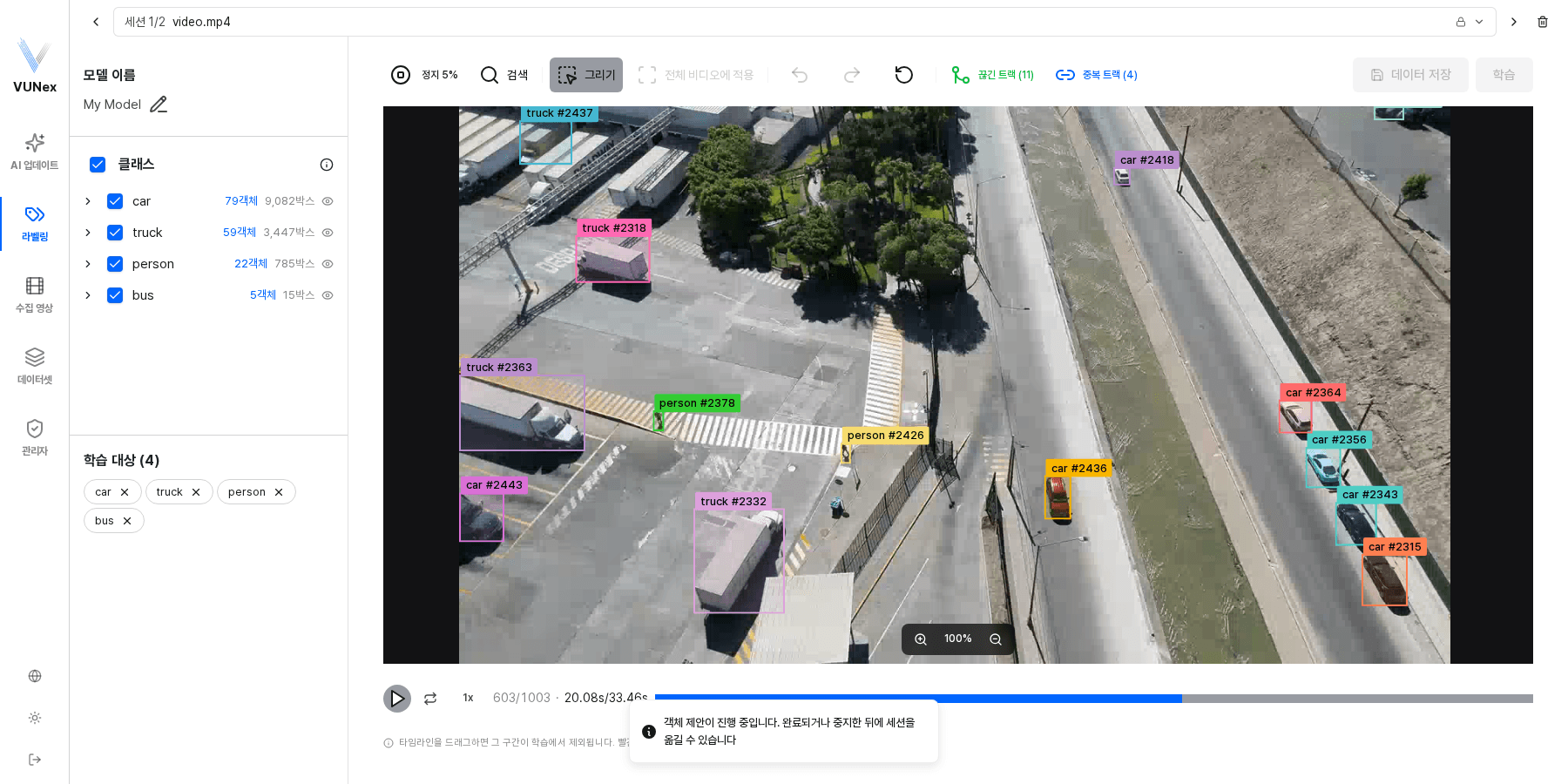
영상 재생·타임라인·재생 속도·프레임 이동
화면 아래의 재생 컨트롤로 영상을 재생하고 원하는 프레임으로 이동합니다. 박스 편집은 일시정지 상태에서 하세요.

| 요소 | 동작 | 단축키/비고 |
|---|---|---|
| 재생/일시정지 버튼 (둥근 버튼) | 재생하거나 멈춥니다. 영상 끝에 닿으면 다시 재생 아이콘(↺)으로 바뀝니다. | Space |
| 반복 아이콘 (반복 재생 / 반복 재생 끄기) | 켜면 영상 끝에서 처음부터 다시 재생합니다. 켜져 있으면 파란색으로 표시됩니다. | — |
재생 속도 버튼 (1x) | 누를 때마다 다음 속도로 순환합니다: 0.25x → 0.5x → 0.75x → 1x → 1.25x → 1.5x → 2x → 다시 0.25x. 1x가 아니면 파란색으로 표시됩니다. | 마우스를 올리면 "재생 속도 변경 (클릭하여 순환)" |
프레임·시간 표시 (604/1003 · 20.12s/33.46s) | 왼쪽은 현재 프레임/전체 프레임(프레임 번호는 1부터), 오른쪽은 현재 시간/전체 시간입니다. | — |
| 타임라인 (가로 막대) | 클릭하면 클릭한 위치에 가장 가까운 프레임으로 이동합니다. 마우스를 올리면 그 위치의 시간이 말풍선으로 보입니다. | 4px 넘게 드래그하면 이동이 아니라 제외 구간 지정입니다. |
| 다음/이전 프레임 | 한 프레임씩 이동합니다. |
|
| 영상 위 클릭 | 재생 중이면 일시정지합니다. | — |
줌과 영상 이동
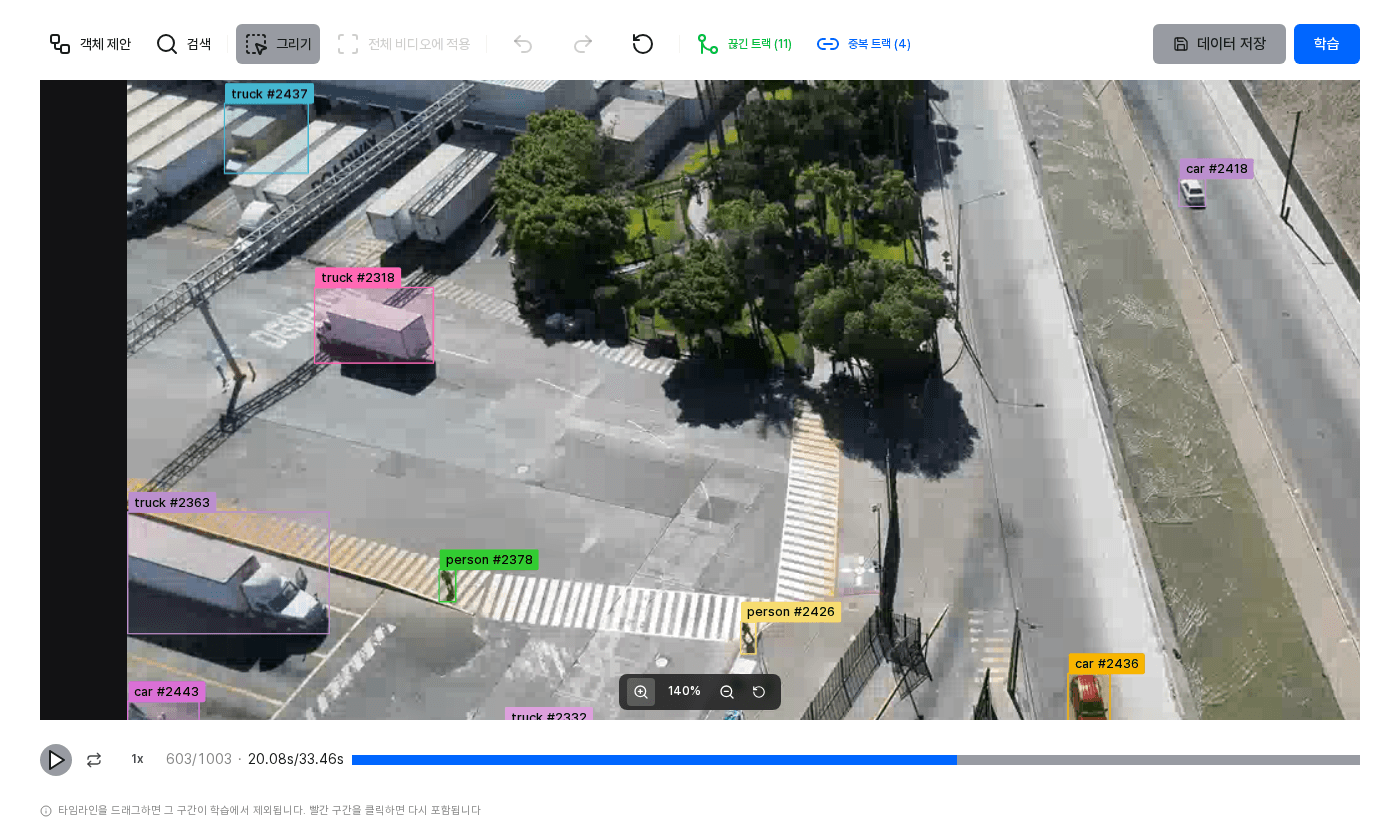
작은 객체를 정확히 그리려면 영상을 확대합니다. 확대해도 박스 선과 라벨 글자 크기는 그대로 유지됩니다.
| 방법 | 동작 |
|---|---|
| 줌 컨트롤의 돋보기 + (확대) / − (축소) | 한 번에 10%씩 확대/축소합니다. |
| 마우스 휠 | 휠을 올리면 확대, 내리면 축소합니다. 마우스가 가리킨 지점을 기준으로 확대됩니다. |
| 줌 비율 숫자 클릭 (줌 초기화) | 100%로 되돌리고 위치도 처음으로 돌립니다. |
| 초기화 아이콘 (↺) | 100%가 아닐 때만 나타나며 줌 초기화와 같습니다. |
| 마우스 가운데 버튼 드래그 | 확대된 영상을 끌어서 움직입니다. |
| 왼쪽 버튼 드래그 | 그리기 모드가 꺼져 있고 확대된 상태에서 빈 영역을 끌면 영상이 움직입니다(손 모양 커서). |
클래스 패널
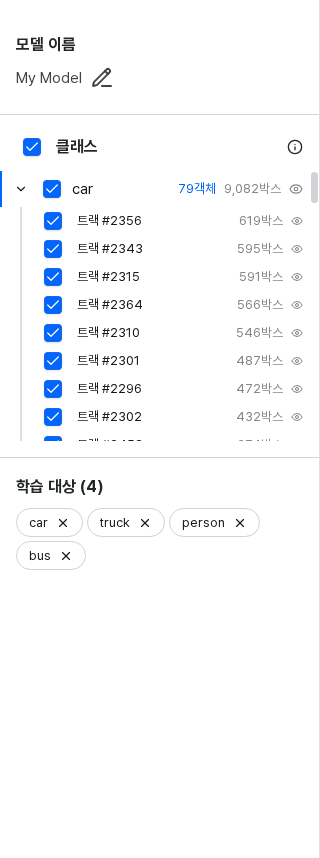
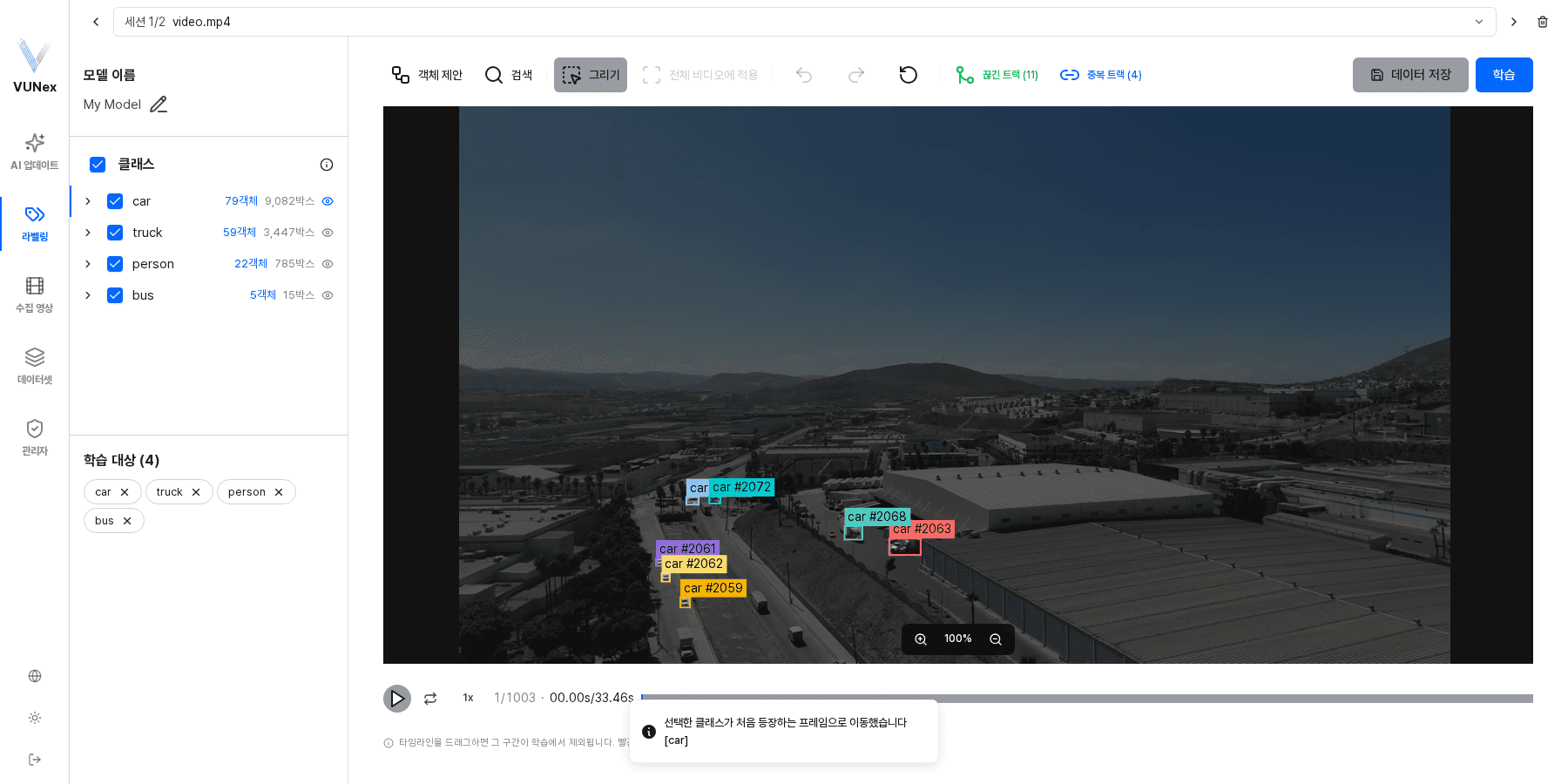
왼쪽 클래스 패널에는 이 세션의 영상에 실제로 박스가 있는 클래스만 표시됩니다. 여기서 클래스·트랙 단위로 학습 포함 여부를 정하고, 해당 위치로 이동합니다.
| 요소 | 설명 |
|---|---|
| [클래스] 체크박스 | 모든 클래스를 한 번에 선택/해제합니다. 해제하면 모든 트랙도 학습에서 제외됩니다. 일부만 선택되면 가운데가 비어 있는 상태로 보입니다. |
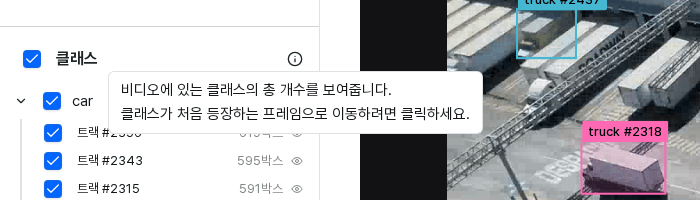
| ⓘ 아이콘 | 마우스를 올리면 "비디오에 있는 클래스의 총 개수를 보여줍니다. 클래스가 처음 등장하는 프레임으로 이동하려면 클릭하세요."가 나옵니다. |
| 클래스 행의 ▸ 화살표 | 클래스를 펼쳐 트랙 목록을 보거나 접습니다. |
| 클래스 행의 체크박스 | 해제하면 그 클래스는 학습에서 제외되고 영상 영역에서도 숨겨집니다("선택되지 않은 클래스는 편집 영역에서 숨겨집니다"). 다시 체크하면 모든 트랙 제외도 풀립니다. |
파란 글씨 N객체 | 제외되지 않은 정상 트랙의 개수입니다. |
빨간 글씨 +⚠N | 트래킹에 실패한 박스(트랙 -1)의 개수입니다. 제외하지 않았을 때만 표시됩니다. |
회색 글씨 N박스 | 그 클래스의 전체 박스 수입니다. |
| 클래스 행의 눈 아이콘 | 그 클래스가 처음 나오는 프레임으로 이동하고 "선택한 클래스가 처음 등장하는 프레임으로 이동했습니다 [클래스명]" 알림을 띄웁니다. |
트랙 행 (트랙 #2356) | 체크박스로 트랙 하나만 학습에서 뺄 수 있습니다. 눈 아이콘은 그 트랙이 처음 나오는 프레임으로 이동하며 "트랙의 첫 프레임으로 이동했습니다 [클래스 #번호]"를 띄웁니다. |
⚠ 트래킹 실패 행 | 트랙 번호를 받지 못한 박스(트랙 -1)를 모아 보여 줍니다. 오른쪽 트랙 연결 아이콘으로 연결 패널을 엽니다("라벨링 심화 기능" 참고). |
| 학습 대상 칩 | 설명 |
|---|---|
| 학습 대상 (N) | 체크된 클래스가 칩으로 나열됩니다("선택된 클래스만 학습됩니다"). 칩의 x를 누르면 그 클래스가 해제되고 하위 트랙도 제외됩니다. 맨 위 [클래스] 체크박스로 모든 클래스를 해제하면 [학습] 버튼이 비활성이 됩니다. |
모델 이름 수정
왼쪽 위 [모델 이름]은 학습으로 만들어질 모델의 이름입니다. 학습 요청 때 입력한 이름이 기본값으로 들어 있습니다.
- 이름 옆 연필 아이콘을 누릅니다.
- 이름을 입력합니다.영문 대소문자, 숫자, 하이픈(-), 밑줄(_)만 입력할 수 있습니다. 공백과 특수 문자를 입력하면 입력이 무시되고 오류 상자가 나타납니다.
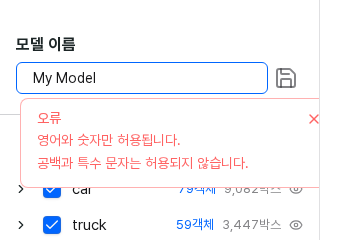 그림 4-10. 허용되지 않는 문자를 입력했을 때
- 저장 아이콘을 누르거나 Enter를 누릅니다.서버에서 같은 이름이 이미 있는지 확인하고, 사용 가능하면 입력 칸이 닫힙니다. 이미 있으면 "이 모델 이름은 이미 사용 중입니다. 다른 이름을 입력해주세요."가 나옵니다.
| 메시지 | 조건 |
|---|---|
| 영어와 숫자만 허용됩니다. / 공백과 특수 문자는 허용되지 않습니다. | 허용되지 않는 문자를 입력했을 때(하이픈과 밑줄은 허용). |
| 이 모델 이름은 이미 사용 중입니다. / 다른 이름을 입력해주세요. | 저장 아이콘/Enter로 확인했을 때 같은 이름의 모델이 이미 있음. |
박스 그리기
사람이 직접 박스를 그려 라벨을 만듭니다. 그리기 모드는 화면을 열면 기본으로 켜져 있습니다.
- 그리기 모드를 확인합니다.명령 모음의 [그리기] 버튼이 강조되어 있으면 켜진 상태입니다. 버튼을 누르거나 D 키를 누르면 켜고 끌 수 있고, Esc를 누르면 끕니다. 마우스를 올리면 "활성화: 연속 그리기 / ESC: 종료 (D)"라고 나옵니다.
- 영상에서 일시정지한 뒤 원하는 객체 위를 드래그합니다.가로나 세로로 5픽셀 이상 끌어야 박스가 만들어지며, 마우스를 놓으면 크기가 정해집니다. 박스는 영상 밖으로 나가지 않습니다. 새 박스는 주황색으로 선택되어 8개의 크기 조절 핸들이 보이고 라벨에는
#번호만 표시됩니다.그림 4-11. 새로 그린 박스 (선택된 상태) - 박스를 오른쪽 클릭해 클래스를 정합니다.[클래스 변경]에서 클래스를 고릅니다. 직전에 사용한 클래스가 있으면 이후에 그리는 박스에는 그 클래스가 자동으로 적용되고, 해당 클래스는 학습 대상으로 자동 체크됩니다. 자세한 사용법은 "박스 우클릭 메뉴"를 참고하세요.
박스 선택·이동·크기 조절·삭제
일시정지 상태에서 박스를 직접 눌러 편집합니다. 모든 편집은 실행 취소(Ctrl+Z)로 되돌릴 수 있습니다.
| 동작 | 방법 | 세부 규칙 |
|---|---|---|
| 선택 | 박스를 클릭 | 선택한 박스는 주황색으로 강조되고 모서리 4개와 변 4개에 핸들이 나타납니다. 클래스 패널에서 해당 클래스가 펼쳐지고 트랙 행이 강조됩니다. 선택된 상태에서만 [전체 비디오에 적용] 버튼이 켜집니다. |
| 선택 해제 | 빈 영역 클릭(그리기 모드 끔) 또는 Esc | Esc는 그리기 모드 종료, 박스 선택 해제, 클래스 패널 강조 해제를 한꺼번에 합니다(진행 중인 자동 라벨링이 있으면 먼저 정지 확인창이 뜹니다). |
| 이동 | 선택한 박스 안을 드래그 | 박스는 영상 경계 안에서만 움직입니다. |
| 크기 조절 | 핸들 8개를 드래그 | 모서리 핸들은 가로·세로를 함께, 변 핸들은 한 방향만 바꿉니다. 반대편 변을 넘겨 끌면 박스가 뒤집혀 정상 크기로 이어집니다. 영상 밖으로는 나가지 않습니다. |
| 프레임에서 삭제 | 박스를 선택하고 Delete 키, 또는 우클릭 → [프레임에서 삭제] | 현재 프레임의 그 박스만 지웁니다. |
| 비디오에서 삭제 | 박스를 선택하고 Shift+V, 또는 우클릭 → [비디오에서 삭제] | 같은 트랙 번호의 모든 프레임 박스를 지웁니다. 트래킹 실패(-1) 박스는 이 방식으로 지울 수 없습니다. |
| 여기부터/여기까지 제거 | 우클릭 → [여기부터 제거], [여기까지 제거] | 같은 트랙의 현재 프레임 포함 뒤쪽(또는 앞쪽) 박스를 모두 지웁니다. 트래킹 실패(-1) 박스에는 쓸 수 없습니다. |
| 복사 | 제공하지 않음 | 박스 복사·붙여넣기 기능은 없습니다. 같은 객체를 여러 프레임에 만들려면 [전체 비디오에 적용]을 쓰세요. |
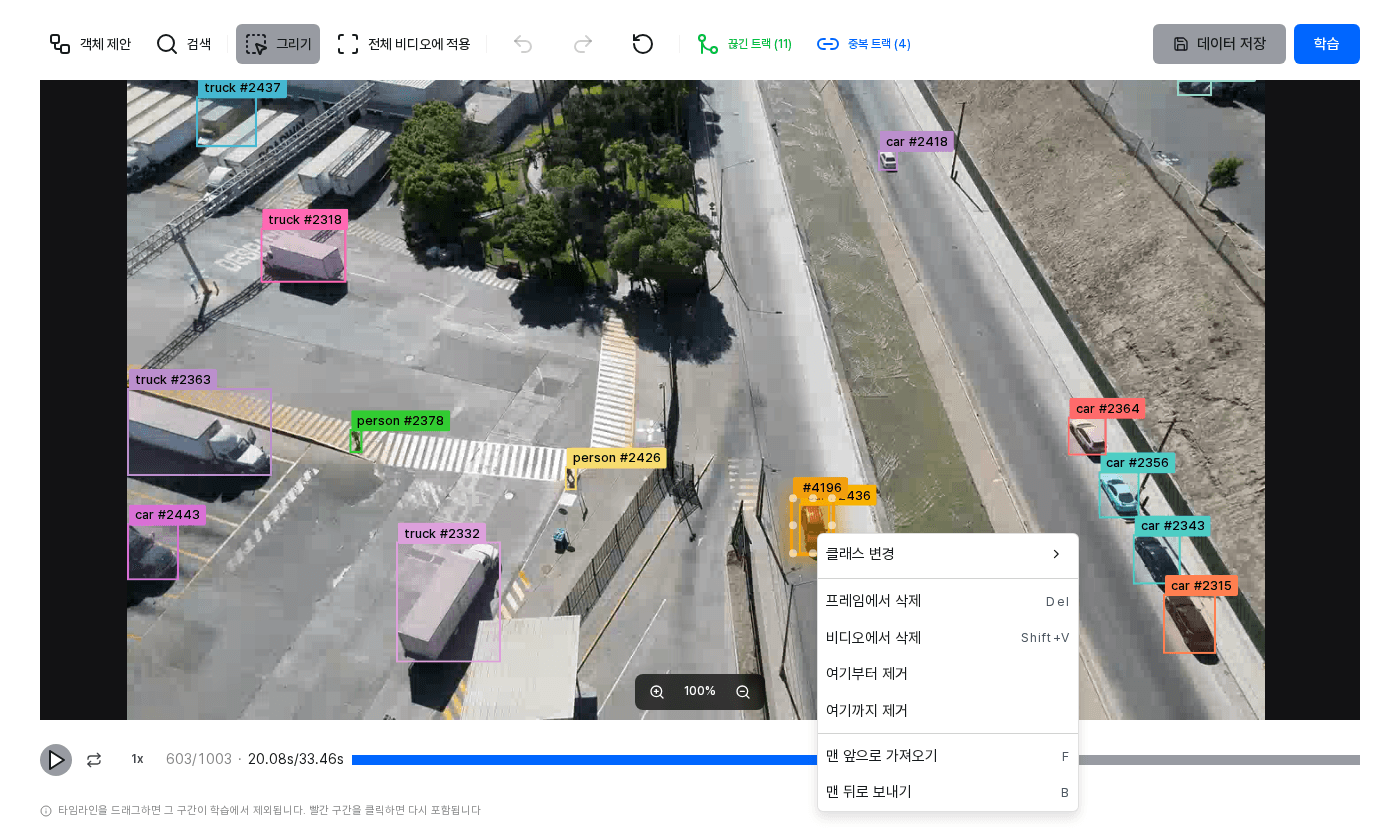
박스 우클릭 메뉴 (클래스 변경·삭제·순서)
박스를 오른쪽 클릭하면 메뉴가 열립니다. 클래스를 바꾸거나 삭제하고, 겹친 박스의 앞뒤 순서를 바꿀 수 있습니다.
| 메뉴 항목 | 단축키 | 동작 |
|---|---|---|
| 클래스 변경 (현재 클래스 표시) | — | 오른쪽에 클래스 검색·선택 창이 열립니다. 아래 표 참고. |
| 프레임에서 삭제 | Del | 이 프레임의 이 박스만 삭제 |
| 비디오에서 삭제 | Shift+V | 같은 트랙의 모든 프레임 박스 삭제(트래킹 실패 박스는 비활성) |
| 여기부터 제거 | — | 현재 프레임부터 뒤쪽의 같은 트랙 박스 삭제(트래킹 실패 박스는 비활성) |
| 여기까지 제거 | — | 현재 프레임까지 앞쪽의 같은 트랙 박스 삭제(트래킹 실패 박스는 비활성) |
| 맨 앞으로 가져오기 | F | 겹친 박스 중 이 박스를 가장 위로 |
| 맨 뒤로 보내기 | B | 이 박스를 가장 아래로 |

car를 검색한 모습| 클래스 변경 창 요소 | 설명 |
|---|---|
검색 입력 칸 (클래스 검색... (예: car, person, red car)) | 입력한 글자가 들어간 클래스만 목록에 남습니다. 입력한 글자에서 숫자와 특수 문자는 자동으로 지워집니다(공백은 허용, 끝 공백은 Enter 때 제거). |
| 유사한 클래스 칩 | 철자가 비슷한 클래스를 칩으로 보여 줍니다. 누르면 그 클래스로 바로 바뀝니다. |
| + 추가 (입력한 이름) | 목록에 없는 이름을 입력하면 나타납니다. 누르거나 Enter를 누르면 새 클래스가 만들어져 박스에 적용되고 학습 대상으로 체크됩니다. |
| 최근 사용 | 최근에 쓴 클래스 최대 10개가 맨 위에 모입니다. |
| 클래스 목록 | 나머지 클래스 전체. 현재 클래스에는 체크 표시가 붙습니다. 클래스를 고르면 그 클래스가 학습 대상으로 자동 체크됩니다. |
| Enter | 입력한 이름과 정확히 같은 클래스가 있으면 그 클래스로, 없으면 새 클래스로 적용합니다(대소문자 구분 없음). |
실행 취소·다시 실행·초기화
명령 모음의 세 아이콘으로 편집을 되돌립니다.
| 아이콘 | 이름 | 단축키 | 동작과 제한 |
|---|---|---|---|
| ↶ | 실행 취소 | Ctrl+Z | 직전 편집을 되돌립니다. 되돌릴 기록이 없으면 비활성입니다. 기록은 최대 20단계입니다. |
| ↷ | 다시 실행 | Ctrl+Y | 되돌린 편집을 다시 적용합니다. 새 편집을 하면 다시 실행 기록은 지워집니다. |
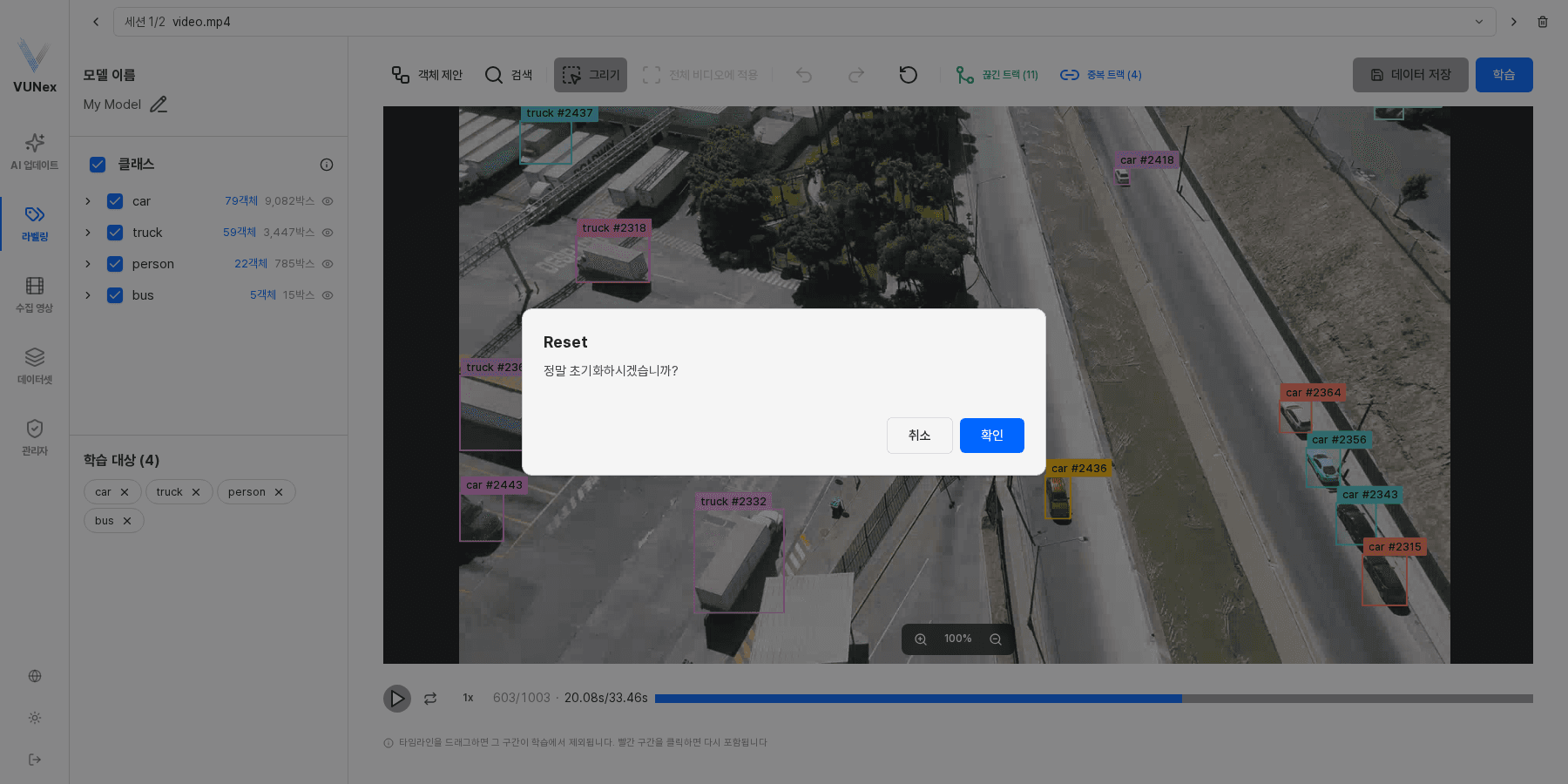
| ⟲ | 초기화 | — | 누르면 "Reset" 확인창이 열리고 "정말 초기화하시겠습니까?"가 나옵니다. [확인]을 누르면 현재 세션의 모든 박스가 지워집니다(실행 취소로 복구 가능). |
객체 제안 (자동 라벨링)
[객체 제안]은 AI가 영상에서 COCO 80 클래스에 해당하는 객체를 찾아 박스로 미리 만들어 주는 기능입니다. 사람이 처음부터 그리지 않고 결과를 고쳐 쓸 수 있습니다.
- [객체 제안] 버튼을 누르거나 A 키를 누릅니다.마우스를 올리면 "AI 기반 객체 라벨 자동 제안 (COCO 80) (A)"가 나옵니다. 영상을 불러오는 중에는 비활성입니다.
 그림 4-15. [객체 제안] 버튼의 안내 말풍선
- 객체 제안 알림 창에서 범위를 고르고 [확인]을 누릅니다.창에는 "객체 제안을 시작하려면 버튼을 클릭하세요", "예상 처리 시간: 약 N초"와 "기존 박스는 유지되며, 중복은 건너뛰고 새 제안만 추가됩니다."가 나옵니다. 세션이 2개 이상이면 적용 범위로 현재 세션만 또는 전체 세션 (N개)를 고릅니다.그림 4-16. 객체 제안 알림 창 (세션이 2개인 경우)
- 진행 상태를 확인합니다.버튼이 [정지 N%]로 바뀌고 "AI 모델이 분석 중입니다 (약 N초 소요)" 알림이 나옵니다. 진행 중에는 [데이터 저장], [학습]이 비활성이 되고 세션 이동이 잠깁니다. 전체 세션을 고르면 세션을 차례로 옮겨 가며 처리하고 "객체 제안 진행 중 (현재/전체)" 알림이 나옵니다.
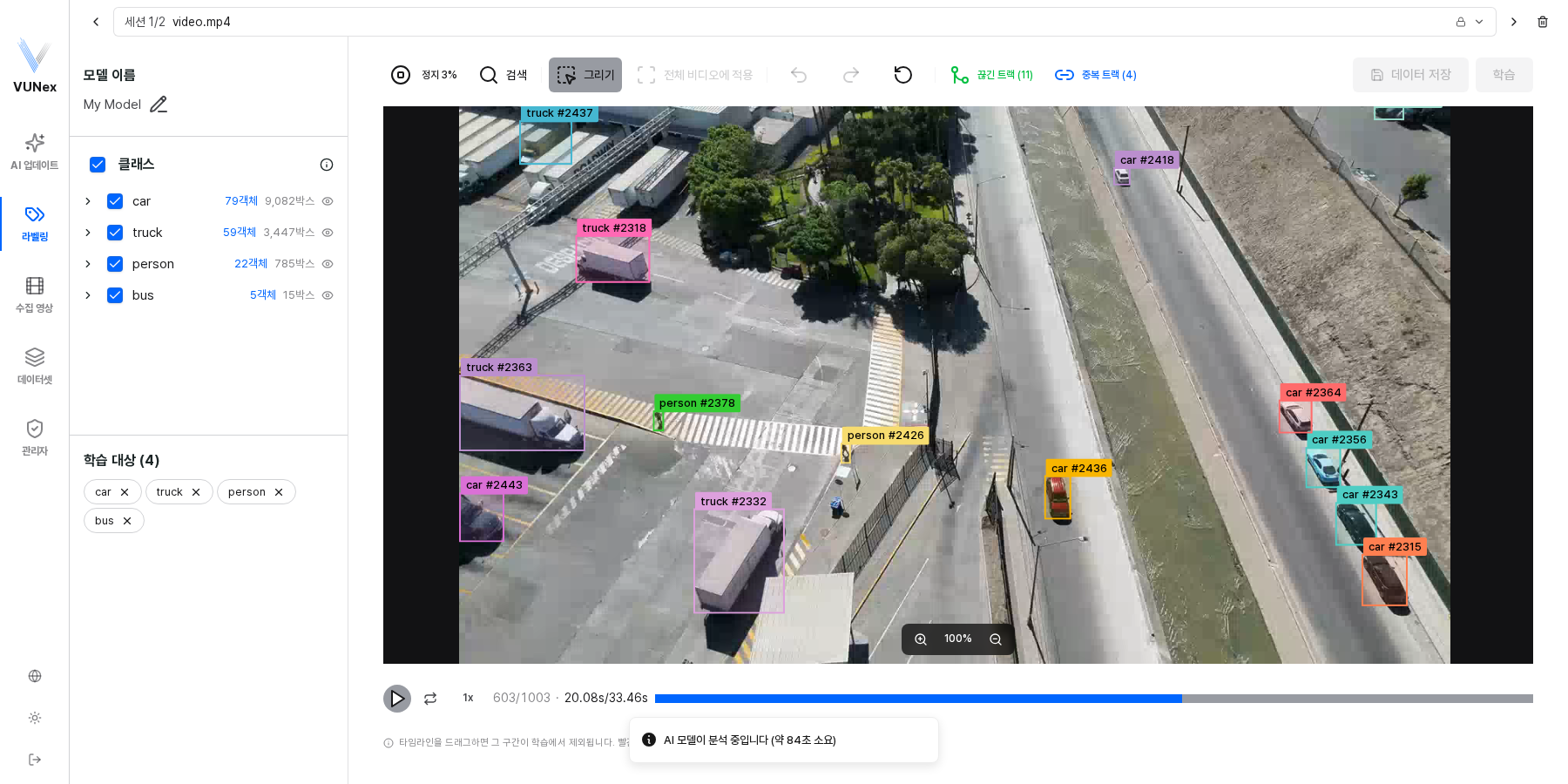 그림 4-17. 객체 제안 진행 중 (정지 버튼과 비활성 버튼)
- 완료 알림을 확인하고 결과를 고칩니다."객체 제안이 완료되었습니다. 왼쪽 패널에서 학습할 데이터를 선택하세요."가 나오면 클래스 패널에서 학습에 쓸 클래스·트랙만 남기고, 틀린 박스는 직접 고칩니다.
| 항목 | 규칙 |
|---|---|
| 예상 시간 | 영상 길이(초) × 2.5, 최소 5초. 전체 세션을 고르면 모든 세션의 합계입니다. |
| 결과 합치기 | 기존 박스는 그대로 두고, 같은 프레임·클래스·트랙·위치의 박스는 건너뛰며 새 박스만 추가합니다. 단일 세션에서 건너뛴 박스가 있으면 "객체 제안 완료 (추가: N개, 중복 제외: N개)"로 알려 줍니다. |
| 이미 실행한 세션 | 다시 실행하면 창에 "이미 객체 제안이 완료되었습니다. 다시 실행해도 동일한 결과가 나타납니다. 다시 진행하시겠습니까?"가 나옵니다. |
| 트래킹 실패 박스 | 서버가 트랙 번호를 정하지 못한 박스는 트랙 -1(⚠ 트래킹 실패)로 들어옵니다. "라벨링 심화 기능"의 연결 기능으로 정리합니다. |
| 클래스 추가 | 결과에 목록에 없던 클래스가 있으면 클래스 목록에 자동으로 추가됩니다. |
| 메시지 | 종류 | 조건 |
|---|---|---|
| AI 모델이 분석 중입니다 (약 N초 소요) | 알림 | 시작할 때 |
| 객체 제안 진행 중 (현재/전체) | 알림 | 전체 세션 처리 중 세션이 바뀔 때 |
| 객체 제안이 완료되었습니다. 왼쪽 패널에서 학습할 데이터를 선택하세요. | 성공 | 모두 성공 |
| 객체 제안 완료 (성공 N개, 실패 N개) | 성공 | 일부만 실패 |
| 세션 N 객체 제안에 실패했습니다. 다음 세션을 계속합니다. | 오류 | 전체 세션 중 한 세션이 실패 |
| 객체 제안 실행에 실패했습니다 | 오류 | 단일 세션 실행 실패 또는 전체 실패 |
- 실행을 멈추려면 [정지 N%], A 키 또는 Esc를 누릅니다."자동 라벨링 정지" 확인창이 열립니다. [확인]을 누르면 중단되고 "자동 라벨링을 중단했습니다. 이미 적용된 결과는 유지됩니다."가 나옵니다. 정지는 객체 제안뿐 아니라 AI 검색, 전체 비디오 적용에도 똑같이 쓰입니다.
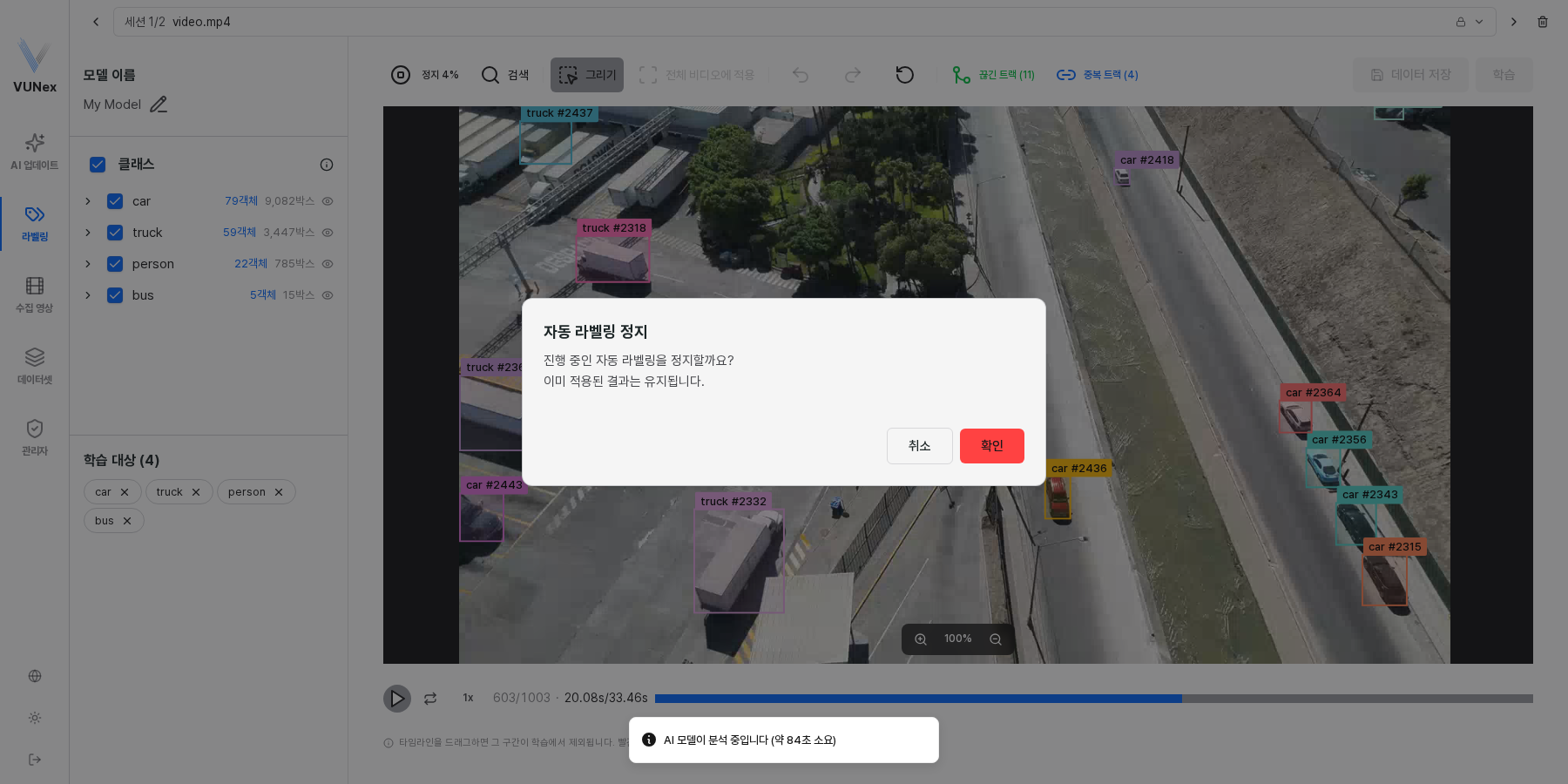 그림 4-18. 자동 라벨링 정지 확인창
전체 비디오에 적용 (박스 추적)
한 프레임에 그린 박스를 선택해 [전체 비디오에 적용]을 누르면 AI가 그 객체를 영상 전체에서 따라가며 박스를 만들어 줍니다.
- 클래스를 정한 박스를 선택합니다.박스를 선택하기 전에는 버튼이 비활성이고, 마우스를 올리면 "먼저 박스를 선택하세요"가 나옵니다.
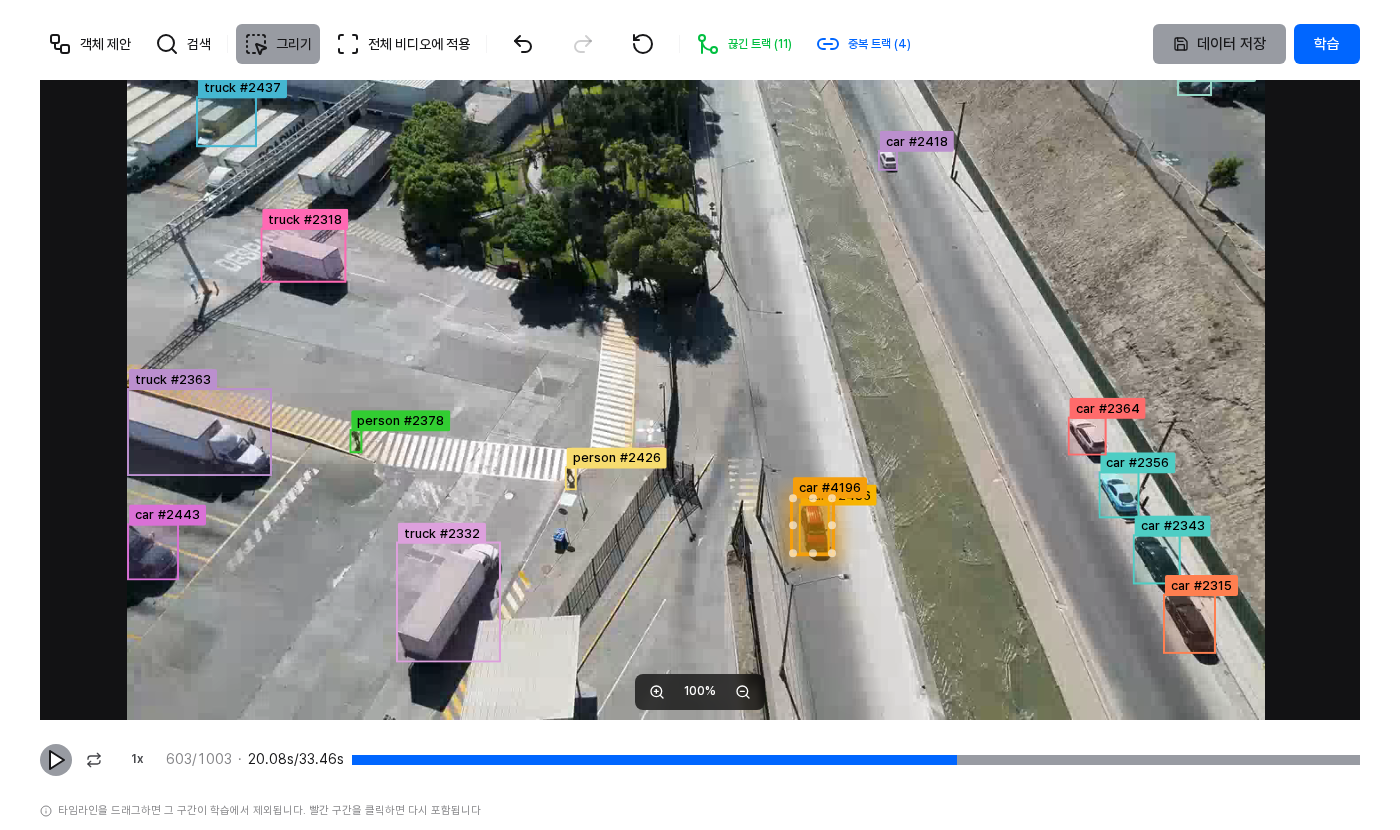 그림 4-19. 클래스를 지정한 박스
- [전체 비디오에 적용]을 누릅니다.현재 프레임에 같은 클래스의 박스가 2개 이상이면 창이 열려 [취소], [선택한 객체만 적용], [N개 모두 적용] 중에서 고르게 합니다. 하나뿐이면 바로 시작합니다.그림 4-20. 적용 대상 선택 창
- 결과를 확인합니다.원본 박스는 추적 결과로 대체되고, 결과가 30프레임 단위로 도착할 때마다 화면에 바로 반영됩니다. 끝나면 "객체 라벨링이 완료되었습니다."가 나옵니다. 중간에 멈추려면 [정지]/A/Esc를 쓰세요.
| 메시지 | 조건 |
|---|---|
| 전체 비디오에 적용 + "현재 프레임에 "클래스" 클래스 객체가 N개 있습니다. 어떤 객체를 추적하시겠습니까?" | 같은 클래스 박스가 2개 이상일 때 뜨는 선택 창 제목과 안내 |
| 객체 라벨링이 완료되었습니다. | 추적이 정상 종료됨 |
| 객체 추적 실행에 실패했습니다 | 추적 요청이 오류로 끝남 |
| 프로젝트가 초기화되지 않았습니다 | 아직 세션이 준비되지 않은 상태에서 요청함 |
라벨(박스)이 가진 정보
화면에서 보이는 박스 하나는 아래 정보를 갖고 있습니다. 라벨 글자, 색, 선 모양으로 상태를 읽을 수 있습니다.
| 속성 | 화면에서 보이는 모습 | 설명 |
|---|---|---|
| 클래스 | 박스 위 라벨 앞부분 (car) | 객체의 종류. 우클릭 메뉴의 [클래스 변경]으로 바꿉니다. |
| 트랙 번호 | 라벨 뒷부분 (#2356) | 같은 객체를 프레임마다 이어 주는 번호. 같은 번호는 같은 객체입니다. 박스 색은 트랙 번호마다 정해지고, 클래스 패널의 트랙 행과 같은 번호입니다. |
| 트래킹 실패 (-1) | 주황색 점선 박스, 라벨 끝에 ⚠ | 트랙 번호를 받지 못한 박스. 연결하거나 지워서 정리합니다. |
| 프레임 | 현재 보고 있는 프레임 | 박스는 프레임마다 따로 존재합니다. 타임라인 아래 현재/전체가 프레임 번호입니다. |
| 위치와 크기 | 박스 모양 | 영상 크기 대비 0~1 비율의 왼쪽 위 좌표와 너비·높이로 저장됩니다. 영상 밖으로 나갈 수 없습니다. |
| 앞뒤 순서 | 겹친 박스의 위아래 | [맨 앞으로 가져오기](F), [맨 뒤로 보내기](B)로 바꿉니다. |
| 선택 상태 | 주황색 강조 + 핸들 8개 | 편집 대상으로 선택된 박스. |
| 학습 포함 여부 | 클래스·트랙 체크박스 | 박스 자체가 아니라 클래스 패널의 체크 상태가 결정합니다. 해제된 클래스·트랙의 박스는 화면에서 숨겨지고 학습에서 빠집니다. |
라벨링 심화 기능
트랙 연결·병합, 클래스 검색과 AI 검색, 학습 제외 구간과 세션 제외, 배경 세션, 데이터 저장, 학습 시작 확인창, 키보드 단축키, 나갈 때 경고, 화면 요구사항과 모든 메시지를 설명합니다.
트래킹 실패 박스 일괄 연결·삭제
객체 제안처럼 AI가 만든 박스 중에는 같은 객체를 프레임마다 이어 주는 트랙 번호를 받지 못한 것(트랙 -1, 트래킹 실패)이 있습니다. 이런 박스는 클래스 패널에 ⚠ 트래킹 실패로 모이고, 영상에서는 주황색 점선으로 보입니다. 명령 모음의 [연결]과 [삭제]로 한꺼번에 정리합니다.

| 버튼 | 나타나는 조건 | 마우스를 올렸을 때 | 비활성 조건 |
|---|---|---|---|
| [연결 (N)] (링크 아이콘) | 현재 세션에 트래킹 실패 박스가 하나라도 있을 때. 사용자가 직접 그린 박스는 세지 않습니다. | "일괄 트랙 연결: N개 연결 가능" | 연결 가능한 박스가 0개 |
| [삭제 (N)] (빨간 휴지통 아이콘) | 위와 같음 | "연결 불가 객체 삭제: N개" | 연결 불가 박스가 0개 |
- [연결 (N)]을 누릅니다.N은 기본 기준(최소 IOU 30%, 프레임 간격 ±10)으로 계산한 연결 가능한 박스 수입니다.
- 연결 기준을 필요하면 조정합니다.슬라이더를 움직이면 아래 분석 결과가 바로 다시 계산됩니다. 기준을 낮추면 더 많이 연결되지만 다른 객체와 잘못 이어질 위험이 커집니다.
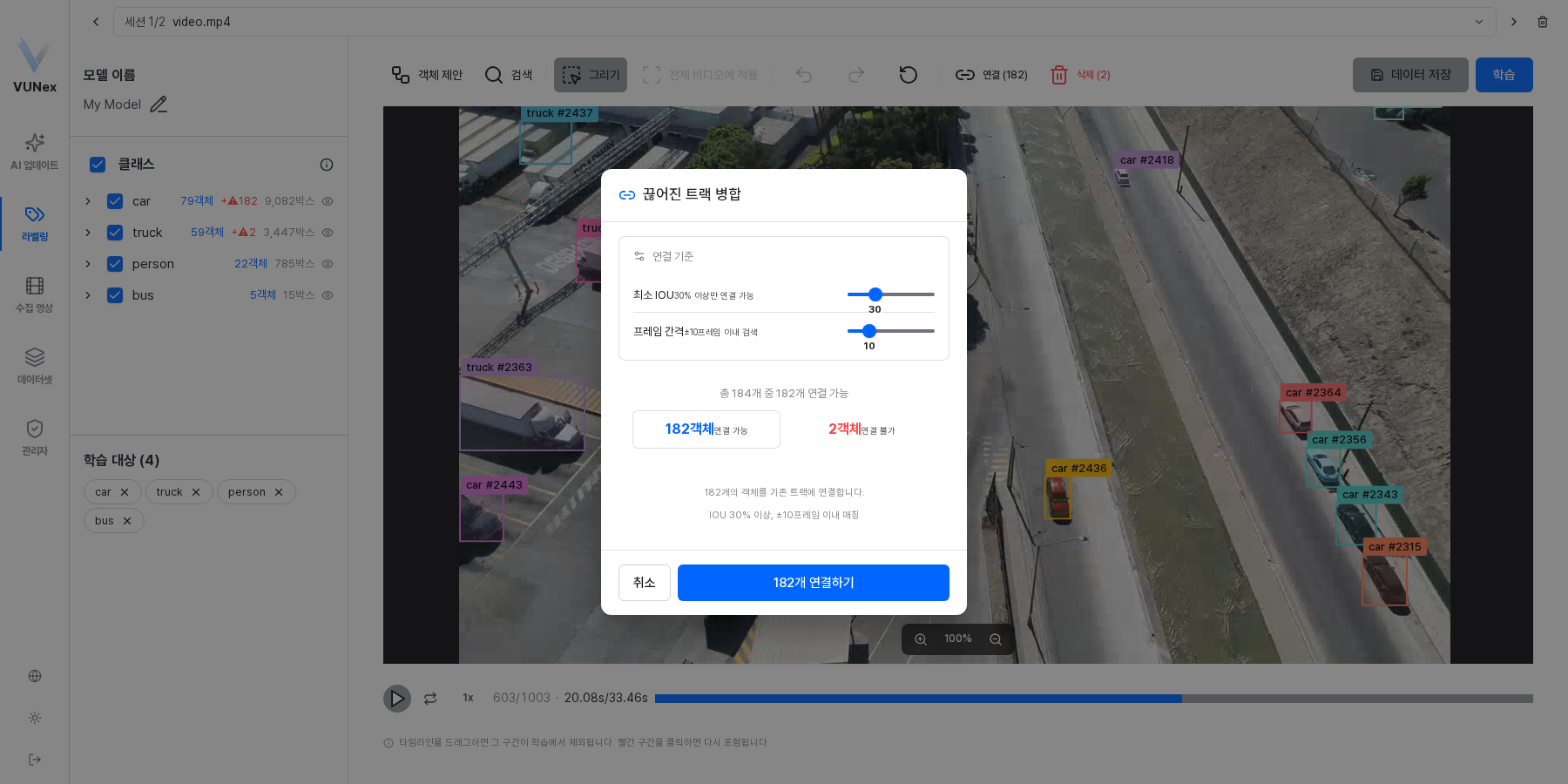 그림 5-2. 연결 창
- [N개 연결하기]를 누릅니다."N개 객체가 연결되었습니다" 알림이 나옵니다. 잘못되었으면 Ctrl+Z로 되돌립니다.
| 창 요소 | 설명 |
|---|---|
| 최소 IOU | 슬라이더 10%~80%(5% 단위), 기본 30%. "N% 이상만 연결 가능". 박스가 가까운 트랙의 박스와 겹치는 정도(IOU)가 이 값 이상이어야 연결됩니다. |
| 프레임 간격 | 슬라이더 5~30(5 단위), 기본 10. "±N프레임 이내 검색". 박스의 앞뒤 이 프레임 수 안에 있는 같은 클래스 트랙만 후보가 됩니다. |
| 분석 결과 | "총 A개 중 B개 연결 가능"과 연결 가능/연결 불가 칸의 개수. 연결이 다른 박스 연결의 후보를 만들 수 있어 여러 번 반복해 계산한 합계이며, 2회 이상이면 "(N회 반복)"이 붙습니다. |
| [취소] / [N개 연결하기] | 연결할 박스가 0개이면 [N개 연결하기]는 비활성입니다. |
- 연결할 수 없는 박스를 지우려면 [삭제 (N)]을 누릅니다.같은 연결 기준 슬라이더가 나오고, "연결 불가능한 N개의 객체를 삭제합니다. 이 작업은 Undo(Ctrl+Z)로 되돌릴 수 있습니다."라고 안내됩니다. 삭제 후 "N개 객체가 삭제되었습니다"가 나옵니다.
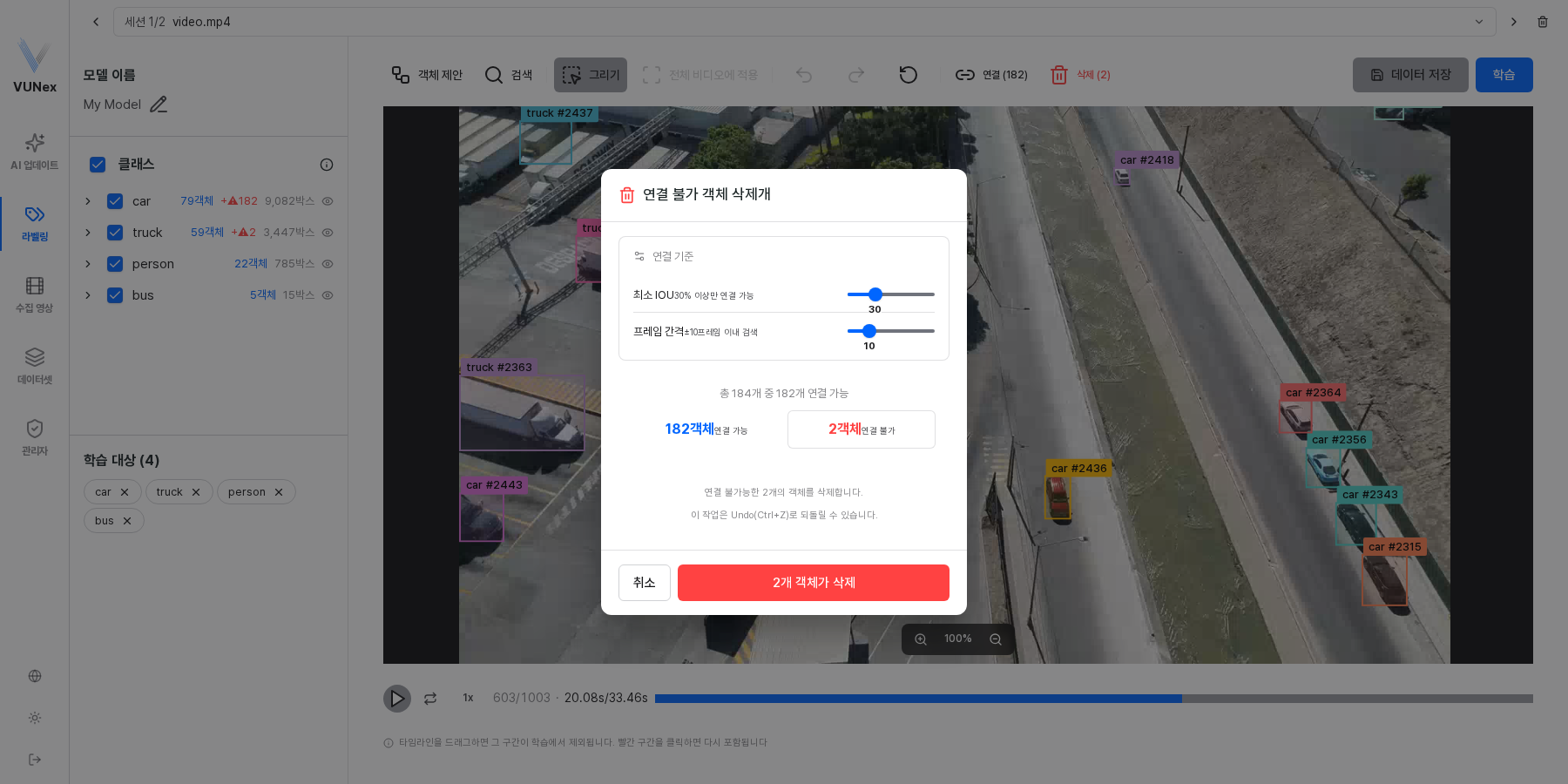 그림 5-3. 연결 불가 객체 삭제 창
클래스별 트랙 연결 패널 (미리 보고 골라 연결)
일괄 연결이 마음에 걸리면, 클래스 하나씩 항목을 미리 보면서 연결할 박스를 직접 고를 수 있습니다.
- 클래스 패널에서 클래스를 펼치고
⚠ 트래킹 실패행의 링크 아이콘(트랙 연결)을 누릅니다.행에는 트래킹 실패 박스 수가 빨간 글씨로 표시됩니다.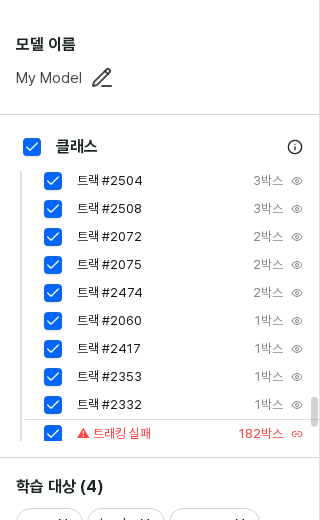 그림 5-4. 트래킹 실패 행과 링크 아이콘
- 오른쪽에서 열리는 트래킹 실패 객체 연결 패널을 확인합니다.위쪽에 연결 기준(최소 IOU, 프레임 간격) 슬라이더와 "총 A개 중 B개 연결 가능"이 있고, 아래에 연결 가능 목록이 나옵니다. 처음에는 연결 가능한 항목이 모두 체크되어 있습니다.
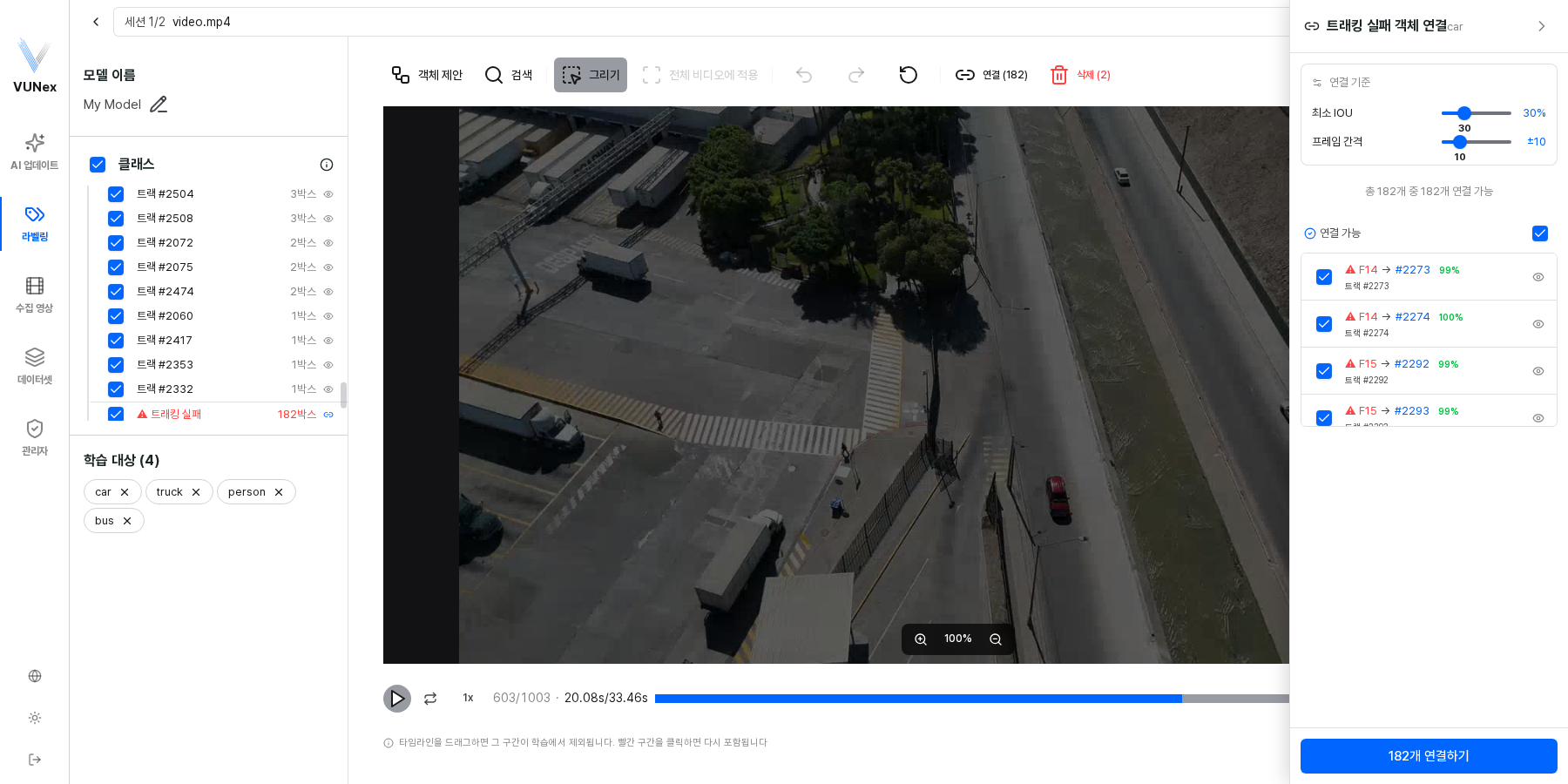 그림 5-5. 트래킹 실패 객체 연결 패널
- 항목의 눈 아이콘(연결 미리보기)으로 결과를 확인합니다.해당 프레임으로 이동하고 나머지는 어둡게 처리됩니다. 연결될 박스는 금색 점선과
클래스 → #트랙번호로, 붙을 트랙의 박스는 청록색으로 강조됩니다.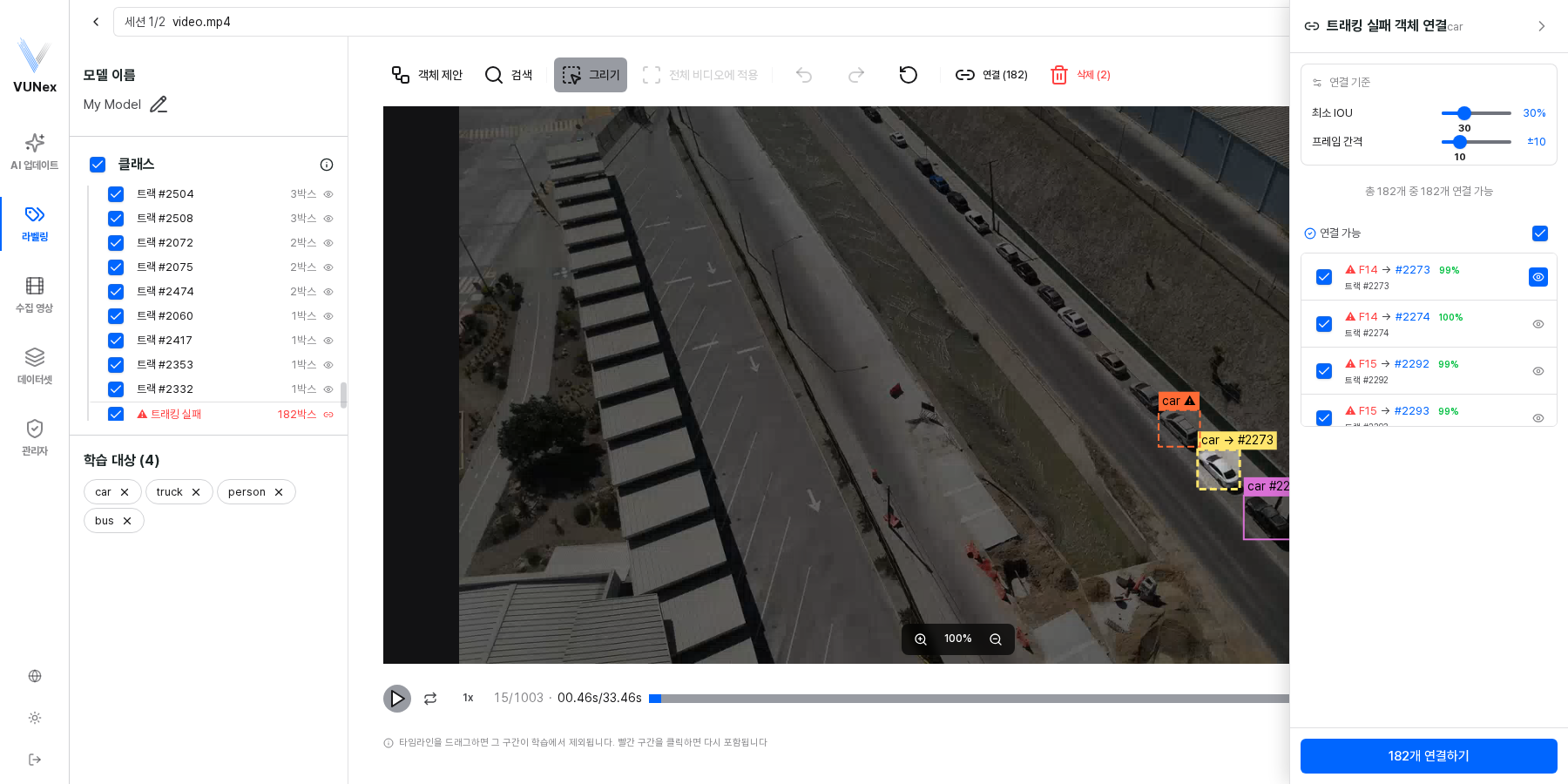 그림 5-6. 연결 미리보기
- 연결하지 않을 항목은 체크를 해제하고 [N개 연결하기]를 누릅니다.선택한 항목만 연결되고 패널이 닫힙니다. 기준 슬라이더를 바꾸면 목록이 다시 계산되고 체크가 모두 초기화됩니다.
| 패널 요소 | 설명 |
|---|---|
| 연결 가능 목록 항목 | ⚠ F프레임 → #트랙번호 IOU% 와 아래 트랙 #번호. IOU 값은 색으로 구분됩니다. 오른쪽 체크박스 헤더로 전체 선택/해제. |
| 연결 불가 (N) 목록 | 붙일 트랙을 찾지 못한 박스. 누르면 그 프레임으로 이동만 하며 연결 대상이 아닙니다. |
| 빈 상태 | "연결할 트래킹 실패 객체가 없습니다" |
| [N개 연결하기] | 체크된 항목이 0개이면 비활성. 연결은 실행 취소(Ctrl+Z)로 되돌릴 수 있습니다. |
| 오른쪽 위 › 버튼 | 패널을 닫습니다. 닫으면 미리보기 강조도 풀립니다. |
끊긴 트랙·중복 트랙 병합과 트랙 정리
트래킹 실패 박스가 하나도 없는데도 같은 객체가 서로 다른 트랙 번호로 나뉘어 있을 수 있습니다. 이때 명령 모음에 [끊긴 트랙]과 [중복 트랙] 버튼이 나타납니다.
| 버튼 | 언제 나타나는지 | 무엇을 합치는지 | 판단 기준(고정값) |
|---|---|---|---|
| [끊긴 트랙 (N)] (초록, 분기 아이콘) | 트래킹 실패 박스가 없고 후보 쌍이 1개 이상일 때. N은 합칠 수 있는 트랙 쌍 수. | 한 트랙이 끝난 뒤 곧바로 시작하는 같은 클래스의 다른 트랙을 한 트랙으로 합칩니다. 마우스를 올리면 "이동 패턴이 유사한 끊어진 트랙 병합". | 같은 클래스, 앞 트랙이 끝난 뒤 30프레임 이내에 시작, 종합 점수 0.5 이상(위치 예측 50% + 속도 유사도 30% + 크기 유사도 20%). |
| [중복 트랙 (N)] (파랑, 링크 아이콘) | 트래킹 실패 박스가 없고 후보 쌍이 1개 이상일 때. N은 겹치는 트랙 쌍 수. | 같은 시간대에 같은 객체를 두 트랙이 따로 잡은 경우를 한 트랙으로 합칩니다. 마우스를 올리면 "같은 시간대 IOU 겹침 트랙 병합". | 같은 클래스, 겹치는 프레임 5개 이상, 겹치는 프레임의 평균 IOU 0.3 이상, 종합 점수(평균 IOU 60% + 속도 유사도 40%) 0.5 이상. 합칠 때는 박스가 더 많은 트랙이 남습니다. |
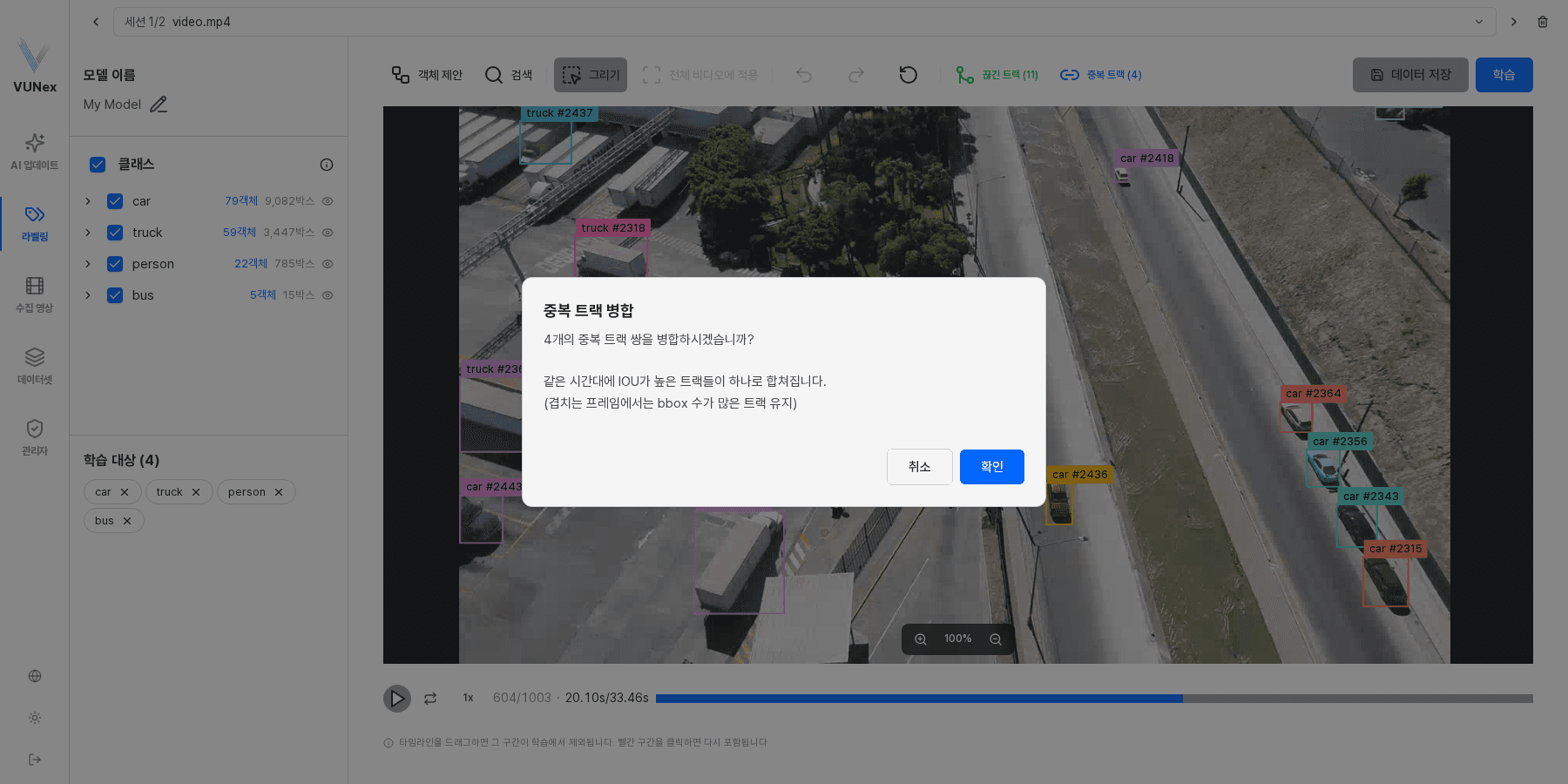
- [끊긴 트랙 (N)] 또는 [중복 트랙 (N)]을 누릅니다.확인창이 열립니다. 끊긴 트랙: "N개의 끊어진 트랙 쌍을 병합하시겠습니까? 이동 패턴이 유사한 트랙들이 하나로 합쳐집니다." 중복 트랙: "N개의 중복 트랙 쌍을 병합하시겠습니까? 같은 시간대에 IOU가 높은 트랙들이 하나로 합쳐집니다. (겹치는 프레임에서는 bbox 수가 많은 트랙 유지)"
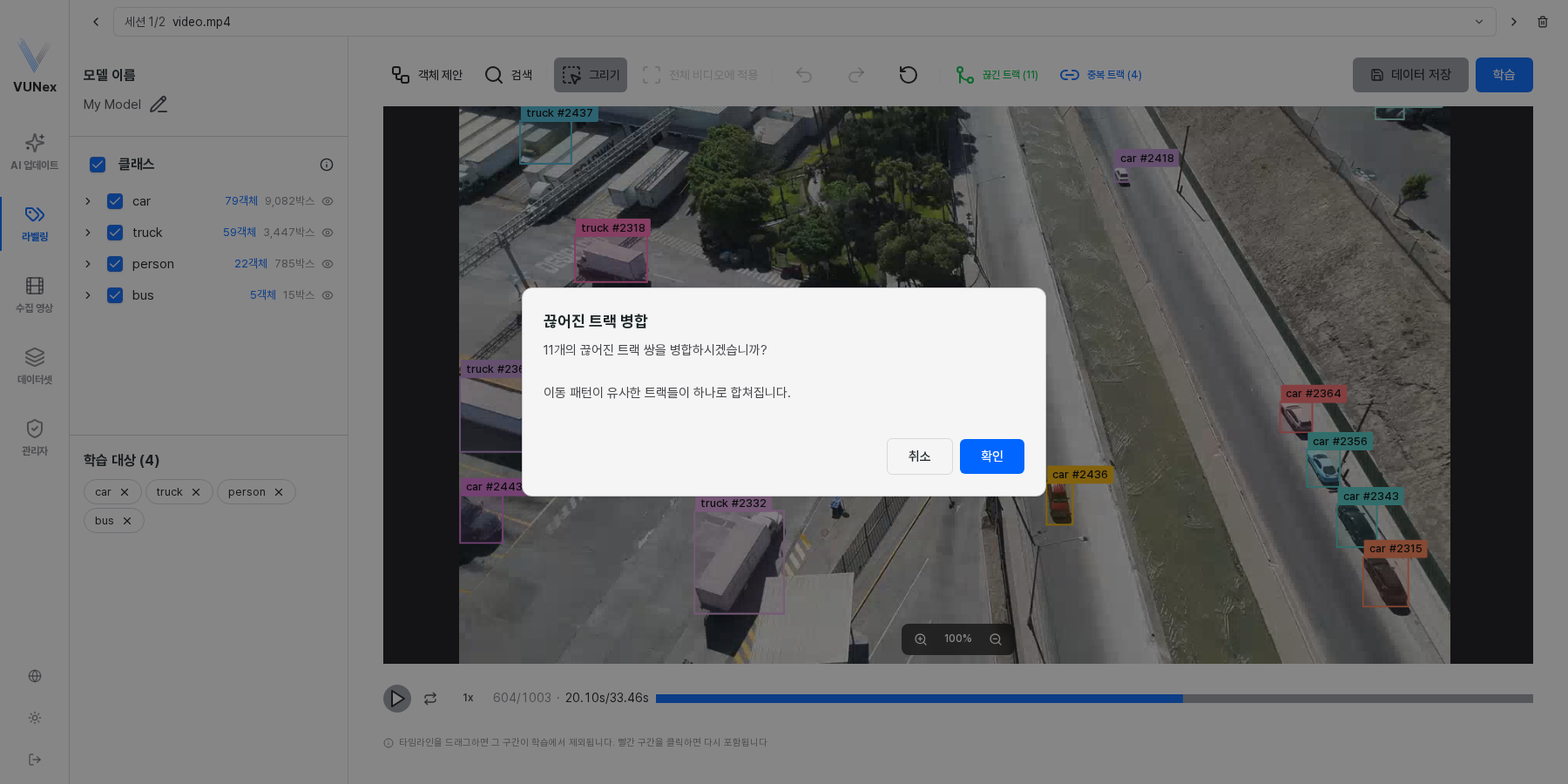 그림 5-7. 끊어진 트랙 병합 확인창
- [확인]을 누릅니다."N개 트랙이 병합되었습니다"가 나옵니다. 되돌리려면 Ctrl+Z.
클래스 검색 (Ctrl+Space / Ctrl+F)
영상에 이미 라벨된 클래스 중에서 이름으로 찾아 그 클래스가 처음 나오는 프레임으로 바로 이동합니다.
- 명령 모음의 [검색] 버튼을 누르거나 Ctrl+Space 또는 Ctrl+F를 누릅니다.마우스를 올리면 "클래스 검색 (Ctrl+Space / Ctrl+F)"가 나옵니다. 검색 창이 열려 있을 때 같은 단축키를 다시 누르면 닫힙니다.
- 클래스 이름 일부를 입력합니다.입력한 글자를 포함한 클래스만 남고 박스 수가 많은 순서로 정렬됩니다. 각 줄에는
N개 트랙 · N개 박스 · 첫 등장 시간이 표시됩니다.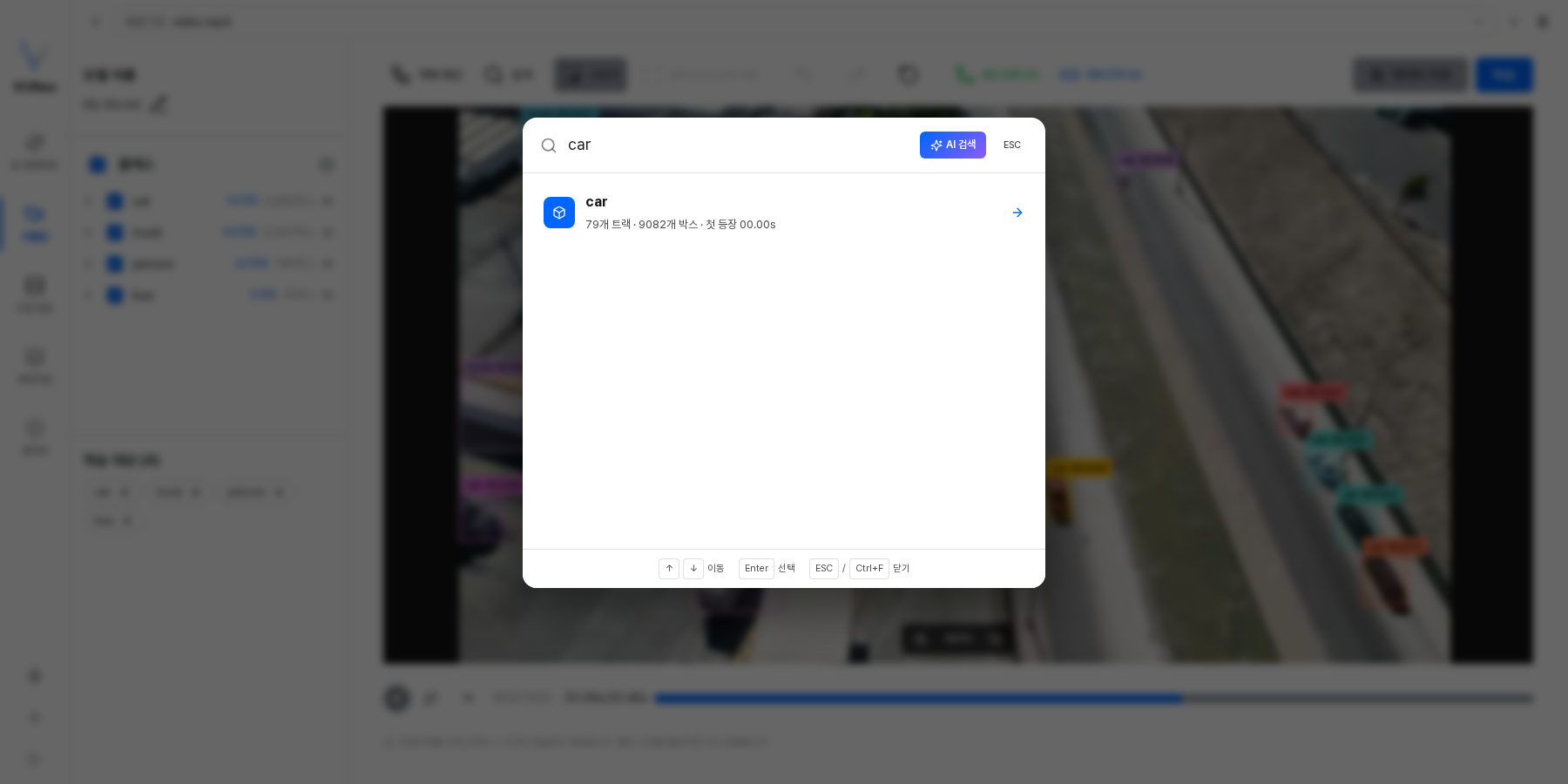 그림 5-9. 클래스 검색 창
- ↑/↓로 고르고 Enter(또는 클릭)로 선택합니다.창이 닫히고 영상이 그 클래스가 처음 나오는 프레임으로 이동하며 일시정지합니다. "car 클래스로 이동" 알림이 나옵니다(이 문구는 화면 언어와 관계없이 한국어입니다).
| 요소 | 설명 |
|---|---|
입력 칸 (클래스 검색... (예: car, person, red car)) | 대소문자를 구분하지 않고 이름에 입력한 글자가 들어 있으면 검색됩니다. |
| AI 검색 버튼 | 입력 칸에 글자가 있을 때만 오른쪽에 나타납니다. 다음 항목("AI 검색")을 참고하세요. |
| 빈 입력일 때 | 라벨된 클래스가 있으면 전체 클래스가 박스 수 순으로 나열됩니다. 하나도 없으면 "검색어를 입력하고 Enter 또는 AI 검색 버튼을 클릭하세요"와 예시 "예: car, person, red bicycle, running dog"가 나옵니다. |
| 결과 없음 | "\"검색어\"에 해당하는 클래스가 없습니다"와 AI로 "검색어" 검색하기 (Enter) 버튼. |
| 아래 힌트 | ↑↓ 이동 / Enter 선택 / ESC, Ctrl+F 닫기 |
| 바깥 클릭 | 창이 닫힙니다. |
AI 검색 (텍스트로 객체 찾기)
AI 검색은 "red bicycle", "running dog"처럼 글로 설명한 객체를 AI가 현재 세션의 영상 전체에서 찾아 박스로 만들어 주는 기능입니다. COCO 80 클래스에 없는 객체도 찾을 수 있습니다.
- 검색 창(Ctrl+F)에서 찾을 객체를 영어로 입력합니다.기존 클래스 중에 일치하는 것이 없으면 안내와 함께 AI로 "검색어" 검색하기 (Enter) 버튼이 나옵니다. 일치하는 클래스가 있어도 입력 칸 오른쪽의 AI 검색 버튼으로 AI 검색을 시작할 수 있습니다.그림 5-10. 일치하는 클래스가 없을 때의 AI 검색 버튼
- Enter 또는 AI 검색 버튼을 누릅니다.입력 칸이 비워지고 검색이 시작됩니다. 창을 닫지 않고 다른 검색어를 이어서 입력해 여러 검색을 동시에 걸 수 있습니다.
- 진행 상황을 확인합니다.명령 모음의 [검색] 버튼이 검색 중 (N) 으로 바뀌고, 검색 창 위쪽 AI 검색 중 (N) 영역에 검색어별로 검색을 시작한 때의 재생 위치(시간)와 진행률(%) 막대가 나옵니다. 결과는 약 30프레임 단위로 도착할 때마다 화면에 바로 더해집니다.그림 5-11. AI 검색 두 건이 진행 중인 검색 창
- 끝나면 알림을 확인합니다.찾은 박스는 새 트랙 번호로 만들어지고, 목록에 없던 클래스는 클래스 패널에 새로 추가됩니다. 결과가 마음에 들지 않으면 Ctrl+Z(검색 시작 전 상태로)로 되돌립니다.

| 메시지 | 종류 | 조건 |
|---|---|---|
| "검색어" N개 어노테이션 추가 완료 | 성공 | 하나 이상 찾았을 때 |
| "검색어"에 해당하는 객체를 찾지 못했습니다 | 알림 | 결과가 0개일 때 |
| "검색어" AI 검색 실패 | 오류 | 검색 요청이 오류로 끝났을 때 |
| 프로젝트가 초기화되지 않았습니다 | 오류 | 세션이 준비되기 전에 검색했을 때 |
학습 제외 구간 (타임라인 드래그)
영상 중 카메라가 가려졌거나 장면이 바뀌어 학습에 쓰고 싶지 않은 구간은 타임라인을 드래그해 제외할 수 있습니다.
- 타임라인에서 제외할 시작 위치를 누른 채 끝 위치까지 드래그합니다.드래그하는 동안 붉은 점선 테두리의 옅은 영역이 보입니다. 4픽셀 이하로 움직이면 제외가 아니라 그 위치로 이동(시킹)입니다.
 그림 5-13. 드래그하는 모습
- 마우스를 놓습니다.구간이 빨간 띠로 표시되고, 타임라인 아래에 제외 구간 N개 배지가 생깁니다. 서버에 즉시 저장되며 [데이터 저장]을 따로 누를 필요가 없습니다.
 그림 5-14. 제외 구간이 표시된 타임라인
- 제외를 취소하려면 빨간 띠를 클릭합니다.띠에 마우스를 올리면 "제외 프레임 시작–끝 (클릭하여 복원)"이라고 나옵니다. 클릭하면 그 띠 전체가 다시 학습에 포함됩니다.
| 규칙 | 내용 |
|---|---|
| 겹치는 구간 | 이미 제외한 구간과 겹치거나 맞닿게 다시 드래그하면 하나의 띠로 합쳐집니다. 같은 구간을 다시 칠해도 색이 짙어지지 않습니다. |
| 범위 | 프레임 단위(포함)이며 시작과 끝 방향 어느 쪽으로 끌어도 됩니다. 끝점은 영상 안으로 제한됩니다. |
| 세션별 | 제외 구간은 세션마다 따로 저장됩니다. 세션을 옮겨 가며 각각 지정하세요. |
| 학습 요청 때 | 제외 구간에 걸린 프레임의 박스는 학습 요청에서 빠집니다. |
| 데이터 저장 때 | 저장한 데이터셋에는 모든 박스가 그대로 들어가고 제외 구간 정보가 함께 남아, 다시 열거나 다음 학습에 쓸 때 같은 제외가 적용됩니다. |
| 표시 안내 | "타임라인을 드래그하면 그 구간이 학습에서 제외됩니다. 빨간 구간을 클릭하면 다시 포함됩니다"가 타임라인 아래에 항상 보입니다. |
| 오류 메시지 | 원인 |
|---|---|
| 제외 구간 업데이트에 실패했습니다 | 저장 중 일반 오류 |
| 이 세션을 변경할 권한이 없습니다 | 서버가 권한 없음(403)으로 응답 |
| 세션을 찾을 수 없습니다. 페이지를 새로 불러와 주세요 | 서버가 없음(404)으로 응답(삭제된 세션 등) |
| 서버에 연결할 수 없습니다. 네트워크를 확인한 뒤 다시 시도해 주세요 | 서버 응답 자체가 없음 |
세션 제외와 복원
세션 전체가 학습에 필요 없을 때는 세션 단위로 제외합니다. 지워지는 것이 아니라 "이번 학습에서만 뺀다"는 표시입니다.
- 세션 바의 휴지통 아이콘(학습에서 세션 제외)을 누릅니다.세션 선택 목록의 각 줄 오른쪽 휴지통으로 다른 세션도 제외할 수 있습니다. 확인창 없이 바로 적용됩니다.
- 알림과 표시를 확인합니다."세션이 학습에서 제외되었습니다" 알림이 나오고, 세션 이름에 (제외됨)과 취소선이 붙으며, 아이콘이 되돌리기 모양(세션 복원)으로 바뀝니다. 서버에 즉시 저장됩니다.
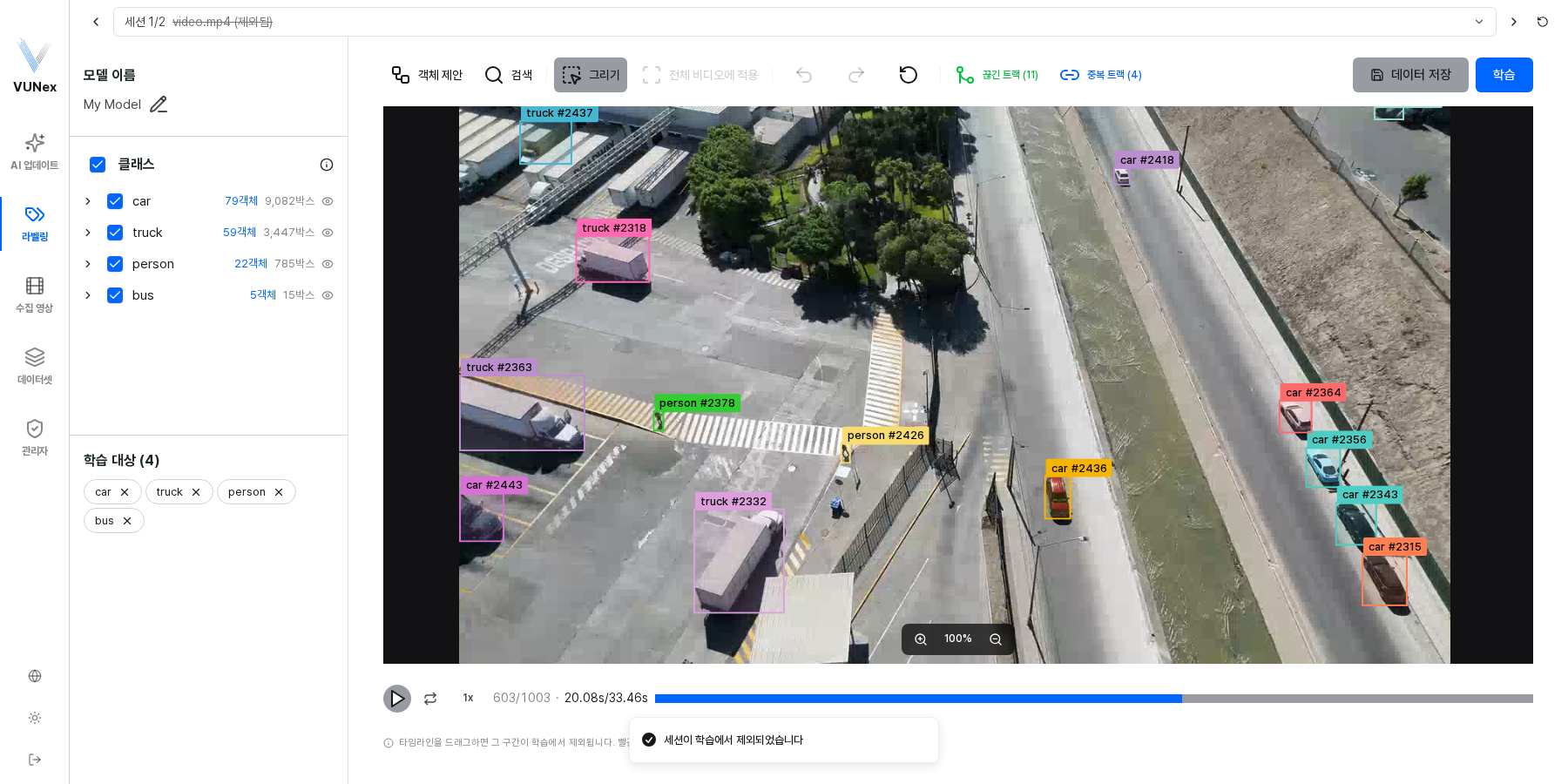 그림 5-15. 제외된 세션
- 되돌리려면 세션 복원 아이콘을 누릅니다."세션이 학습 대상으로 복원되었습니다" 알림이 나옵니다.
| 항목 | 규칙 |
|---|---|
| 학습 요청 | 제외된 세션은 학습에 쓰이지 않습니다. 제외된 세션의 라벨은 요청에 함께 전달되어 서버에 보관됩니다. |
| 데이터 저장 | 제외된 세션도 저장 대상이며 제외 표시가 함께 저장됩니다. |
| 모두 제외한 경우 | 학습을 시작하면 "모든 세션이 학습에서 제외되어 있습니다" 오류가 나옵니다. |
| 복원된 세션 열기 | 제외된 세션이 첫 번째여도 화면은 제외되지 않은 세션부터 열립니다. |
| 오류 메시지 | 원인 |
|---|---|
| 세션 상태 업데이트에 실패했습니다 | 저장 중 일반 오류 |
| 이 세션을 변경할 권한이 없습니다 | 권한 없음(403) |
| 세션을 찾을 수 없습니다. 페이지를 새로 불러와 주세요 | 세션 없음(404) |
| 서버에 연결할 수 없습니다. 네트워크를 확인한 뒤 다시 시도해 주세요 | 서버 응답 없음 |
라벨 없는 세션의 배경(오탐 억제) 처리
박스가 하나도 없는 세션은 "이 영상에는 찾을 객체가 없다"는 정답으로 학습에 들어갑니다. 이를 배경 학습이라고 하며 오탐(없는 것을 있다고 잘못 찾음)을 줄이는 데 쓰입니다.
- [학습]을 누르면 라벨 없는 세션이 있는지 자동으로 확인합니다.제외되지 않은 세션 중 박스가 0개인 세션이 있으면 확인창 제목이 "라벨 없는 세션 N개를 배경으로 학습할까요?"로 바뀌고, "라벨이 없는 세션 N개는 배경(오탐 억제용) 데이터로 학습에 포함됩니다. 라벨링을 빠뜨린 세션이 있다면 취소하고 확인해 주세요."라는 설명이 붙습니다.그림 5-16. 배경 세션이 있을 때의 학습 확인창
- 의도한 것이면 [확인], 라벨링을 빠뜨렸다면 [취소] 후 해당 세션을 라벨링합니다.
데이터 저장 (학습 없이 보관)
[데이터 저장]은 학습을 시작하지 않고 지금까지의 라벨링 결과를 데이터셋으로 저장합니다. 저장한 데이터셋은 [데이터셋] 화면에 나타나고, 다음 학습 요청에서 "과거 데이터셋"으로 고를 수 있습니다.
- 오른쪽 위 [데이터 저장]을 누르거나 Ctrl+S를 누릅니다.마우스를 올리면 "학습하지 않고 라벨링 결과만 데이터셋으로 저장합니다 (Ctrl + S)"가 나옵니다. 영상을 불러오는 중이거나 객체 제안·전체 비디오 적용이 진행 중이면 비활성입니다.
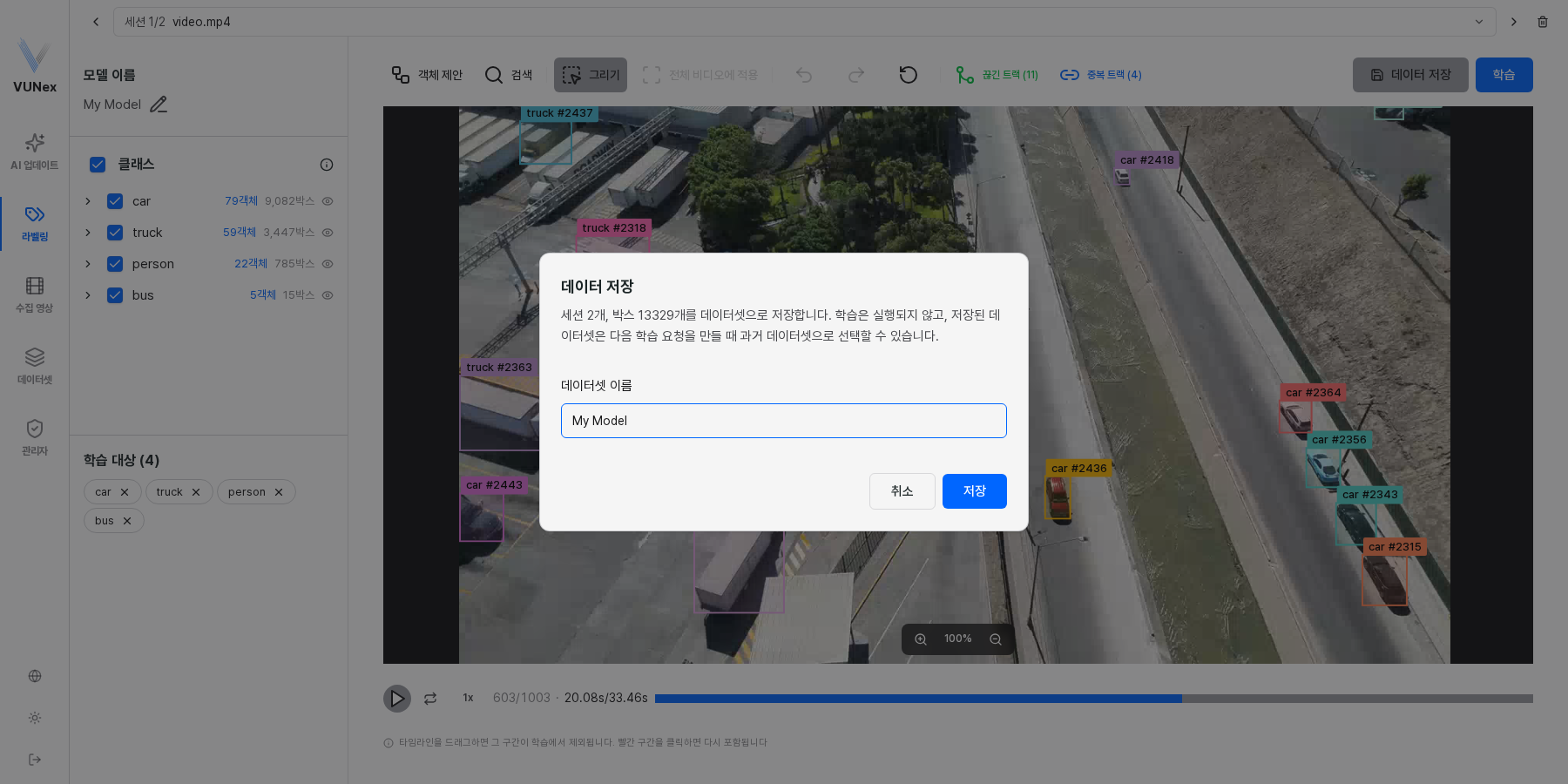 그림 5-17. 데이터 저장 창
- 데이터셋 이름을 입력합니다.창에는 "세션 N개, 박스 N개를 데이터셋으로 저장합니다. 학습은 실행되지 않고, 저장된 데이터셋은 다음 학습 요청을 만들 때 과거 데이터셋으로 선택할 수 있습니다."가 나옵니다. 이름 칸에는 모델 이름이 기본값으로 들어 있고, 최대 100자, 비워 둘 수도 있습니다(비우면 목록에서 프로젝트 번호나 모델 이름으로 구분됩니다).
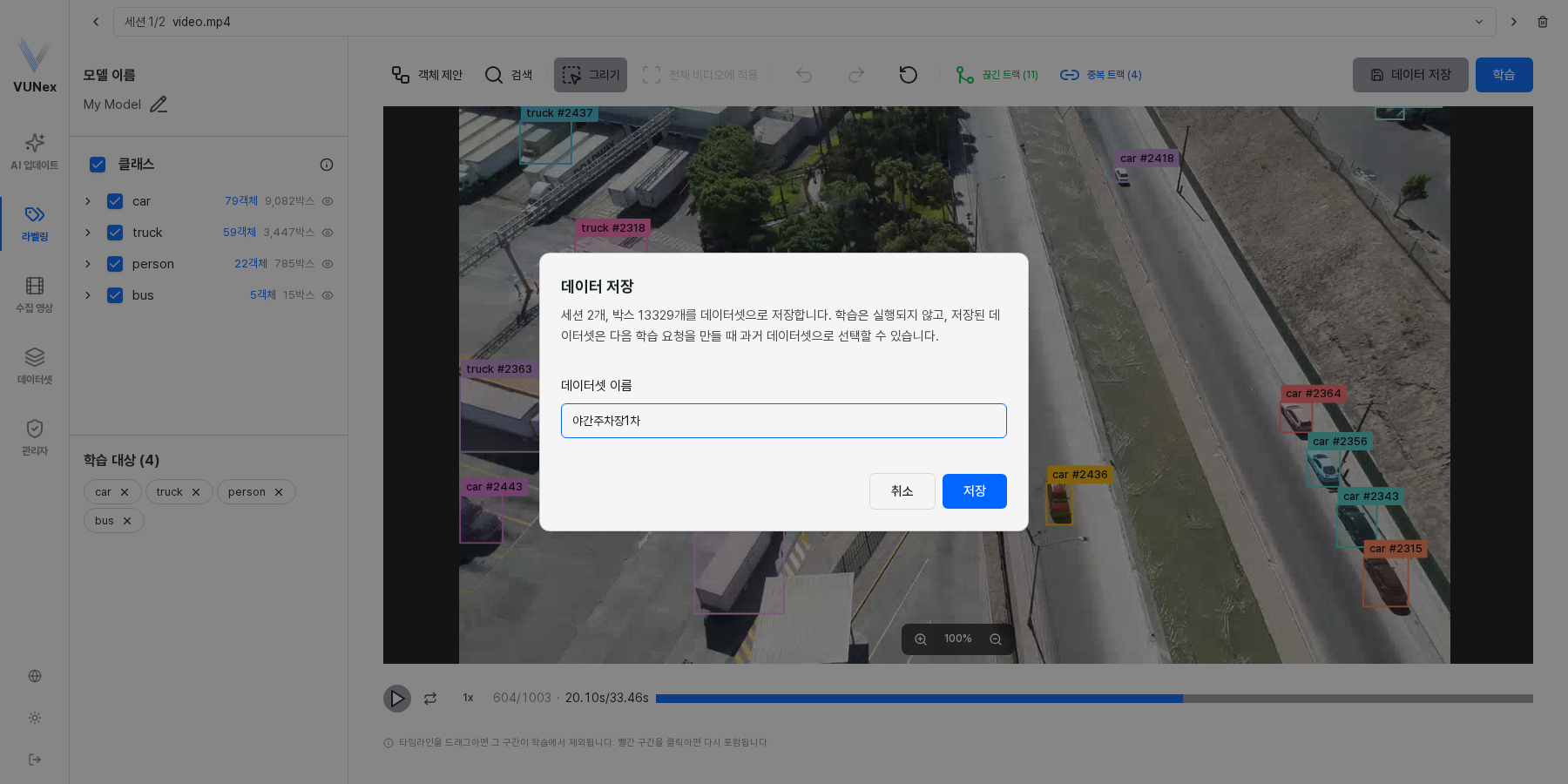 그림 5-18. 이름을 입력한 모습
- [저장](또는 Enter)을 누릅니다."라벨링 결과를 저장하는 중입니다." 창이 잠깐 나온 뒤 "데이터셋으로 저장했습니다 (세션 N개)" 알림과 함께 [데이터셋] 화면으로 이동합니다. [취소](또는 Esc)는 아무것도 저장하지 않고 창을 닫습니다.
| 무엇이 저장되나 | 설명 |
|---|---|
| 모든 세션 | 제외한 세션도 포함합니다. |
| 모든 박스와 클래스 | 학습 대상에서 체크 해제한 클래스와 제외한 트랙, 제외 구간의 박스도 지우지 않고 저장합니다. "이번 학습에서 뺀다"는 표시일 뿐 작업을 버린다는 뜻이 아니기 때문입니다. |
| 공용 데이터셋 선택 | 학습 요청 때 고른 공용 데이터셋도 함께 기록됩니다. |
| 메시지 | 종류 | 조건 |
|---|---|---|
| 라벨링 결과를 저장하는 중입니다. | 진행 창 | 저장 요청 중 |
| 데이터셋으로 저장했습니다 (세션 N개) | 성공 | 저장 성공 |
| 데이터셋 저장에 실패했습니다. + 서버 메시지 | 오류(5초) | 저장 실패 |
| 아직 저장할 라벨링 세션이 없습니다 | 오류 | 저장할 세션이 하나도 없을 때 |
학습 시작과 확인창
[학습] 버튼은 지금 화면에서 체크된 클래스·트랙의 라벨로 모델 학습을 요청합니다. 요청 전에 확인창에서 예상 소요 시간과 학습 구성을 보여 줍니다.
- 클래스 패널에서 학습에 쓸 클래스·트랙만 체크되어 있는지 확인합니다.
- 오른쪽 위 [학습]을 누릅니다.확인창이 열리고 예상 소요 시간을 계산하는 동안 "예상 소요 시간을 계산하는 중입니다…"가 나옵니다.그림 5-19. 학습 시작 확인창
- 예상 소요 시간과 학습 방식 안내를 읽고, 필요하면 [상세 정보]를 눌러 구성을 봅니다."학습 방식과 소요 시간은 선택한 데이터에 맞춰 자동으로 정해집니다."라는 안내처럼 학습 방식은 사용자가 고르지 않습니다.
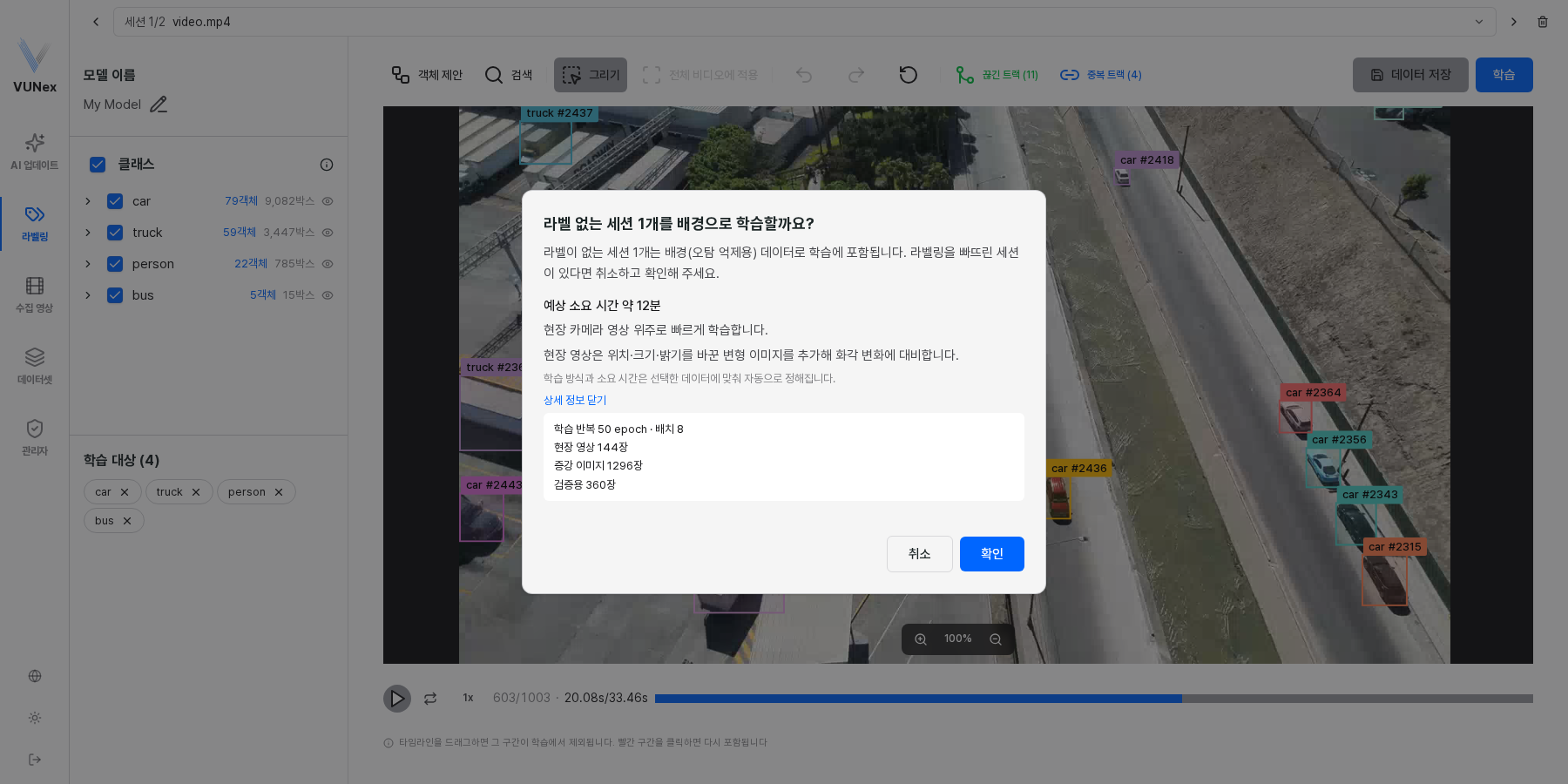 그림 5-20. 상세 정보를 연 모습
- [확인]을 누르면 요청이 전송됩니다."학습이 진행 중입니다. 잠시만 기다려주세요" 창이 뜬 뒤 성공하면 "모델명 업데이트 요청이 완료되었습니다." 알림과 함께 [AI 업데이트] 화면으로 이동해 진행 상태를 볼 수 있습니다. [취소](Esc)는 아무것도 보내지 않습니다.
| 확인창 항목 | 설명 |
|---|---|
| 예상 소요 시간 | "예상 소요 시간 약 N분"(최소 1분). 데이터와 학습 구성에 따라 서버가 계산합니다. |
| 학습 방식 문구 | 자동으로 정해진 방식에 따라 다음 중 하나가 나옵니다: "현장 카메라 영상 위주로 빠르게 학습합니다." / "현장 영상에 공용 데이터셋 일부를 섞어 이 사이트에 맞춥니다." / "공용 데이터셋과 이전 학습 데이터를 모두 사용해 기본 모델을 고도화합니다." |
| [상세 정보] / [상세 정보 닫기] | 아래 상세 항목을 펼치거나 접습니다. |
| 학습 반복 N epoch · 배치 N | 학습을 몇 번 반복하는지(epoch)와 한 번에 처리하는 이미지 수(batch). |
| 현장 영상 N장 | 이번에 라벨링한 영상에서 학습에 쓰는 이미지 수. |
| 증강 이미지 N장 | 현장 영상의 위치·크기·밝기를 바꿔 추가로 만든 변형 이미지 수. |
| 공용 데이터셋 N장 | 함께 학습하는 공용 데이터셋의 이미지 수(포함했을 때만 표시). |
| 기존 모델 데이터 N장 | 기존 모델이 이전에 학습한 데이터에서 다시 섞는 이미지 수(해당할 때만 표시). 이전 지식을 잊지 않도록 하는 용도입니다. |
| 검증용 N장 | 학습 중 성능을 확인하는 데 쓰는 이미지 수. |
| 메시지 | 언제 나오는지 |
|---|---|
| 예상 소요 시간을 계산하는 중입니다… | 확인창이 열린 직후 계산 중 |
| 예상 소요 시간을 가져오지 못했습니다. 학습은 정상적으로 요청할 수 있습니다. | 예상 계산이 실패했을 때. 학습 요청은 막지 않습니다. |
| 학습이 진행 중입니다. 잠시만 기다려주세요 | 요청 전송 중 로딩 창 |
| "모델명" 업데이트 요청이 완료되었습니다. | 요청 성공 |
| 학습 요청에 실패했습니다 + 서버 메시지(5초) | 요청 실패. 아래 서버 메시지가 이어서 표시됩니다. |
| 모든 세션이 학습에서 제외되어 있습니다 | 제외되지 않은 세션이 없을 때 |
| 라벨이 있는 세션이 하나도 없습니다. 최소 한 개 세션에는 라벨이 필요합니다 | 모든 세션에 박스가 없을 때 |
| 현재 선택된 모델은 학습할 수 없는 모델입니다. 새로운 모델을 생성합니다. | 선택한 기반 모델을 이어서 학습할 수 없을 때의 안내 문구 |
저장하지 않고 나갈 때 경고
라벨링 작업은 저장하거나 학습을 요청하기 전까지 화면 메모리에만 있어서, 실수로 나가면 모두 사라집니다. 그래서 나가는 동작을 막고 확인창을 띄웁니다.
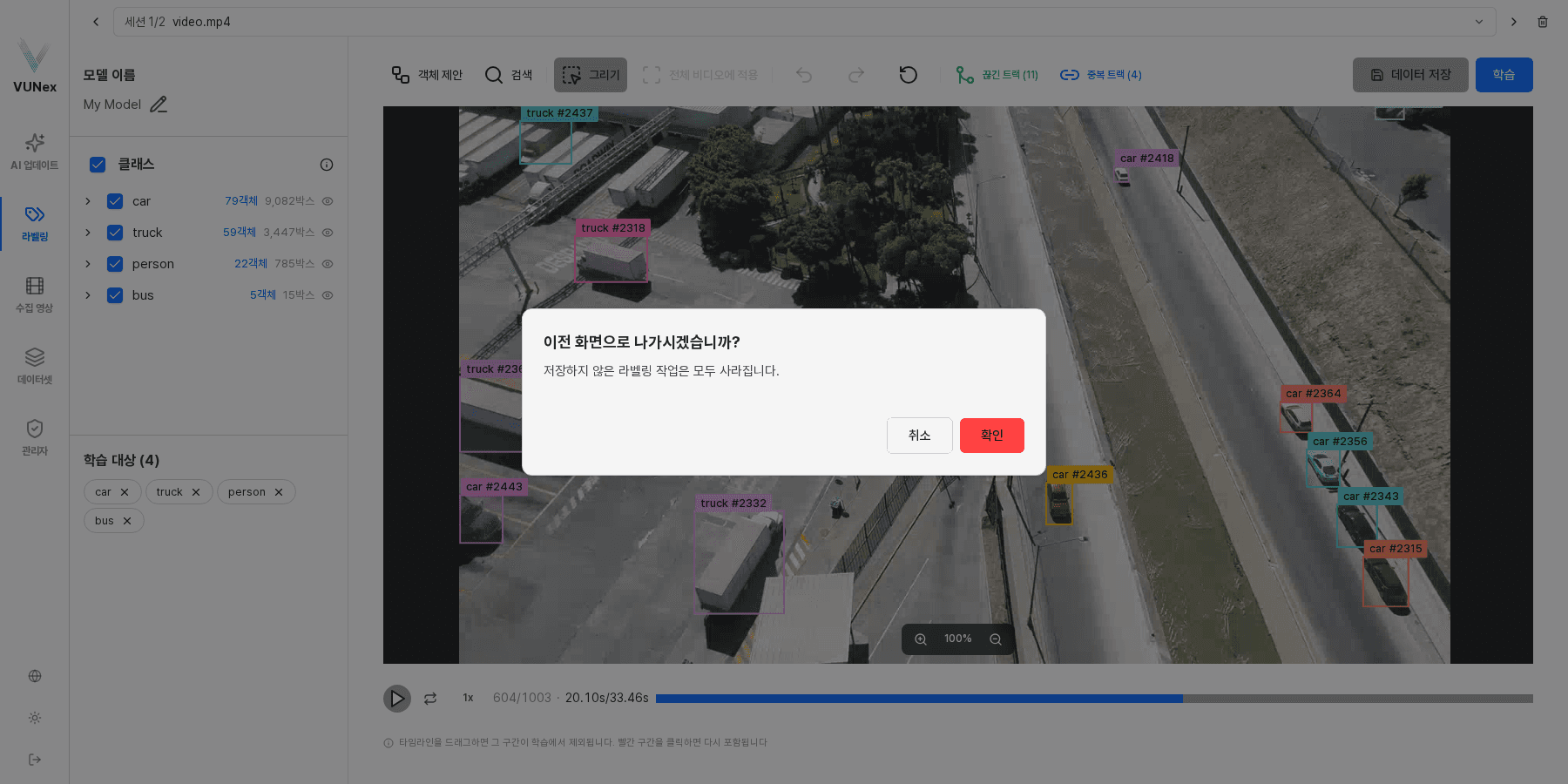
| 나가는 방법 | 동작 |
|---|---|
| Backspace 키(입력 칸 밖에서) | 브라우저 뒤로 가기를 막고 확인창을 띄웁니다. |
| 마우스 뒤로 가기 버튼, 브라우저 뒤로 가기 | 같은 확인창이 뜹니다. 확인창이 이미 열려 있으면 다시 띄우지 않습니다. |
| 새로 고침, 탭/창 닫기 | 박스가 하나라도 있으면 브라우저의 기본 "이 페이지를 나가시겠습니까?" 확인이 나타납니다(문구는 브라우저가 정합니다). |
| 왼쪽 메뉴 클릭 | 이 확인창이 없이 바로 이동합니다. 메뉴로 나가기 전에 반드시 저장하세요. |
| 확인창 | 내용 |
|---|---|
| 제목 | 이전 화면으로 나가시겠습니까? |
| 설명 | 저장하지 않은 라벨링 작업은 모두 사라집니다. |
| [취소] (Esc) | 화면에 남습니다. |
| [확인] (빨간 버튼, Enter) | 이전 화면으로 나갑니다. 저장하지 않은 박스는 사라집니다. |
키보드 단축키 전체 표
아래 단축키는 라벨링 화면에서 쓸 수 있습니다. 입력 칸에 글자를 입력하는 중에는 대부분 동작하지 않습니다.
| 키 | 동작 | 조건·비고 |
|---|---|---|
| Space | 재생/일시정지 | 입력 칸이 아닐 때. 입력 칸에서도 눌리는 경우가 있어 데이터셋 이름에 공백이 안 들어갑니다("데이터 저장" 참고). |
| 다음/이전 프레임 | 한 번에 1프레임 |
| D | 그리기 모드 켜기/끄기 | 입력 칸 밖에서 |
| Esc | 그리기 모드 종료 + 박스 선택 해제 + 클래스 패널 강조 해제 | 자동 라벨링 진행 중이면 먼저 정지 확인창. 확인창이 열려 있으면 [취소]. |
| Ctrl+Z | 실행 취소 | 최대 20단계 |
| Ctrl+Y | 다시 실행 | — |
| Ctrl+S | 데이터 저장 창 열기 | 영상 로딩·객체 제안 진행 중에는 동작하지 않음 |
| A | 객체 제안 시작 / 진행 중이면 정지 확인창 | Ctrl이 눌리지 않았을 때. 확인창이 열려 있으면 동작하지 않음 |
| Ctrl+Space, Ctrl+F | 클래스 검색 창 열기/닫기 | 브라우저 기본 찾기 대신 사용 |
| Backspace | 나가기 확인창 | 입력 칸 밖에서 |
| Enter / Esc | 확인창의 [확인] / [취소] | 데이터 저장 창에서는 Enter가 [저장] |
| Delete | 선택한 박스를 이 프레임에서 삭제 | 박스가 선택되어 있을 때 |
| Shift+V | 선택한 박스의 트랙을 영상 전체에서 삭제 | 트래킹 실패(-1) 박스는 불가 |
| F / B | 선택한 박스를 맨 앞으로 / 맨 뒤로 | 박스가 선택되어 있을 때 |
| ↑ / ↓ / Enter / Esc (검색 창) | 결과 이동 / 선택 / 닫기 | 검색 창 안에서 |
| 마우스 휠 / 가운데 버튼 드래그 | 줌 / 영상 이동 | "줌과 영상 이동" 참고 |
화면 요구사항 (줌 100%, 비율 15.5:9 이상)
라벨링 화면은 박스를 정확히 그리도록 넓은 가로 화면에서 브라우저 확대 100%로 쓰는 것을 전제로 합니다.
| 요구사항 | 권장 값 | 이유 |
|---|---|---|
| 브라우저 확대 비율 | 100% | 확대/축소가 다르면 박스 좌표와 화면 배치가 어긋나 보일 수 있습니다. 영상 확대는 화면 안의 줌 컨트롤을 쓰세요. |
| 창의 가로세로 비율 | 15.5:9 이상(가로가 더 긴 화면) | 명령 모음에 버튼이 많아 좁은 창에서는 오른쪽 [데이터 저장], [학습] 버튼이 화면 밖으로 밀립니다. 영어 화면은 글자가 길어 더 넓은 창이 필요합니다. |
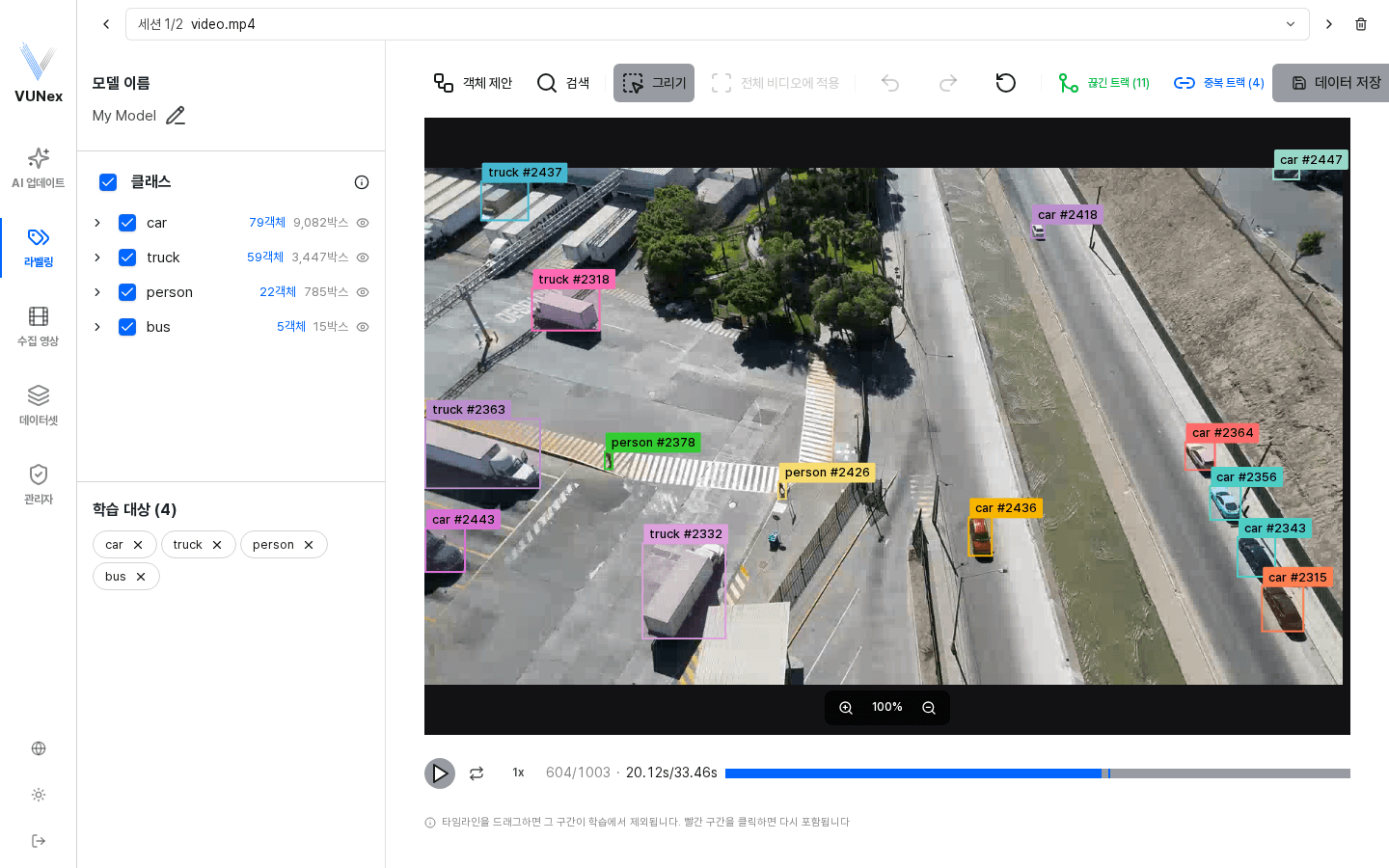
확인창·알림·오류 메시지 모음
라벨링 화면에서 볼 수 있는 확인창과 알림을 한곳에 모았습니다. 각 기능 설명에 나온 메시지는 같은 문구입니다.
| 확인창 제목 | 내용 | 버튼 |
|---|---|---|
| 객체 제안 알림 | 시작 안내, 예상 처리 시간, 기존 박스 유지 안내, 적용 범위(세션 2개 이상) | [취소] [확인] |
| 자동 라벨링 정지 | 진행 중인 자동 라벨링을 정지할까요? 이미 적용된 결과는 유지됩니다. | [취소] [확인(빨강)] |
| 전체 비디오에 적용 | 현재 프레임에 "클래스" 클래스 객체가 N개 있습니다. 어떤 객체를 추적하시겠습니까? | [취소] [선택한 객체만 적용] [N개 모두 적용] |
| Reset | 정말 초기화하시겠습니까? | [취소] [확인] |
| 끊어진 트랙 병합 / 중복 트랙 병합 | 각 쌍 수와 병합 방식 설명 | [취소] [확인] |
| 연결 창(끊어진 트랙 병합) / 연결 불가 객체 삭제 | 연결 기준 슬라이더와 분석 결과 | [취소] [N개 연결하기 / 삭제] |
| 데이터 저장 | 저장할 세션·박스 수 안내와 데이터셋 이름 입력 | [취소] [저장] |
| 학습을 시작할까요? / 라벨 없는 세션 N개를 배경으로 학습할까요? | 예상 소요 시간과 학습 구성(상세 정보) | [취소] [확인] |
| 이전 화면으로 나가시겠습니까? | 저장하지 않은 라벨링 작업은 모두 사라집니다. | [취소] [확인(빨강)] |
| 알림(토스트) | 종류 | 설명 |
|---|---|---|
| 선택한 클래스가 처음 등장하는 프레임으로 이동했습니다 [클래스] | 알림 | 클래스 패널 눈 아이콘 |
| 트랙의 첫 프레임으로 이동했습니다 [클래스 #번호] | 알림 | 트랙 행 눈 아이콘 |
| N개 객체가 연결되었습니다 / N개 객체가 삭제되었습니다 / N개 트랙이 병합되었습니다 | 성공 | 연결·삭제·트랙 병합 후 |
| 세션이 학습에서 제외되었습니다 / 세션이 학습 대상으로 복원되었습니다 | 성공 | 세션 제외/복원 |
| 데이터셋으로 저장했습니다 (세션 N개) | 성공 | 데이터 저장 성공 |
| "모델명" 업데이트 요청이 완료되었습니다. | 성공 | 학습 요청 성공 |
| 객체 제안/AI 검색/객체 추적 관련 알림 | 성공·알림·오류 | 각 기능 설명의 메시지 표 참고 |
| 자동 라벨링을 중단했습니다. 이미 적용된 결과는 유지됩니다. | 알림 | 정지 확인 후 |
| 동일한 영상 N개는 기존 세션으로 합쳐졌습니다 | 알림 | 중복 업로드 |
| 영상 일부 구간을 처리하지 못해 세션 N개가 생성되지 않았습니다 | 경고 | 자동 분할 실패 |
| 일부 세션을 불러오지 못했습니다 | 경고/오류 | 일부 세션 실패 |
| 객체 제안이 진행 중입니다... / 영상을 불러오는 중입니다... | 알림 | 세션 이동 불가 |
| 데이터를 로드 중입니다. + 잠시만 기다려주세요 | 로딩 창 | 데이터 로딩 중 |
| 데이터가 성공적으로 로드되었습니다 / 데이터 로드에 실패했습니다. 다시 시도해주세요. | 성공/오류 | 채널 영상으로 열었을 때 로딩 결과 |
버튼이 비활성인 조건
눌러도 반응이 없을 때는 아래 조건을 확인하세요.
| 버튼/기능 | 비활성 또는 동작하지 않는 조건 |
|---|---|
| [객체 제안] | 영상/데이터를 불러오는 중. 이미 진행 중이면 [정지]로 바뀝니다. |
| [전체 비디오에 적용] | 선택된 박스가 없을 때, 또는 객체 제안/추적이 진행 중일 때 |
| [실행 취소] / [다시 실행] | 되돌릴 기록/다시 실행할 기록이 없을 때 |
| [연결 (N)] / [삭제 (N)] | 연결 가능/연결 불가 박스가 0개일 때. 트래킹 실패 박스가 없으면 아예 나타나지 않음 |
| [데이터 저장] | 영상/데이터를 불러오는 중이거나 객체 제안·박스 추적(전체 비디오에 적용)이 진행 중일 때. AI 검색 중에는 비활성이 되지 않음 |
| [학습] | 위와 같은 경우, 또는 모든 클래스를 해제해 체크된 클래스가 하나도 없을 때("학습 대상이 선택되지 않았습니다") |
| 이전/다음 세션 버튼 | 세션이 1개일 때. 객체 제안 중에는 누르면 알림만 나오고 이동하지 않음 |
| [N개 연결하기](패널·창) | 연결할 항목이 0개(체크 안 됨)일 때 |
| Ctrl+S, A 단축키 | 위 버튼과 같은 조건. A는 확인창이 열려 있을 때도 동작하지 않음 |
| 박스 선택·이동·크기 조절 | 영상 재생 중일 때(일시정지 후 가능) |
수집 영상
현장에서 올라온 오탐·정탐·미탐 클립을 확인하고 판정을 고쳐 라벨링으로 보내는 방법과, 직접 업로드한 영상 파일을 관리하는 방법을 설명합니다.
화면 열기와 구성
왼쪽 메뉴의 [수집 영상](영어 화면에서는 [Clips])을 누르면 이 화면이 열립니다. 화면 제목은 수집 영상(영어 Collected Clips)이며, 출처가 다른 두 종류의 영상을 탭으로 나누어 보여 줍니다.
| 탭 | 내용 | 주 용도 |
|---|---|---|
| [현장 수집] | 현장 장비(사이트)가 오탐·정탐·미탐 판정과 함께 올려 보낸 클립 | 판정을 다시 확인·수정하고, 학습에 쓸 클립을 골라 라벨링으로 보냅니다. |
| [업로드 영상] | 사람이 직접 업로드한 영상 파일의 목록 | 어떤 영상이 어느 데이터셋·세션에 쓰였는지 확인하고, 안 쓰는 영상을 지웁니다. |
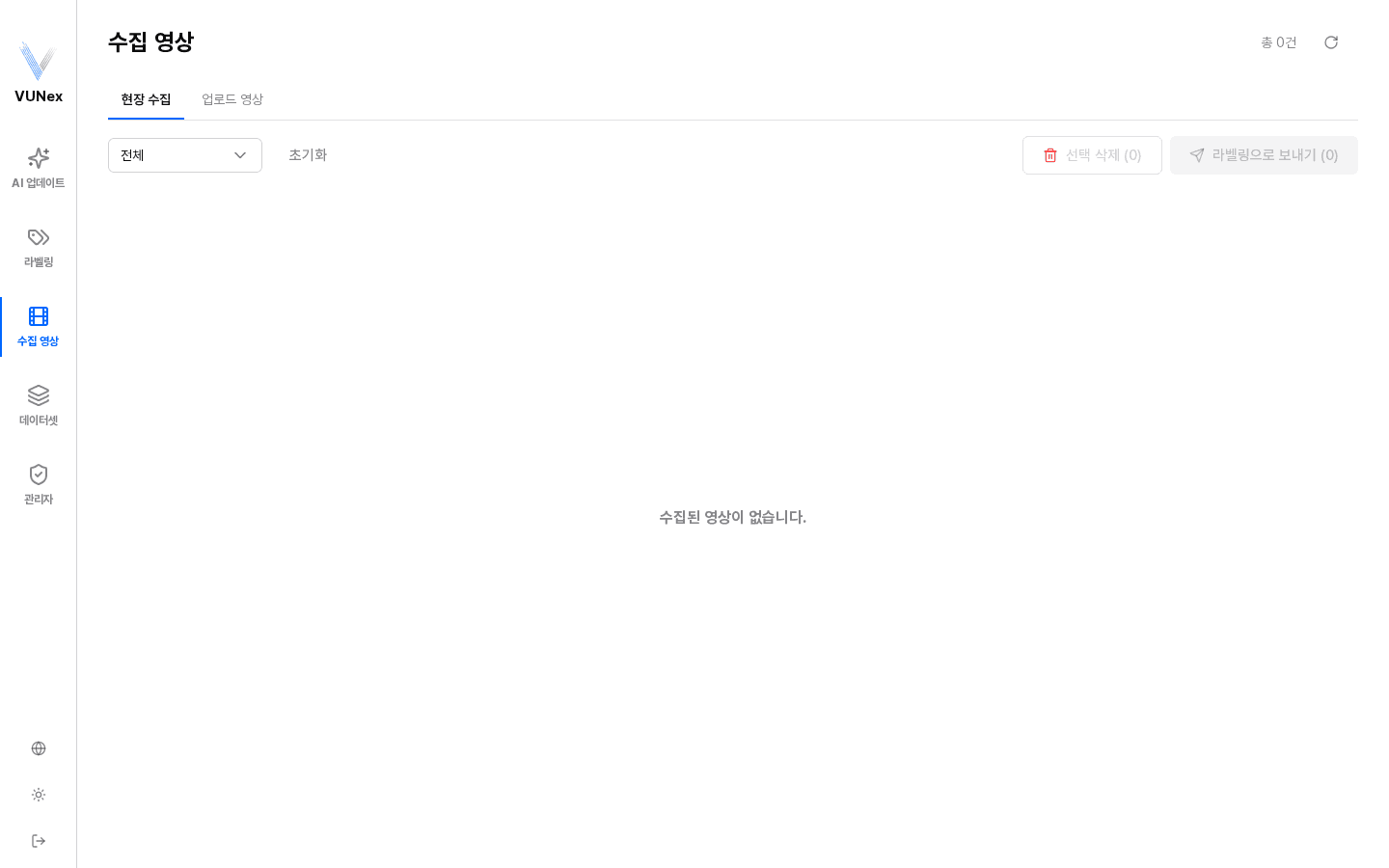
현장 수집 데이터가 들어오는 방식
[현장 수집] 탭의 클립은 사용자가 올리는 것이 아니라 현장 쪽 시스템(VUNex Cloud)이 판정과 함께 보내 온 기록입니다.
- 현장에서 사람이 탐지 결과에 판정을 내립니다.판정은 오탐, 정탐, 미탐 중 하나입니다. 이때 탐지가 발생한 시각, 장비 MAC, 채널, 어떤 AI 앱이 탐지했는지가 함께 기록됩니다.
- 판정 기록이 접수되면 목록에 한 줄이 생깁니다.같은 현장 기록을 다시 보내도 중복으로 처리되어 한 줄만 남습니다.
- 영상과 이미지는 백그라운드에서 따로 가져옵니다.현장이 준 임시 주소에서 서버가 직접 내려받아 저장소에 보관합니다. 가져오는 동안과 가져오지 못한 경우에는 썸네일이 없고 재생도 할 수 없습니다.
- 가져오기가 끝난 클립만 화면에서 재생하고 라벨링으로 보낼 수 있습니다.
현장 수집 목록의 열
표의 한 행이 현장 클립 한 건입니다. 한 페이지에 20건씩 나옵니다.
| 열 | 표시 내용 | 참고 |
|---|---|---|
| (체크박스) | 행 선택. 머리글 체크박스는 현재 페이지 전체 선택/해제 | 행의 빈 곳을 눌러도 선택이 토글됩니다. 행 안의 버튼·드롭다운을 누른 클릭은 선택에 영향을 주지 않습니다. |
| 썸네일 | 수집된 첫 번째 이미지(116x66) | 썸네일을 누르면 재생 창이 열립니다. 이미지가 없으면 빈 이미지 아이콘이 나오고 마우스를 올리면 "수집된 이미지가 없습니다."가 표시됩니다. |
| 발생 일시 | 탐지가 발생한 시각 | 조직에 설정된 시간대로 표시됩니다. |
| AI 앱 | 탐지를 낸 AI 앱 이름 | 이름이 없으면 "(앱 미상)"으로 표시됩니다. |
| 장비 · 채널 | 장비 MAC과 채널 번호(예: 장비MAC · CH 2) | 값이 없으면 -. 채널이 없으면 MAC만 표시됩니다. |
| 판정 | 오탐 / 정탐 / 미탐 드롭다운 | 행에서 바로 바꿉니다. 자세한 내용은 "판정 확인과 수정"을 참고하세요. |
| 영상 | 재생 버튼 | 저장된 영상이 있을 때만 활성화됩니다. 비활성일 때 마우스를 올리면 "재생할 영상이 없습니다."가 표시됩니다. |
| 작업 | 삭제 버튼(휴지통 아이콘) | 그 클립 한 건을 삭제합니다. |
필터와 페이지 이동
[현장 수집] 탭에서 쓸 수 있는 조회 조건은 판정 하나이며, 검색 입력란은 없습니다.
- 목록 위의 드롭다운(기본값 [전체])을 엽니다.선택지는 [전체], [오탐], [정탐], [미탐]입니다(영어 화면: All, False positive, True positive, Missed detection).
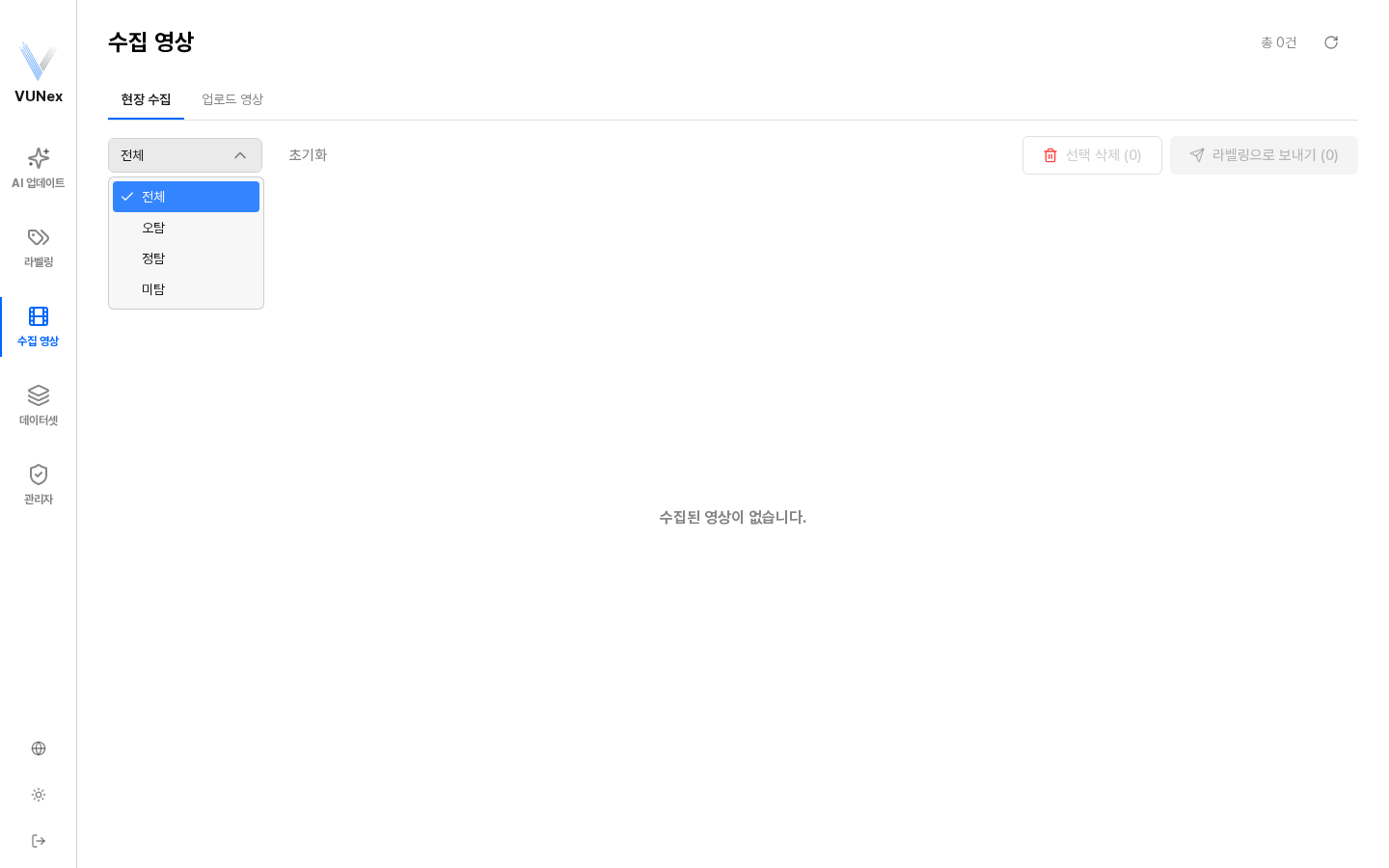 그림 6-2. 판정 필터 드롭다운
- 판정을 고르면 목록이 바로 해당 판정만 보여 줍니다.필터를 바꾸면 1쪽으로 돌아가고 선택해 둔 행은 모두 해제됩니다.
- [초기화]를 누르면 판정이 [전체]로 돌아가고 1쪽으로 이동합니다.
| 항목 | 동작 |
|---|---|
| 페이지 크기 | 20건 고정 |
| 페이지 이동 | 총 페이지가 2쪽 이상일 때만 표 아래에 [이전] · 현재 / 전체 · [다음]이 나타납니다. 첫 쪽에서는 [이전], 마지막 쪽에서는 [다음]이 비활성입니다. |
| 선택 해제 | 쪽을 넘기거나 필터를 바꾸면 선택이 모두 해제됩니다. 화면에 보이지 않는 행이 선택된 채로 삭제·전송되는 일을 막기 위해서입니다. |
| 목록 상태 문구 | 불러오는 중에는 로딩 표시, 실패하면 "목록을 불러오지 못했습니다.", 결과가 없으면 "수집된 영상이 없습니다." |
판정 확인과 수정
각 행의 [판정] 드롭다운으로 사람이 내린 판정을 다시 고칠 수 있습니다. 수정 가능한 것은 판정 하나뿐이고, 발생 일시·장비·AI 앱 같은 출처 정보는 바꿀 수 없습니다(수집한 샘플의 추적 가능성을 지키기 위해서입니다).
| 판정 | 의미 | 학습에서의 쓰임 |
|---|---|---|
| 오탐 | AI가 탐지했지만 실제로는 대상이 아니었던 경우 | "이런 장면은 대상이 아니다"를 가르치는 샘플. 라벨링에서 잘못된 박스를 지우거나 해당 클래스를 비워 학습시킵니다. |
| 정탐 | AI가 올바르게 탐지한 경우 | 잘 되는 장면의 기준 샘플. 필요하면 라벨링에서 박스를 다듬습니다. |
| 미탐 | 대상이 있었는데 AI가 놓친 경우 | 학습 가치가 가장 큰 샘플. 라벨링에서 놓친 객체에 박스를 추가합니다. |
- 행의 [판정] 드롭다운을 엽니다.
- 새 판정을 고릅니다.선택 즉시 서버에 저장되며 별도의 저장 버튼은 없습니다. 성공하면 "판정을 변경했습니다."라는 알림이 나오고 목록이 갱신됩니다.
- 저장에 실패하면 "판정을 변경하지 못했습니다."가 표시되고 이전 값이 유지됩니다.
영상이 바로 보이지 않을 때
현장에서 클립이 도착한 뒤 서버가 영상과 이미지를 가져오는 데 시간이 걸립니다. 아직 가져오는 중이면 썸네일이 비어 있거나 재생 버튼이 비활성으로 보입니다.
썸네일과 영상 재생 상세 창
썸네일 또는 [영상] 열의 재생 버튼을 누르면 재생 창이 열립니다.
- 저장된 영상이 있는 행의 썸네일 또는 재생 버튼을 누릅니다.썸네일이 있어도 영상이 없으면 썸네일 버튼이 비활성입니다. 재생 주소가 만료되는 링크라서 창을 열 때마다 새로 받아 옵니다.
- 창 제목에는 AI 앱 이름(없으면 "(앱 미상)")이 나옵니다.제목 아래에 발생 일시 · 장비 MAC · CH 채널이 한 줄로 나오고, 오른쪽에 영상 정보가 해상도 · 길이(초) · fps · 용량(MB) 순으로 나옵니다. 값이 없는 항목은 생략됩니다.
- 영상 플레이어(재생·일시정지·탐색·볼륨·전체 화면 컨트롤)로 확인합니다.영상은 자동 재생되지 않습니다. 창 높이의 최대 60%까지 커집니다.
- [X] 버튼이나
Esc로 닫습니다.
| 창 상태 | 표시 |
|---|---|
| 주소를 받는 중 | 로딩 표시 |
| 주소를 받지 못함 | "재생 주소를 가져오지 못했습니다." |
| 재생할 영상 없음 | "재생할 영상이 없습니다." |
라벨링으로 보내기
골라 둔 클립을 라벨링 프로젝트로 만들어 곧바로 라벨링 화면에서 엽니다. 현장에서 모은 판정 영상을 학습 데이터로 바꾸는 입구입니다.
- 표에서 라벨링할 클립의 체크박스를 고릅니다.행의 빈 곳을 눌러도 되고, 머리글 체크박스로 현재 페이지를 모두 고를 수도 있습니다.
- 오른쪽 위 [라벨링으로 보내기 (N)]를 누릅니다(N은 선택한 건수).선택이 0건이면 버튼이 비활성입니다. 전송 중에는 버튼에 로딩 표시가 나옵니다.
- 서버가 클립마다 라벨링 프로젝트(세션)를 만들고 하나의 세션 묶음(데이터셋)으로 묶습니다."N개 세션을 만들었습니다."라는 알림이 나옵니다.
- 첫 번째 세션의 라벨링 화면으로 자동 이동합니다.편집기가 같은 묶음의 세션을 모두 탭으로 복원하므로 방금 보낸 클립 전체가 열립니다.
| 조건 | 동작 |
|---|---|
| 한 번에 보낼 수 있는 건수 | 서버 한도는 50건이지만 한 페이지가 20건이므로 화면에서는 최대 20건씩 보낼 수 있습니다. |
| 저장된 영상이 없는 클립 | 자동으로 제외되고 "N개는 영상이 없어 제외했습니다." 경고가 나옵니다. 나머지는 정상 전송됩니다. |
| 보낼 수 있는 클립이 하나도 없음 | "라벨링으로 보내지 못했습니다."가 나오고 이동하지 않습니다. |
| 같은 클립을 다시 보냄 | 새로 만들지 않고 이미 만든 프로젝트를 다시 엽니다(중복 생성 없음). |
| 일부만 실패 | 실패한 클립만 건너뛰고 나머지는 계속 진행됩니다. |
삭제와 선택 삭제
현장 클립은 한 건씩, 또는 여러 건을 골라 한꺼번에 지울 수 있습니다. 삭제하면 판정 기록과 함께 저장된 영상·이미지가 모두 지워지며 되돌릴 수 없습니다.
- 한 건 삭제: 행 오른쪽 [작업] 열의 휴지통 버튼을 누릅니다.
- 여러 건 삭제: 체크박스로 고른 뒤 [선택 삭제 (N)]를 누릅니다.선택이 0건이면 비활성입니다.
- 확인 창 "수집 영상 N개를 삭제할까요?"에서 [삭제](취소는 [취소])를 누릅니다.본문: "저장된 영상과 이미지가 함께 삭제되며 되돌릴 수 없습니다."
| 결과 | 알림 |
|---|---|
| 모두 성공 | "N개를 삭제했습니다." |
| 일부 실패 | "N개 삭제, M개 실패했습니다." (경고) |
| 전체 실패 | "삭제하지 못했습니다." |
업로드 영상 탭: 목록
[업로드 영상] 탭은 사람이 라벨링/학습 흐름에서 직접 올린 영상 파일의 목록입니다. 같은 영상 파일은 이름만 바꿔 다시 올려도 내용(해시)이 같으면 한 행으로 합쳐집니다. 최근에 올린 순서로 20개씩 나옵니다.
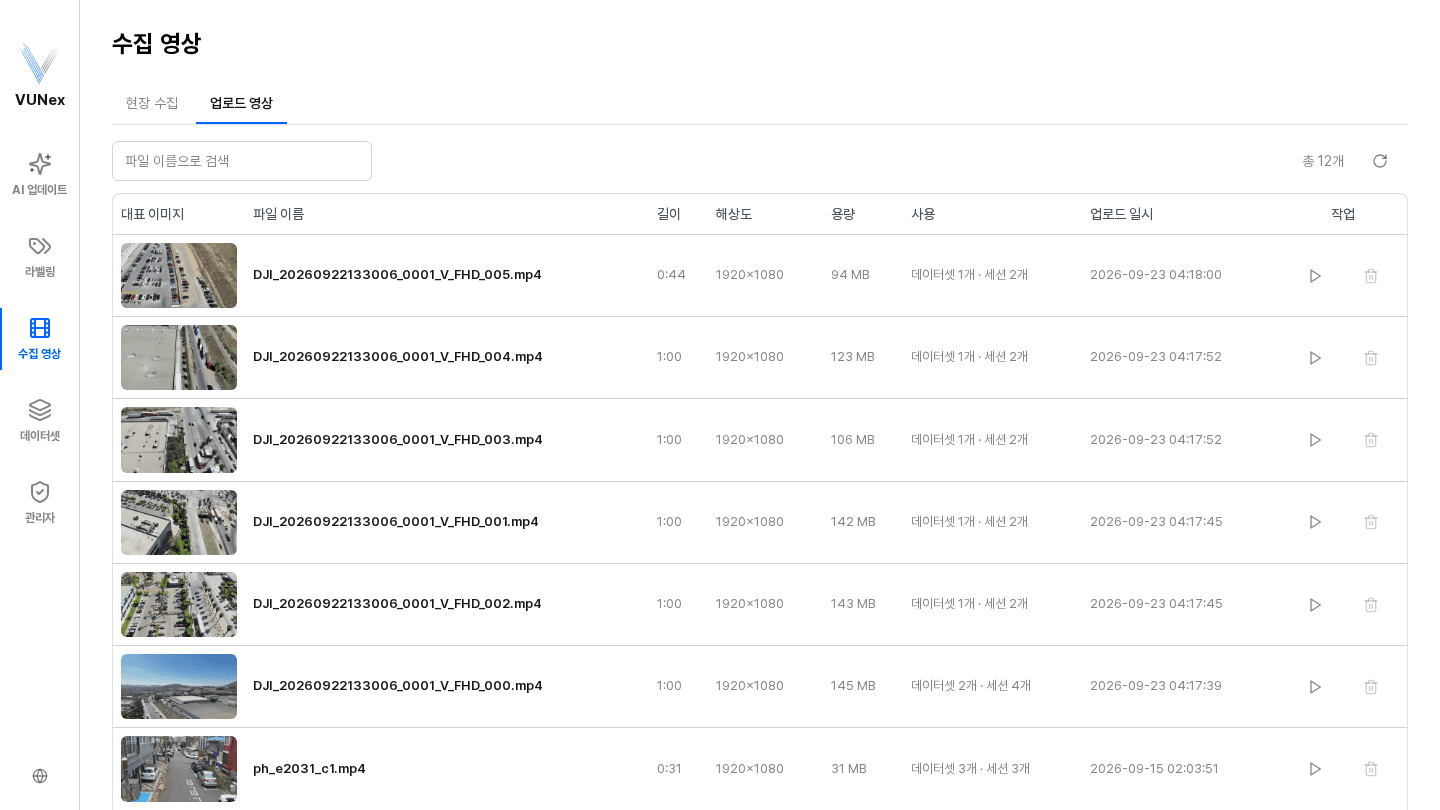
| 열 | 표시 내용 | 참고 |
|---|---|---|
| 대표 이미지 | 이 영상으로 만든 프로젝트에서 빌려 온 썸네일 | 눌러서 재생합니다. 썸네일이 없으면 빈 이미지 아이콘("대표 이미지가 없습니다."). |
| 파일 이름 | 업로드한 파일 이름 | 이름에 마우스를 올리면 파일 내용 해시(sha256)가 툴팁으로 나옵니다. 이름이 달라도 같은 영상인지 구분할 때 씁니다. |
| 길이 | 분:초 (예: 1:00) | 측정하지 못했으면 — |
| 해상도 | 가로×세로 (예: 1920×1080) | 측정하지 못했으면 — |
| 용량 | B / KB / MB / GB 단위 | 측정하지 못했으면 — |
| 사용 | 이 영상을 쓴 데이터셋·세션 수(예: "데이터셋 2개 · 세션 4개") | 아무 데이터셋도 안 쓰면 "미사용"(영어 "unused"). |
| 업로드 일시 | 영상을 처음 등록한 시각 | 조직 시간대 |
| 작업 | 재생 버튼, 삭제 버튼 | 각 버튼의 활성 조건은 아래를 참고하세요. |
업로드 영상 검색
표 위의 [파일 이름으로 검색] 입력란에 글자를 입력하면 파일 이름에 그 글자가 들어 있는 영상만 보여 줍니다. 입력하는 대로 즉시 조회되고 1쪽으로 돌아갑니다. 앞뒤 공백은 무시됩니다.
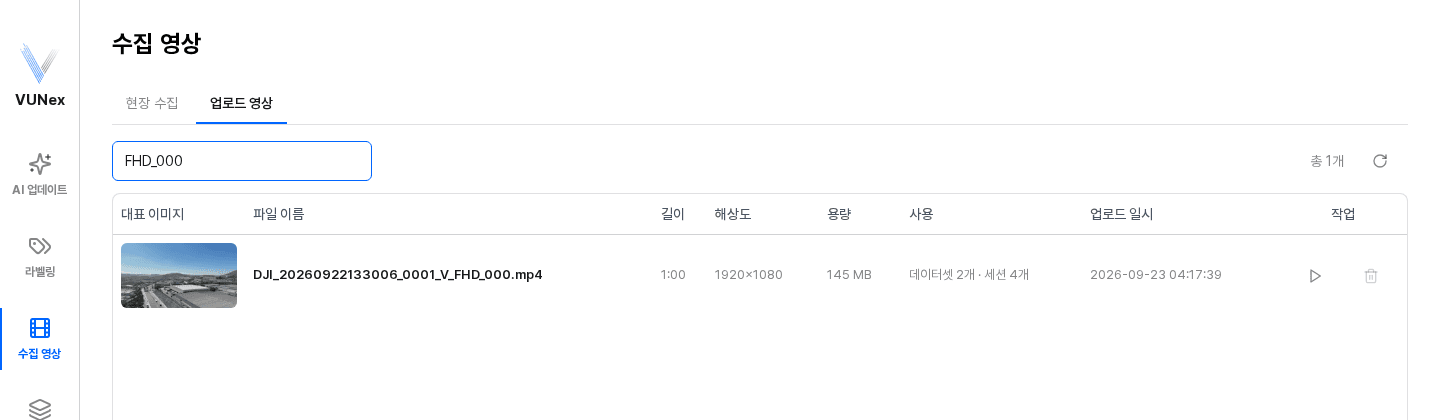
| 상태 | 표시 |
|---|---|
| 결과 없음 | "업로드된 영상이 없습니다." |
| 불러오기 실패 | "목록을 불러오지 못했습니다." |
| 페이지 이동 | 2쪽 이상일 때만 [이전] · 현재 / 전체 · [다음] |
업로드 영상 재생
대표 이미지 또는 행의 재생 버튼을 누르면 재생 창이 열립니다. 창을 열 때 재생 주소를 새로 받아 옵니다.
- 재생 버튼을 누릅니다.재생 버튼은 이 영상으로 만든 세션이 남아 있을 때만 활성입니다. 비활성이면 마우스를 올렸을 때 "재생할 영상이 남아 있지 않습니다."가 나옵니다(그 세션을 모두 지우면 보여 줄 영상도 사라집니다).
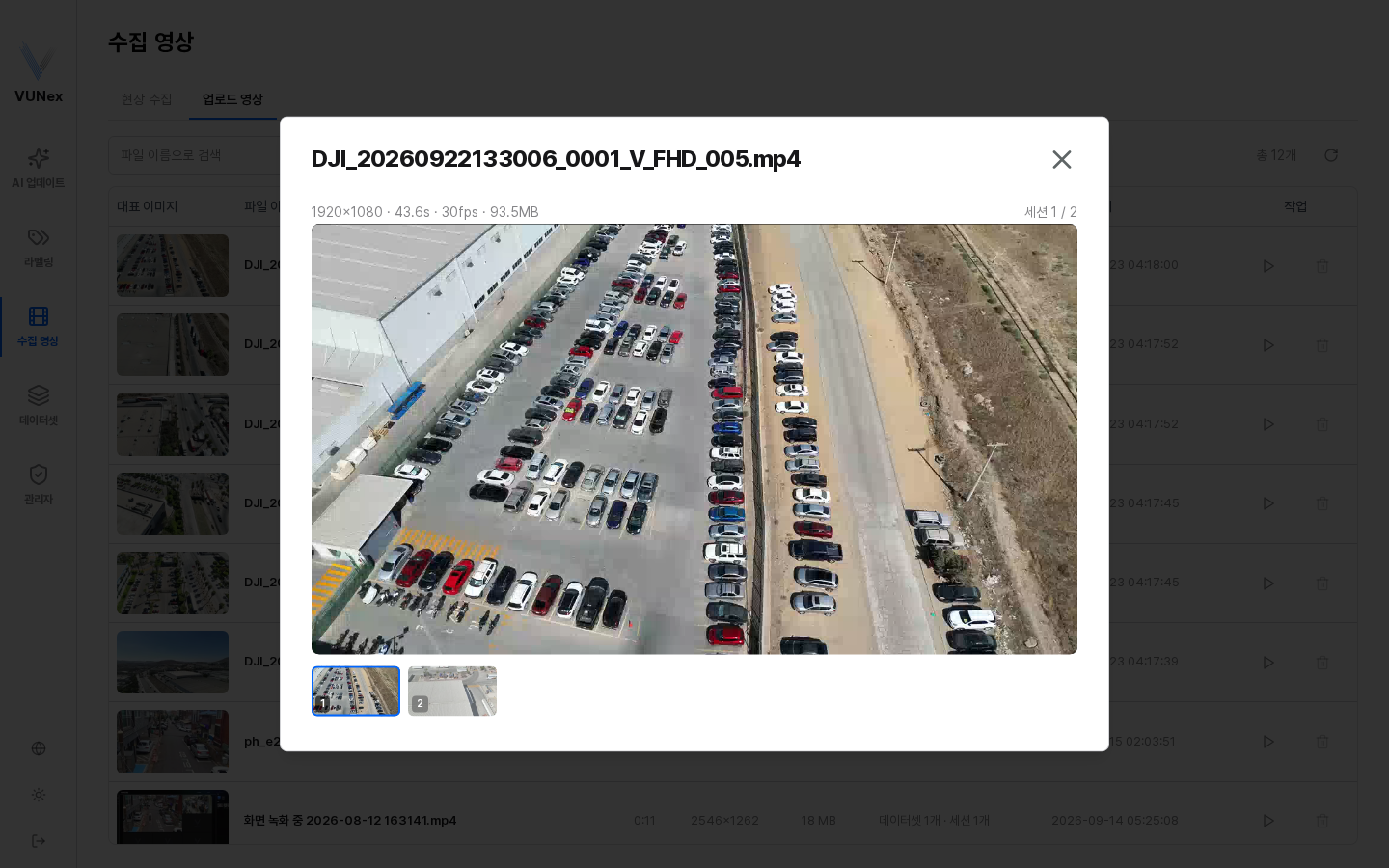 그림 6-5. 업로드 영상 재생 창(세션이 2개인 영상)
- 창 제목은 파일 이름이고, 아래에 해상도 · 길이(초) · fps · 용량(MB)이 나옵니다.
- 세션이 2개 이상이면 오른쪽에 "세션 1 / 2"가 나오고 아래에 세션 썸네일 띠가 생깁니다.번호가 붙은 썸네일을 누르면 그 세션의 영상으로 바뀝니다(마우스를 올리면 "세션 2 (프로젝트 123)" 형식의 안내). 한 업로드에 세션이 여러 개인 이유는 긴 영상이 클립으로 잘렸거나, 같은 파일을 다시 올려 다르게 라벨링했기 때문입니다.
- 영상은 창이 열리면 자동 재생됩니다. [X] 또는
Esc로 닫습니다.
업로드 영상 삭제와 제약
업로드 영상 행은 한 건씩만 삭제할 수 있고(선택 삭제 없음), 그 영상으로 만든 세션이 하나도 없을 때만 지울 수 있습니다.
| 상태 | 삭제 버튼 |
|---|---|
| 세션이 1개 이상(라벨링에 사용 중) | 회색으로 비활성. 마우스를 올리면 "라벨링에 사용 중인 영상은 삭제할 수 없습니다" |
| 세션 0개(사용 흔적 없음 또는 세션을 모두 지움) | 빨간 휴지통. 누르면 확인 창이 열립니다. |
- 삭제 가능한 행의 휴지통 버튼을 누릅니다.
- 확인 창 ""파일명" 영상을 목록에서 지울까요?"를 확인합니다.본문: "이 영상을 쓴 데이터셋이 하나도 없을 때만 지울 수 있습니다. 되돌릴 수 없습니다."
- 삭제하면 ""파일명" 영상을 지웠습니다." 알림이 나오고 목록이 갱신됩니다.현재 페이지의 마지막 한 건을 지우면 앞 페이지로 이동합니다. 실패하면 서버가 준 메시지, 없으면 "영상 삭제에 실패했습니다."가 나옵니다.
메시지 모음
이 화면에서 볼 수 있는 알림과 안내 문구입니다.
| 상황 | 메시지 |
|---|---|
| 판정 변경 | 판정을 변경했습니다. / 판정을 변경하지 못했습니다. |
| 라벨링 전송 | N개 세션을 만들었습니다. / N개는 영상이 없어 제외했습니다. / 라벨링으로 보내지 못했습니다. |
| 현장 클립 삭제 | N개를 삭제했습니다. / N개 삭제, M개 실패했습니다. / 삭제하지 못했습니다. |
| 업로드 영상 삭제 | "이름" 영상을 지웠습니다. / 영상 삭제에 실패했습니다. |
| 재생 | 재생할 영상이 없습니다. / 재생 주소를 가져오지 못했습니다. / 재생할 영상이 남아 있지 않습니다. |
| 목록 상태 | 수집된 영상이 없습니다. / 업로드된 영상이 없습니다. / 목록을 불러오지 못했습니다. |
데이터셋
내 데이터셋(라벨링 결과 묶음)과 공용 데이터셋(COCO 형식 폴더 업로드·병합)을 관리하는 방법을 설명합니다. 같은 화면의 모델 평가 탭은 다음 장에서 다룹니다.
화면 구성
왼쪽 메뉴의 [데이터셋](영어 [Datasets])을 누르면 열리며 제목은 데이터셋입니다. 세 개의 탭이 있고, 탭을 바꿀 때마다 각 탭의 페이지·필터 상태는 새로 시작합니다.
| 탭 | 내용 | 이 장 |
|---|---|---|
| [내 데이터셋] | 우리 조직이 영상을 올려 라벨링한 결과의 묶음. 조직 밖으로 나가지 않고, 학습할 때 train/val을 파이프라인이 알아서 나눕니다. | 이 장(내 데이터셋) |
| [공용 데이터셋] | COCO처럼 이미 완성된 한 벌의 데이터셋. 조직 간 공유할 수 있고, 자체 train/val 분할을 가질 수 있으며, 이미지가 수만 장일 수 있습니다. | 이 장(공용 데이터셋) |
| [모델 평가] | 모델을 테스트셋으로 채점한 기록 | 모델 평가 장 |
내 데이터셋: 무엇인가
[내 데이터셋] 탭의 한 행은 함께 라벨링·학습되는 세션(프로젝트)의 묶음 하나입니다. 영상을 올려 라벨링을 시작하거나, 수집 영상을 [라벨링으로 보내기] 하면 생기고, 라벨링 화면에서 저장하면 "저장됨"이 됩니다.
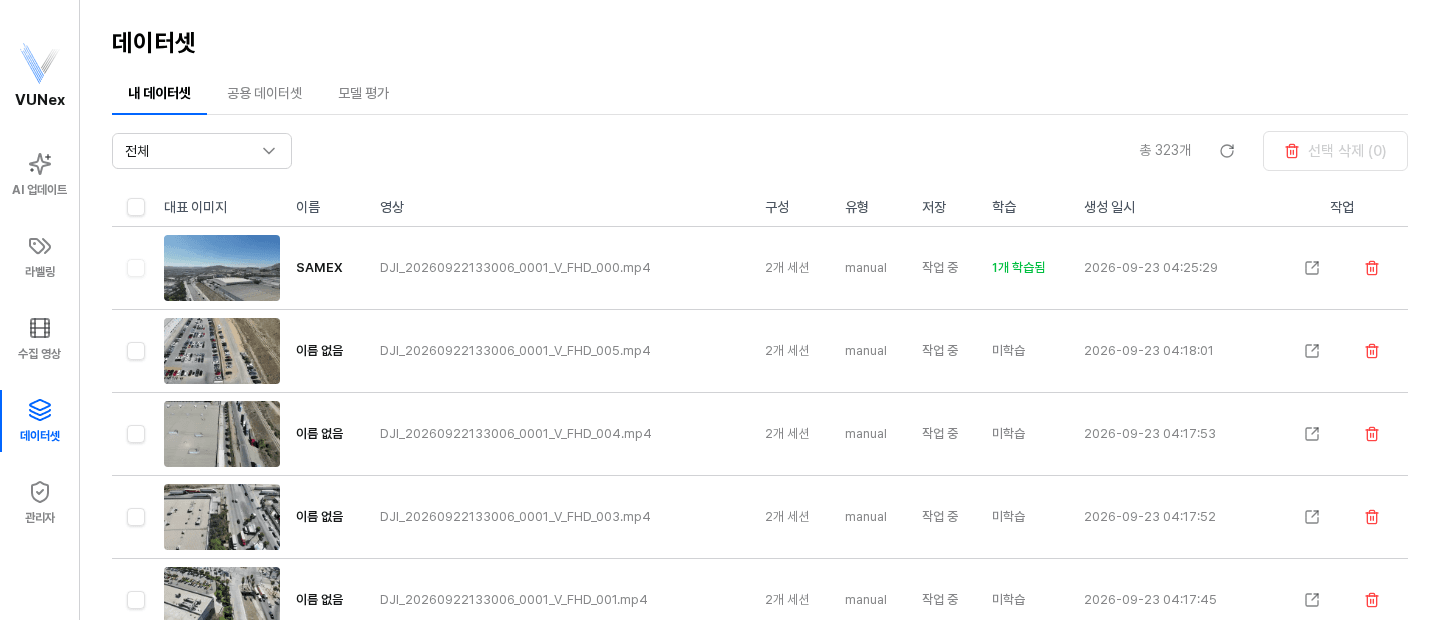
내 데이터셋 목록의 열
한 페이지에 20개씩, 생성 일시가 최신인 순서로 나옵니다.
| 열 | 표시 내용 | 참고 |
|---|---|---|
| (체크박스) | 삭제할 데이터셋 선택 | 학습에 쓰인 데이터셋은 체크할 수 없습니다. 머리글 체크박스는 선택 가능한 행만 현재 페이지에서 전체 선택/해제합니다. |
| 대표 이미지 | 대표 프레임 | 이미지를 누르면 라벨링에서 열립니다. 없으면 "대표 이미지가 없습니다." |
| 이름 | 저장할 때 붙인 데이터셋 이름 | 이름이 없으면 그 데이터셋으로 만든 최신 모델 이름, 그것도 없으면 "이름 없음"(영어 "Unnamed") |
| 영상 | 라벨링한 원본 영상 파일 이름 | 여러 개면 "첫 파일명 외 N개"(영어 "and N more"), 마우스를 올리면 전체 목록. 기록이 없으면 "기록 없음"("not recorded") |
| 구성 | "N개 세션" | 공용 데이터셋을 함께 합친 경우 "N개 세션 + 공용 M개"(영어 "+ M public"). 마우스를 올리면 공용 데이터셋 이름들 |
| 유형 | 프로젝트 유형(예: manual) | 영문 값 그대로 표시됩니다. |
| 저장 | 저장됨 / 작업 중 | 아래 "저장됨과 작업 중" 참고 |
| 학습 | "N개 학습됨"(초록) / "미학습" | N은 이 묶음에서 학습을 돌린 프로젝트 수. 모아만 두고 안 쓴 데이터셋을 골라내는 용도입니다. |
| 생성 일시 | 묶음이 처음 만들어진 시각 | 조직 시간대 |
| 작업 | [라벨링 열기], [삭제] 아이콘 | 아래 각 절 참고 |
필터, 새로고침, 페이지 이동
내 데이터셋 탭의 조회 조건은 "학습 여부" 하나입니다.
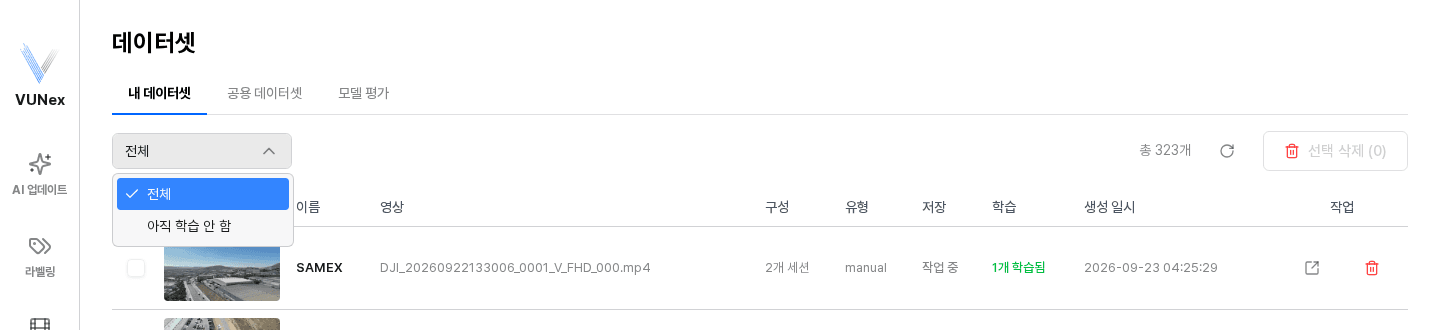
| 컨트롤 | 동작 |
|---|---|
| 학습 여부 드롭다운 | [전체](기본) / [아직 학습 안 함]. 후자는 학습에 한 번도 쓰이지 않은 데이터셋만 보여 줍니다. 바꾸면 1쪽으로 돌아가고 선택이 해제됩니다. |
| 총 N개 | 조건에 맞는 데이터셋 수 |
| 새로고침 아이콘 | 목록을 다시 불러옵니다(자동 갱신은 없음). 불러오는 중에는 회전합니다. |
| 페이지 이동 | 2쪽 이상일 때만 표 아래에 [이전] · 현재 / 전체 · [다음] |
| 목록 상태 문구 | 결과 없음 "데이터셋이 없습니다." / 오류 "목록을 불러오지 못했습니다." |
저장됨과 작업 중
[저장] 열은 "사람이 결과를 남겼는가"를 나타냅니다.
| 값 | 의미 | 영향 |
|---|---|---|
| 저장됨 | 라벨링 화면의 [데이터 저장](영어 [Save data])으로 라벨링 결과를 데이터셋으로 저장한 묶음 | 학습 요청 화면에서 과거 데이터셋으로 고를 수 있고, [공용 데이터셋]의 [데이터셋 병합] 소스로 쓸 수 있습니다. |
| 작업 중 | 영상만 올려 두고 아직 결과를 저장하지 않은 라벨링 세션 | 학습 요청의 선택 목록과 병합 소스에 나오지 않습니다. |
라벨링 열기
행 오른쪽 [작업] 열의 첫 번째 아이콘([라벨링 열기]/[Open in labeling]) 또는 대표 이미지를 누르면 라벨링 화면으로 이동합니다.
- 열고 싶은 데이터셋 행의 [라벨링 열기] 아이콘을 누릅니다.묶음에 속한 프로젝트가 하나도 없으면 비활성입니다.
- 묶음의 첫 번째 프로젝트 주소로 이동합니다.편집기가 같은 묶음의 세션을 모두 탭으로 복원하므로 데이터셋 전체가 열립니다.
선택 삭제와 삭제 제약
데이터셋을 지우면 그 묶음의 세션과 저장된 프레임·영상이 함께 삭제되며 되돌릴 수 없습니다. 학습에 한 번이라도 쓰인 데이터셋은 삭제할 수 없습니다.(그 모델의 근거 데이터가 사라지는 것을 막기 위해서입니다.)
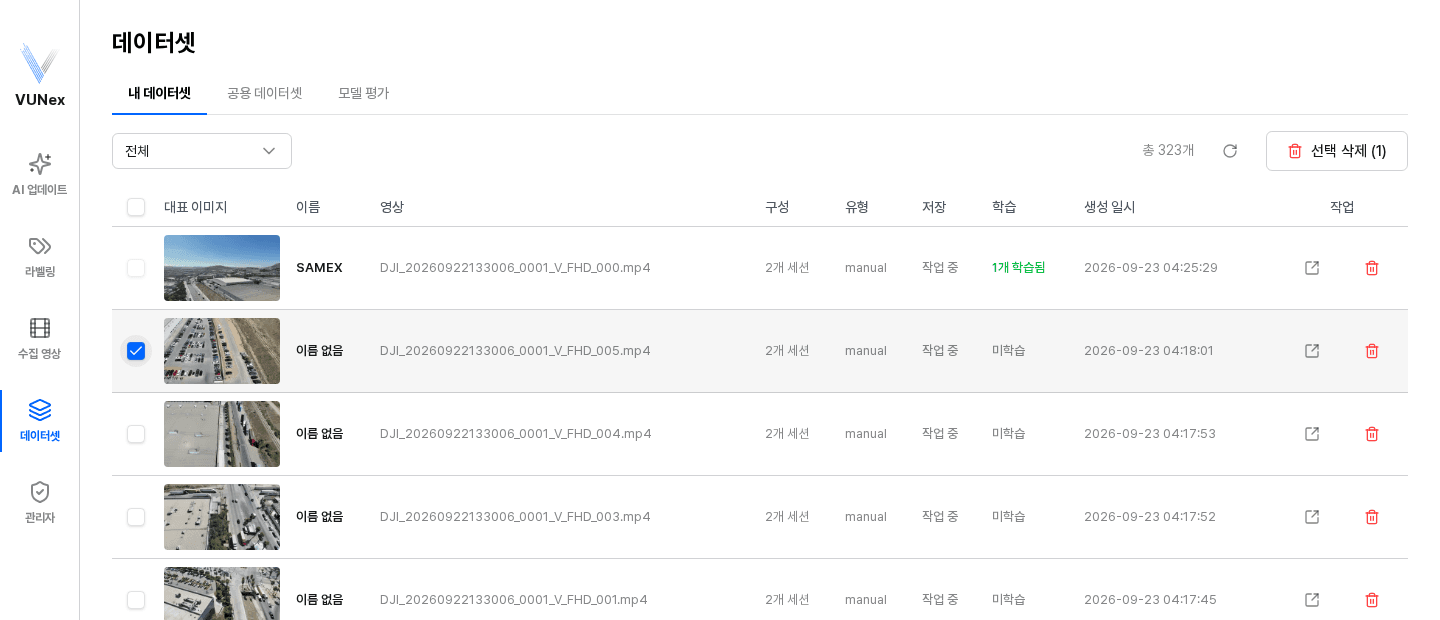
- 삭제할 데이터셋의 체크박스를 고릅니다(행의 빈 곳을 눌러도 됩니다). 한 건은 행의 휴지통 아이콘을 눌러도 됩니다.학습에 쓰인 행은 체크박스가 비활성이고, 휴지통 아이콘도 비활성입니다. 휴지통에 마우스를 올리면 "학습에 사용된 데이터셋은 삭제할 수 없습니다."가 나옵니다.
- [선택 삭제 (N)]를 누릅니다.선택이 0건이면 비활성이고, 삭제 중에는 로딩 표시가 나옵니다.
- 확인 창에서 내용을 읽고 [삭제]를 누릅니다([취소]로 닫기).제목 "데이터셋 N개를 삭제할까요?", 본문 "세션 N개와 저장된 프레임·영상이 함께 삭제되며 되돌릴 수 없습니다."
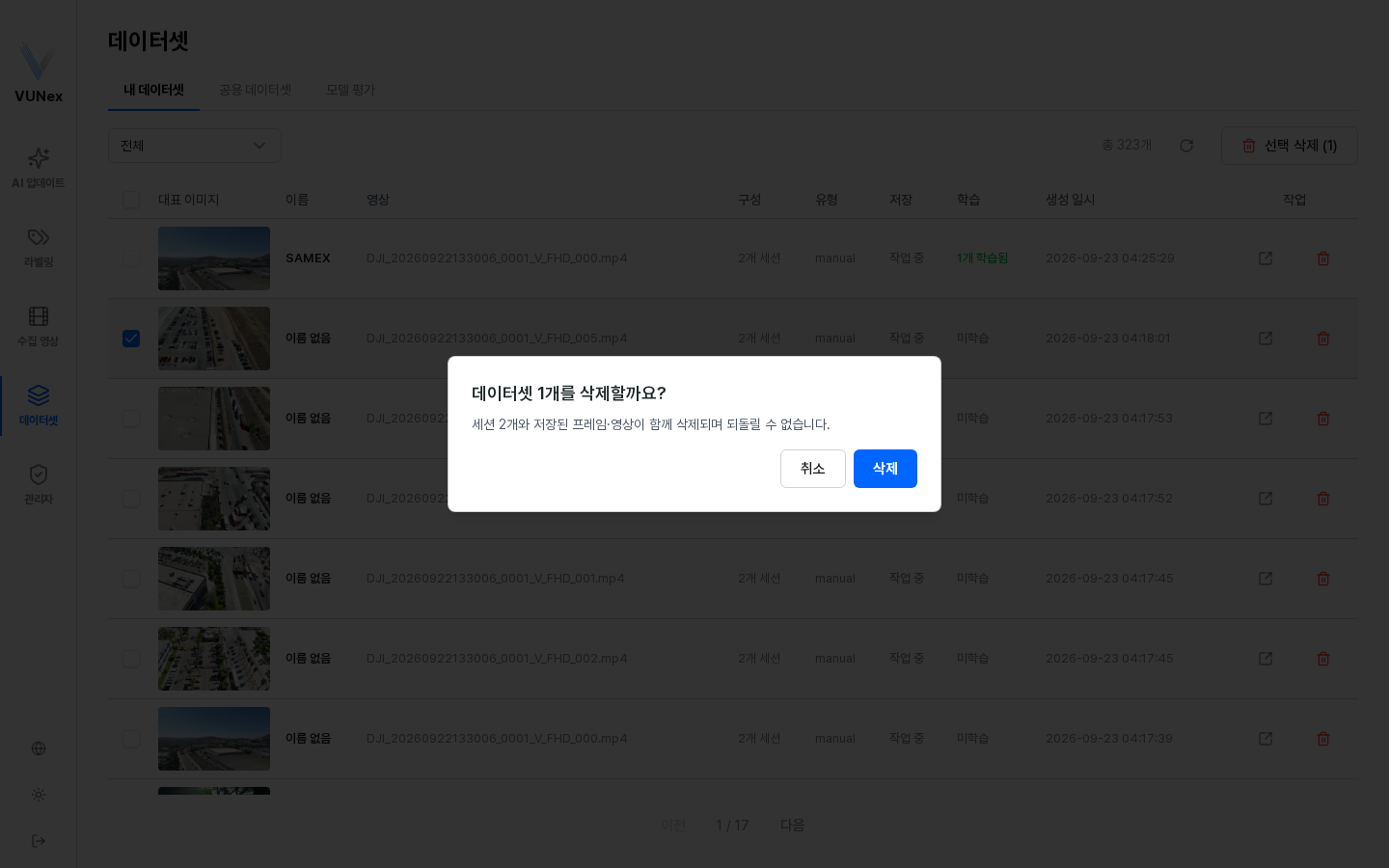 그림 7-4. 삭제 확인 창(취소를 눌러 닫은 화면)
| 결과 | 알림 |
|---|---|
| 모두 삭제됨 | "데이터셋 N개를 삭제했습니다." |
| 일부가 학습에 쓰여 건너뜀 | "N개는 학습에 사용돼 삭제하지 않았습니다."(경고) |
| 기타 이유로 일부 실패 | "N개 삭제, M개 실패했습니다."(경고) |
| 전체 실패 | "삭제하지 못했습니다." |
공용 데이터셋: 무엇인가
공용 데이터셋은 COCO 형식 폴더(이미지 + 어노테이션 json)를 올려 저장해 둔 완성된 데이터셋입니다. 두 가지 분할 방식이 있고, 이 방식이 학습 동작을 바꿉니다.
| 분할 표시 | 의미 | 학습에서 |
|---|---|---|
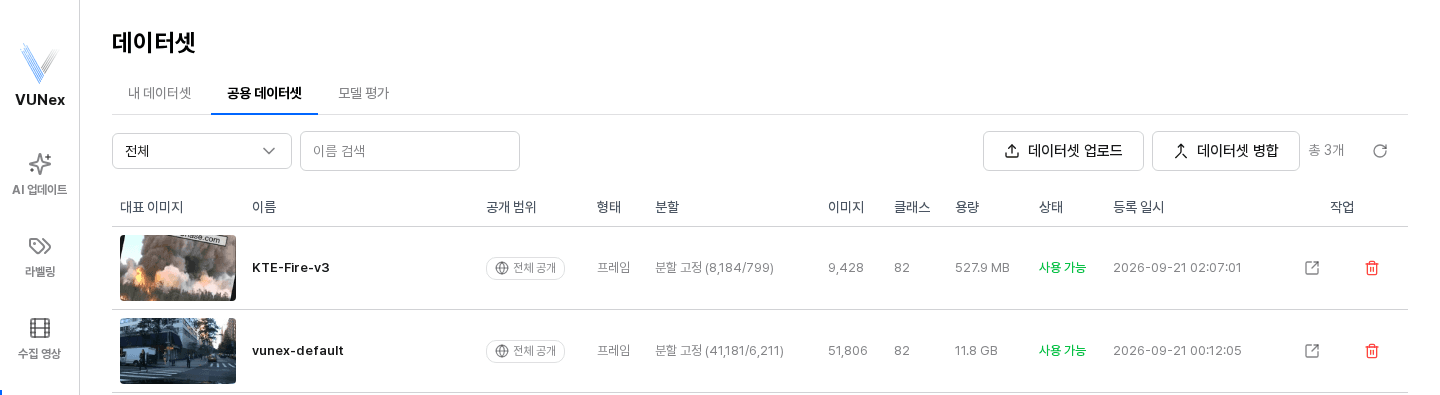
| 분할 고정 (train/val) | 폴더가 train/val(및 선택적으로 test)을 이미 나누어 갖고 있음. 목록에는 분할 고정 (8,184/799)처럼 train/val 이미지 수가 함께 표시됩니다. | 파이프라인이 그 분할을 그대로 쓰고 다시 나누지 않습니다. 공개 데이터셋의 수치와 비교하려면 이쪽입니다. |
| 학습 시 분할 | 분할 없이 한 덩어리로 등록됨 | 학습할 때 파이프라인이 train/val로 나눕니다. |
공용 데이터셋 목록의 열
한 페이지에 20개씩 나오며 전체 공개된 데이터셋이 먼저, 그 안에서 등록 일시가 최신인 순서입니다.
| 열 | 표시 내용 | 참고 |
|---|---|---|
| 대표 이미지 | 대표 이미지(cover) | 없으면 빈 이미지 아이콘 |
| 이름 | 데이터셋 이름 | 마우스를 올리면 설명이 툴팁으로 나옵니다. 반입에 실패했으면 이름 아래에 빨간 글씨로 실패 사유가 표시됩니다. |
| 공개 범위 | 전체 공개(지구본) / 내 조직(자물쇠) 버튼 | 버튼을 눌러 바꿉니다. "공개 범위 바꾸기" 참고 |
| 형태 | 프레임 / 영상 | 현재 화면의 업로드는 프레임(이미지) 형태만 만듭니다. |
| 분할 | 분할 고정 (train/val) 또는 학습 시 분할 | 숫자는 천 단위 쉼표 표기 |
| 이미지 | 전체 이미지 수 | - |
| 클래스 | 클래스(카테고리) 수 | - |
| 용량 | 저장 용량 | - |
| 상태 | 반입 상태 | "반입 상태와 단계" 참고 |
| 등록 일시 | 등록한 시각 | 조직 시간대 |
| 작업 | [열기], [삭제] 아이콘 | - |
공개 범위 필터와 이름 검색
표 위의 컨트롤은 다음과 같습니다.
| 컨트롤 | 동작 |
|---|---|
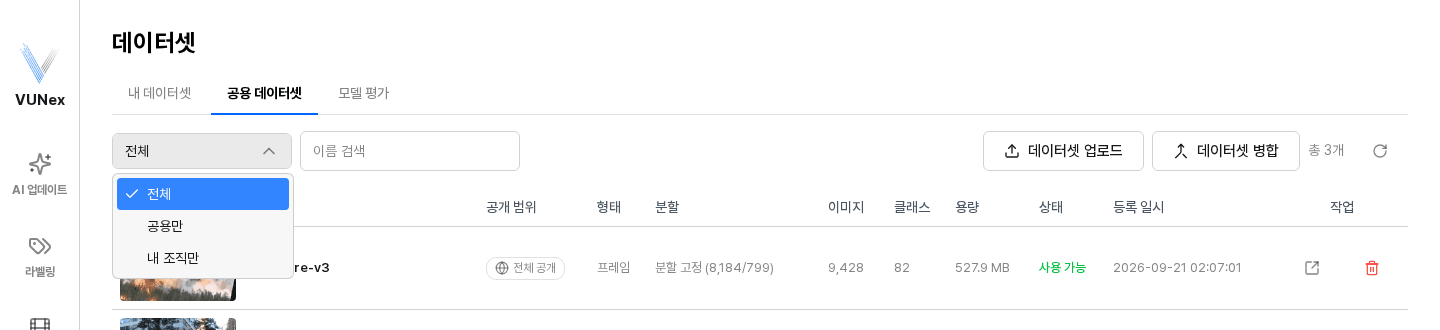
| 공개 범위 드롭다운 | [전체](기본, 볼 수 있는 모두) / [공용만](전체 공개된 것만) / [내 조직만](우리 조직이 등록한 것만). 바꾸면 1쪽으로 돌아갑니다. |
| 이름 검색 | [이름 검색](영어 "Search by name") 입력란. 대소문자를 구분하지 않고 이름에 들어 있는 글자로 찾습니다. 입력하는 즉시 조회되고 1쪽으로 돌아갑니다. |
| [데이터셋 업로드], [데이터셋 병합] | 오른쪽 위 버튼. 아래 각 절 참고 |
| 총 N개 · 새로고침 | 조건에 맞는 개수와 수동 새로고침 |
| 페이지 이동 | 2쪽 이상일 때 [이전] · 현재 / 전체 · [다음] |
| 목록 상태 문구 | "공용 데이터셋이 없습니다." / "목록을 불러오지 못했습니다." |
반입 상태와 단계
업로드나 병합을 시작하면 서버가 백그라운드에서 데이터셋을 반입(저장소에 정리)합니다. 진행은 [상태] 열에서 봅니다. 반입 중인 항목이 있으면 목록이 3초마다 자동으로 갱신됩니다.
| 표시 | 의미 | 할 일 |
|---|---|---|
| 사용 가능(초록) | 반입 완료. 열기·평가·병합·학습에 쓸 수 있습니다. | - |
| 반입 중 | 반입이 시작되었으나 아직 단계 정보가 없는 짧은 순간 | 기다립니다. |
| 단계 이름 + 진행률(%) | 반입 단계와 처리한 이미지 수 / 전체. 마우스를 올리면 처리 / 전체 숫자가 툴팁으로 나옵니다. | 기다립니다. |
| 반입 실패(빨강) | 반입 중 오류. 이름 아래에 사유가 나옵니다. | 삭제하고 원인을 고쳐 다시 올립니다. |
| 중단됨(빨강) | 반입이 10분 넘게 진행 신호가 없음(서버가 재시작되는 등으로 반입 프로세스가 사라진 경우) | 삭제하고 다시 시도합니다. |
| 반입 단계(서버 값) | 화면 표시 |
|---|---|
| reading_annotations | 어노테이션 읽는 중 / Reading annotations |
| copying_images | 이미지 복사 중 / Copying images |
| writing_shards | 색인 만드는 중 / Building the index |
| finishing | 마무리 중 / Finishing |
공개 범위 바꾸기와 권한
[공개 범위] 열의 버튼을 누르면 그 데이터셋의 공개 범위가 바뀝니다. 확인 창은 없고 즉시 적용됩니다.
| 공개 범위 | 의미 |
|---|---|
| 전체 공개 | 모든 조직이 목록과 상세에서 읽고 학습·평가에 쓸 수 있습니다. |
| 내 조직 | 등록한 조직(과 별도로 공유받은 조직)만 볼 수 있습니다. |
| 작업 | 권한 규칙 | 제한되었을 때의 모습 |
|---|---|---|
| 공개 범위 변경 | 등록한 조직만 가능. 단, 전체 공개로 올리는 것은 시스템 조직만 가능합니다. | 등록한 조직이 아니면 버튼이 비활성(툴팁 "등록한 조직만 변경할 수 있습니다."). 시스템 조직이 아닌데 전체 공개로 바꾸려 하면 "전체 공개는 시스템 조직만 설정할 수 있습니다."가 나옵니다. 그 외 실패는 "공개 범위를 바꾸지 못했습니다." |
| 삭제 | 등록한 조직만 가능, 학습에 쓰인 데이터셋은 불가 | "삭제하기" 절 참고 |
| 열람·평가·학습에 사용 | 볼 수 있는 모든 조직 | - |
공용 데이터셋 상세
반입이 끝난 행의 [열기] 아이콘을 누르면 상세 화면(/datasets/catalog/데이터셋ID)이 열립니다. 왼쪽 위 화살표 버튼([뒤로]/[Back])으로 목록으로 돌아갑니다.
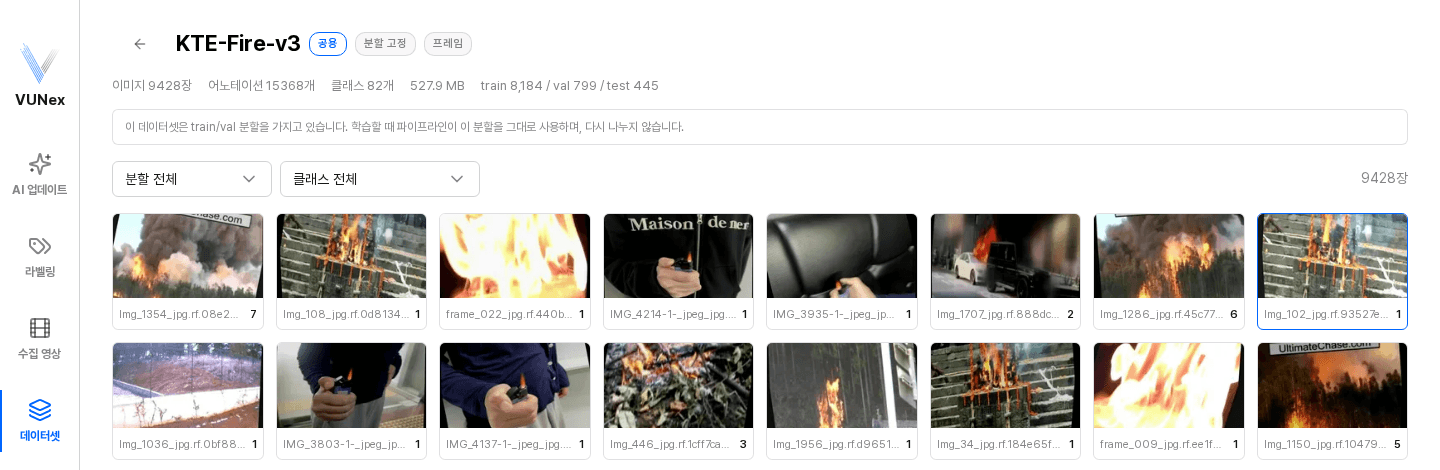
| 영역 | 내용 |
|---|---|
| 제목과 배지 | 데이터셋 이름, [공용](전체 공개일 때), [분할 고정]/[학습 시 분할], [프레임]/[영상] 배지 |
| 요약 줄 | 이미지 N장 · 어노테이션 N개 · 클래스 N개 · 용량 · train N / val N(test가 있으면 / test N) |
| 안내 문구 | 분할 고정이면 "이 데이터셋은 train/val 분할을 가지고 있습니다. 학습할 때 파이프라인이 이 분할을 그대로 사용하며, 다시 나누지 않습니다." / 아니면 "…분할이 없습니다. 학습할 때 파이프라인이 train/val 로 나눕니다." |
| 분할 필터 | [분할 전체] + 이미지가 있는 분할만(train/val/test) |
| 클래스 필터 | [클래스 전체] + 데이터셋의 모든 클래스. 고른 클래스가 들어 있는 이미지만 나옵니다. |
| 이미지 격자 | 썸네일, 파일 이름, 이미지의 어노테이션(박스) 수. 한 페이지는 데이터셋의 색인 단위(기본 200장)이며 아래에 [이전] · 현재 / 전체 · [다음] |
| 상단 오른쪽 개수 | "N장"(조건에 맞는 이미지 수). 불러오는 중에는 작은 로딩 표시 |
이미지 검사 창
격자의 이미지를 누르면 큰 이미지에 어노테이션 박스를 겹쳐 보여 주는 창이 열립니다.
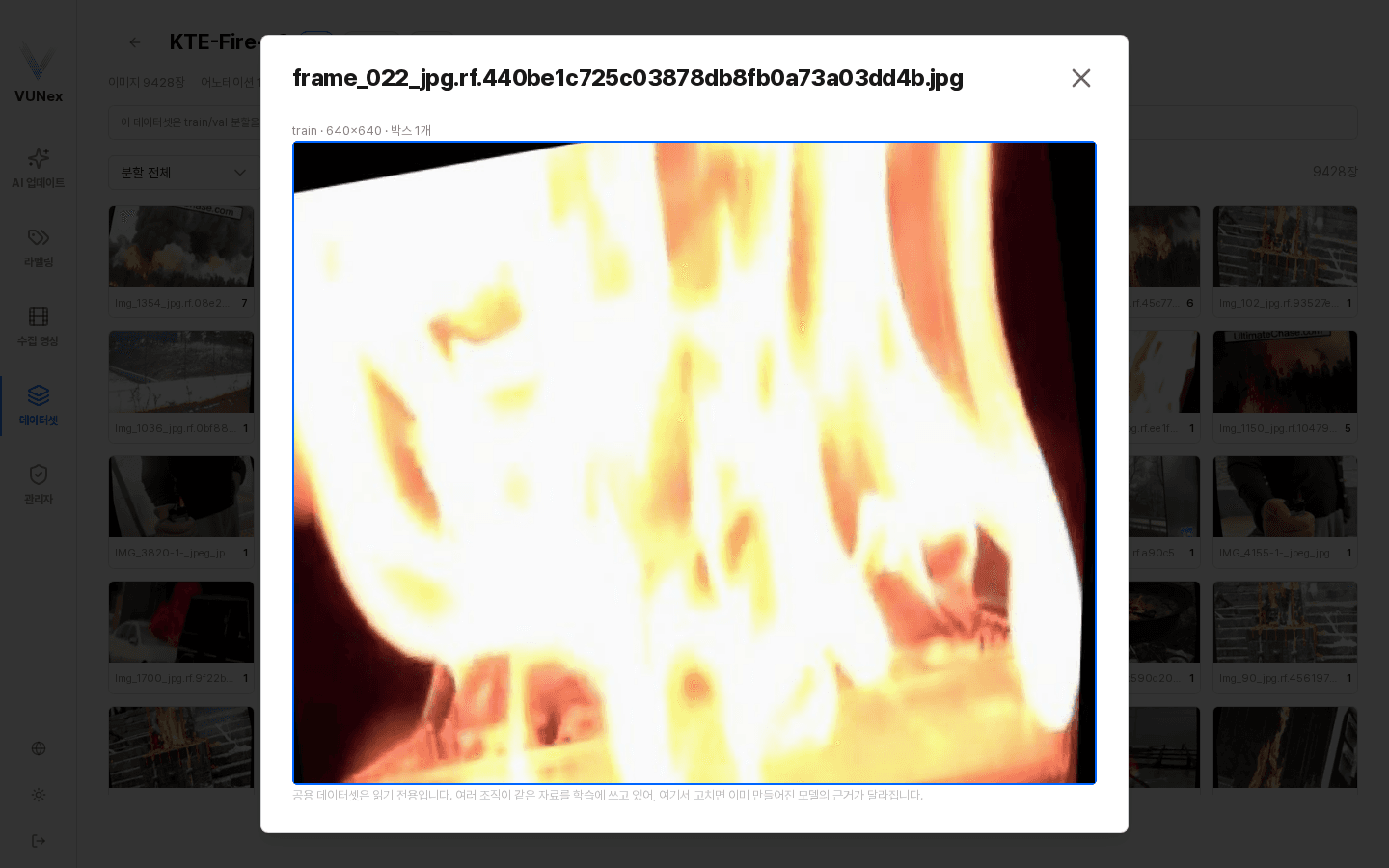
| 요소 | 설명 |
|---|---|
| 제목 | 이미지 파일 이름 |
| 정보 줄 | 분할 · 가로×세로 · 박스 N개. 박스 정보를 불러오는 동안 로딩 표시 |
| 박스 | 파란 테두리와 왼쪽 위의 클래스 이름 라벨 |
| 박스가 없을 때 | "이 이미지에는 박스가 없습니다." |
| 하단 안내 | "공용 데이터셋은 읽기 전용입니다. 여러 조직이 같은 자료를 학습에 쓰고 있어, 여기서 고치면 이미 만들어진 모델의 근거가 달라집니다." |
Esc로 닫습니다.공용 데이터셋 삭제하기
행의 휴지통 아이콘으로 한 건씩 삭제합니다(선택 삭제 없음). 저장소의 이미지·어노테이션·색인이 모두 지워지며 되돌릴 수 없습니다.
| 삭제 버튼 상태 | 원인 / 툴팁 |
|---|---|
| 비활성 | 이 데이터셋으로 학습한 기록이 있음: "학습에 사용된 데이터셋은 삭제할 수 없습니다." |
| 비활성 | 우리 조직이 등록한 것이 아님: "등록한 조직만 삭제할 수 있습니다." |
| 활성(빨강) | 등록한 조직이고 학습에 쓰이지 않음 |
- 활성 상태의 휴지통 아이콘을 누릅니다.
- 확인 창 "(이름) 을(를) 삭제할까요?"를 읽습니다.본문: "이미지 N장과 어노테이션이 함께 삭제되며 되돌릴 수 없습니다."
- [삭제]를 누르면 "데이터셋을 삭제했습니다."가 나옵니다.학습에 쓰인 것으로 서버가 거절하면 "학습에 사용된 데이터셋은 삭제할 수 없습니다.", 그 밖의 실패는 "삭제하지 못했습니다."
데이터셋 업로드: 폴더 구조
[데이터셋 업로드]는 COCO 형식의 폴더를 통째로 올립니다. 파일은 서버를 거치지 않고 브라우저에서 저장소로 바로 전송됩니다. 화면은 폴더를 고르면 구조를 자동으로 인식하므로, 아래 규칙대로 폴더를 준비하면 됩니다.
| 항목 | 규칙 |
|---|---|
| 폴더 단위 | 이미지와 어노테이션 json이 함께 든 폴더를 통째로 고릅니다. 고른 폴더가 루트이며 그 이름은 경로에서 제거됩니다. |
| 어노테이션 | 분할마다 COCO 형식 .json 파일 하나(images[].file_name, annotations[].image_id, categories[].name 사용) |
| 이미지 폴더 | 분할마다 이미지(.jpg .jpeg .png .bmp .webp)가 든 폴더 하나. 하위 폴더에 있어도 됩니다. |
| 분할 이름 인식 | 어노테이션 파일 이름과 이미지 폴더 이름에 train, val, test 단어(대소문자 무관)가 들어 있어야 같은 분할로 짝지어집니다. 예: annotations/instances_train.json ↔ images/train/ |
| 필수 분할 | train, val, test 중 이름이 맞는 것만 인식됩니다. 분할 고정으로 올리려면 최소 2개(보통 train과 val)가 필요합니다. test는 선택입니다. |
| 이미지 이름 대조 | 어노테이션의 file_name과 이미지 폴더의 파일 이름(경로 제외)을 맞춰 봅니다. |
| 올라가는 파일 | 인식된 어노테이션 json과 인식된 이미지 폴더의 이미지뿐입니다. 어노테이션이 가리키지 않는 이미지와 그 밖의 파일은 올리지 않습니다. |
데이터셋 업로드: 따라 하기
[공용 데이터셋] 탭에서 진행합니다.
- 오른쪽 위 [데이터셋 업로드]를 눌러 [공용 데이터셋 업로드] 창을 엽니다.
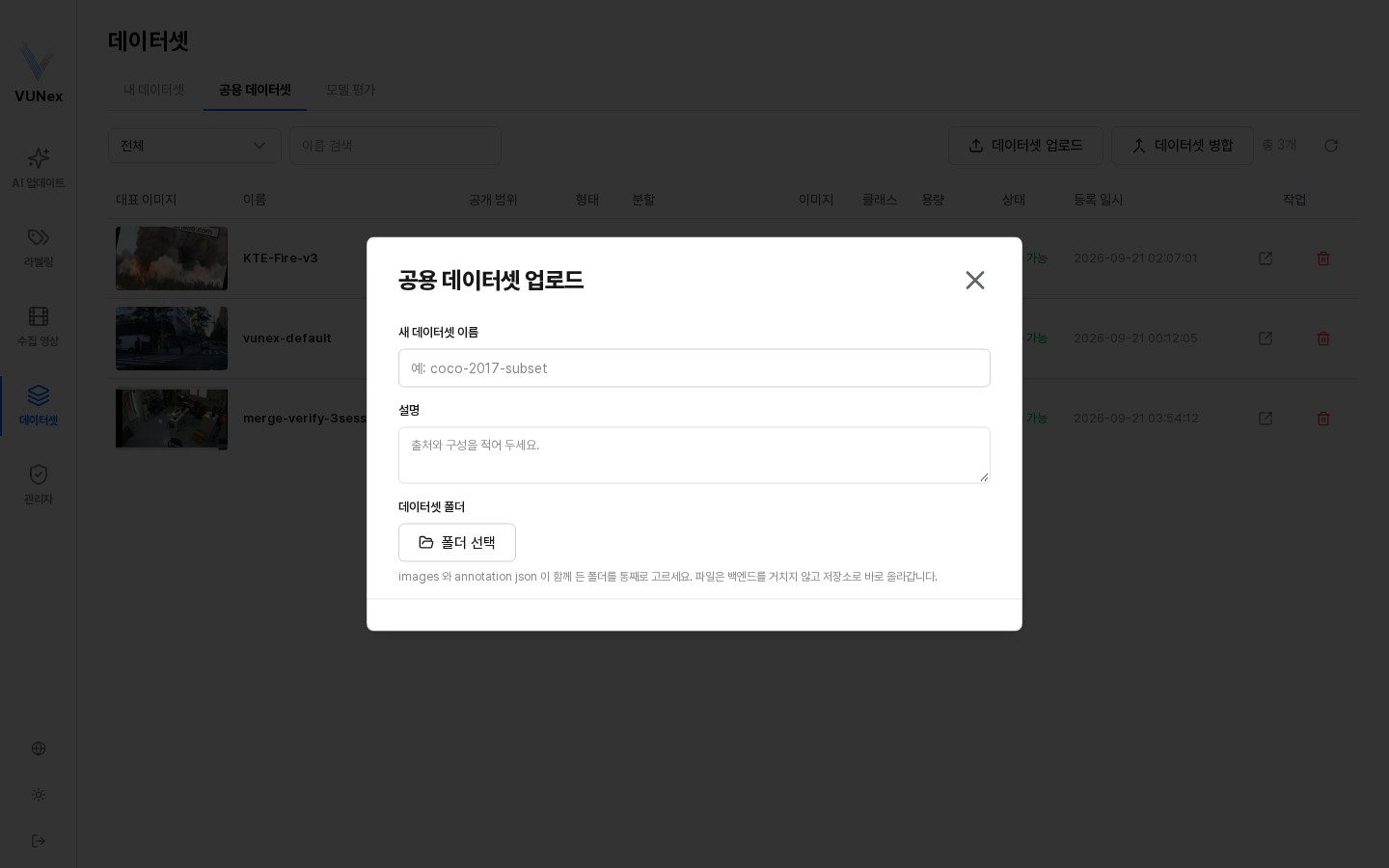 그림 7-9. 공용 데이터셋 업로드 창(처음 상태)
- [폴더 선택]을 눌러 준비한 폴더를 고릅니다.선택한 파일 수가 "파일 N개"로 나옵니다. 새 데이터셋 이름이 비어 있으면 폴더 이름이 자동으로 들어갑니다.
- "어노테이션과 이미지를 대조하는 중…"이 끝날 때까지 기다립니다.분할별 어노테이션·이미지 폴더와 이미지·클래스 수가 [인식된 구성] 표로 나타납니다.
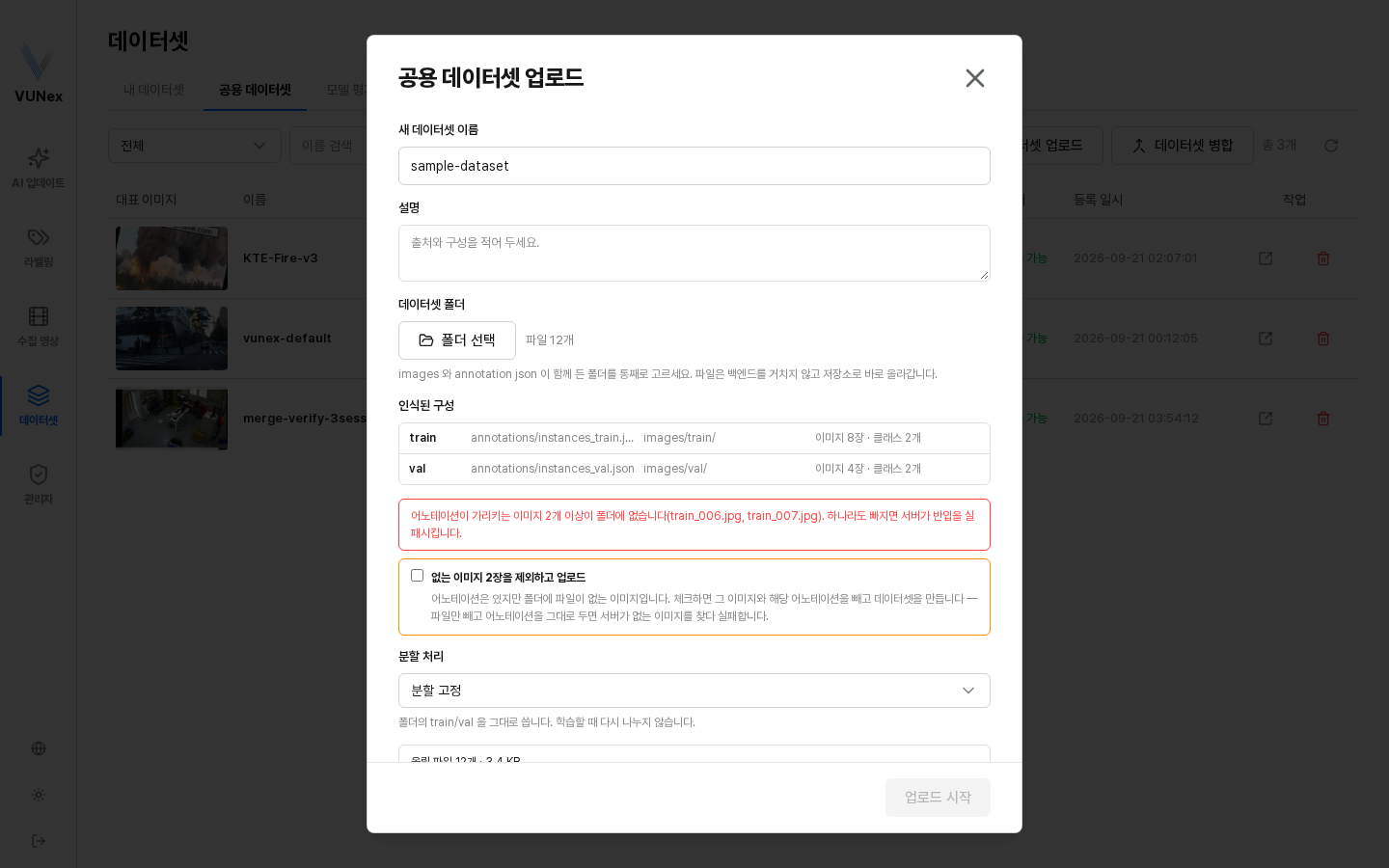 그림 7-10. 폴더를 고른 뒤 검토 화면(이미지가 일부 빠진 폴더 예시)
- 이름·설명을 확인하고 분할 처리와 (필요하면) 없는 이미지 제외를 정합니다.
- 빨간 오류가 없는지 확인하고 [업로드 시작]을 누릅니다.
- 진행률을 보다가 "업로드 완료"가 나오면 [닫기]를 누릅니다.이후 반입은 백그라운드로 진행됩니다. 목록의 [상태] 열이 [사용 가능]으로 바뀌면 쓸 수 있습니다.
업로드 창의 입력 항목
업로드 창의 모든 입력 항목입니다.
| 항목 | 설명 | 필수 | 제약 / 기본값 |
|---|---|---|---|
| 새 데이터셋 이름 | 목록에 표시될 이름. 자리표시 예: coco-2017-subset | 필수 | 폴더를 고르면 폴더 이름이 자동 입력됨(이미 입력했으면 유지). 앞뒤 공백 제거. 비어 있으면 [업로드 시작] 비활성. |
| 설명 | 출처와 구성을 적습니다. 자리표시 "출처와 구성을 적어 두세요." | 선택 | 여러 줄 입력 가능 |
| 데이터셋 폴더 | [폴더 선택] 버튼으로 폴더를 고릅니다. | 필수 | 폴더 하나. 다시 고르면 인식 결과가 새로 계산됩니다. |
| 인식된 구성 | 분할 / 어노테이션 경로 / 이미지 폴더 / 이미지·클래스 수 표(읽기 전용) | - | 어노테이션이 120 MB를 넘으면 브라우저 대조를 건너뛰고 "어노테이션이 커서 대조를 건너뜀"으로 표시됩니다. |
| 없는 이미지 N장을 제외하고 업로드 | 체크박스. 어노테이션이 가리키는데 폴더에 없는 이미지가 있을 때만 나타납니다. | 선택 | 기본 해제. 아래 "없는 이미지 제외" 참고 |
| 분할 처리 | [분할 고정](기본) / [학습 시 분할] 드롭다운. 분할이 인식된 뒤에만 나타납니다. | 필수(기본값 있음) | "분할 처리 선택" 참고 |
| 올릴 파일 N개 · 크기 | 실제로 올라갈 파일 수와 전체 크기 요약 | - | - |
| 버튼 | 동작 |
|---|---|
| [업로드 시작] | 검토 단계에서만 보임. 검증 오류가 없고(ok), 이름이 있고, 올릴 파일이 1개 이상일 때만 활성. |
| [중단] | 업로드 중에만 보임. 업로드를 멈추고 준비하던 업로드 세션을 취소한 뒤 처음 상태로 돌아갑니다. |
| [닫기] | 완료 화면에서만 보임. 창을 닫습니다. |
[X] / Esc | 창을 닫고 입력을 초기화합니다. 업로드 중에 닫으면 배경 실행이 아니라 중단됩니다. |
업로드 사전 검증 메시지
폴더를 고르면 브라우저가 어노테이션과 이미지를 대조해 아래 안내를 보여 줍니다. 빨간 항목(오류)이 하나라도 있으면 [업로드 시작]이 비활성입니다.
| 수준 | 메시지(요약) | 원인과 조치 |
|---|---|---|
| 오류 | train/val 구성을 찾지 못했습니다. 폴더 구조를 확인해 주세요. | 분할 이름이 파일/폴더 이름에 없거나 이미지 폴더가 없습니다. "폴더 구조" 규칙대로 이름을 맞춥니다. |
| 오류 | 어노테이션 파일이 선택 항목에 없습니다: … | 폴더를 다시 고릅니다. |
| 오류 | 어노테이션이 가리키는 이미지 N개 이상이 폴더에 없습니다(…). 하나라도 빠지면 서버가 반입을 실패시킵니다. | 빠진 이미지를 채우거나 없는 이미지 제외를 체크합니다. 예시 파일 이름은 최대 5개까지만 나옵니다. |
| 경고(주황) | 어노테이션이 가리키지 않는 이미지 N장은 올리지 않습니다. | 문제가 아닙니다. 그 이미지는 그냥 올라가지 않습니다. |
| 경고(주황) | 어느 split에도 배정되지 않은 어노테이션: … | 이름에 train/val/test가 없거나 짝이 되는 이미지 폴더가 없는 json입니다. 올라가지 않습니다. |
| 경고(주황) | 어노테이션이 너무 커서 브라우저에서 대조하지 못했습니다(…). 누락은 서버 반입 단계에서 드러납니다. | 120 MB 초과 어노테이션. 업로드는 가능하나 누락은 서버 반입 때 실패로 나타날 수 있습니다. |
| 경고(주황) | 어노테이션이 가리키는 이미지 N장이 폴더에 없어 제외하고 올립니다(…). 저장되는 어노테이션도 함께 걸러집니다. | 없는 이미지 제외를 체크한 뒤의 표시 |
없는 이미지 제외
어노테이션 json에는 있지만 폴더에는 파일이 없는 이미지가 있으면, 기본 상태에서는 오류로 막히고 [없는 이미지 N장을 제외하고 업로드] 체크박스가 나타납니다.
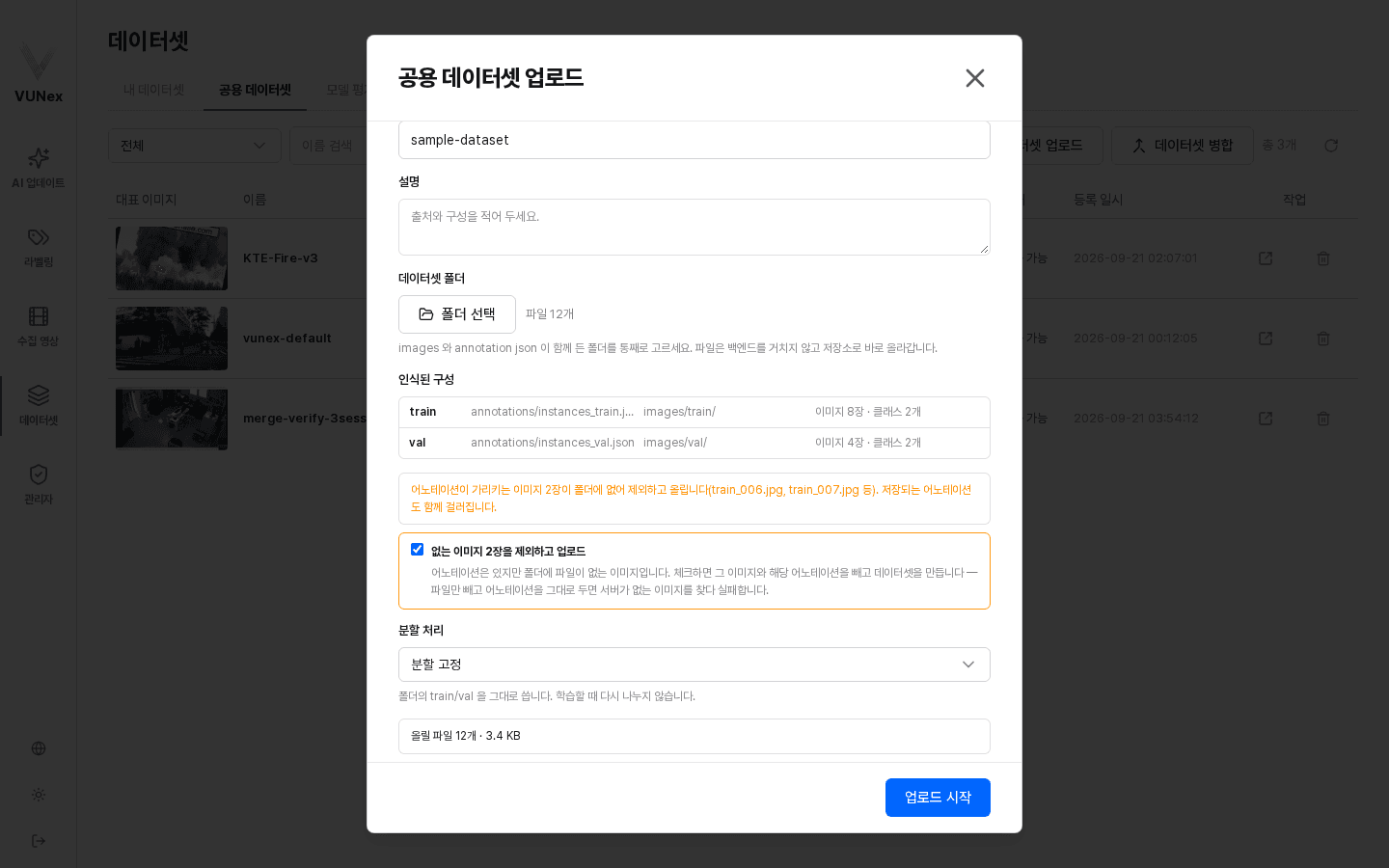
- 체크박스를 켭니다.오류 메시지가 "…제외하고 올립니다" 경고로 바뀌고 [업로드 시작]이 활성이 됩니다.
- 업로드하면 서버가 그 이미지와 해당 어노테이션을 함께 빼고 데이터셋을 만듭니다.
분할 처리 선택
[분할 처리] 드롭다운은 이 데이터셋을 학습에 쓸 때 train/val을 어떻게 다룰지 정합니다.
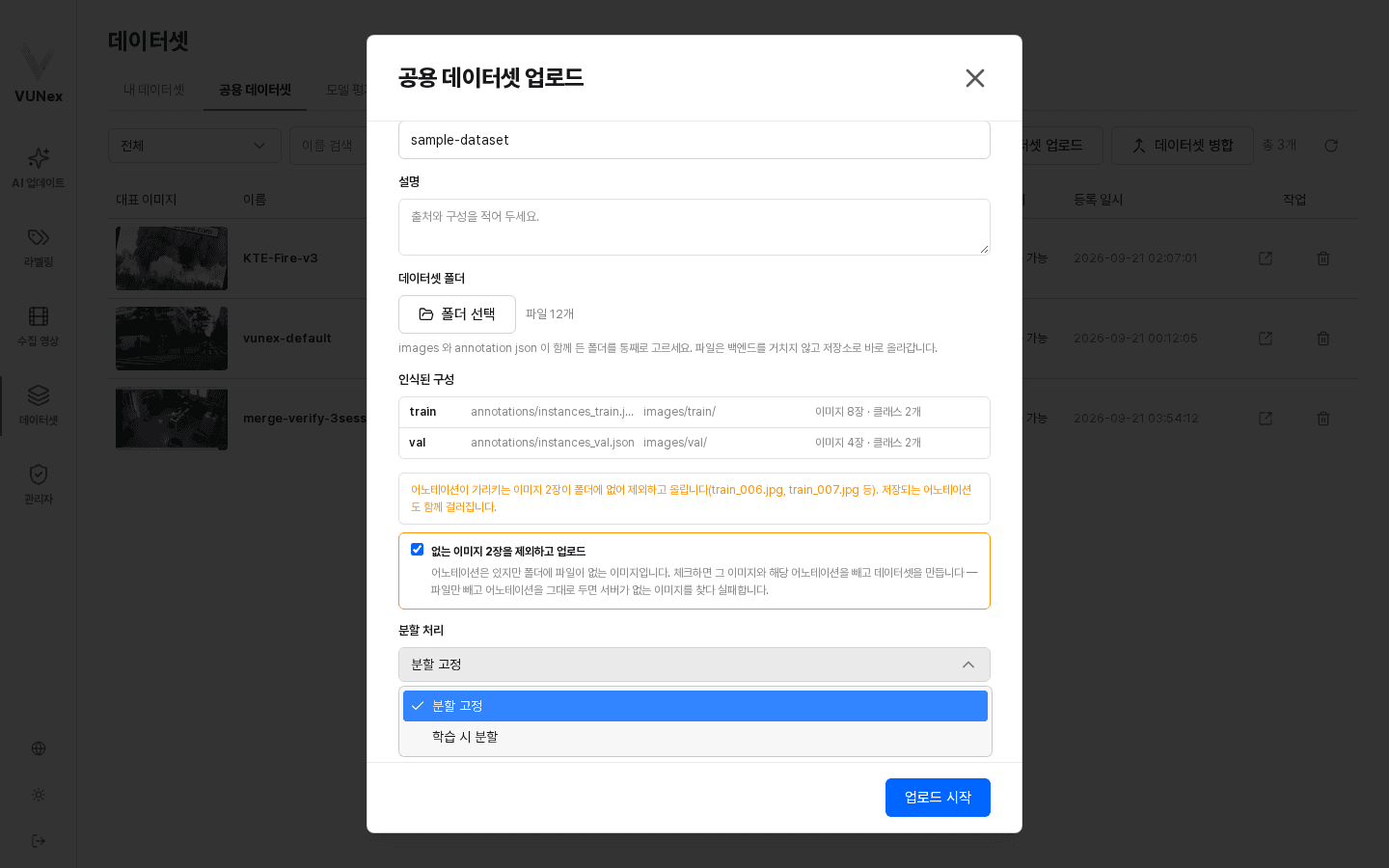
| 선택지 | 설명 | 서버 조건 |
|---|---|---|
| 분할 고정(기본) | "폴더의 train/val 을 그대로 씁니다. 학습할 때 다시 나누지 않습니다." | 인식된 분할이 2개 이상이어야 합니다. 1개뿐이면 서버가 거절합니다. |
| 학습 시 분할 | "분할이 없는 한 덩어리로 봅니다. 학습할 때 파이프라인이 나눕니다." | 인식된 분할이 1개 이상이면 됩니다. |
업로드 진행, 재시도, 중단
[업로드 시작]을 누르면 업로드 세션이 열리고 파일이 저장소로 직접 전송됩니다.
| 표시 | 설명 |
|---|---|
| 저장소로 직접 업로드 중 | 진행 막대와 "완료 / 전체 파일 · 보낸 용량 / 전체 용량". 세션을 여는 동안은 "업로드 세션을 여는 중…" |
| 재시도 중: 경로 | 한 파일이 실패해 다시 보내는 중이라는 표시(주황) |
| 안내 | "파일은 브라우저에서 저장소로 바로 전송됩니다. 이 창을 닫으면 중단됩니다." |
| 전송 규칙 | 값 |
|---|---|
| 동시 전송 | 파일 6개씩 |
| 파일당 재시도 | 최대 3번 시도(짧은 대기 후 재시도) |
| 파일당 응답 제한 | 파일 크기에 비례해 20초~120초 |
| 업로드 세션 유효 | 24시간. 반입을 확정하지 않고 방치하면 임시 파일이 정리됩니다. |
- 모든 파일이 올라가면 서버에 반입을 요청합니다."업로드를 마쳤습니다. 목록에서 반입 진행 상태를 확인하세요." 알림이 나오고 "업로드 완료 / 반입이 백그라운드로 진행됩니다. 목록에서 상태가 "사용 가능"으로 바뀌면 쓸 수 있습니다." 화면이 나옵니다.
- 일부 파일이 3번 시도 후에도 실패하면 검토 화면으로 돌아와 오류가 표시됩니다."N개 파일이 실패했습니다…" 알림과 함께 "N개 파일이 업로드되지 않았습니다…" 안내 아래에 실패한 파일 경로와 사유가 최대 10개 나옵니다.
- 서버가 업로드를 거절하면 서버 메시지를, 없으면 "업로드하지 못했습니다."를 알림으로 보여 주고 검토 화면으로 돌아갑니다.
데이터셋 병합
[데이터셋 병합]은 공용 데이터셋과 내 데이터셋(저장된 라벨링 결과)을 합쳐 새 공용 데이터셋 하나를 만듭니다. 원본은 그대로 남습니다. 합친 결과는 목록에 새 행으로 생기고 반입 상태를 거쳐 [사용 가능]이 됩니다.
- 오른쪽 위 [데이터셋 병합]을 눌러 창을 엽니다.
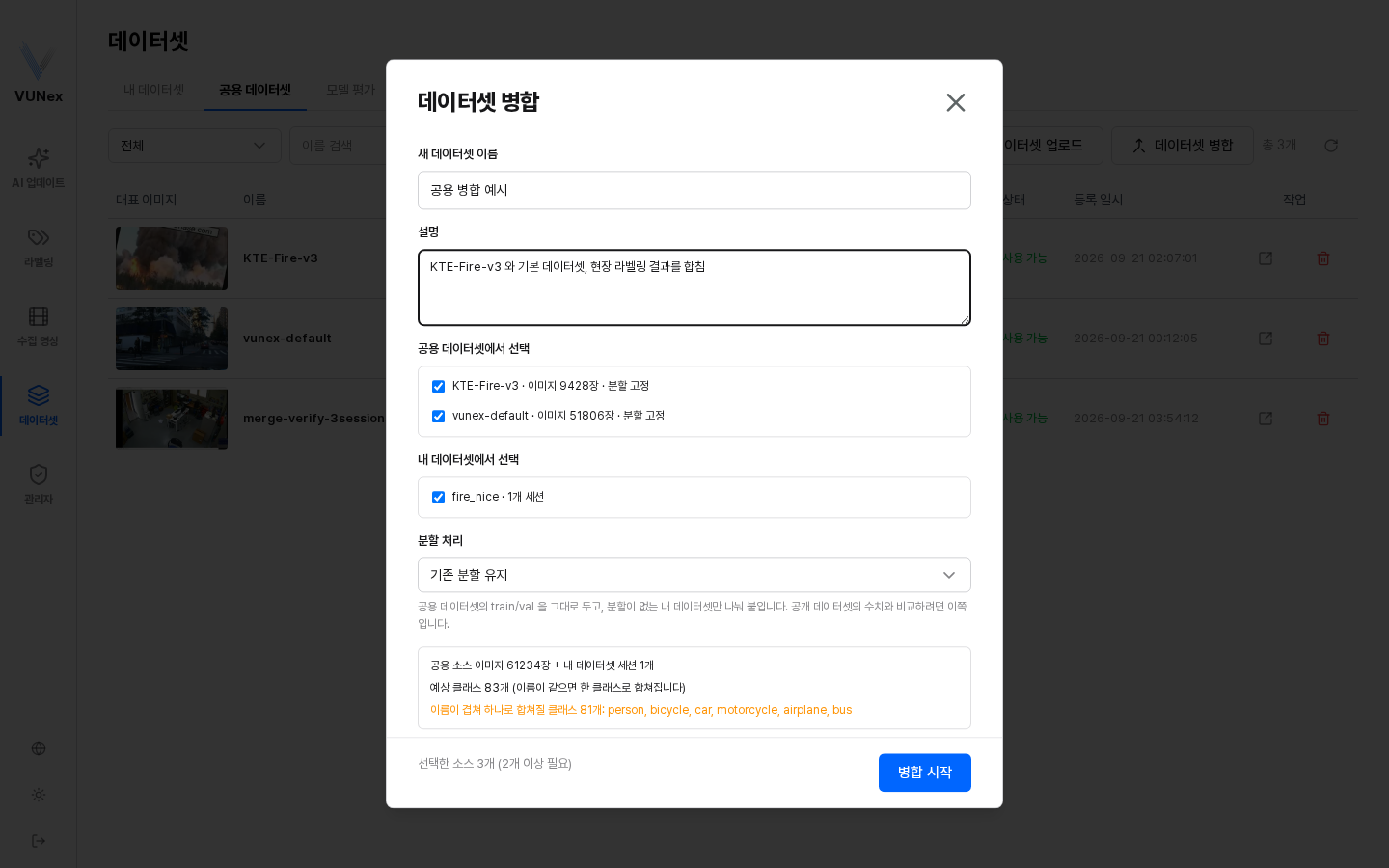 그림 7-13. 병합 창(소스 3개를 선택한 상태)
- [새 데이터셋 이름]과 [설명]을 입력합니다.설명 자리표시: "무엇을 왜 합쳤는지 적어 두세요. 나중에 이 데이터셋으로 학습한 모델을 되짚을 때 유일한 단서입니다."
- [공용 데이터셋에서 선택]과 [내 데이터셋에서 선택] 목록에서 합칠 소스에 체크합니다.
- [분할 처리]를 고르고 미리보기를 확인합니다.
- 아래 "선택한 소스 N개 (2개 이상 필요)"를 확인하고 [병합 시작]을 누릅니다."병합을 시작했습니다. 목록에서 진행 상태를 확인하세요." 알림 후 창이 닫힙니다. 실패하면 서버 메시지, 없으면 "병합을 시작하지 못했습니다."
| 항목 | 설명 | 필수 | 제약 |
|---|---|---|---|
| 새 데이터셋 이름 | 병합 결과의 이름. 자리표시 coco + 현장수집 2026-09 | 필수 | 앞뒤 공백 제거, 비면 [병합 시작] 비활성 |
| 설명 | 무엇을 왜 합쳤는지 기록 | 선택 | - |
| 공용 데이터셋에서 선택 | 반입이 끝난(사용 가능) 공용 데이터셋 체크 목록(이름 · 이미지 N장 · 분할 방식, 최대 100개) | 선택 | 없으면 "사용할 수 있는 공용 데이터셋이 없습니다" |
| 내 데이터셋에서 선택 | 저장됨인 내 데이터셋 체크 목록(이름 · N개 세션, 최대 100개). 작업 중인 세션은 나오지 않습니다. | 선택 | 없으면 "저장된 내 데이터셋이 없습니다" |
| 분할 처리 | 아래 표 참고 | 필수(기본값) | 기본 [기존 분할 유지] |
| 분할 처리 | 설명 |
|---|---|
| 기존 분할 유지 | 공용 데이터셋의 train/val을 그대로 두고, 분할이 없는 내 데이터셋만 나누어 붙입니다. 공개 데이터셋의 수치와 비교하려면 이쪽입니다. |
| 전부 다시 분할 | 모든 소스를 다시 나눕니다. 소스끼리 같은 장면이 겹쳐 기존 분할을 두면 train과 val이 새는 경우에 씁니다. 나눌 때 val 비율은 20%입니다. |
| 미리보기 줄 | 의미 |
|---|---|
| 공용 소스 이미지 N장 (+ 내 데이터셋 세션 N개) | 선택한 소스의 합계(내 데이터셋은 이미지가 아니라 세션 수) |
| 예상 클래스 N개 | 같은 이름은 한 클래스로 합쳐집니다. 이 숫자는 선택한 공용 데이터셋의 클래스 이름 기준입니다. |
| 이름이 겹쳐 하나로 합쳐질 클래스 N개: … | 여러 소스에 같은 이름이 있는 클래스(주황, 최대 6개 이름 표시). 병합에서 가장 놀라기 쉬운 지점이므로 반드시 확인합니다. |
학습에서 공용 데이터셋 쓰기
공용 데이터셋은 학습 요청 화면에서 [공용 데이터셋 함께 학습 (선택)](영어 "Train with shared datasets (optional)")으로 이번 학습에 함께 넣을 수 있습니다. 분할 고정 데이터셋은 그 분할을 그대로 사용하고, 학습에 한 번 쓰이면 삭제할 수 없게 됩니다.
메시지 모음
이 화면에서 볼 수 있는 알림과 안내 문구입니다.
| 상황 | 메시지 |
|---|---|
| 내 데이터셋 삭제 | 데이터셋 N개를 삭제했습니다. / N개는 학습에 사용돼 삭제하지 않았습니다. / N개 삭제, M개 실패했습니다. / 삭제하지 못했습니다. |
| 공용 데이터셋 삭제 | 데이터셋을 삭제했습니다. / 학습에 사용된 데이터셋은 삭제할 수 없습니다. / 삭제하지 못했습니다. |
| 공개 범위 | 공개 범위를 바꾸지 못했습니다. / 전체 공개는 시스템 조직만 설정할 수 있습니다. |
| 업로드 | 업로드를 마쳤습니다. 목록에서 반입 진행 상태를 확인하세요. / N개 파일이 실패했습니다. / 업로드하지 못했습니다. |
| 병합 | 병합을 시작했습니다. 목록에서 진행 상태를 확인하세요. / 병합을 시작하지 못했습니다. |
| 목록 상태 | 데이터셋이 없습니다. / 공용 데이터셋이 없습니다. / 목록을 불러오지 못했습니다. / 조건에 맞는 이미지가 없습니다. / 데이터셋을 찾을 수 없습니다. |
모델 평가
운영 사이트에 올라간 모델과 현장 데이터로 개선한 모델의 성능을 테스트셋으로 채점하고, 개선 전후를 비교하는 방법을 설명합니다.
모델 평가란
데이터셋 > [모델 평가] 탭은 학습된(또는 업로드한) 모델을 한 번도 학습에 쓰지 않은 테스트셋으로 채점해 mAP 같은 객관적 성능 숫자를 남깁니다. 운영 사이트의 모델 성능을 재고, 현장 데이터로 개선한 모델이 실제로 나아졌는지 확인하는 데 씁니다.
- 테스트셋을 준비합니다.공용 데이터셋의 test(또는 val/train) 분할 하나가 테스트셋입니다. "테스트셋 준비" 절을 참고하세요.
- [평가 실행]으로 모델과 테스트셋을 골라 평가를 시작합니다.
- 목록에서 진행 상태를 보고, 끝난 행을 눌러 결과 상세를 봅니다.
- 개선 전후 모델을 같은 테스트셋으로 각각 평가해 숫자를 비교합니다.
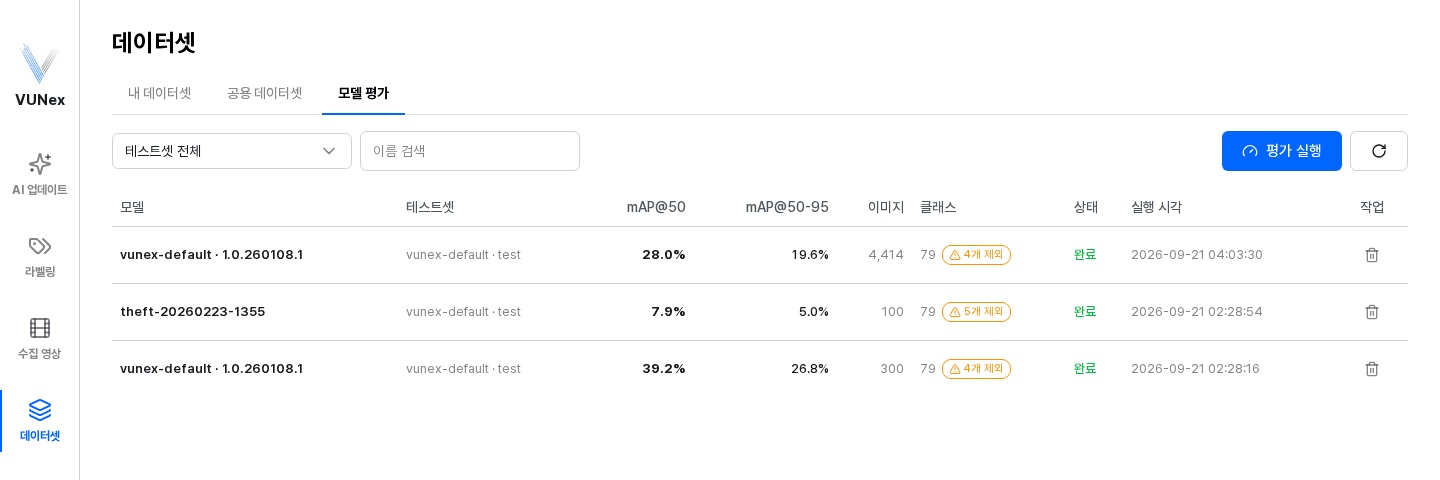
평가 목록의 열과 조회
평가 기록은 실행 시각이 최신인 순서로 20개씩 나옵니다.
| 열 | 표시 내용 | 참고 |
|---|---|---|
| 모델 | 모델 이름 · 버전 | 마우스를 올리면 평가 기록의 이름이 툴팁으로 나옵니다. |
| 테스트셋 | 데이터셋 이름 · 분할(예: KTE-Fire-v3 · test) | - |
| mAP@50 | IoU 0.5 기준 mAP(굵게). 완료된 기록만 표시, 그 외 - | 소수 첫째 자리 퍼센트(예: 28.0%) |
| mAP@50-95 | IoU 0.5~0.95 평균 mAP | 완료된 기록만 |
| 이미지 | 실제로 평가한 이미지 수 | 천 단위 쉼표 |
| 클래스 | 채점된 클래스 수 + (있으면) [N개 제외] 주황 배지 | "제외된 클래스" 절 참고 |
| 상태 | 상태 글자 또는 진행 단계 막대 | "상태와 진행 단계" 절 참고 |
| 실행 시각 | 평가를 만든 시각 | 조직 시간대 |
| 작업 | 삭제 아이콘 | "삭제" 절 참고 |
| 컨트롤 | 동작 |
|---|---|
| 테스트셋 드롭다운 | 기본 [테스트셋 전체]. 반입이 끝난 공용 데이터셋(최대 100개)을 고르면 그 테스트셋으로 평가한 기록만 보입니다. 고른 값은 [평가 실행] 창에 미리 채워집니다. |
| 이름 검색 | [이름 검색](영어 "Search by name"). 평가 기록의 이름(대소문자 무시, 포함 검색)으로 찾습니다. 직접 지은 이름이나 기본 이름(모델 / 데이터셋 분할)에 들어 있는 글자를 입력하세요. |
| [평가 실행] | 평가 실행 창을 엽니다. |
| 새로고침 아이콘 | 목록을 다시 불러옵니다. 진행 중인 평가가 있으면 3초마다 자동으로도 갱신됩니다. |
| 페이지 이동 | 2쪽 이상일 때 표 아래에 [이전] · 현재 / 전체 · [다음] |
| 목록 상태 문구 | "아직 평가한 기록이 없습니다." / "목록을 불러오지 못했습니다." |
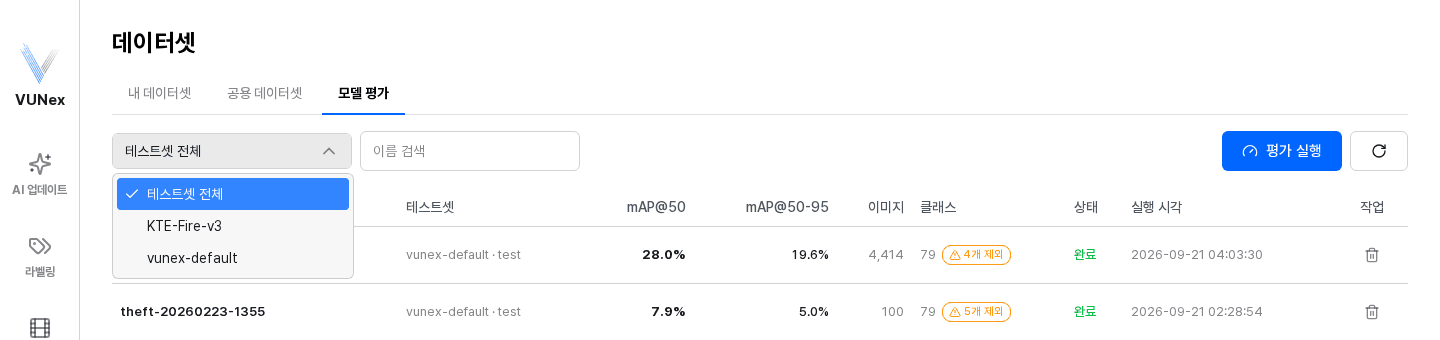
상태와 진행 단계
[상태] 열은 평가가 어디까지 왔는지 보여 줍니다. 진행 중인 평가가 하나라도 있으면 목록이 3초마다 자동으로 갱신됩니다(응답 없음으로 판정된 것은 제외).
| 표시 | 의미 |
|---|---|
| 대기 중 | 평가가 접수되었고 아직 시작 단계 정보가 없음 |
| 테스트셋 읽는 중 | 분할의 이미지와 정답(어노테이션)을 모으는 중. 진행률 막대와 %, 마우스를 올리면 처리 / 전체 이미지 수 |
| 주소 만드는 중 | 추론 서비스가 읽을 이미지·모델 주소를 만드는 중 |
| 채점 중 | 모델로 이미지를 추론하고 점수를 계산하는 중(200장씩 나누어 처리) |
| 결과 저장 중 | 계산된 지표를 저장하는 중 |
| 완료(초록) | 성공. 숫자가 채워지고 행을 눌러 상세를 볼 수 있음 |
| 실패(빨강) | 오류로 끝남. 상태 글자에 마우스를 올리면 오류 내용이 툴팁으로 나옵니다. |
| 응답 없음(빨강) | 진행 중이던 평가가 15분 넘게 진행 신호가 없음(서버 재시작 등). 마우스를 올리면 오류 내용. 이후 서버가 이 기록을 실패로 닫습니다. |
| 자주 보는 실패 사유(서버 메시지) | 조치 |
|---|---|
| 분할에 읽을 수 있는 이미지가 없음 | 테스트셋 데이터셋의 이미지 저장 상태를 확인합니다. |
| 정답 박스가 하나도 없음 / 모델이 아는 클래스에 정답 박스가 없음 | 테스트셋의 클래스 이름이 모델과 하나도 겹치지 않는 경우입니다. 클래스 이름을 확인합니다. |
| 추론/채점 실패 | 운영 담당에게 서버 메시지와 함께 문의합니다. |
| 응답 없음 후 실패 | 서버가 평가 도중 재시작된 것입니다. 같은 설정으로 다시 실행합니다. |
평가 실행하기
목록 위 [평가 실행](영어 [Run evaluation]) 버튼으로 [모델 성능 평가](영어 [Evaluate model performance]) 창을 엽니다. 창은 열 때마다 초기화되며, 목록의 테스트셋 필터가 선택돼 있었다면 그 테스트셋이 미리 채워집니다.
- [평가 실행]을 눌러 창을 엽니다.
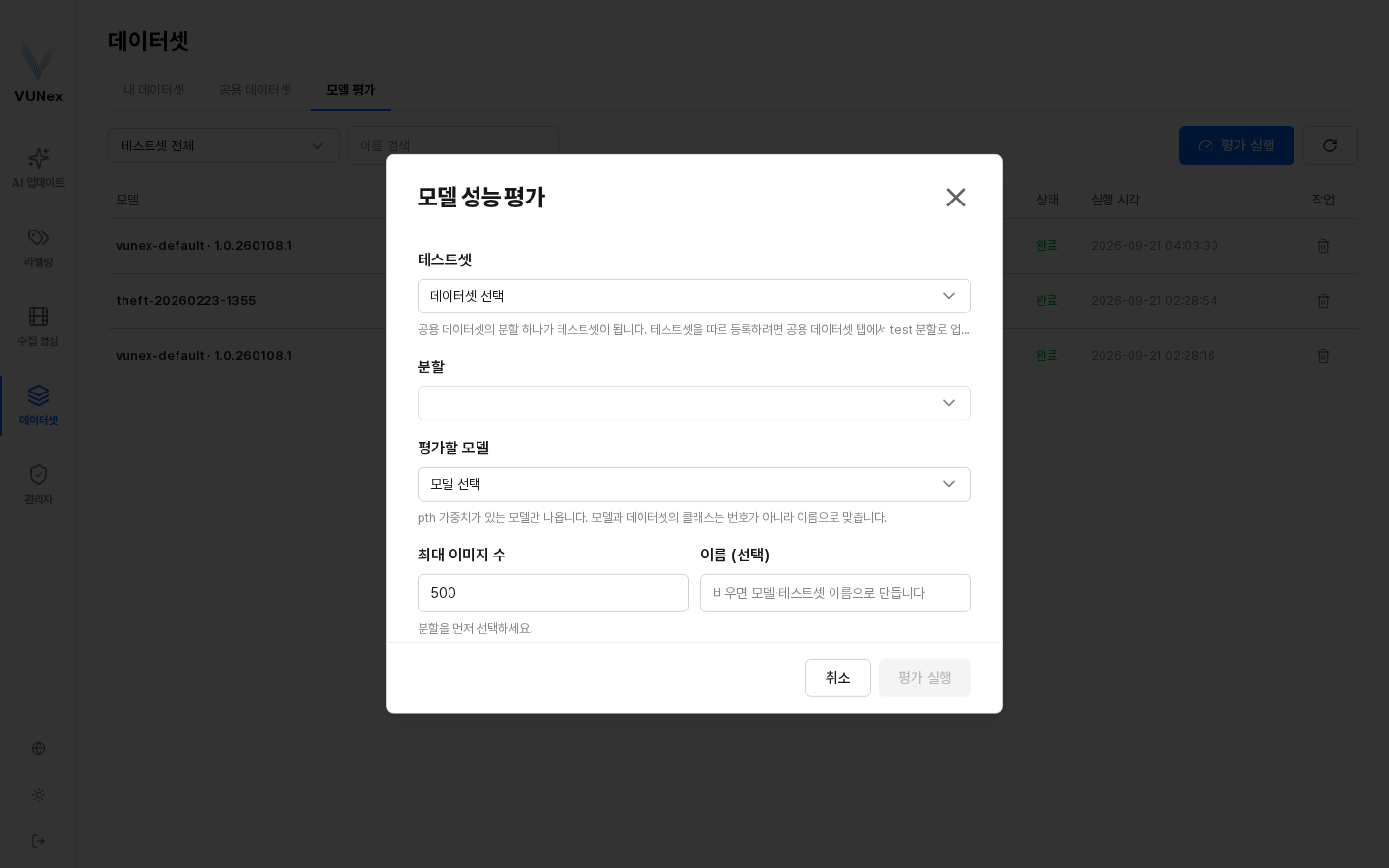 그림 8-3. 모델 성능 평가 창(처음 상태)
- [테스트셋]에서 데이터셋을 고릅니다.안내: "공용 데이터셋의 분할 하나가 테스트셋이 됩니다. 테스트셋을 따로 등록하려면 공용 데이터셋 탭에서 test 분할로 업로드하세요."
- [분할]을 고릅니다.테스트셋을 고르기 전에는 비활성입니다. 이미지가 1장 이상 있는 분할만
test (445)처럼 이미지 수와 함께 나오며 기본은 test입니다(없으면 val, train 순으로 자동 전환).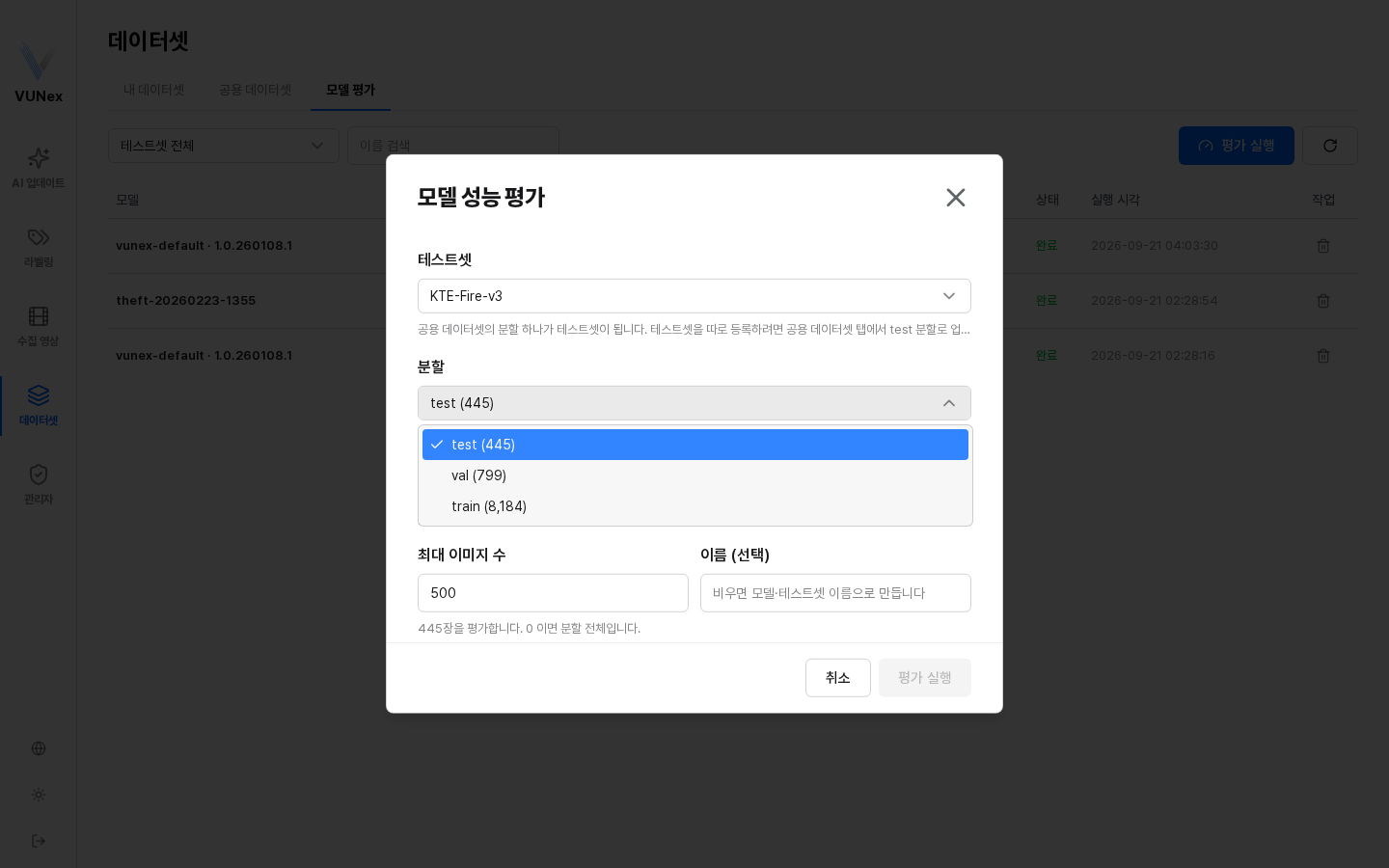 그림 8-4. 분할 선택
- [평가할 모델]을 고릅니다.항목은
모델 이름 · 버전 · 출처이며 출처는 기본(기본 모델), 학습됨(학습으로 만든 모델), 업로드(업로드한 모델)입니다. 이름이 같은 모델이 여럿일 수 있으므로 버전과 출처로 구분하세요.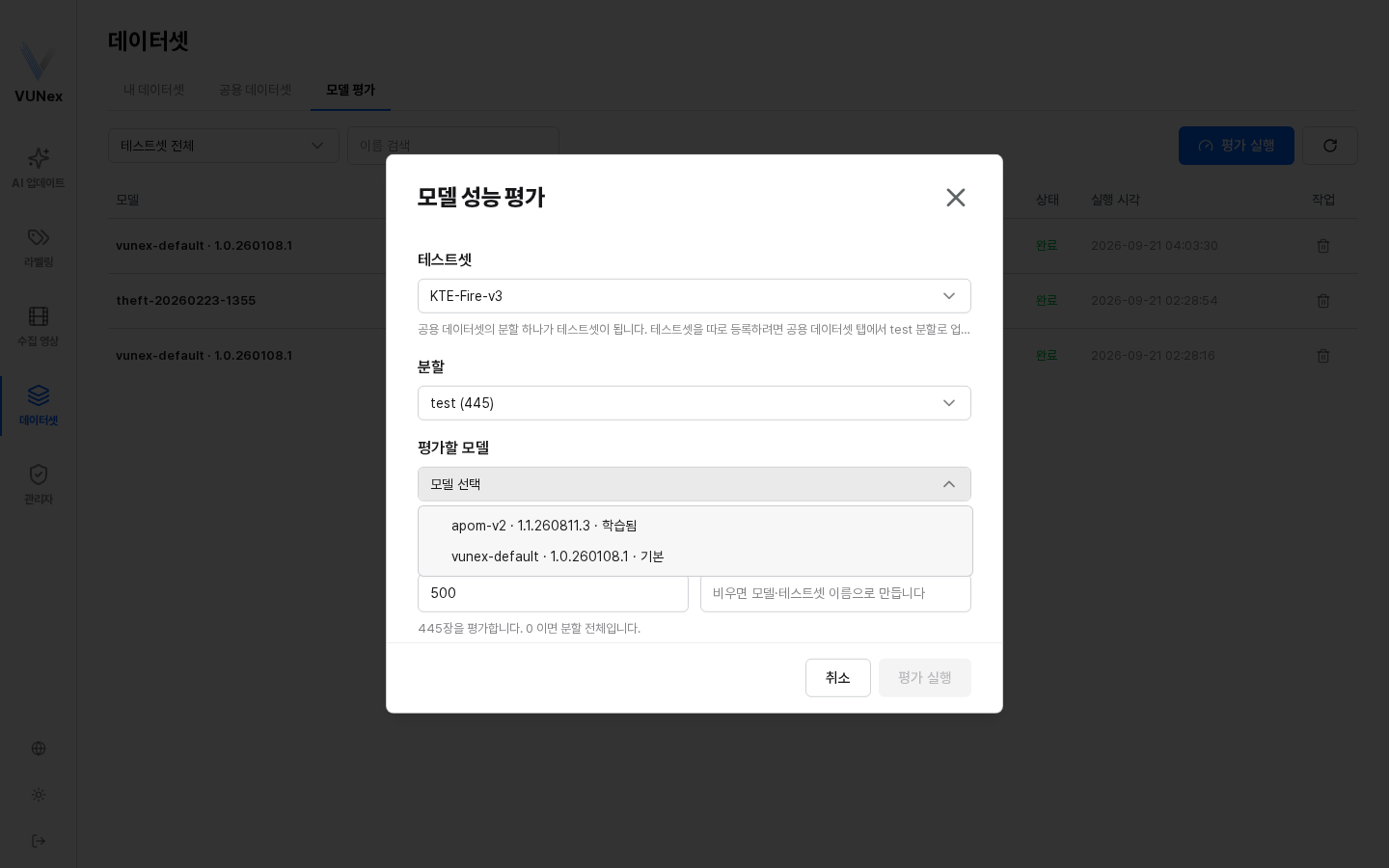 그림 8-5. 평가할 모델 선택
- 필요하면 [최대 이미지 수]와 [이름 (선택)]을 입력합니다.그림 8-6. 입력을 마친 창
- [평가 실행]을 누릅니다."평가를 시작했습니다."가 나오고 창이 닫히며 목록에 새 행이 [대기 중]으로 생깁니다. 취소하려면 [취소]를 누릅니다.
평가 실행 창의 모든 입력 항목
각 필드의 기본값과 제약입니다.
| 필드 | 설명 | 필수 | 기본값 | 제약 |
|---|---|---|---|---|
| 테스트셋 | 평가에 쓸 공용 데이터셋 | 필수 | 없음("데이터셋 선택") | 반입이 끝났고(사용 가능) 이미지가 1장 이상인 데이터셋만 나옵니다(최대 100개). 등록한 조직 밖의 전체 공개 데이터셋도 고를 수 있습니다. |
| 분할 | 데이터셋의 어느 분할을 테스트셋으로 쓸지 | 필수 | test | 이미지가 있는 분할(test/val/train)만 선택 가능. 선택한 분할의 이미지가 0이면 실행할 수 없습니다. |
| 평가할 모델 | 채점할 모델 | 필수 | 없음("모델 선택") | pth 가중치와 설정이 있는 모델만 나옵니다. 하나도 없으면 빨간 글씨로 "평가할 수 있는 모델이 없습니다. 추론 서비스가 읽는 pth 가중치와 config 가 있어야 합니다."가 나옵니다. |
| 최대 이미지 수 | 평가할 이미지 수의 상한 | 선택 | 500 | 0 이상의 정수. 0이나 비워 두면 분할 전체입니다. 정수가 아니거나 음수면 빨간 글씨 "0 이상의 정수를 입력하세요."가 나오고 [평가 실행]이 비활성입니다. 서버는 한 번에 최대 20,000장까지만 평가하므로 분할이 더 크면 앞에서부터 20,000장입니다. |
| 이름 (선택) | 평가 기록 이름 | 선택 | 비움 | 최대 200자. 비우면 모델 이름 / 데이터셋 이름 분할로 자동 생성됩니다. 이름 검색에 쓰이므로 비교 평가에는 구분하기 쉬운 이름을 권장합니다. |
| 힌트 문구 | 설명 |
|---|---|
| "{N}장을 평가합니다. 0 이면 분할 전체입니다." | 실제로 평가할 장수 = 최대 이미지 수와 분할 이미지 수 중 작은 값(0이면 분할 전체) |
| "분할을 먼저 선택하세요." | 분할 이미지 수가 아직 정해지지 않음 |
| 모델 힌트 "모델과 데이터셋의 클래스는 번호가 아니라 이름으로 맞춥니다." | 클래스 번호가 달라도 이름이 같으면 같은 클래스로 채점합니다. |
실행이 막히는 경우
[평가 실행] 버튼은 모델·테스트셋을 고르고 분할의 이미지가 1장 이상이며 최대 이미지 수가 올바를 때만 활성입니다. 그 밖에 서버가 거절하는 경우입니다.
| 상황 | 결과 |
|---|---|
| 모델에 pth 가중치나 설정이 없음 | "평가를 시작하지 못했습니다." 대신 서버 메시지(가중치가 없어 평가할 수 없다는 내용)가 알림으로 나옵니다. |
| 테스트셋이 아직 반입 중이거나 실패 | 서버 메시지가 알림으로 나옵니다. 사용 가능이 될 때까지 기다립니다. |
| 고른 분할에 이미지가 없음 | 서버 메시지가 알림으로 나옵니다. 다른 분할을 고릅니다. |
| 그 밖의 실패 | "평가를 시작하지 못했습니다." |
평가 결과 상세
완료된 행을 누르면 결과 창이 열립니다. 창 제목은 평가 기록의 이름이고, [X]나 Esc로 닫습니다. 결과를 불러오지 못하면 "결과를 불러오지 못했습니다."가 나옵니다.
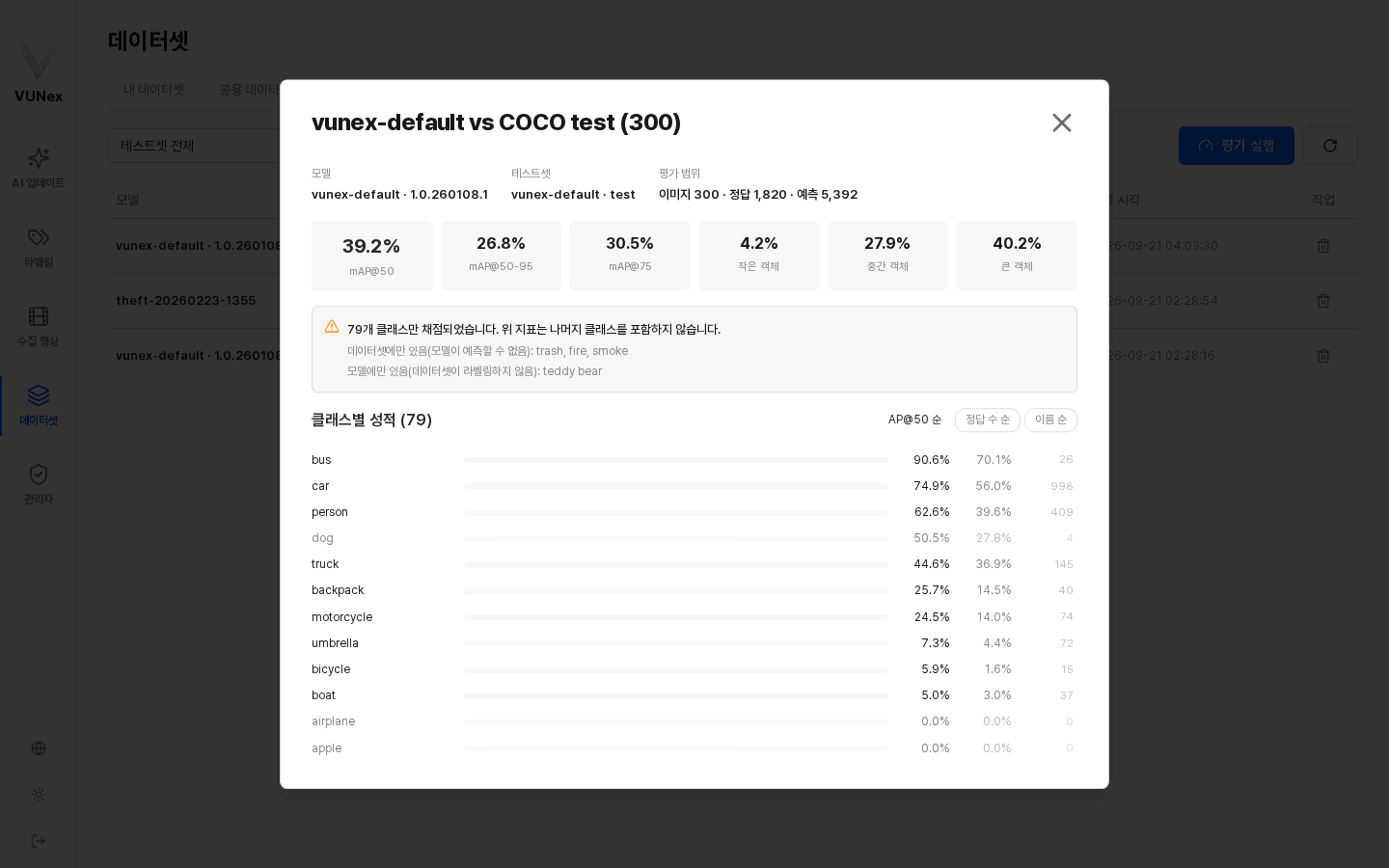
| 영역 | 내용 |
|---|---|
| 모델 | 모델 이름 · 버전 |
| 테스트셋 | 데이터셋 이름 · 분할 |
| 평가 범위 | "이미지 N · 정답 N · 예측 N"(영어 "N images · N ground truth · N predictions") |
| 지표 카드 6개 | 아래 표 |
| 클래스 적용 범위 | 채점된 클래스 수와 제외된 클래스 이름(다음 절) |
| 클래스별 성적 | 제목 "클래스별 성적 (N)"과 정렬 버튼, 클래스 행 목록 |
| 카드 | 값 |
|---|---|
| mAP@50(큰 숫자) | IoU 0.5 기준 mAP. 기준이 되는 대표 지표 |
| mAP@50-95 | IoU 0.5~0.95(0.05 간격) 평균 mAP |
| mAP@75 | IoU 0.75 기준 mAP |
| 작은 객체 / 중간 객체 / 큰 객체 | 객체 크기별 mAP(COCO 기준) |
-입니다.클래스별 성적 읽기
클래스마다 한 줄이 있고, 왼쪽부터 다음 순서입니다.
| 위치 | 값 | 설명 |
|---|---|---|
| 1 | 클래스 이름 | 길면 잘리며 마우스를 올리면 전체 이름 |
| 2 | 막대 | AP@50 크기를 0~100%로 그린 막대 |
| 3 | AP@50(진한 숫자) | IoU 0.5 기준 그 클래스의 AP |
| 4 | AP(연한 숫자) | IoU 0.5~0.95 평균 AP |
| 5 | 정답 수(맨 오른쪽, 연한 숫자) | 그 클래스의 정답 상자 수. 마우스를 올리면 "이 클래스의 정답 상자 수. 적을수록 AP 는 잡음에 가깝습니다." |
| 정렬 버튼 | 동작 |
|---|---|
| [AP@50 순](기본) | AP@50이 높은 클래스부터 |
| [정답 수 순] | 정답 상자가 많은 클래스부터 |
| [이름 순] | 이름 가나다/알파벳 순 |
제외된 클래스
모델과 테스트셋은 클래스 이름으로 짝을 맞춥니다. 한쪽에만 있는 클래스는 채점에서 빠지고, 이 때문에 표의 mAP는 "테스트셋 전체"가 아니라 양쪽에 모두 있는 클래스만에 대한 값입니다.
| 표시 위치 | 모습 |
|---|---|
| 목록 [클래스] 열 | 채점된 클래스 수 옆에 [N개 제외] 주황 배지. 마우스를 올리면 "모델과 데이터셋 중 한쪽에만 있는 클래스는 채점에서 빠집니다. 위의 mAP 는 나머지 클래스에 대한 값입니다." |
| 상세 창의 클래스 적용 범위 박스 | 제외가 없으면 "N개 클래스 전부가 모델과 데이터셋 양쪽에 있습니다." 있으면 경고 아이콘과 "N개 클래스만 채점되었습니다. 위 지표는 나머지 클래스를 포함하지 않습니다." |
| 제외 사유 줄 | 의미 |
|---|---|
| 데이터셋에만 있음(모델이 예측할 수 없음): … | 테스트셋은 라벨링했지만 모델이 학습하지 않은 클래스. 예를 들어 새로 추가한 클래스를 평가하는데 기존 모델이 모르는 경우입니다. |
| 모델에만 있음(데이터셋이 라벨링하지 않음): … | 모델은 알지만 테스트셋에 라벨이 없는 클래스 |
지표 해석 가이드
채점은 COCO 평가 방식(박스 기준)으로 계산됩니다. 숫자를 읽는 기본 원칙입니다.
| 지표 | 의미 | 이럴 때 확인 |
|---|---|---|
| mAP@50 | 예측 박스가 정답 박스와 50% 이상 겹치면 맞은 것으로 보고, 그 정확도(AP)를 모든 클래스에서 평균한 값 | "대상을 찾아내는가"를 볼 때. 모델 비교의 1차 기준입니다. |
| mAP@50-95 | 겹침 기준을 0.5에서 0.95까지 0.05씩 올리며 평균한 값 | "박스를 정확히 치는가"를 볼 때. 항상 mAP@50보다 낮고, 박스 위치 품질이 달라졌을 때 차이가 커집니다. |
| mAP@75 | 겹침 75% 이상을 요구하는 엄격한 기준 | mAP@50은 비슷한데 mAP@75가 크게 다르면 박스 정밀도 차이입니다. |
| 작은/중간/큰 객체 | COCO 기준 면적(작은 32x32 픽셀 미만, 중간 32x32~96x96, 큰 96x96 초과)별 mAP | 멀리 있는 작은 대상이 많은 현장이면 "작은 객체" 값을 먼저 봅니다. 해당 크기의 객체가 없으면 값이 비정상적으로 낮거나 -일 수 있습니다. |
| 클래스별 AP@50 / AP | 위 지표를 클래스 하나로 좁힌 값 | 평균에 가려진 약한 클래스를 찾을 때. 정답 수가 적은 클래스는 신뢰하지 않습니다. |
| 평가 범위(이미지·정답·예측) | 실제로 채점에 쓰인 규모 | 이미지가 너무 적으면 mAP가 불안정합니다. 예측 수가 정답보다 훨씬 많은 것은 낮은 점수 임계값(0.05) 때문이며 정상입니다. |
테스트셋 준비하기
모델 평가에는 별도의 "테스트셋 등록" 기능이 없습니다. 테스트셋은 공용 데이터셋의 한 분할이므로, 테스트용 이미지를 test 분할로 업로드해 두면 됩니다.
- 테스트로 쓸 이미지와 COCO 어노테이션 json을 준비합니다.클래스 이름은 평가할 모델의 클래스 이름과 같게 맞춥니다(이름으로 짝지어지므로). 학습에 쓴 이미지는 넣지 않습니다.
- 폴더 이름을 규칙에 맞게 만듭니다.예:
annotations/instances_test.json+images/test/. 파일·폴더 이름에test가 들어 있어야 test 분할로 인식됩니다. - 데이터셋 > [공용 데이터셋] > [데이터셋 업로드]로 폴더를 올립니다.test만 있는 폴더는 분할이 1개이므로 [분할 처리]를 [학습 시 분할]로 두어야 서버가 받습니다. train/val/test를 모두 가진 폴더는 [분할 고정]으로 올릴 수 있습니다.
- 목록에서 [상태]가 [사용 가능]이 될 때까지 기다립니다.
- [모델 평가] 탭의 [평가 실행]에서 그 데이터셋과 test 분할을 고릅니다.
test N이 보이고 [분할 전체] 필터에 test가 나오면 그 데이터셋은 test 분할을 가진 것입니다.개선 전후 비교하기
화면에 자동 비교 기능은 없습니다. 개선 전 모델과 개선 후 모델을 같은 테스트셋으로 각각 평가하고, 두 결과를 나란히 읽습니다.
- 개선 전 모델(운영 중인 모델)을 평가합니다.[평가 실행]에서 테스트셋·분할을 정하고 모델로 개선 전 모델을 고릅니다. [최대 이미지 수]를 기록해 두고, [이름 (선택)]에
개선전 ...처럼 구분되는 이름을 붙입니다. - 개선 후 모델(현장 데이터로 학습한 새 모델)을 같은 설정으로 평가합니다.테스트셋, 분할, 최대 이미지 수를 개선 전과 정확히 같게 하고 이름을
개선후 ...로 붙입니다. - 두 평가가 [완료]가 될 때까지 기다립니다.
- 목록 위 테스트셋 드롭다운으로 그 테스트셋만 남기고, 이름 검색으로 두 행을 찾아 [mAP@50]과 [mAP@50-95]를 비교합니다.[이미지]와 [클래스](제외 배지 포함) 값도 두 행이 같은지 먼저 확인합니다.
- 각 행을 눌러 상세 창을 열고 mAP@75, 작은/중간/큰 객체, 클래스별 AP@50을 비교합니다.개선하려던 클래스(예: 오탐이 많던 클래스)가 올랐는지, 다른 클래스가 떨어지지 않았는지 확인합니다. 정답 수가 10개 미만인 흐린 행은 판단에서 뺍니다.
| 비교 전 확인 | 같아야 하는 이유 |
|---|---|
| 테스트셋 · 분할 | 다른 이미지로 채점한 숫자는 비교할 수 없습니다. |
| 최대 이미지 수(= 이미지 열) | 같은 설정이면 같은 이미지가 선택됩니다. 이미지 수가 다르면 설정이 다른 것입니다. |
| 제외된 클래스 | 제외 목록이 다르면 서로 다른 클래스 집합의 mAP입니다. |
| 테스트셋이 학습에 쓰이지 않았는지 | 쓰였다면 개선 후 숫자가 부풀려집니다. |
평가 기록 삭제
행 오른쪽 [작업] 열의 휴지통 아이콘으로 평가 기록을 지웁니다. 행을 누를 때 열리는 상세 창과는 별개로 동작합니다.
- 삭제할 행의 휴지통 아이콘을 누릅니다.
- 확인 창 "평가 기록을 삭제할까요?"에서 내용을 확인합니다.본문: "(이름) 의 결과와 클래스별 성적이 함께 삭제됩니다."
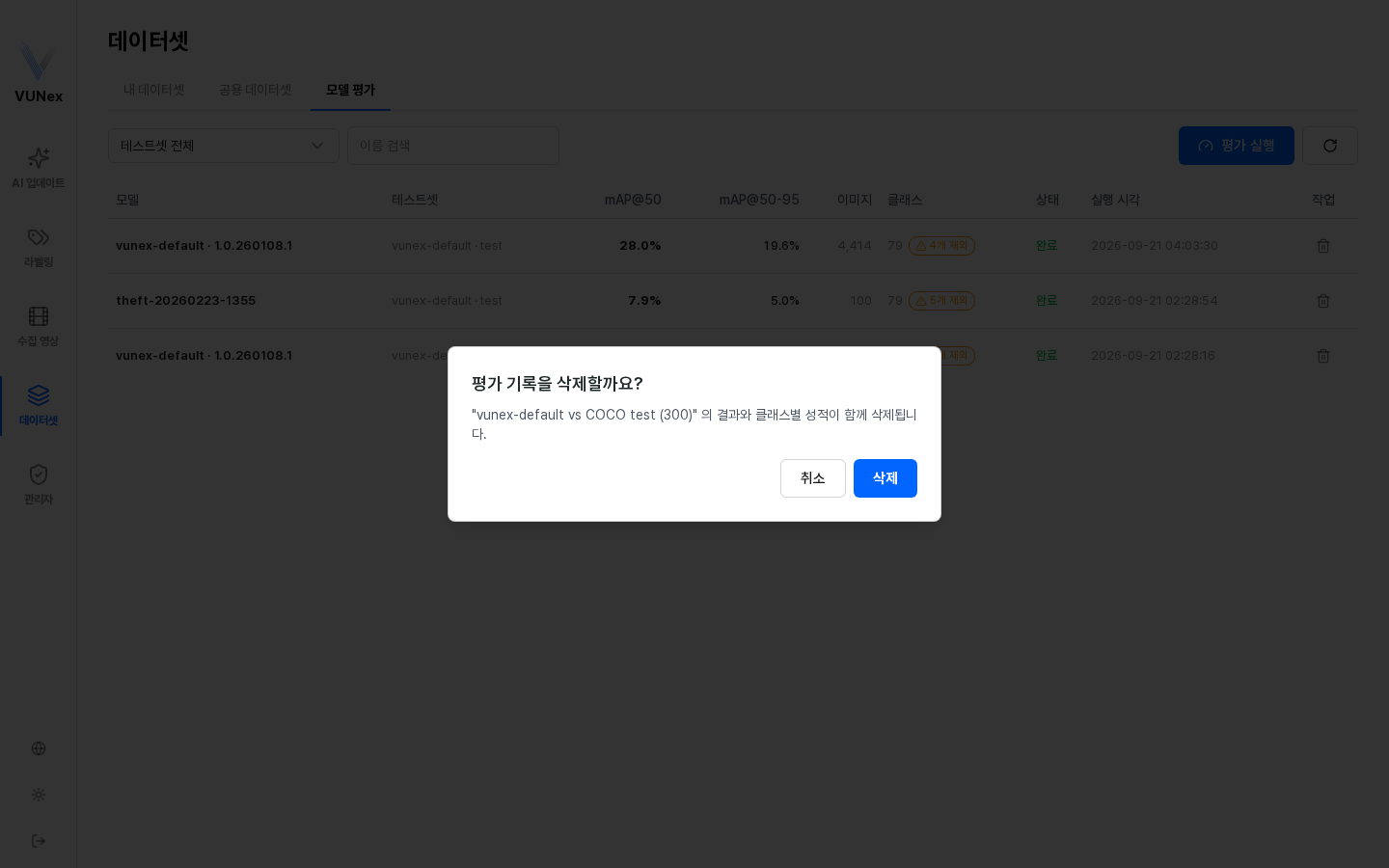 그림 8-8. 삭제 확인 창(취소를 눌러 닫은 화면)
- [삭제]를 누르면 "삭제했습니다."가 나옵니다. 취소는 [취소].실패하면 "삭제하지 못했습니다."
메시지 모음
이 탭에서 볼 수 있는 알림과 안내 문구입니다.
| 상황 | 메시지 |
|---|---|
| 평가 시작 | 평가를 시작했습니다. / 평가를 시작하지 못했습니다.(서버가 이유를 주면 그 메시지) |
| 입력 검증 | 0 이상의 정수를 입력하세요. / 분할을 먼저 선택하세요. / 평가할 수 있는 모델이 없습니다… |
| 삭제 | 삭제했습니다. / 삭제하지 못했습니다. |
| 결과 창 | 결과를 불러오지 못했습니다. |
| 목록 상태 | 아직 평가한 기록이 없습니다. / 목록을 불러오지 못했습니다. |
오프라인: 현장 작업 절차
학습 장비를 들고 현장에 방문해 내부망에서 vunexai 장비와 연동하고, 그 현장 데이터만으로 현장 특화 모델을 만들어 배포하는 절차입니다. 화면 조작은 온라인과 같으므로 오프라인에서 달라지는 부분을 중심으로 설명합니다.
현장 작업 흐름
현장에서 하는 일은 아래 순서입니다.
- 도착·연결·기동학습 장비를 현장 내부망에 연결하고 Studio를 켭니다.
- 장비 등록[AI 업데이트] > [장치 관리]에서 vunexai 장비를 등록합니다.
- 현장 데이터 반입그 현장의 영상만 Studio에 올립니다.
- 라벨링·학습2장 퀵스타트의 3~4단계와 같습니다.
- 자동 배포학습이 끝나면 장치에서 엔진을 만들고 배포합니다.
- 배포 확인장치에서 새 모델이 적용됐는지 직접 확인합니다.
- 데이터 삭제현장을 떠나기 전에 11장 절차로 모든 현장 데이터를 삭제합니다.
도착 후 연결과 기동
현장에 도착해 학습 장비를 연결하고 Studio를 켭니다. 장비는 사전에 AI팀이 설치·점검해 둔 상태여야 합니다.
- 학습 장비와 vunexai 장비를 같은 네트워크에 연결합니다.현장 담당자와 협의한 IP를 사용합니다.
- 학습 장비의 IP를 확인하고 장비까지 통신되는지 봅니다.
ip -4 addr로 IP를 확인하고ping -c 3 <장비 IP>로 통신을 확인합니다. - Studio를 시작합니다.
cd vunex-studio-offline && bash start.sh <학습 장비 IP> - 상태를 확인합니다.
bash status.sh <학습 장비 IP>로 모든 항목이 정상([OK])인지 봅니다. 일부가[FAIL]이면 1~3분 뒤 다시 확인합니다. - 브라우저로 접속해 로그인합니다.
http://<학습 장비 IP>:8080계정은 AI팀에 문의하세요.
필요한 통신
방화벽·스위치에서 아래 통신이 열려 있어야 합니다.
| 방향 | 용도 | 포트 |
|---|---|---|
| 작업자 PC → 학습 장비 | Studio 화면 접속, 영상 재생 | 8080, 19000 |
| 학습 장비 → vunexai 장비 | SSH 접속(연결 확인·엔진 빌드·배포) | 22(기본) |
| 학습 장비 → vunexai 장비 | 장치 API·장치 저장소 접근 | 8092, 9000 |
| vunexai 장비 → 학습 장비 | 학습된 모델 내려받기 | 19000 |
vunexai 장비 등록
[AI 업데이트] 화면의 [장치 관리]에서 이번 현장의 장비를 등록합니다. 학습이 끝나면 등록된 모든 활성 장치에 모델이 배포됩니다.
- 왼쪽 메뉴 [AI 업데이트]의 오른쪽 위 [장치 관리]를 클릭합니다.VUNex AI 장치 관리 창이 열립니다. 등록된 장치가 없으면 안내 문구가 보입니다.
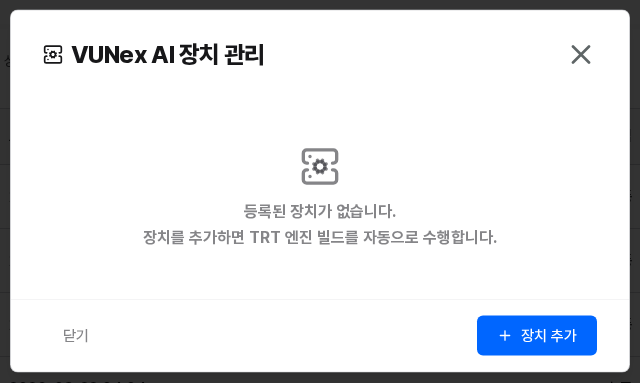 그림 10-1. 장치 관리 창
- [장치 추가]를 클릭하고 기본 정보를 입력합니다.장치 이름, IP 주소, SSH 포트, SSH 사용자, SSH 비밀번호. 계정 값은 현장 담당자 또는 AI팀에 문의합니다.
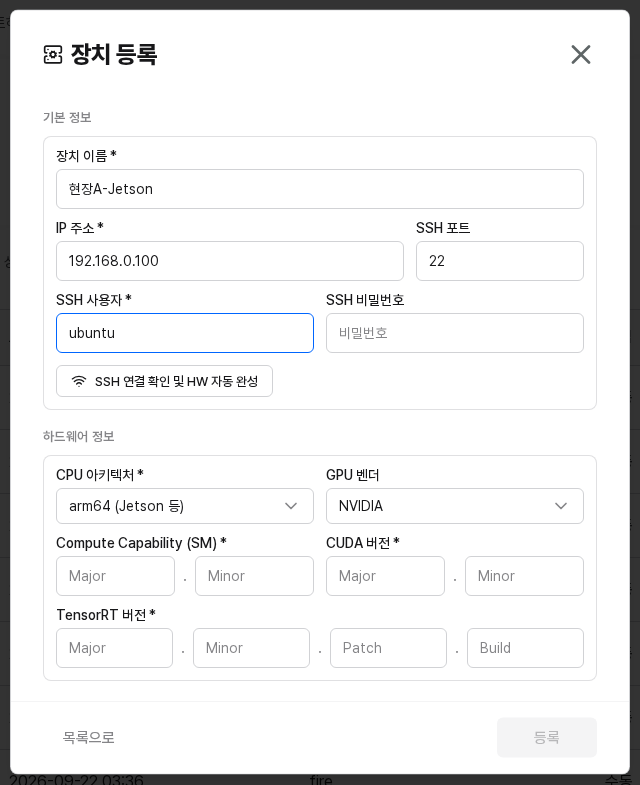 그림 10-2. 장치 등록 양식
- [SSH 연결 확인 및 HW 자동 완성]을 클릭합니다.성공하면 CPU 아키텍처, GPU·CUDA·TensorRT 정보가 자동으로 채워집니다. 읽기만 하는 동작입니다.
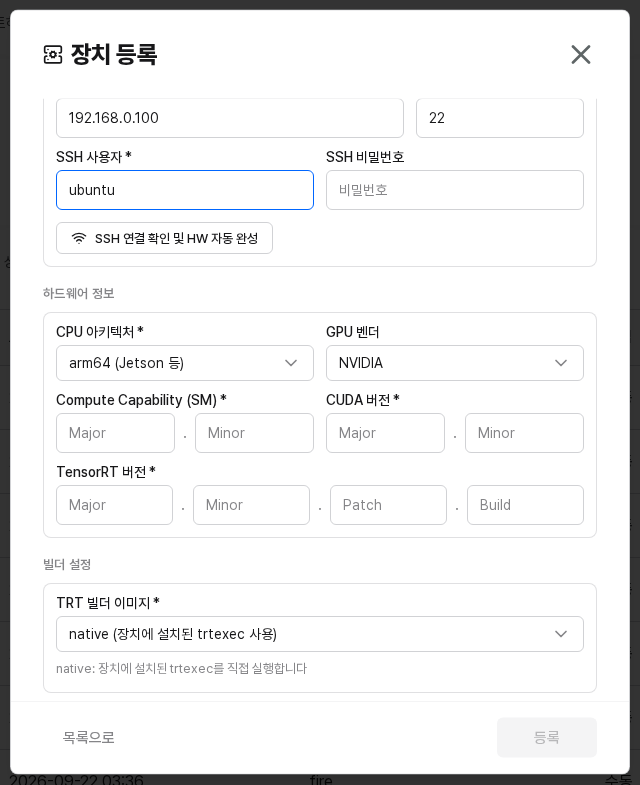 그림 10-3. 하드웨어 정보 자동 입력
- 자동으로 채워진 값이 장비와 맞는지 확인하고 [등록]을 클릭합니다.비어 있는 칸은 직접 입력합니다. 빌드 방식은 native 하나입니다.
vunex-default 모델이 새 버전으로 교체됩니다. 이번 현장의 장비만 등록되어 있는지 확인하세요. 이번에 배포하지 않을 장치는 삭제합니다. 장치가 하나도 없으면 학습 후 배포가 실패합니다.현장 데이터 반입
이 작업은 그 현장의 데이터만 쓴다는 전제입니다.
| 방법 | 설명 |
|---|---|
| 영상 업로드 | [AI 업데이트] > [새 학습 요청]의 영상 업로드, 또는 [수집 영상] > [업로드 영상]에서 현장 영상을 올립니다(4장, 7장). |
| 현장 수집 클립 | 장치가 오탐·미탐 클립을 보내오도록 설정된 경우 [수집 영상]의 [현장 수집]에 나타납니다. |
| "현장 데이터만" 지키는 방법 | 확인할 곳 |
|---|---|
| 도착 시 목록이 비어 있는지 확인 | [AI 업데이트], [수집 영상], [데이터셋] |
| 공용 데이터셋은 쓰지 않기 | [새 학습 요청]의 [공용 데이터셋 함께 학습]은 선택하지 않음 |
| 등록 장치는 이번 현장 1대만 | [장치 관리] |
학습 요청과 진행 확인
화면 사용법은 온라인과 같습니다(2장 퀵스타트, 4~6장). 오프라인에서 알아 둘 점만 정리합니다.
| 주제 | 오프라인에서의 동작 |
|---|---|
| 시작 모델 | 새로운 모델 생성은 기본 모델(vunex-default)에서 시작합니다. 기본 모델은 회사가 제공하는 모델이라 "현장 데이터만" 조건과 충돌하지 않습니다. |
| 자동 라벨링 | 장비 안의 RF-DETR(기본)과 SAM3를 사용합니다. 일부 외부 AI 서버 기능은 오프라인에서 쓸 수 없습니다. |
| GPU | 학습 중에는 GPU를 학습에 전념시키기 위해 자동 라벨링용 서버가 잠시 내려갔다가 학습이 끝나면 다시 올라옵니다. 학습 중에는 객체 제안·AI 검색을 쓸 수 없습니다. |
| 학습 방식 | 공용 데이터셋을 쓰지 않으면 현장 영상 중심으로 학습됩니다(4장). |
엔진 빌드와 자동 배포
학습이 성공하면 시스템이 자동으로 아래 일을 합니다. 사용자가 누르는 버튼은 없습니다.
- 등록된 모든 활성 장치에서 TensorRT 엔진을 만듭니다.장치 한 대마다 최대 30분이 걸리고, 장치는 순서대로 처리됩니다. 한 장치가 실패해도 다음 장치는 계속됩니다.
- 만든 엔진을 장치의
vunex-default모델 새 버전으로 올리고 클래스 목록을 갱신합니다.배포에는 장치마다 최대 10분이 걸립니다. - 장치가 새 모델을 불러옵니다.이 시점부터 장치는 새 모델로 탐지합니다.
| TRT 배지 | 뜻 |
|---|---|
| TRT 대기 | 학습은 끝났고 엔진 빌드를 기다리는 중 |
| TRT 빌드 중 | 장치에서 엔진을 만드는 중 |
| TRT 완료 | 엔진 빌드가 끝남 (배포가 끝났다는 뜻이 아님) |
| TRT 실패 | 엔진 빌드 실패. 장치 연결·통신을 확인(아래 문제 해결) |
vunex-default를 새 버전으로 바꾸는 것과 같습니다. 배포 전에 장치 화면에서 현재 모델 버전과 클래스 목록을 기록해 두세요. 되돌리는 절차는 문서에 없으므로 필요하면 AI팀에 문의하세요.배포 확인
아래를 모두 확인한 뒤 배포 완료로 봅니다.
| 확인 | 방법 | 정상 기준 |
|---|---|---|
| 1. 학습 상태 | [AI 업데이트] 목록 | 성공과 TRT 완료 |
| 2. 장치의 모델 버전 | vunexai 장비의 모델 화면 | vunex-default의 새 버전이 적용됨 |
| 3. 클래스 목록 | vunexai 장비의 모델·클래스 화면 | 이번에 학습한 클래스가 보임 |
| 4. 현장 탐지 | 현장 영상 또는 라이브 영상으로 탐지 결과 확인 | 개선하려던 오탐·미탐이 줄어듦 |
실패했을 때 대처
증상별 확인 순서입니다. 반복해서 실패하면 증상과 시각만 정리해 AI팀에 문의하세요(현장 정보가 담긴 로그는 사내로 가져오지 않습니다).
| 증상 | 원인 | 조치 |
|---|---|---|
| 학습 후 배포가 실패한다 / "등록된 장치 없음" | 활성 장치가 등록되어 있지 않음 | [장치 관리]에서 장치를 등록하고 다시 학습 |
| TRT 빌드 실패 | 장치 → 학습 장비 19000 포트 통신 불가, 또는 장치 연결 오류 | 통신(방화벽·스위치)을 확인하고 [SSH 연결 확인 및 HW 자동 완성] 재실행 |
| 인증 실패 | SSH 비밀번호가 비었거나 틀림 | 장치 수정에서 비밀번호를 다시 입력 |
| 장치에 vunex-default가 없다는 오류 | 장치에 기본 모델이 없음 | AI팀에 문의 |
| 장치 연결 확인이 실패한다 | IP·포트·계정 오류, 장치 전원·네트워크 | IP·SSH 포트·계정을 확인하고 ping으로 통신 확인 |
| 학습이 처음부터 멈춰 있다 | 학습 이미지 전달 설정이 IP와 맞지 않음 | AI팀에 IP 변경 설정 요청 |
오프라인: 데이터 삭제
배포 확인을 마친 뒤 현장을 떠나기 전에 학습 장비의 현장 데이터를 모두 지우는 절차입니다. 삭제 전용 스크립트가 없어 아래 체크리스트로 수행합니다.
삭제 원칙
현장 특화 모델을 장치에 배포하고 확인까지 끝나면 학습 장비에 남은 현장 데이터를 모두 지우고, 지웠다는 것을 확인해 기록합니다.
| 원칙 | 설명 |
|---|---|
| 현장을 떠나기 전에 | 작업이 끝나면 그 자리에서 삭제합니다. 사내로 가져가서 지우지 않습니다. |
| 배포 확인 후에 | 장치에서 새 모델 적용을 확인하기 전에는 삭제하지 않습니다. |
| 지운 것을 확인 | 삭제 명령만 실행하고 끝내지 말고, 남은 것이 없는지 확인합니다. |
| 모델 파일도 삭제 대상 | 학습 장비에 있는 학습 결과(모델 파일)도 지워집니다. 필요하면 반출 여부를 AI팀과 먼저 협의합니다. |
데이터가 남는 위치
현장 데이터가 저장되는 곳과 지우는 방법입니다.
| 위치 | 내용 | 삭제 방법 |
|---|---|---|
| Studio 데이터 | 업로드 영상, 라벨, 데이터셋, 학습 결과, 요청 내역 | 3단계 bash stop.sh --clean |
| 등록 장치 정보 | 장치 IP와 SSH 계정(비밀번호 포함) | 1단계 [장치 관리]에서 삭제, 3단계에서도 함께 삭제됨 |
| 학습용 임시 데이터 | 학습 중 복사된 데이터셋·중간 결과 | 2단계 /data/argo 내용 삭제 |
| 학습 작업 기록 | 완료된 학습 작업과 파드 | 2단계 워크플로 삭제 |
| 설정 파일 | .env.backend (비밀 값 포함) | 4단계 정리 (AI팀 지침에 따름) |
| 장치의 임시 파일 | 엔진 빌드 중 장치에 생긴 임시 파일 | 5단계 확인 후 삭제 |
| 반입 매체 | USB 등으로 가져온 영상 | 현장에서 포맷/삭제 |
1단계. 장치 정보 삭제
SSH 비밀번호가 들어 있으므로 가장 먼저 지웁니다.
- [AI 업데이트] > [장치 관리]를 엽니다.
- 각 장치 줄의 휴지통 아이콘을 누르고 [삭제]를 클릭합니다."장치가 삭제되었습니다." 알림이 나오면 성공입니다. 실패하면 다시 시도하고, 그래도 안 되면 3단계로 대신합니다.
- 목록이 비면 [닫기]를 누릅니다.
2단계. 학습 작업 기록과 임시 데이터 삭제
stop.sh는 아래 항목을 건드리지 않으므로 직접 지웁니다. 학습 장비에서 sudo로 실행합니다.
- 현재 상태와 용량을 확인합니다.
sudo k3s kubectl get workflows,pods -n argo-workflowsudo du -sh /data/argo/* - 모든 학습 작업(Workflow)을 삭제합니다.
sudo k3s kubectl delete workflows --all -n argo-workflow - 남은 파드를 확인합니다.
sudo k3s kubectl get pods -n argo-workflow로 Argo 자체 파드만 남았는지 봅니다. 학습 파드가Terminating이면 사라질 때까지 기다립니다. /data/argo의 세 폴더 안쪽 내용을 지웁니다.sudo find /data/argo/vunex-dataset /data/argo/gpu-comm /data/argo/trt-cache -mindepth 1 -delete- 결과를 확인합니다.
sudo du -sh /data/argo/*로 각 폴더가 거의 0인지 봅니다.
/data/argo/vunex-dataset, gpu-comm, trt-cache 폴더는 학습 저장 공간으로 계속 쓰이므로 안의 내용만 지웁니다. 위 명령의 -mindepth 1이 그 역할을 합니다. /data나 /data/argo 자체에 rm -rf를 하지 마세요.3단계. Studio 데이터 삭제
Studio에 저장된 모든 데이터를 지우고 서비스를 내립니다.
- Studio 폴더에서 실행합니다.
cd vunex-studio-offline && bash stop.sh --clean - 경고를 읽고
yes를 입력합니다.yes외의 입력은 "취소됨."으로 끝나며 아무것도 지워지지 않습니다. - "중지 완료" 메시지를 확인합니다.
4단계. 설정 파일과 임시 파일
남은 흔적을 정리합니다.
| 대상 | 방법 | 설명 |
|---|---|---|
.env.backend | AI팀 지침에 따라 삭제하거나 보관 | 비밀 값이 들어 있고 데이터는 아닙니다. 다음 방문에서 다시 만들어집니다. |
| 작업 중 열었던 파일 | 다운로드·바탕화면·임시 폴더 확인 | 영상·내보낸 파일이 없어야 합니다. |
| 셸 기록 | 필요하면 history -c | 비밀번호를 입력한 명령이 있었다면 지웁니다. |
5단계. vunexai 장치의 임시 파일 확인
엔진 빌드·배포 중 장치의 /tmp에 임시 파일이 생기며, 정상이면 스스로 지워집니다. 실패했거나 중단된 경우 남을 수 있어 확인합니다. 현장 담당자 입회하에 SSH로 접속합니다.
- 장치에 SSH로 접속해 임시 파일이 남았는지 봅니다.
ls -d /tmp/tmp.* 2>/dev/null; ls /tmp/vunex_* 2>/dev/null - 남은 폴더의 내용을 확인합니다.
ls -l /tmp/tmp.XXXXXX— 이번 빌드의 임시 폴더라면 학습한 모델 파일이 들어 있습니다. - 이번 빌드의 임시 폴더임이 확실할 때만 삭제합니다.
rm -rf /tmp/tmp.XXXXXX(XXXXXX를 실제 이름으로). 항상 이름을 눈으로 확인합니다.
삭제 확인과 기록
삭제했다고 끝내지 말고 확인하고 기록을 남깁니다.
| 확인 대상 | 방법 | 기대 결과 |
|---|---|---|
| Studio 저장소 | docker volume ls | grep vunex-studio-offline | 데이터 볼륨이 보이지 않음 |
| 학습 작업 | sudo k3s kubectl get workflows -n argo-workflow | 작업이 없음 |
| 학습용 임시 데이터 | sudo du -sh /data/argo/* | 거의 0 |
| 영상·모델 파일 | sudo find /home /data /tmp /mnt -xdev -newermt "<방문 시작일>" \( -name "*.mp4" -o -name "*.avi" -o -name "*.onnx" -o -name "*.plan" -o -name "*.pth" \) 2>/dev/null | 결과 없음 |
| (선택) 빈 상태 확인 | `bash start.sh | AI 업데이트·수집 영상·데이터셋·장치 목록이 모두 비어 있음. 확인 후 bash stop.sh로 내림 |
| 기록 항목 | 내용 |
|---|---|
| 현장/날짜/담당자 | 현장명, 작업일, 담당자 |
| 배포한 모델 | 모델명과 배포 전·후 장치 모델 버전 |
| 평가 결과 요약 | 개선 전·후 mAP (현장 정보 제외) |
| 삭제 완료 | 삭제 완료 시각과 위 확인 결과 |
참고
용어, 상태 값, 자주 겪는 문제와 해결을 모았습니다.
용어
이 매뉴얼에서 쓰는 용어입니다.
| 용어 | 설명 |
|---|---|
| vunex-default | 모든 사이트가 기본으로 쓰는 공용 기본 모델. 새 모델 생성 시 시작점이며, 오프라인 배포 시 장치의 같은 이름 모델이 새 버전으로 교체됩니다. |
| 사이트 특화 모델 | 특정 사이트의 데이터로 학습해 그 사이트에서 쓰는 모델. |
| 오탐 / 정탐 / 미탐 | AI가 없는 것을 검출(오탐), 맞게 검출(정탐), 있는 것을 놓침(미탐). |
| 세션 | 긴 영상을 학습·라벨링 단위로 나눈 조각. 90MB 또는 60초를 넘는 영상은 자동 분할됩니다. |
| 트랙 | 여러 프레임에 걸쳐 같은 객체를 잇는 라벨 묶음. |
| 객체 제안 | AI가 영상에서 객체를 찾아 박스를 미리 만들어 주는 자동 라벨링 기능. |
| mAP | 객체 검출 정확도 지표. mAP@50은 IoU 0.5 기준, mAP@50-95는 0.5~0.95 평균. |
| 테스트셋 | 모델 평가에만 쓰는 데이터. 학습에 쓰지 않은 분할(test)이어야 공정합니다. |
| TRT / 엔진 | TensorRT로 변환한 장치용 실행 파일. 정밀도(fp16/fp32/int8)별로 만들어집니다. |
| 시스템 조직 | 기본 모델 고도화, 공용 데이터셋 전체 공개 같은 전역 작업 권한을 가진 조직. |
상태 값 요약
자세한 의미는 각 장을 참고하세요.
| 화면 | 상태 | 참고 장 |
|---|---|---|
| AI 업데이트 요청 내역 | 성공 / 진행 중 / 실패(단계명) / 정지됨, TRT 대기·빌드 중·완료·실패 | 04 |
| 모델 평가 | 대기 중 / 실행 중(단계) / 완료 / 실패 / 응답 없음 | 09 |
| 공용 데이터셋 반입 | 사용 가능 / 반입 중 / 반입 실패 / 중단됨 | 08 |
| 내 데이터셋 | 저장됨 / 작업 중, 학습됨 / 미학습 | 08 |
문제 해결
증상별 확인 순서입니다.
| 증상 | 확인할 것 |
|---|---|
| 로그인이 안 된다 | 아이디·비밀번호 길이(6~20자)와 계정 발급 여부. 계정은 AI팀에 문의(3장). |
| [라벨링] 메뉴가 빈 화면이다 | 정상입니다. [AI 업데이트] > [새 학습 요청]이나 [수집 영상] > [라벨링으로 보내기], [데이터셋] > 라벨링 열기로 들어가세요(5장). |
| [박스 그리기]가 눌리지 않는다 | 모델명과 영상(또는 데이터셋)이 모두 입력됐는지, 영상 형식·크기 오류가 없는지 확인(4장). |
| 학습을 시작할 수 없다 | 라벨이 있는 세션이 있는지, 학습할 클래스가 체크돼 있는지, 객체 제안이 진행 중이 아닌지 확인(5~6장). |
| 학습이 실패한다 | 상태 배지의 실패 단계를 확인하고 [재시작]. 반복되면 AI팀에 단계와 모델명을 전달. |
| 영상이 바로 보이지 않는다 | 서버가 영상을 가져오는 중일 수 있습니다. 잠시 후 새로 고침(7장). |
| 평가가 "응답 없음" | 일정 시간 진행 신호가 없을 때 표시됩니다. 잠시 후 다시 확인(9장). |
| (오프라인) TRT 빌드 실패 | 장치 → 학습 장비 19000 포트 통신과 장치 연결을 확인(10장). |