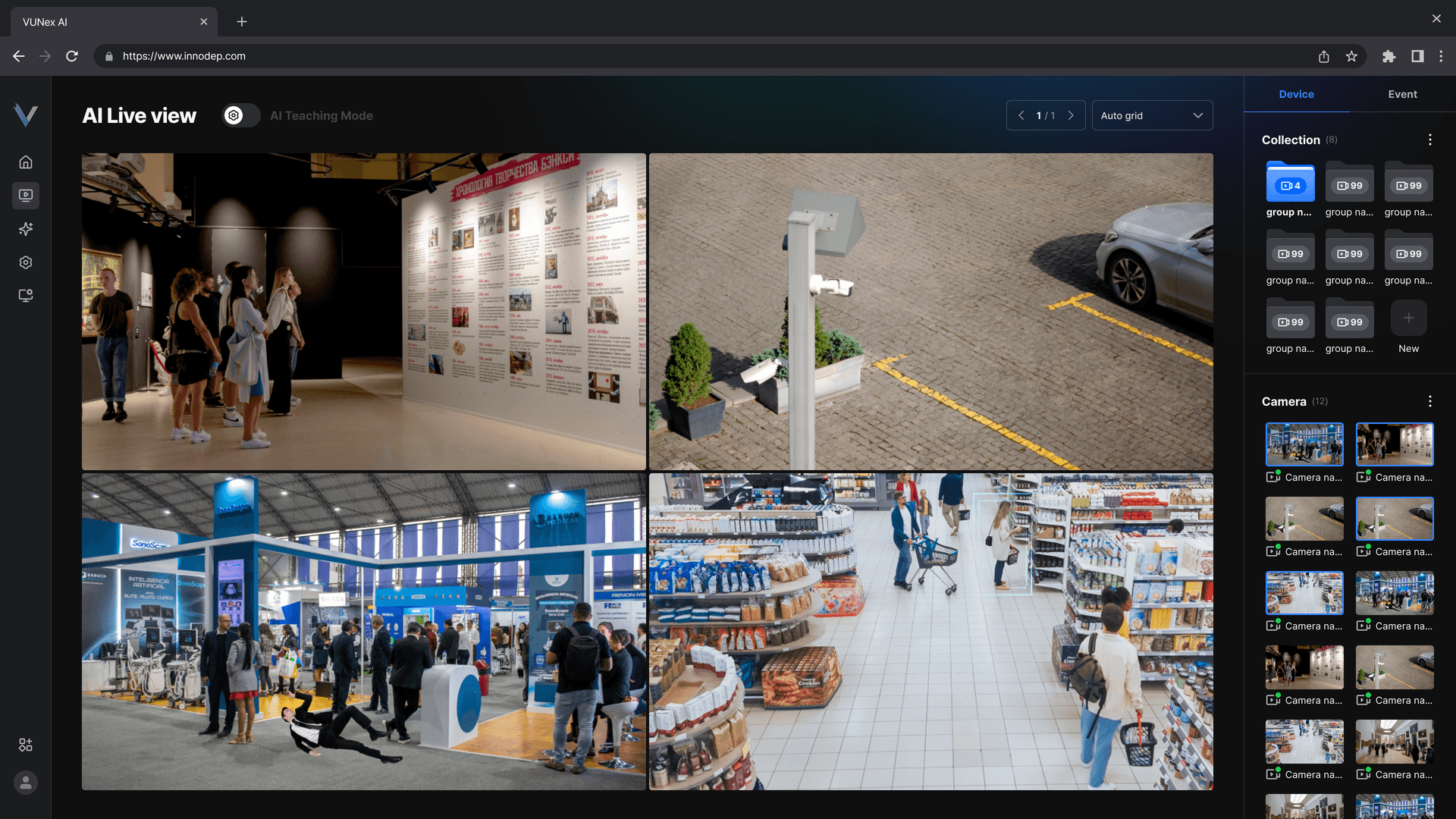
VUNex AI 기획서 기반 테스트
Manual de Usuario
La configuración del menú puede variar o algunas funciones pueden no ser compatibles según la versión del producto.
Índice
Iniciar sesión
Esta sección explica cómo iniciar sesión en el sistema VUNex AI 2.0 y las funciones de gestión de cuentas.
Descripción general de la pantalla de inicio de sesión
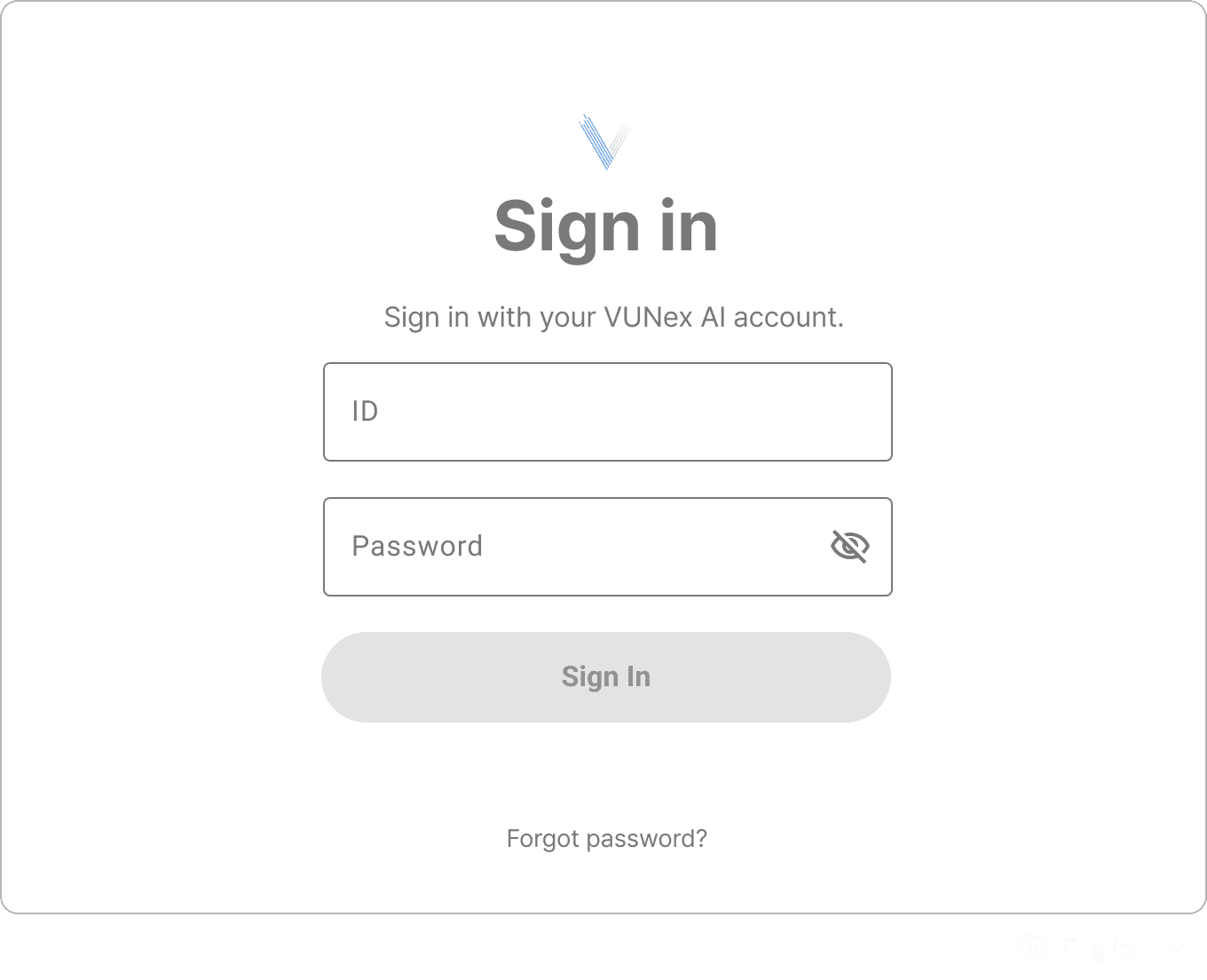
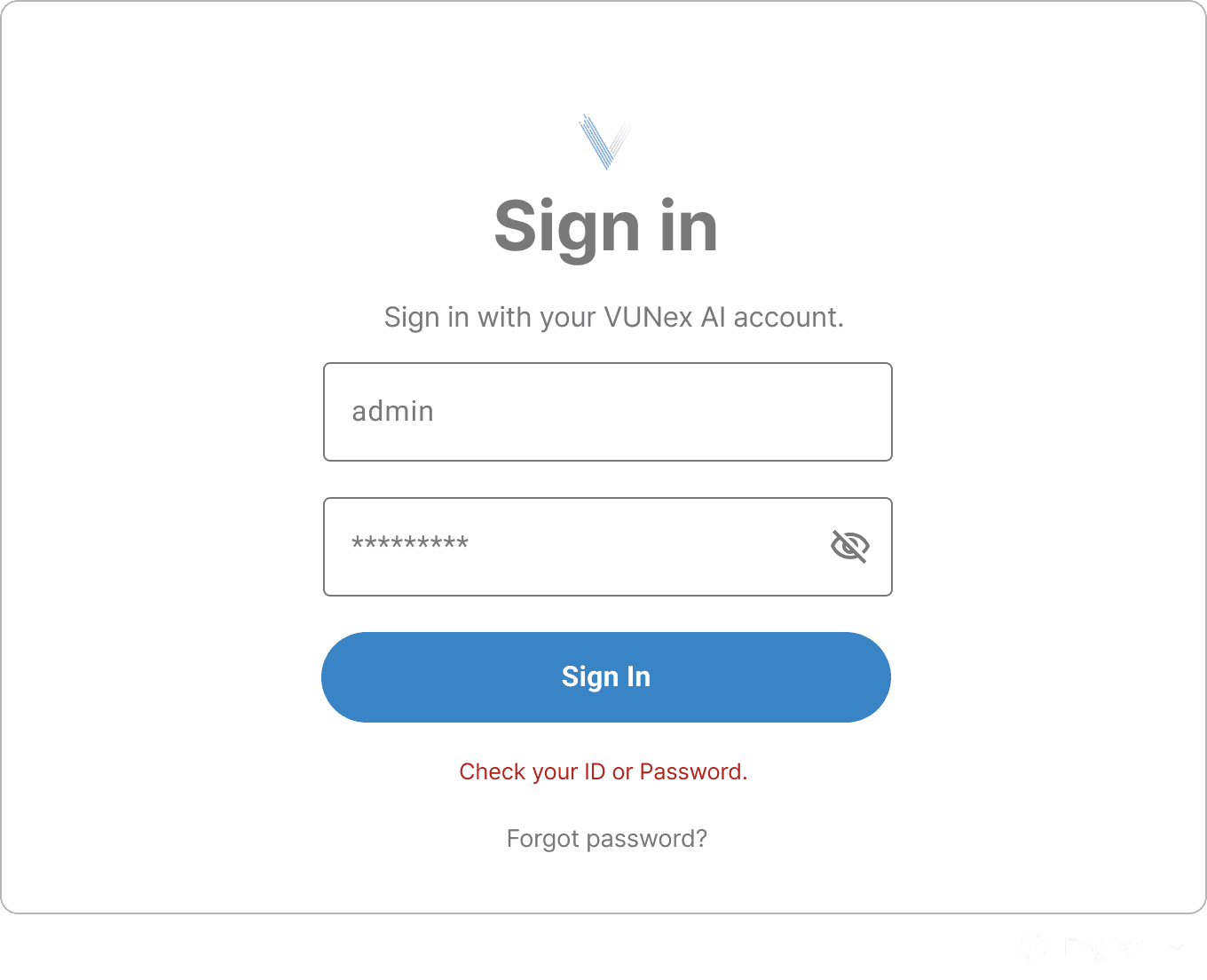
- Entrada de nombre de usuarioIngrese su nombre de usuario (ID) registrado.
- Entrada de contraseñaIngrese la contraseña de su cuenta. Está enmascarada por seguridad.
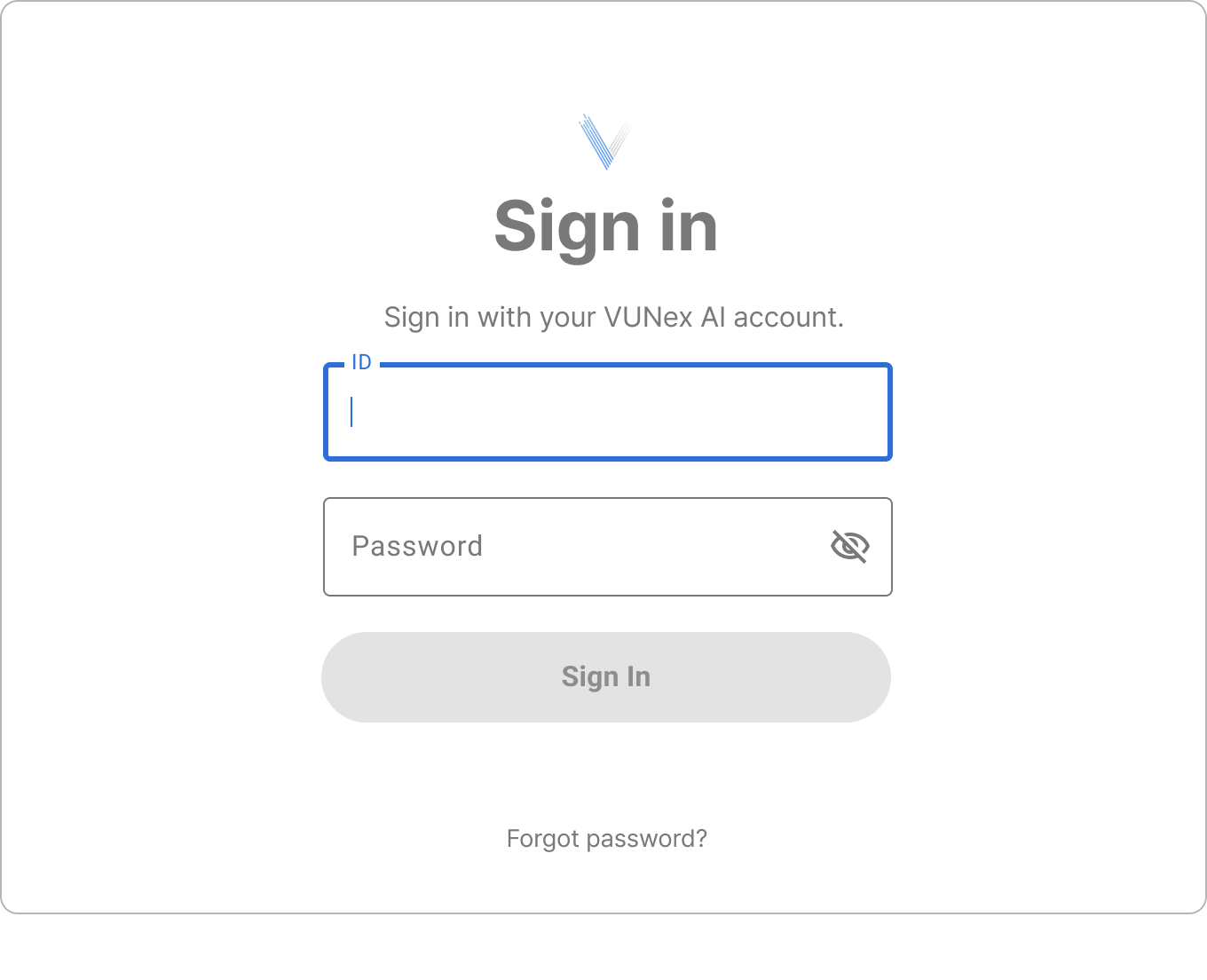 Figura 1-2. Estado de entrada
 - Botón de inicio de sesiónSe activa después de ingresar el nombre de usuario y la contraseña. Haga clic para iniciar sesión.
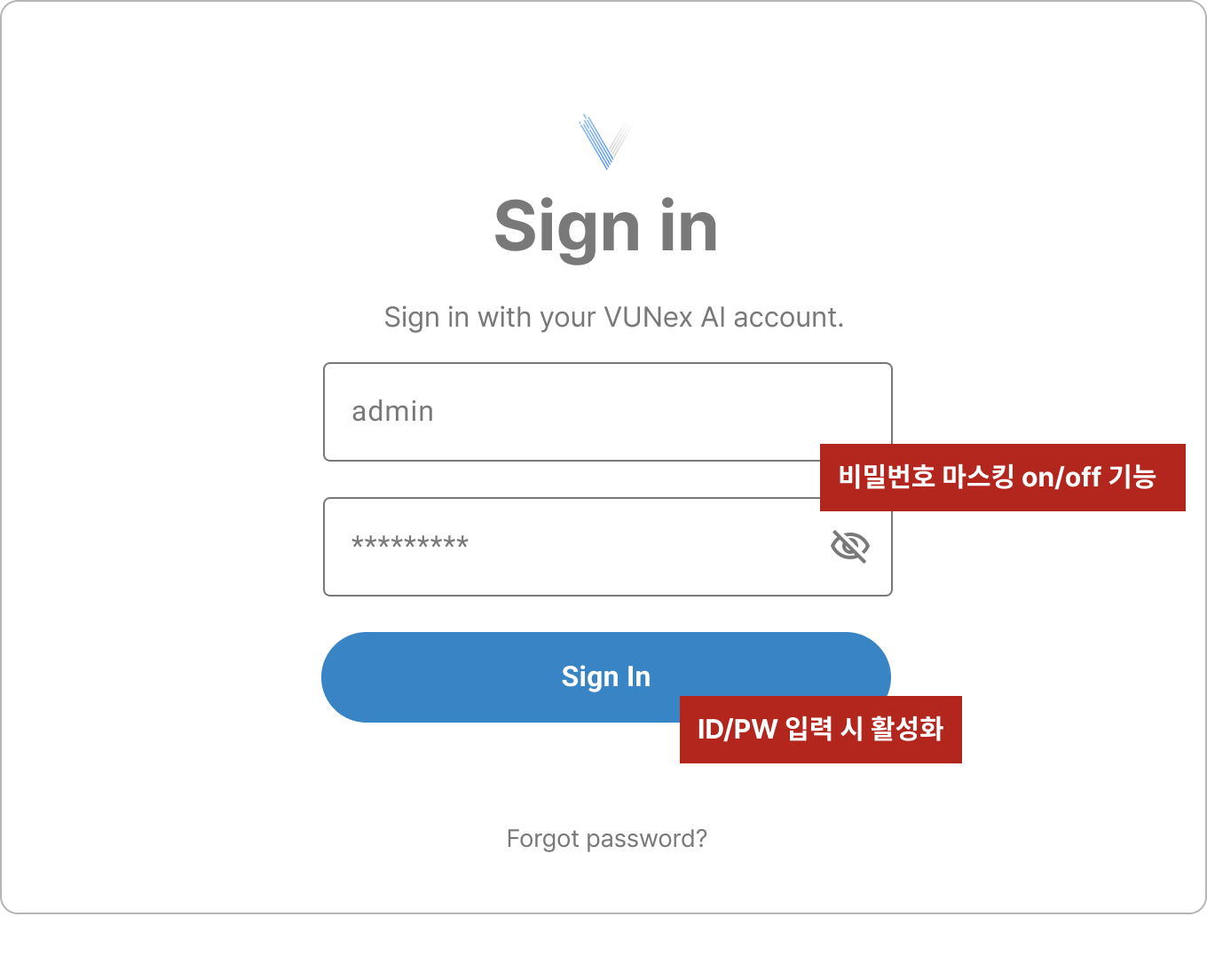 Figura 1-3. Estado del botón habilitado
Manejo de errores de inicio de sesión
Configuración de idioma
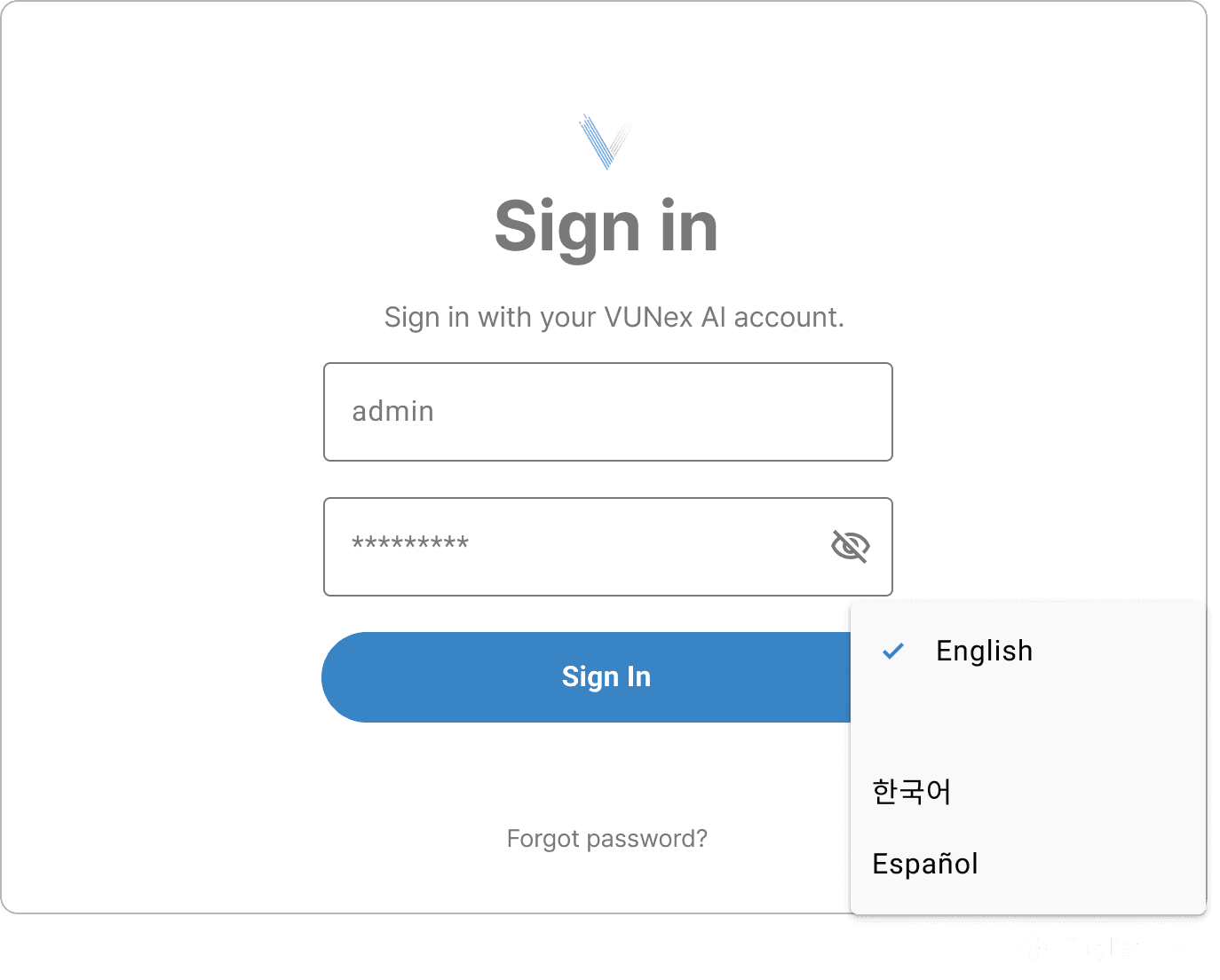
- Coreano (한국어)
- Inglés (English)
- Japonés (日本語)
- Español
Cambio de contraseña
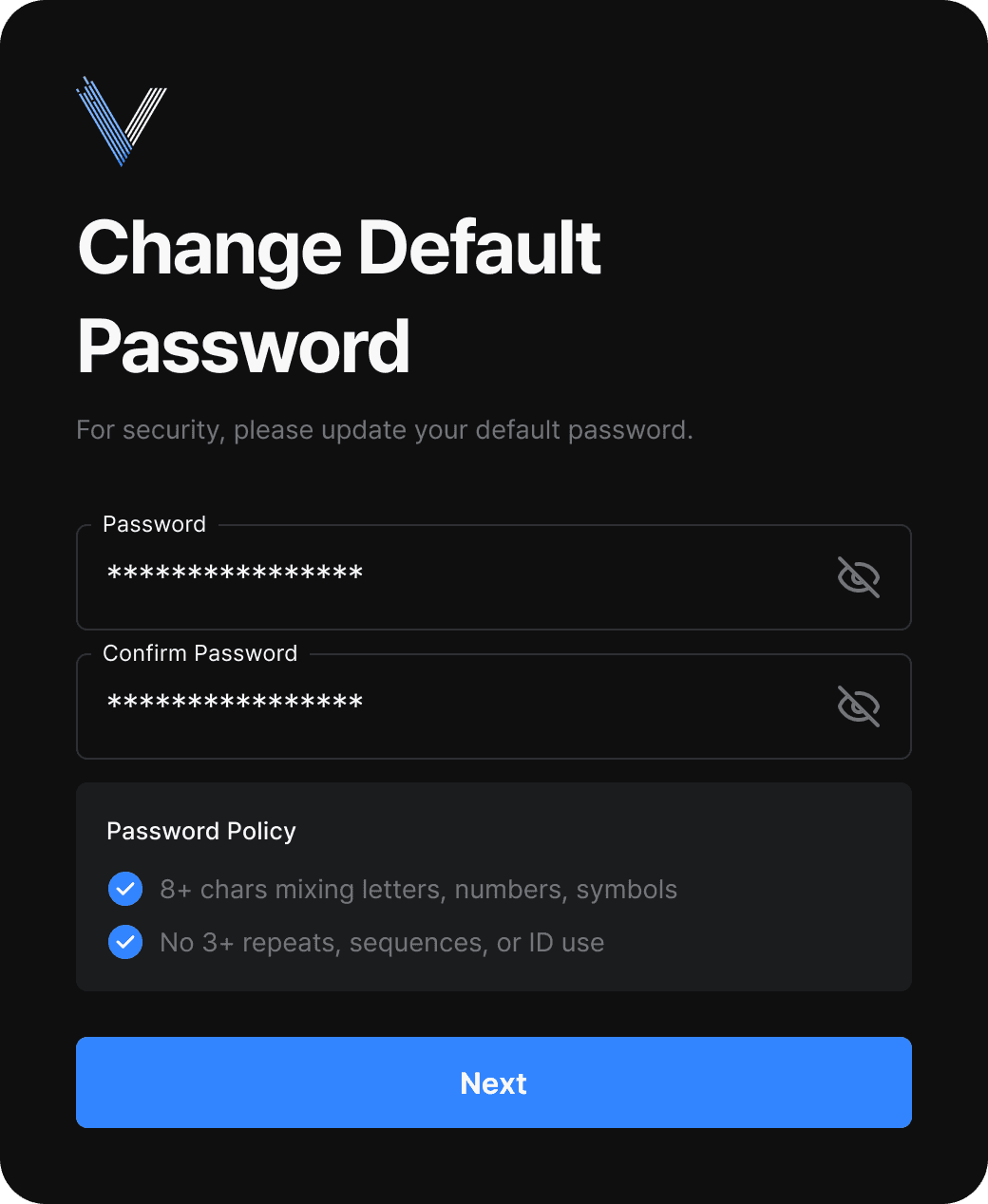
- Mínimo 8 caracteres
- Se recomienda incluir mayúsculas, minúsculas, números, caracteres especiales
- No puede ser igual a la contraseña anterior
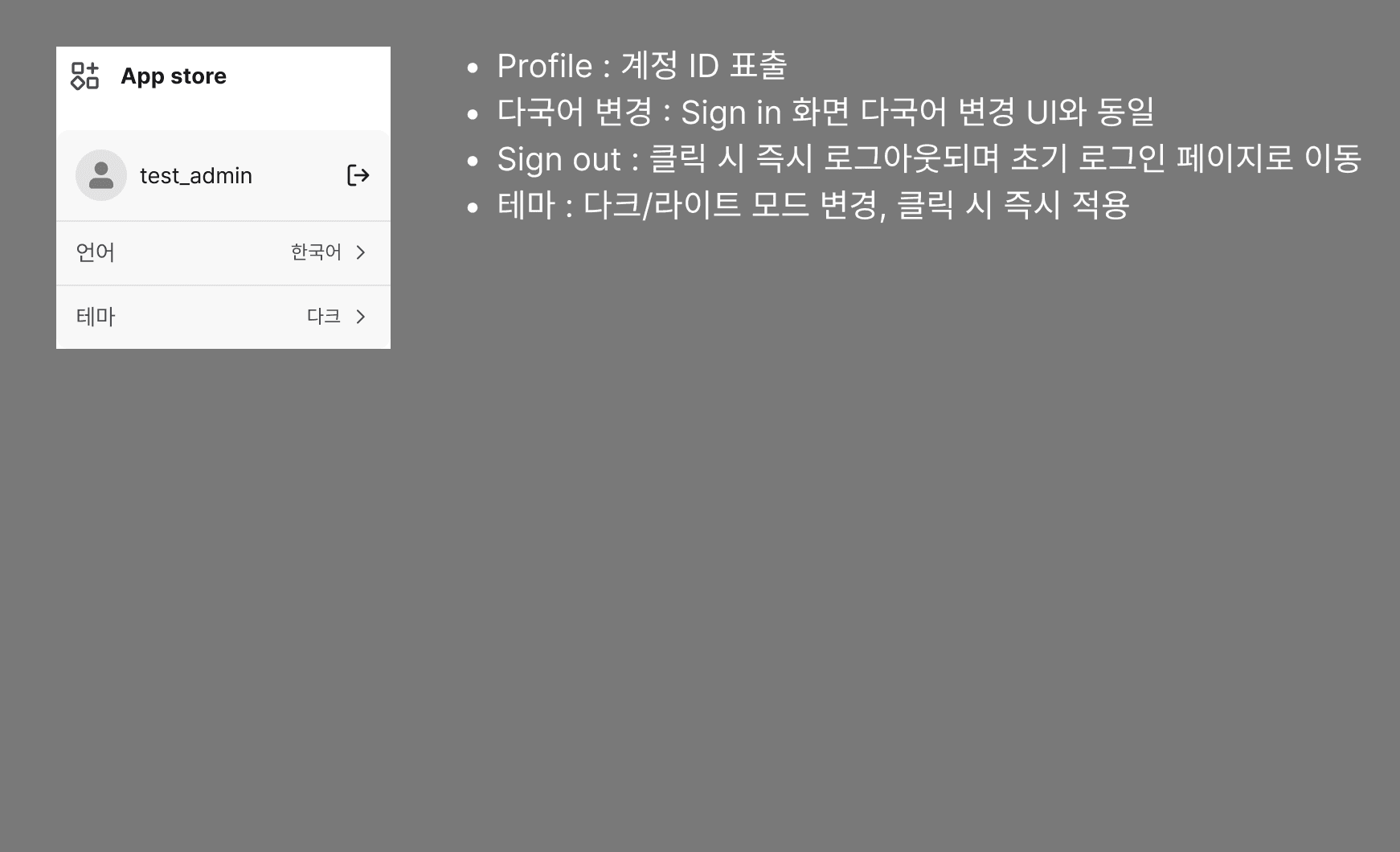
Cerrar sesión
Inicio
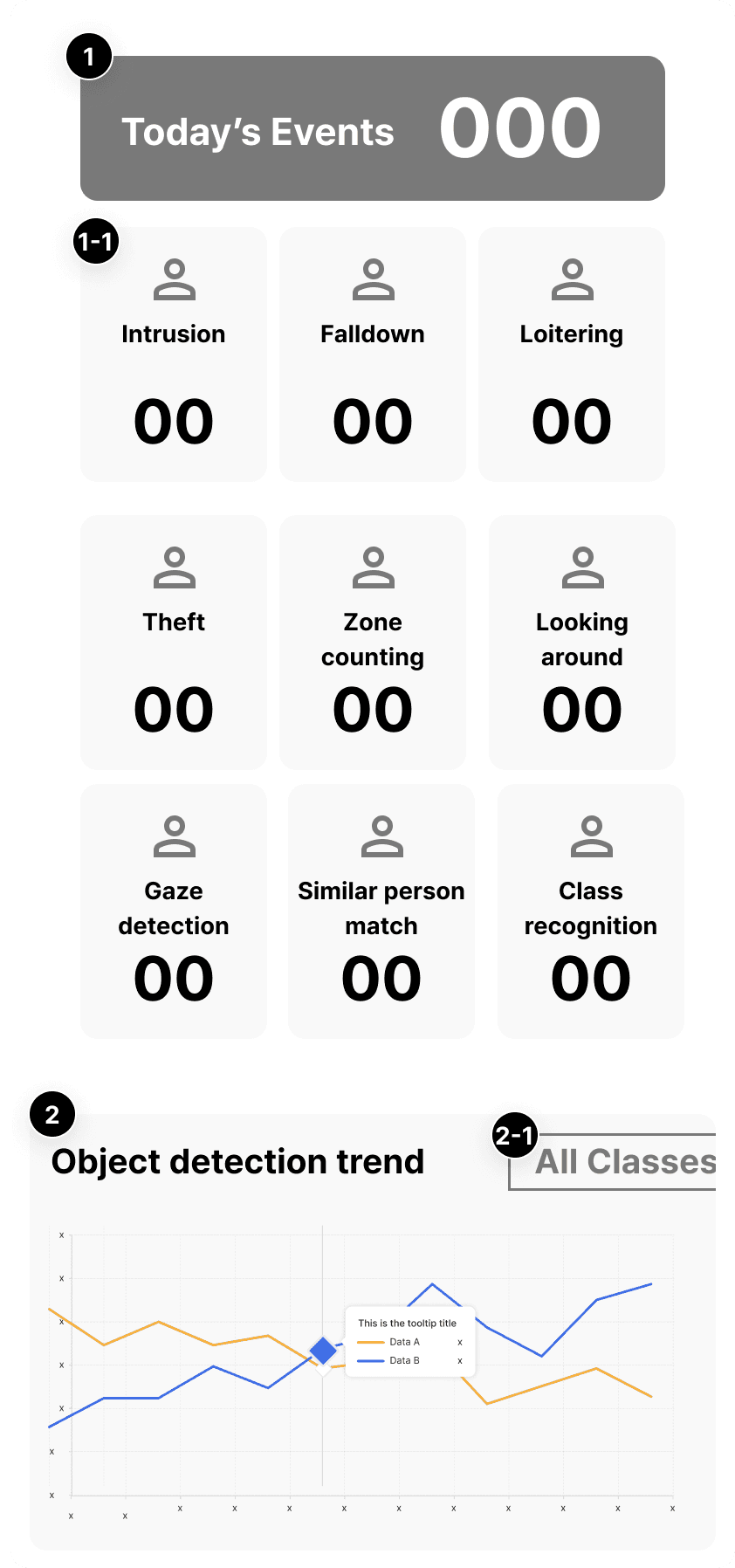
Esta sección explica cómo ver el estado del sistema y los eventos de un vistazo desde el panel de inicio de VUNex AI 2.0.
Descripción general de la pantalla de inicio
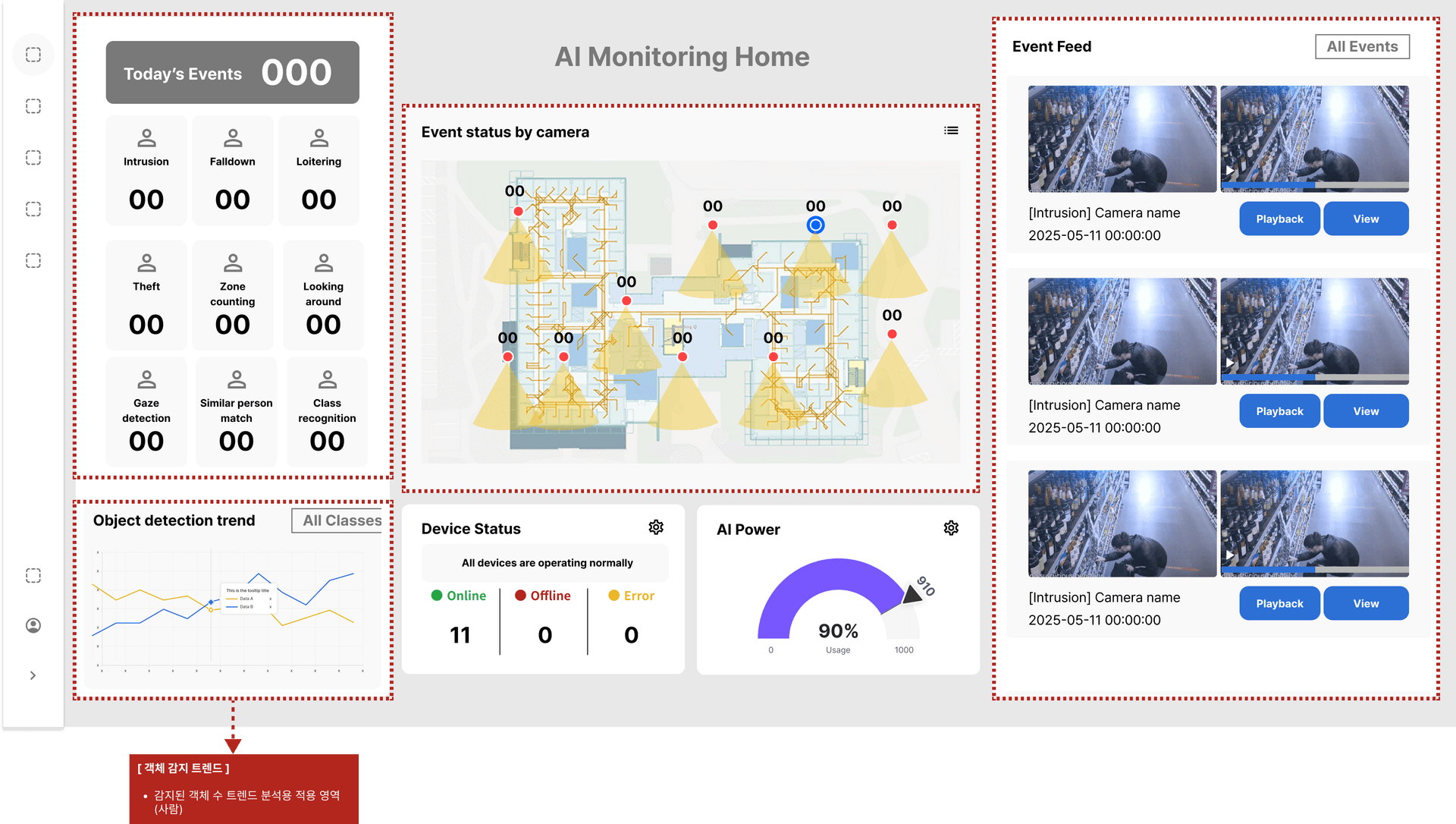
Eventos de hoy
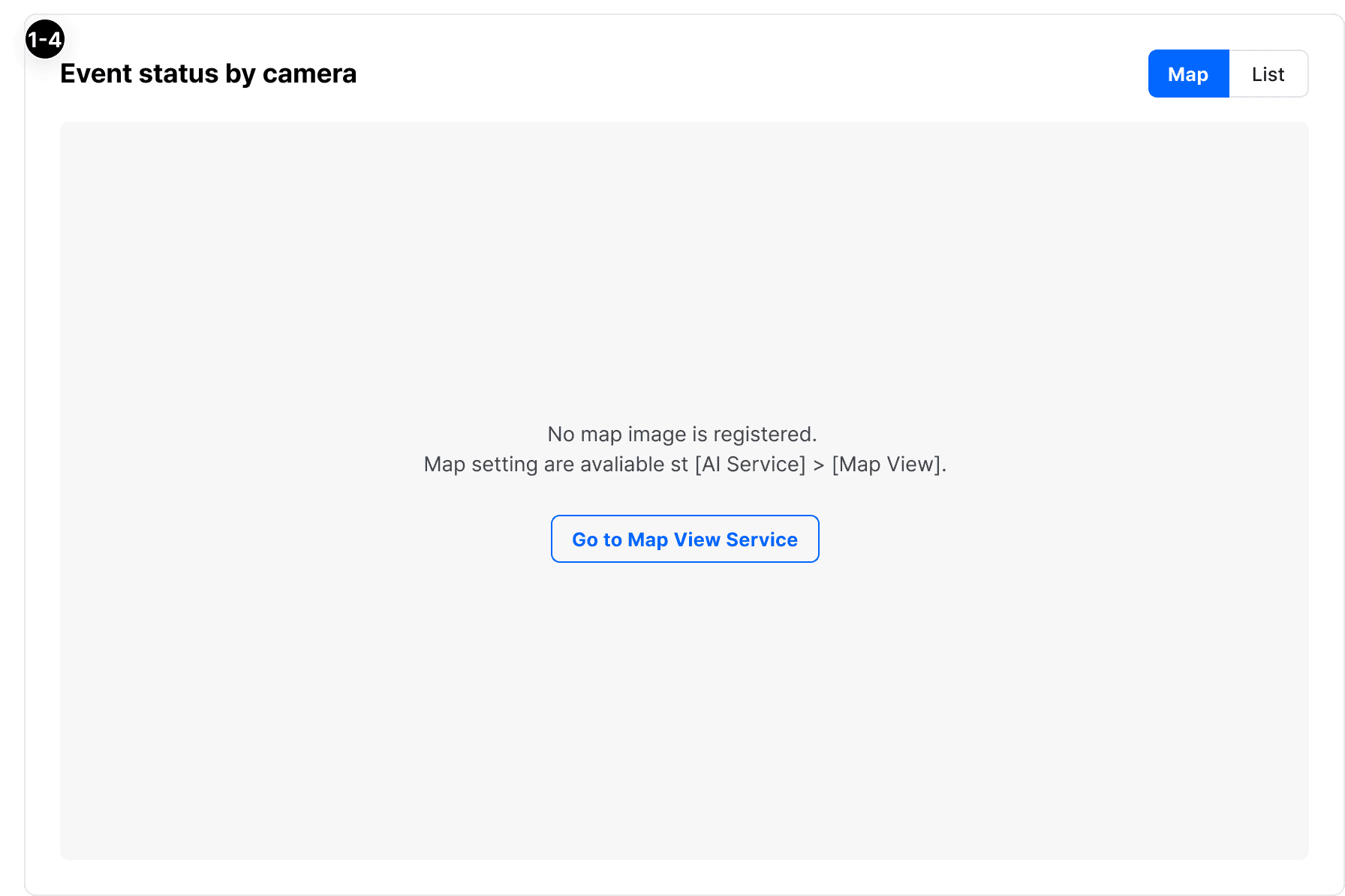
Estado de eventos por cámara
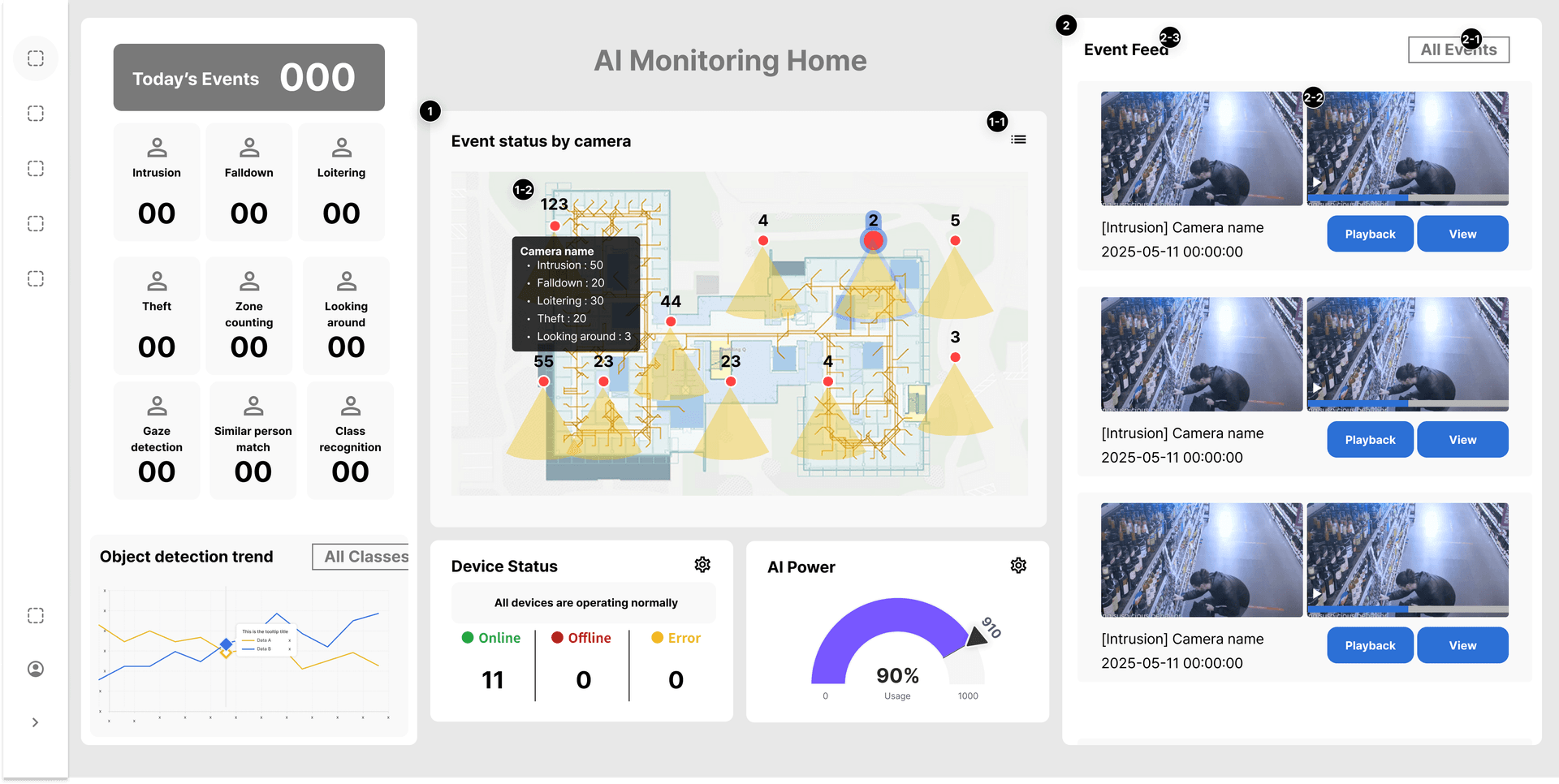
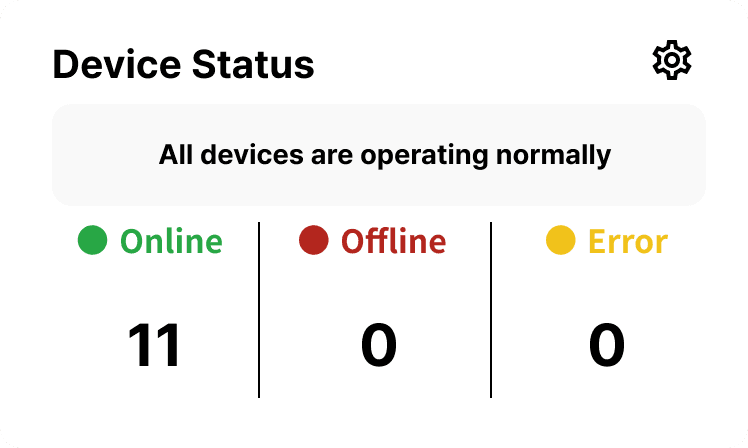
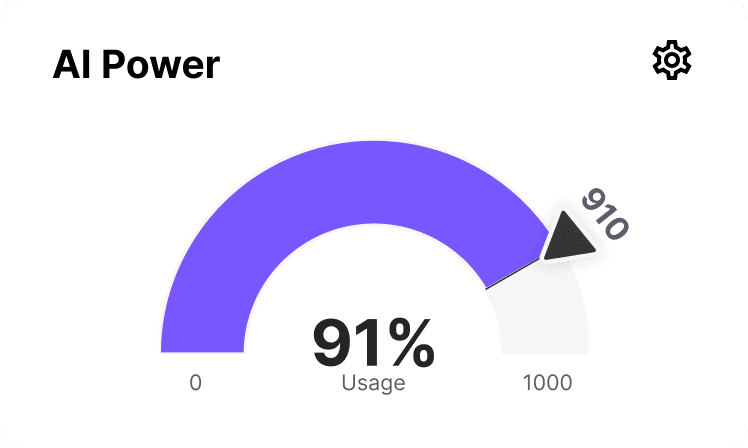
Estado del dispositivo
Vista de mapa
Vista en vivo de IA
Esta sección explica cómo monitorear video en tiempo real y ver los resultados del análisis de IA en VUNex AI 2.0.
Descripción general de Vista en vivo de IA
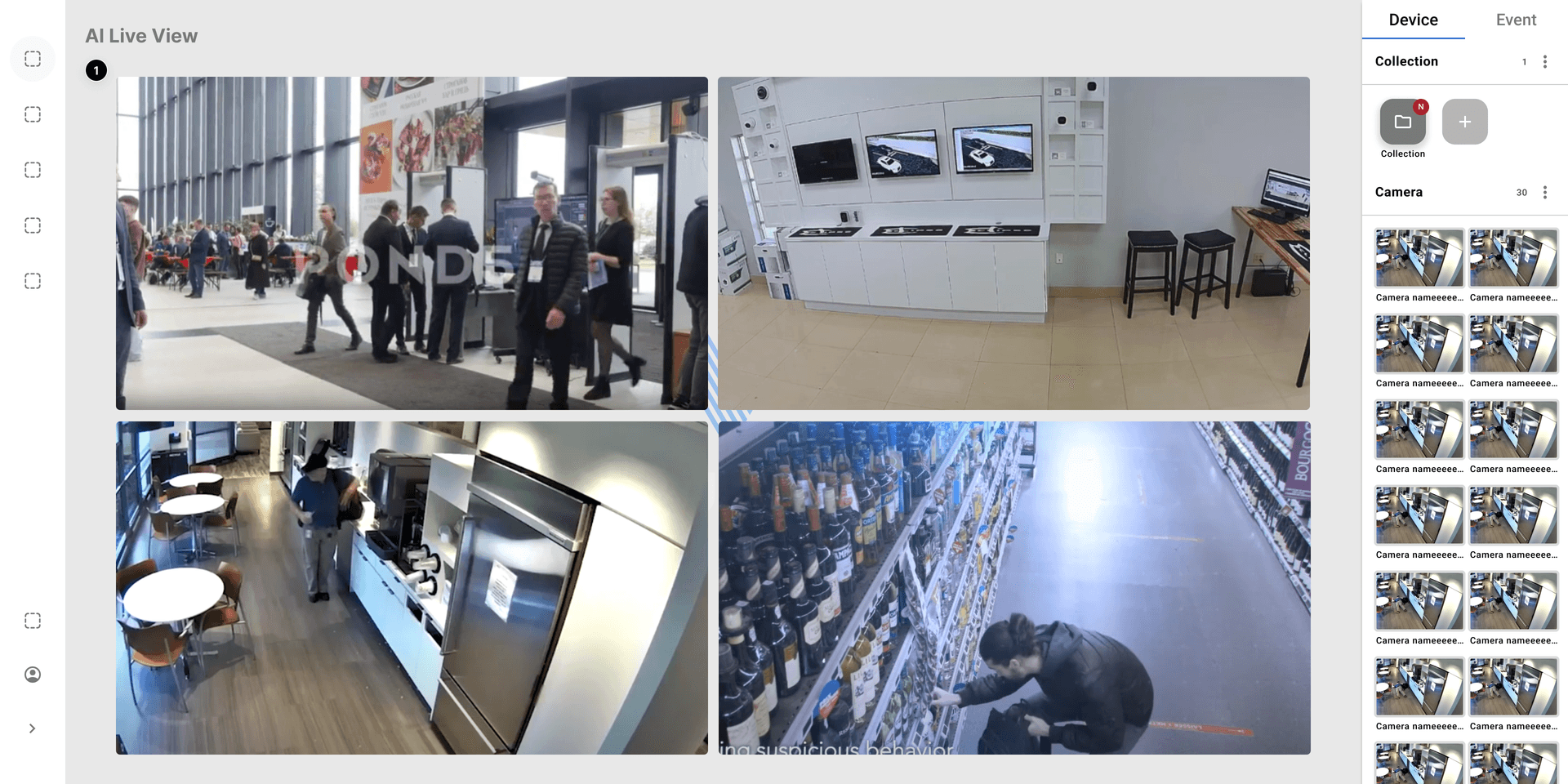
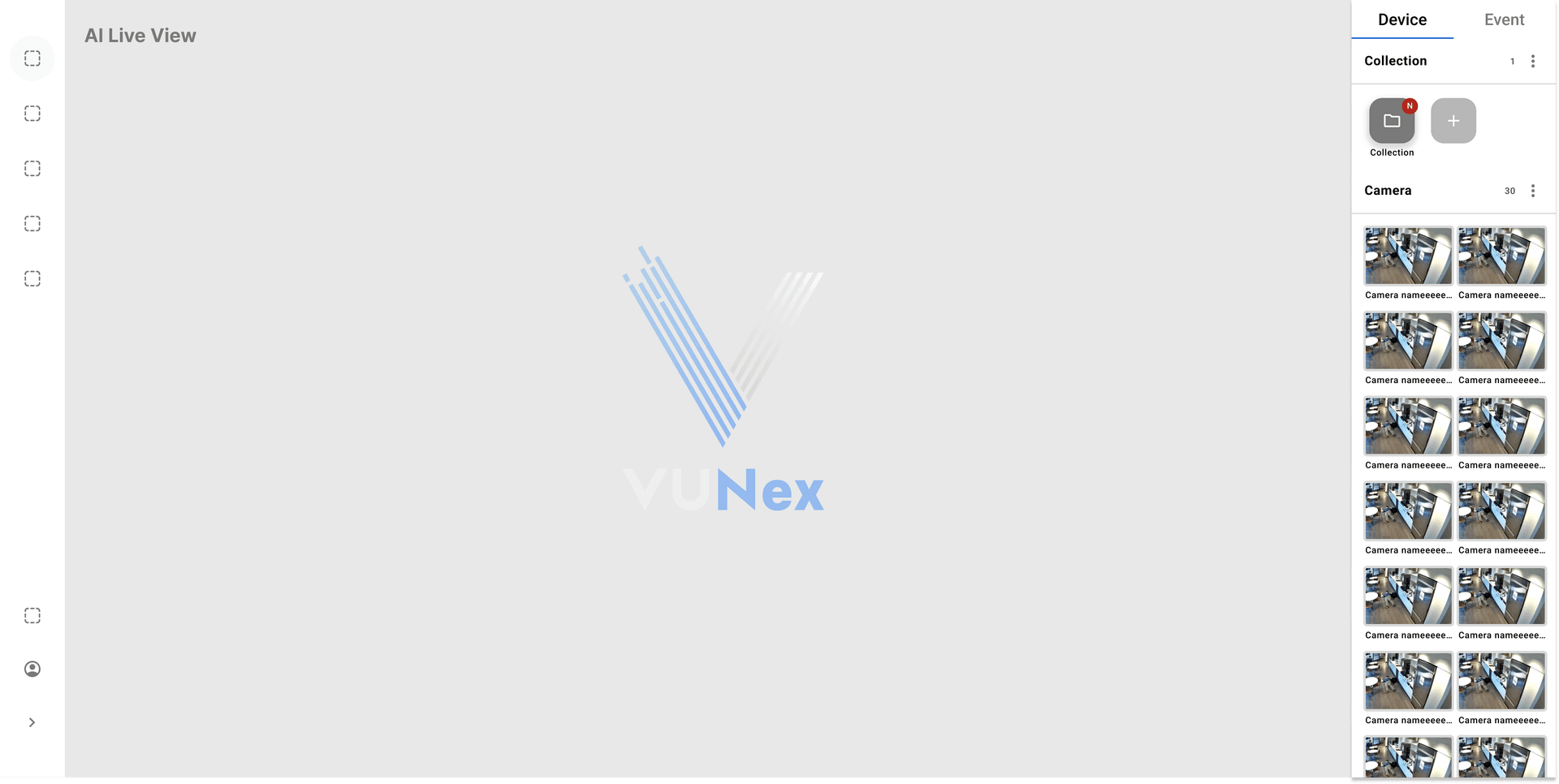
Asignación de dispositivos
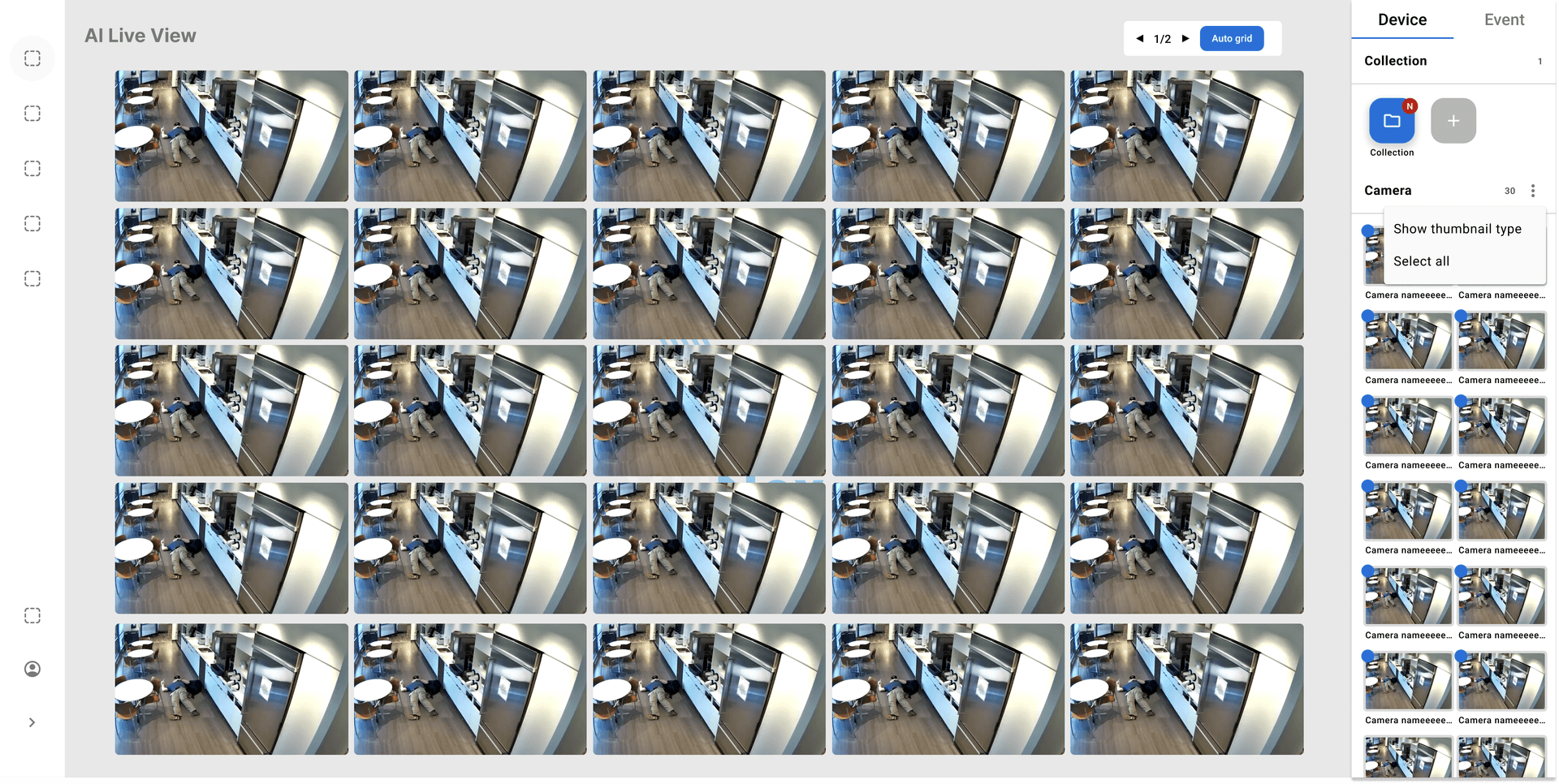
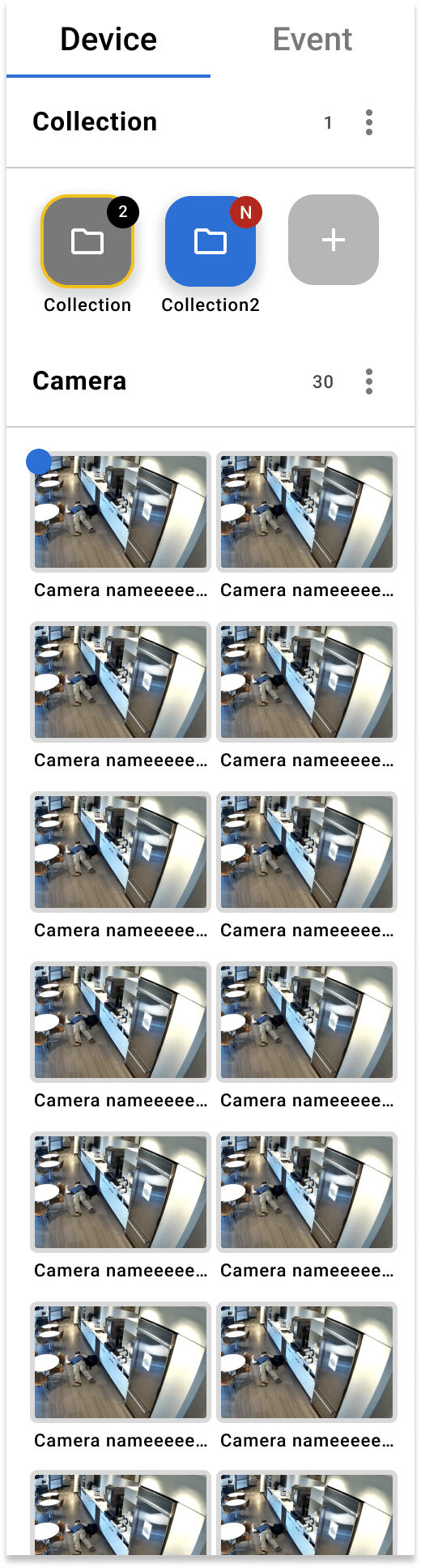
Gestión de colecciones

Menú contextual de celda
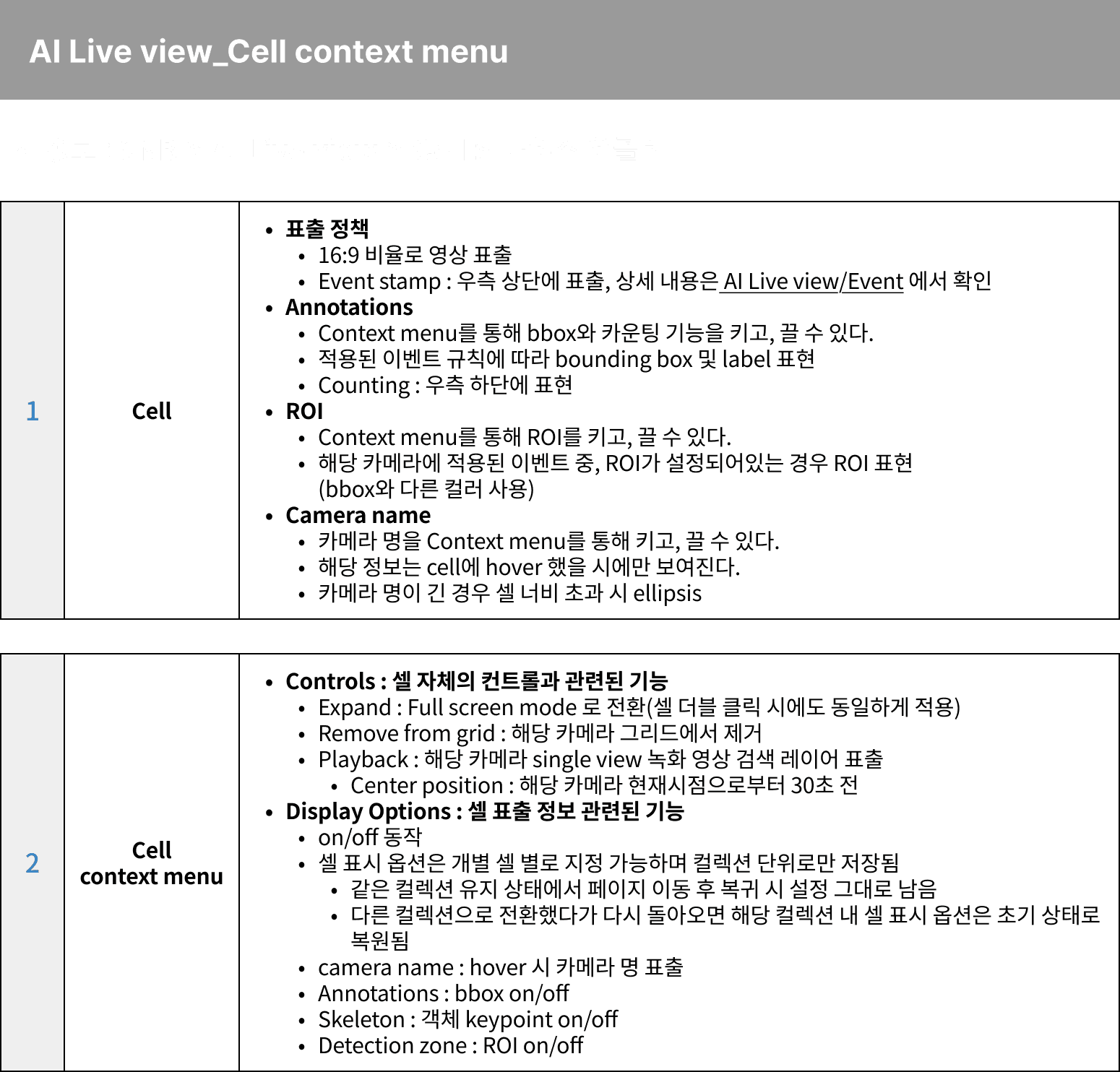
- Pantalla completa: Mostrar la cámara seleccionada en pantalla completa
- Control PTZ: Controlar cámara PTZ (si está soportado)
- Captura: Capturar el fotograma actual
- Reproducción: Ir al video grabado de esta cámara
- Búsqueda de eventos: Buscar eventos de esta cámara
Archivos de video
Esta sección explica cómo buscar y reproducir videos grabados.
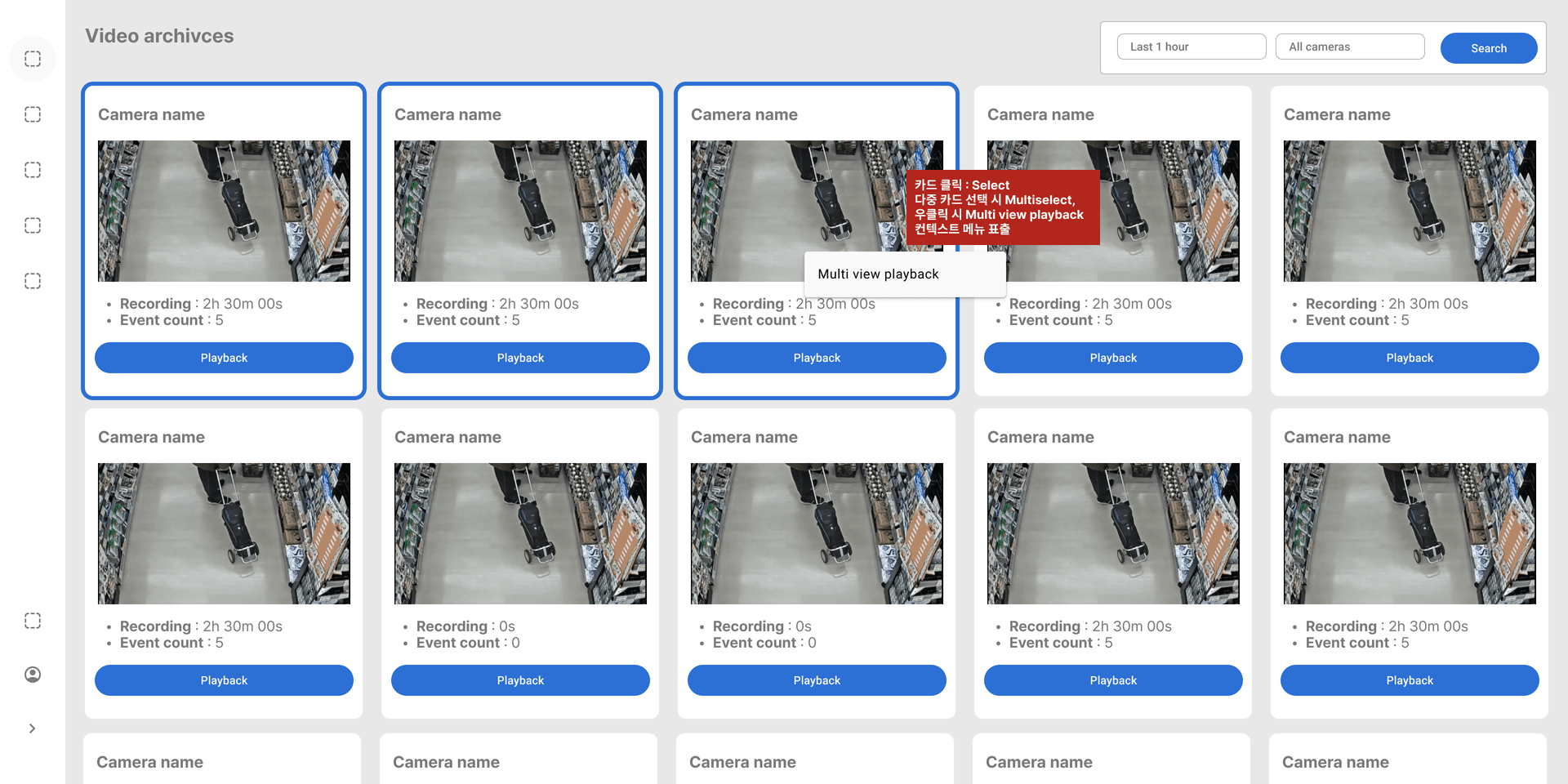
Descripción general de archivos de video
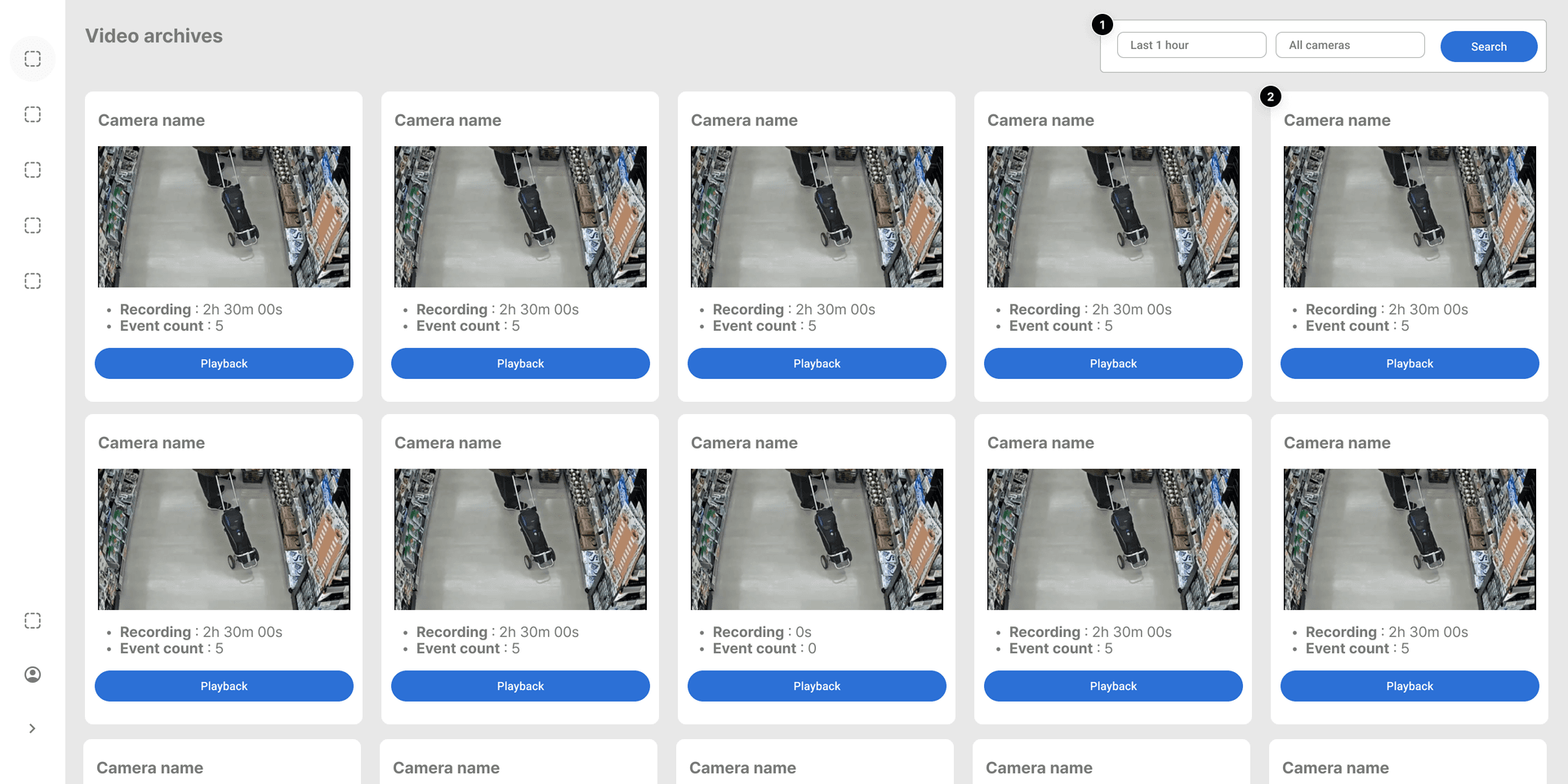
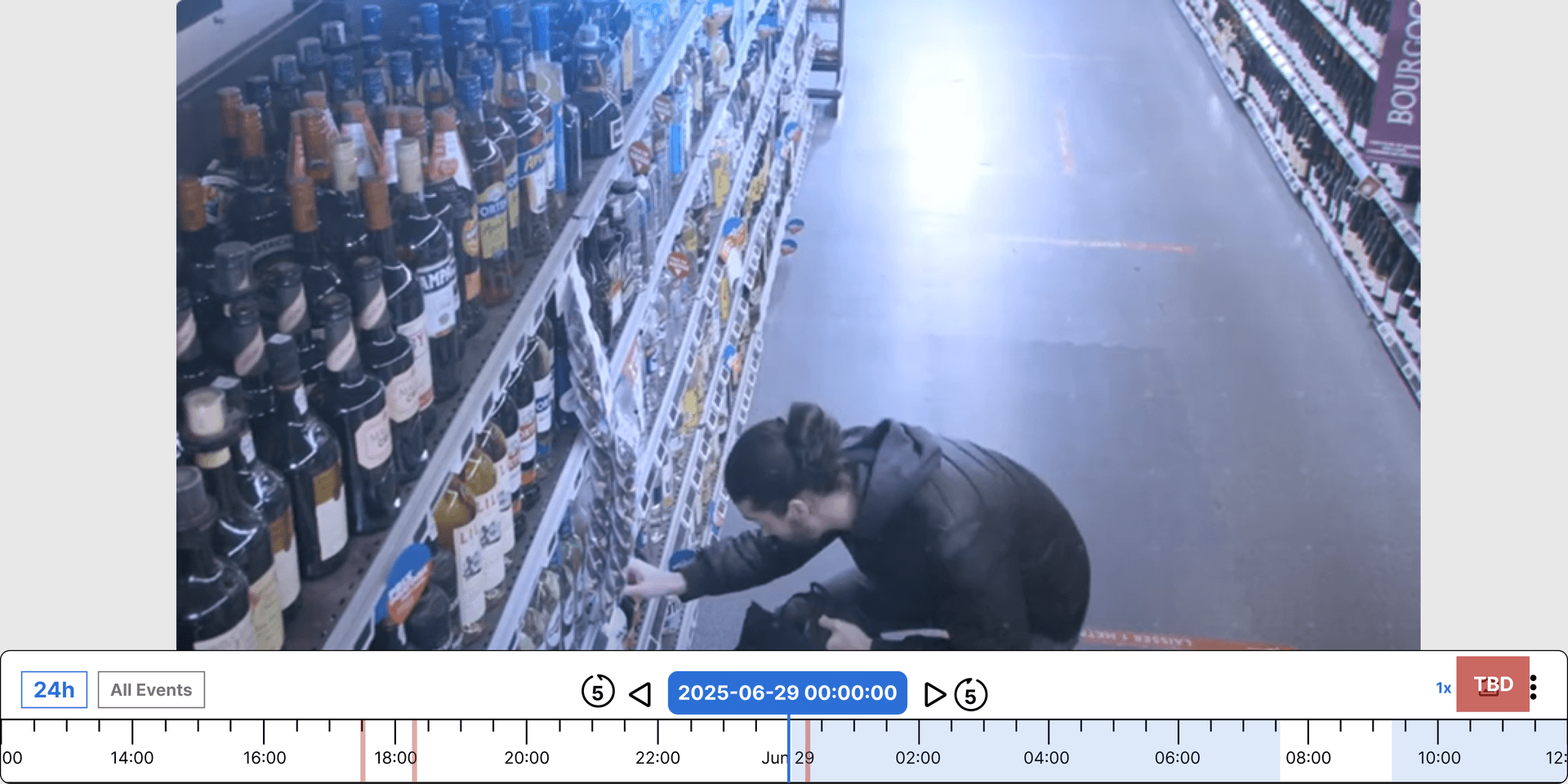
Controles de reproducción
.png&w=1920&q=75&dpl=dpl_9dyqtFAdagPhFoBcUQXwGffUzrM7)
Selección múltiple
Modo de pantalla completa
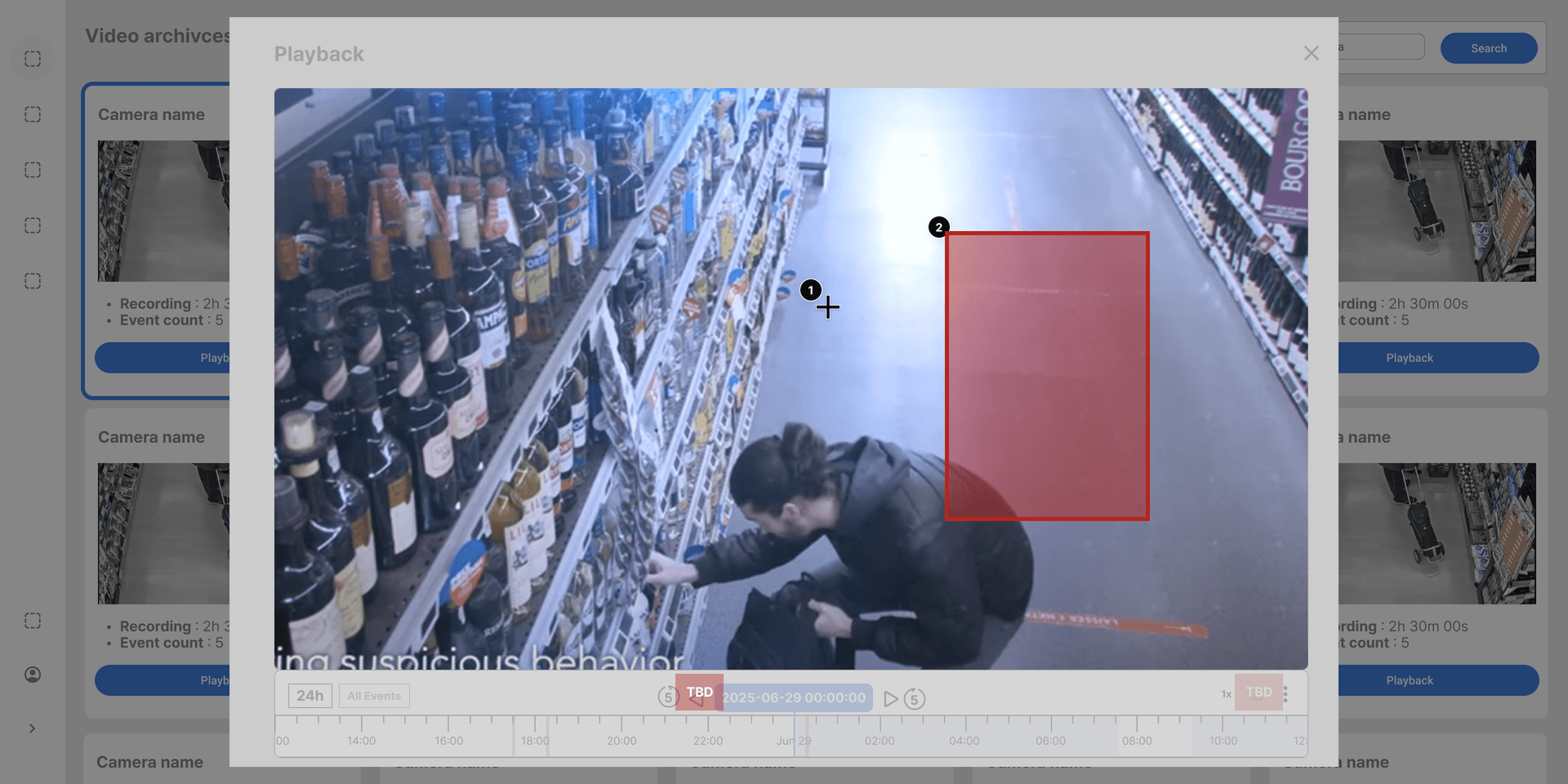
Búsqueda de persona similar
Búsqueda
Esta sección explica las funciones de búsqueda avanzada usando IA.
Descripción general de búsqueda
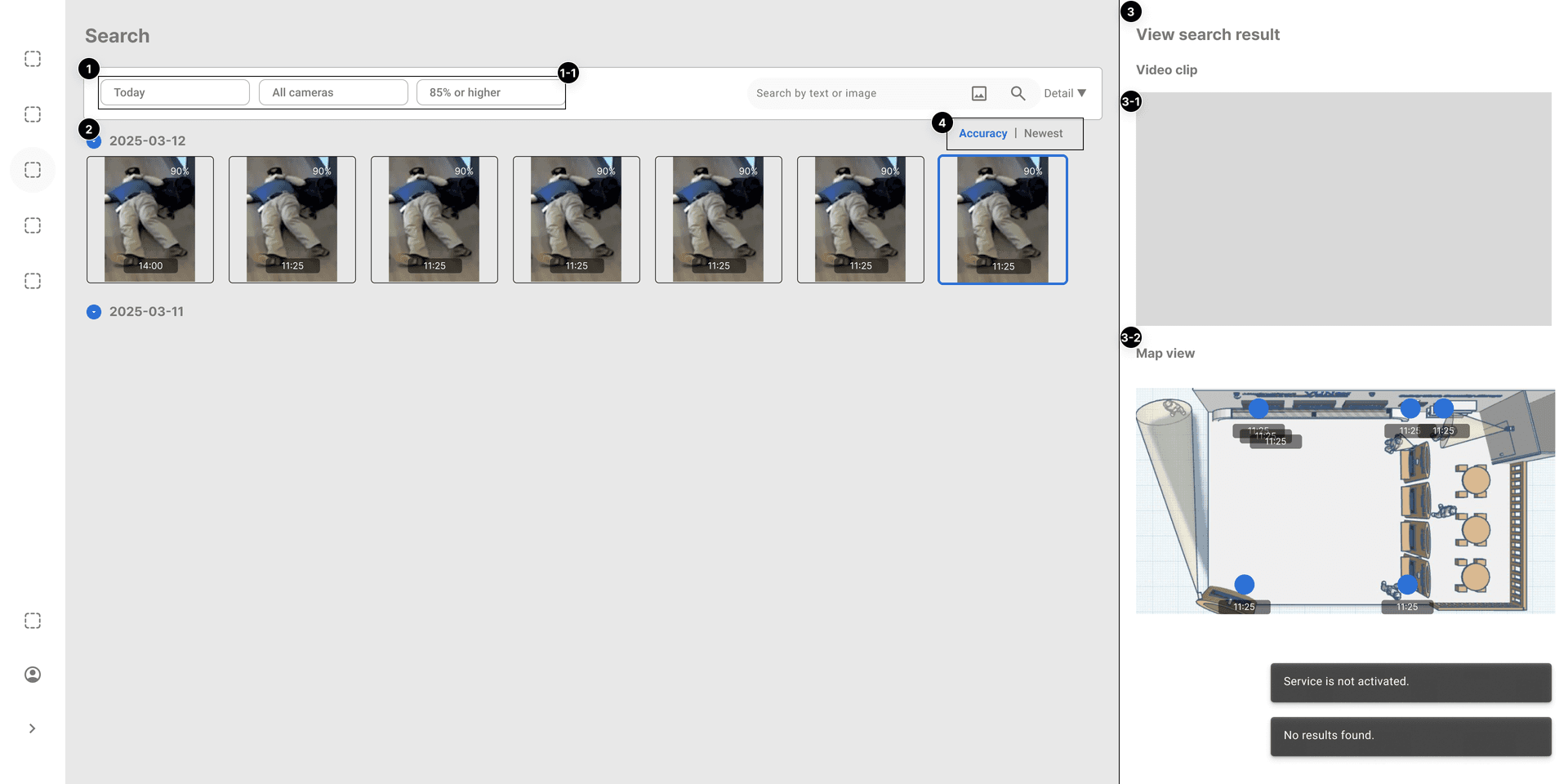
Modos de búsqueda
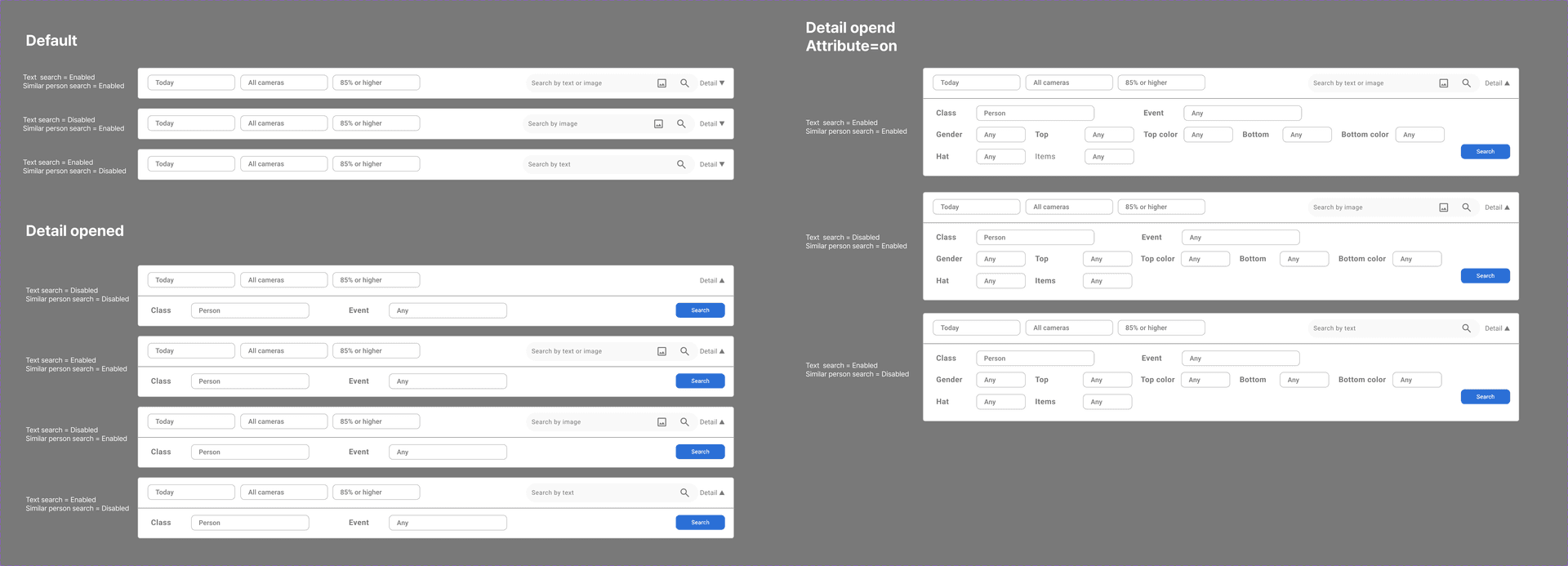
- Búsqueda de personas: Buscar por características de apariencia
- Búsqueda de objetos: Buscar objetos específicos
- Búsqueda de texto: Buscar por indicación de texto
- Búsqueda de eventos: Buscar basado en eventos de IA
Búsqueda por indicación de texto
.png&w=1920&q=75&dpl=dpl_9dyqtFAdagPhFoBcUQXwGffUzrM7)
Cuadro de selección múltiple
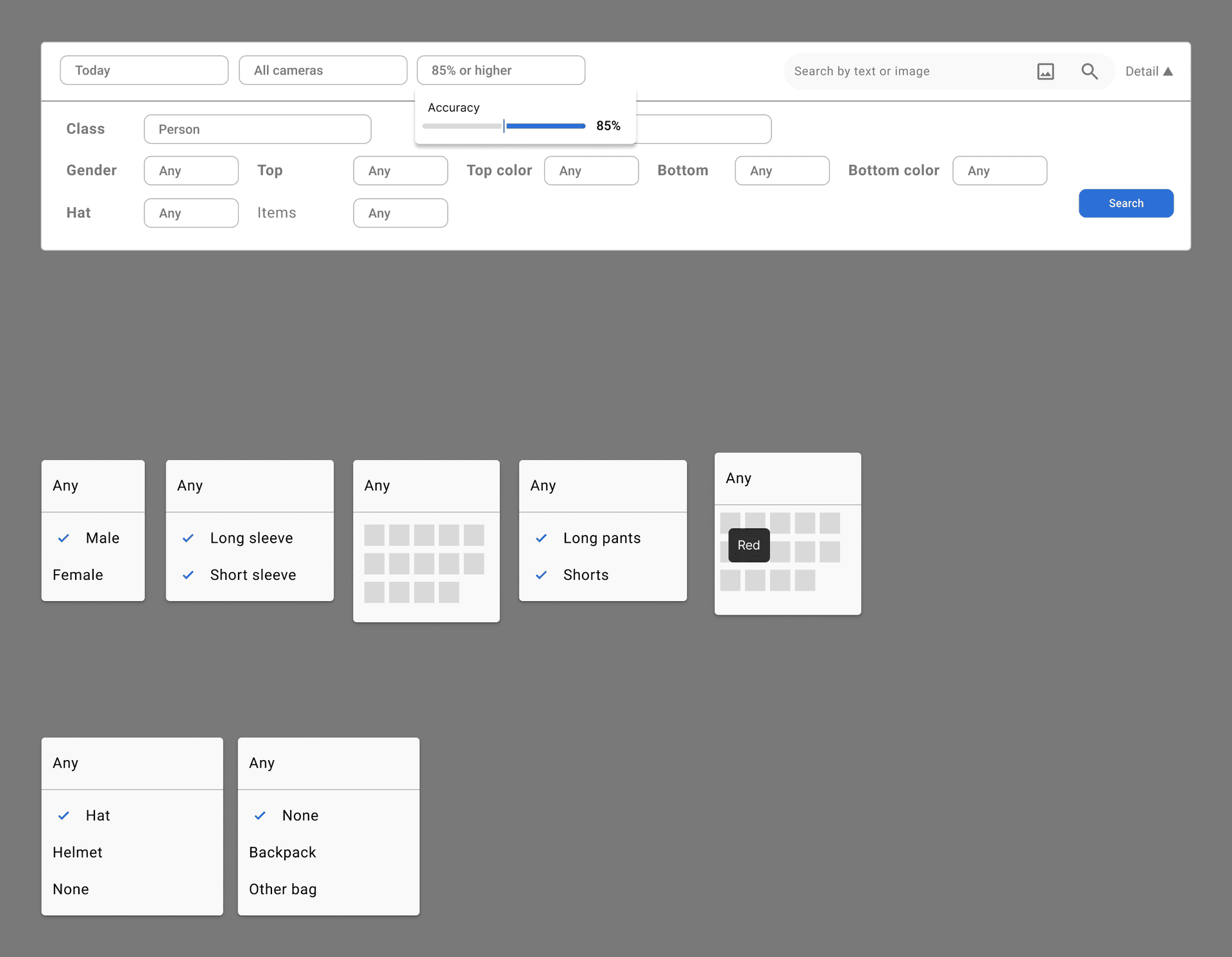
Evento de IA
Esta sección explica cómo configurar y gestionar eventos de IA.
Descripción general de eventos de IA
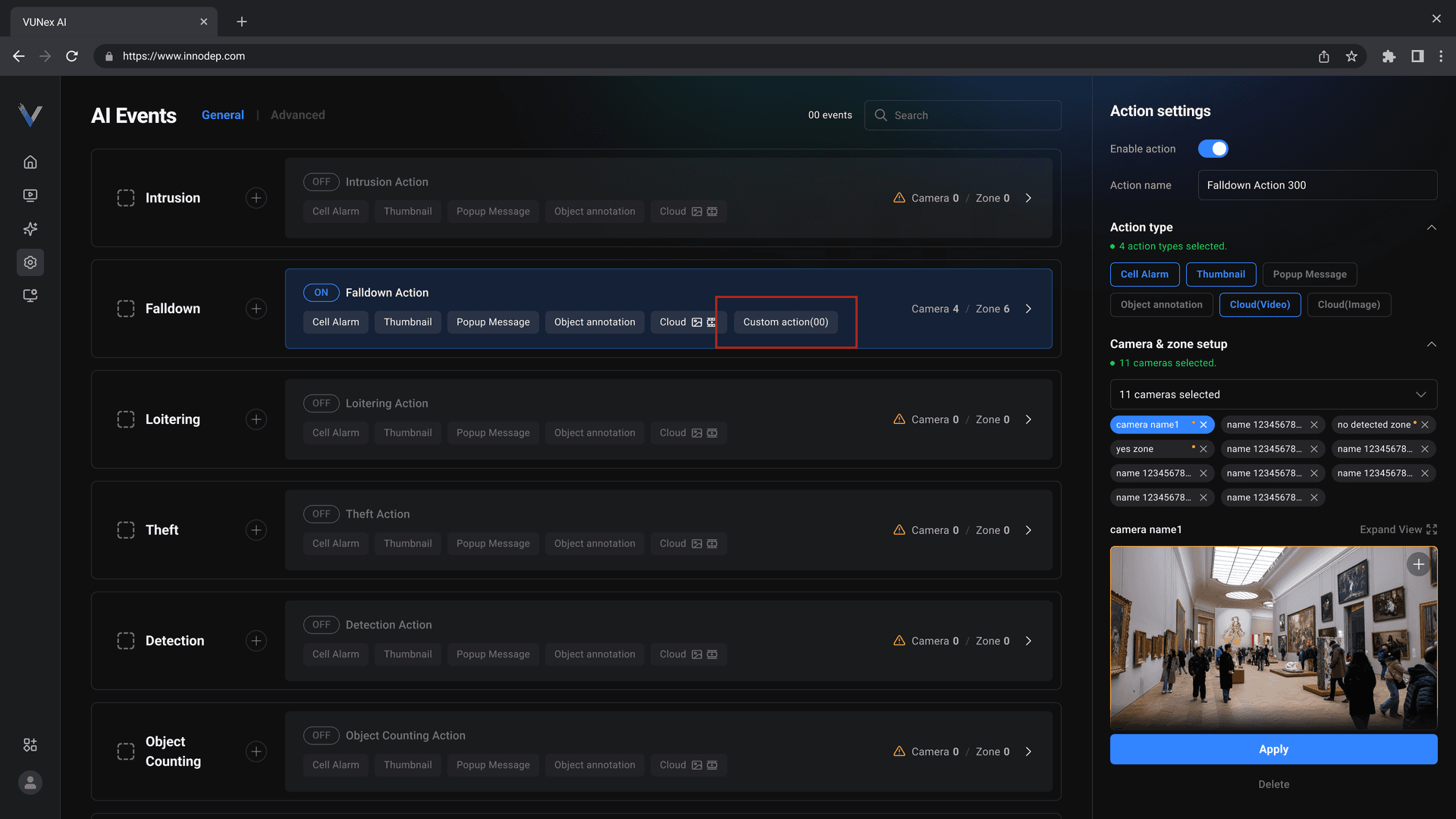
Modo avanzado
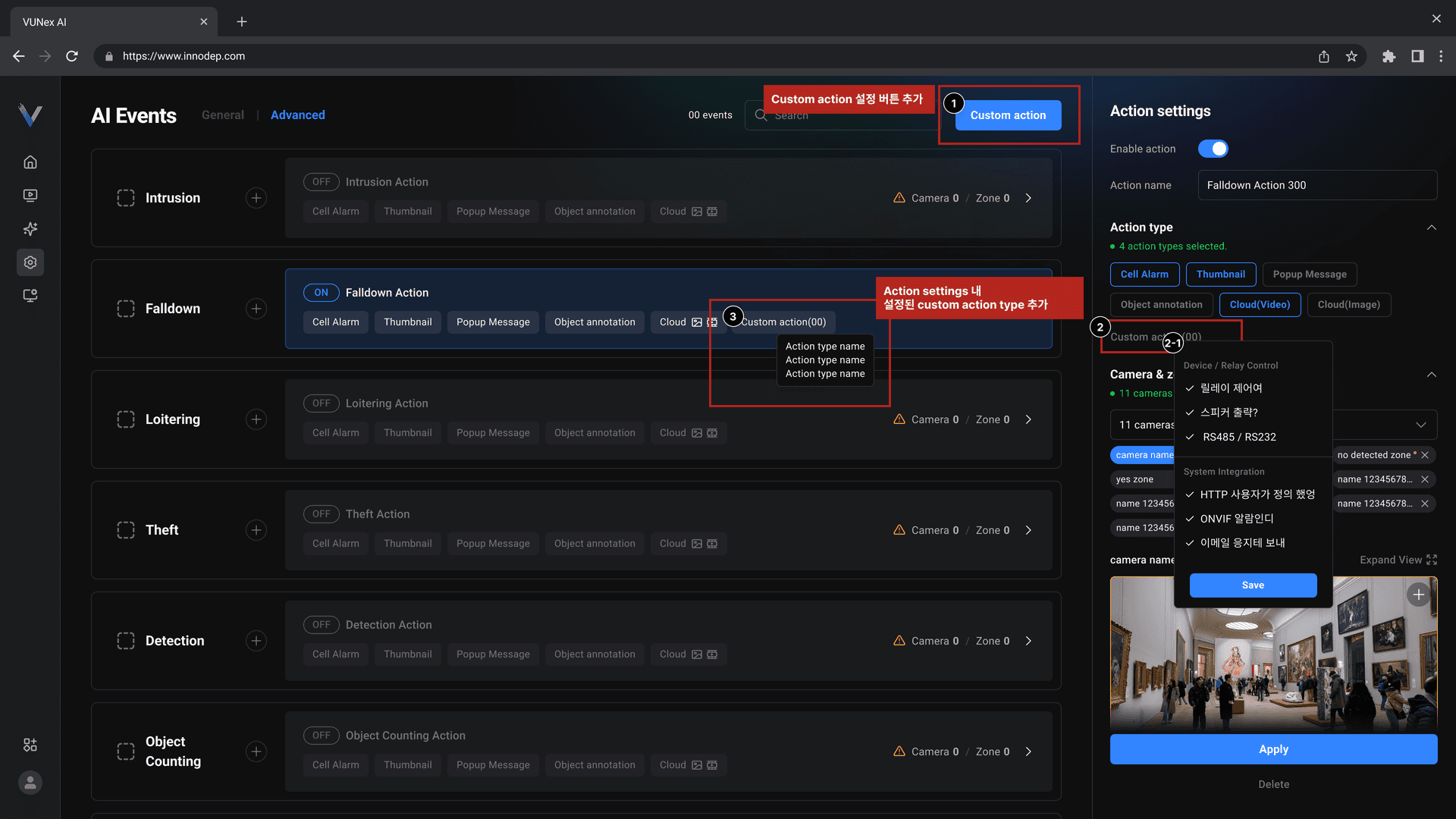
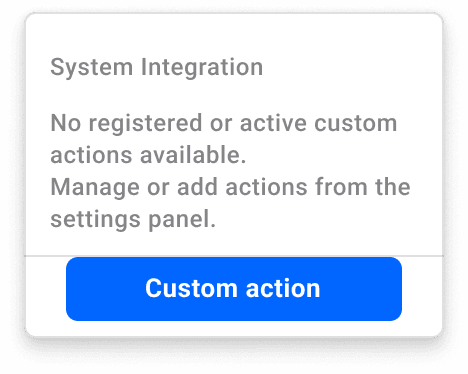
Acción personalizada
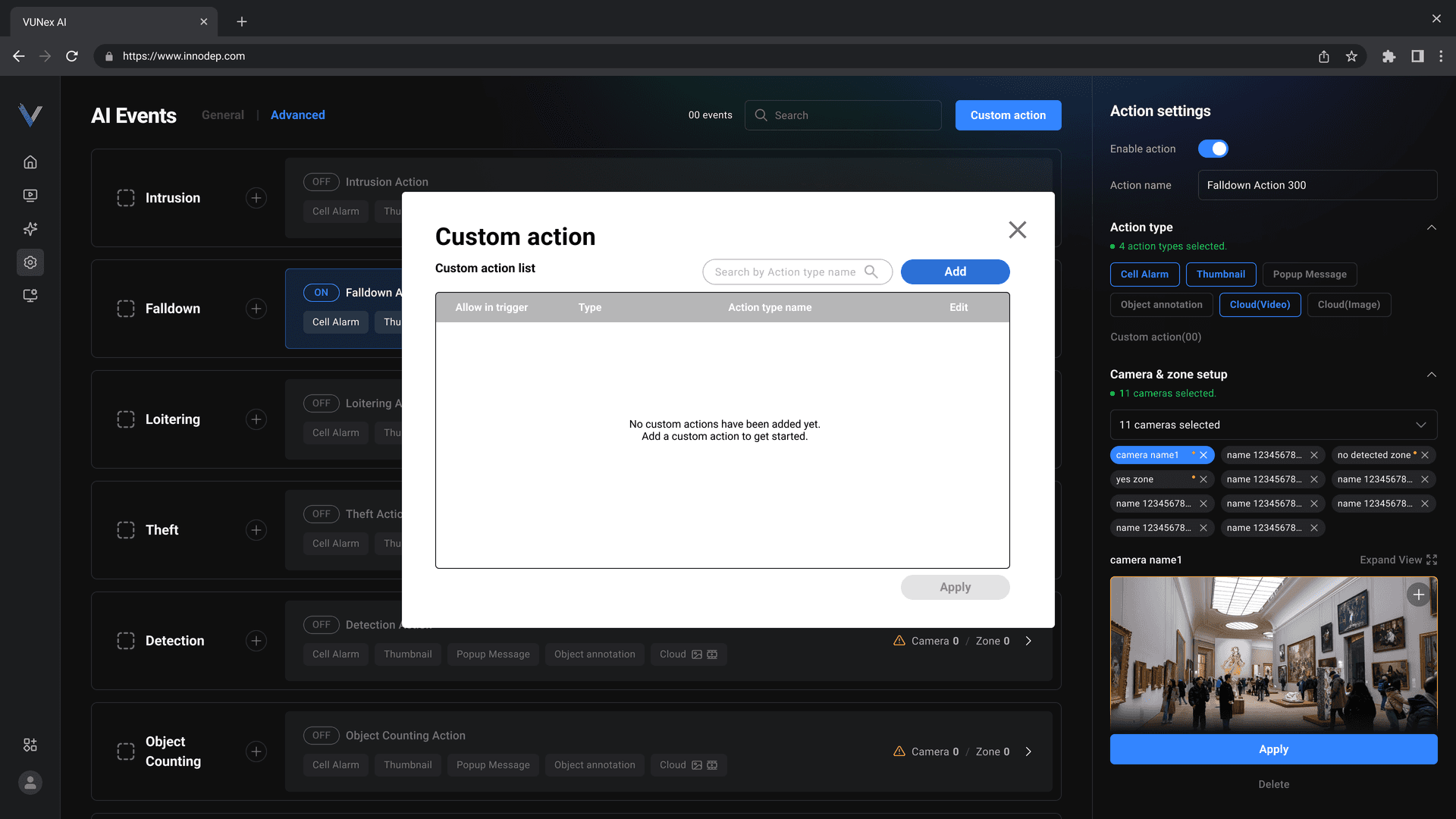
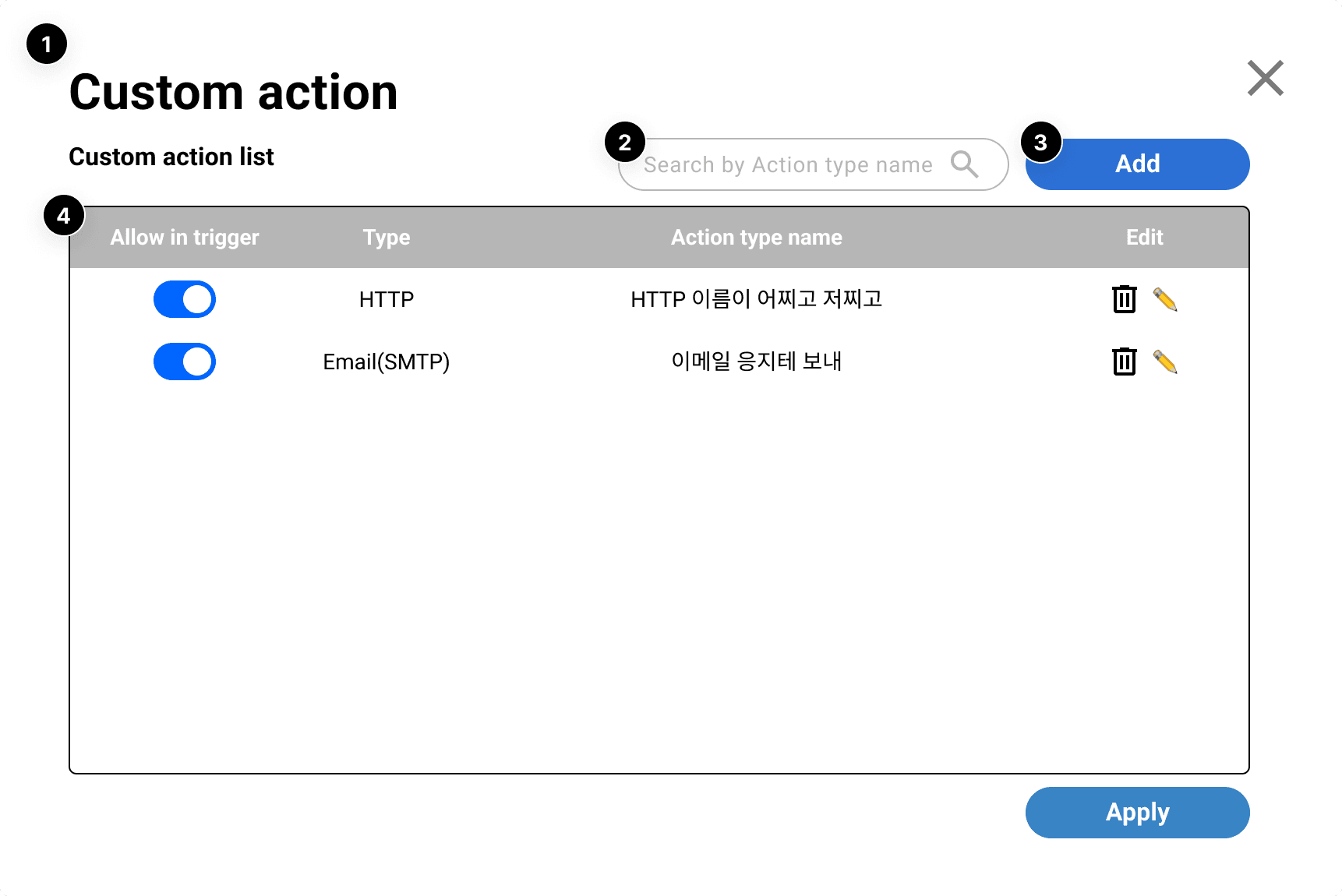
Menú contextual
Configuración
Esta sección explica las opciones de configuración del sistema y cómo configurar.
Descripción general de configuración

Fecha y hora
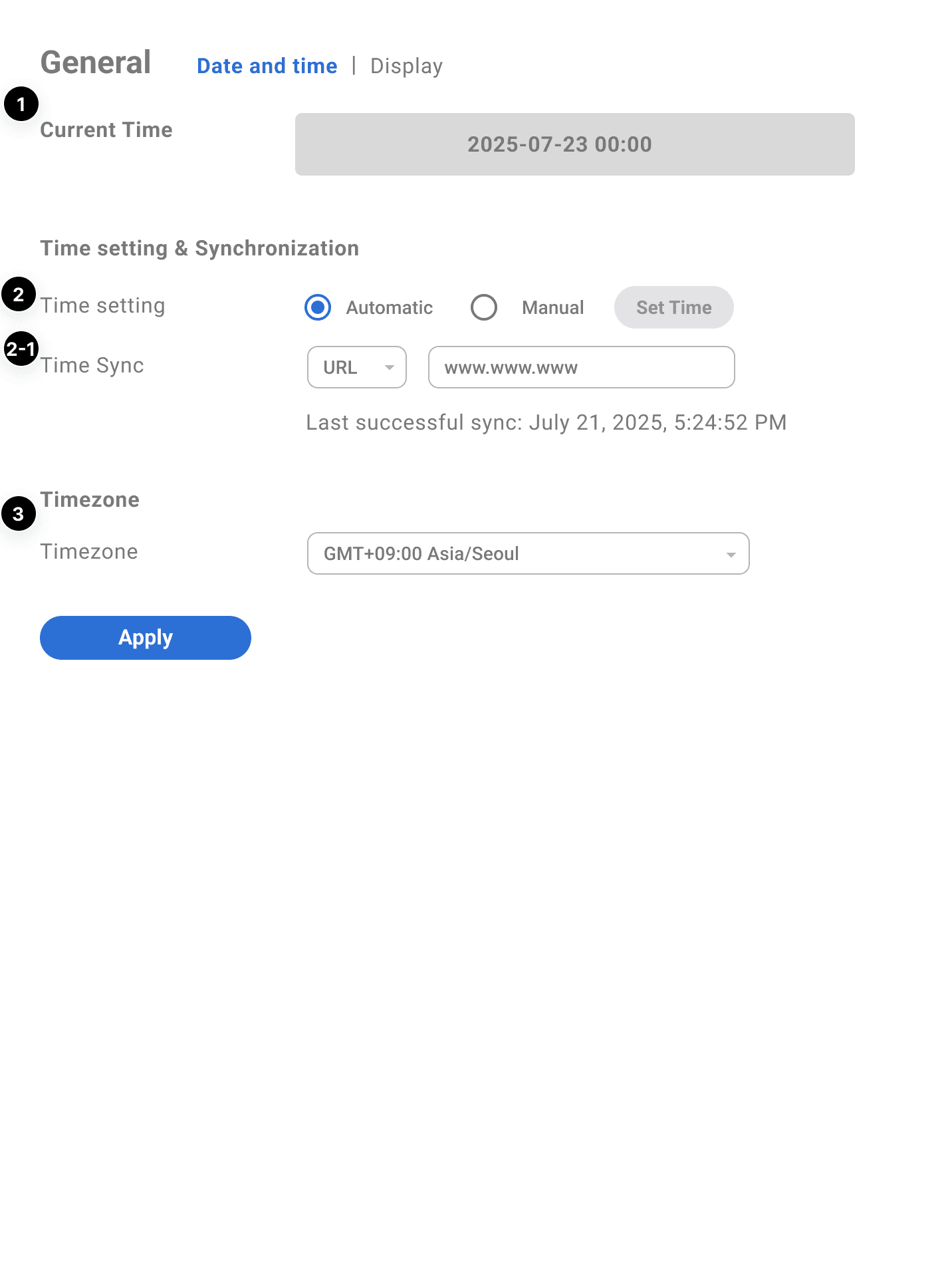
- Zona horaria: Seleccione la zona horaria del sistema
- Formato de fecha: Seleccione el formato de visualización de fecha
- Formato de hora: Seleccione formato de 12 horas/24 horas
- Servidor NTP: Configure el servidor de sincronización de hora
Componentes de UI


Sistema
Esta sección explica la gestión del sistema y el monitoreo de registros.
Registros del sistema
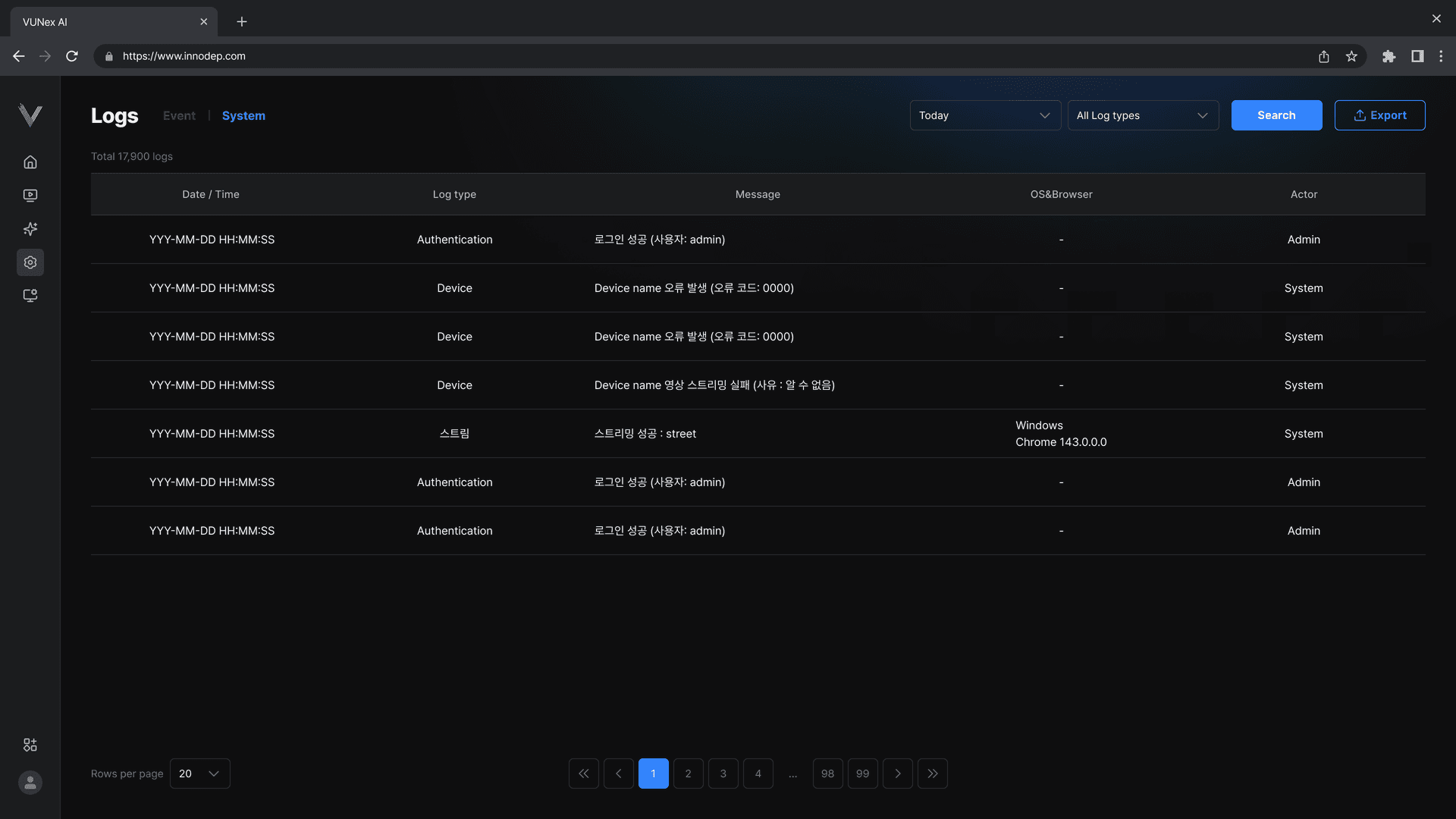
- Registros del sistema: Eventos del sistema y cambios de estado
- Registros de eventos: Registros de ocurrencia de eventos de IA
- Registros de acceso: Registros de acceso de usuarios
- Registros de errores: Errores y advertencias del sistema
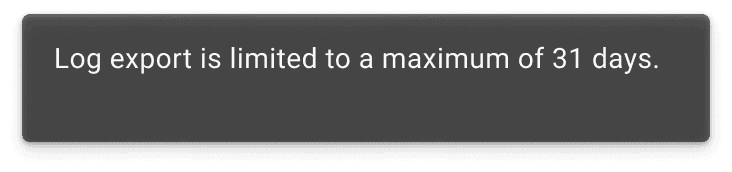
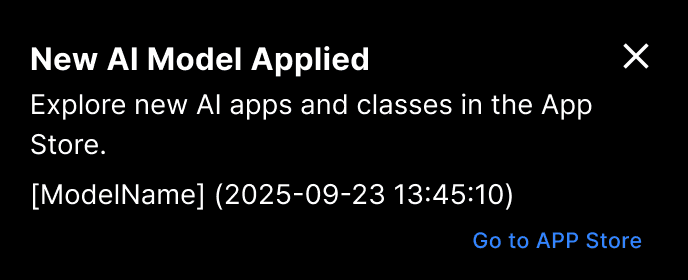
Notificaciones
Tienda de aplicaciones
Esta sección explica cómo instalar y gestionar funciones adicionales desde la Tienda de aplicaciones de IA.
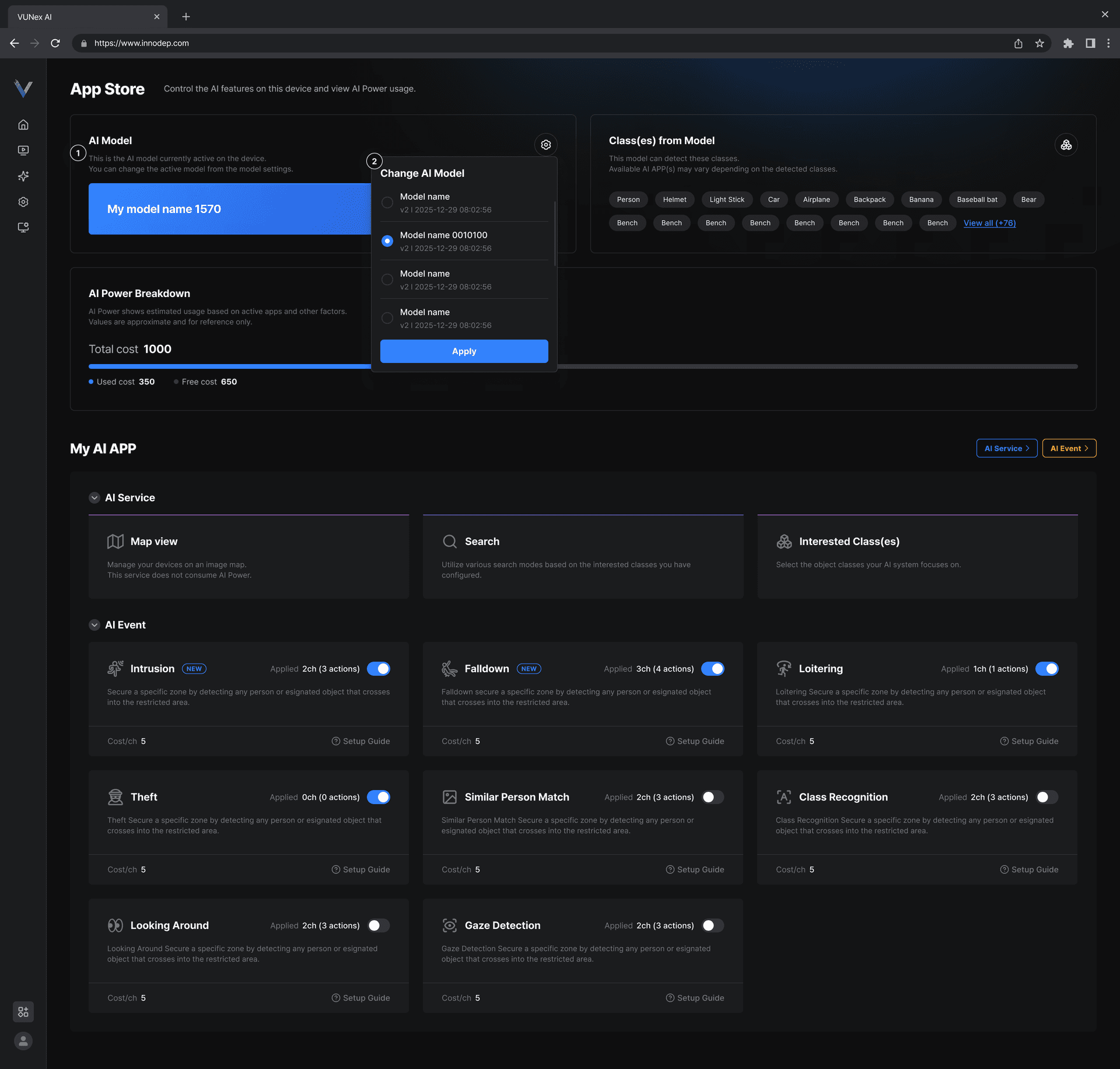
Descripción general de la tienda de aplicaciones
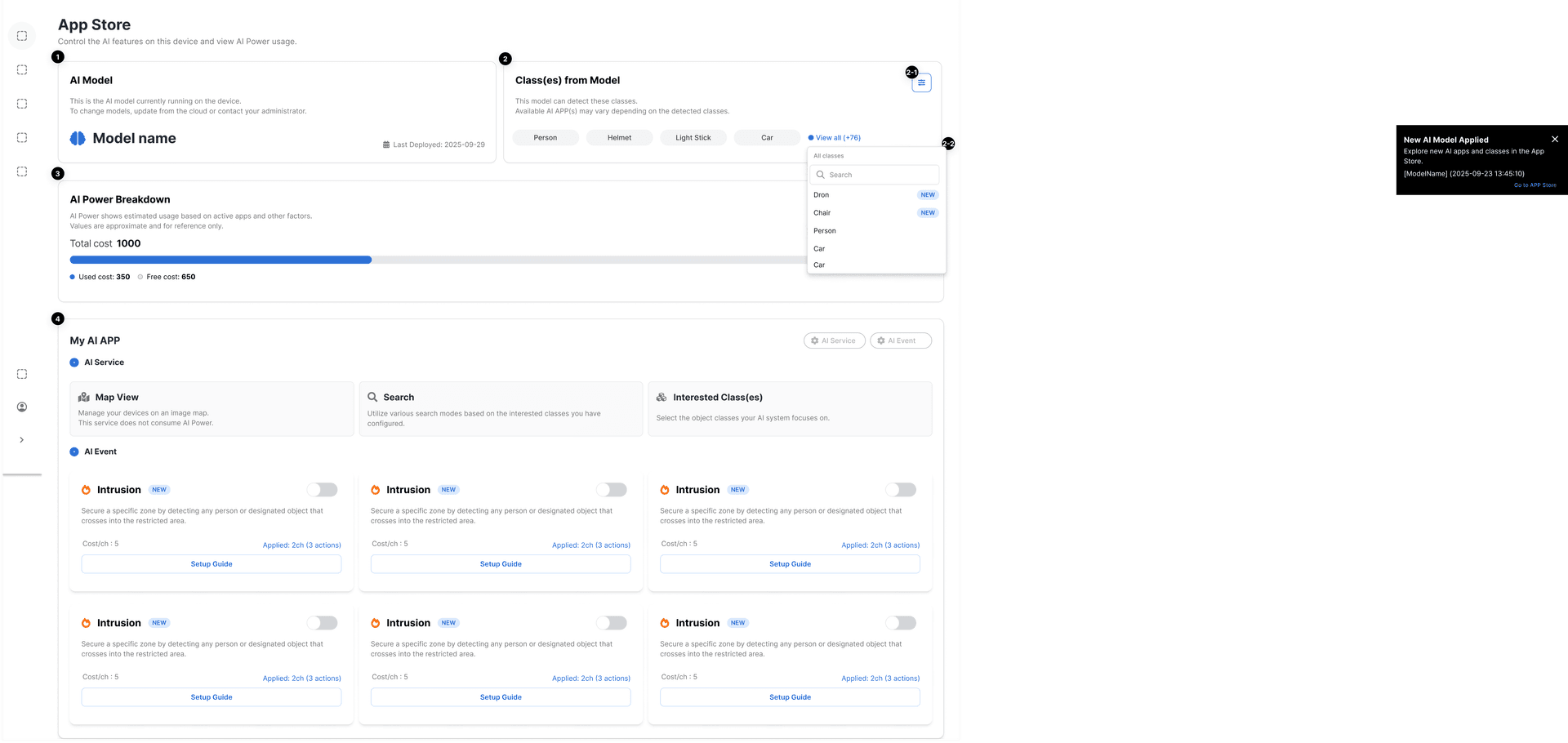
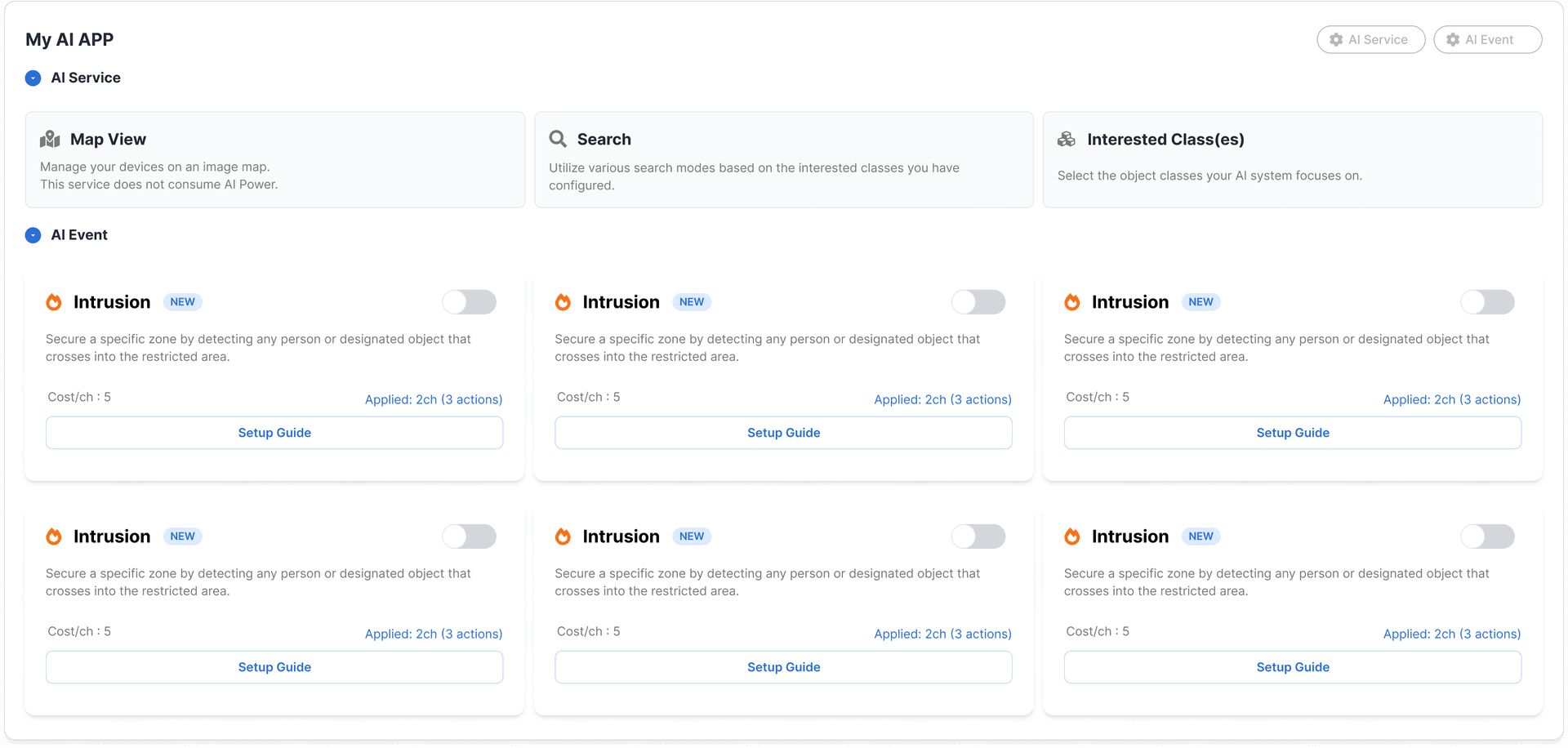
Mi aplicación de IA
AI Power

Cloud MLOps
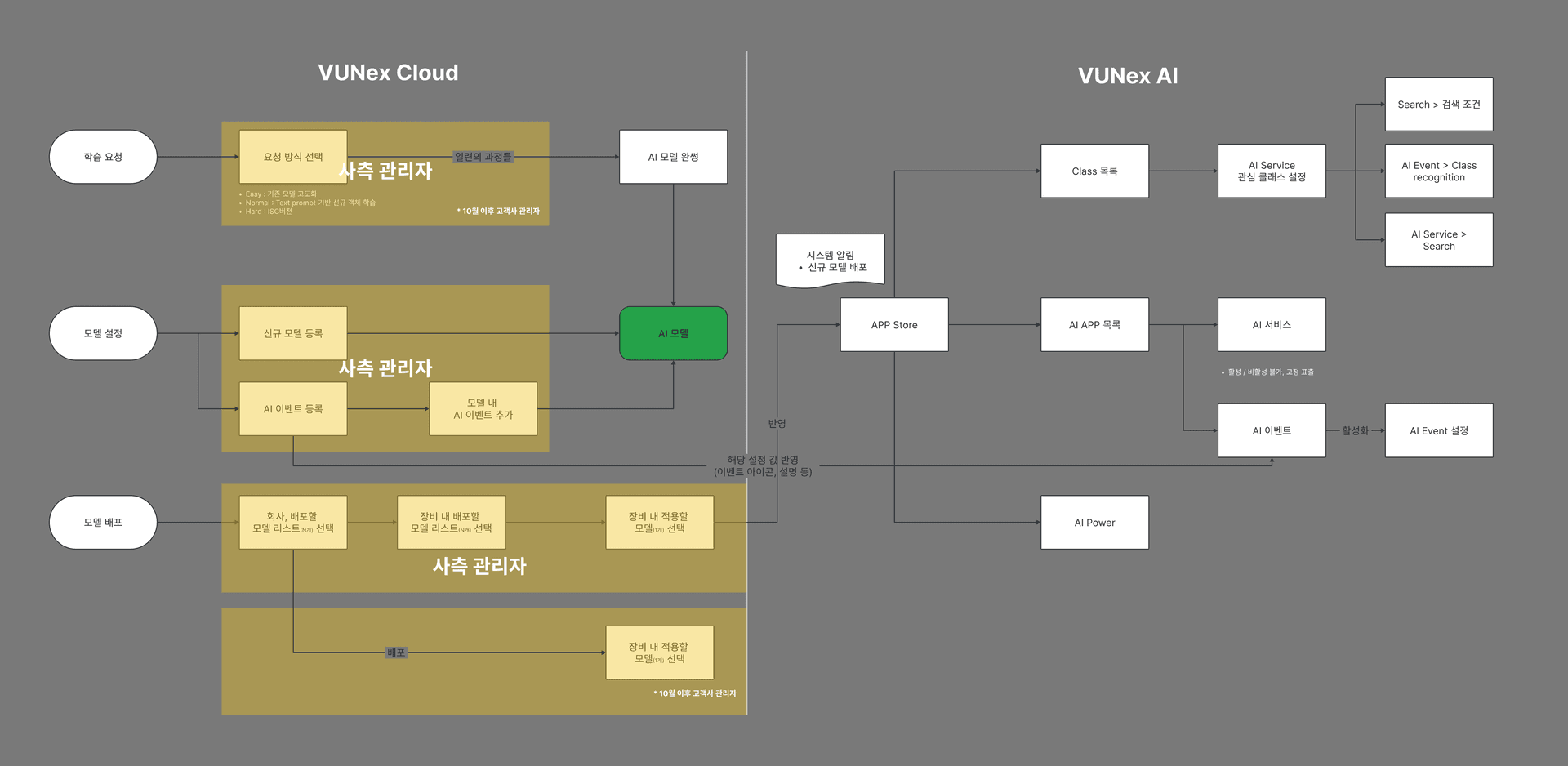
YOLOE
Esta sección explica las características del modelo YOLOE y su uso en VUNex AI.
Descripción general de YOLOE
- Velocidad de inferencia rápida
- Alta precisión
- Soporte para varias clases de objetos
- Soporte para entrenamiento personalizado
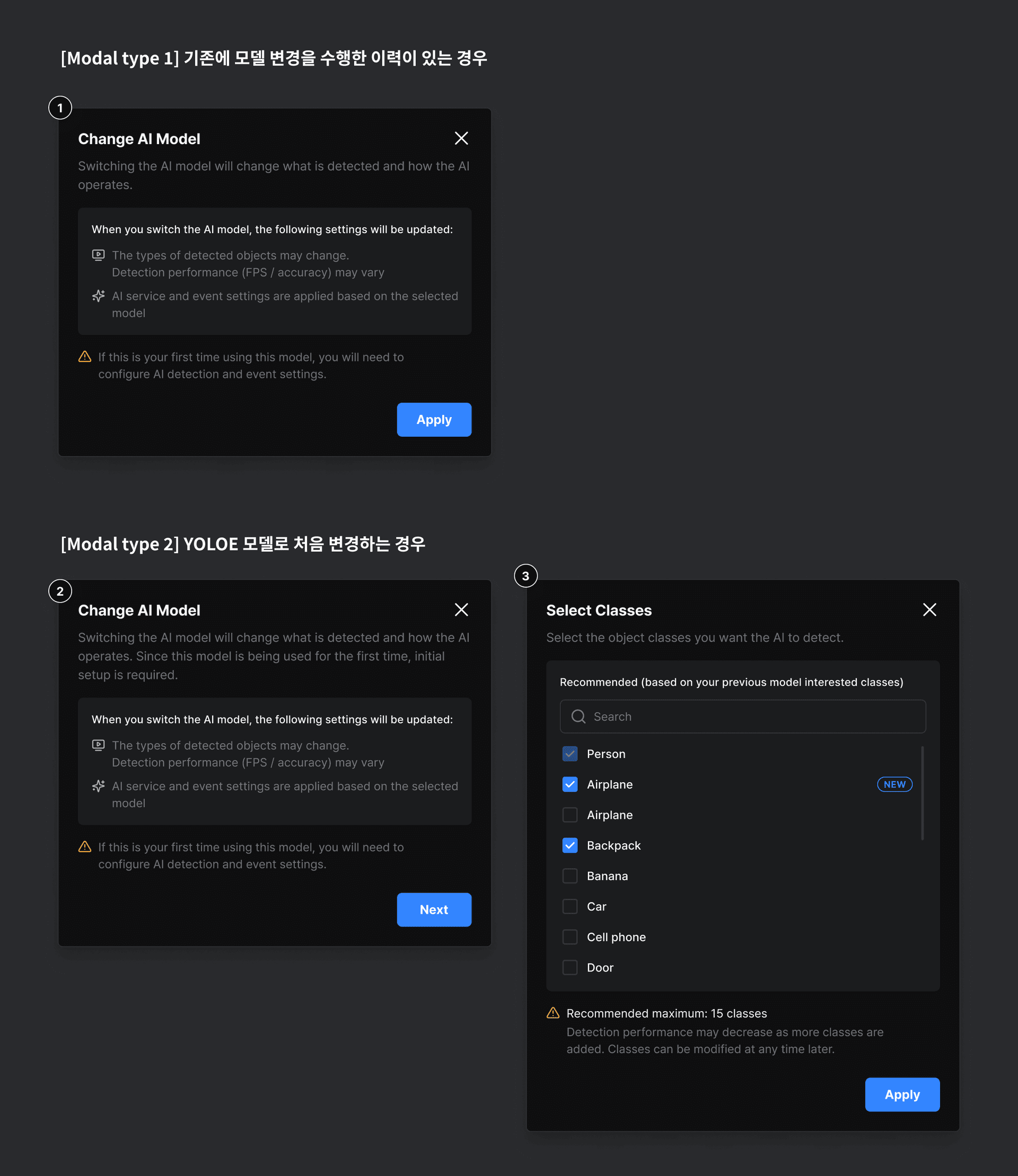
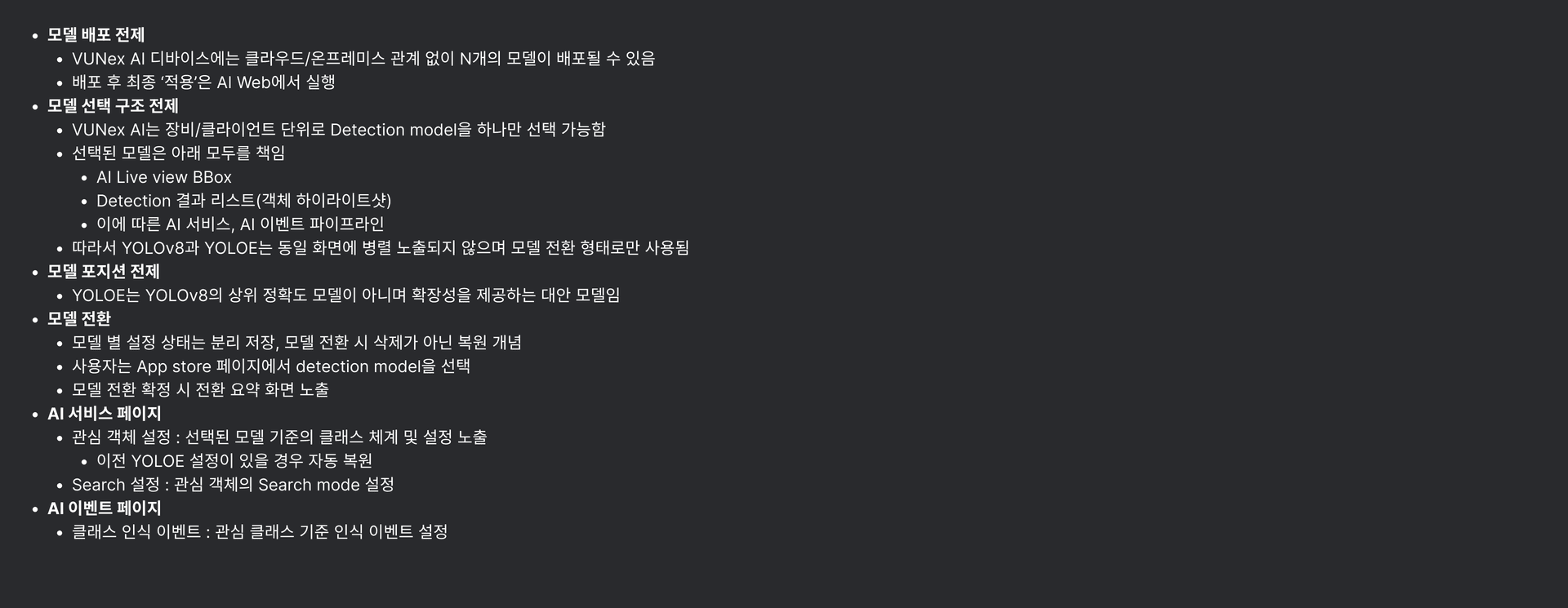
Cambio de modelo
Alternar vista en vivo